
Você quer fazer a busca do WordPress por arquivos de imagem em seu site?
A pesquisa padrão do WordPress foi projetada principalmente para procurar conteúdo de texto em posts e páginas. Ela não inclui metadados de imagem no processo de pesquisa.
Como resultado, quando um usuário pesquisa usando palavras-chave no texto alternativo, legenda ou descrição de uma imagem, a busca padrão não consegue mostrar resultados relevantes.
Neste artigo, mostraremos como fazer o WordPress pesquisar arquivos de imagem usando SearchWP.
O que são Metadados de Imagem no WordPress?
Cada imagem que você carrega no WordPress armazena quatro informações importantes junto com o próprio arquivo: o título, a legenda, a descrição e o texto alternativo.
Esses são os campos que o WordPress oferece quando você abre qualquer imagem na Biblioteca de Mídia.
Cada campo tem um propósito diferente. O texto alternativo ajuda leitores de tela a descrever a imagem, as legendas aparecem abaixo das imagens nos posts e as descrições adicionam contexto para editores e visitantes.
Quando o SearchWP indexa os quatro campos, um visitante que pesquisa por “propriedade à beira-mar” pode encontrar uma imagem cujo texto alternativo diz “propriedade à beira-mar ao pôr do sol”, mesmo que essa frase nunca apareça em um post ou página.
Por que você precisa fazer a busca do WordPress por arquivos de imagem?
Seja você um fotógrafo mostrando seu portfólio, um site de eCommerce exibindo seus produtos ou um blogueiro enriquecendo seus posts com infográficos, as imagens são cruciais para decorar sites.
Não se trata apenas de estética, mas desempenha um papel crítico em persuadir os visitantes a agir. Portanto, tornar as imagens encontráveis pode melhorar a experiência e o engajamento do usuário.
Pela nossa experiência, os proprietários de sites ficam frequentemente surpresos ao descobrir o quanto a pesquisa padrão está ignorando. Veja o que está faltando quando um visitante pesquisa por uma imagem em um site WordPress padrão:
- Anexos de mídia não são incluídos nos resultados de pesquisa por padrão. Visitantes que pesquisam por palavras-chave que aparecem apenas em sua biblioteca de imagens saem de mãos vazias, mesmo quando as imagens estão lá.
- O texto alternativo não é pesquisado por padrão. O texto alternativo é armazenado como metadados de post, que a pesquisa nativa do WordPress não consulta, então mesmo uma imagem perfeitamente etiquetada permanece oculta.
- Legendas e descrições são ignoradas. O texto escrito nos campos de legenda e descrição para cada imagem não é considerado na pesquisa padrão do WordPress para anexos.
- Sem filtragem apenas por imagem. Qualquer solução alternativa que exiba anexos nos resultados de pesquisa retornaria PDFs, arquivos de áudio e arquivos de vídeo junto com imagens, sem uma maneira integrada de filtrar por tipo de arquivo.
O SearchWP corrige essas quatro lacunas em um só lugar, sem nenhum código personalizado. Então, vamos aprender como fazer o WordPress pesquisar arquivos de imagem em seu site.
Como Fazer o WordPress Pesquisar Arquivos de Imagem Usando SearchWP
A maneira mais fácil de habilitar a indexação e pesquisa avançada de arquivos de imagem em seu site WordPress é usando SearchWP.

É a ferramenta mais poderosa que vai além das funções básicas de pesquisa, permitindo uma busca profunda nos metadados de imagens e outros atributos cruciais.
O SearchWP garante que suas imagens sejam pesquisáveis por seus títulos e metadados, como texto alternativo, legenda ou descrição. Além disso, você também pode tornar os dados EXIF pesquisáveis com o SearchWP.
Além disso, o SearchWP suporta outros tipos de arquivo e oferece recursos como:
- Indexe metadados de imagens: SearchWP lê o título, legenda, descrição e dados EXIF de cada imagem em sua Biblioteca de Mídia. Ele também indexa o texto alternativo quando você adiciona campos personalizados e insere
_wp_attachment_image_altcomo nome do campo. - Crie um motor de busca de imagens dedicado: SearchWP permite que você crie um motor de busca que retorna apenas imagens, mantendo os resultados de imagens separados de suas postagens e páginas. Esta é a abordagem que usaremos neste tutorial.
- Indexação de Documentos PDF e Office: Torna o conteúdo de documentos pesquisável analisando PDFs, documentos do Office e documentos de texto simples (e rich text).
- Radicalização de Palavras-chave: Expande a flexibilidade da pesquisa ao encontrar palavras-chave semelhantes, melhorando a abrangência dos resultados da pesquisa.
- Múltiplos Mecanismos de Pesquisa: Permite a criação de mecanismos de pesquisa personalizados, adaptados para diferentes tipos de conteúdo, como um especificamente para imagens.
Agora, vamos começar a configurar o SearchWP para tornar seus arquivos de imagem pesquisáveis.
Etapa 1: Configurando o SearchWP no seu site
Para começar, visite o site do SearchWP e crie uma conta.
Uma vez no painel da sua conta, vá para a aba Downloads, clique em Download SearchWP e copie sua chave de licença.

A partir daí, instale e ative o SearchWP em seu site WordPress. Se você nunca instalou um plugin antes, siga este guia passo a passo sobre como instalar um plugin do WordPress.
Após a ativação, clique em Iniciar o Assistente de Integração e siga as instruções na tela para conectar sua chave de licença e finalizar a configuração.

O SearchWP está pronto. Agora vamos configurá-lo para pesquisar seus arquivos de imagem.
Etapa 2: Configure o Mecanismo de Pesquisa de Imagens
O SearchWP melhora a pesquisa padrão do WordPress em seu site assim que é instalado. Em seguida, para tornar as imagens em seu site pesquisáveis, você só precisa configurar o motor de busca.
Agora, você tem a opção de modificar o Motor padrão ou criar um novo especificamente para pesquisar arquivos de imagem.
Vamos criar um novo Motor para este tutorial. No seu painel do WordPress, navegue até SearchWP » Algoritmo. Você verá a lista de motores, começando com o motor de busca padrão usado para a pesquisa principal do seu site.

Para manter a pesquisa de imagens separada da pesquisa de conteúdo principal, clique em Adicionar Novo.
Em seguida, no campo Rótulo do Motor, substitua o nome padrão “Supplemental” por algo como “Pesquisa de Imagens”.
Uma vez dentro do novo motor, marque a origem Mídia. Isso informa ao SearchWP para buscar resultados de pesquisa em sua biblioteca de imagens do WordPress para este motor.

Depois disso, clique em ‘Concluído’ para salvar essas configurações.
Agora, você pode clicar no botão Adicionar/Remover Atributos na guia Mídia para especificar quais origens indexar.
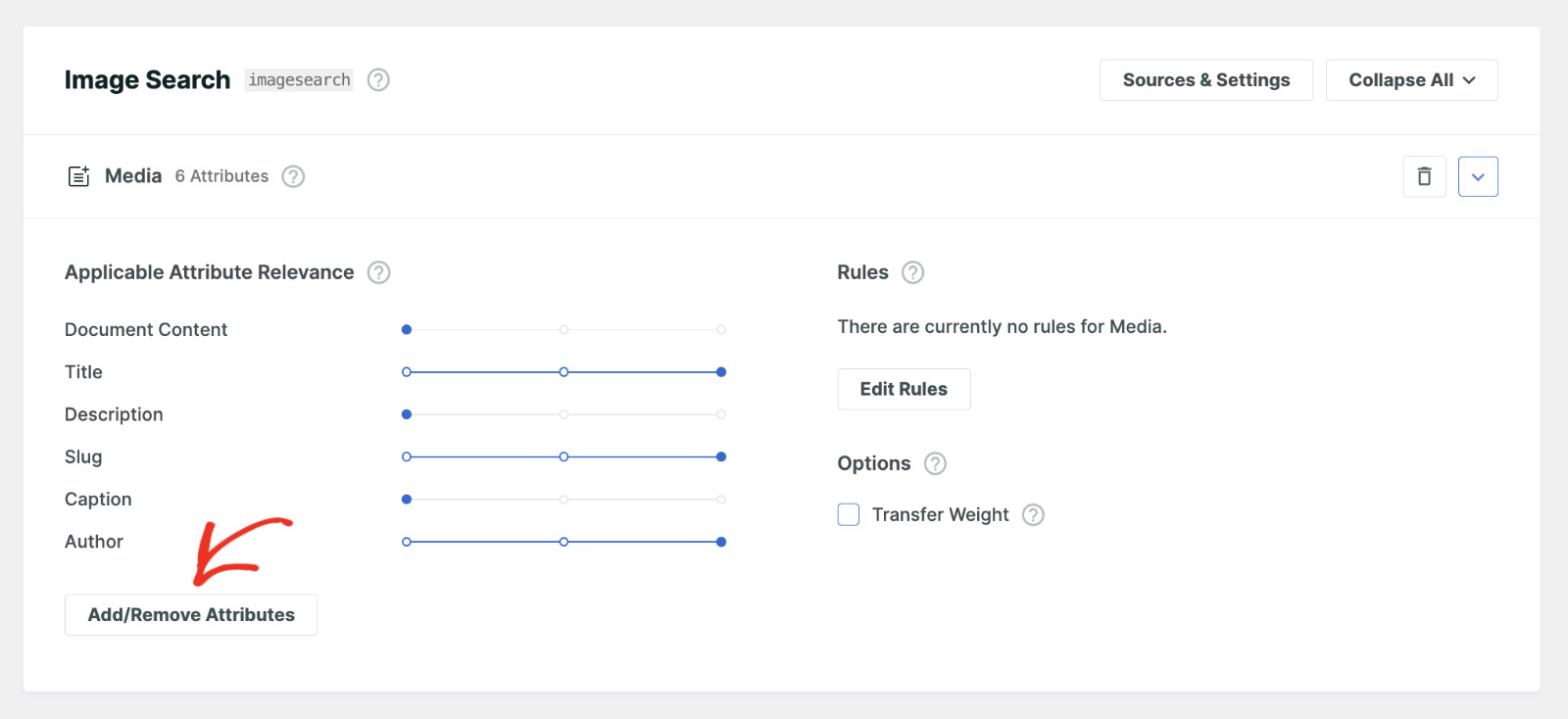
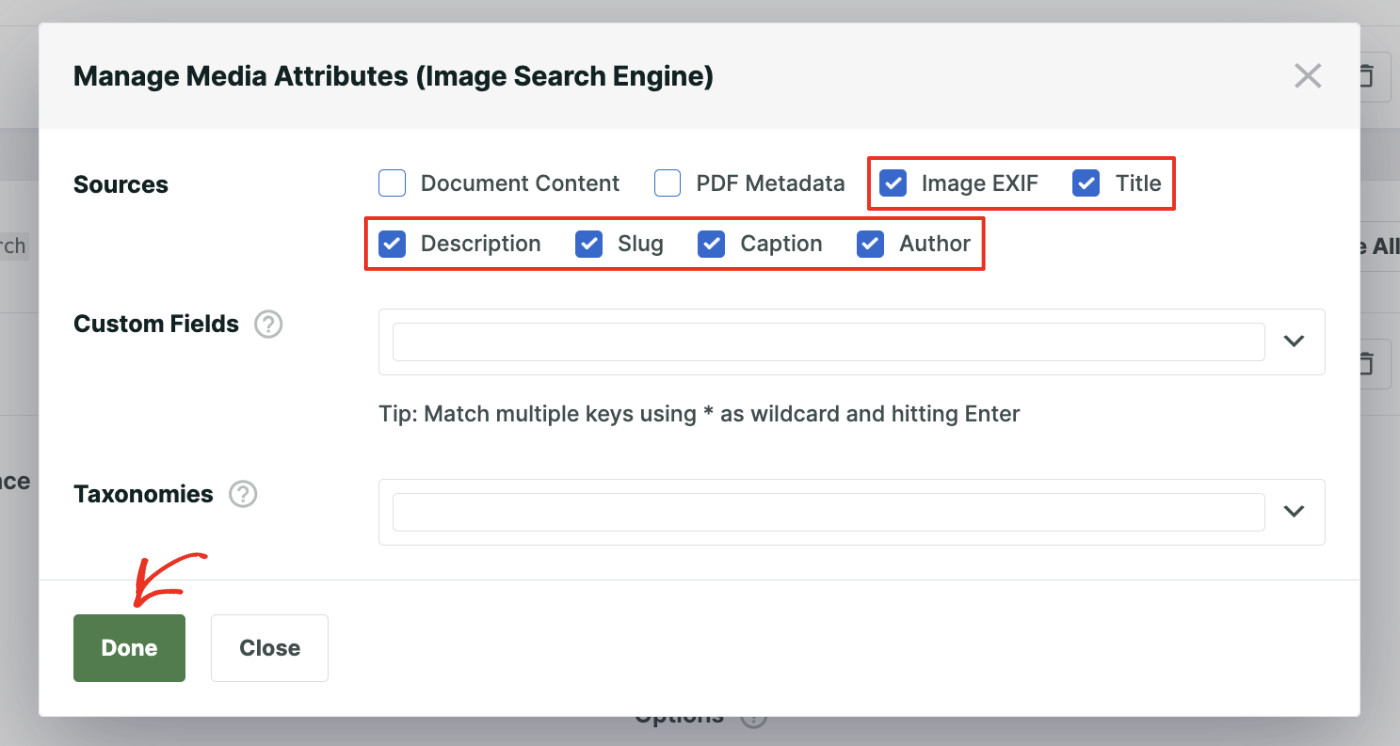
Uma nova janela pop-up será aberta onde você pode editar os atributos para sua origem.
Escolha as origens que você deseja incluir no processo de pesquisa, como os atributos Título, Legenda, Descrição e EXIF da Imagem. Para também indexar o texto alternativo, habilite Campos Personalizados e digite _wp_attachment_image_alt como nome do campo.
Em seguida, clique em ‘Concluído’ para salvar suas alterações.
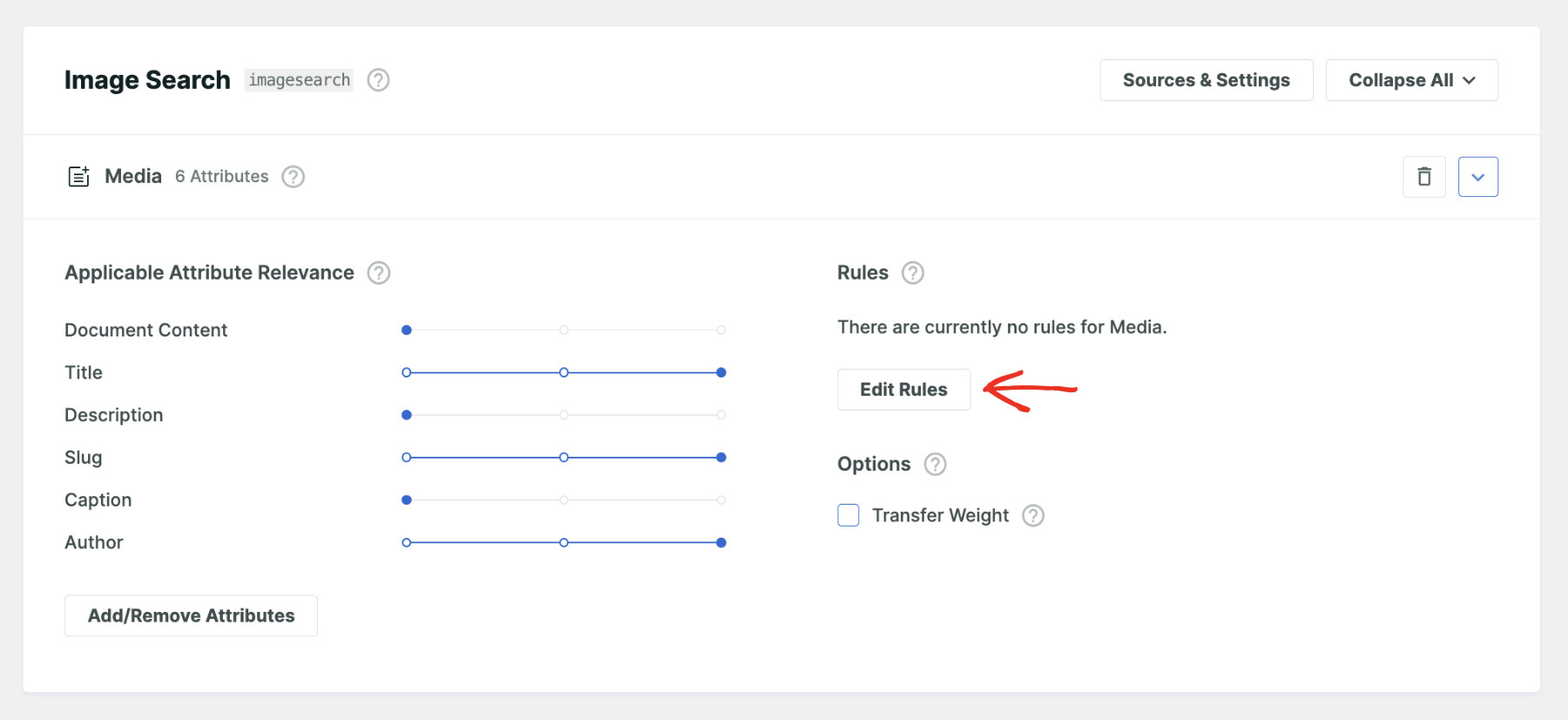
Por fim, você pode restringir este mecanismo de busca a retornar apenas arquivos de imagem nos resultados da pesquisa. Você pode pular totalmente esta etapa. Se o fizer, o comportamento padrão é que a pesquisa retornará todos os tipos de arquivos de mídia, como imagens, vídeos, áudio, documentos, etc.
Para criar uma nova regra, você pode clicar no botão Editar Regras.
Você pode manipular como e quais resultados serão exibidos usando este Motor a partir deste pop-up. Brinque para ter novas ideias.
Para manter os resultados da pesquisa apenas para imagens, você precisa criar uma nova regra. Então clique em Adicionar Regra. A partir daí, defina a regra para Mostrar apenas entradas se: Tipo de arquivo: está em: Imagens.
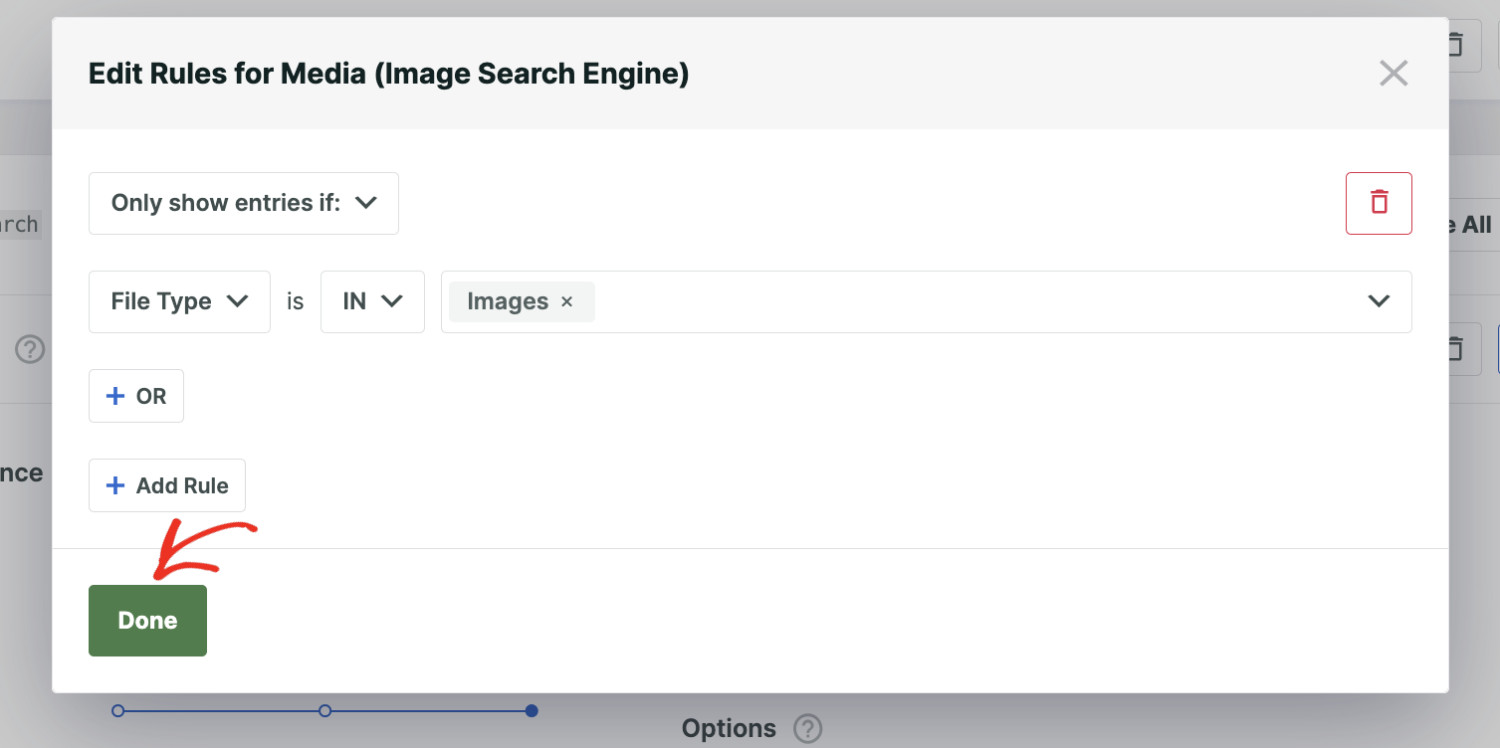
Depois disso, você pode clicar em Concluído.
Finalmente, clique em Salvar para armazenar as novas configurações.
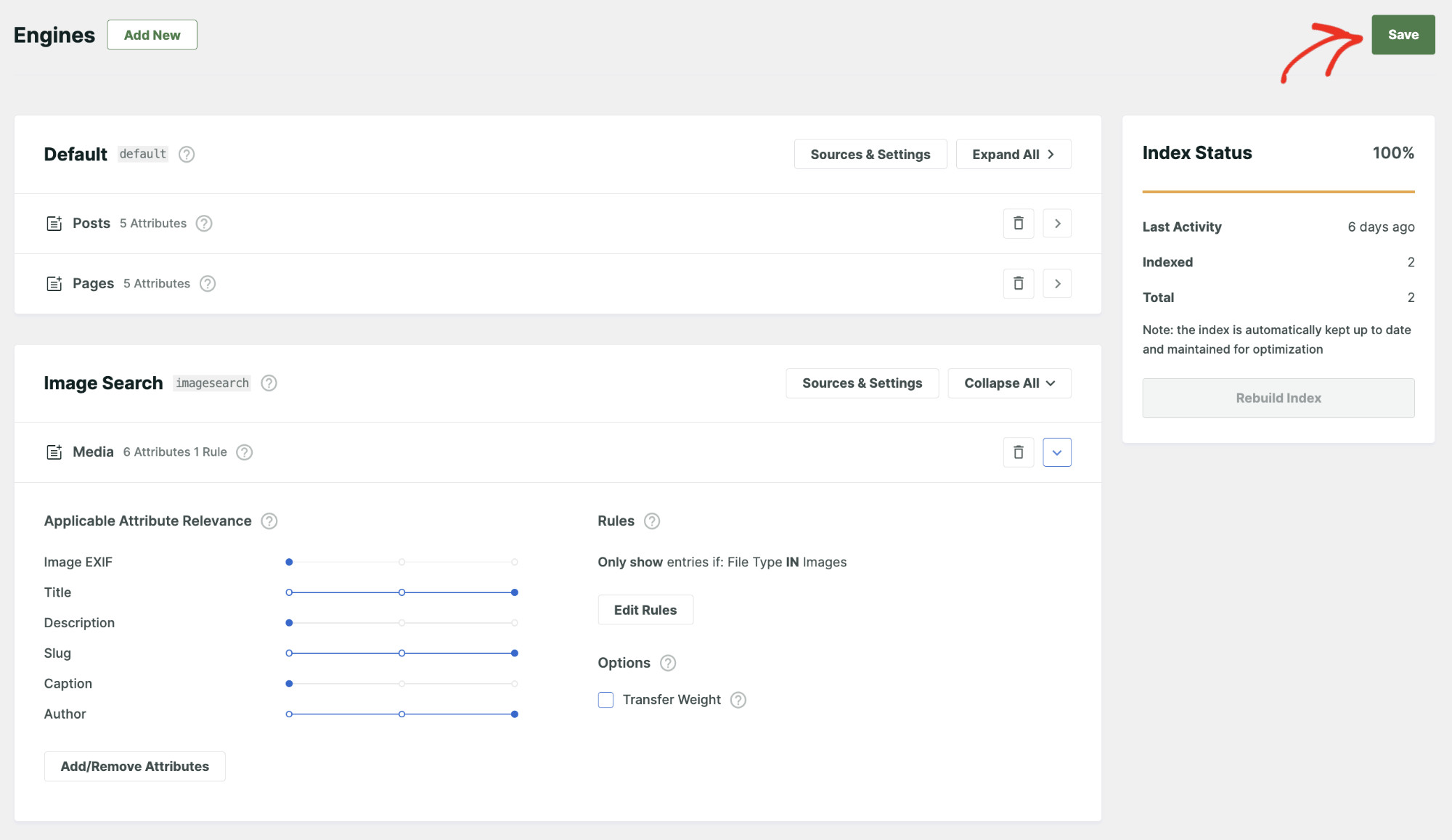
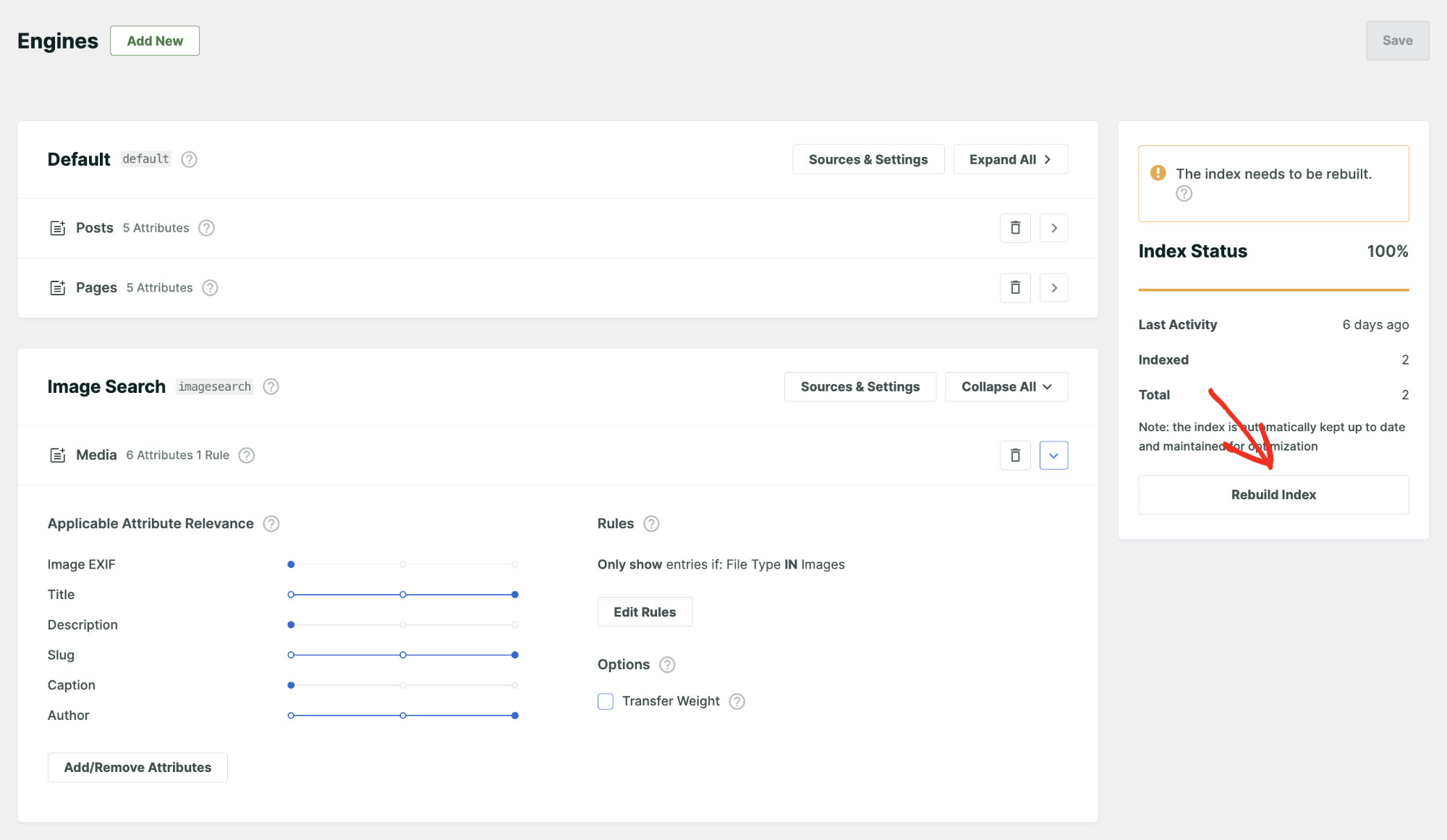
Agora, você pode ser solicitado a reconstruir o índice para que as novas configurações possam ser aplicadas.
Você também pode clicar em Reconstruir Índice para que o SearchWP escaneie sua biblioteca de mídia e indexe os metadados da imagem.
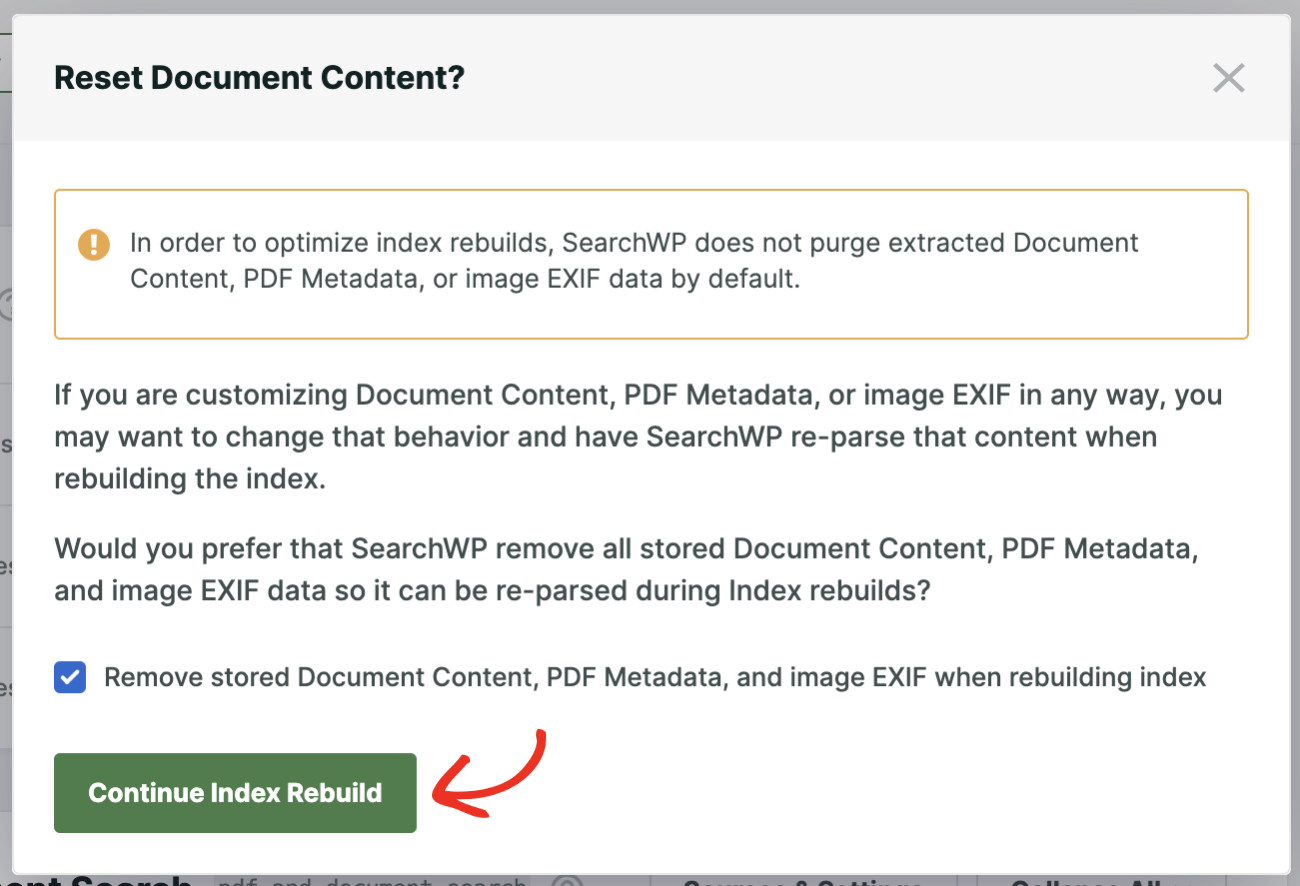
Dependendo do estado do seu site, o seguinte pop-up pode aparecer. Quando um arquivo de imagem ou arquivo de documento é indexado no SearchWP, ele extrai todos os dados indexáveis e os armazena em seu banco de dados.
Se você quiser que o SearchWP reanalise todos os arquivos do zero, marque Remover conteúdo de documento armazenado, metadados de PDF e EXIF de imagem ao reconstruir o índice antes de continuar.
Parabéns! Você fez com sucesso o WordPress pesquisar arquivos de imagem em nosso site. Você pode repetir este processo para tornar outros arquivos de mídia, como áudio, vídeo, PDFs e documentos do Office pesquisáveis no WordPress.
Etapa 3: Crie um Formulário de Pesquisa de Imagens
Com o mecanismo de imagem pronto, navegue até SearchWP » Formulários de Pesquisa no seu painel do WordPress. A partir daí, clique em Adicionar Novo para começar a construir seu formulário de pesquisa de imagens.

Em seguida, dê um nome ao seu formulário e escolha um tema de Layout para o formulário de pesquisa.
Você pode ajustar o formulário de pesquisa conforme necessário. Mais importante, você precisa atribuir um Mecanismo a este formulário.

Para fazer isso, encontre o Mecanismo e selecione a Pesquisa de Imagem recém-criada no menu suspenso.
Depois de fazer outras modificações de acordo com seu gosto, você pode clicar em "Salvar" para armazenar suas configurações.
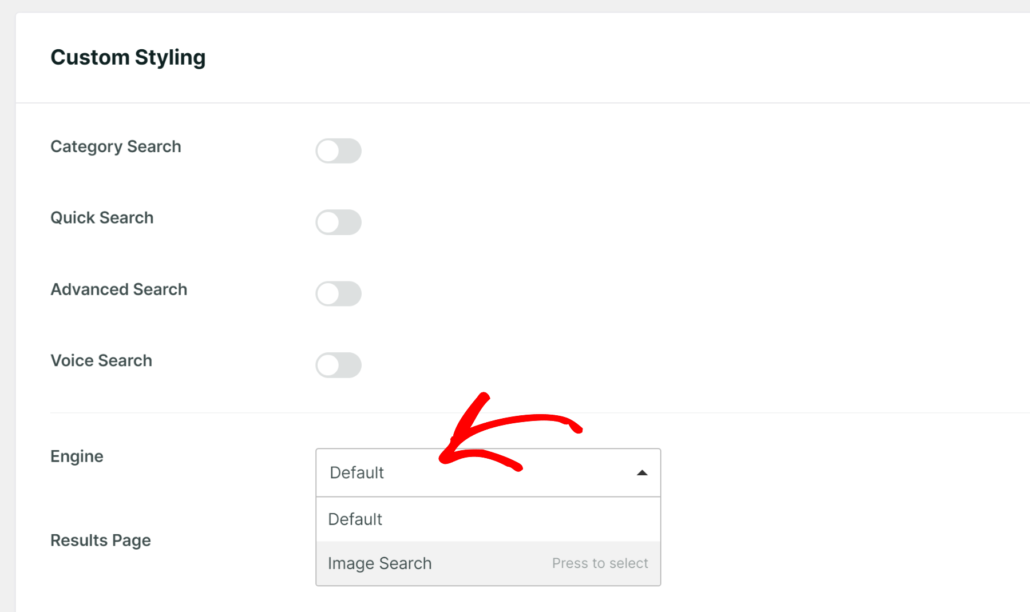
Agora, os visitantes só podem ver imagens em seus resultados de pesquisa quando usam este formulário.
Em seguida, existem várias maneiras de incorporar este formulário de pesquisa em seu site. Simplesmente clique no botão Incorporar ao lado de Salvar, e você verá as instruções.

Vá em frente e escolha o método de incorporação que melhor lhe convier. Para mais detalhes, por favor, consulte nosso guia sobre criação de um formulário de pesquisa avançado do WordPress.
Etapa 4: Teste a Pesquisa de Imagens em Seu Site
Com seu formulário na página, execute uma pesquisa de teste usando um termo que apareça em um dos seus textos alternativos ou campos de legenda de imagem.
Se você marcou uma imagem com o texto alternativo "paisagem de montanha ao anoitecer", pesquisar por "paisagem de montanha" deve retornar essa imagem nos resultados.
Execute um segundo teste com um termo que existe apenas na descrição de uma imagem. Se a imagem aparecer, o SearchWP está indexando todos os seus campos de metadados configurados corretamente.

Dica Profissional: Se seus resultados vierem vazios, retorne para SearchWP » Algoritmo e confirme se a Reconstrução do Índice foi concluída. Grandes bibliotecas de mídia podem levar alguns minutos para concluir a indexação.
Bônus: Adicione Pesquisa ao Vivo ao Seu Formulário de Imagem
Assim que sua pesquisa de imagem estiver funcionando, você pode adicionar resultados de pesquisa ao vivo que aparecem enquanto os visitantes digitam.
A extensão SearchWP Live Ajax Search (disponível nos planos Standard ou superior) vem incluída em todos os planos pagos do SearchWP e transforma qualquer formulário de busca em um dropdown em tempo real.
Ela exibe uma prévia em tempo real dos resultados da busca no dropdown conforme você digita.
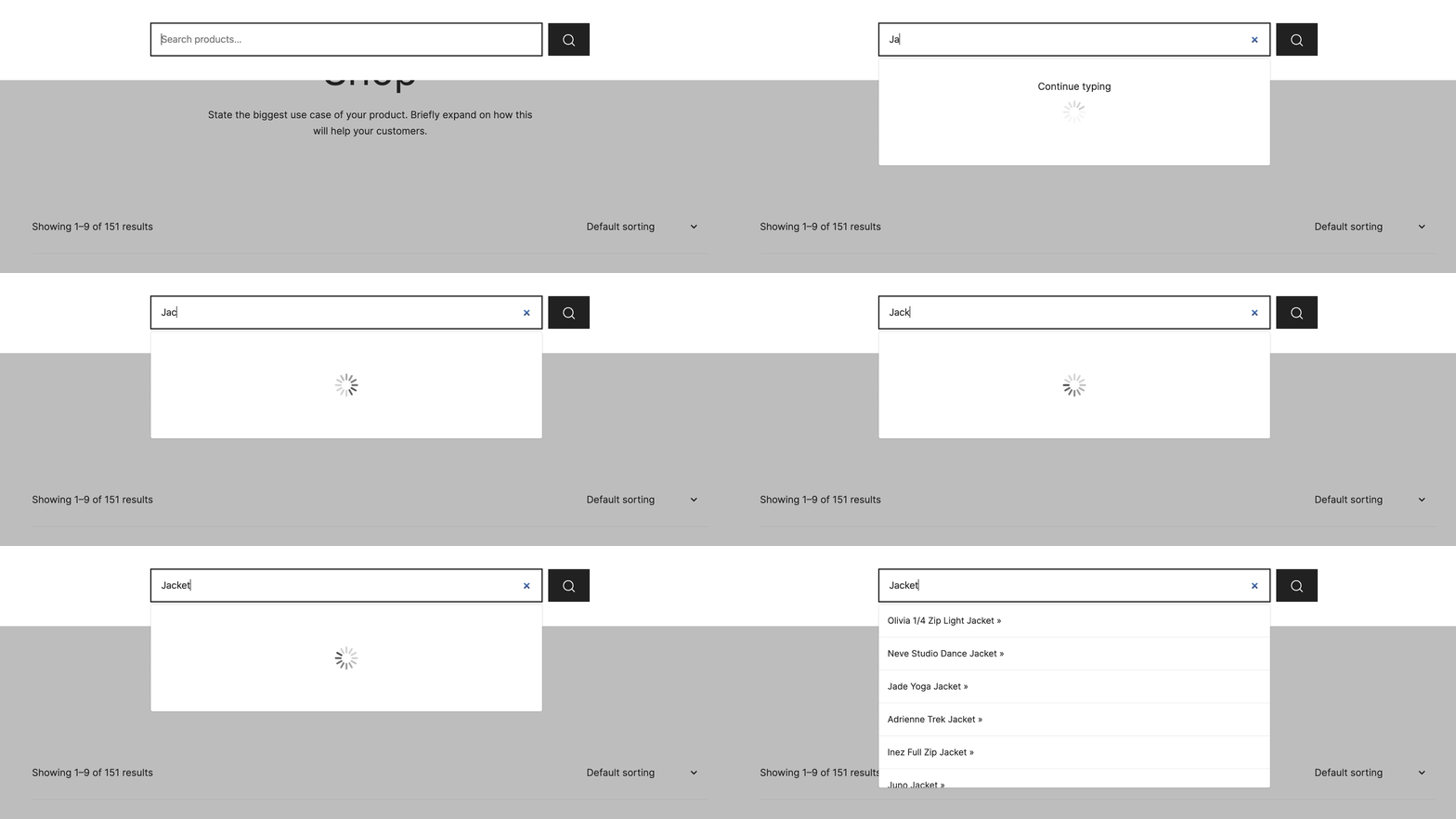
Para mais detalhes, você pode consultar nosso guia sobre como adicionar busca em tempo real ao WordPress gratuitamente para a configuração completa.
Perguntas frequentes sobre como fazer o WordPress buscar imagens
1. O WordPress busca o texto alternativo de imagens por padrão?
A busca nativa do WordPress não consulta o texto alternativo por padrão porque ele é armazenado como metadados de postagem, aos quais o mecanismo de busca nativo não acessa. A busca nativa consulta títulos de postagem, trechos e conteúdo, mas os anexos de mídia não são incluídos nos resultados de busca padrão do frontend. Um plugin como o SearchWP é necessário para indexar e buscar metadados de imagens.
2. Quais metadados de imagem o SearchWP pode buscar?
O SearchWP pode indexar o título, a legenda, a descrição e os dados EXIF de imagens em sua Biblioteca de Mídia. O texto alternativo também está disponível ativando Campos Personalizados e inserindo _wp_attachment_image_alt como nome do campo. Você controla quais atributos estão ativos no painel Adicionar/Remover Atributos no editor de mecanismos.
3. Preciso de um mecanismo de busca separado para busca de imagens?
Você tem duas opções com o SearchWP. Você pode adicionar a origem Mídia ao seu mecanismo padrão para que as imagens apareçam ao lado de posts e páginas nos resultados de busca padrão, ou pode criar um mecanismo de imagem dedicado que retorne apenas imagens. Recomendamos um mecanismo dedicado quando você deseja uma experiência de busca de imagens independente, separada do seu conteúdo principal.
4. Como adiciono o formulário de busca de imagens ao meu site?
Após criar seu formulário em SearchWP » Formulários de Busca, adicione-o a qualquer página usando o bloco Formulário SearchWP no editor Gutenberg. Você também pode copiar o shortcode da coluna Shortcode na lista de formulários e colá-lo em qualquer post ou página, ou adicioná-lo a uma área de widget em Aparência » Widgets.
5. O SearchWP pode buscar dados EXIF em imagens?
Sim. A origem Mídia do SearchWP inclui EXIF de Imagem como um atributo indexável, o que significa que os visitantes podem encontrar imagens buscando qualquer termo incorporado nos metadados EXIF da imagem. Ative o atributo EXIF de Imagem em Adicionar/Remover Atributos em SearchWP » Algoritmo para incluí-lo em seu índice.
Próximos Passos…
O SearchWP transforma sua Biblioteca de Mídia do WordPress em um arquivo de imagens totalmente pesquisável, indexando os metadados que o mecanismo de busca padrão ignora. Os visitantes agora podem encontrar imagens por texto alternativo, legendas, descrições e dados EXIF da mesma forma que buscam posts e páginas.
Esperamos que este artigo tenha ajudado você a aprender como fazer o WordPress buscar arquivos de imagem. Você também pode consultar nossos guias sobre como fazer o WordPress buscar arquivos PDF e personalizar a página de resultados de busca do WordPress.
Pronto para tornar sua biblioteca de imagens pesquisável? Você pode começar com o SearchWP aqui.