
Nas últimas semanas, estivemos ocupados trabalhando em novos recursos interessantes para o SearchWP.
Hoje, estamos entusiasmados em apresentar novos recursos de compatibilidade com construtores de sites e anúncios de pesquisa promovidos.
Agora você pode integrar o SearchWP com alguns dos construtores de sites mais populares e exibir formulários de pesquisa e páginas de resultados usando blocos.
Isso não é tudo! A versão mais recente também permite exibir anúncios e promoções na página de resultados da pesquisa sem editar o código.
Vamos analisar cada um desses recursos em detalhes.
Compatibilidade Poderosa com Construtores de Sites
Por anos, usuários que trabalhavam com construtores de páginas tinham que procurar por shortcodes e colá-los na interface de seu construtor para exibir formulários de pesquisa.
Mas e se houvesse uma maneira melhor de fazer isso?
Agora, o SearchWP oferece blocos nativos para os construtores de sites mais populares, não apenas Gutenberg.
Você pode simplesmente adicionar os blocos SearchWP Forms e SearchWP Results dentro do construtor de sites e exibir seus formulários de pesquisa e modelos de resultados personalizados.
É literalmente uma maneira simples de adicionar recursos de pesquisa poderosos exatamente onde você os deseja, sem nunca sair do seu construtor ou se preocupar com a cópia e colagem de shortcodes.
Alguns desses construtores de sites incluem Elementor, Divi, Beaver Builder, WPBakery, Bricks, Breakdance e Oxygen.
Por exemplo, digamos que você esteja usando o Elementor para criar uma página para o seu site. Para adicionar um formulário de pesquisa, basta clicar no botão '+' ou arrastar o bloco SearchWP Forms do menu à esquerda.
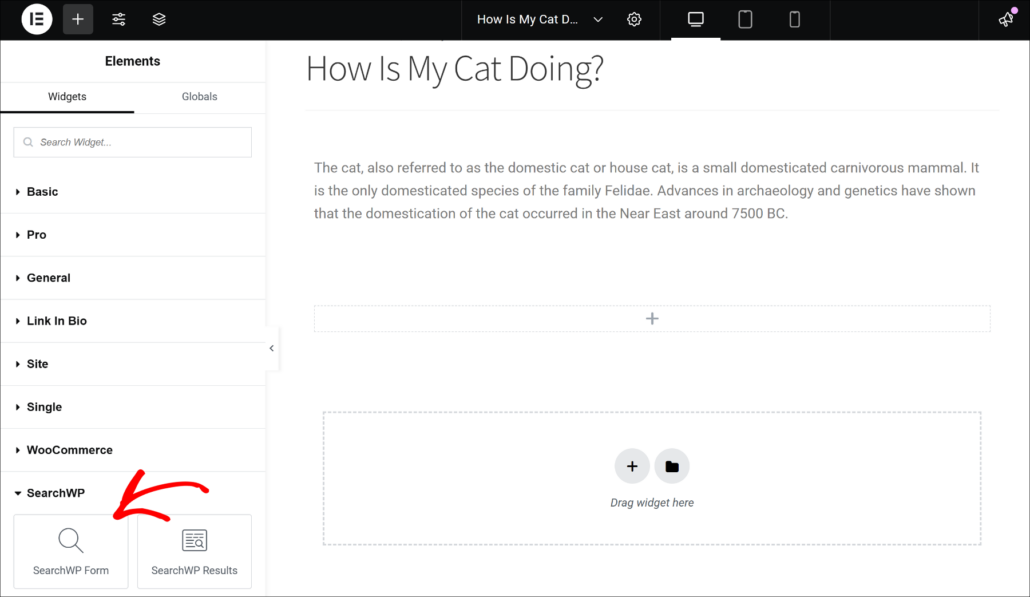
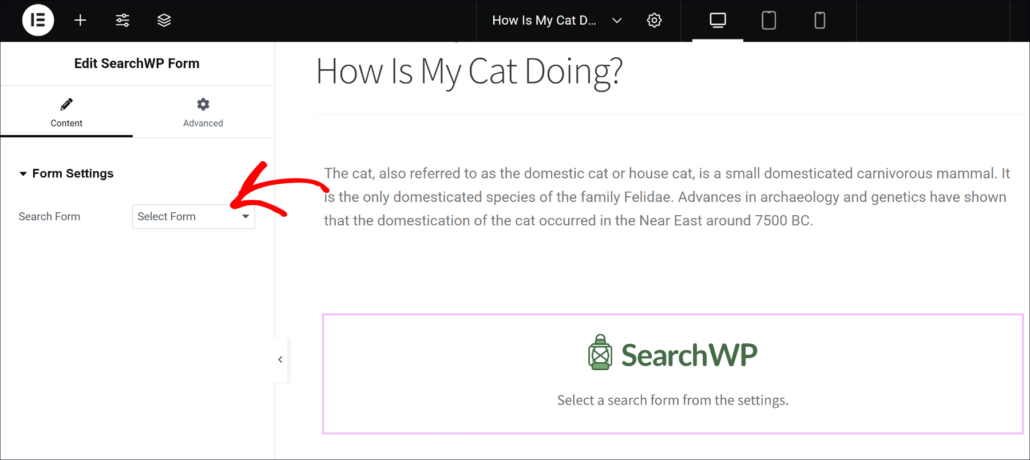
Assim que o bloco for adicionado, você poderá escolher sua pesquisa.
Basta clicar no menu suspenso em Configurações do Formulário no painel à sua esquerda e selecionar o formulário de pesquisa que deseja exibir nesta página.
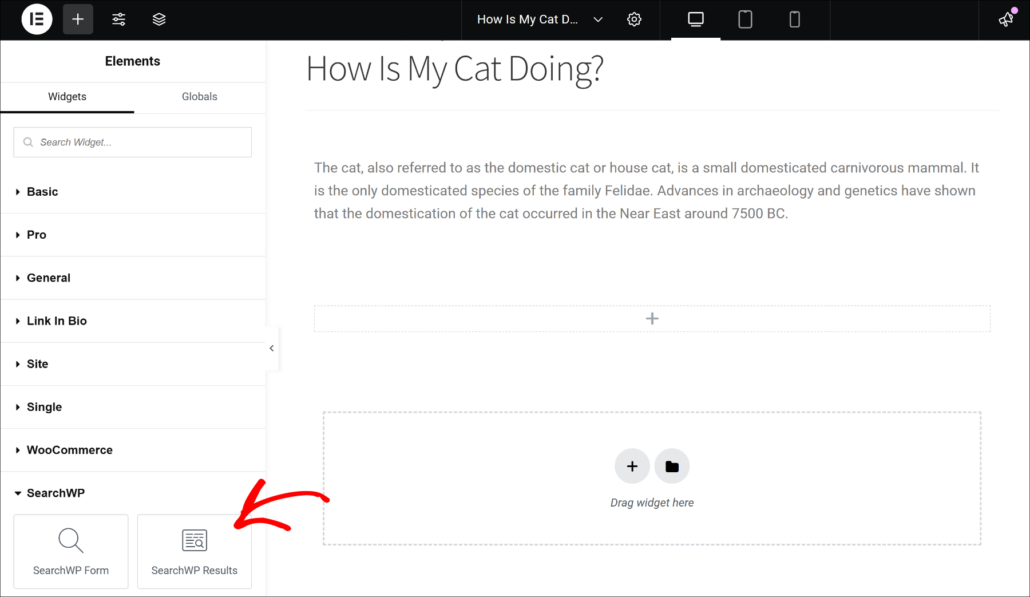
Além disso, você também pode exibir uma página de resultados de pesquisa personalizada que você criou usando o SearchWP.
Vá em frente e clique no botão '+' ou simplesmente arraste e solte o bloco SearchWP Results na página.
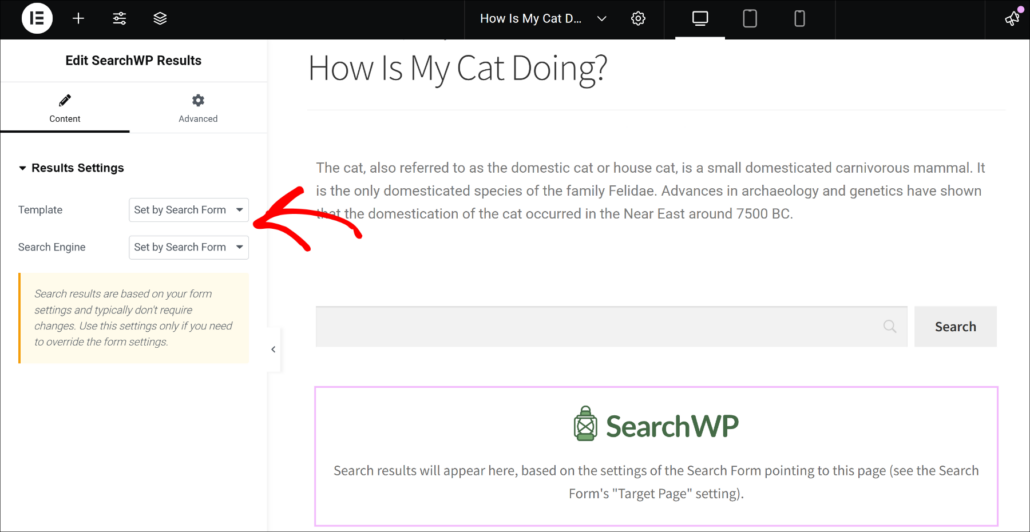
Depois disso, você verá opções para selecionar o modelo e o mecanismo de pesquisa nas Configurações de Resultados no painel do lado esquerdo. No entanto, por padrão, os resultados da pesquisa aparecerão aqui com base nas configurações do seu formulário de pesquisa que apontam para esta página.
Recomendamos usar as configurações padrão e mantê-las em 'Definido pelo Formulário de Pesquisa', pois isso levará ao melhor resultado.
Exibir Anúncios de Pesquisa Promovidos na Página de Resultados
Quer adicionar mensagens promocionais, anúncios ou qualquer informação geral dentro dos seus resultados de pesquisa?
Agora você pode! Com os novos recursos de Anúncios de Pesquisa Promovidos do SearchWP, você pode adicionar blocos de HTML arbitrários entre os resultados para destacar ofertas, anúncios ou o que mais você quiser.
A melhor parte é que você pode fazer tudo isso sem quebrar o layout ou precisar de ajustes complexos. Simples. Flexível. Poderoso.
Para começar, basta acessar Modelos do SearchWP no seu painel do WordPress.
A partir daí, você pode rolar para baixo até a seção Anúncios de Pesquisa Promovidos e clicar no alternador para Habilitar Anúncios Promovidos.
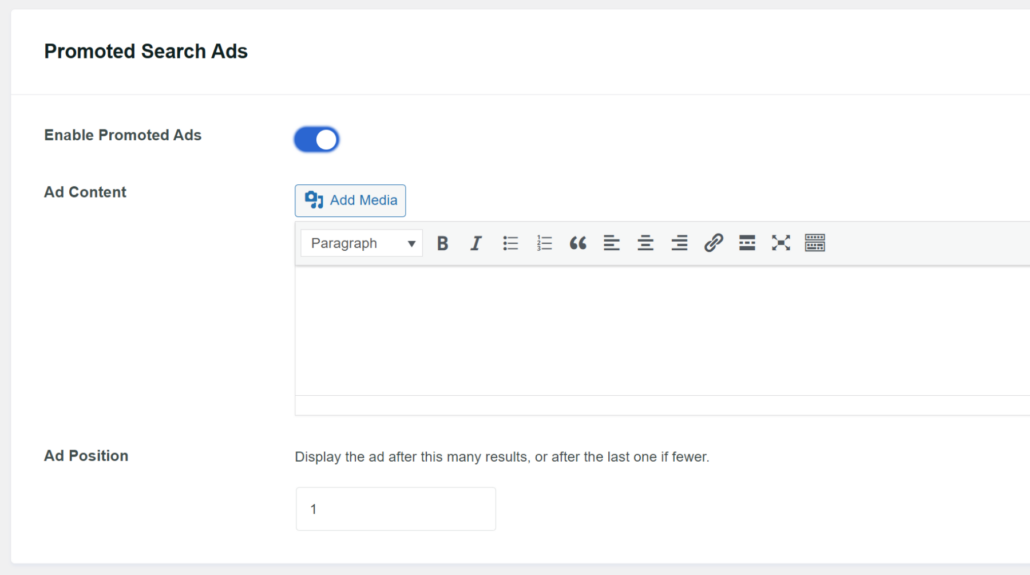
Em seguida, o SearchWP permite que você insira texto, imagens e outras informações na seção Conteúdo do Anúncio.
Você também pode escolher após quantos resultados os anúncios de pesquisa aparecerão nos resultados da pesquisa.
Com isso, estamos animados para que você experimente essas novas melhorias.
Eles não apenas otimizam seu fluxo de trabalho, mas também estendem a funcionalidade do SearchWP além dos limites tradicionais.
Então, você está pronto para tornar sua pesquisa mais inteligente e fácil de gerenciar?
Atualize para a versão mais recente do SearchWP hoje e comece a explorar esses novos e incríveis recursos!
Se você tiver alguma dúvida, sinta-se à vontade para deixar um comentário abaixo ou entrar em contato com nossa equipe de suporte.