
Quando se trata de criar páginas de busca personalizadas no WordPress, o Elementor está entre as melhores ferramentas para usar.
No entanto, a busca padrão do WordPress tem muitas limitações. Por exemplo, você não pode incluir campos personalizados, categorias, tags, autores, detalhes de produtos e muito mais no processo de busca.
É aqui que um plugin de busca como o SearchWP é útil. Ele aprimora a busca do seu site e ajuda os visitantes a encontrar o que procuram com facilidade.
Então, você quer saber como usar o SearchWP com o Elementor para otimizar a busca do seu site?
Neste artigo, mostraremos 4 maneiras de como você pode usar o SearchWP para ajudar seus visitantes a obter resultados de busca mais relevantes.
Como este é um guia extenso e detalhado, aqui está um índice para ajudá-lo a navegar por ele:
- O que é o SearchWP e Por Que Usá-lo
- Como Instalar o SearchWP no Seu Site WordPress
- Como Adicionar um Widget de Busca Personalizado ao Elementor
- Como Ajudar Seus Visitantes a Encontrar o Conteúdo Certo Mais Rapidamente
- Como Exibir Resultados de Busca em Tempo Real no Seu Site Elementor
- Como Personalizar Sua Página de Resultados de Busca do Elementor
Vamos mergulhar nisso!
O que é o SearchWP e Por Que Usá-lo
SearchWP é o melhor plugin de busca do WordPress do mercado, com mais de 50.000 instalações ativas.

Ele vem com muitos recursos úteis que você pode usar para tornar a busca em seu site muito mais inteligente.
O fato é que uma das fraquezas do WordPress sempre foi sua funcionalidade de busca. Ele ignora muitos dados valiosos ao realizar buscas e não oferece nenhuma maneira de personalizar como a busca funciona.
Isso resulta em seus visitantes muitas vezes não encontrarem o que procuram e saírem do seu site insatisfeitos.
É aqui que o SearchWP entra em ação. Usando este plugin, você pode tornar pesquisável quase tudo em seu site.
Esta lista inclui tipos de postagem personalizados, campos personalizados, tags de postagem, categorias e outros dados que você deseja considerar.
O SearchWP também permite que você personalize completamente como a busca funciona em seu site. Por exemplo, você pode excluir páginas dos resultados da busca, limitar a busca a conteúdos específicos e muito mais.
Dessa forma, você pode facilitar para o seu visitante encontrar o conteúdo certo e melhorar a experiência do usuário.
Aqui estão alguns outros recursos do SearchWP que ajudarão você a otimizar sua busca:
- Múltiplos mecanismos de busca: Gostaria de criar um campo de busca personalizado? Com o SearchWP, você pode criar mecanismos de busca suplementares com configurações exclusivas e vinculá-los a campos de busca individuais.
- Integração com WooCommerce: Você vende online usando o WooCommerce? O SearchWP tem integração perfeita com este plugin para melhorar sua busca e aumentar suas vendas imediatamente.
- Rastreamento de atividade de busca: O SearchWP coleta dados sobre qualquer atividade de busca em seu site para que você possa obter novas ideias de conteúdo e entender melhor seu público.
- Busca imprecisa: Quer enriquecer os resultados da sua busca? Com o recurso de busca imprecisa do SearchWP, você pode fazer com que o WordPress procure por correspondências parciais quando não houver correspondências exatas.
Como Instalar o SearchWP no Seu Site WordPress
Agora que você sabe por que o SearchWP é o melhor plugin de busca, vamos ver como instalá-lo em seu site.
Para começar, você precisará obter sua cópia do Search visitando o site e se inscrevendo para uma nova conta.
Depois disso, você pode fazer login na sua conta SearchWP e navegar até a seção Downloads.

Uma vez lá, clique no botão Download SearchWP para baixar o arquivo ZIP do plugin SearchWP para o seu computador.
Também recomendamos copiar a chave de licença no canto inferior esquerdo da mesma página. Você precisará desta chave para ativar sua cópia do plugin mais tarde.
O próximo passo é instalar o SearchWP. Simplesmente envie o arquivo ZIP do plugin para o seu site para fazer isso. Precisa de uma atualização sobre como fazer isso? Você pode seguir o tutorial passo a passo sobre como instalar um plugin do WordPress.
Assim que o plugin estiver ativo, você verá a tela de boas-vindas do SearchWP e o assistente de configuração. Você pode clicar no botão ‘Iniciar Assistente de Integração’ e seguir as instruções na tela.

Agora, você está pronto para começar a impulsionar a busca em seu site.
1. Como Adicionar um Widget de Busca Personalizado ao Elementor
Usando o SearchWP e o Elementor, você pode adicionar um widget de busca personalizado às suas páginas.
Isso ajudará seus visitantes a descobrir mais do seu conteúdo e permitirá que você obtenha mais visualizações de página.
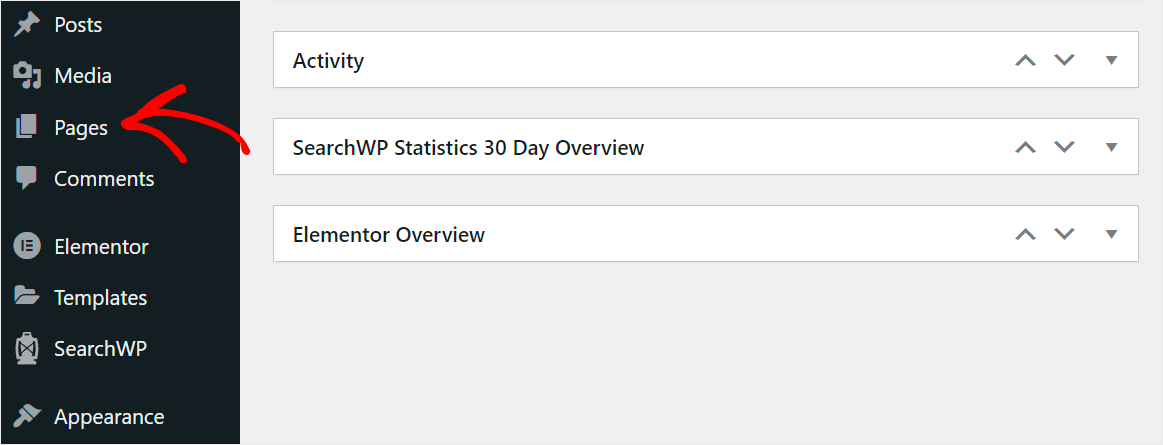
Para começar, navegue até a aba Páginas no seu painel do WordPress.
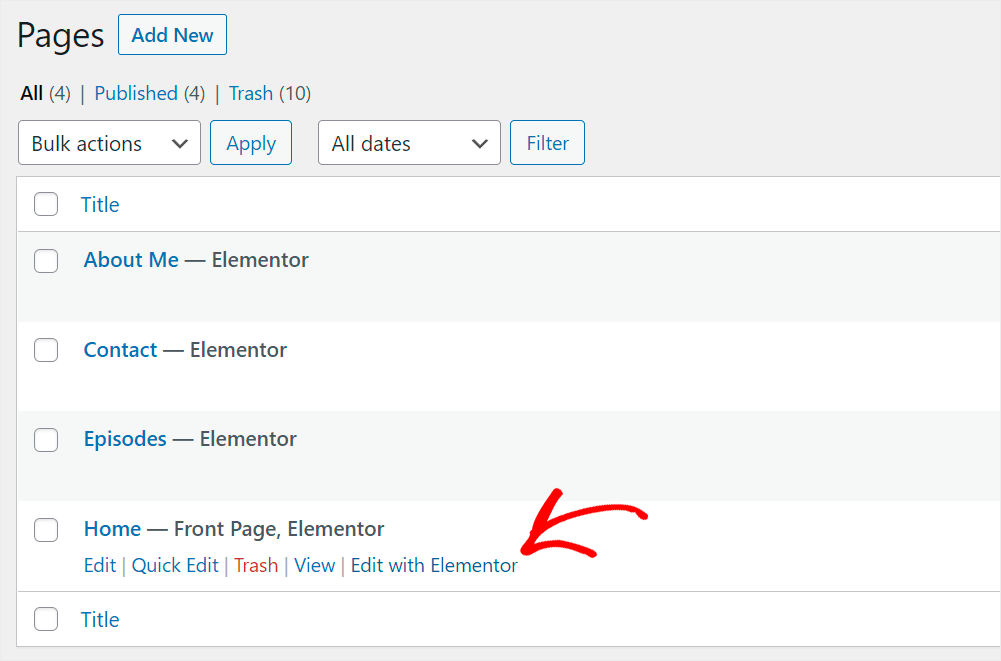
Em seguida, você verá todas as páginas do seu site.
Vá em frente e passe o cursor sobre a página à qual deseja adicionar o formulário de busca e clique em Editar com Elementor.
Assim que chegar ao editor do Elementor, você poderá adicionar um formulário de busca à sua página.
Simplesmente vá até a seção SearchWP no painel à esquerda e procure pelo widget Formulário SearchWP.
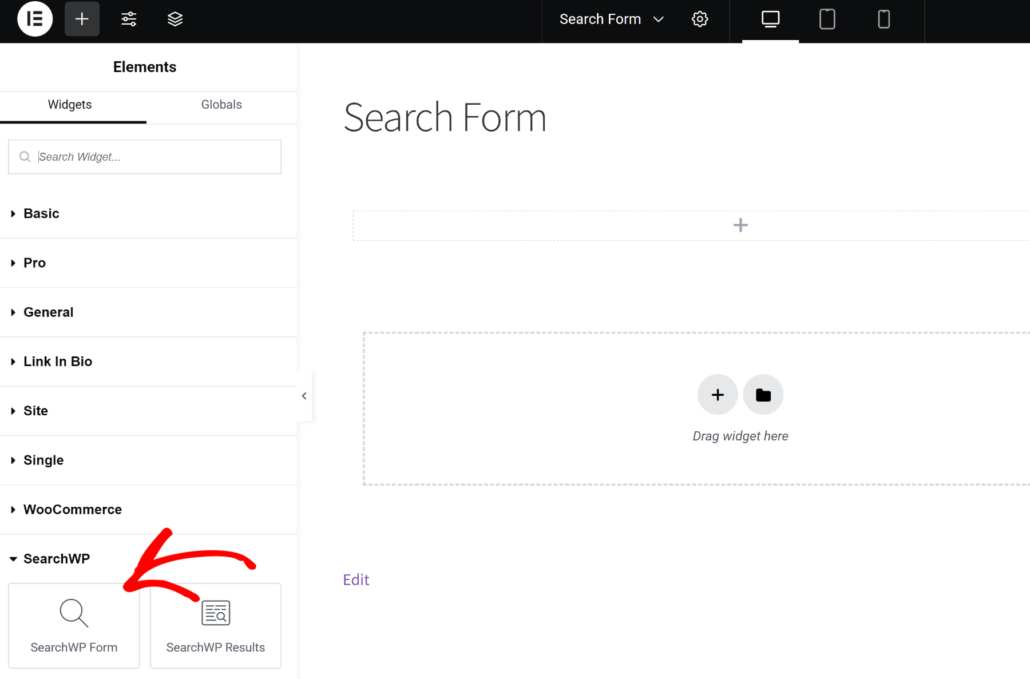
Em seguida, arraste este widget para o local em sua página onde você deseja adicionar o formulário de busca.
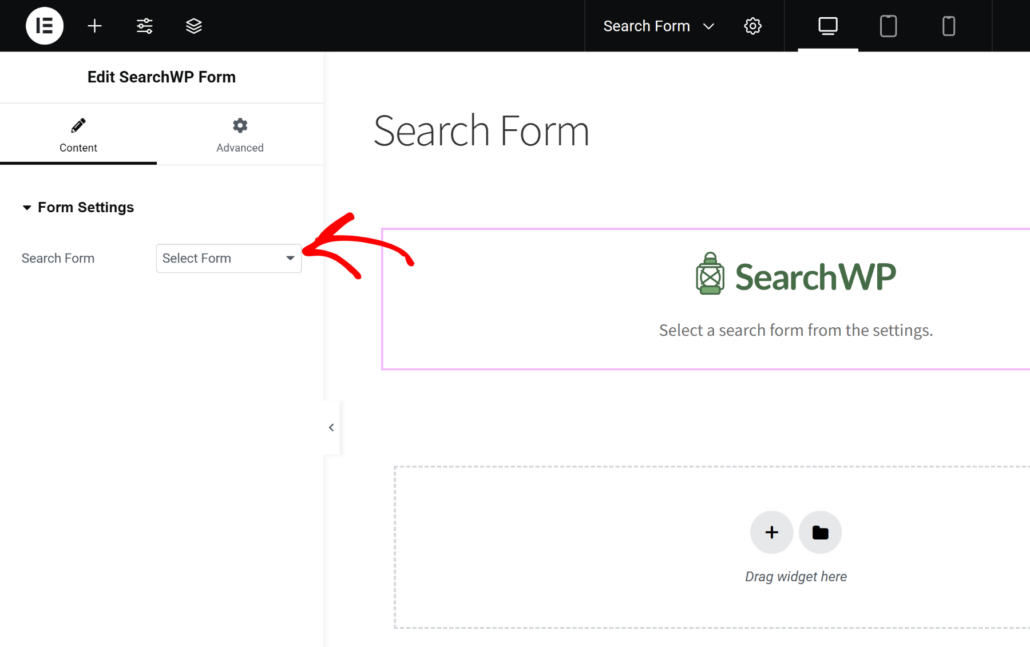
Depois disso, você pode selecionar um formulário de busca no menu suspenso.
Quando terminar, salve sua página do Elementor.
Para saber mais, consulte nosso guia sobre como adicionar uma caixa de busca ao Elementor.
2. Como Ajudar Seus Visitantes a Encontrar o Conteúdo Certo Mais Rapidamente
O SearchWP tem integração perfeita com o Elementor e se conecta automaticamente a todos os campos de busca existentes em seu site.
Portanto, depois de adicionar um widget de busca à sua página, você está pronto para personalizar a busca em seu site.
Personalize Seu Mecanismo de Busca
Para começar, você pode ir em SearchWP » Algoritmo no seu painel do WordPress. Aqui você pode encontrar o mecanismo de busca criado com o SearchWP.
No momento, você verá que existe um único mecanismo de busca chamado Padrão. O SearchWP o cria automaticamente após a instalação do plugin.
Ao personalizar as configurações do mecanismo de busca Padrão, você pode modificar como as pesquisas funcionam em seu site. Por exemplo, você pode editar o conjunto de fontes de pesquisa, gerenciar a lista de atributos aplicáveis e muito mais.
Além disso, o SearchWP permite que você adicione mecanismos de busca suplementares e os vincule a formulários de pesquisa específicos. Dessa forma, você pode criar campos de pesquisa personalizados com configurações exclusivas e colocá-los em qualquer lugar do seu site.
Vamos supor que queremos ajudar nossos visitantes a encontrar o que procuram mais rapidamente usando qualquer campo de pesquisa em nosso site. Precisaremos configurar o mecanismo de busca Padrão para fazer isso.
Para começar, clique no botão Fontes e Configurações no canto superior direito da seção de mecanismo de busca Padrão.

Depois disso, você verá um pop-up onde poderá adicionar ou remover fontes de pesquisa.
Por padrão, as fontes Posts, Páginas e Mídia serão selecionadas.

No entanto, você pode escolher quais fontes selecionar e limitar a pesquisa em seu site
Quando terminar de gerenciar suas fontes de busca, pressione Done para salvar as alterações.
Outra maneira de tornar a pesquisa em seu site mais inteligente é habilitar a pesquisa por campos personalizados de posts, tags e categorias.
Para começar, basta clicar no botão Adicionar/Remover Atributos em Posts.

Aqui você pode gerenciar os atributos de post que o WordPress considera ao realizar pesquisas.
Atributos de post são dados adicionais que você pode adicionar para facilitar que seus visitantes encontrem o conteúdo mais relevante. Por exemplo, podem ser tags, campos personalizados e muito mais.

Vamos supor que você esteja usando o plugin Advanced Custom Fields e adicionou campos personalizados.
Para torná-los pesquisáveis, você pode simplesmente clicar no menu suspenso Campos Personalizados e selecionar os campos que deseja tornar pesquisáveis.

Você pode encontrar mais detalhes seguindo nosso guia sobre como adicionar pesquisa de campos personalizados no WordPress.
Quando terminar de gerenciar campos personalizados e taxonomias pesquisáveis, pressione Concluído para salvar todas as suas alterações.
O SearchWP também permite que você controle o peso de relevância dos atributos movendo o controle deslizante ao lado deles para a esquerda ou para a direita. Quanto mais para a direita o controle deslizante, mais importância ou relevância aquele Atributo específico receberá no algoritmo de pesquisa.
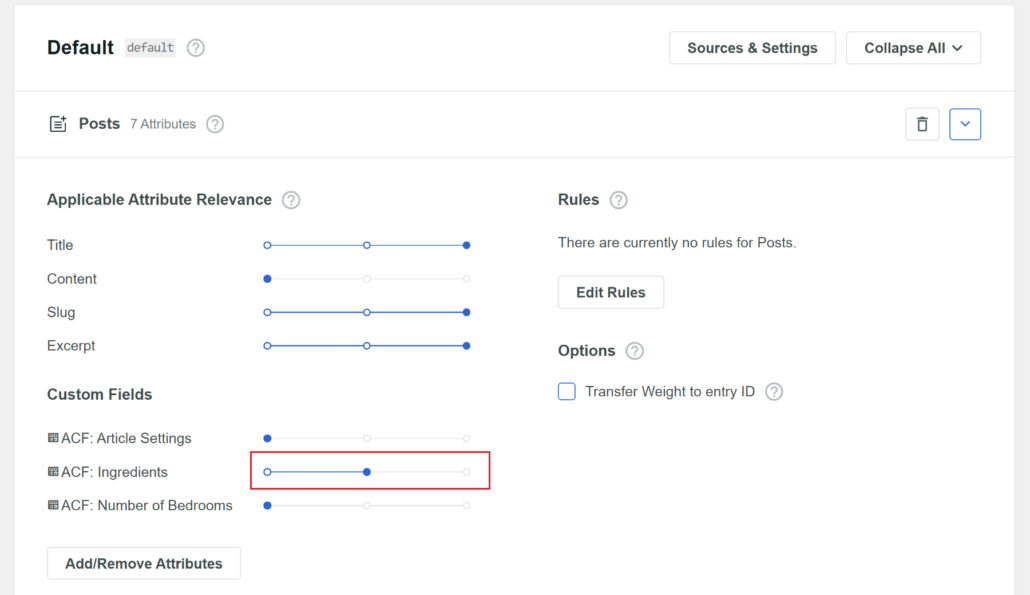
Depois de ficar satisfeito com a personalização do seu mecanismo de busca, basta rolar até o topo da página.
A partir daqui, você pode pressionar o botão Salvar no canto superior direito.

Agora, a pesquisa de posts em seu site é muito mais inteligente.
Mas você pode fazer com que ela comece a entregar resultados de pesquisa ainda mais relevantes para seus visitantes.
Excluir Páginas Específicas dos Resultados da Pesquisa
Você pode limpar os resultados da pesquisa em seu site para se livrar de páginas redundantes e qualquer outra desordem.
Simplesmente oculte quaisquer páginas de aparecer nos resultados da pesquisa em seu site usando a extensão SearchWP Exclude UI.
A extensão adiciona uma opção dentro do editor de conteúdo do WordPress. Você pode marcar a caixa Ocultar do SearchWP para ocultar qualquer conteúdo.
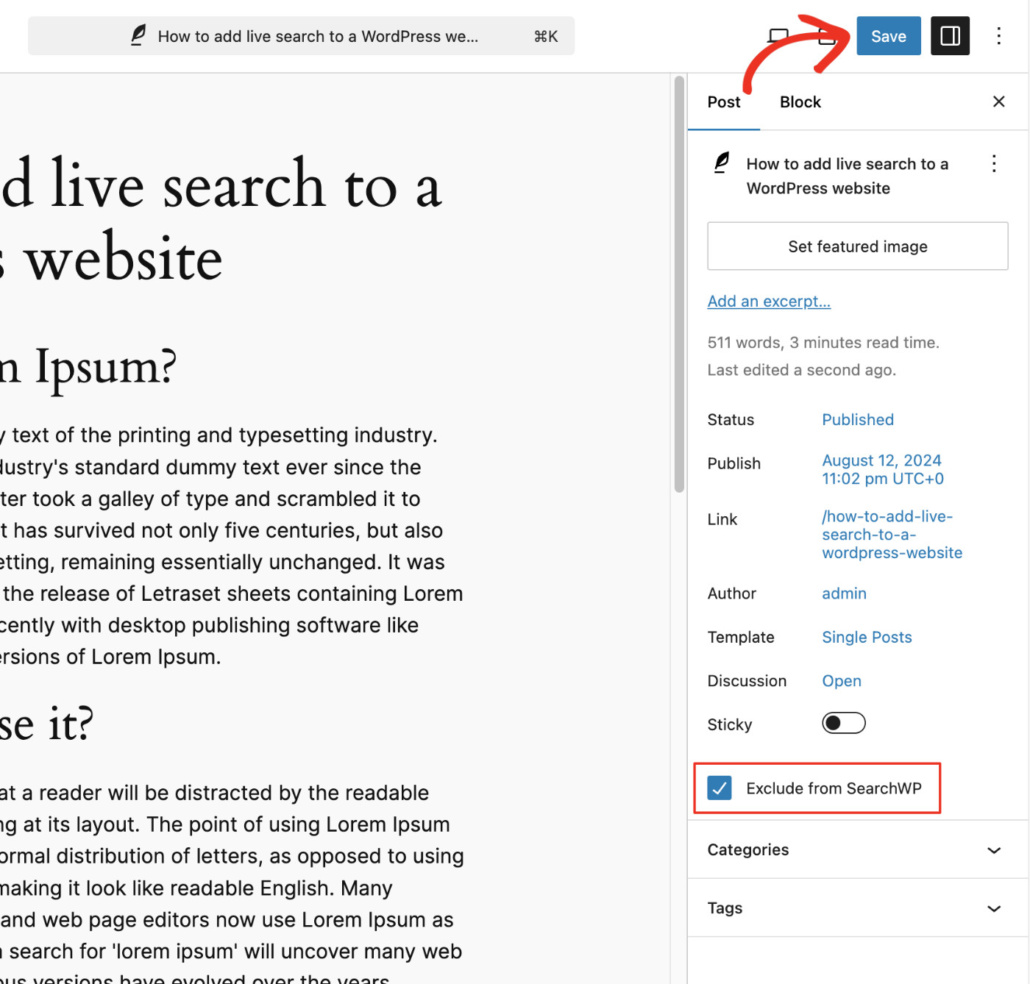
Para mais informa ilde{A}§ ilde{A}µes, confira nosso guia passo a passo sobre como excluir p ilde{A}¡ginas espec ilde{A}ficas dos resultados de pesquisa em seu site.
Priorizar P ilde{A}¡ginas Espec ilde{A}ficas nos Resultados de Pesquisa
Outra forma de oferecer aos seus visitantes resultados de pesquisa mais relevantes com SearchWP ilde{A}© usar a extens ilde{A}£o Ordem Personalizada de Resultados.
Esta extens ilde{A}£o permite que voc ilde{A}ª altere a ordem dos resultados de pesquisa em seu site.
Voc ilde{A}ª pode ent ilde{A}£o colocar manualmente as postagens ou p ilde{A}¡ginas mais relevantes no topo dos resultados de pesquisa para palavras-chave espec ilde{A}ficas.

Para mais detalhes, siga nosso guia passo a passo sobre como priorizar resultados de pesquisa espec ilde{A}ficos no WordPress.
3. Como Exibir Resultados de Pesquisa ao Vivo em Seu Site Elementor
Resultados de pesquisa ao vivo s ilde{A}£o outro recurso do SearchWP que voc ilde{A}ª pode usar com o Elementor para aprimorar a pesquisa em seu site.
Por padr ilde{A}£o, o WordPress exibe os resultados da pesquisa abrindo uma nova p ilde{A}¡gina separada. ilde{A}© inconveniente e pode confundir seus visitantes.
Com o recurso de pesquisa ao vivo do SearchWP, seus visitantes come ilde{A}§ar ilde{A}£o a obter resultados de pesquisa instantaneamente sem sair da p ilde{A}¡gina atual.

Voc ilde{A}ª pode aprender mais seguindo nosso guia sobre como adicionar pesquisa ao vivo ao WordPress gratuitamente.
4. Como Personalizar Sua P ilde{A}¡gina de Resultados de Pesquisa do Elementor
Usando o Elementor com o SearchWP, voc ilde{A}ª pode criar uma p ilde{A}¡gina de resultados de pesquisa personalizada que o ajudar ilde{A}¡ a obter mais pageviews.
Primeiro, voc ilde{A}ª precisar ilde{A}¡ ir para SearchWP » Modelos no seu painel do WordPress e criar um modelo de resultados de pesquisa.
Agora, voc ilde{A}ª pode adicionar um novo modelo ou editar um existente.
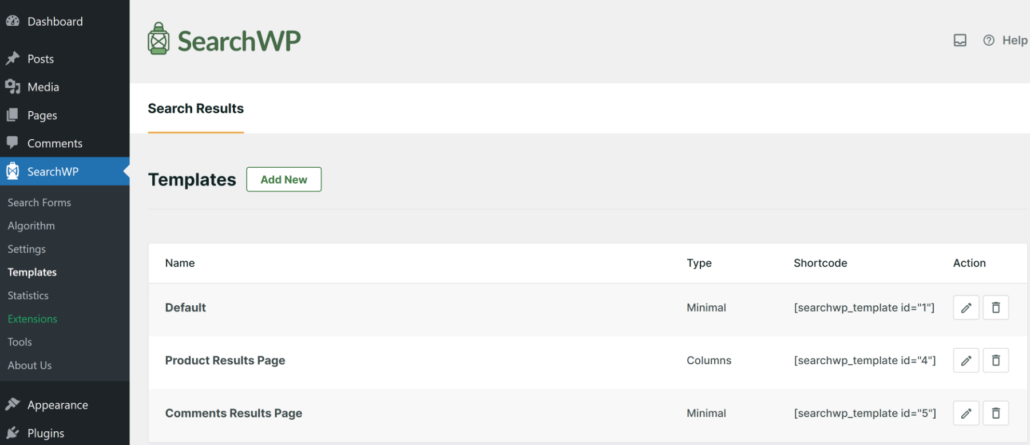
Em seguida, o SearchWP oferecer ilde{A}¡ diferentes temas para sua p ilde{A}¡gina de resultados.
V ilde{A}¡ em frente e selecione um. Voc ilde{A}ª tamb ilde{A}©m ver ilde{A}¡ uma pr ilde{A)©via do tema sob os layouts, o que o ajudar ilde{A}¡ a escolher o tema certo para sua p ilde{A}¡gina de resultados.
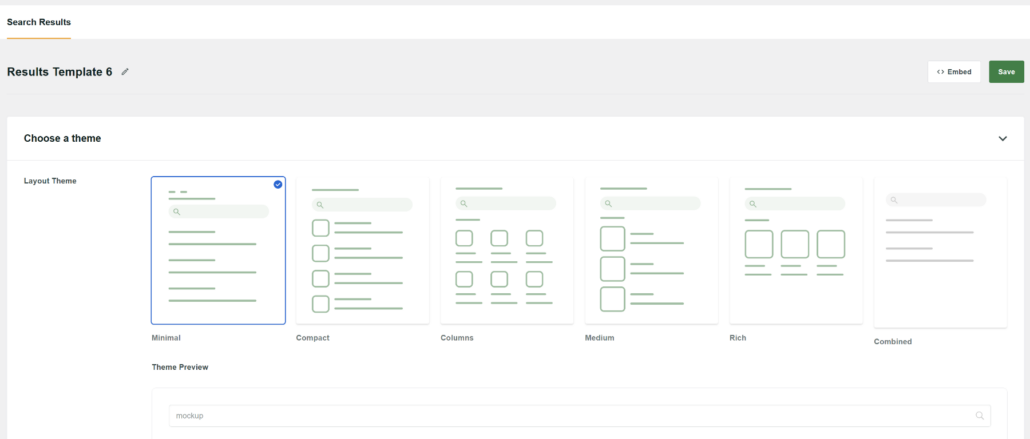
Uma vez que isso esteja feito, simplesmente role para baixo at ilde{A)© a se ilde{A§ ilde{A}£o Estilo Personalizado.
Aqui, voc ilde{A}ª pode editar ainda mais o estilo da sua p ilde{A}¡gina de resultados.
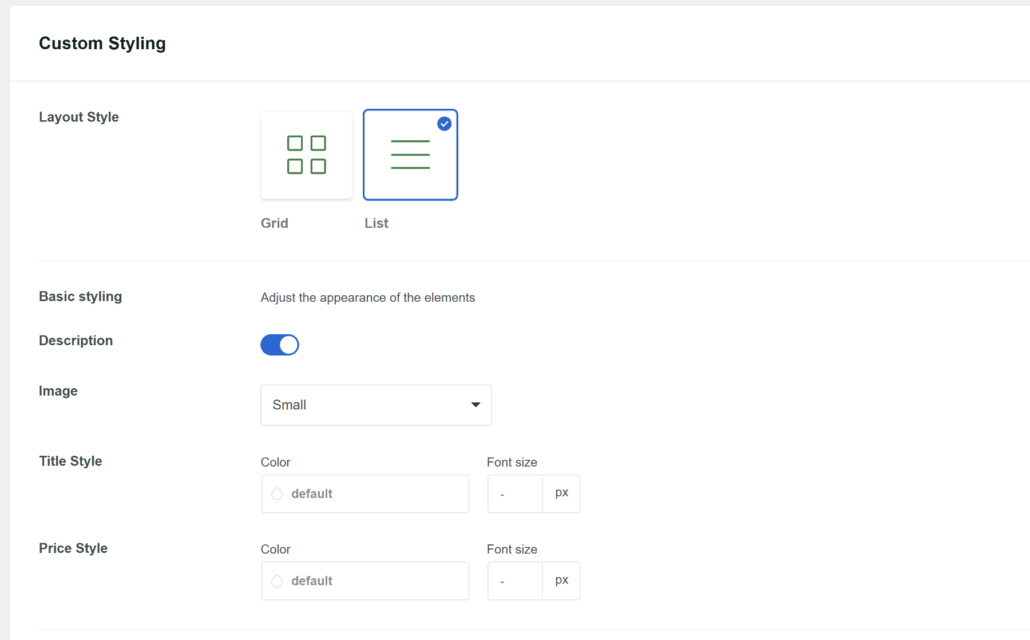
Para saber mais, consulte nosso guia sobre como criar uma p ilde{A}¡gina de pesquisa no WordPress.
Assim que o modelo da p ilde{A}¡gina de resultados estiver pronto, voc ilde{A}ª pode adicion ilde{A}¡-lo usando o construtor de temas do Elementor.
Em seguida, voc ilde{A}ª pode ir para a p ilde{A}¡gina onde adicionou o formul ilde{A}¡rio de pesquisa SearchWP e clicar no bot ilde{A}£o Editar com Elementor.
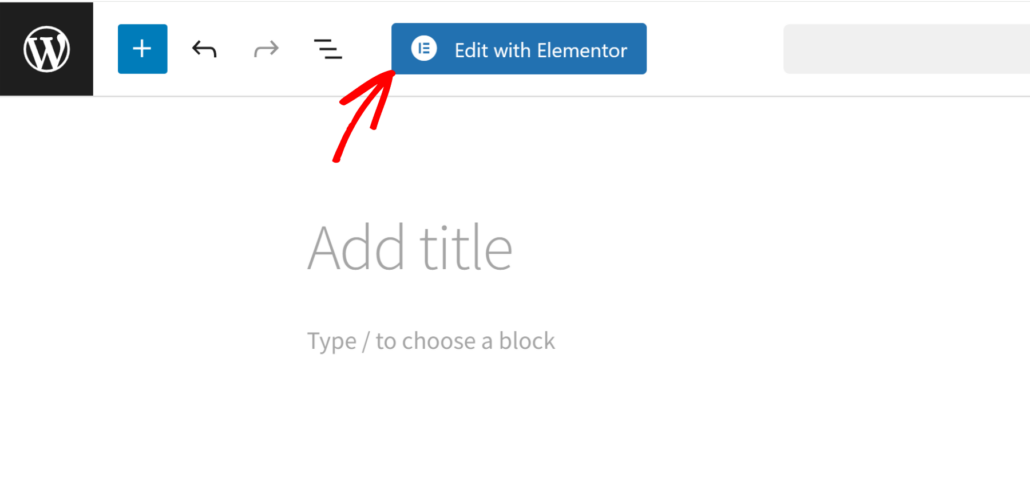
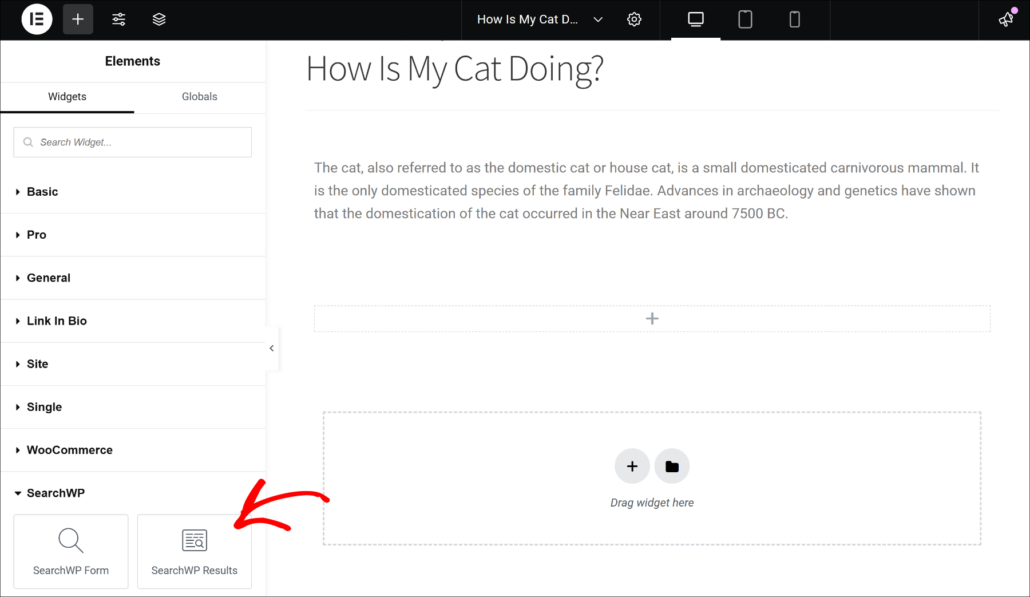
Uma vez que voc ilde{A}ª esteja no editor de p ilde{A}¡ginas do Elementor, role para baixo at ilde{A)© a se ilde{A§ ilde{A}£o SearchWP no painel ilde{A> esq uerda.
A partir daqui, simplesmente arraste e solte o widget Resultados do SearchWP.
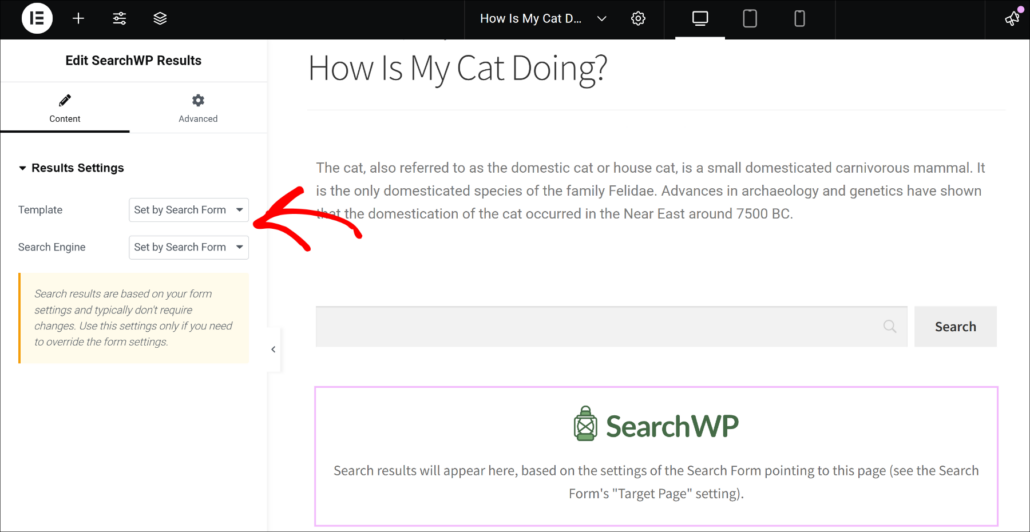
Ap ilde{A}³s adicionar o widget, voc ilde{A}ª tamb ilde{A)©m ver ilde{A}¡ op ilde{A§ ilde{A}µes no painel esquerdo para selecionar um modelo e um mecanismo de pesquisa.
No entanto, recomendamos manter as configura ilde{A§ ilde{A}µes padr ilde{A£o}, pois desta forma os resultados da pesquisa aparecer ilde{A£o com base nas configura ilde{A§ ilde{A}µes do seu formul ilde{A}¡rio de pesquisa.
Quando terminar, simplesmente atualize ou publique sua p ilde{A}¡gina do Elementor. ilde{A> Isso ilde{A©}. Voc ilde{A}ª personalizou com sucesso sua p ilde{A}¡gina de resultados de pesquisa.
Esperamos que este artigo tenha ajudado voc ilde{A}ª a aprender como usar o SearchWP com o Elementor para aprimorar a pesquisa em seu site. Voc ilde{A}ª tamb ilde{A)©m pode querer ver nossos guias sobre como incluir resultados de shortcode na pesquisa do WordPress e como fazer pesquisa no WordPress no conte ilde{A}^{1/2}do de postagens.
Pronto para turbinar a busca do Elementor em seu site? Comece hoje mesmo com o plugin de busca WordPress mais poderoso.