
Problemas de indexação de pesquisa do WordPress vêm em dois tipos, e cada um vive em um índice diferente.
Ou o Google não adicionou suas páginas ao seu índice, ou sua própria barra de pesquisa não consegue encontrar o conteúdo que você já publicou.
As correções não se cruzam. A configuração do WordPress que oculta um site do Google não afeta o que sua barra de pesquisa encontra, e um índice completo de pesquisa de site não colocará uma única página no Google.
Portanto, o primeiro trabalho é descobrir qual índice está faltando seu conteúdo. Abaixo, mostraremos como corrigir problemas de indexação de pesquisa do WordPress.
Pesquisa no Site ou Google: Qual Problema de Indexação Você Tem?
Para começar, escolha uma frase distinta de uma postagem que você sabe que está publicada.
Em seguida, digite essa frase na barra de pesquisa do seu próprio site. Depois disso, pesquise no Google por site:seudominio.com "sua frase" com seu próprio domínio no lugar.
Se a pesquisa do seu site retornar vazia, mas o Google encontrar a postagem, você tem um problema de indexação de pesquisa do site. Se o Google retornar vazio, é um problema de indexação do Google, e os dois podem acontecer ao mesmo tempo.
Aqui está uma maneira rápida de combinar o que você está vendo com a dica que o corrige:
| O que você está vendo | Causa provável | Correção |
|---|---|---|
| Um tipo de conteúdo inteiro nunca aparece na pesquisa do site | Nunca foi adicionado como uma Fonte | Dica 1 |
| A pesquisa do site encontra uma postagem pelo título, mas não por um campo personalizado, tag ou texto de PDF | Esse campo não é um Atributo | Dica 2 |
| O conteúdo desapareceu após uma migração, restauração ou importação em massa | O índice está desatualizado | Dica 3 |
| Novas postagens não aparecem e o índice nunca chega a 100% | O indexador está travado | Dica 4 |
| Os resultados mudam depois que você limpa o cache do seu site | Uma página de resultados antiga está em cache | Dica 5 |
| Nenhuma página do seu site aparece no Google | O site está pedindo aos mecanismos de busca para não indexá-lo | Dica 6 |
| Uma página está faltando no Google | Uma tag noindex, ou o Google ainda não a rastreou | Dica 7 |
Por que os Problemas de Indexação de Pesquisa do WordPress Custam Mais do Que Tráfego
Uma página ausente não gera um erro, e é por isso que os problemas de indexação tendem a passar despercebidos por semanas.
Pela nossa experiência, geralmente custa de uma destas maneiras:
- Os visitantes assumem que você não tem. Uma página de resultados vazia soa como “este site não cobre isso”, então o visitante volta para o Google e escolhe outro.
- Compradores não podem comprar o que não encontram. Em uma loja online, um produto que não está no índice não tem como ser encontrado pela barra de pesquisa, o que é um motivo comum para a pesquisa de produtos do WooCommerce não funcionar.
- Sua caixa de entrada se enche de perguntas que seu conteúdo já responde. Quando um artigo de ajuda não aparece na pesquisa, os leitores enviam um e-mail em vez de lê-lo.
- O tráfego do Google pode parar sem aviso. Uma única caixa de seleção deixada marcada após o lançamento de um site instrui os mecanismos de busca a ignorar todas as páginas, e nada na parte frontal parece quebrado.
Cada um deles remonta a uma configuração que você pode verificar no seu painel do WordPress ou no Google Search Console.
Corrija Problemas de Indexação de Pesquisa do WordPress no Seu Site
A maneira mais fácil de resolver quaisquer problemas de indexação de pesquisa no WordPress é usando um plugin de pesquisa como o SearchWP.
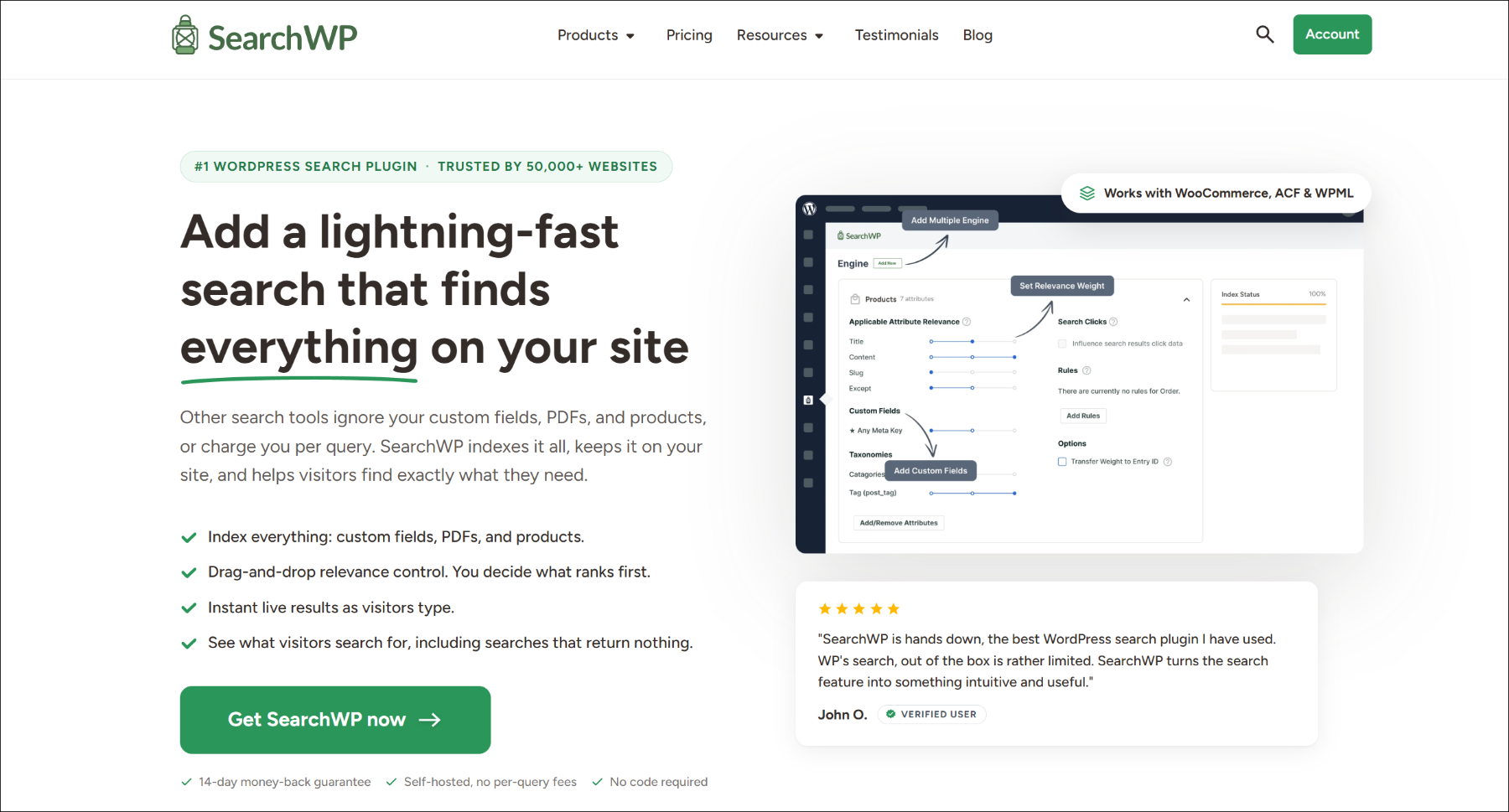
SearchWP é o melhor plugin de pesquisa do WordPress, confiável por mais de 50.000 proprietários de sites. Ele substitui a pesquisa padrão do WordPress por seu próprio índice e mostra exatamente o que está nele.
Aqui estão os recursos que mais importam para problemas de indexação:
- Um índice de pesquisa dedicado. O SearchWP armazena seu índice em tabelas de banco de dados separadas, então cada pesquisa é executada contra uma lista pré-construída de palavras-chave em vez de escanear seus posts em tempo real.
- Fontes e Atributos que você controla. Você decide quais tipos de conteúdo são indexados e quais campos dentro deles são pesquisáveis, até mesmo campos personalizados e taxonomias individuais.
- Diagnósticos de índice integrados. A tela Diagnósticos lista as entradas que ainda não estão no índice e mostra cada palavra-chave armazenada para qualquer entrada individual.
- Ferramentas de indexação para quando as coisas param. Você pode reconstruir o índice a partir do painel ou do WP-CLI, e reativar um indexador que parou no meio do caminho.
Com isso, vamos ver como você pode usar o SearchWP para encontrar e corrigir o que está faltando no seu índice de pesquisa.
Instalar e Ativar o SearchWP
Para começar, visite o site do SearchWP e crie uma nova conta.
A partir daí, vá para a aba Downloads no painel da sua conta. Em seguida, clique em Download SearchWP e salve o arquivo ZIP no seu computador. Você também vai querer copiar sua chave de licença da mesma aba.
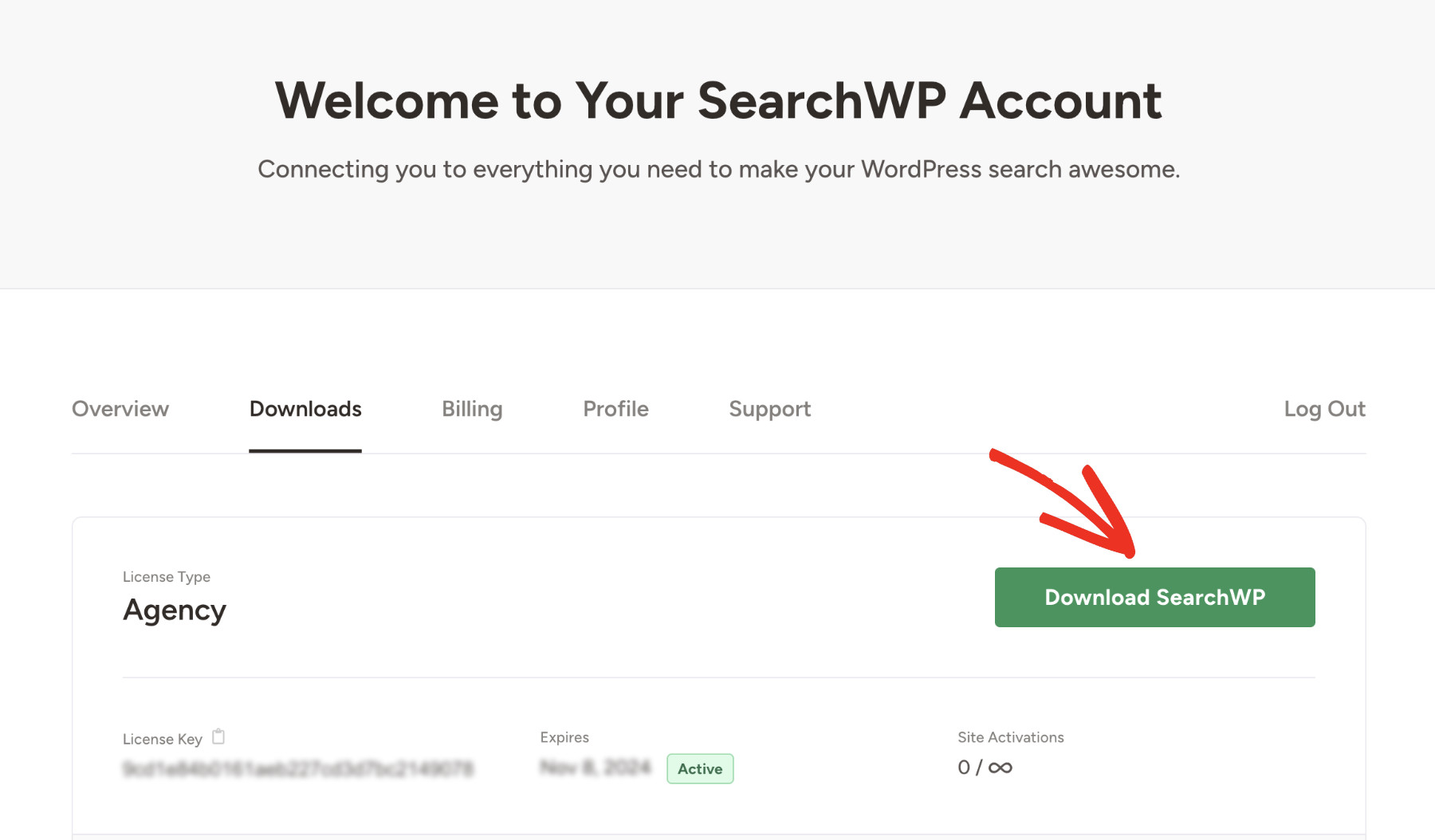
Depois disso, instale e ative o plugin em seu site. Se você nunca fez isso antes, consulte este guia sobre como instalar um plugin do WordPress.
A partir daí, clique em Iniciar Assistente de Integração e siga as instruções na tela para adicionar sua chave de licença e criar seu primeiro índice.
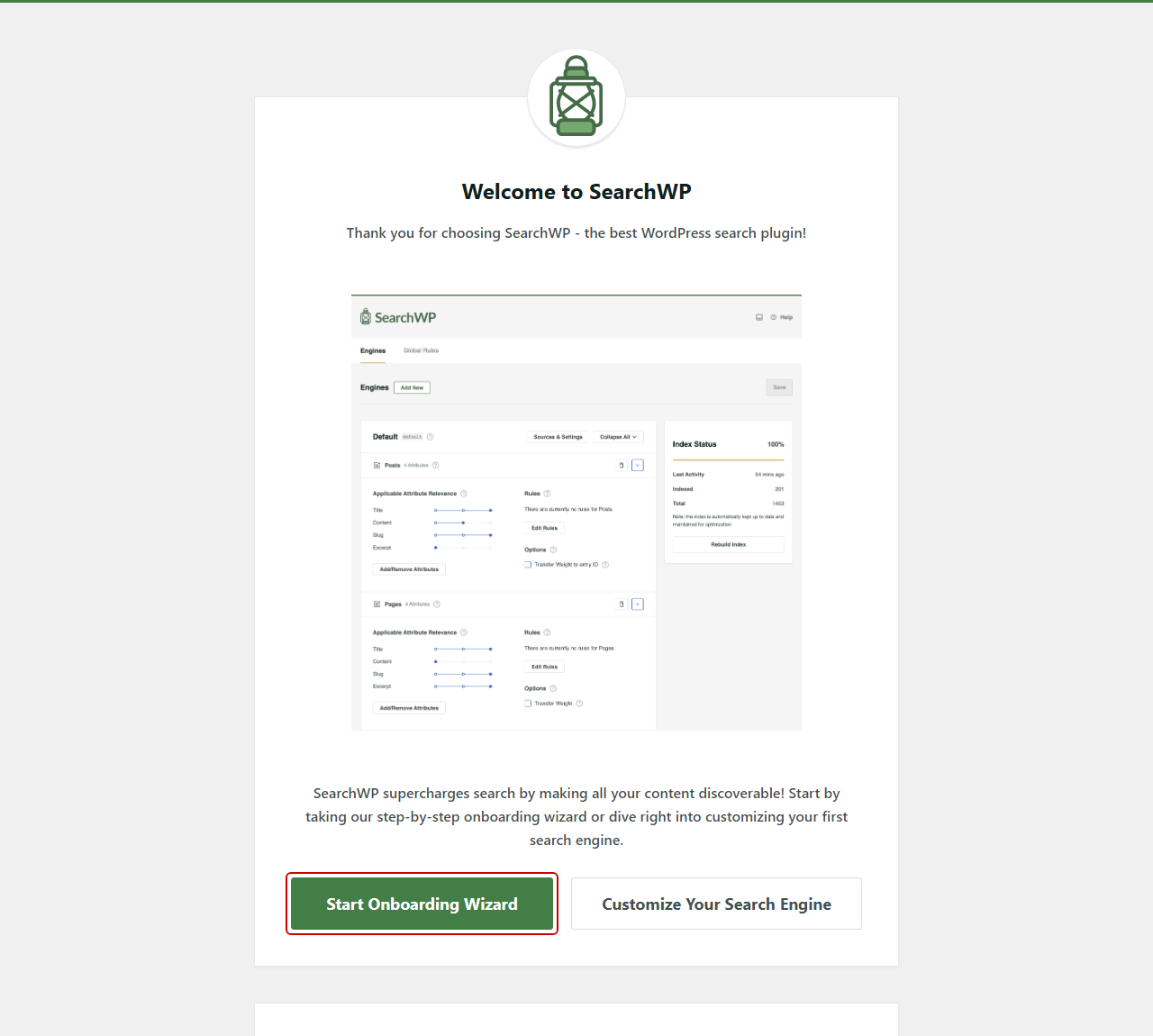
O SearchWP agora está gerenciando a pesquisa do seu site, o que significa que você pode inspecionar o índice.
Encontre o Que Está Faltando no Seu Índice de Pesquisa
Em vez de adivinhar qual conteúdo passou despercebido, você pode perguntar diretamente ao SearchWP.
Para fazer isso, vá para SearchWP » Ferramentas » Diagnóstico no seu painel do WordPress.
O primeiro painel, Ver Tokens Indexados para Entrada de Origem, verifica um item por vez. Escolha o tipo de conteúdo, insira o ID da entrada e clique em Ver Tokens para ver todas as palavras-chave que o SearchWP armazenou para ela.
Abaixo disso, o painel Listar Entradas Não Indexadas verifica um tipo de conteúdo inteiro de uma vez. Vá em frente e escolha-o no menu suspenso Origem, depois clique em Ver Lista.
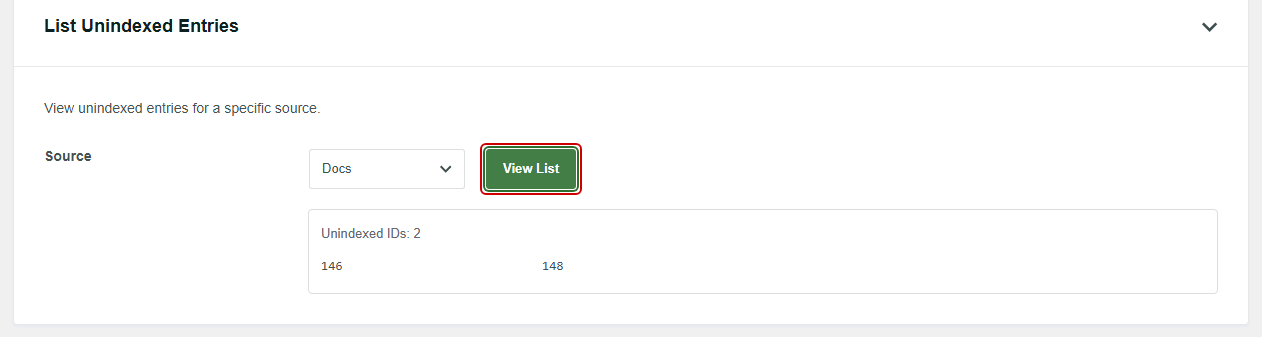
O SearchWP lista o ID de cada entrada desse tipo de conteúdo que ainda não está no índice.
Uma lista vazia indica algo diferente. Se uma entrada está indexada, mas uma pesquisa por uma de suas palavras-chave ainda não a encontra, essa palavra-chave provavelmente está em um campo que não é um Atributo, uma Regra no mecanismo está filtrando a entrada, ou uma página em cache está no caminho.
Observação: A lista de não indexados mostra até 100 entradas. Em um site grande, uma lista completa de 100 geralmente significa que o indexador ainda tem um acúmulo para processar.
O SearchWP usa o painel de tokens para resolver a questão "está indexado ou não" em uma postagem teimosa.
Dica 1: Adicionar o Tipo de Conteúdo Ausente como Fonte
O SearchWP indexa as Origens que você ativa para um mecanismo, não tudo em seu site por padrão. Se um tipo de postagem personalizado nunca foi adicionado, nenhum de seu conteúdo vai para o índice.
Você pode confirmar isso em Listar Entradas Não Indexadas. Quando o tipo de conteúdo mostra uma lista de entradas e não está habilitado em seu mecanismo, esta dica é a sua solução.
Para corrigir isso, vá para SearchWP » Algoritmo no seu painel do WordPress. A partir daí, clique em Origens e Configurações em seu mecanismo.

Um painel será aberto com a lista de Origens.
Vá em frente e marque todos os tipos de conteúdo que você deseja que sejam pesquisáveis, como Posts, Páginas, Mídia e quaisquer tipos de postagens personalizadas, depois clique em Concluído.
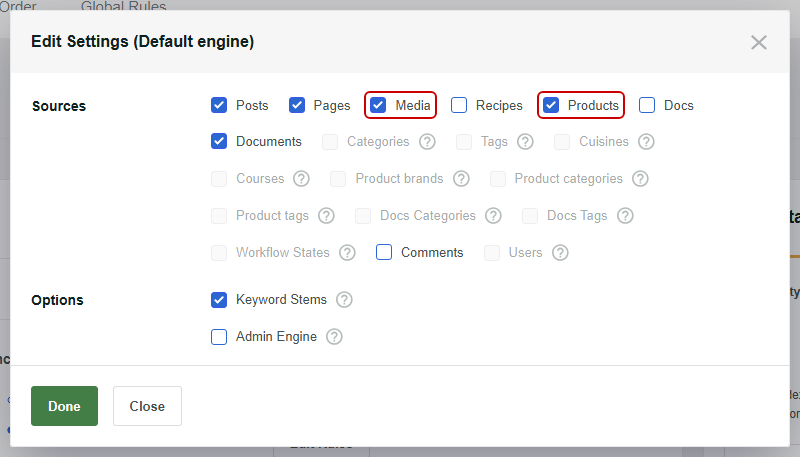
Depois disso, clique em Salvar para manter as alterações do seu mecanismo.
Nosso guia sobre pesquisa de tipo de postagem personalizada não funcionando cobre este caso com mais detalhes. A documentação de mecanismos do SearchWP explica todas as configurações do mecanismo.
Dica 2: Adicionar Campos Personalizados, Taxonomias e Conteúdo de Documento como Atributos
Para a maioria dos tipos de conteúdo, ativar uma Origem abrange seus campos integrados, como título, conteúdo e autor. Campos agrupados como campos personalizados e taxonomias permanecem opcionais, então um código de produto mantido em um campo personalizado não é pesquisável até que você o adicione.
Um tipo de postagem personalizado registrado como excluído da pesquisa começa sem nenhum desses campos ativados, então você os adicionará manualmente.
Você pode confirmar isso com o painel de tokens em Diagnóstico. Se a postagem estiver indexada, mas a palavra-chave que você pesquisou não estiver em sua lista de tokens, o campo que contém essa palavra-chave não é um Atributo.
Para corrigir, volte para SearchWP » Algoritmo e clique em Adicionar/Remover Atributos para a Origem.

Uma modal se abrirá listando todos os atributos para esse tipo de conteúdo. Campos Personalizados e Taxonomias têm uma caixa de seleção onde você escolhe os campos personalizados e taxonomias específicos que seus visitantes pesquisam.
Depois de escolhê-los, clique em Concluído. Em seguida, clique em Salvar no motor.
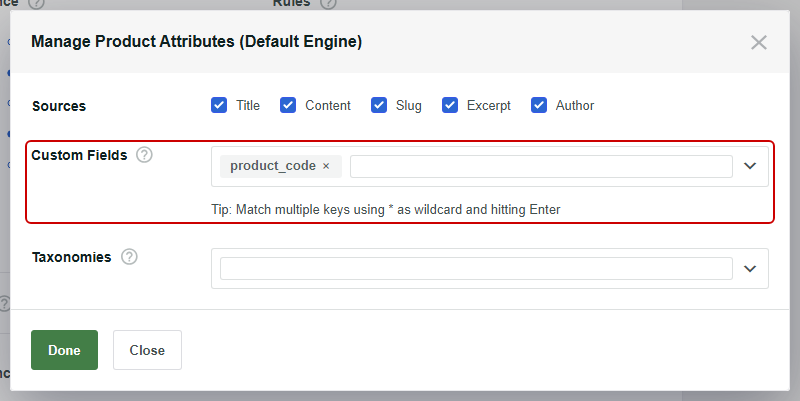
Para a Origem Mídia, Conteúdo do Documento já está ativado. É isso que torna o texto dentro de seus PDFs pesquisável.
Cobrimos cada tipo de campo em nossos guias sobre campos ACF e tags que não são pesquisáveis.
Dica 3: Reconstruir o Índice Após uma Migração, Restauração ou Importação em Massa
O índice de pesquisa vive em suas próprias tabelas de banco de dados, separadas de suas postagens e páginas. Mover um site, restaurar um backup ou importar conteúdo em massa pode deixar essas tabelas fora de sincronia com o que foi publicado.
Você pode confirmar isso quando Diagnóstico lista entradas que você sabe que estão no site há algum tempo. É também a causa provável quando o problema começou logo após uma migração.
Para corrigir, vá para SearchWP » Algoritmo. Na barra lateral, você verá um título Status do Índice com uma porcentagem e, abaixo disso, um botão Reconstruir Índice.
Uma reconstrução reindexa toda a pesquisa do seu site do zero. Vá em frente e clique em Reconstruir Índice.
Na primeira vez que você fizer isso com Mídia ativado, o SearchWP perguntará primeiro Redefinir Conteúdo do Documento?. Deixe a caixa de seleção como está e clique em Continuar Reconstrução do Índice.
Em seguida, seu navegador pedirá para confirmar a reconstrução. Clique em OK e, em seguida, observe a porcentagem do Status do Índice subir para 100%.
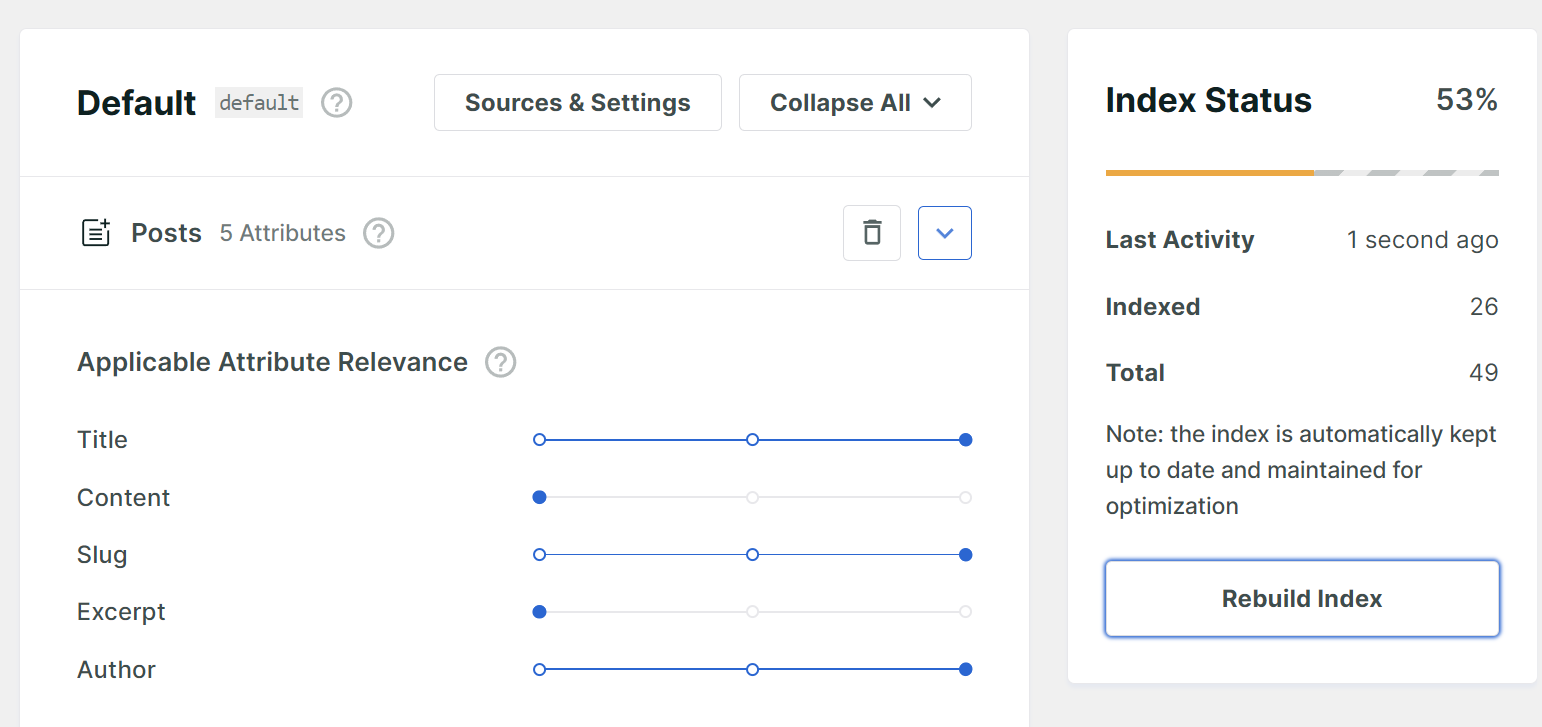
Deixar a reconstrução terminar antes de testar vale a pena esperar. Uma reconstrução em 60% ainda está faltando conteúdo, e isso se parece exatamente com o problema com o qual você começou.
Se você tem WP-CLI em seu servidor, wp searchwp index --rebuild exclui e recria o índice da linha de comando. A documentação WP-CLI do SearchWP lista os outros comandos.
Dica Pro: Uma reconstrução normal reutiliza o texto do documento que o SearchWP já extraiu, então um PDF corrigido pode manter seu texto antigo. Ative Reanalisar Conteúdo do Documento em SearchWP » Configurações » Diversos antes de reconstruir, e nosso guia sobre como fazer o WordPress pesquisar arquivos PDF cobre o resto.
Dica 4: Reiniciar um Indexador Travado
Quando o índice de pesquisa está travado e novas postagens nunca aparecem, o indexador geralmente parou.
O SearchWP constrói o índice em segundo plano enviando requisições para o seu próprio site, com o WP-Cron como backup quando essas falham. Servidores que bloqueiam essas requisições, sites atrás de Autenticação Básica HTTP e código personalizado que lança erros podem parar o indexador no meio do caminho.
Você pode confirmar isso com a porcentagem do Status do Índice travada abaixo de 100%, e o SearchWP pode mostrar um aviso como Indexador BLOQUEADO por Autenticação HTTP Básica!
Se o seu servidor não conseguir fazer essas solicitações em segundo plano, o SearchWP mostrará um aviso dizendo que a janela deve ser mantida aberta para que o primeiro índice seja criado. Nesse caso, mantenha a tela Algoritmo aberta até que a porcentagem chegue a 100%.
Para uma paralisação, vá para SearchWP » Configurações » Diversos. Primeiro, certifique-se de que Pausar Indexação não esteja ativado, pois conteúdo novo e atualizado não será indexado enquanto estiver.
Em seguida, verifique o log de erros do PHP, que o SearchWP recomenda antes de reiniciar qualquer coisa. Um indexador travado geralmente aponta para uma personalização que precisa ser corrigida primeiro.
Depois disso, role até a seção Solução de problemas e clique em Acordar Indexador. Uma janela de confirmação será aberta, então clique em Continuar para reiniciar o processo em segundo plano.

Se o seu host tiver dificuldades para acompanhar, ative Reduzir Carga do Indexador na mesma tela. Ele processa menos dados por passagem, o que é mais lento, mas mais fácil para o seu servidor.
Dica 5: Limpar Páginas de Resultados de Pesquisa em Cache
Às vezes, o índice está completo e o problema é um cache de página ou CDN na frente dele. Ele pode entregar aos visitantes uma cópia de uma página de resultados salva antes que seu conteúdo fosse indexado.
Você pode confirmar isso limpando o cache do seu site e executando a mesma pesquisa novamente. Se o conteúdo ausente aparecer imediatamente, o cache foi a causa.
Para evitar que isso aconteça novamente, verifique as configurações do seu plugin de cache ou do seu host para encontrar uma maneira de excluir as páginas de resultados da pesquisa do cache. Os resultados da pesquisa do WordPress carregam com uma consulta ?s= na URL, então é geralmente nisso que a regra de exclusão corresponde.
Se sua pesquisa apresentar outros sintomas também, como um formulário ausente ou um 404 na página de resultados, nosso guia sobre pesquisa do WordPress não funcionando cobre esses separadamente.
Dica 6: Desative a opção 'Aconselhar os motores de busca a não indexar este site'
Quando um site inteiro está faltando no Google, esta é a primeira configuração a ser verificada. Muitas vezes é ativada enquanto um site está sendo construído e depois esquecida no lançamento.
Quando está ativado, o WordPress adiciona uma tag de robôs noindex, nofollow a cada página. Você pode confirmar isso indo em Configurações » Leitura no seu painel do WordPress.
Procure pela linha Visibilidade dos mecanismos de busca. Em alguns sites, ela é rotulada como Visibilidade do site em vez disso, quando outro plugin adiciona suas próprias opções de privacidade lá.
Se Desencorajar mecanismos de busca de indexar este site estiver marcado, desmarque-o. A partir daí, clique em Salvar alterações na parte inferior da tela.
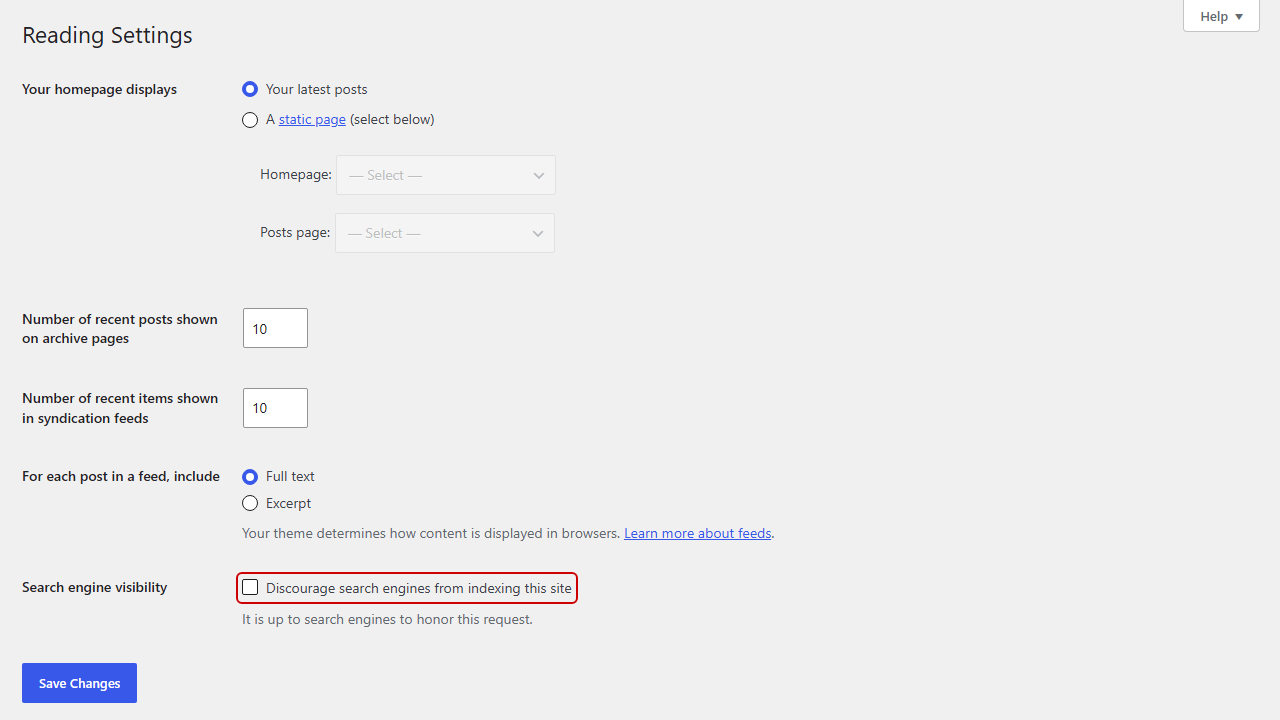
O WordPress observa abaixo da caixa de seleção que cabe aos mecanismos de busca honrarem a solicitação. De qualquer forma, essa configuração não afeta a pesquisa do seu próprio site.
Dica 7: Verifique se há tags Noindex no Google Search Console
Quando apenas uma página está faltando no Google, as causas usuais são uma tag noindex nessa página ou uma página que o Google ainda não rastreou. A maioria dos plugins de SEO inclui uma configuração por página para isso, então uma página pode ser definida como noindex mesmo quando o resto do site está bom.
Para confirmar qual é o caso, abra o Google Search Console e cole o URL completo da página na barra de inspeção no topo. A ferramenta de Inspeção de URL informa se a página está indexada e, se não estiver, por quê.
Se ela relatar uma tag noindex, abra essa página no WordPress e desative a opção noindex nas configurações do seu plugin de SEO para a página. Se ela relatar um URL bloqueado, verifique seu arquivo robots.txt, pois o que o WordPress gera por conta própria bloqueia apenas a pasta /wp-admin/.
Depois de corrigir a causa, clique em Solicitar indexação na ferramenta de Inspeção de URL.
O Google diz que uma solicitação não garante que a página será indexada, e há um limite diário de solicitações. Portanto, reserve-a para páginas que você corrigiu, em vez de solicitar todos os URLs do site.
Você pode aprender mais seguindo este guia sobre Google Search Console para WordPress.
Como Confirmar que sua Correção de Indexação de Pesquisa Funcionou
Depois de aplicar uma correção, o último passo é executar as pesquisas novamente.
Para a pesquisa no site, comece com a pesquisa que falhou. Em nossa loja de demonstração que vende botas, digitar “botas impermeáveis” na barra de pesquisa agora deve retornar todos os pares que a loja oferece.
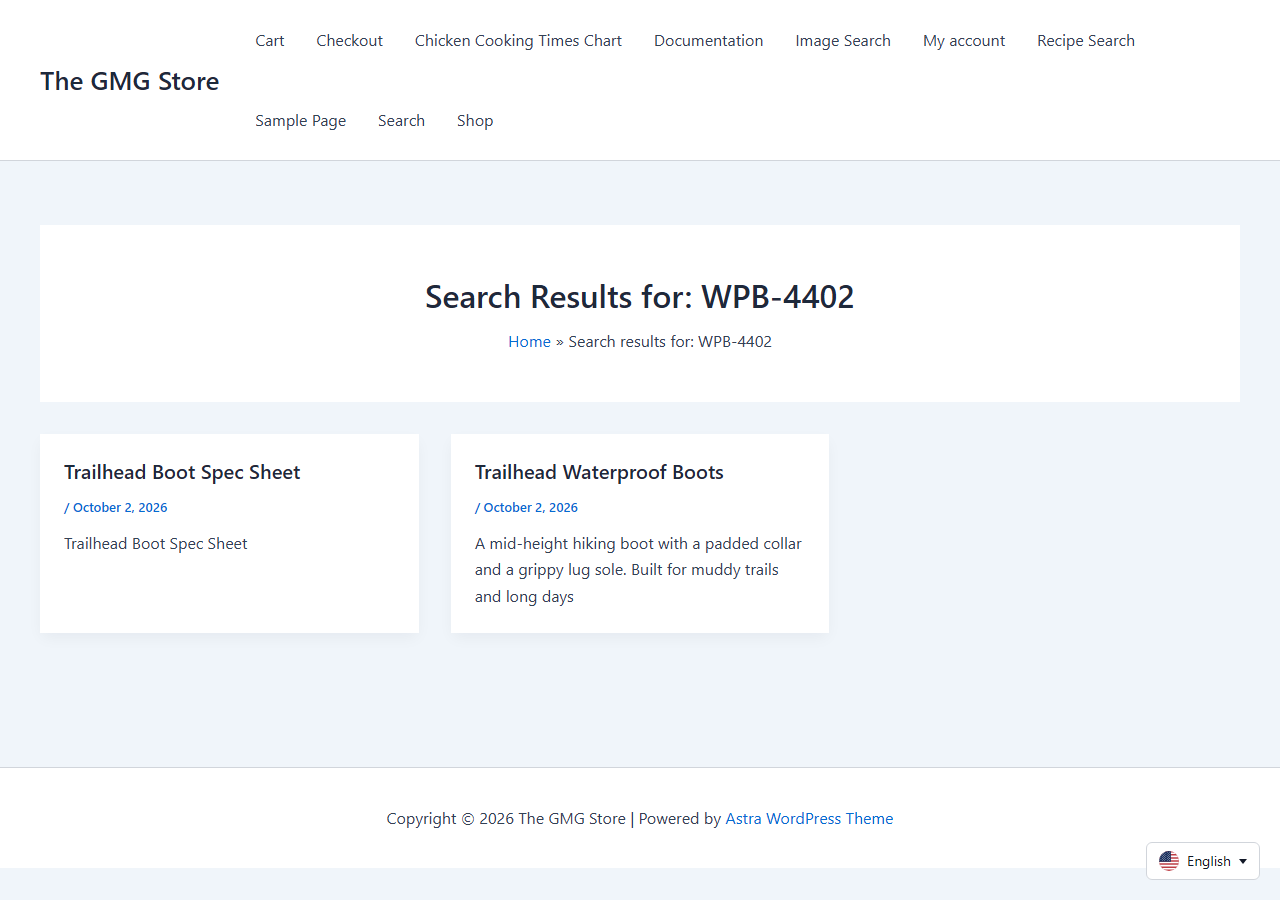
Em seguida, pesquise por um valor que só existe em um campo personalizado, como o código do produto WPB-4402. A página do produto Trailhead Waterproof Boots deve retornar, mesmo que esse código não esteja em seu título ou descrição.
Depois disso, pesquise por uma frase que aparece apenas dentro de um documento, como Gore-Tex membrane de uma folha de especificações de botas em PDF. Se o PDF aparecer, sua Fonte de Mídia e o Conteúdo do Documento estão ambos no índice.
Para o Google, abra a ferramenta de Inspeção de URL na página que você corrigiu e clique em Testar URL ativo. Um teste ativo limpo significa que o Google pode acessar a página para indexação, embora o Google ainda decida se e quando ela aparecerá nos resultados.
Perguntas Frequentes
1. Por que meu conteúdo está faltando nos resultados de pesquisa do WordPress?
O conteúdo geralmente não está no seu índice de pesquisa. Seu tipo de conteúdo pode não ser uma Fonte no seu mecanismo, o campo que contém a palavra-chave pode não ser um Atributo, ou o índice pode não ter terminado de ser construído. No SearchWP, Listar Entradas Não Indexadas em SearchWP » Ferramentas » Diagnóstico mostra quais entradas ainda não estão no índice, e Ver Tokens Indexados para Entrada de Fonte mostra se uma palavra-chave foi armazenada.
2. Como reconstruo o índice de pesquisa do WordPress?
No SearchWP, vá para SearchWP » Algoritmo e clique em Reconstruir Índice na barra lateral, em seguida, confirme a reconstrução. A porcentagem Status do Índice acima do botão acompanha o progresso, então deixe que atinja 100% antes de testar. Na linha de comando, wp searchwp index --rebuild faz o mesmo trabalho através do WP-CLI.
3. "Desencorajar motores de busca de indexar este site" afeta a busca do meu site?
Não, ele afeta apenas mecanismos de busca como o Google. A configuração adiciona uma tag noindex às suas páginas, e nem a pesquisa integrada do WordPress nem o SearchWP a verificam. Se a sua própria barra de pesquisa estiver com conteúdo faltando, a causa está em algum lugar do seu índice de pesquisa.
4. Por que minhas páginas do WordPress não são indexadas pelo Google?
As causas mais comuns são a configuração Desencorajar motores de busca de indexar este site em Configurações » Leitura, uma tag noindex na página, ou uma página que o Google ainda não rastreou. A ferramenta de Inspeção de URL do Google Search Console mostra qual delas se aplica a uma página específica.
5. O WordPress tem um índice de busca integrado?
O núcleo do WordPress não constrói um índice de pesquisa separado. Uma pesquisa padrão executa uma WP_Query na sua tabela de posts, comparando o termo de pesquisa com títulos, resumos e conteúdo dos posts. É por isso que campos personalizados e termos de taxonomia não são pesquisados por padrão, e por que um plugin de pesquisa com seu próprio índice os lida em vez disso.
Agora você tem uma maneira rápida de saber qual índice está por trás dos problemas de indexação de busca do seu WordPress e uma solução para cada causa.
Esperamos que este artigo tenha ajudado você a aprender como corrigir problemas de indexação de busca do WordPress. Você também pode consultar nossos guias sobre como funciona a busca do WordPress e maneiras de melhorar a busca do WordPress.
Pronto para garantir que os visitantes encontrem tudo no seu site? Você pode começar com o SearchWP aqui, e cada plano vem com uma garantia de devolução do dinheiro em 14 dias.