
Ao criar uma página de resultados de pesquisa personalizada, você pode oferecer resultados de pesquisa mais relevantes aos seus visitantes e incentivá-los a explorar mais do seu conteúdo.
Uma das maneiras mais fáceis de fazer isso é usar o Divi. Este poderoso plugin de construtor de páginas WordPress permite que você crie uma página de resultados de pesquisa personalizada sem precisar de conhecimentos técnicos.
No entanto, a pesquisa padrão do WordPress tem recursos limitados. Para melhorar o desempenho da pesquisa, você pode combinar o Divi com o SearchWP.
Neste artigo, mostraremos como você pode criar um modelo de página de resultados de pesquisa do Divi.
Por que Criar um Modelo de Página de Resultados de Pesquisa Personalizada no Divi?
Quando os visitantes usam a barra de pesquisa em seu site, eles esperam ver resultados relevantes.
Se eles virem uma página em branco após inserir uma consulta de pesquisa, há uma boa chance de eles saírem do seu site imediatamente.
Felizmente, você pode facilmente evitar tais situações personalizando sua página de resultados de pesquisa.
Você pode alterar a aparência da sua página de resultados de pesquisa para torná-la amigável e mais alinhada às necessidades do seu site.
Por exemplo, você pode gerenciar o número de resultados na página, especificar informações sobre os autores dos posts, adicionar um formulário de inscrição de newsletter e muito mais.

Além disso, criar uma página de resultados de pesquisa personalizada também o ajudará a:
- Aumentar a descoberta do seu conteúdo
- Aumentar o número de visualizações por visita
- Reduzir a taxa de rejeição do seu site
Agora que você sabe por que precisa criar uma página de resultados de pesquisa personalizada em seu site, vamos falar sobre como você pode fazer isso a seguir.
Como Criar uma Página de Resultados de Pesquisa com Divi e SearchWP
A maneira mais fácil de criar sua própria página de resultados de pesquisa exclusiva é usar um plugin de construtor de páginas WordPress como o Divi.
E se você também quiser tornar a pesquisa em seu site mais inteligente, pode usar o Divi em conjunto com o SearchWP.
O que é SearchWP e Por Que Usá-lo?
SearchWP é o plugin de pesquisa WordPress mais poderoso e fácil de usar no mercado.
Ele permite que você personalize totalmente como a pesquisa funciona em seu site, mesmo que você não seja uma pessoa com conhecimentos técnicos.
Por exemplo, com o SearchWP, você pode excluir quaisquer páginas dos resultados da pesquisa, tornar as tags de postagem pesquisáveis, incluir SKUs para a loja WooCommerce e muito mais.
Dessa forma, você pode oferecer aos seus visitantes resultados de pesquisa mais relevantes e aumentar a descoberta do seu conteúdo.
A melhor coisa é que o SearchWP é totalmente compatível com o Divi e se integra automaticamente ao seu tema WordPress.
Após instalar o plugin, você pode começar imediatamente a personalizar sua pesquisa para torná-la melhor.
Vamos ver como você pode usá-lo com o Divi para criar uma página de resultados de pesquisa.
Etapa 1: Instalar e Ativar o SearchWP
Para começar, você precisará visitar o site do SearchWP e se inscrever para obter uma conta.
Simplesmente clique no botão 'Obter SearchWP Agora' para continuar.

Após criar uma conta, a próxima coisa a fazer é baixar o plugin SearchWP.
Basta acessar sua área de conta e mudar para a aba Downloads. A partir daqui, você pode clicar no botão Download SearchWP e salvar o arquivo do plugin em seu computador.

Para começar a personalizá-lo, vá em frente e clique em Adicionar Corpo Personalizado.
Após a ativação, você verá a tela de boas-vindas e o assistente de configuração do SearchWP. Simplesmente clique no botão ‘Iniciar Assistente de Integração’ e siga as instruções na tela.

Após a ativação do plugin, o SearchWP se integra automaticamente a qualquer campo de busca em seu site.
Dessa forma, você pode começar imediatamente a entregar resultados de busca mais relevantes para seus visitantes. Você também pode conferir nosso guia sobre como personalizar sua página de resultados de busca do WordPress com SearchWP.
Agora vamos em frente e ver como você pode criar uma página de resultados de busca usando o construtor de páginas Divi.
Passo 2: Crie seu Modelo Personalizado de Página de Resultados de Busca
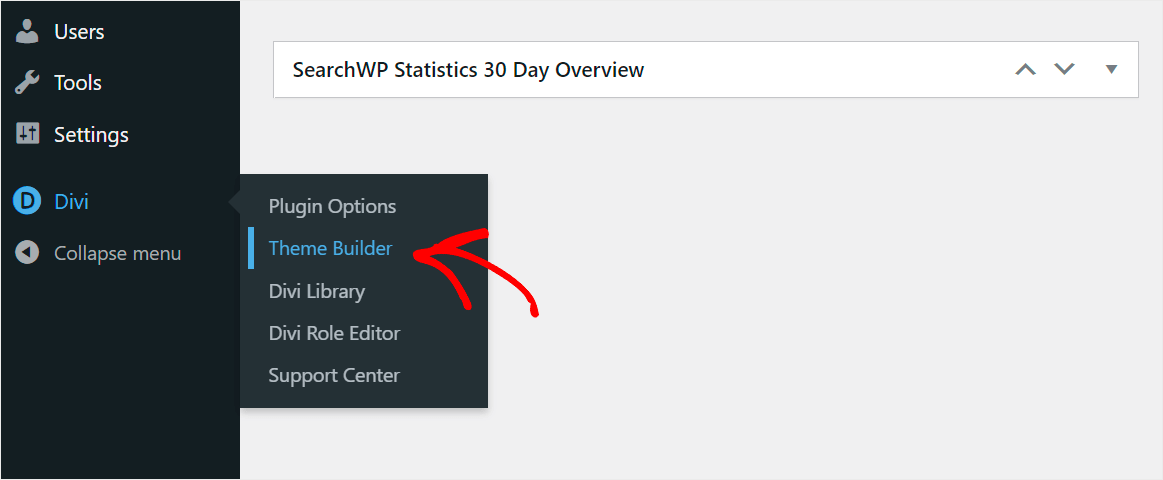
Para começar, navegue até Divi » Construtor de Temas em seu painel do WordPress.
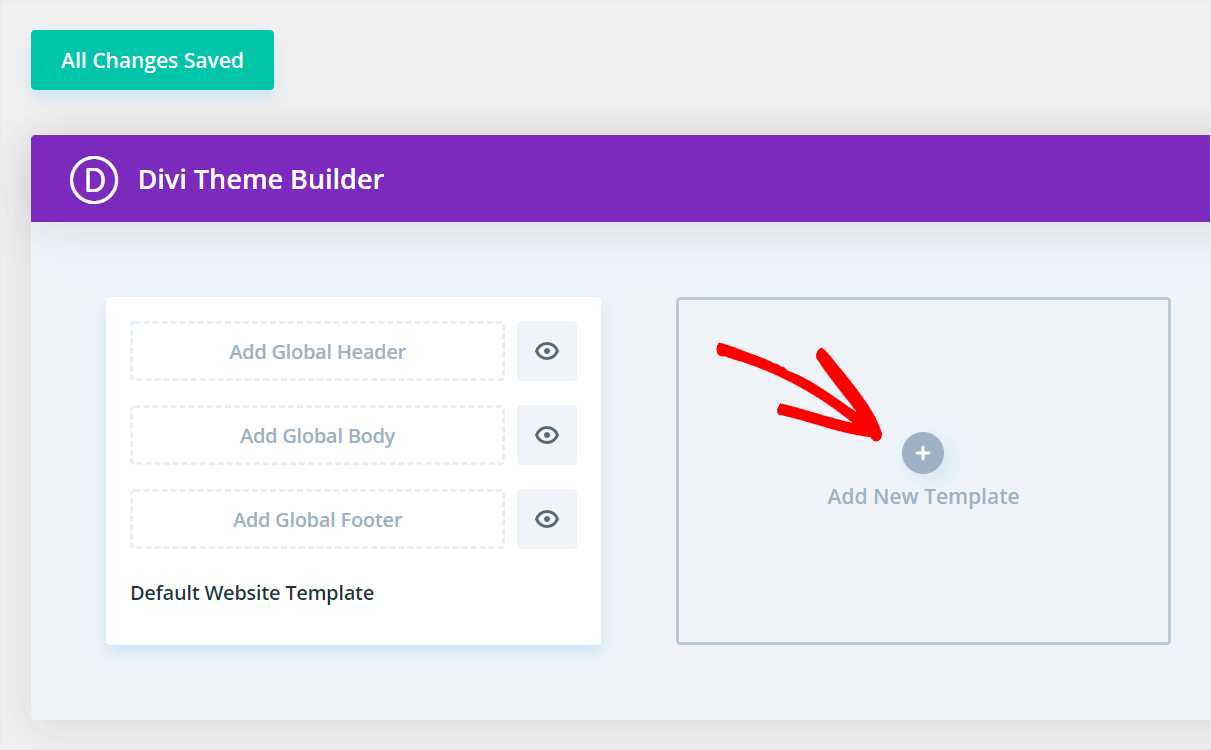
Assim que chegar à página do construtor de temas, você verá opções para editar o modelo padrão do site ou adicionar um novo.
Vá em frente e clique na opção Adicionar Novo Modelo.
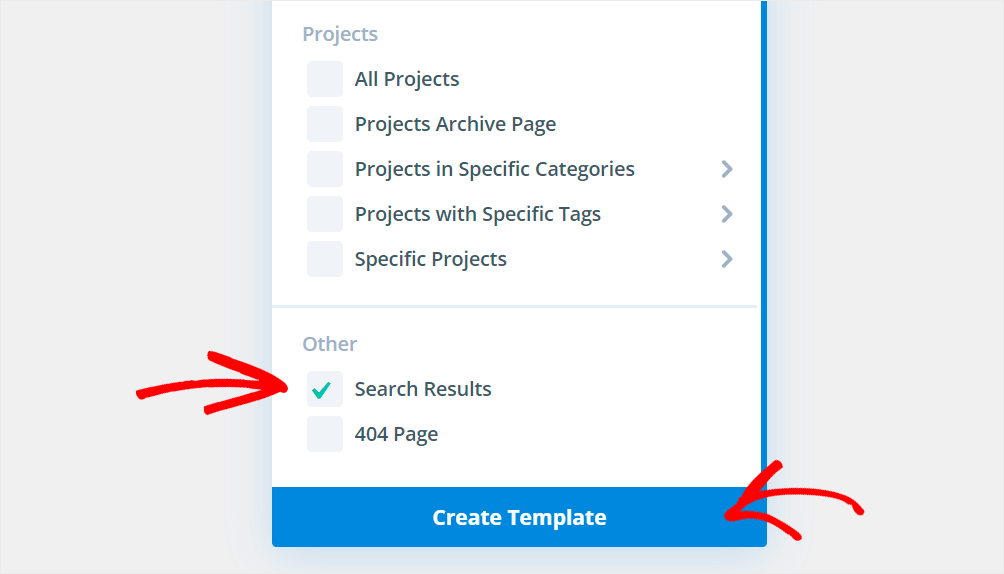
Depois disso, você verá diferentes configurações de modelo.
Simplesmente marque a caixa ao lado da opção Resultados de Busca na parte inferior do menu suspenso e clique no botão ‘Criar Modelo’.
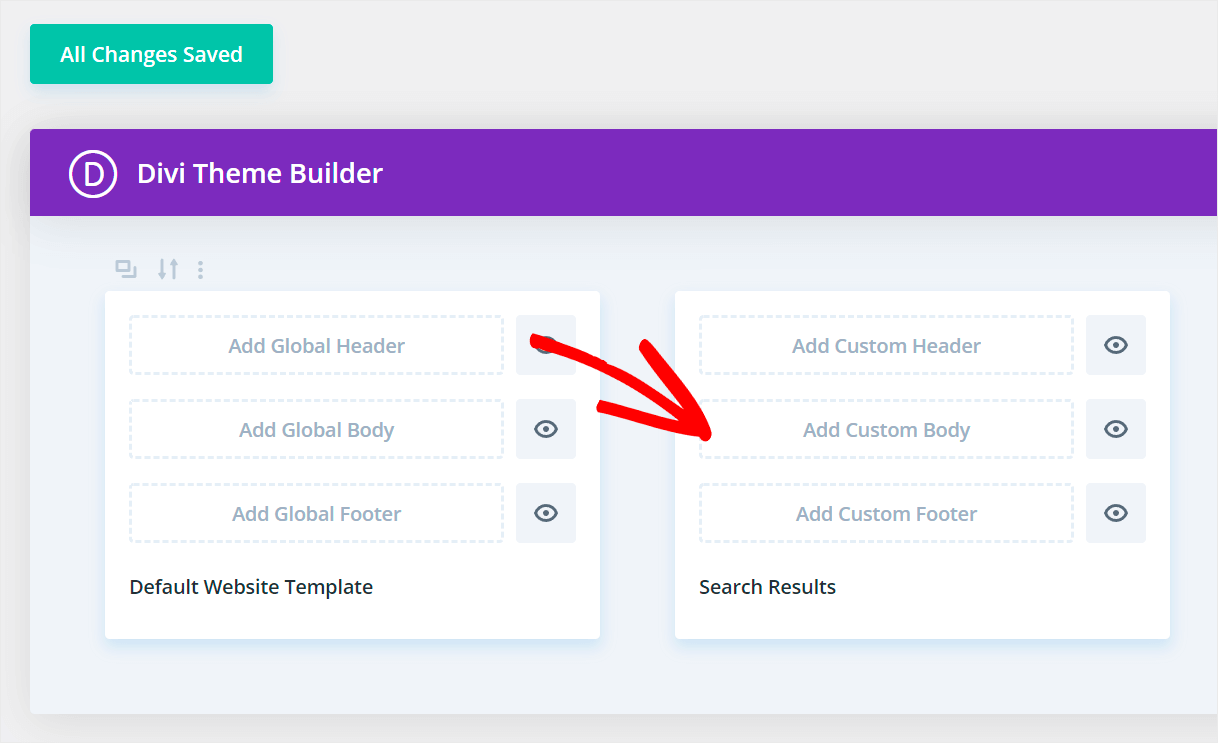
Como você pode ver, nosso novo modelo de página de Resultados de Busca agora apareceu entre outros modelos.
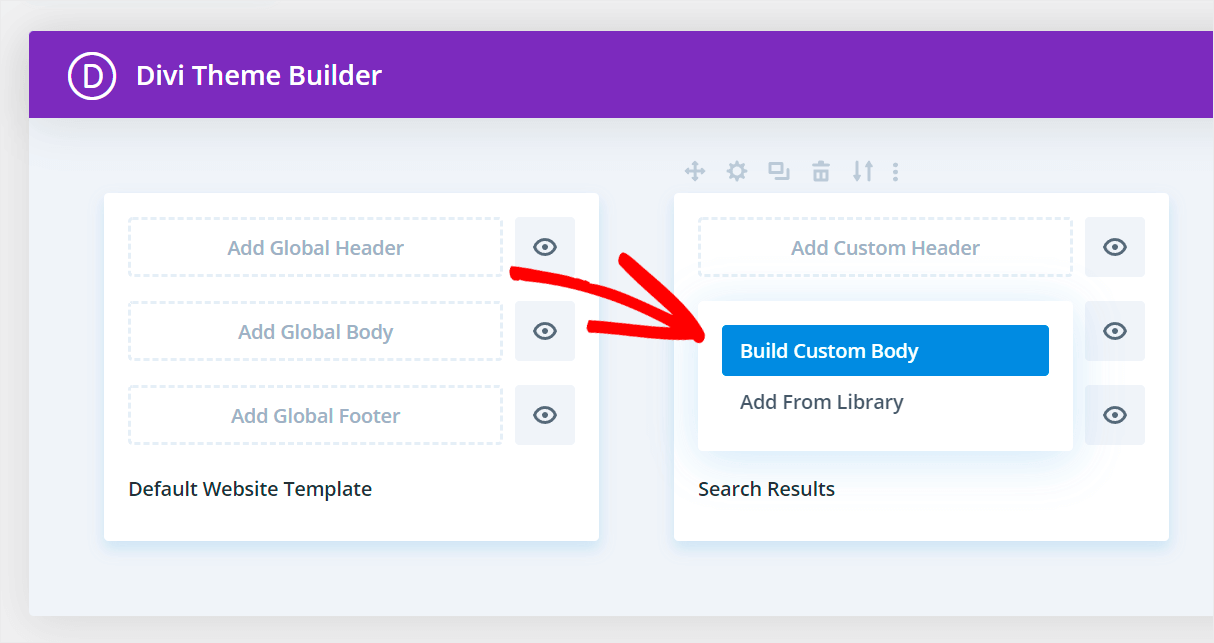
Para começar a personalizá-lo, clique em Adicionar Corpo Personalizado.
Em seguida, o Divi pedirá para você construir um corpo personalizado ou selecionar de uma biblioteca.
Você pode escolher a opção Construir Corpo Personalizado.
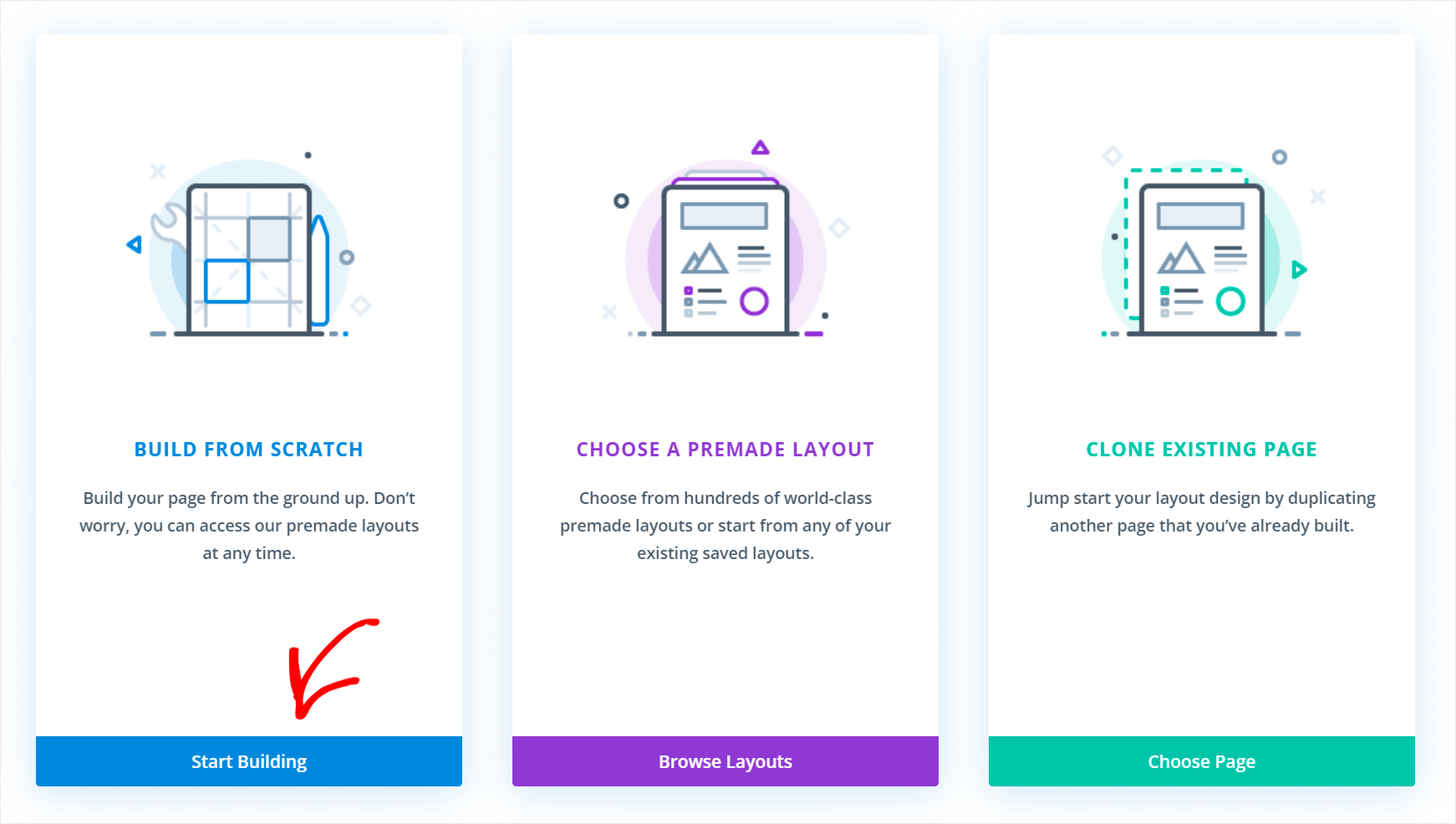
Isso o levará à página onde você pode selecionar se deseja construir uma página do zero ou usar um dos modelos pré-fabricados.
Neste tutorial, construiremos uma página de resultados de busca do zero, então clique no botão Começar a Construir.
Depois disso, você pode selecionar uma linha para sua futura página.
Por exemplo, selecionaremos o primeiro para este tutorial.

Em seguida, você pode adicionar o primeiro módulo à nossa nova página.
Haverá várias opções para escolher, como contadores de barras, blog, botão, comentários e muito mais.
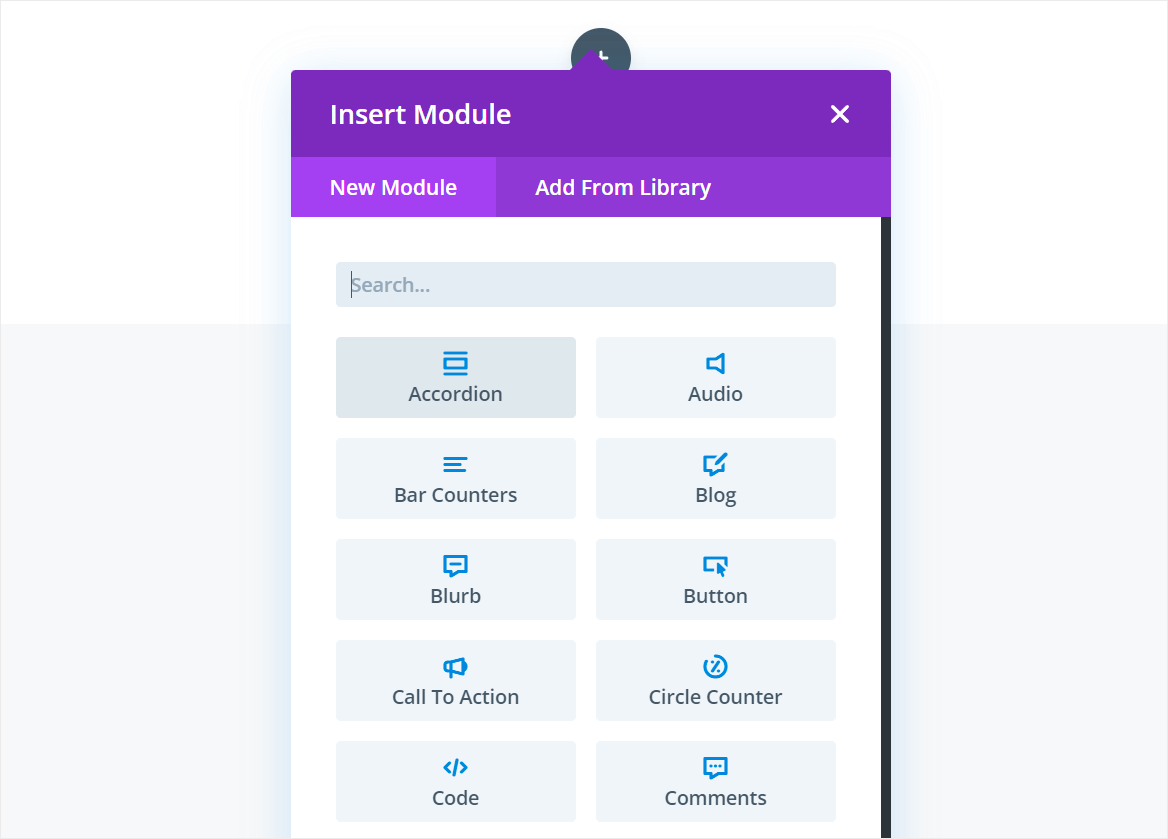
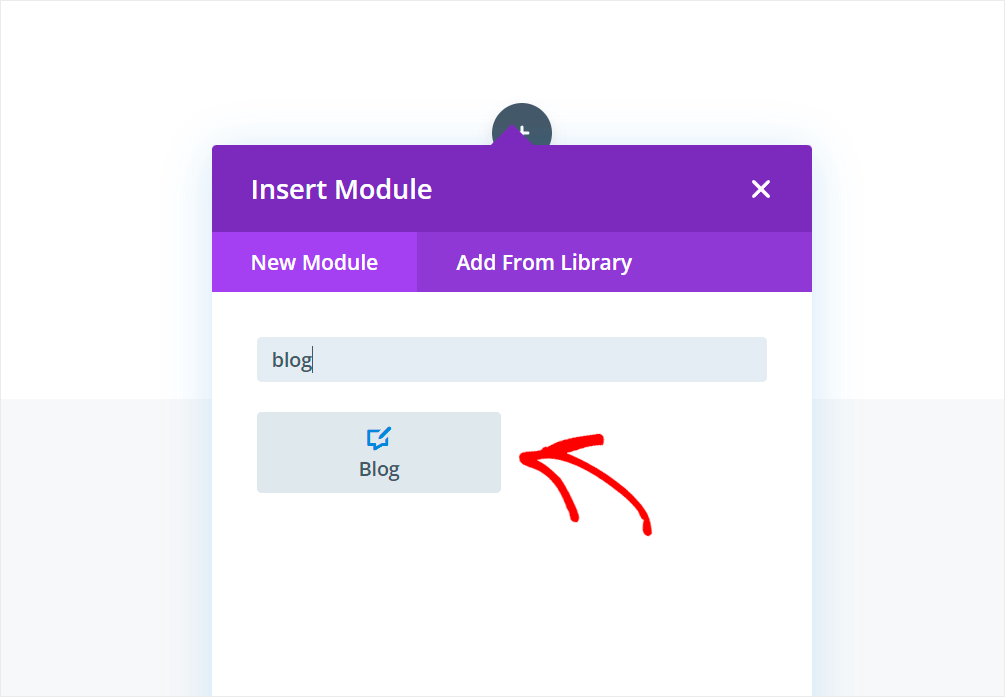
Para exibir os resultados da busca nesta página, você precisará adicionar o módulo Blog.
Para começar, você pode clicar no módulo Blog.
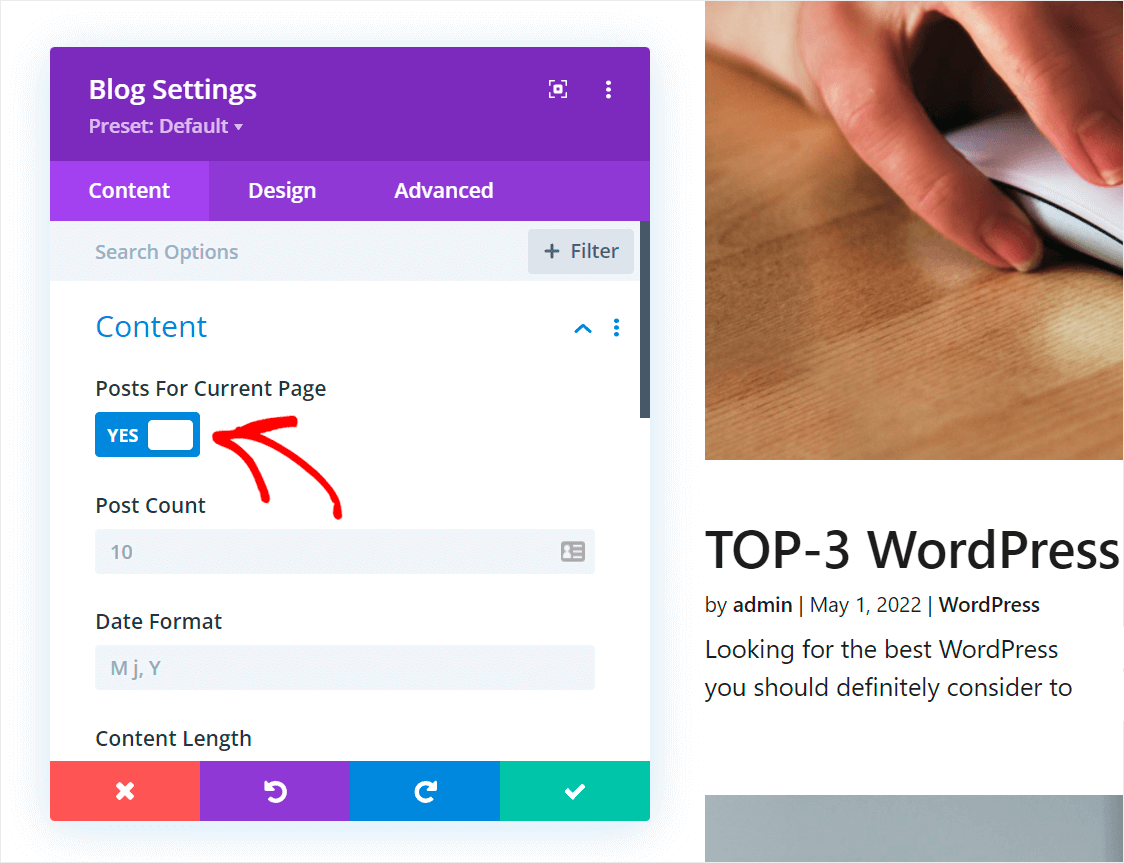
Em seguida, ative a opção Posts da Página Atual para Sim.
Isso garante que este módulo exibirá apenas os resultados da busca.
Passo 3: Personalize o Layout dos Resultados de Busca
Agora você pode personalizar sua página de resultados de busca como qualquer outra página Divi.
Por exemplo, vamos mudar o layout dos resultados de busca para Grade.
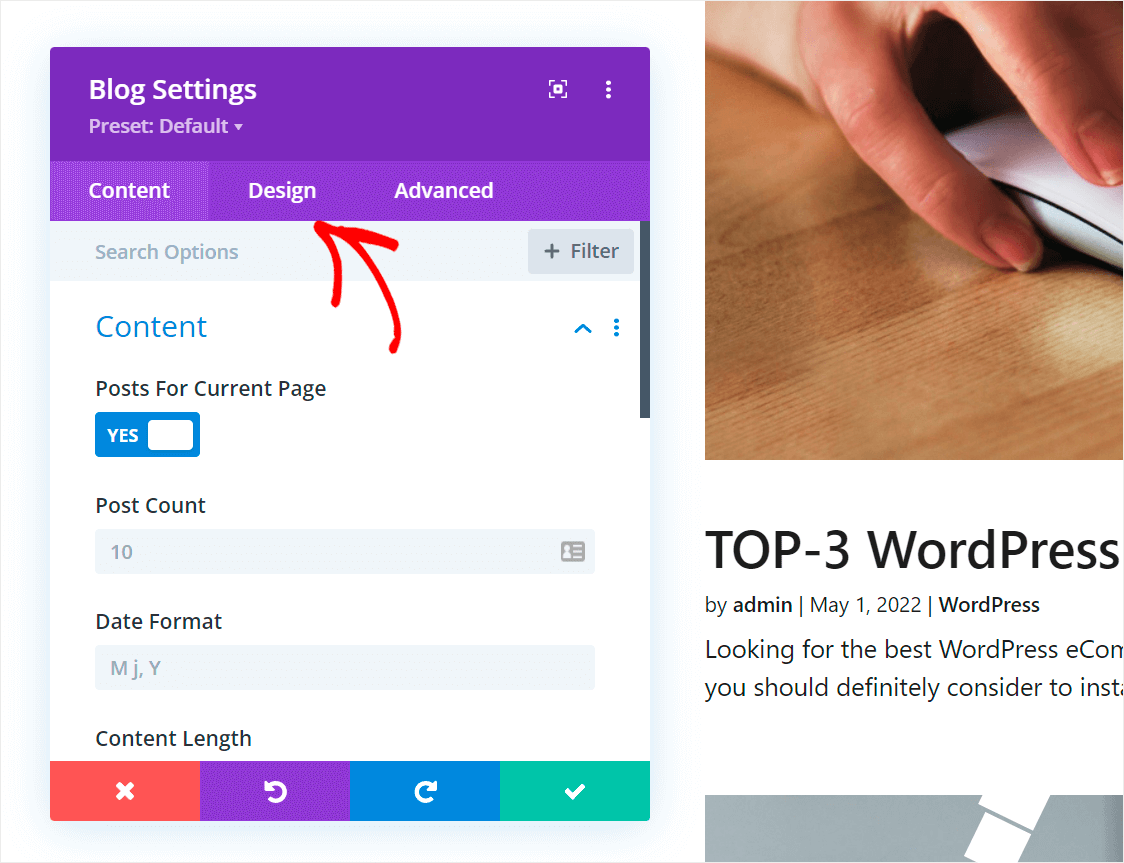
Para fazer isso, vá para a aba Design nas configurações do módulo Blog
A partir daqui, você pode clicar no item ‘Layout’ para expandir suas configurações.

Depois disso, altere o layout do módulo de Largura total para Grade.
Quando terminar, clique no botão com a marca de verificação para salvar as alterações que você fez no módulo Blog.

Agora, vamos adicionar também um título à nossa página de resultados da pesquisa.
Para fazer isso, clique em Mais na parte inferior da seção do módulo Blog para adicionar um novo módulo.
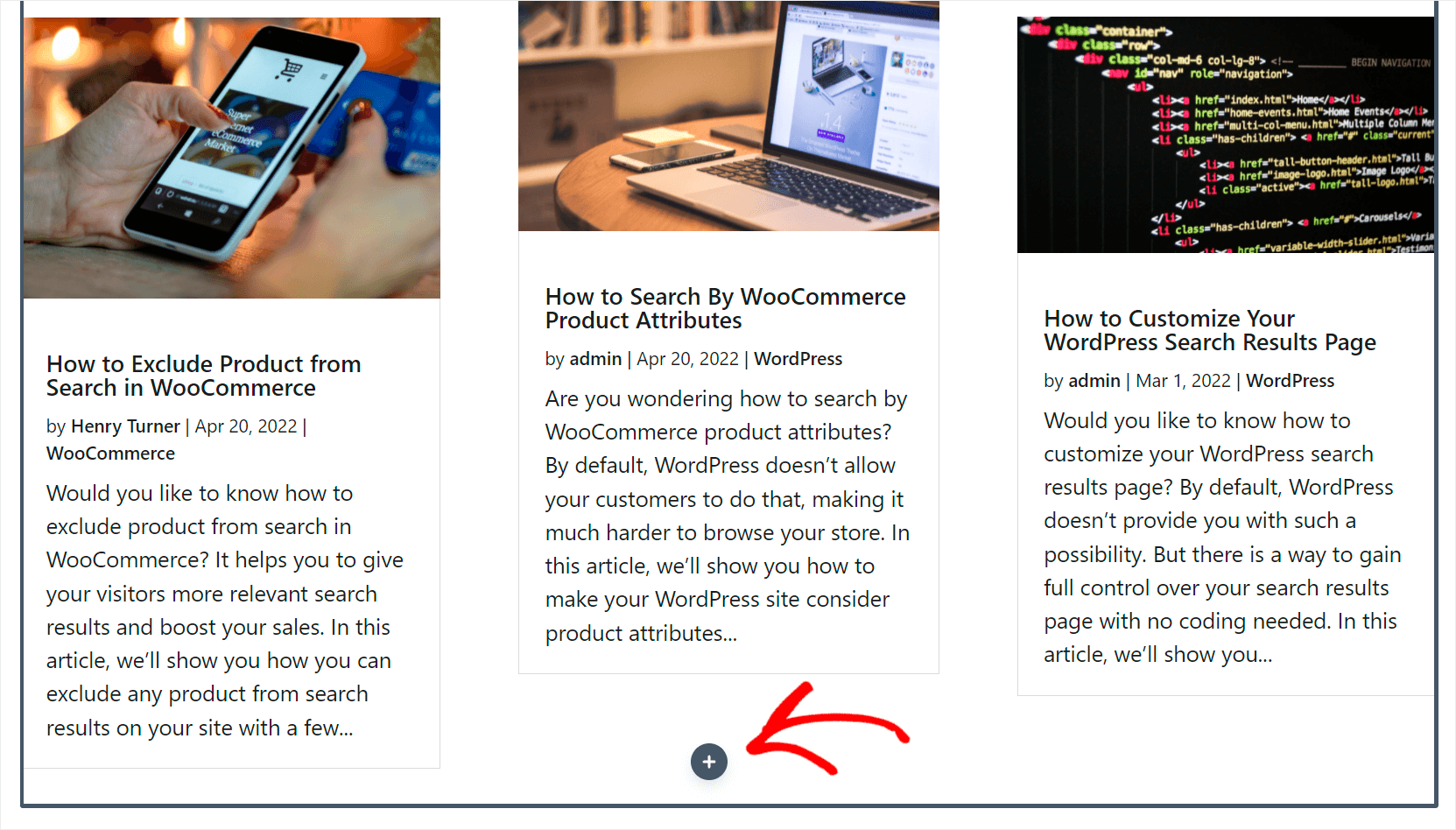
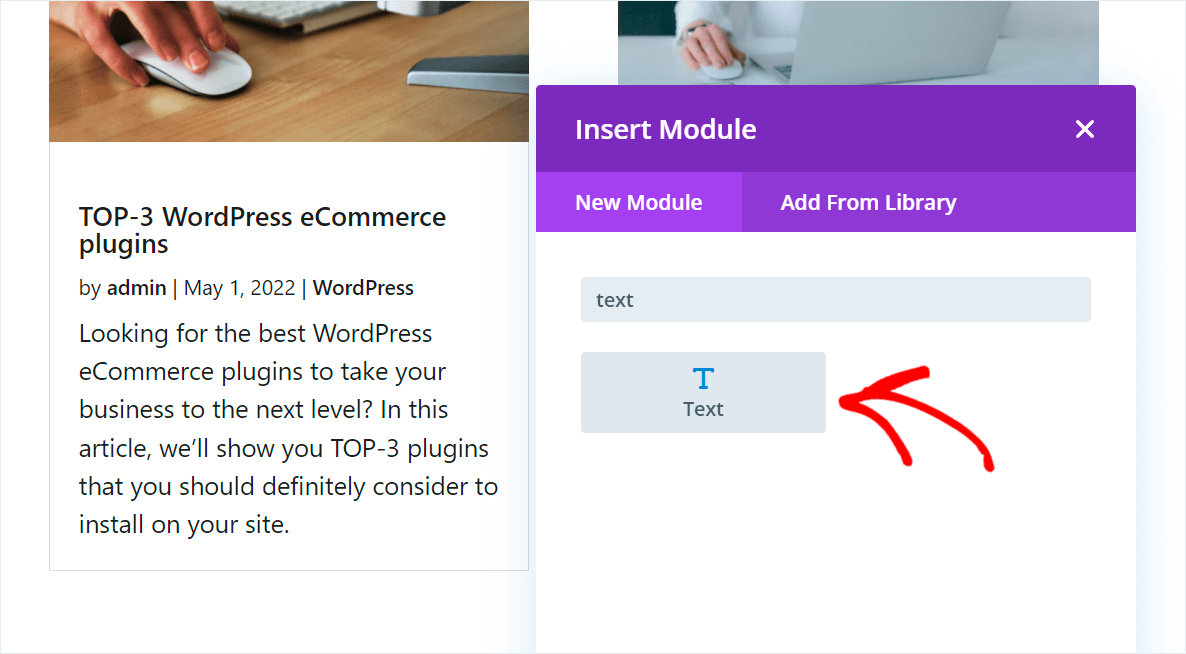
Isso mostrará diferentes módulos que você pode adicionar à página de pesquisa.
Simplesmente pesquise pelo módulo Texto e clique nele para adicioná-lo à página.
Para alterar o texto dentro do módulo, clique nele e digite o que quiser na janela de configurações que apareceu.
Por exemplo, alteraremos para ‘Resultados da pesquisa’ para este tutorial.
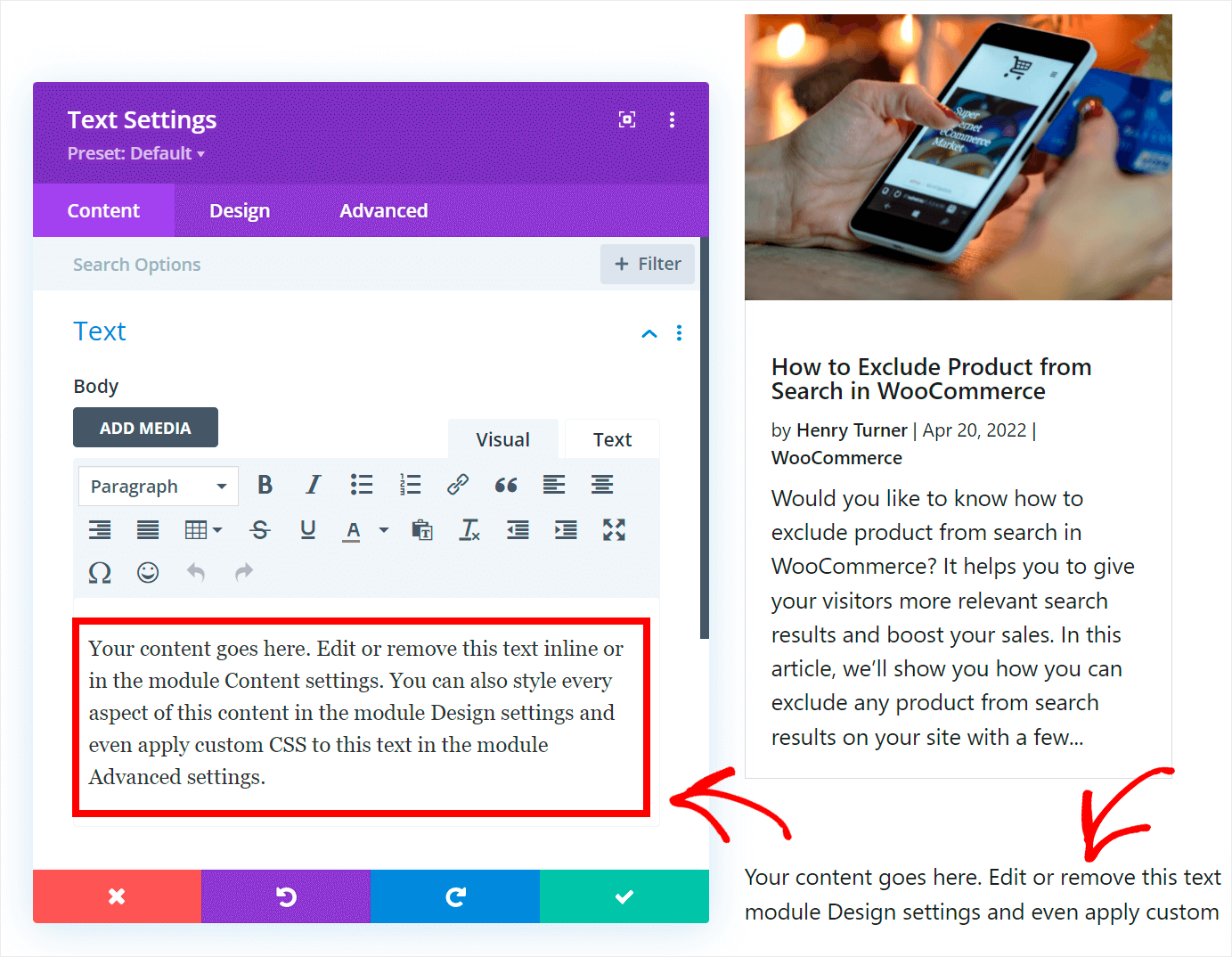
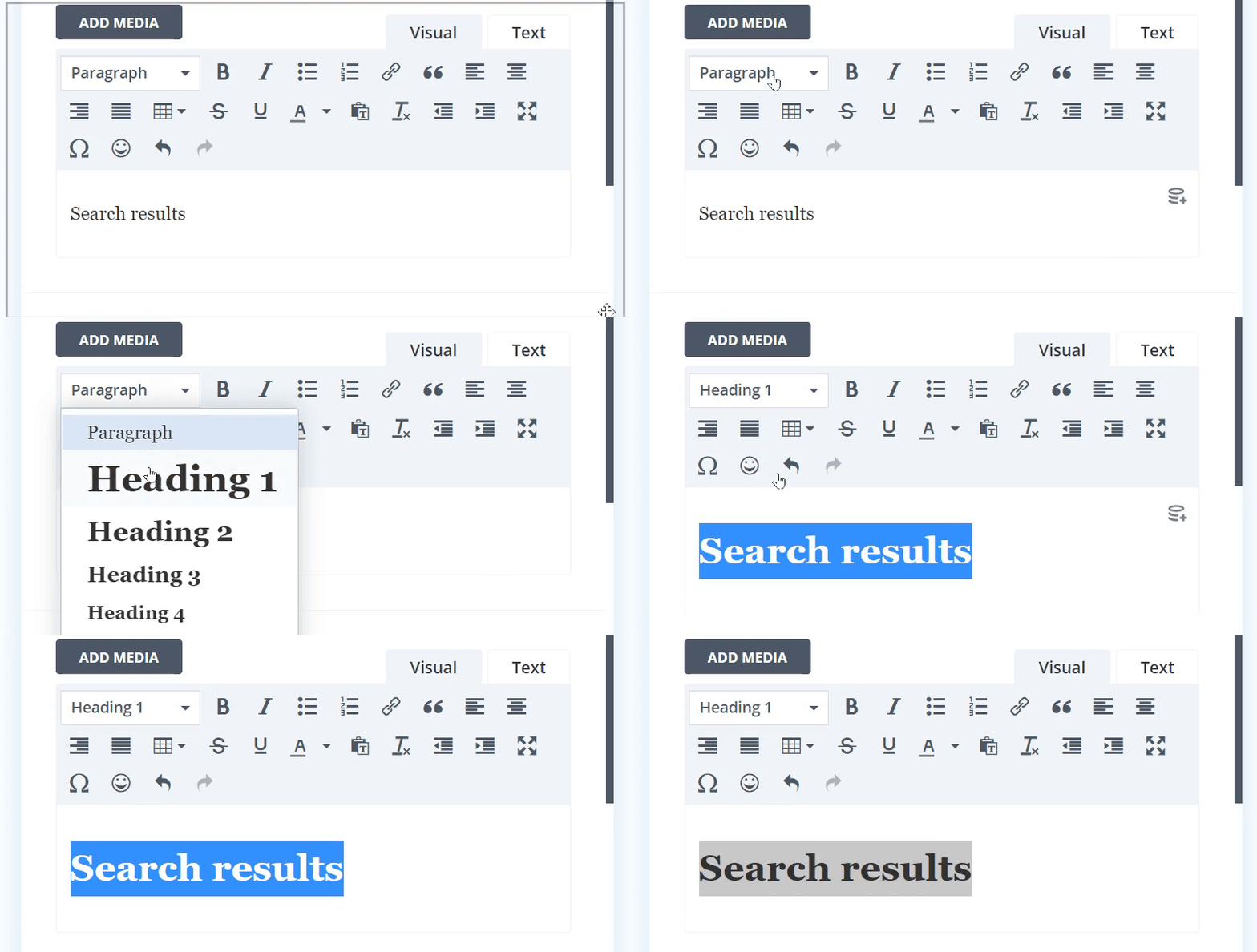
Você também tem opções para alterar o formato do texto.
Para transformar o texto em título, clique em Parágrafo e escolha o item Título 1 no menu suspenso.
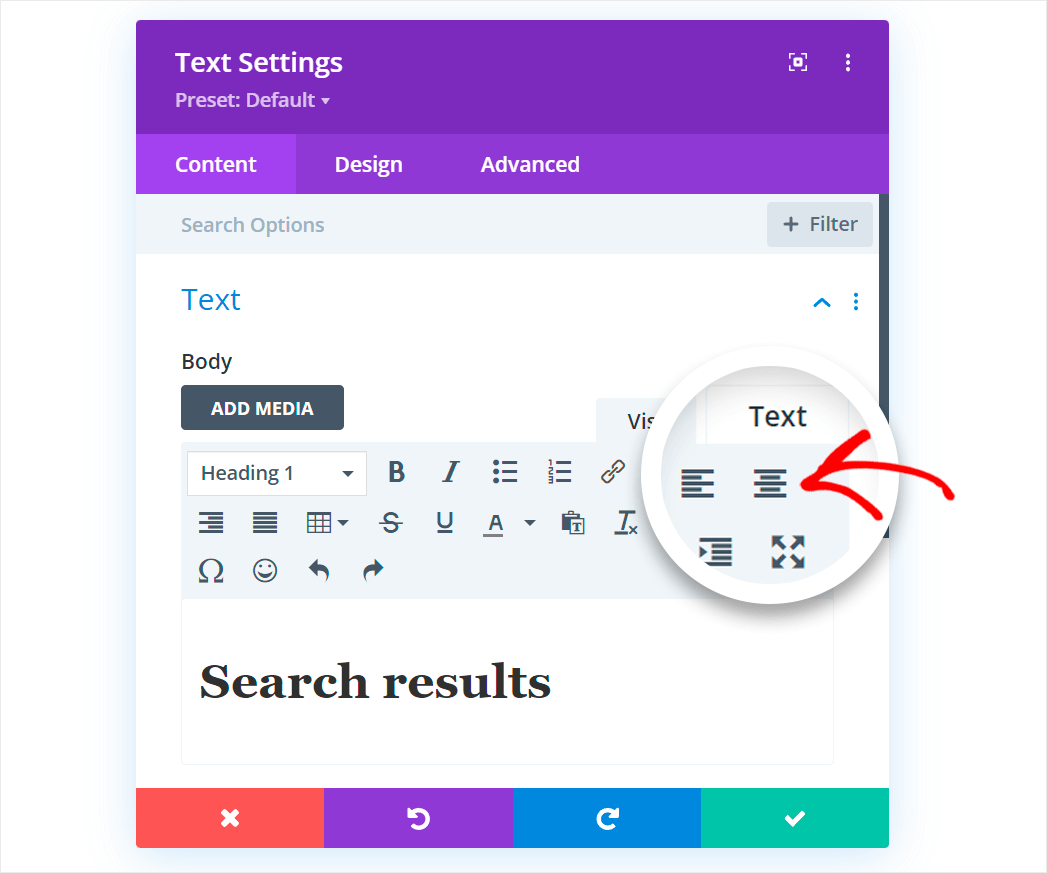
Vamos também alinhar o título ao centro.
Para fazer isso, clique no botão Centralizar.
Não se esqueça de salvar as alterações quando terminar de editar o título.
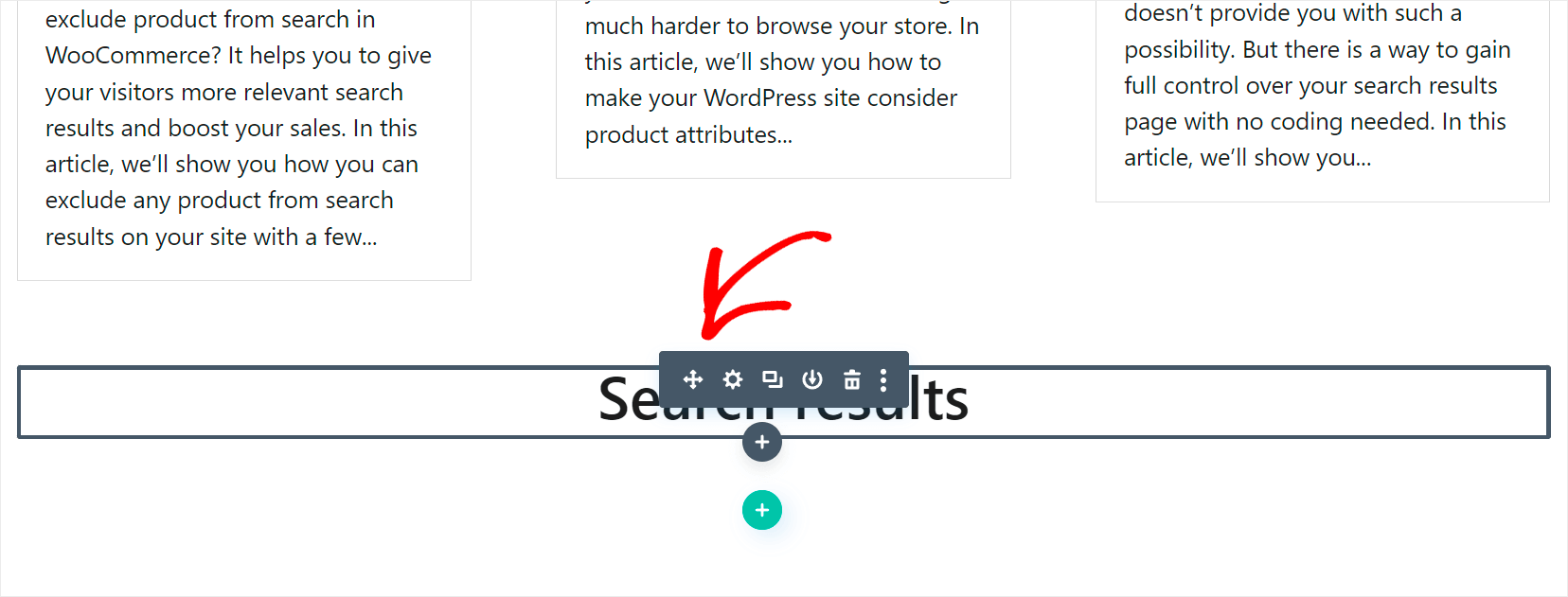
O último passo é mudar a posição do título para que fique acima dos resultados da pesquisa, não abaixo deles.
Para fazer isso, passe o cursor sobre o título até que a barra de ferramentas cinza apareça e arraste-a para o topo da página.
Vamos também adicionar uma barra de pesquisa à nossa página para que os visitantes possam pesquisar novamente se não houver resultados para a consulta deles.
Para começar, clique no botão Mais que aparece quando você passa o cursor sobre o seu título.
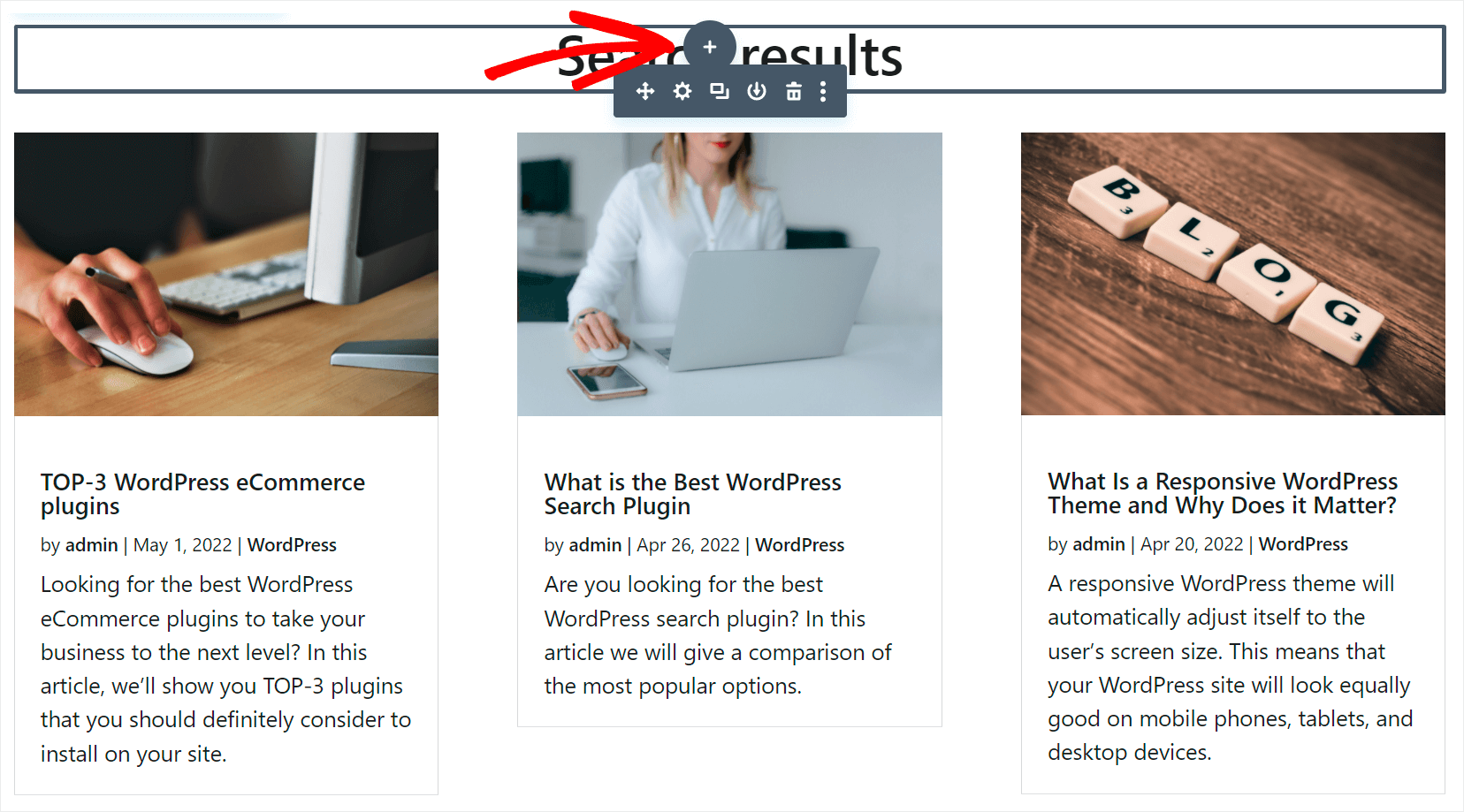
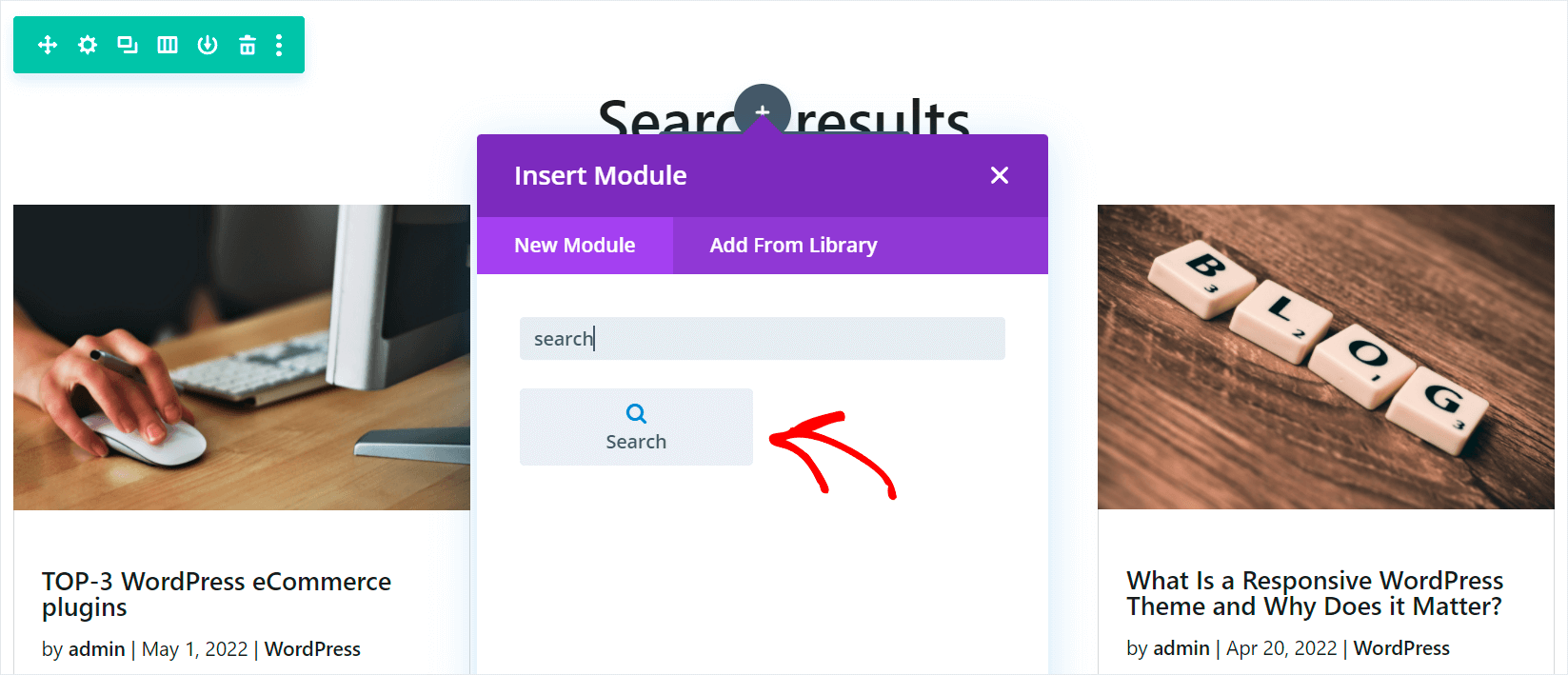
Em seguida, procure o módulo Pesquisa na barra de pesquisa.
Depois disso, você pode clicar nele para adicioná-lo à página.
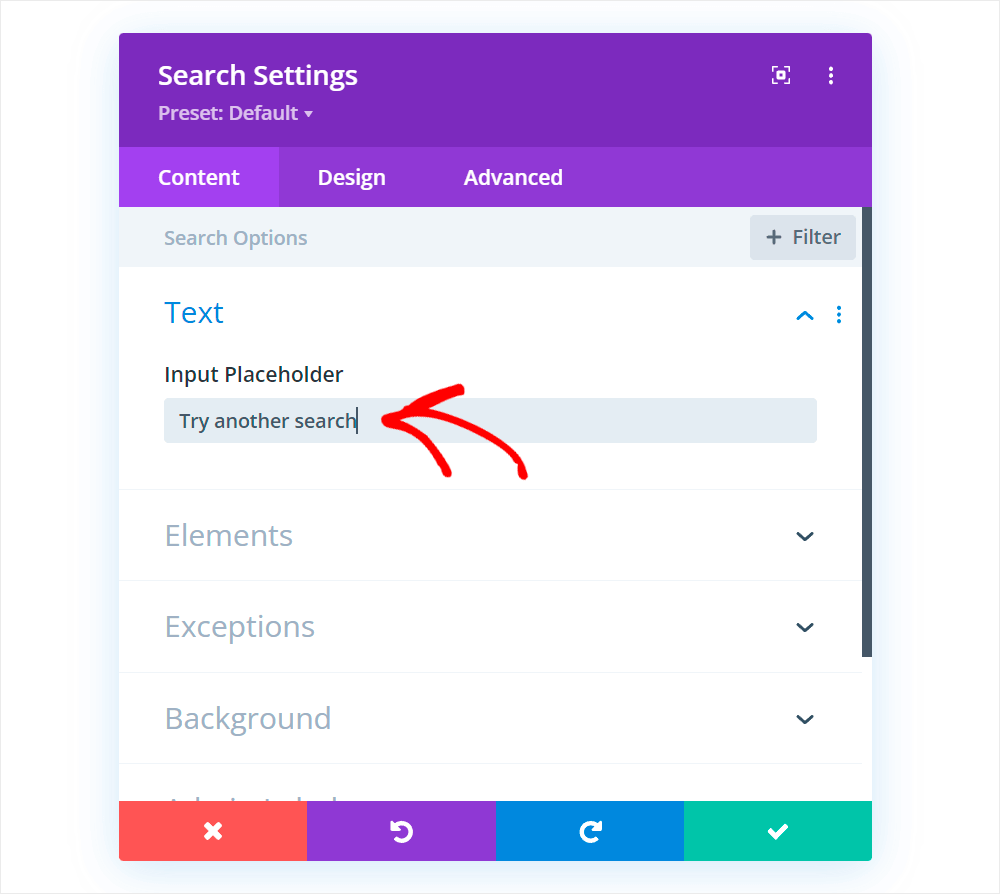
Em seguida, você pode adicionar texto ao formulário de pesquisa inserindo-o no campo Placeholder de entrada.
Por exemplo, inseriremos o texto ‘Tente outra pesquisa’.
Quando estiver satisfeito com a aparência do seu formulário de pesquisa, clique no botão verde de marca de verificação para salvar as alterações que você fez nele.
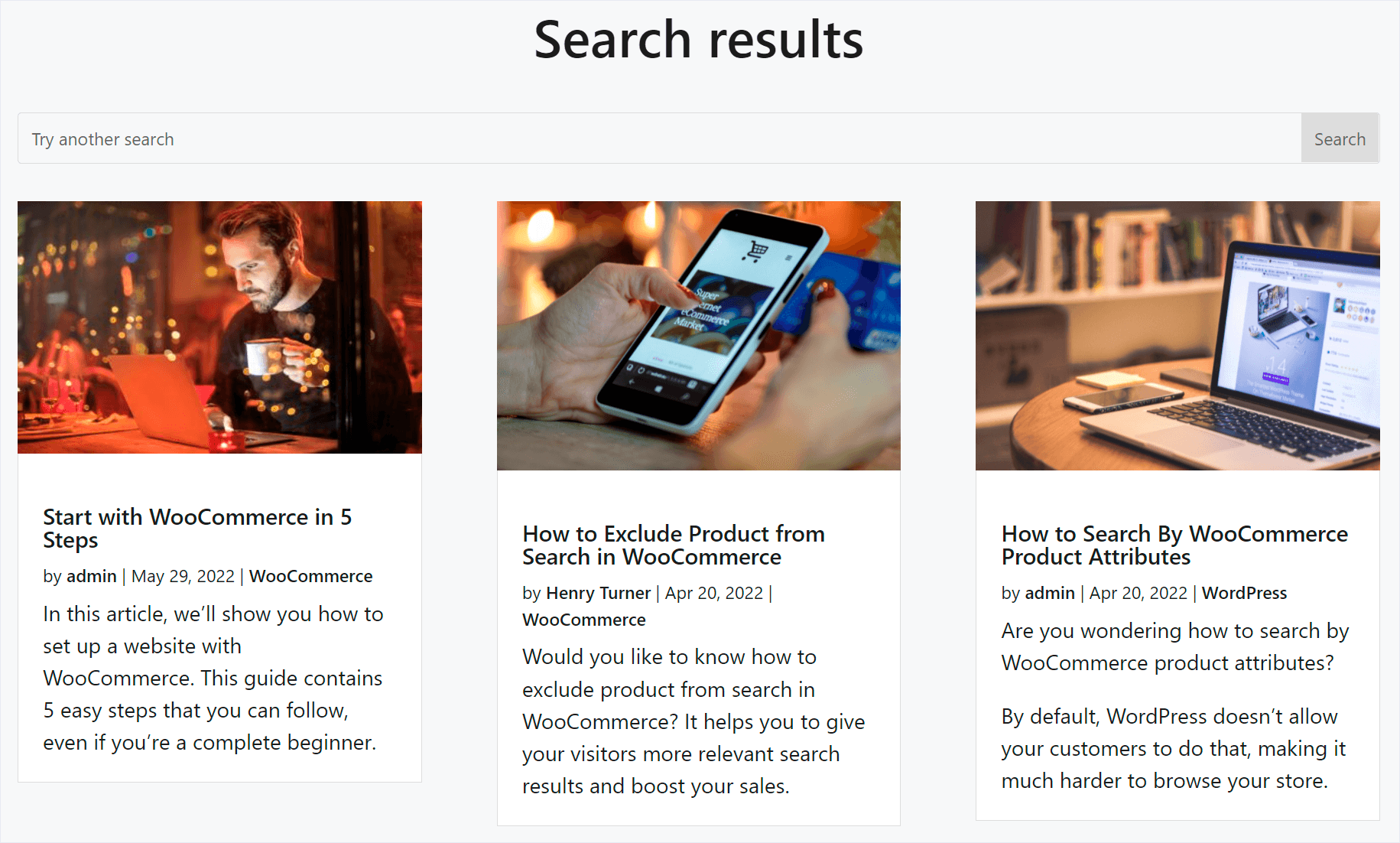
Aqui está o resultado final de como a página de resultados da pesquisa Divi WP se parece em nosso site de teste:

Quando terminar de personalizar a página de resultados da pesquisa, você precisará salvá-la.
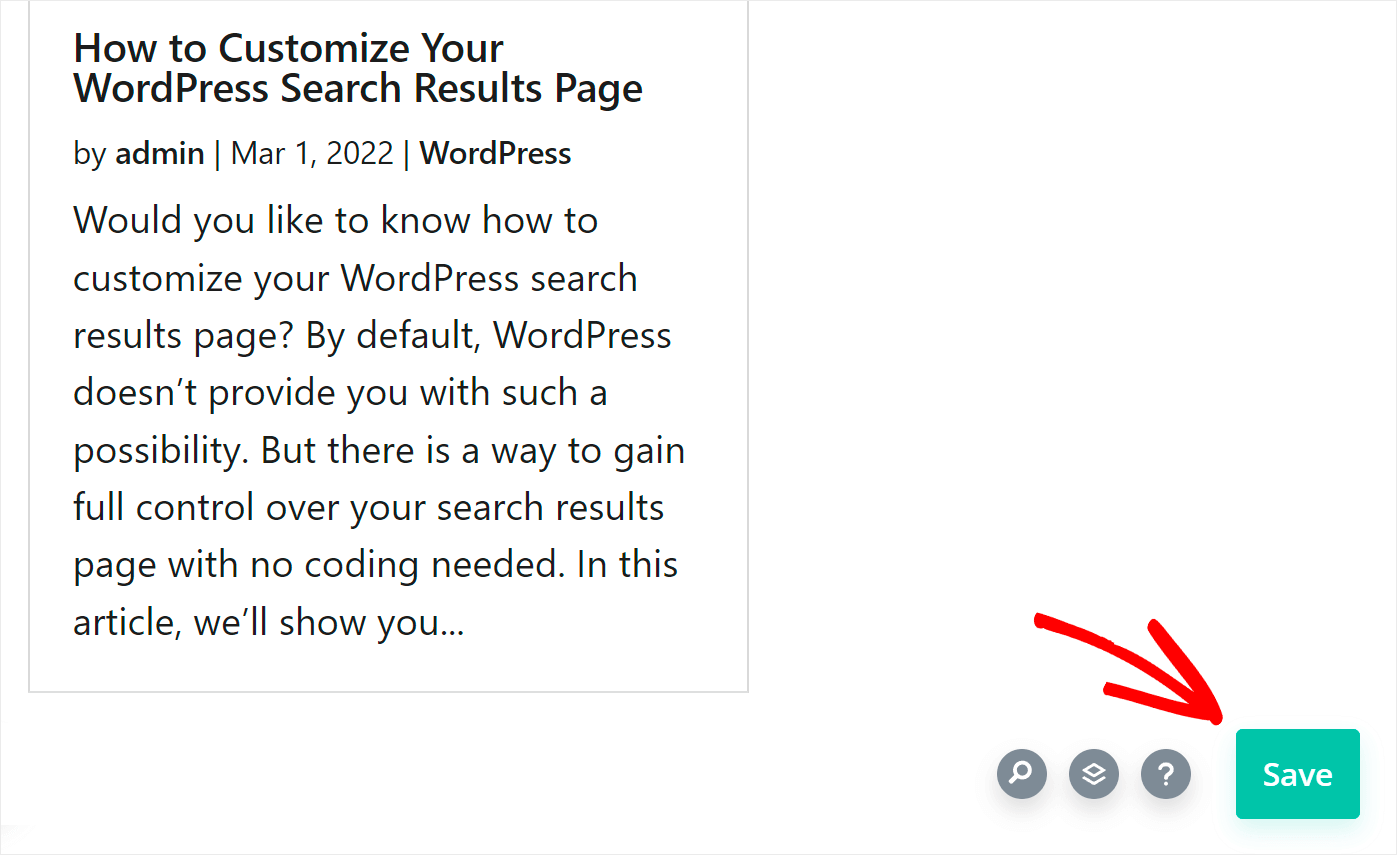
Para começar, clique no botão roxo de três pontos na parte inferior do editor de páginas Divi.

Agora você verá mais opções aparecerem no canto inferior da página.
Vá em frente e pressione o botão Salvar para armazenar as alterações da sua nova página de resultados da pesquisa.
O próximo passo é fechar o editor de páginas e voltar para a página Construtor de Temas.
Para fazer isso, simplesmente clique no X no canto superior direito.

Em seguida, o construtor de páginas pedirá para você armazenar seu novo modelo.
Uma vez lá, você pode clicar em Salvar Alterações no canto superior esquerdo.
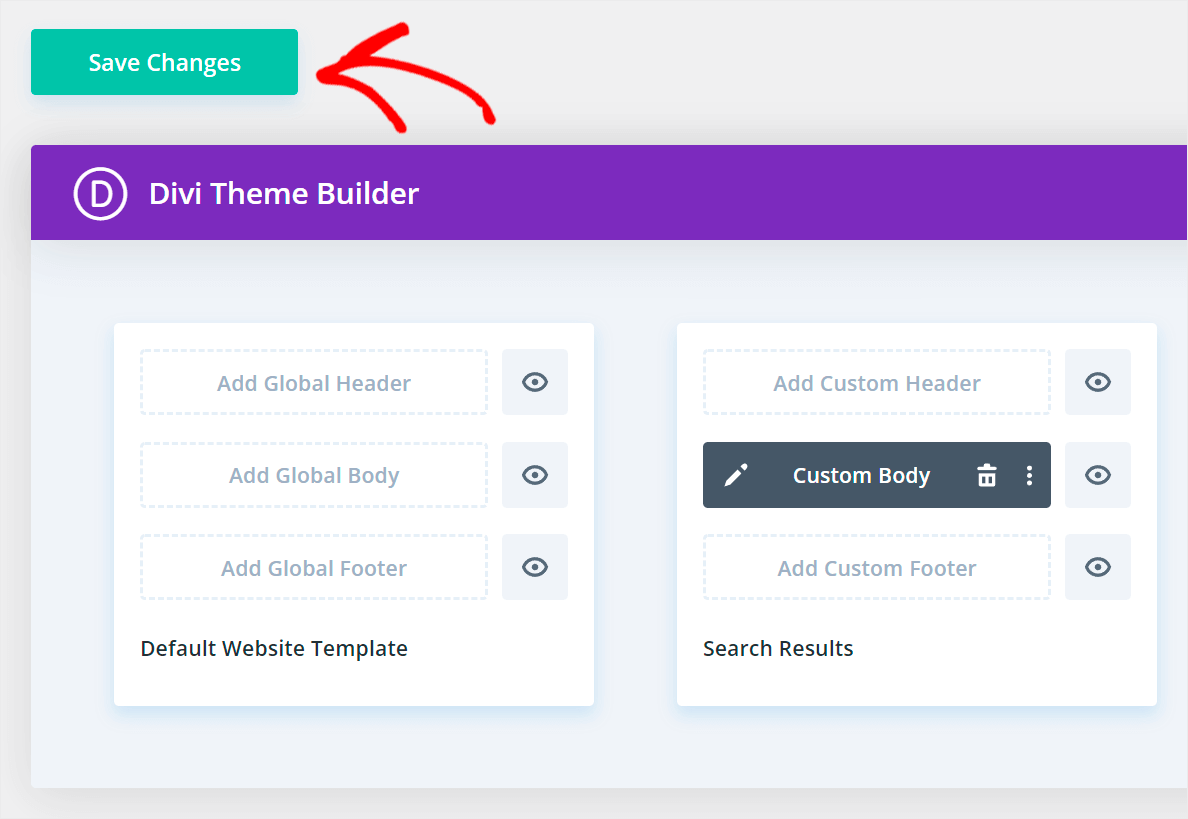
O passo final é verificar como a sua página de resultados de pesquisa aparece no seu site.
Passo 4: Confira Sua Nova Página de Resultados de Pesquisa
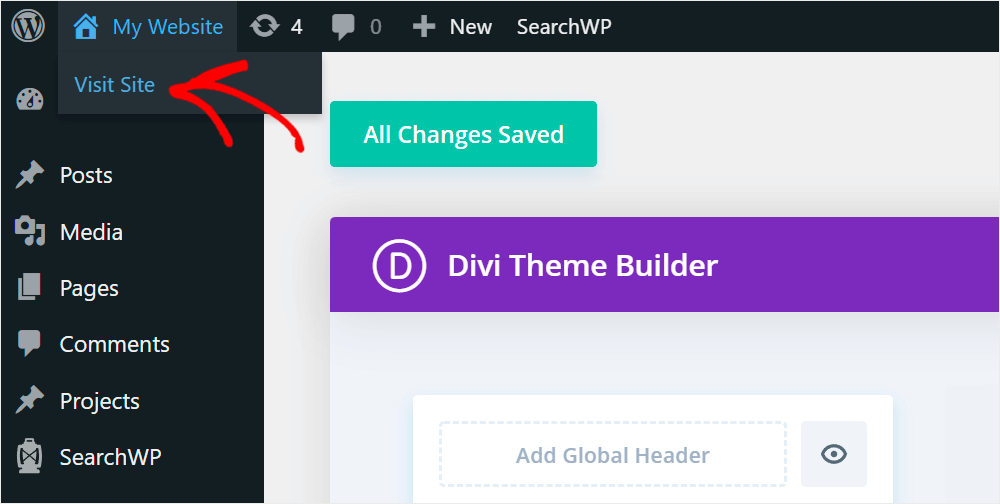
A maneira mais rápida de fazer isso é pressionar o botão Visitar site sob o nome do seu site no canto superior esquerdo do seu painel do WordPress.
Ao acessar seu site, insira uma consulta de pesquisa no campo de busca para ver os resultados dela.
Por exemplo, vamos pesquisar pelo termo de busca ‘WooCommerce’.

Após inserir o que você está procurando, simplesmente clique no botão ‘Pesquisar’.
Como você pode ver, a página de pesquisa em nosso site se parece com a forma como a personalizamos com o Divi.
É isso! Personalizar a aparência da sua página de resultados de pesquisa ajudará você a incentivar os visitantes a ver mais do seu conteúdo e a expandir seus negócios.
Esperamos que este artigo tenha ajudado você a aprender como criar um modelo de página de resultados de pesquisa do Divi. Você também pode querer ver nosso guia sobre como corrigir tags do WordPress que não podem ser pesquisadas e como excluir categorias da pesquisa do WordPress.
Pronto para criar uma experiência de pesquisa WordPress melhor e mais personalizada? Comece hoje mesmo com o SearchWP !