
Você sabia que pode ajudar os usuários a encontrar conteúdo em seu site sem sair da postagem do blog em que estão lendo?
Ao adicionar uma caixa de pesquisa a uma postagem do WordPress com um shortcode, você oferece uma ótima experiência de pesquisa.
Isso é útil, pois permite que seus visitantes pesquisem por novo conteúdo sem se distrair da exploração do seu site.
Neste artigo, mostraremos passo a passo como adicionar uma caixa de pesquisa a qualquer postagem em seu site, sem necessidade de codificação.
Por que Adicionar uma Caixa de Pesquisa a uma Postagem do WordPress Com um Shortcode
Adicionar um formulário de pesquisa às suas postagens traz muitas vantagens.
Principalmente, permite que seus visitantes encontrem o conteúdo que procuram mais rapidamente e melhorem sua experiência de usuário.
Por exemplo, você pode criar um formulário de pesquisa personalizado limitado a uma categoria específica e colocá-lo dentro da postagem relevante, assim:
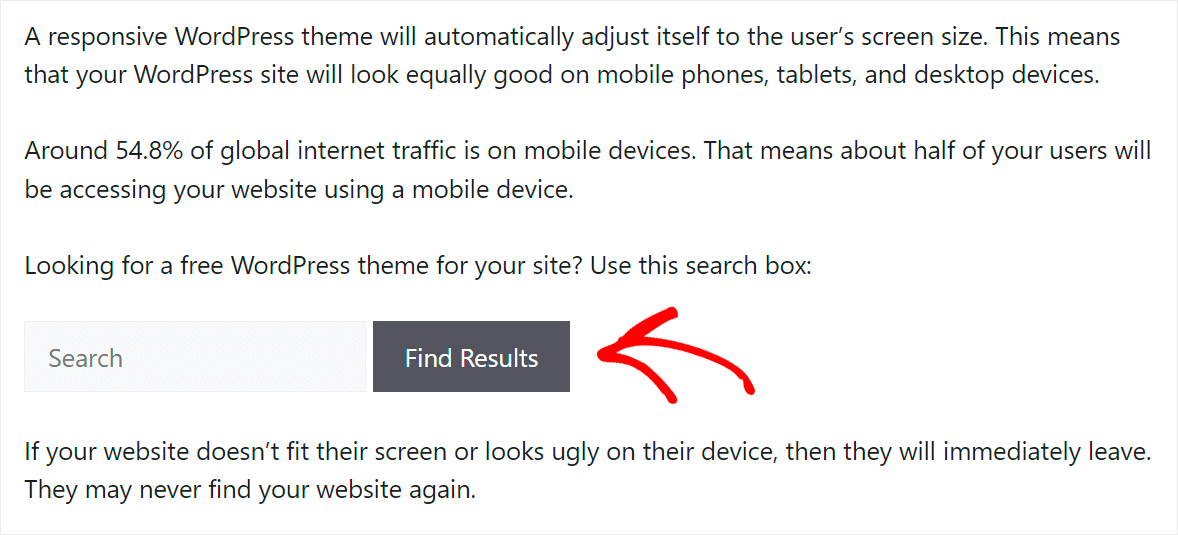
Dessa forma, você não só facilitará a localização do conteúdo certo para seus visitantes, mas também os incentivará a explorar mais seu site.
Além disso, colocar uma barra de pesquisa dentro das postagens do seu site WordPress o ajudará a:
- Aumentar a duração média da sessão – Ao oferecer um formulário de pesquisa na postagem, você ajudará seus visitantes a encontrar mais conteúdo que lhes interesse.
- Obter mais tráfego dos mecanismos de pesquisa – A duração média da sessão é um fator de classificação importante no Google, portanto, mantê-la alta pode levar a melhores classificações.
- Construir uma audiência leal – Visitantes satisfeitos que tiveram uma experiência de usuário positiva ao navegar em seu site provavelmente retornarão.
Agora que você conhece os benefícios de adicionar uma barra de pesquisa às suas postagens com um shortcode, vamos ver como você pode fazer isso.
Adicionar uma Caixa de Pesquisa a uma Postagem do WordPress Com um Shortcode
Usar um plugin é a maneira mais fácil de adicionar uma caixa de pesquisa a postagens em seu site com um shortcode. Nesse sentido, nenhum plugin supera o SearchWP.

Por quê? Porque o SearchWP é o melhor plugin de pesquisa para WordPress e oferece a solução mais completa do mercado que pode atender a todas as suas necessidades.
Além de adicionar uma caixa de pesquisa com um shortcode, você pode usá-lo para exibir resultados de pesquisa em modo ao vivo, rastrear a atividade de pesquisa no site e muito mais.
O SearchWP aprimora a pesquisa em seu site, ajudando você a:
- Adicionar vários mecanismos de pesquisa: Quer adicionar campos de pesquisa personalizados ao seu site? Você pode criar vários mecanismos de pesquisa com configurações diferentes e vinculá-los a campos de pesquisa específicos.
- Impactar a ordem dos resultados da pesquisa: Não está satisfeito com a ordem atual dos resultados da pesquisa em seu site? O SearchWP permite que você a personalize da maneira que desejar.
- Excluir páginas da pesquisa: Procurando uma maneira de excluir páginas indesejadas dos resultados da pesquisa? Com o SearchWP, você pode fazer isso com alguns cliques, sem necessidade de codificação.
- Tornar campos personalizados pesquisáveis: Armazena dados valiosos de posts em campos personalizados? Usando o SearchWP, você pode fazer com que o WordPress os considere ao realizar uma pesquisa.
Mais de 50.000 sites já utilizam este plugin para oferecer aos seus visitantes os resultados de pesquisa mais relevantes.
Com isso, vamos ver como você pode usar o SearchWP para adicionar uma caixa de pesquisa aos seus posts com um shortcode.
Etapa 1: Instalar e Ativar o Plugin SearchWP
O primeiro passo é obter sua própria cópia do SearchWP visitando o site e criando uma nova conta.
Feito isso, você pode fazer login na sua conta SearchWP e navegar até a aba Downloads.

Em seguida, você pode pressionar o botão Download SearchWP para começar a baixar o arquivo ZIP do plugin para o seu computador.
Depois de baixar o arquivo, copie também sua chave de licença SearchWP na mesma aba. Você precisará dela mais tarde para ativar o plugin.
O próximo passo é fazer o upload do arquivo ZIP do plugin SearchWP para o seu site. Precisa de uma atualização sobre como fazer isso? Siga o tutorial passo a passo como instalar um plugin do WordPress.
Após a ativação, você verá a tela de boas-vindas e o assistente de configuração. Simplesmente clique no botão Iniciar o Assistente de Integração e siga as instruções na tela.

Depois que o SearchWP estiver funcionando, você pode usá-lo para personalizar o mecanismo de pesquisa padrão ou criar novos.
Primeiro, você precisará ir para SearchWP » Algoritmo no painel do WordPress e clicar no botão ‘Fontes e Configurações’.

Depois disso, você pode selecionar quais fontes incluir no processo de pesquisa.
O SearchWP usará posts, páginas e mídia por padrão. No entanto, se você tiver uma loja de eCommerce, poderá incluir produtos ou downloads também.

Quando terminar, clique no botão Concluído.
Em seguida, você também pode editar os atributos para cada fonte que o SearchWP deve considerar durante a pesquisa.
Por exemplo, digamos que você queira incluir campos personalizados e taxonomias para posts. Simplesmente clique no botão ‘Adicionar/Remover Atributos’ em Fonte de Posts.

Uma nova janela será aberta onde você pode gerenciar os atributos do post. O SearchWP incluirá automaticamente título, conteúdo, slug, resumo e autor como atributos.
No entanto, você também pode incluir quaisquer informações adicionais que estejam armazenadas em campos personalizados ou considerar categorias e tags no processo de pesquisa.

Quando terminar, simplesmente clique no botão ‘Concluído’.
Por último, role até o topo e clique no botão Salvar para armazenar suas alterações.

Agora, o próximo passo é criar um formulário de pesquisa personalizado que você pode colocar dentro de um artigo.
Passo 2: Crie um Formulário de Pesquisa Personalizado
O SearchWP permite que você crie formulários de pesquisa personalizados ilimitados para o seu site e os vincule a diferentes mecanismos de pesquisa.
Por exemplo, você pode adicionar uma caixa de pesquisa dentro do conteúdo que pesquisa apenas posts ou colocá-la entre produtos e limitar a pesquisa apenas a itens da sua loja de eCommerce.
Para começar, basta ir para SearchWP » Formulários de Pesquisa no painel do WordPress e clicar no botão ‘Adicionar Novo’.

Depois disso, você pode inserir um nome para o seu formulário no topo e selecionar um layout.
O SearchWP oferece 5 layouts de tema pré-construídos para escolher. A melhor parte é que você pode ver uma prévia do tema do formulário de pesquisa. Isso ajuda a selecionar o estilo que você deseja usar em seu site.

Se você rolar para baixo, verá mais opções para editar o formulário.
Por exemplo, na seção Estilização Personalizada, você pode selecionar o Mecanismo a ser usado para o seu formulário, escolher uma página de resultados e muito mais.

Você também encontrará mais opções para alterar a estilização do formulário e do botão.
Para mais detalhes, siga nosso guia sobre como criar um formulário de pesquisa personalizado no WordPress.
Em seguida, você pode rolar para o topo e clicar no botão ‘Salvar’.
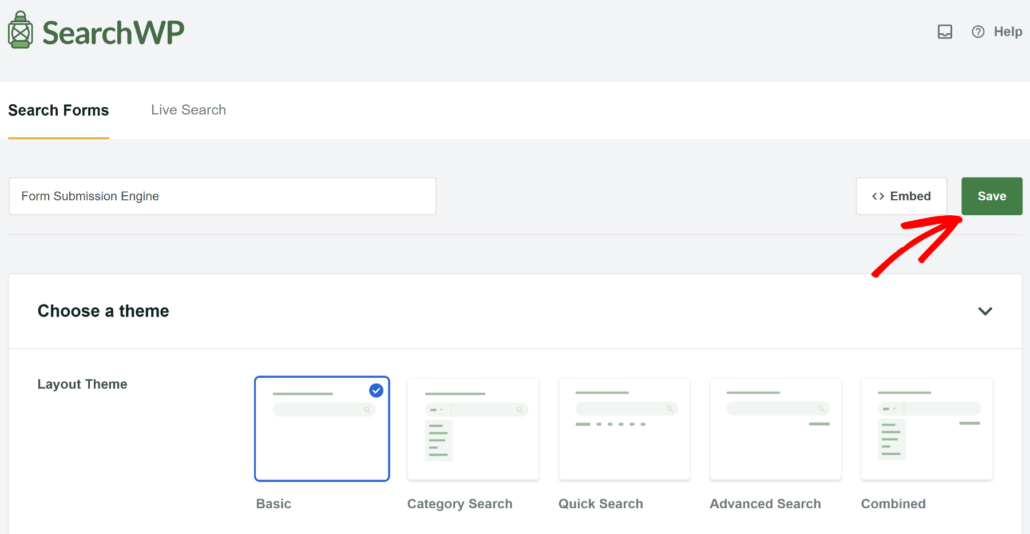
Assim que o formulário for salvo, prossiga e clique no botão Incorporar ao lado dele.
Isso abrirá uma pequena janela onde você pode escolher diferentes métodos para exibir seu formulário de pesquisa.
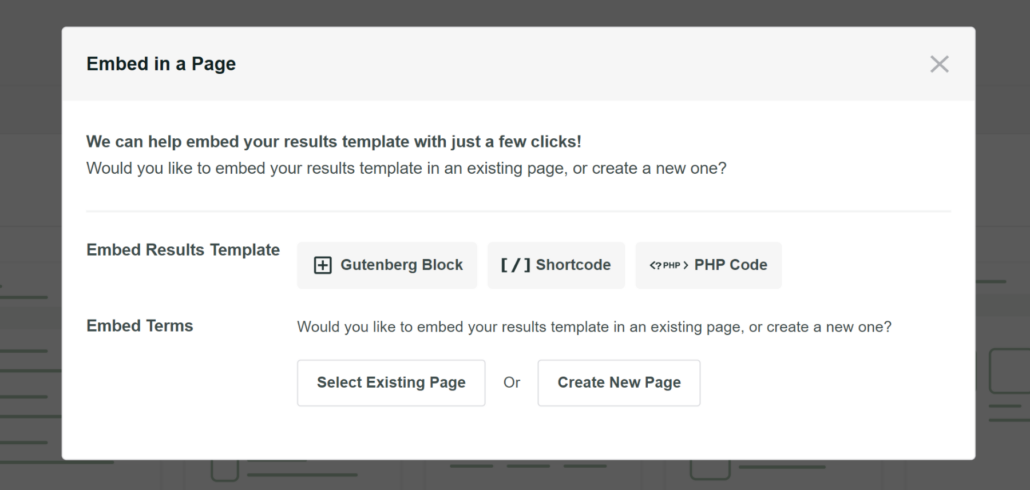
Simplesmente selecione ‘Shortcode’ como a opção Modelo de Resultados Incorporados.
A partir daqui, você pode clicar no botão Copiar ao lado do shortcode.
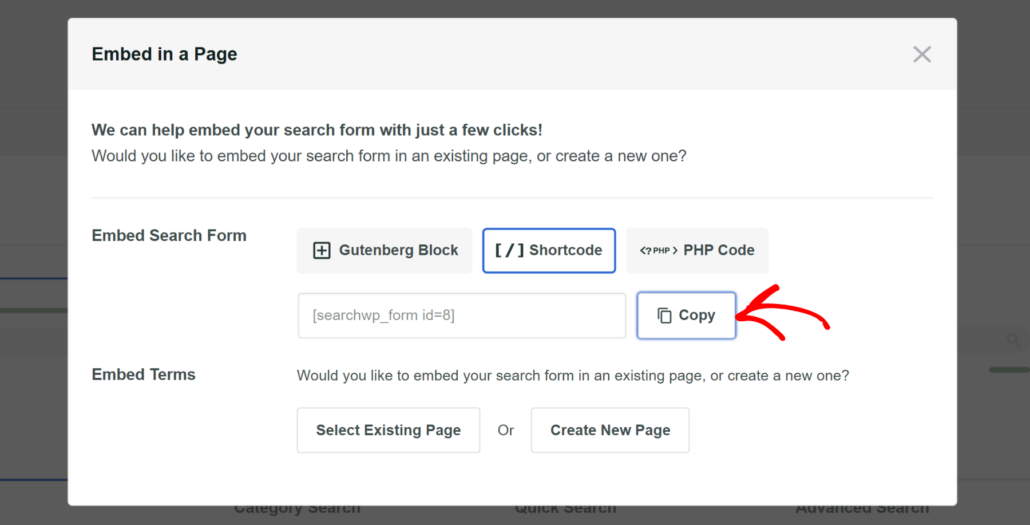
Agora, o próximo passo é adicionar uma caixa de pesquisa a um de seus posts usando o shortcode.
Etapa 3: Adicionar uma Caixa de Pesquisa ao Seu Post Com um Shortcode
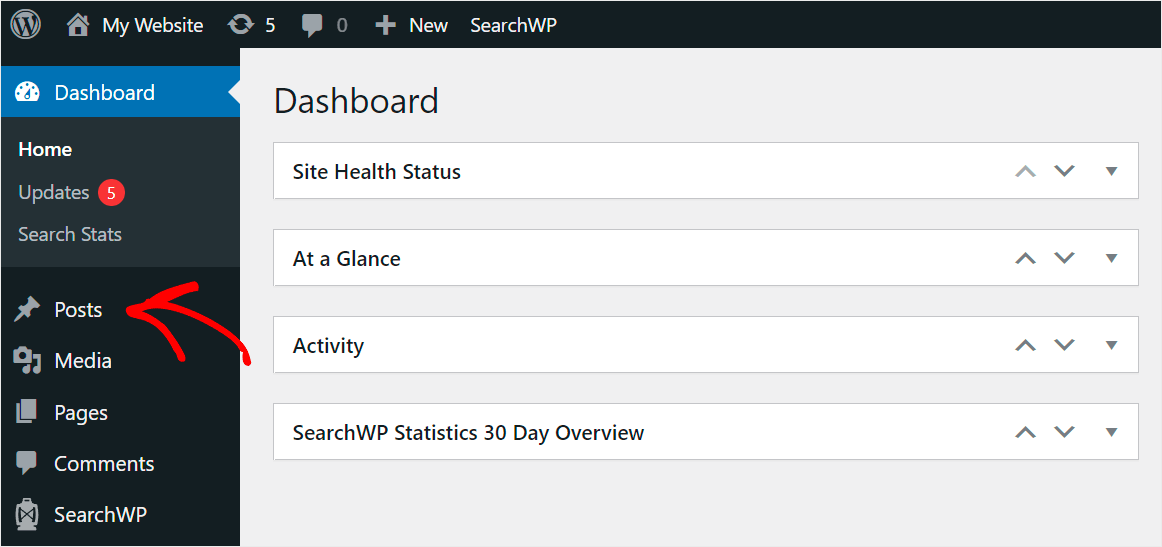
Para começar, navegue até a aba Posts no seu painel do WordPress.
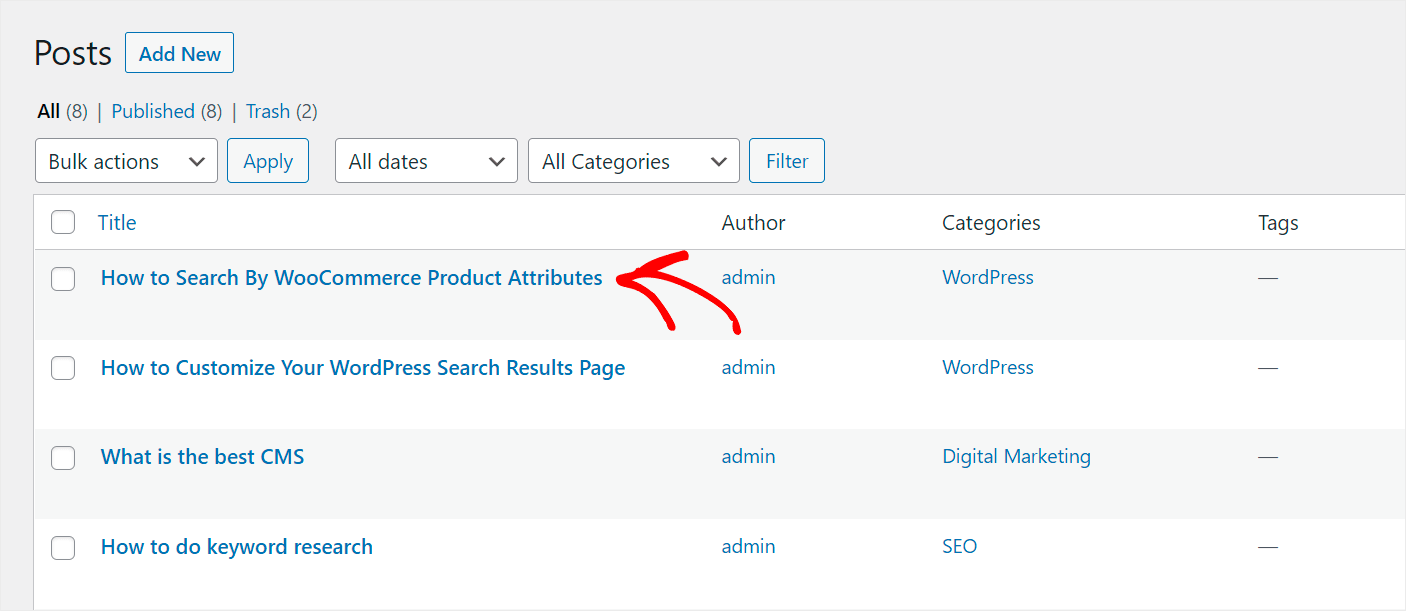
Na próxima tela, você verá todos os posts que você tem em seu site.
Simplesmente clique no post onde você deseja adicionar uma caixa de pesquisa.
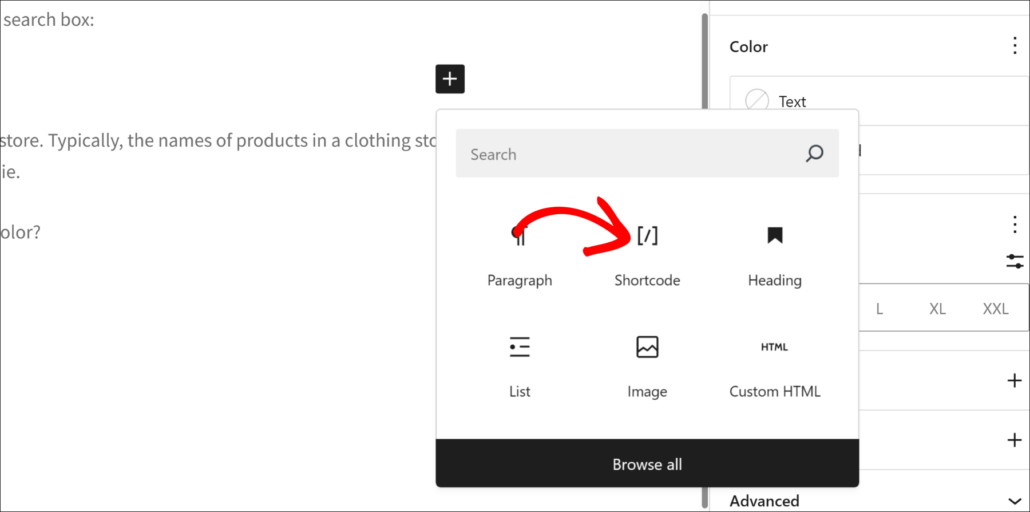
Uma vez no editor de posts, selecione o local exato no post onde você deseja adicionar uma caixa de pesquisa.
Depois disso, você precisará clicar no botão Mais (+) ao lado dele e, em seguida, adicionar um bloco de ‘Shortcode’.
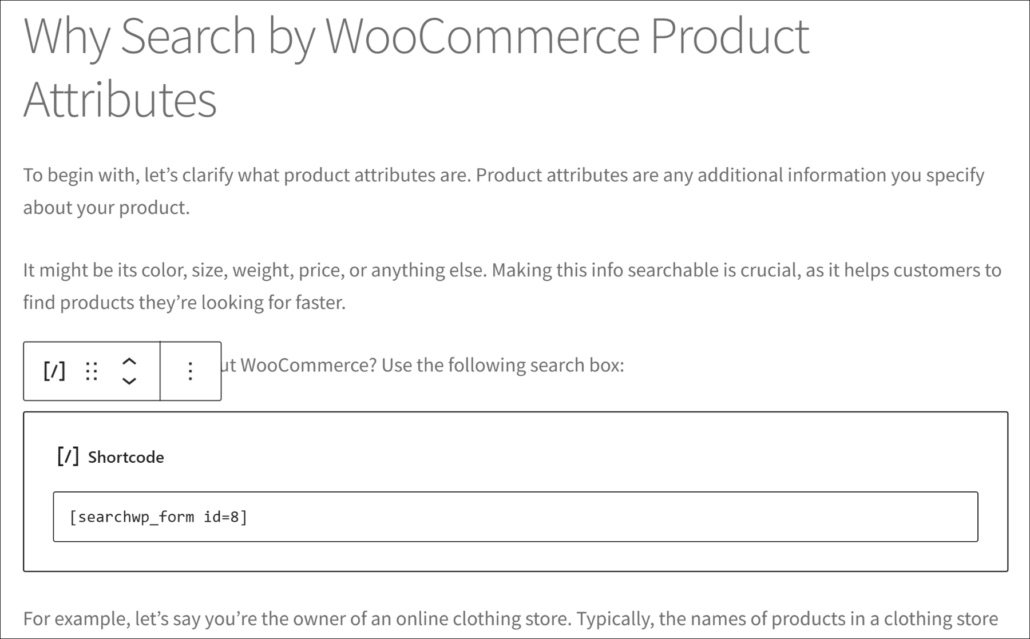
Em seguida, você verá o bloco de shortcode aparecer dentro do seu conteúdo.
Prossiga e insira o shortcode para o formulário de pesquisa que você copiou anteriormente.
Alternativamente, uma maneira melhor de colocar uma caixa de pesquisa em um post de blog do WordPress é usando o bloco Formulário SearchWP.
Você pode simplesmente clicar no sinal Mais (+) e adicionar o bloco ‘Formulário SearchWP’.
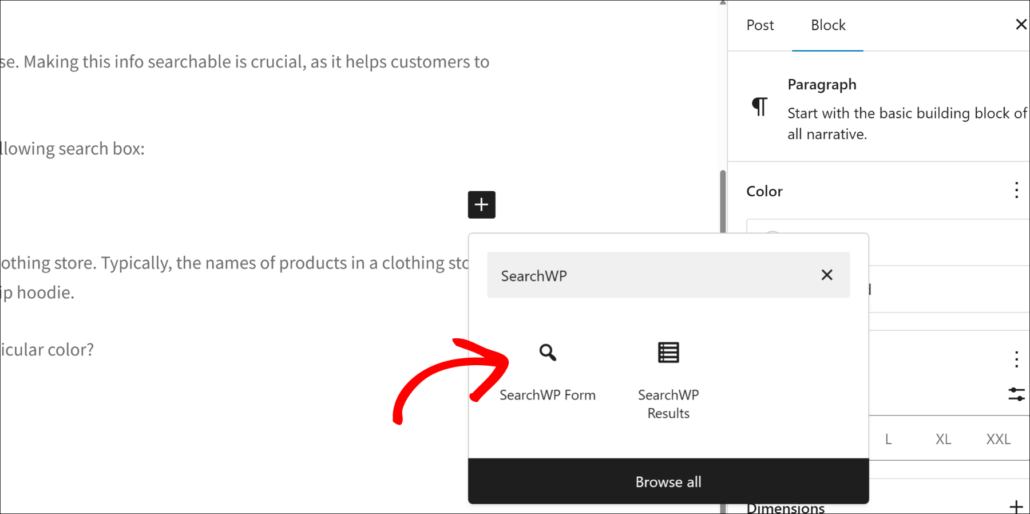
Em seguida, você verá o bloco Formulário SearchWP adicionado ao seu post.
A partir daqui, simplesmente clique no menu suspenso e selecione seu formulário de pesquisa.
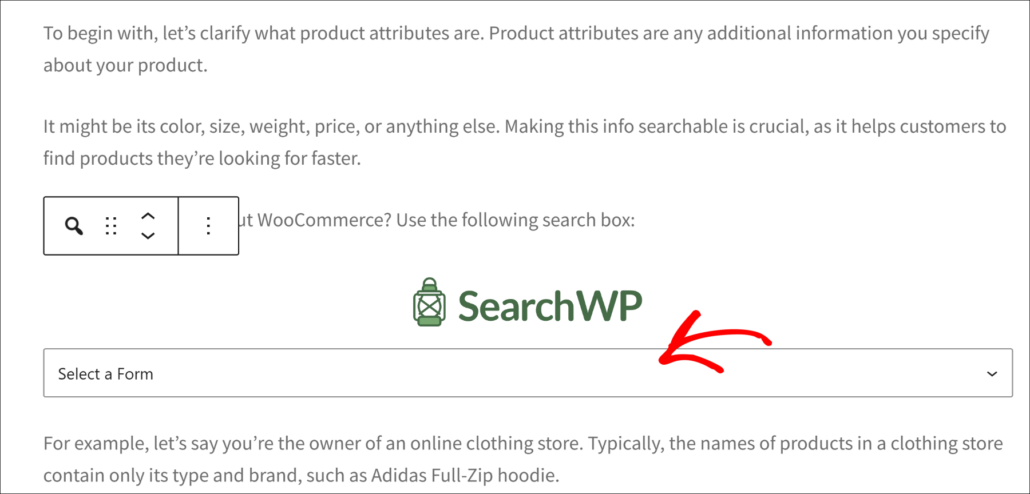
Depois de escolher o formulário de pesquisa correto, você pode publicar ou atualizar seu post de blog.
É isso. Você adicionou uma barra de pesquisa ao seu post, para que seus visitantes possam descobrir mais do seu conteúdo.
Etapa 4: Confira Seu Post Com uma Caixa de Pesquisa
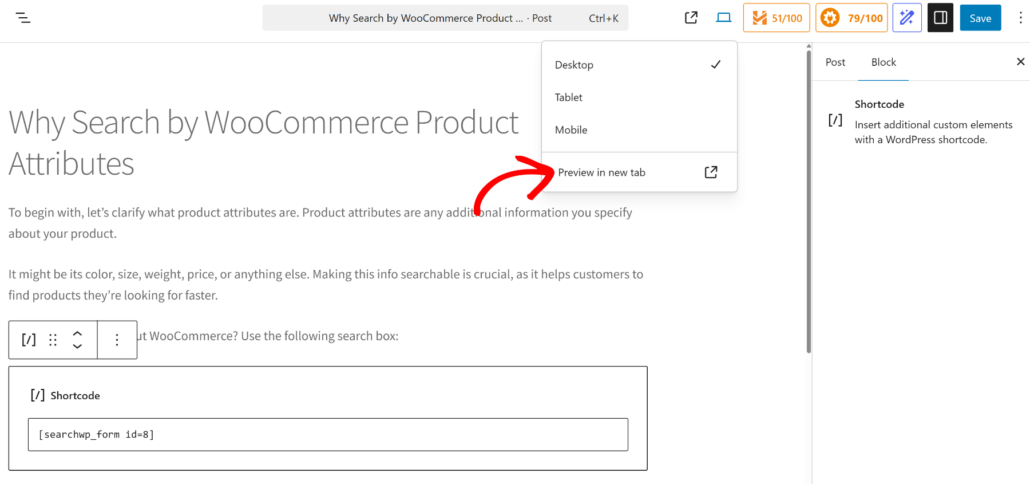
Para ir ao seu post, clique em Visualizar e, em seguida, selecione a opção Visualizar em nova aba no menu suspenso.
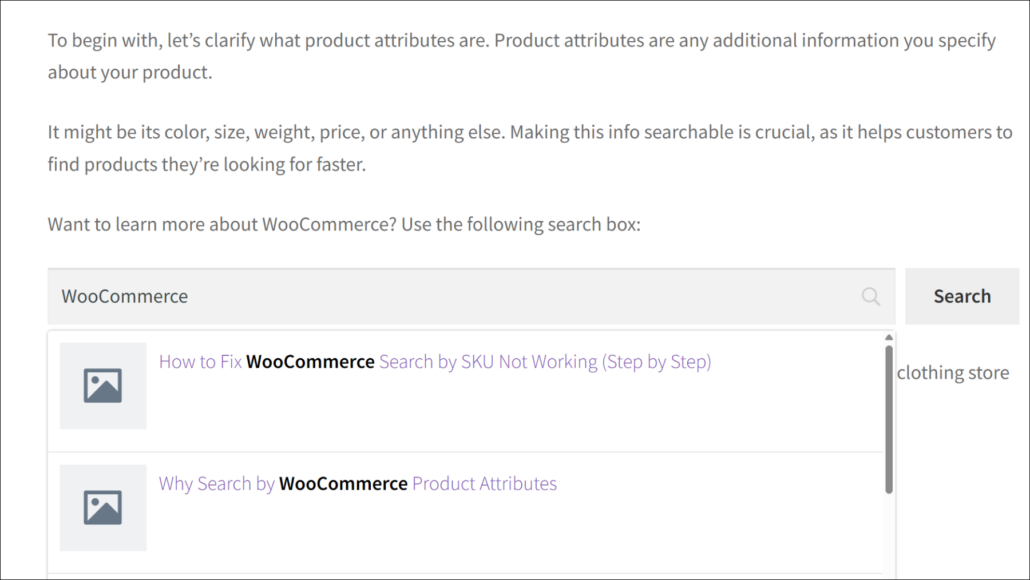
Veja como a barra de pesquisa aparece dentro de um post em nosso site de teste.
Para testar, vamos tentar pesquisar por “WooCommerce”.

Como você pode ver, os resultados da pesquisa para o termo de pesquisa “WooCommerce” aparecem diretamente em nossa postagem.
É útil porque permite que seus visitantes pesquisem em seu site sem se distrair da leitura de suas postagens.
Dica Pro: Você pode usar a extensão SearchWP Live Search para mostrar os resultados da pesquisa no menu suspenso enquanto os usuários digitam o termo de pesquisa. Para saber mais, consulte nosso guia sobre como adicionar pesquisa de autocompletar ao vivo ao WordPress.
Perguntas frequentes sobre como adicionar uma caixa de pesquisa em postagens do WordPress
Aqui estão algumas perguntas comuns sobre como exibir uma pesquisa em postagens do WordPress usando shortcodes.
1. Posso usar shortcodes do SearchWP sem conhecimento de codificação?
Sim, os shortcodes do SearchWP funcionam sem nenhuma experiência em codificação. Você simplesmente copia e cola o trecho de código em um bloco de HTML personalizado no conteúdo de sua postagem onde deseja que a caixa de pesquisa apareça. O plugin cuida de todos os aspectos técnicos automaticamente.
2. Adicionar caixas de pesquisa às minhas postagens deixará meu site mais lento?
O SearchWP foi projetado para ser leve e não afetará significativamente a velocidade do seu site. O plugin usa métodos de indexação eficientes e carrega a funcionalidade de pesquisa apenas quando necessário.
3. O SearchWP funciona com todos os temas do WordPress?
Sim, o SearchWP é compatível com praticamente todos os temas do WordPress. O shortcode gera HTML padrão que funciona em diferentes designs de temas. Se você encontrar algum problema de estilo, eles geralmente podem ser resolvidos com pequenos ajustes de CSS.
Esperamos que este artigo tenha ajudado você a aprender como adicionar uma caixa de pesquisa a uma postagem do WordPress com um shortcode. Você também pode consultar nosso guia sobre como excluir categorias da pesquisa do WordPress e como limitar a pesquisa apenas a postagens no WordPress.
Se você estiver pronto para adicionar uma caixa de pesquisa a postagens com um shortcode em seu site WordPress, você pode adquirir sua cópia do SearchWP aqui.