
Wenn Sie eine Blog-Website mit vielen Inhalten oder einen Online-Shop mit vielen Produkten verwalten, ist es sehr wichtig, Ihren Besuchern ein hervorragendes Sucherlebnis zu bieten.
Wenn Benutzer wertvolle Informationen und Produkte auf Ihrer Website leicht finden können, verbringen sie wahrscheinlich mehr Zeit mit dem Lesen von Artikeln und dem Kauf von Artikeln. Infolgedessen steigern Sie das Engagement und die Konversionen.
Leider ist die Standard-WordPress-Suche ziemlich begrenzt. Sie ist langsam und liefert nicht immer relevante Ergebnisse. Aber Sie können das Sucherlebnis Ihrer Website verbessern, indem Sie die Standard-Sucheinstellungen ändern.
In diesem Beitrag zeigen wir Ihnen, wie Sie die Standard-Sucheinstellungen Ihrer WordPress-Website ändern. Sie können dies tun, indem Sie 3 einfache Schritte befolgen.
Warum die Standard-WordPress-Suche ändern?
Die Standard-WordPress-Suche mag für einige Websites ausreichend sein, auch wenn sie begrenzt ist.
Aber wenn Sie eine große Website mit vielen Inhalten oder eine E-Commerce-Website mit Tausenden von Produkten haben, müssen Sie möglicherweise Ihre Sucheinstellungen anpassen.
Zum Beispiel möchten Sie Benutzern vielleicht erlauben, auf Ihrer Website nach Kategorie zu suchen, so wie hier:
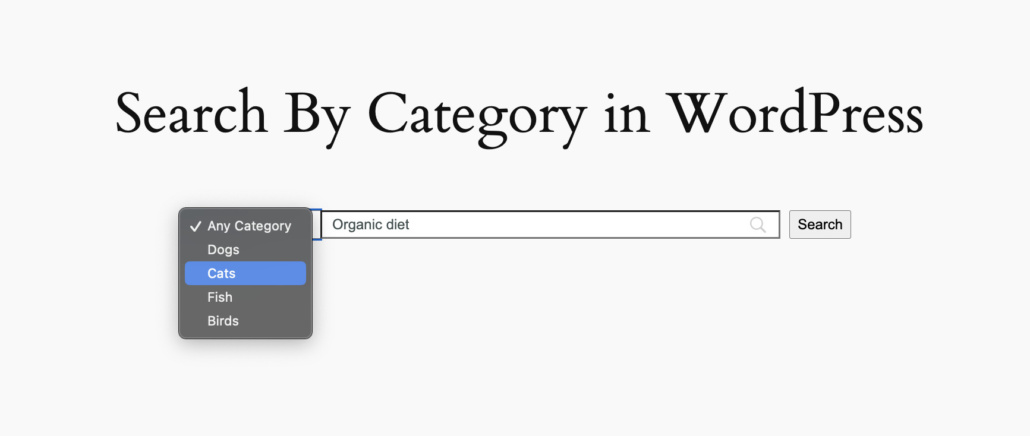
Die Anpassung der Suchfunktion in WordPress hilft Ihnen dabei:
- Machen Sie die Suche auf Ihrer Website schneller: Wenn der Inhalt Ihrer Website zunimmt, wird die Standardsuche langsamer. Dies kann sich negativ auf Ihr Benutzererlebnis auswirken.
- Kontrollieren Sie, wie Ihre Website nach Ergebnissen sucht: Sie können steuern, wie Ihre Website nach Suchergebnissen sucht. Zum Beispiel möchten Sie vielleicht Ihre WooCommerce-Produktsuche auf Titel beschränken oder sogar die Suche nach Tags zu Ihrer Website hinzufügen.
- Fügen Sie Ihrer Website-Suche zusätzliche Funktionen hinzu: Sie können das Sucherlebnis verbessern, indem Sie benutzerdefinierte Felder, Kommentare und PDF-Dokumentinhalte einbeziehen.
- Machen Sie die Website-Suche effizienter: Änderungen an Ihrer Standardsuche können Ihnen helfen, häufige WordPress-Suchfehler zu beheben, wie z. B. das Nichtanzeigen des Suchfelds, und die allgemeine Suche effizienter zu gestalten.
- Suchstatistiken erhalten: Die Standard-Suche in WordPress liefert keine Daten darüber, wonach Leute suchen. Aber mit dem richtigen Plugin können Sie Suchstatistiken erhalten und Einblicke in das Verhalten Ihrer Benutzer gewinnen.
Sie können Ihre Standard-Sucheinstellungen ändern, indem Sie entweder Code zu Ihrer Website hinzufügen oder ein WordPress-Plugin verwenden. Die Verwendung eines Plugins ist sehr einfach und spart Ihnen viel Zeit.
Nun zeigen wir Ihnen, wie Sie Ihre Standard-Sucheinstellungen in WordPress ändern.
So ändern Sie die Standard-WordPress-Sucheinstellungen
Der einfachste und schnellste Weg, Ihre Standard-WordPress-Sucheinstellungen zu ändern, ist die Verwendung eines WordPress-Plugins namens SearchWP. Das Plugin hilft Ihnen, Ihre WordPress-Suche anzupassen, ohne Code schreiben zu müssen.

Als das beste WordPress-Suchplugin bietet SearchWP Ihnen viel Kontrolle über die Suche auf Ihrer Website. Mit dem Tool können Sie Ihrer Website so viele Suchfunktionen hinzufügen. Es macht die Suche auf Ihrer Website schneller und liefert auch relevantere Suchergebnisse.
Hier sind einige der wichtigsten Funktionen, die Sie genießen werden:
- Durchsuchen Sie alles auf Ihrer Website: Liefert Ihre Website nicht die erwarteten Suchergebnisse? SearchWP verbessert die Suche auf Ihrer Website. Mit dem Plugin sucht Ihre Website jetzt in Kommentaren, Bewertungen, Taxonomien und sogar benutzerdefinierten Feldern nach Suchergebnissen.
- Erweiterte eCommerce-Produktsuche: Das Tool lässt sich auch nahtlos in WooCommerce, Easy Digital Downloads und BigCommerce integrieren. Wenn Sie also einen eCommerce-Shop besitzen, können Ihre Website-Besucher Ihre Produkte jetzt schneller finden. SearchWP bezieht Ihre Produkte unter Verwendung von Attributen wie Tags, Kategorien, SKUs, Versandklassen und anderen Details in den Suchprozess ein.
- Website-Such-Einblicke: Eine Möglichkeit, Ihr Geschäft zu verbessern, ist die datengestützte Entscheidungsfindung. SearchWP verfolgt Ihre Website-Suchen und zeigt Ihnen, wonach Ihre Benutzer suchen. Sie können diese Einblicke nutzen, um ihre Bedürfnisse besser zu erfüllen.
SearchWP bietet immer noch viele weitere Funktionen. Das Gute ist, dass Sie nach der Installation des Plugins viele Änderungen an Ihren Sucheinstellungen vornehmen können. Und Sie benötigen dafür keine Vorkenntnisse.
Lassen Sie uns Ihnen die 3 einfachen Schritte zeigen, die Sie befolgen müssen, um dies zu tun.
Schritt 1: SearchWP installieren und aktivieren
Sie können damit beginnen, die SearchWP-Website zu besuchen und sich für ein Konto anzumelden.
Nachdem Sie einen Preisplan abonniert und ein neues Konto erstellt haben, besteht der nächste Schritt darin, die Plugin-Dateien herunterzuladen.
Sie finden das Plugin, indem Sie sich in Ihren SearchWP-Konto-Bereich einloggen. Gehen Sie einfach zum Tab „Downloads“ und klicken Sie auf die Schaltfläche „SearchWP herunterladen“.

Jetzt ist es an der Zeit, sich in Ihrem WordPress-Adminbereich anzumelden und SearchWP auf Ihre Website hochzuladen.
Benötigen Sie Hilfe dabei? Sie können dieser Anleitung folgen, wie man ein WordPress-Plugin installiert.
Als Nächstes sehen Sie den SearchWP-Begrüßungsbildschirm und den Einrichtungsassistenten. Klicken Sie auf die Schaltfläche „Onboarding-Assistent starten“ und folgen Sie den Anweisungen auf dem Bildschirm.

Sie haben jetzt das SearchWP-Plugin vollständig eingerichtet. Der nächste Schritt ist die Anpassung der Suchmaschine Ihrer Website.
Schritt 2: Richten Sie Ihre Suchmaschine ein
Möchten Sie Ihre Standard-Sucheinstellungen ändern? Sie können eine neue Suchmaschine einrichten oder die Standard-Suchmaschine in WordPress bearbeiten.
Das Coole an SearchWP ist, dass es mehrere Suchmaschinen auf 1 Website unterstützt. Auf diese Weise können Ihre Benutzer an verschiedenen Stellen der Website auf unterschiedliche Weise nach Dingen suchen.
Zuerst müssen Sie im WordPress-Dashboard zu SearchWP » Algorithmus gehen
Danach können Sie auf die Schaltfläche „Quellen & Einstellungen“ klicken.

Sie sehen nun ein neues Fenster mit den Standardquellen für die Suchmaschine, zu denen Beiträge, Seiten und Medien gehören.
Sie können einfach auswählen, welche Quellen SearchWP bei der Suche nach Inhalten oder Produkten auf Ihrer Website berücksichtigen soll. Wenn Sie beispielsweise die Suche auf bestimmte Beitragstypen beschränken möchten, können Sie als Quelle nur „Beiträge“ auswählen.

Wenn Sie fertig sind, klicken Sie einfach auf die Schaltfläche „Fertig“.
Danach können Sie jeder Quelle in der Suchmaschine verschiedene Attribute hinzufügen. Attribute sind die Felder, nach denen Sie für eine bestimmte Quelle suchen möchten, wie z. B. Titel, Inhalt, Auszug, Slug, benutzerdefinierte Felder, Taxonomie und Autor.
Klicken Sie einfach auf die Schaltfläche „Attribute hinzufügen/entfernen“, um fortzufahren.

Als Nächstes sehen Sie ein neues Popup-Fenster, in dem Sie die Suchattribute verwalten können.
Hier können Sie benutzerdefinierte Felder und Taxonomien als Attribute hinzufügen. Sagen wir zum Beispiel, Sie haben ein ACF-Benutzerdefiniertes Feld für „Lesezeit“, das Sie beim Durchsuchen von Blogbeiträgen einbeziehen möchten.
Ebenso, wenn Sie verschiedene Kategorien und Tags auf Ihrer Website haben, können Sie diese auch durch Auswahl aus dem Dropdown-Menü „Taxonomien“ durchsuchbar machen.
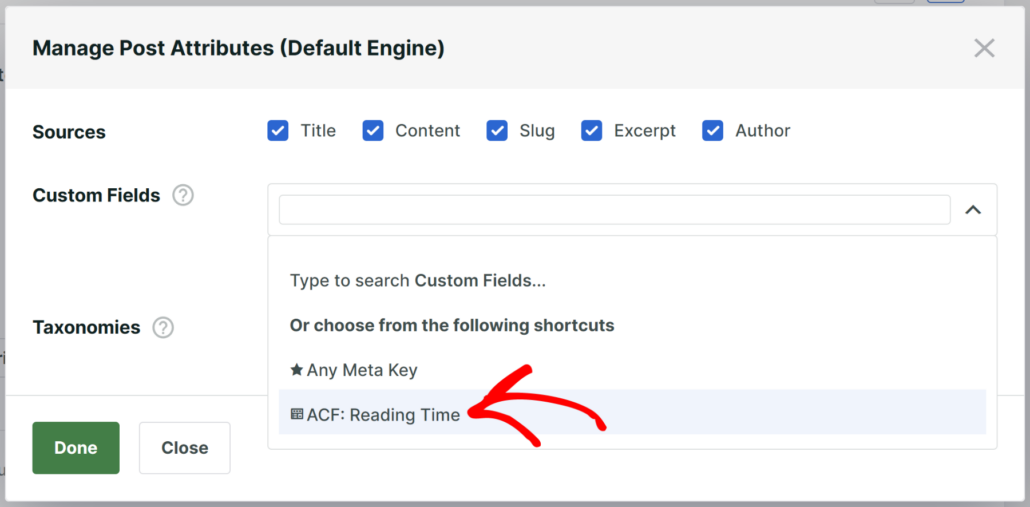
Klicken Sie auf die Schaltfläche „Fertig“, wenn Sie fertig sind.
Als Nächstes können Sie die Gewichtungen, die jedem Attribut für verschiedene Beitragstypen zugewiesen sind, durch Verschieben des Schiebereglers ändern.

Schließlich können Sie Ihrer benutzerdefinierten WordPress-Suche auch zusätzliche Regeln hinzufügen.
Nehmen wir zum Beispiel an, Sie möchten nicht, dass Benutzer Inhalte finden, die alt und veraltet sind. Sie können einfach eine Bedingung einrichten, um Einträge nach einem bestimmten Datum anzuzeigen.
Klicken Sie dazu einfach auf die Schaltfläche „Regeln bearbeiten“.

Als Nächstes öffnet sich ein neues Popup-Fenster, in dem Sie die Regeln bearbeiten können.
Klicken Sie auf die Schaltfläche „Regel hinzufügen“.
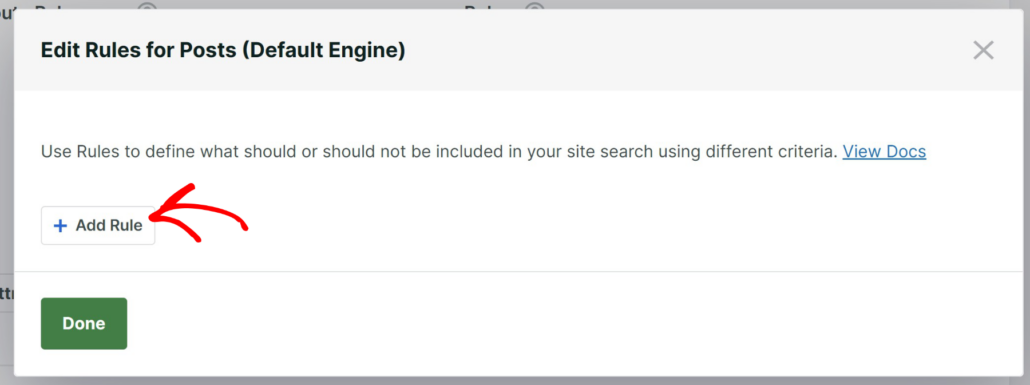
Danach können Sie die Bedingungen für Ihre neue Regel eingeben.
Sie müssen beispielsweise auswählen, ob Einträge für Beiträge, die vor einem bestimmten Datum veröffentlicht wurden, angezeigt oder ausgeschlossen werden sollen, Ergebnisse aus bestimmten Kategorien angezeigt werden sollen oder Beitrags-IDs zur Filterung von Inhalten eingegeben werden sollen.
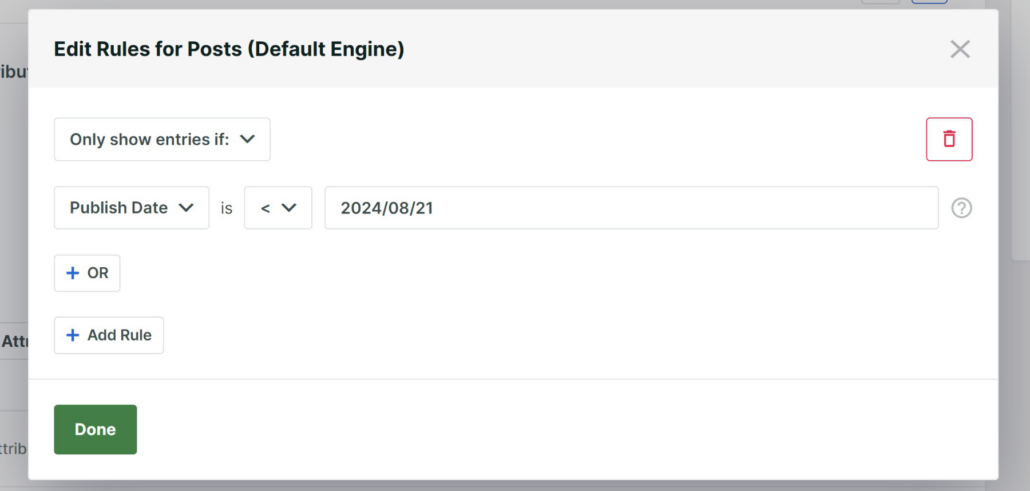
Klicken Sie einfach auf die Schaltfläche „Fertig“, nachdem Sie die Regeln eingegeben haben. Ihre Besucher sehen nun Suchergebnisse, die auf den von Ihnen festgelegten bedingten Logikregeln basieren.
Als Nächstes müssen Sie auf die Schaltfläche Speichern klicken, um die Änderungen am Standard-Suchmodul zu speichern, und dann auf die Schaltfläche „Index neu erstellen“ klicken.

SearchWP beginnt automatisch mit dem Aufbau eines neuen Suchindex für Ihre Website.
Herzlichen Glückwunsch! Sie haben Ihre Standard-WordPress-Sucheinstellungen erfolgreich geändert.
Es gibt einige zusätzliche Optionen, die SearchWP anbietet, um Ihr Suchmodul fein abzustimmen.
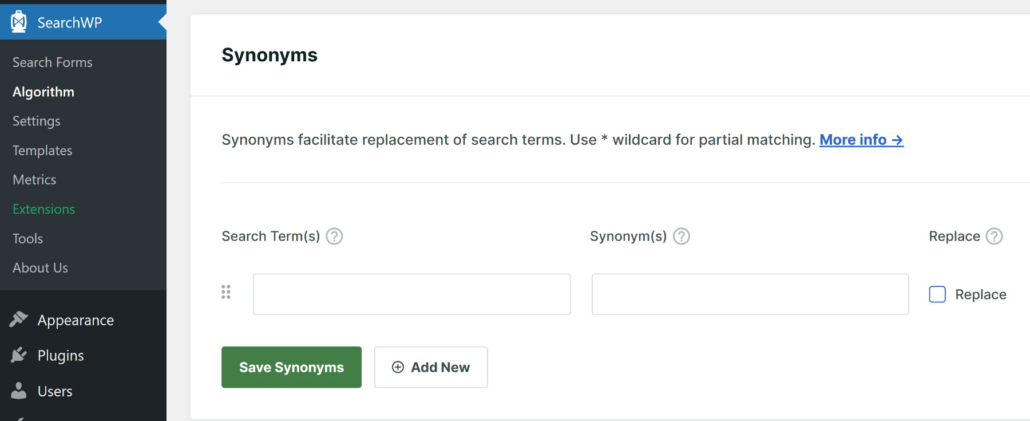
Wenn Sie beispielsweise auf der Seite „Algorithmus“ zum Tab „Globale Regeln“ wechseln, können Sie Synonyme und Stoppwörter hinzufügen.
Das Hinzufügen von Synonymen hilft Benutzern, relevante Inhalte zu finden, wenn sie Suchbegriffe eingeben, die sich auf Themen auf Ihrer Website beziehen. Klicken Sie einfach auf die Schaltfläche „Neu hinzufügen“ und geben Sie dann die Suchbegriffe und ihre Synonyme ein. Wenn Sie fertig sind, klicken Sie einfach auf die Schaltfläche „Synonyme speichern“.
Wenn Sie zum Abschnitt „Stoppwörter“ nach unten scrollen, können Sie gängige Wörter hinzufügen, die beim Suchen nicht hilfreich sind und keine wesentliche Bedeutung für die Identifizierung des Inhalts haben. Dazu gehören Wörter wie ist, der, ein, eine, in, bei und wenn.
SearchWP verfügt bereits über eine Bibliothek mit verschiedenen Stoppwörtern, die es bei der Suche ignoriert. Sie können jedoch weitere Stoppwörter hinzufügen, um Ihre Sucherfahrung zu verbessern.
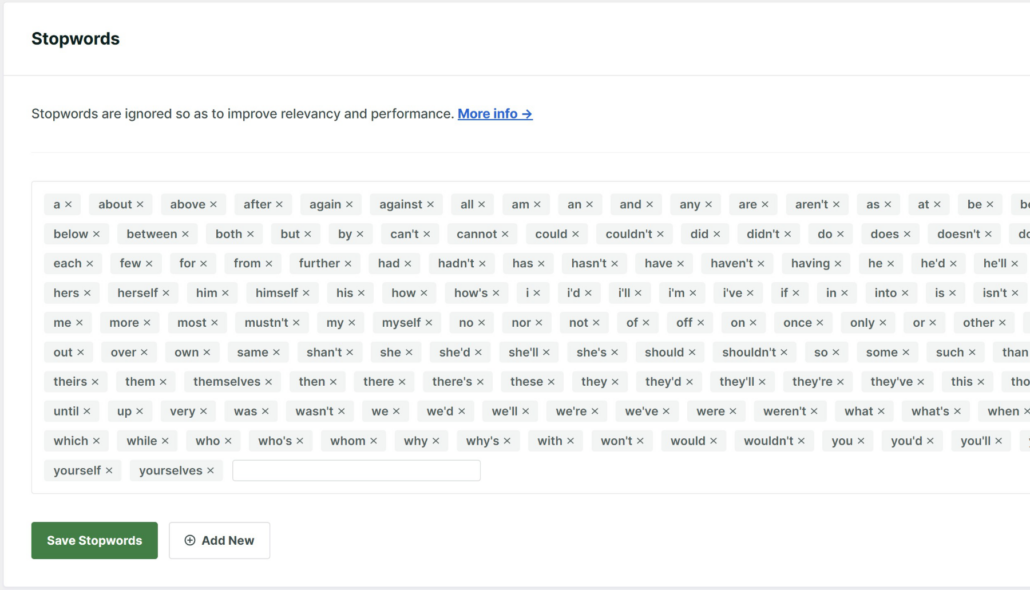
Wenn Sie fertig sind, klicken Sie einfach auf die Schaltfläche „Stoppwörter speichern“.
Der letzte Schritt besteht darin, sicherzustellen, dass Ihre Website-Suche im Frontend wie gewünscht funktioniert.
Schritt 3: Testen Sie Ihre neuen Einstellungen
Um Ihre neuen Änderungen zu testen, können Sie Ihre Website besuchen, einen Suchbegriff in die Suchleiste eingeben und auf Suchen klicken.
Von hier aus können Sie bestätigen, ob die Suchergebnisse Ihre neuen Änderungen an den Standard-WordPress-Sucheinstellungen widerspiegeln.
Zum Beispiel zeigt WordPress möglicherweise immer noch Beiträge an, die vor dem von uns festgelegten spezifischen Datum veröffentlicht wurden. Gehen Sie in diesem Fall zurück zu den Einstellungen des Suchmoduls, um sicherzustellen, dass Sie alle Ihre Einstellungen ordnungsgemäß gespeichert haben.

Was kommt als Nächstes…
Nachdem Sie nun wissen, wie Sie die Standard-Sucheinstellungen in WordPress einfach ändern können, können Sie einen Schritt weiter gehen und die Sucherfahrung für Ihre Besucher verbessern.
Hier sind einige hilfreiche Anleitungen, die Ihnen helfen, die WordPress-Suche zu verbessern:
- So fügen Sie Filter zur WordPress-Suche hinzu
- So schließen Sie Seiten oder Beiträge von den Website-Suchergebnissen aus
- So erstellen Sie ein benutzerdefiniertes Suchformular in WordPress
- So fügen Sie Live-Suche zu WordPress hinzu – kostenlos
- So heben Sie Suchbegriffe in WordPress hervor (ohne Code)
Wir hoffen, dieser Artikel hat Ihnen geholfen zu lernen, wie Sie Ihre Standard-WordPress-Sucheinstellungen ändern können. Möglicherweise möchten Sie auch unseren Leitfaden dazu lesen, wie Sie Suchmetriken in WordPress anzeigen und wie Sie WooCommerce-Produktdokumente durchsuchbar machen.
Sind Sie bereit, ein besseres und persönlicheres WordPress-Sucherlebnis zu schaffen? Beginnen Sie noch heute mit SearchWP!