Fragen Sie sich, wie Sie Seiten oder Beiträge von den Suchergebnissen Ihrer Website in WordPress ausschließen können?
Standardmäßig schließt WordPress alle veröffentlichten Inhalte in die Suchergebnisse ein, was nicht immer ideal ist. Möglicherweise haben Sie technische Seiten wie Anmelde-, Kassen- oder sogar Dokumentationsbeiträge, die Sie nicht in den Suchergebnissen sehen möchten.
Daher zeigen wir Ihnen in diesem Leitfaden, wie Sie Seiten oder Beiträge mit nur wenigen Klicks von den Suchergebnissen Ihrer Website in WordPress ausschließen können. Fangen wir also an!
Schnellzugriff:
- Alle Seiten oder Beiträge von den WordPress-Suchergebnissen ausschließen
- How to Exclude Specific Pages, Posts, or Products From Search Results
- Überprüfen, ob die ausgeschlossenen Inhalte angezeigt werden
Warum Seiten oder Beiträge von den WordPress-Suchergebnissen ausschließen?
Das Ausschließen bestimmter Seiten oder Beiträge von den WordPress-Suchergebnissen kann aus verschiedenen Gründen von Vorteil sein.
Technische Seiten wie Sitemap, Kategorie- oder Anmeldeseiten sind für Ihre Besucher möglicherweise nicht nützlich, wenn sie in den Suchergebnissen enthalten sind.
Dasselbe gilt für Online-Shops. WordPress unterscheidet nicht zwischen regulären und technischen Seiten wie der Kasse und der Dankesseite.
Ein weiteres gutes Beispiel sind Mitgliedschafts-Websites. Wenn Sie Online-Kurse oder andere digitale Produkte verkaufen, möchten Sie nicht, dass bezahlte Inhalte in den Suchergebnissen erscheinen.
Selbst bei einer regulären Website möchten Sie möglicherweise bestimmte Seiten oder Beiträge aus den Suchergebnissen ausblenden, um Ihren Benutzern eine relevantere Sucherfahrung zu bieten.
Seiten oder Beiträge von den Suchergebnissen der WordPress-Website ausschließen
Der schnellste und einfachste Weg, Seiten oder Beiträge von den Suchergebnissen Ihrer Website in WordPress auszuschließen, ist die Verwendung des SearchWP-Plugins. Es ist das beste WordPress-Such-Plugin, dem derzeit mehr als 60.000 Website-Besitzer vertrauen.
Mit SearchWP können Sie mit wenigen Klicks beliebige Beiträge, Seiten oder Mediendateien aus den Suchergebnissen ausblenden – keine Programmierkenntnisse erforderlich. Es bietet außerdem zahlreiche Funktionen, die die Suchfunktionen von WordPress erheblich erweitern.
Hier sind einige bemerkenswerte Funktionen von SearchWP:
- Live-Suchergebnisse: Zeigen Sie relevante Suchergebnisse sofort an, während Benutzer tippen, verbessern Sie die Benutzererfahrung durch sofortiges Feedback und erleichtern Sie die Navigation.
- Such-Einblicke & Analysen: Verfolgen und analysieren Sie Suchmuster auf Ihrer Website, um ein tiefes Verständnis dafür zu gewinnen, wonach Ihre Besucher suchen. Diese Daten helfen Ihnen, Ihre Content-Strategie anzupassen und das Benutzerengagement zu steigern, indem Sie sich an deren Vorlieben orientieren.
- Anpassbare Suchrankings: Ändern Sie einfach das Ranking von Suchergebnissen, um bestimmte Beiträge oder Produkte hervorzuheben, und stellen Sie sicher, dass wichtige Elemente die verdiente Aufmerksamkeit erhalten.
- Nahtlose WooCommerce-Integration: SearchWP lässt sich mühelos in WooCommerce integrieren und verbessert die Suchfunktionalität für Produktbilder, Beschreibungen und mehr.
- Durchsuchbare PDFs und Dokumente: Wenn Ihre Website PDFs oder andere Office-Dokumente hostet, kann SearchWP diese durchsuchbar machen und sicherstellen, dass Benutzer genauere und umfassendere Suchergebnisse erhalten.
Um nun Beiträge oder Seiten von den WordPress-Suchergebnissen auszuschließen, müssen wir zuerst SearchWP einrichten.
Einrichtung des SearchWP-Plugins
Sie können damit beginnen, das SearchWP-Paket auszuwählen, das Ihren Anforderungen am besten entspricht, da verschiedene Pakete unterschiedliche Funktionen bieten.
Nach dem Kauf navigieren Sie zum Tab Downloads auf Ihrer Konten-Seite und laden Sie die Plugin-Datei herunter.

Stellen Sie währenddessen sicher, dass Sie Ihren Lizenzschlüssel am selben Ort kopieren. Dieser Schlüssel ist für die spätere Aktivierung des Plugins unerlässlich.

Nach Abschluss des Downloads können Sie SearchWP genauso installieren und aktivieren wie jedes andere WordPress-Plugin.
Nach der Aktivierung werden Sie mit einem Begrüßungsbildschirm begrüßt. Hier haben Sie die Möglichkeit, den Onboarding-Prozess zu starten, indem Sie auf „Onboarding-Assistent starten“ klicken. Dies führt Sie durch die Ersteinrichtung.

Alternativ können Sie Ihre SearchWP-Kopie direkt aktivieren. Besuchen Sie dazu SearchWP > Lizenzschlüssel hinzufügen.

Fügen Sie auf dieser Seite den Lizenzschlüssel, den Sie zuvor kopiert haben (von Ihrer Kontenseite), in das entsprechende Feld ein und drücken Sie dann auf „Schlüssel überprüfen“, um den Aktivierungsprozess abzuschließen.

Sobald der Schlüssel überprüft wurde, werden Ihre Lizenzinformationen unten angezeigt, was die erfolgreiche Aktivierung bestätigt.
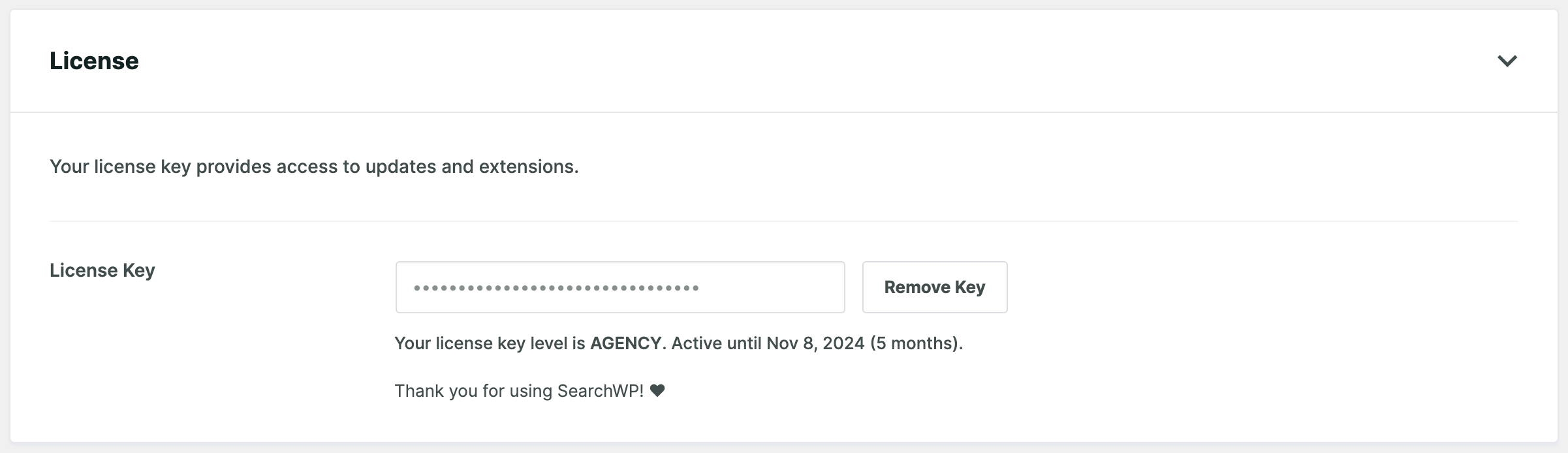
Das war's. SearchWP wurde erfolgreich konfiguriert. Nun können wir mit dem nächsten Schritt fortfahren!
So schließen Sie alle Seiten oder Beiträge von den Website-Suchergebnissen in WordPress aus
SearchWP ersetzt die Standard-WordPress-Suche, sobald es aktiviert ist. Nun können Sie einen bestimmten Inhaltstyp ausschließen, indem Sie seine Quelle aus der SearchWP-Suchmaschine entfernen. Besuchen Sie dazu SearchWP > Algorithmus.

Die Standard-Engine hat drei vorausgewählte Suchquellen: Beiträge, Seiten und Mediendateien. Um Beiträge oder Seiten vollständig von den Suchergebnissen auszuschließen, entfernen Sie die entsprechende Quelle aus der Engine. Drücken Sie dazu auf die Schaltfläche „Quellen & Einstellungen“.

Wenn Sie alle Seiten von den Suchergebnissen ausblenden möchten, deaktivieren Sie das Kontrollkästchen „Seiten“ und klicken Sie auf Fertig.
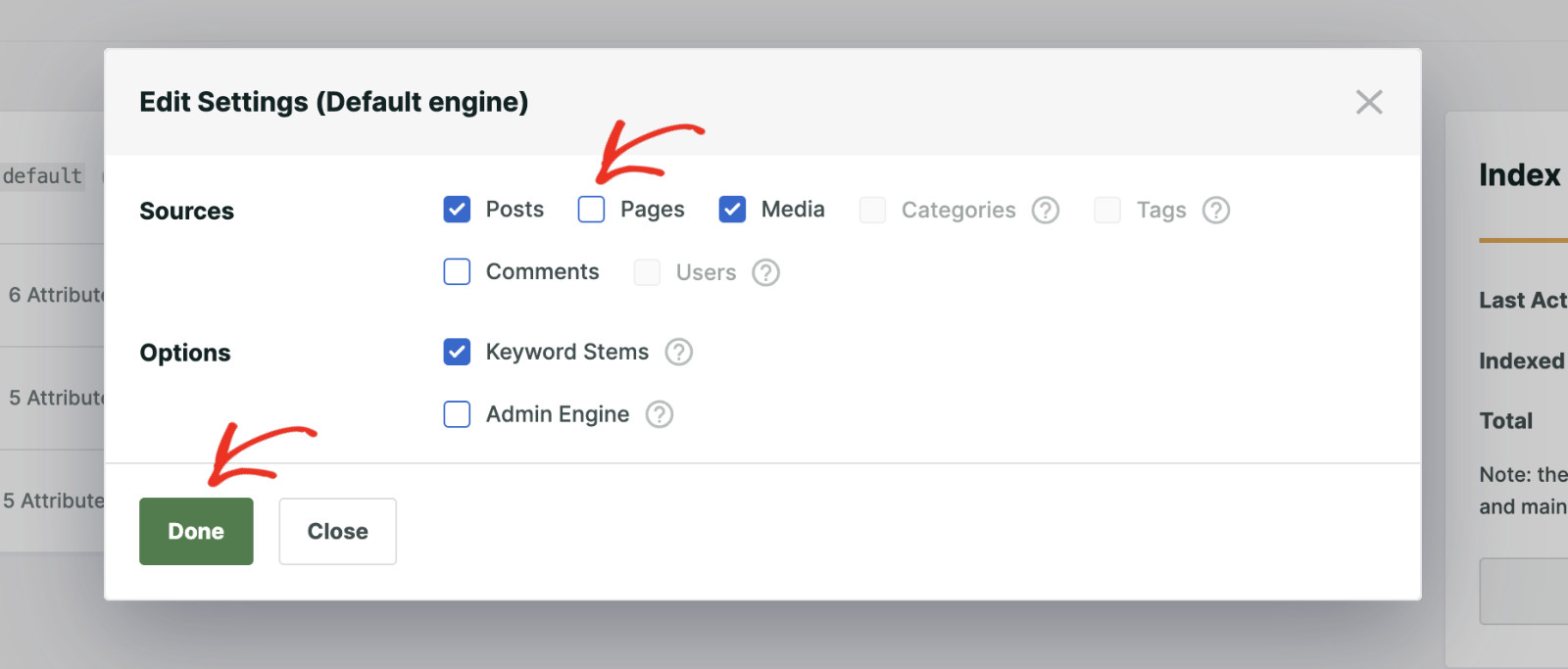
Wenn Sie andererseits alle Beiträge von den Suchergebnissen ausblenden möchten, deaktivieren Sie das Kontrollkästchen „Beiträge“ und klicken Sie auf „Fertig“.
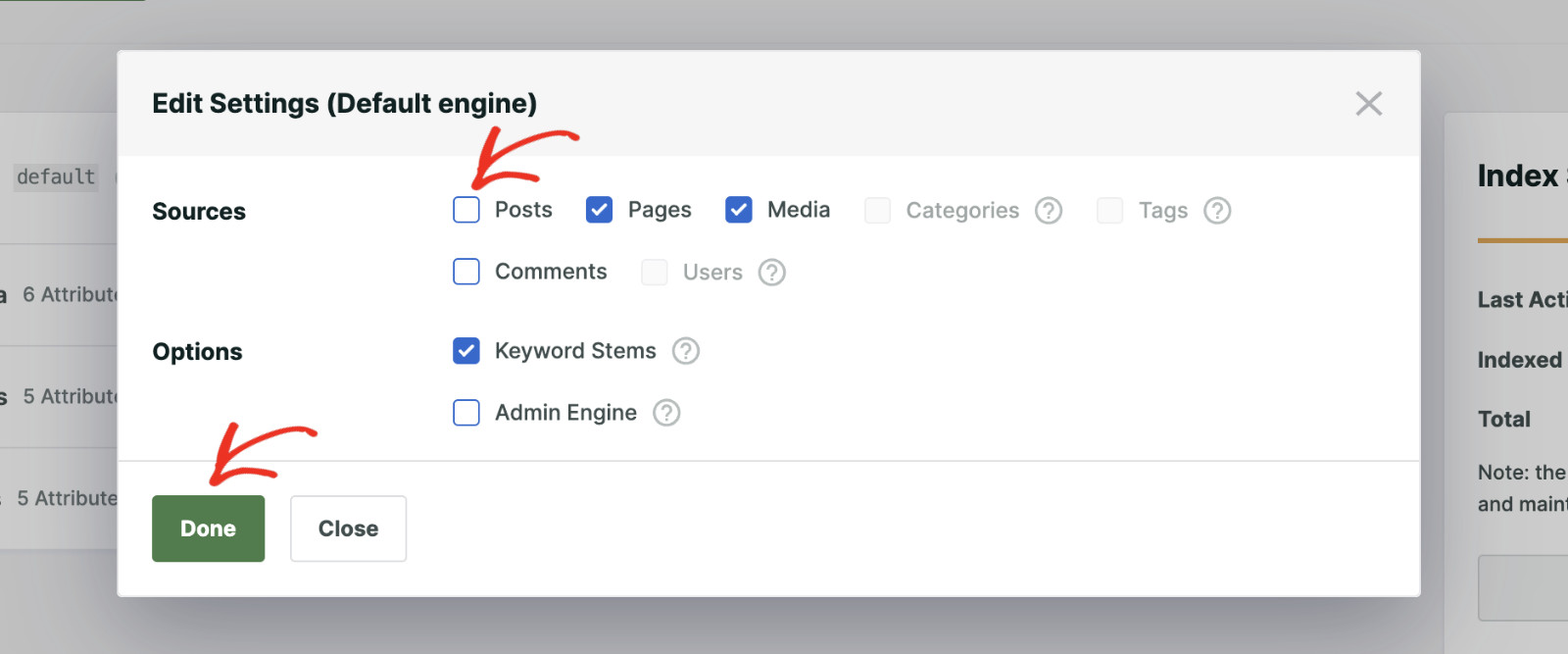
Drücken Sie schließlich auf die Schaltfläche „Speichern“, um die Änderungen zu übernehmen.

Wenn Sie nun eine Suche durchführen, werden nur Ergebnisse aus den ausgewählten Quellen angezeigt, und alle anderen Inhalte werden von der Suchergebnisseite ausgeblendet.
So schließen Sie bestimmte Seiten, Beiträge oder Produkte von den Website-Suchergebnissen aus
Wir können einen bestimmten Beitrag, eine Seite oder einen Produkttyp von den Suchergebnissen Ihrer WordPress-Website ausschließen. Um dies zu erreichen, müssen wir die Exclude UI-Erweiterung von SearchWP verwenden.
Sobald die Ausschluss-UI aktiviert ist, können wir fortfahren, eine bestimmte Seite, einen Beitrag oder ein Produkt aus den Suchergebnissen der Website in WordPress auszublenden. Um diese Erweiterung zu installieren, besuchen Sie daher SearchWP > Erweiterungen. Suchen Sie dann die Erweiterung „Ausschluss-UI“ aus der Liste und klicken Sie auf die Schaltfläche „Installieren“.
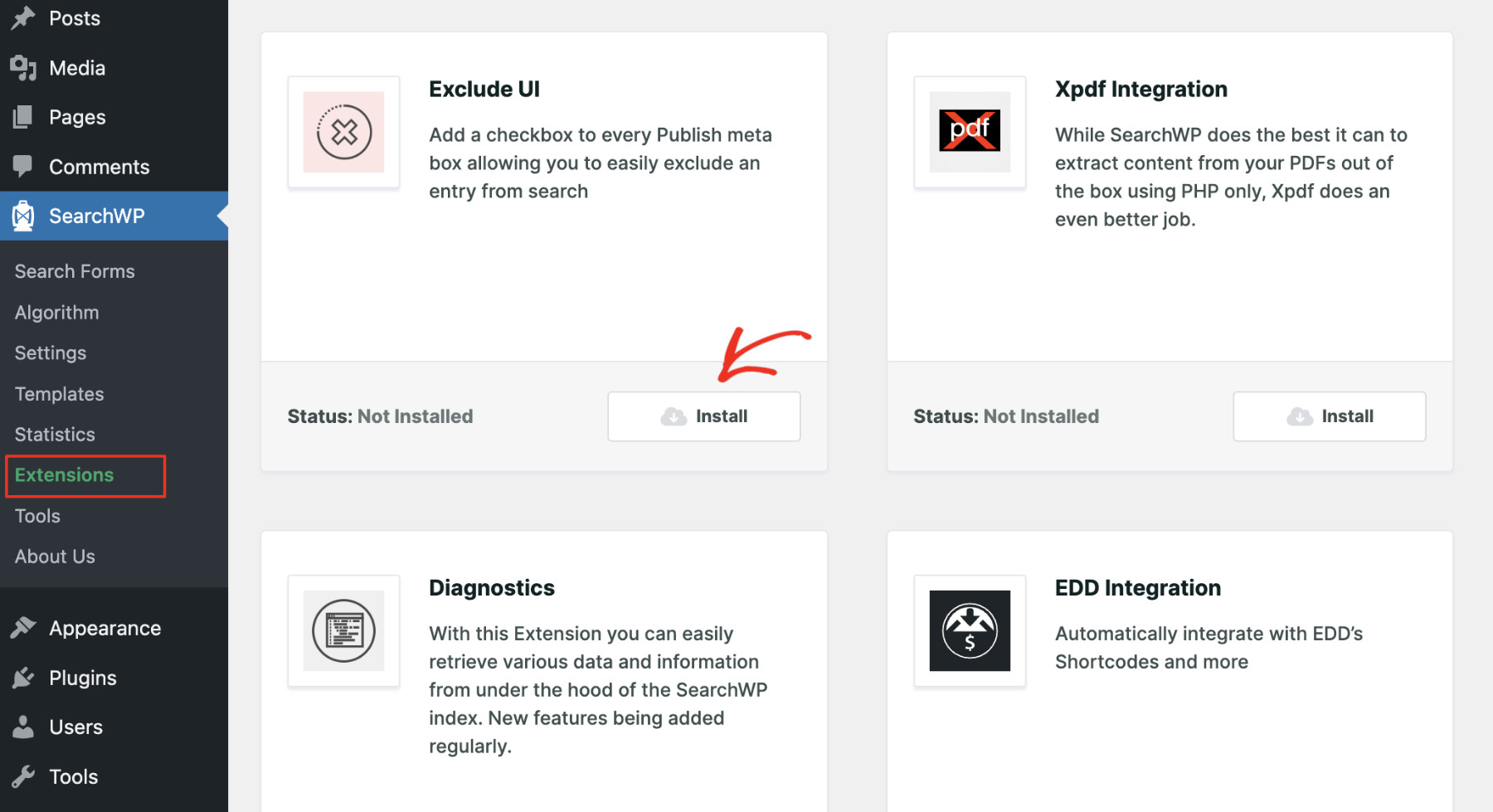
Die Erweiterung wird in wenigen Sekunden erfolgreich aktiviert. Nun, da die Grundlage geschaffen ist, sehen wir uns an, wie bestimmte Beiträge, Seiten oder Produkte von WordPress-Websites ausgeschlossen werden.
So schließen Sie eine bestimmte Seite von WordPress-Suchergebnissen aus
Um eine bestimmte Seite von den Suchergebnissen auszuschließen, müssen Sie sie im Bearbeitungsmodus öffnen. Klicken Sie dazu in der linken Seitenleiste auf „Seiten“.
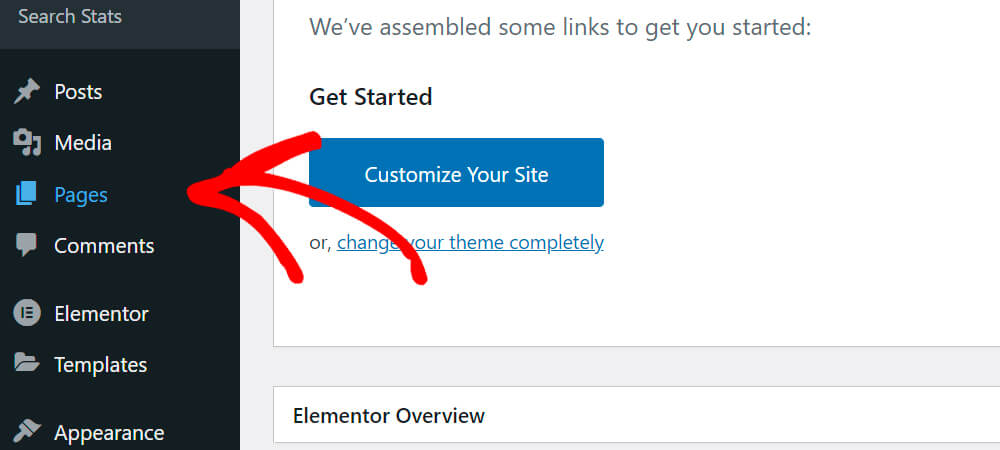
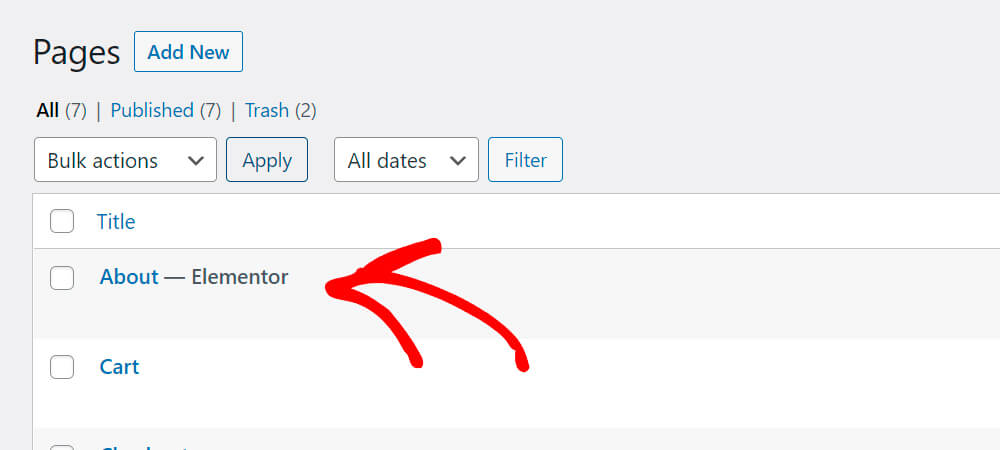
Erstellen Sie eine neue Seite oder finden Sie die Seite, die Sie aus den Suchergebnissen ausblenden möchten, und klicken Sie darauf.
Sobald Sie die Seite geöffnet haben, klicken Sie auf die Registerkarte „Seite“ in der rechten Seitenleiste und aktivieren Sie das Kontrollkästchen „Von SearchWP ausschließen“. Klicken Sie abschließend auf die Schaltfläche Veröffentlichen/Aktualisieren/Speichern oben rechts, je nach Ihrem Szenario.
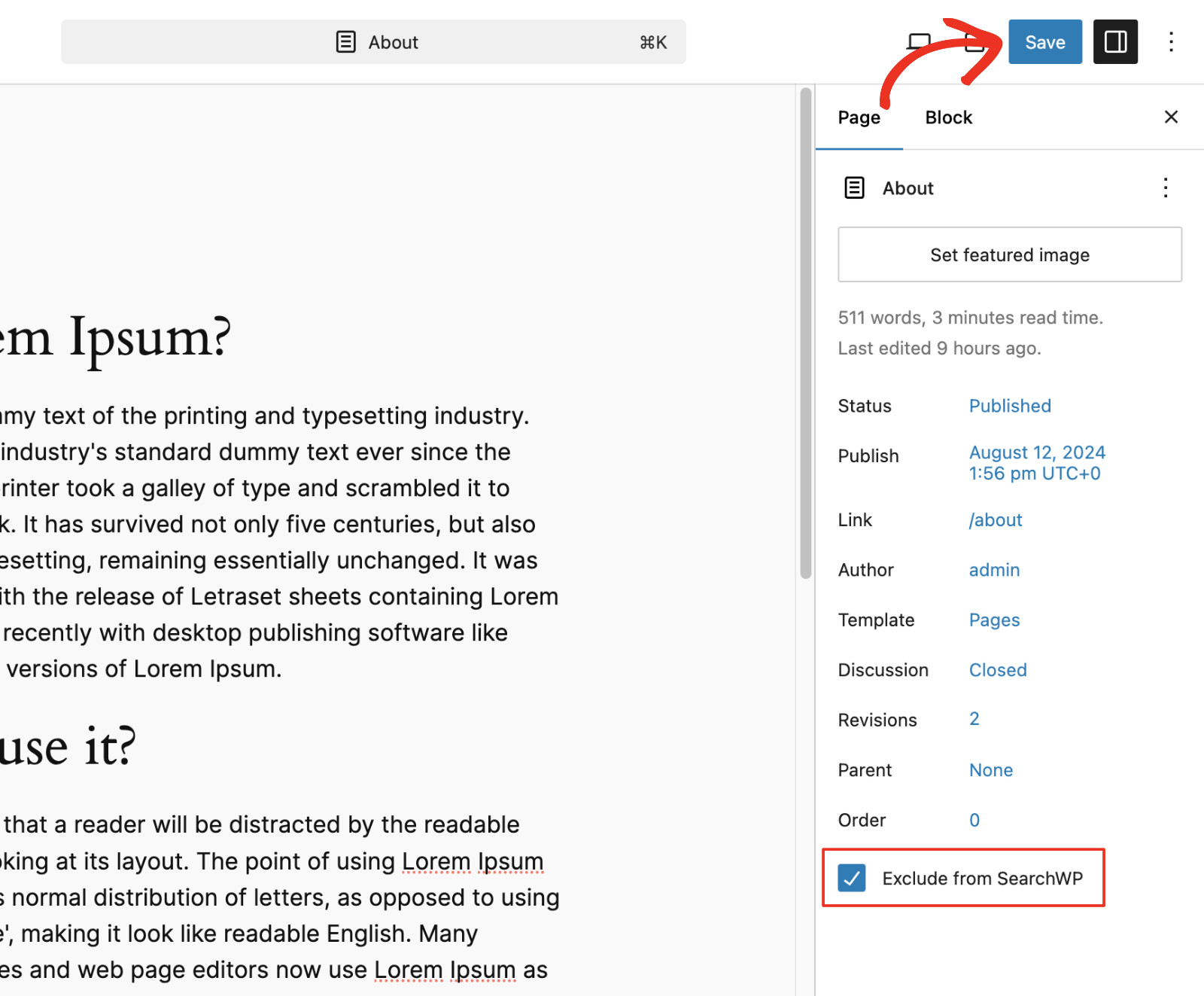
Das war's. Von nun an wird diese Seite nicht mehr in den Suchergebnissen Ihrer Website angezeigt!
So schließen Sie einen bestimmten Beitrag von WordPress-Suchergebnissen aus
Um einen bestimmten Beitrag von den Suchergebnissen auszuschließen, müssen Sie ihn im Bearbeitungsmodus öffnen. Klicken Sie dazu in der linken Seitenleiste auf Beiträge.
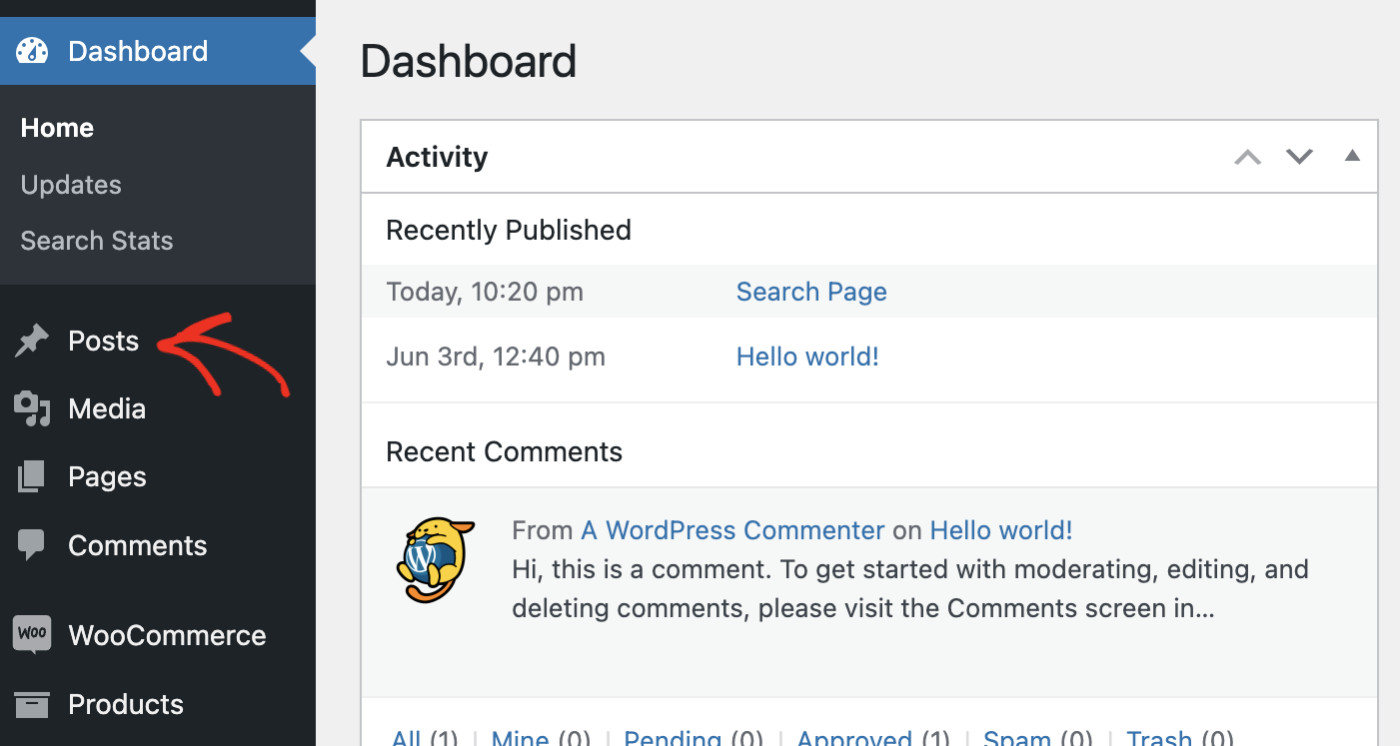
Erstellen Sie dann einen Beitrag oder finden Sie den Beitrag, den Sie aus den Suchergebnissen ausblenden möchten, und klicken Sie darauf.

Sobald Sie den Beitrag im Bearbeitungsmodus geöffnet haben, klicken Sie auf die Registerkarte „Beitrag“ in der rechten Seitenleiste. Aktivieren Sie nun das Kontrollkästchen „Von SearchWP ausschließen“ und klicken Sie auf die Schaltfläche Veröffentlichen/Aktualisieren/Speichern oben rechts, je nach Ihrem Szenario.
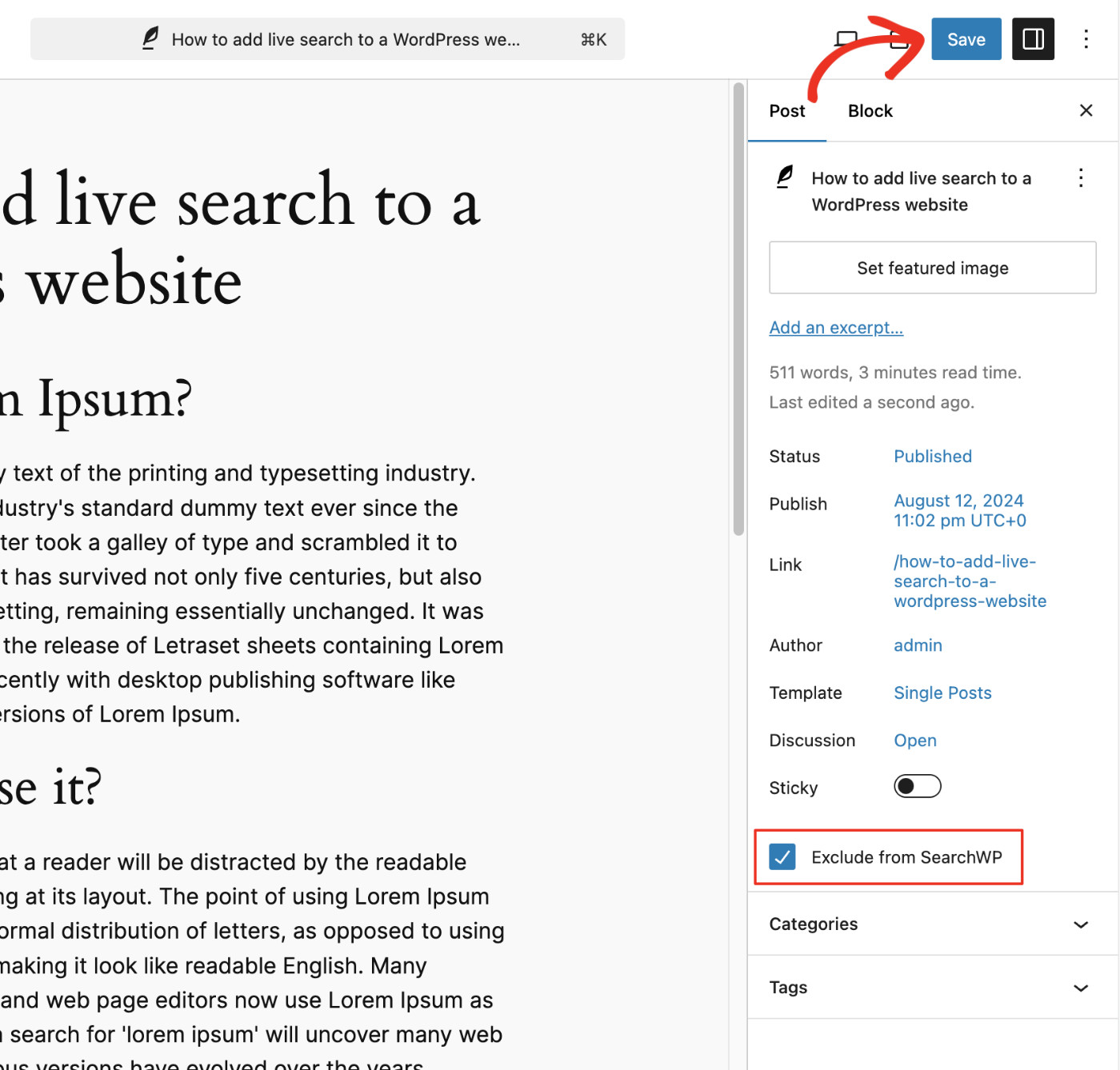
Das war's. Von nun an wird dieser Beitrag nicht mehr in den Suchergebnissen Ihrer WordPress-Website angezeigt.
So schließen Sie bestimmte Produkte von WordPress-Suchergebnissen aus
Wenn Ihre E-Commerce-Website mit WooCommerce oder Easy Digital Download erstellt wurde, können Sie bestimmte Produkte von der WordPress-Suchergebnisseite ausschließen. Wir verwenden für dieses Tutorial WooCommerce.
Zuerst müssen Sie die WooCommerce-Integration-Erweiterung aktivieren. Besuchen Sie SearchWP > Erweiterungen und suchen Sie die WooCommerce-Integration aus der Liste. Klicken Sie dann auf die Schaltfläche „Installieren“. Bitte warten Sie einen Moment, bis die Erweiterung aktiviert ist.
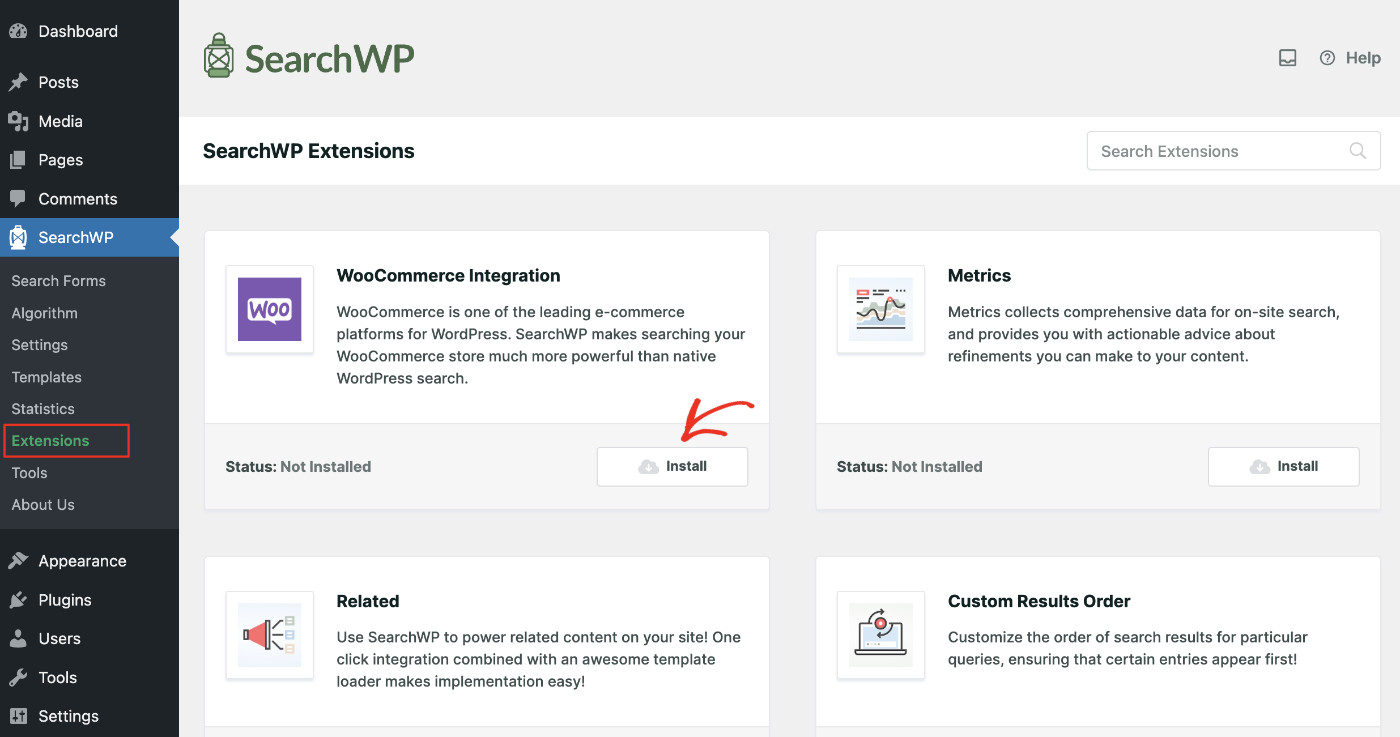
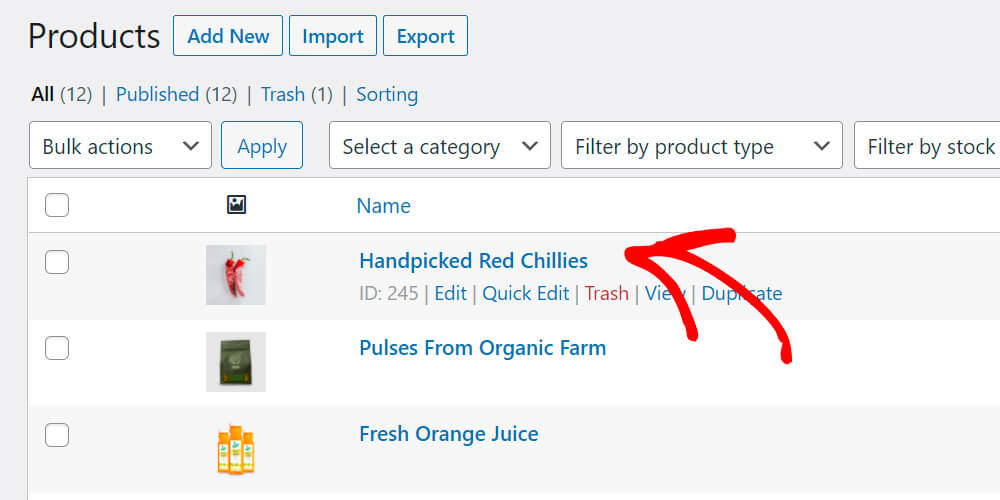
Um bestimmte Produkte von den WordPress-Suchergebnissen auszuschließen, klicken Sie nun in Ihrem WordPress-Dashboard in der linken Seitenleiste auf den Menüpunkt „Produkte“.

Erstellen oder finden Sie dann das Produkt, das Sie aus den Suchergebnissen ausblenden möchten, und klicken Sie darauf.
Sobald Sie den Beitrag geöffnet haben, aktivieren Sie das Kontrollkästchen „Von SearchWP ausschließen“ auf der rechten Seite. Klicken Sie abschließend auf die Schaltfläche Aktualisieren/Veröffentlichen/Speichern, je nach Ihrem Fall.
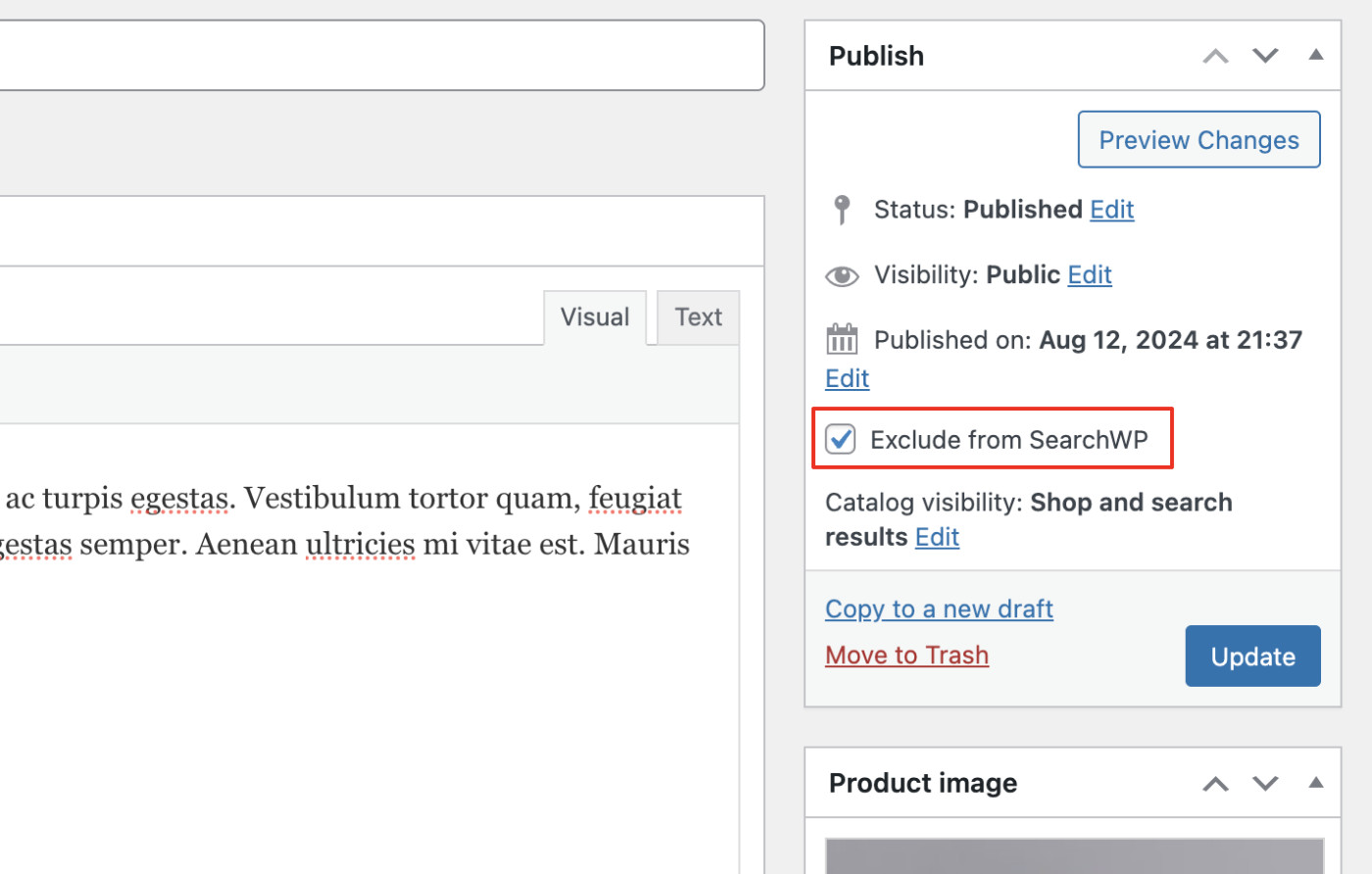
Das war's. Von nun an wird dieses Produkt nicht mehr in den Suchergebnissen Ihrer WordPress-Website angezeigt.
Überprüfen Sie, ob die ausgeschlossenen Inhalte angezeigt werden
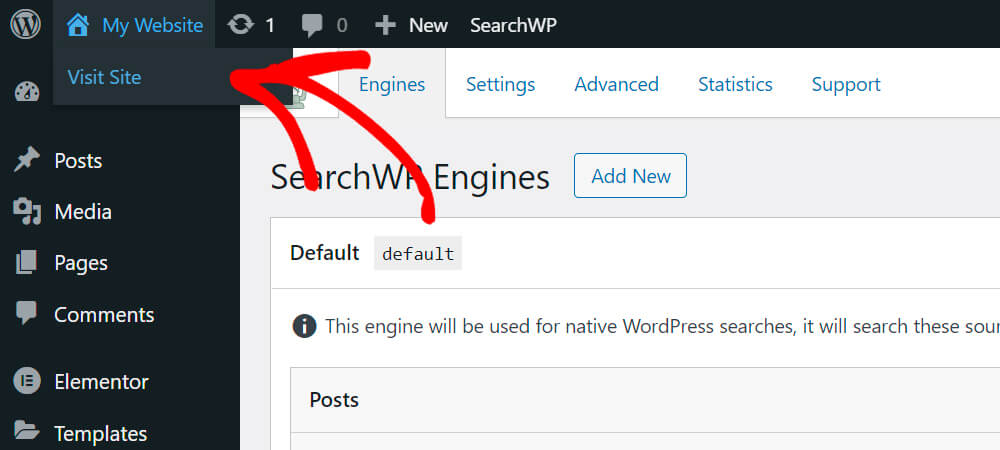
Es ist an der Zeit, Ihre neue WordPress-Suche zu testen, um zu sehen, ob sie das ausschließt, was Sie möchten. Drücken Sie die Schaltfläche „Website besuchen“ unter dem Namen Ihrer Website.
Für dieses Tutorial haben wir einen Beitrag mit dem Titel „So fügen Sie Live-Suche zu einer WordPress-Website hinzu“ erstellt. Sehen wir uns an, ob die neue Suche ihn findet.
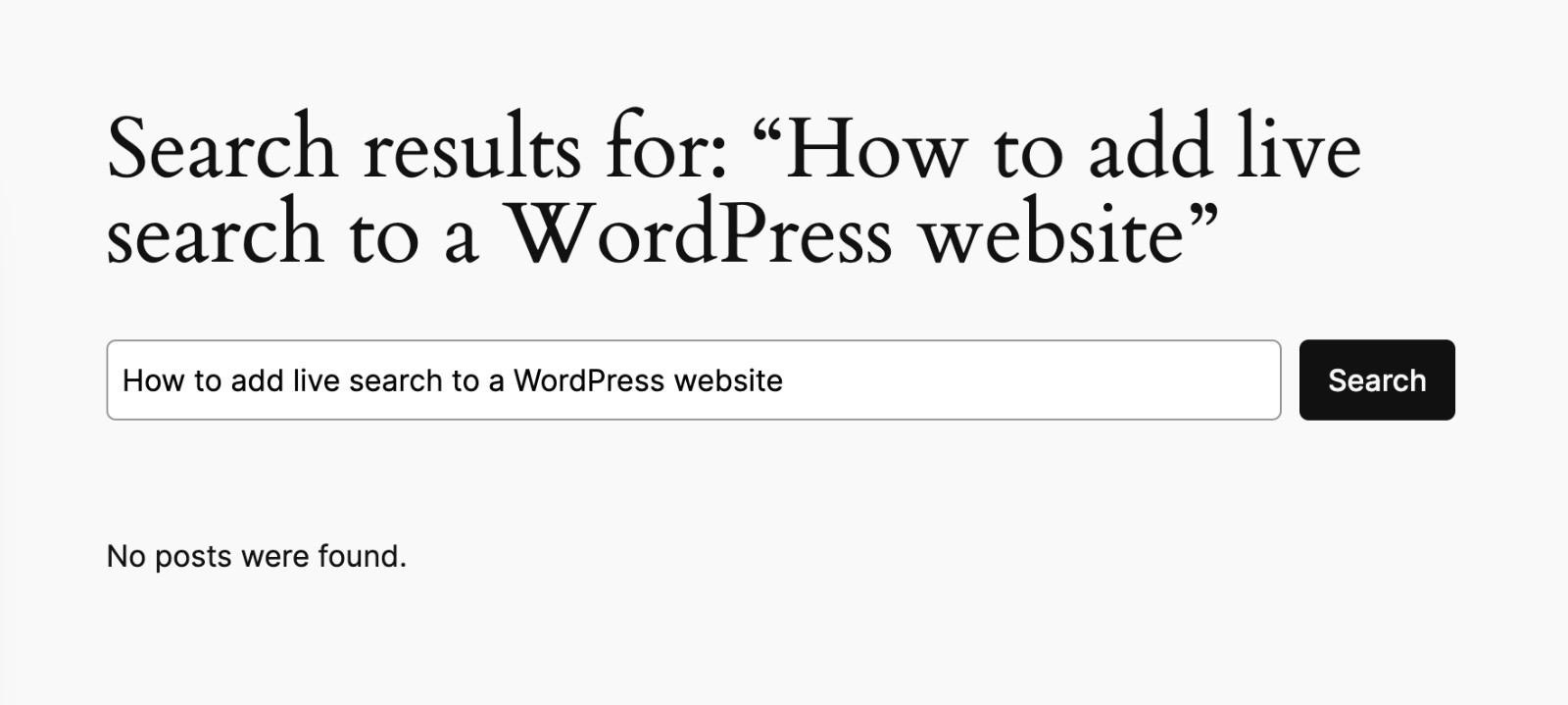
Wie Sie sehen können, wurden keine Übereinstimmungen gefunden. Das bedeutet, dass unsere Änderungen wirksam geworden sind und WordPress Seiten oder Beiträge, die dem Suchbegriff entsprechen, nicht mehr in den Suchergebnissen anzeigt.
Das oben gezeigte Suchformular wurde ebenfalls mit SearchWP erstellt; hier erfahren Sie, wie Sie mit wenigen Klicks ein benutzerdefiniertes Suchformular erstellen.
Fazit
In diesem Artikel haben Sie gelernt, wie Sie Seiten, Beiträge und Produkte von der Website-Suche in WordPress ausschließen. Zusätzlich glauben wir, dass es Ihnen auch zugutekommen wird, zu lernen, wie Sie Suchergebnisse auf bestimmte Beiträge oder Seiten umleiten.
Holen Sie sich jetzt SearchWP, um Ihren Besuchern ein modernes Sucherlebnis zu bieten!