Fragen Sie sich, wie Sie Seiten oder Beiträge von den Suchergebnissen Ihrer Website in WordPress ausschließen können?
Standardmäßig schließt WordPress alle veröffentlichten Inhalte in die Suchergebnisse ein, was nicht immer ideal ist. Möglicherweise haben Sie technische Seiten wie Anmelde-, Kassen- oder sogar Dokumentationsbeiträge, die Sie nicht in den Suchergebnissen sehen möchten.
In diesem Artikel zeigen wir Ihnen drei Möglichkeiten, Seiten oder Beiträge von Ihren WordPress-Suchergebnissen auszuschließen, vom Ausblenden eines gesamten Inhaltstyps bis zum Ausschluss einer einzelnen Seite oder eines einzelnen Produkts aus der Liste.
Warum Seiten oder Beiträge von den WordPress-Suchergebnissen ausschließen?
Wir haben beobachtet, wie Besucher von einer Suchergebnisseite abgesprungen sind, die mit Inhalten überladen war, die nichts mit ihrer Anfrage zu tun hatten, und das liegt normalerweise an einem von wenigen Dingen.
Sehen Sie sich unseren Leitfaden an, wie die WordPress-Suche funktioniert, um mehr darüber zu erfahren, warum dies standardmäßig geschieht.
Das gesagt, hier sind einige Seiten und Beiträge, die Sie von den WordPress-Suchergebnissen ausschließen möchten:
- Veraltete oder Utility-Seiten verwässern Ihre Ergebnisse. Sitemap-Seiten, Anmeldebildschirme und alte Platzhalterseiten, die Besucher niemals finden sollten, können die Inhalte verdrängen, die ihre Frage tatsächlich beantworten.
- Checkout- und Dankesseiten verstopfen die Suche im Shop. Diese Seiten dienen dem Abschluss eines Kaufs und sollen nicht von jemandem entdeckt werden, der einen Produktnamen in Ihre Suchleiste eingibt.
- Gated oder Mitgliedschaftsinhalte sollten nicht in der öffentlichen Suche erscheinen. Eine Lektionenseite hinter einer Paywall, die in den Suchergebnissen angezeigt wird, frustriert nur den Besucher, der darauf klickt und stattdessen auf eine Anmeldewand stößt.
- Eine kürzere, relevantere Liste hält Besucher auf Ihrer Website. Die native Suche von WordPress, die auf dem Suchparameter von
WP_Querybasiert, bietet Ihnen keine Möglichkeit, bestimmte Inhalte zurückzuhalten, sobald sie veröffentlicht sind. Daher liegt die Last bei einem Plugin, um diese Kontrolle hinzuzufügen.
Selbst bei einer regulären Website möchten Sie möglicherweise bestimmte Seiten oder Beiträge aus den Suchergebnissen ausblenden, um Ihren Benutzern eine relevantere Sucherfahrung zu bieten.
Schauen wir uns an, wie Sie Seiten oder Beiträge einfach von den Suchergebnissen Ihrer Website ausschließen können.
So schließen Sie Seiten oder Beiträge von Suchergebnissen aus
Der schnellste und einfachste Weg, Seiten oder Beiträge von den Suchergebnissen in WordPress auszuschließen, ist die Verwendung des SearchWP Plugins.

Es ist das beste WordPress-Such-Plugin, dem derzeit mehr als 50.000 Website-Besitzer vertrauen.
Mit SearchWP können Sie mit wenigen Klicks beliebige Beiträge, Seiten oder Mediendateien aus den Suchergebnissen ausblenden; es sind keine Programmierkenntnisse erforderlich. Es bietet auch unzählige Funktionen, die die Suchfunktionen von WordPress erheblich erweitern.
Hier sind einige bemerkenswerte Funktionen von SearchWP:
- Live-Suchergebnisse: Zeigen Sie relevante Suchergebnisse sofort an, während Benutzer tippen, verbessern Sie die Benutzererfahrung durch sofortiges Feedback und erleichtern Sie die Navigation.
- Such-Einblicke & Analysen: Verfolgen und analysieren Sie Suchmuster auf Ihrer Website, um ein tiefes Verständnis dafür zu gewinnen, wonach Ihre Besucher suchen. Diese Daten helfen Ihnen, Ihre Content-Strategie anzupassen und das Benutzerengagement zu steigern, indem Sie sich an deren Vorlieben orientieren.
- Anpassbare Suchrankings: Ändern Sie einfach das Ranking von Suchergebnissen, um bestimmte Beiträge oder Produkte hervorzuheben, und stellen Sie sicher, dass wichtige Elemente die verdiente Aufmerksamkeit erhalten.
- Nahtlose WooCommerce-Integration: SearchWP lässt sich mühelos in WooCommerce integrieren und verbessert die Suchfunktionalität für Produktbilder, Beschreibungen und mehr.
- Durchsuchbare PDFs und Dokumente: Wenn Ihre Website PDFs oder andere Office-Dokumente hostet, kann SearchWP diese durchsuchbar machen und sicherstellen, dass Benutzer genauere und umfassendere Suchergebnisse erhalten.
Um nun Beiträge oder Seiten von den WordPress-Suchergebnissen auszuschließen, müssen wir zuerst SearchWP einrichten.
Einrichtung des SearchWP-Plugins
Sie können damit beginnen, das SearchWP-Paket auszuwählen, das Ihren Anforderungen am besten entspricht, da verschiedene Pakete unterschiedliche Funktionen bieten.
Nachdem Sie den Kauf getätigt haben, navigieren Sie zum Tab Downloads auf Ihrer Kontoseite und klicken Sie auf die Schaltfläche „SearchWP herunterladen“.

Stellen Sie währenddessen sicher, dass Sie Ihren Lizenzschlüssel am selben Ort kopieren. Dieser Schlüssel ist für die spätere Aktivierung des Plugins unerlässlich.
Nach Abschluss des Downloads können Sie SearchWP installieren und aktivieren, genauso wie jedes andere WordPress-Plugin.
Nach der Aktivierung werden Sie mit einem Willkommensbildschirm begrüßt. Hier haben Sie die Möglichkeit, den Onboarding-Prozess zu starten, indem Sie auf Onboarding-Assistent starten klicken. Dieser führt Sie durch die Ersteinrichtung.

Das war's. SearchWP wurde erfolgreich konfiguriert. Nun können wir mit dem nächsten Schritt fortfahren!
Alle Seiten oder Beiträge von der Website-Suche ausschließen
SearchWP ersetzt die Standard-WordPress-Suche, sobald es aktiviert ist.
Nun können Sie einen bestimmten Inhaltstyp ausschließen, indem Sie seine Quelle aus der SearchWP-Suchmaschine entfernen. Besuchen Sie dazu SearchWP » Algorithmus in Ihrem WordPress-Dashboard.
Die Standard-Engine hat drei vorausgewählte Suchquellen: Beiträge, Seiten und Mediendateien.
Um Beiträge oder Seiten vollständig von den Suchergebnissen auszuschließen, entfernen Sie die entsprechende Quelle aus der Engine. Drücken Sie dazu die Schaltfläche Quellen & Einstellungen.
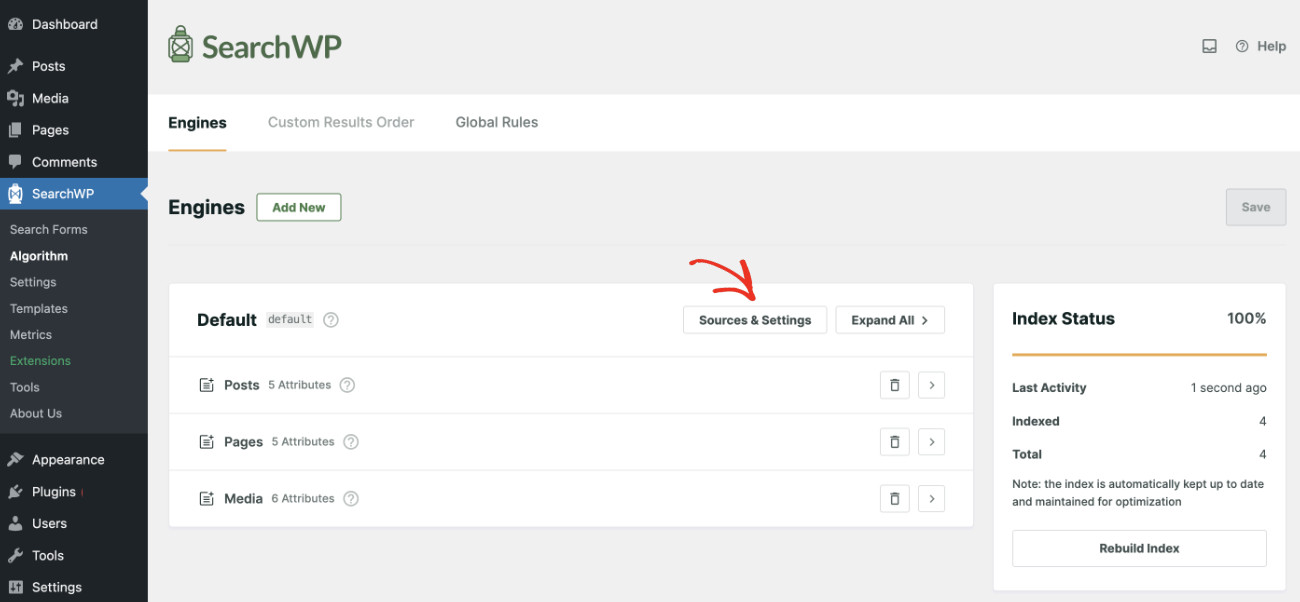
Wenn Sie alle Seiten von den Suchergebnissen ausblenden möchten, deaktivieren Sie das Kontrollkästchen „Seiten“.
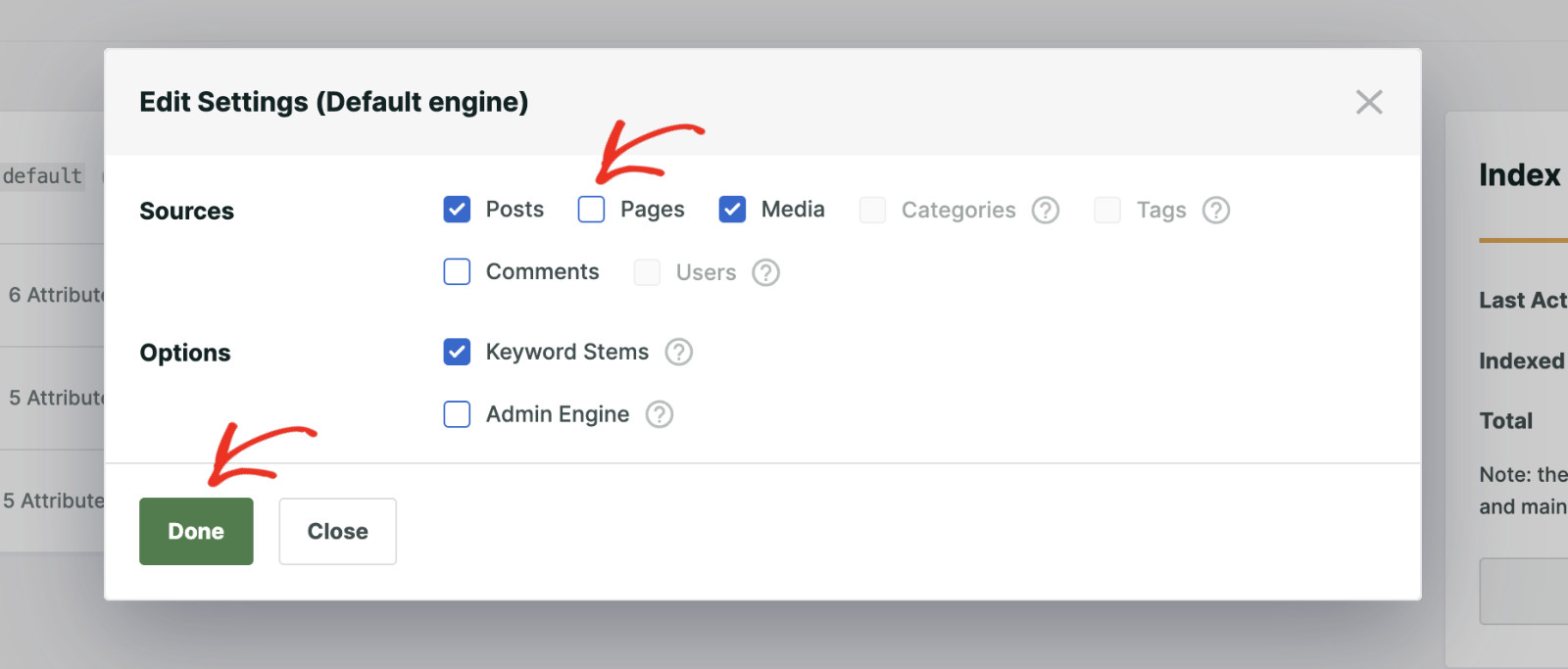
Wenn Sie andererseits alle Beiträge von den Suchergebnissen ausblenden möchten, deaktivieren Sie das Kontrollkästchen „Beiträge“.
Wenn Sie fertig sind, klicken Sie auf Fertig.
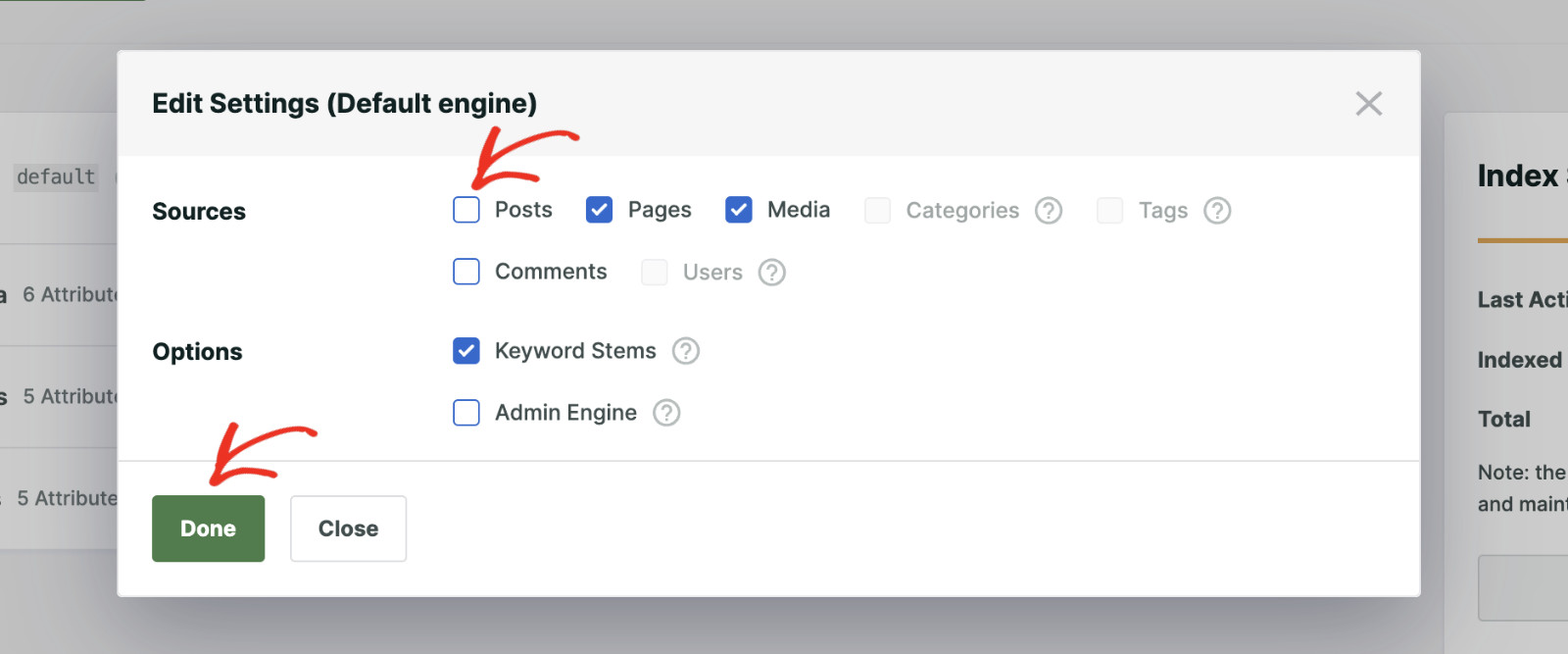
Drücken Sie schließlich die Schaltfläche Speichern, um die Änderungen zu übernehmen.
Wenn Sie nun eine Suche durchführen, werden nur Ergebnisse aus den ausgewählten Quellen angezeigt, und alle anderen Inhalte werden von der Suchergebnisseite ausgeblendet.

Bestimmte Seiten, Beiträge oder Produkte von der Website-Suche ausschließen
Sie können einen bestimmten Beitrag, eine Seite oder einen Produkttyp von den Suchergebnissen Ihrer WordPress-Website ausschließen. Um dies zu erreichen, müssen Sie die Exclude UI-Erweiterung von SearchWP installieren.
Sobald die Exclude UI aktiviert ist, können Sie eine bestimmte Seite, einen Beitrag oder ein Produkt aus den Website-Suchergebnissen in WordPress ausblenden.
Um diese Erweiterung zu installieren, besuchen Sie SearchWP » Erweiterungen. Finden Sie dann die Erweiterung „Exclude UI“ in der Liste und klicken Sie auf die Schaltfläche Installieren.
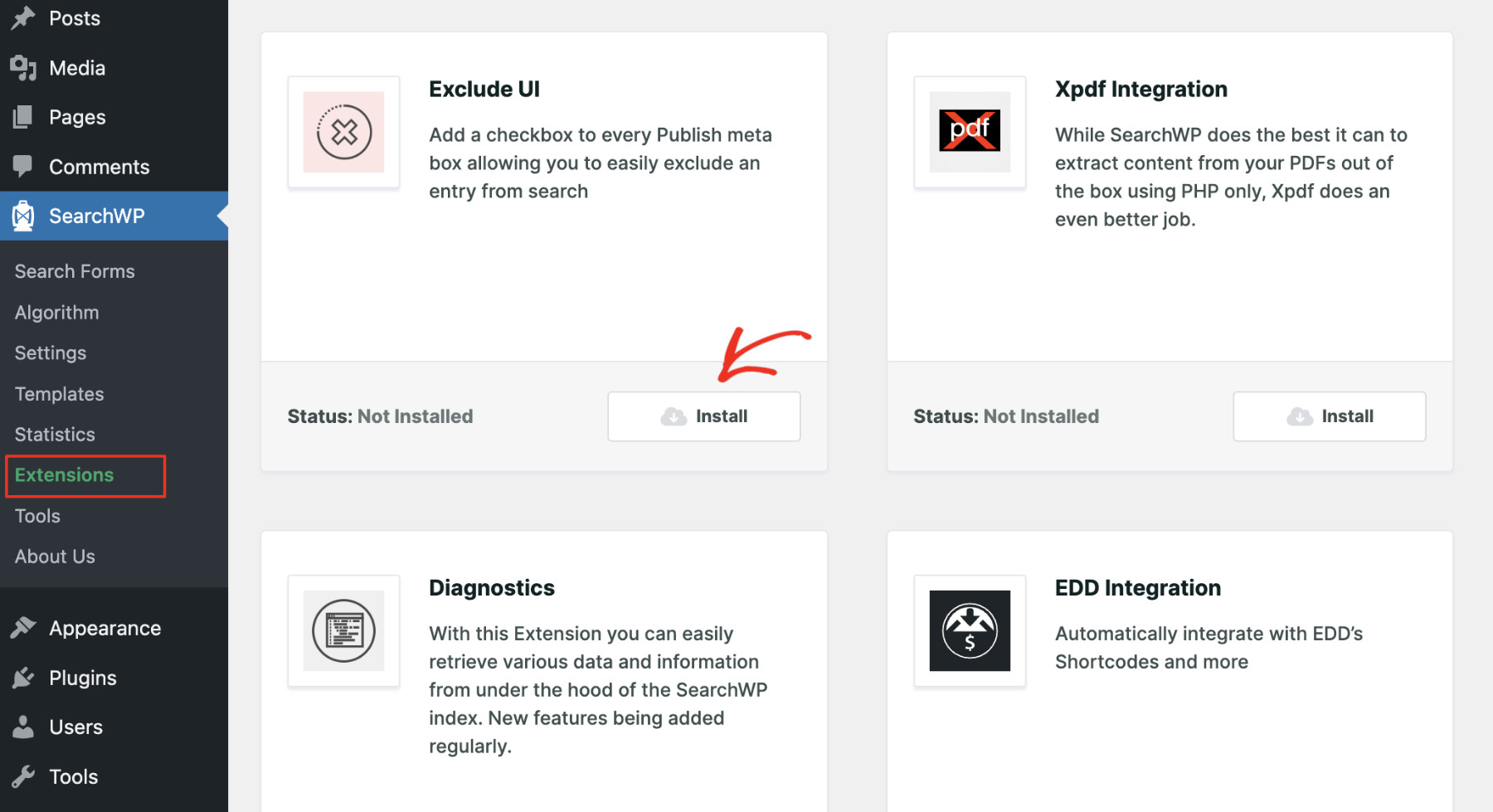
Die Erweiterung wird in wenigen Sekunden erfolgreich aktiviert. Nun, da die Grundlage geschaffen ist, sehen wir uns an, wie man bestimmte Beiträge, Seiten oder Produkte von WordPress-Websites ausschließt.
So schließen Sie eine bestimmte Seite von WordPress-Suchergebnissen aus
Um eine bestimmte Seite von den Suchergebnissen auszuschließen, müssen Sie sie im Bearbeitungsmodus öffnen. Klicken Sie dazu in der linken Seitenleiste auf „Seiten“.
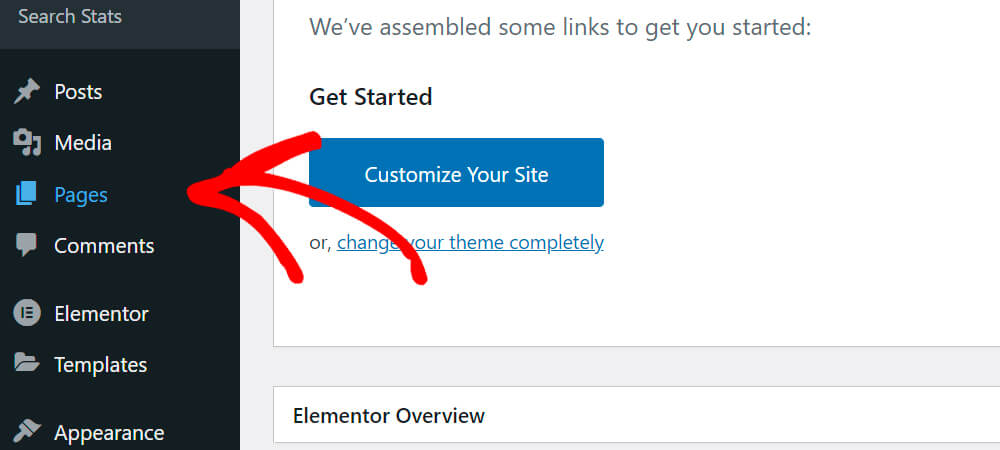
Erstellen Sie eine neue Seite oder finden Sie die Seite, die Sie aus den Suchergebnissen ausblenden möchten, und klicken Sie darauf.
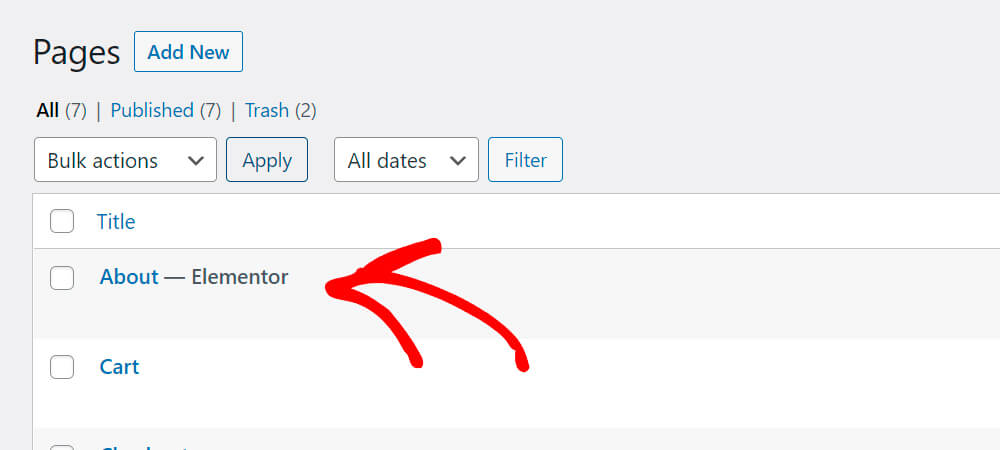
Sobald Sie die Seite geöffnet haben, klicken Sie in der rechten Seitenleiste auf den Tab „Seite“ und aktivieren Sie das Kontrollkästchen Von SearchWP ausschließen.
Klicken Sie abschließend auf die Schaltfläche Veröffentlichen/Aktualisieren/Speichern oben rechts, je nach Ihrem Szenario.
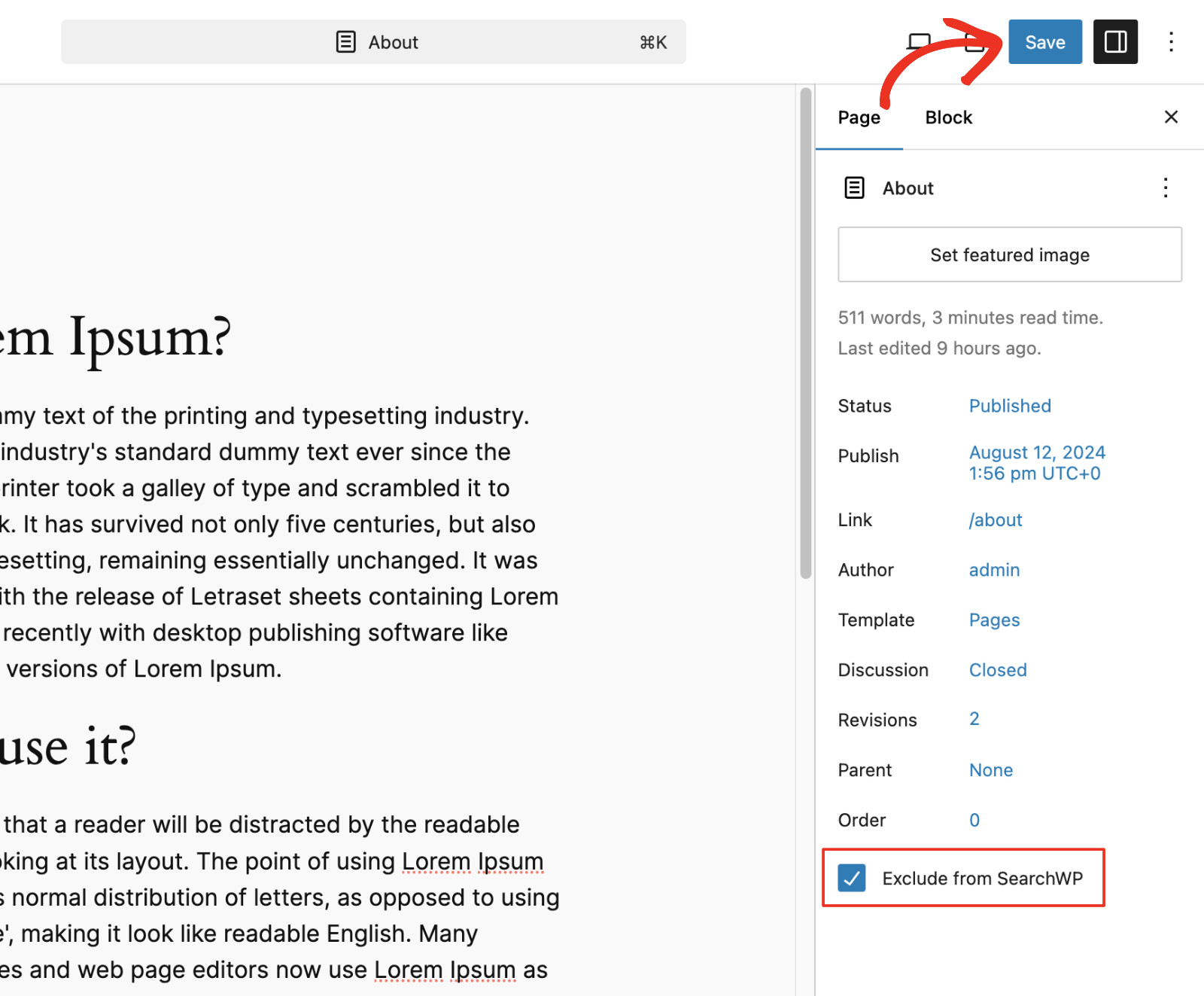
Das war's. Von nun an wird diese Seite nicht mehr in den Suchergebnissen Ihrer Website angezeigt!
So schließen Sie einen bestimmten Beitrag von WordPress-Suchergebnissen aus
Um einen bestimmten Beitrag von den Suchergebnissen auszuschließen, müssen Sie ihn bearbeiten und den Inhaltseditor öffnen. Klicken Sie dazu in der linken Seitenleiste auf Beiträge.
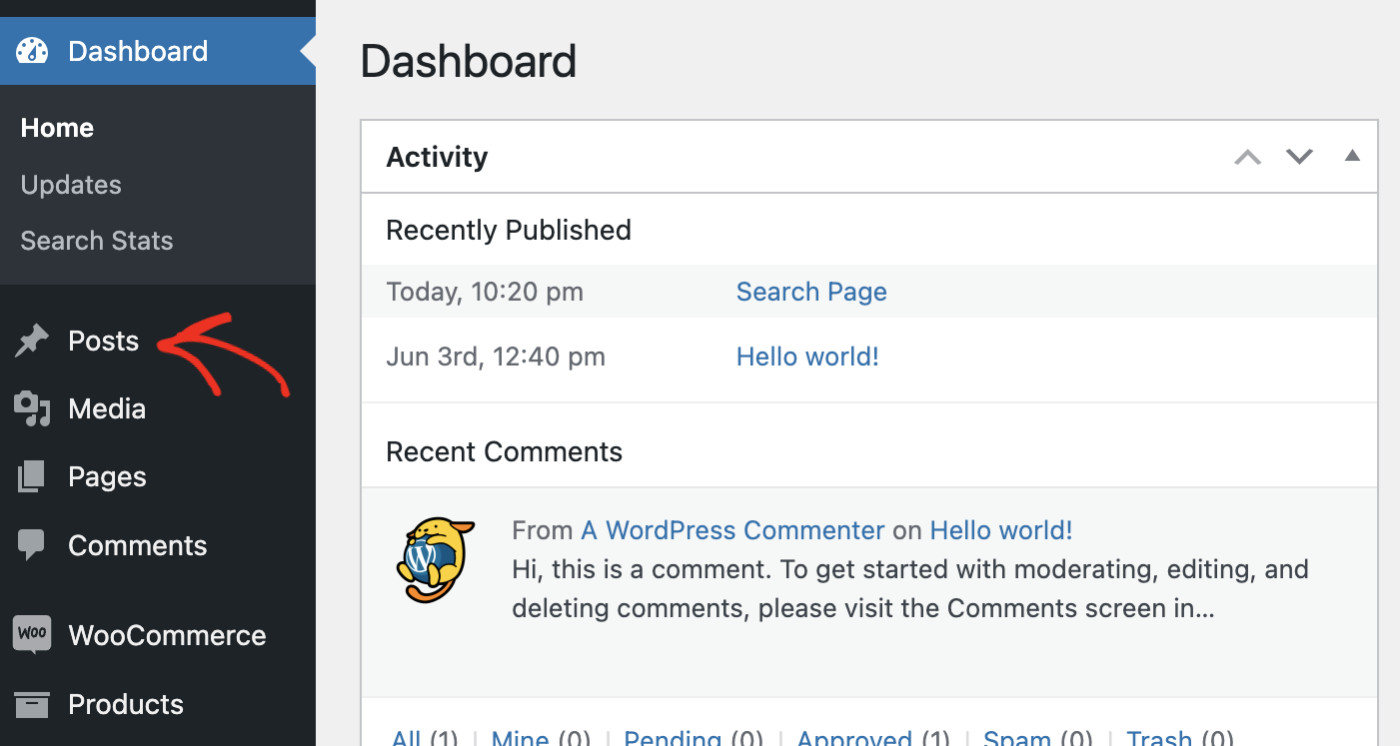
Erstellen Sie dann einen Beitrag oder finden Sie den Beitrag, den Sie aus den Suchergebnissen ausblenden möchten, und klicken Sie darauf.

Sobald Sie den Beitrag im Inhaltseditor geöffnet haben, klicken Sie in der rechten Seitenleiste auf den Tab „Beitrag“.
Aktivieren Sie nun das Kontrollkästchen Von SearchWP ausschließen und klicken Sie auf die Schaltfläche Veröffentlichen/Aktualisieren/Speichern oben rechts, je nach Ihrem Szenario.
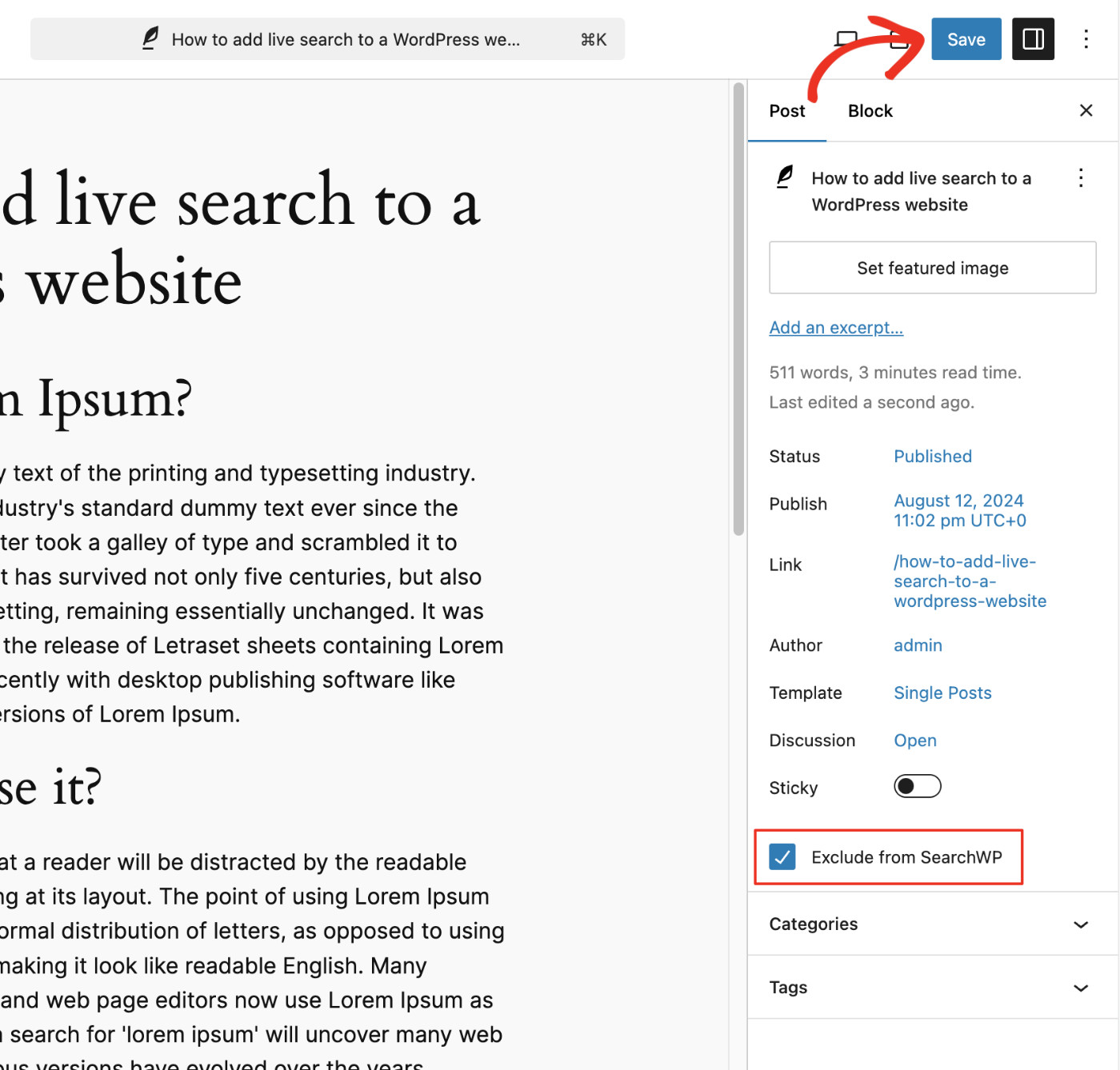
Das war's. Von nun an wird dieser Beitrag nicht mehr in den Suchergebnissen Ihrer WordPress-Website angezeigt.
So schließen Sie bestimmte Produkte von WordPress-Suchergebnissen aus
Wenn Ihre E-Commerce-Website mit WooCommerce oder Easy Digital Downloads erstellt wurde, können Sie bestimmte Produkte von der WordPress-Suchergebnisseite ausschließen. Wir verwenden für dieses Tutorial WooCommerce.
Das Kontrollkästchen Von SearchWP ausschließen, das Sie mit der Exclude UI-Erweiterung hinzugefügt haben, erscheint auch auf den Produktbearbeitungsbildschirmen, sodass Sie ein einzelnes Produkt auf die gleiche Weise ausblenden können. Um die Produktsuche überhaupt erst über SearchWP zu leiten (und Produkte, die als „Ausgeblendet“ oder „Nur Shop“ markiert sind, automatisch auszublenden), aktivieren Sie die Erweiterung WooCommerce-Integration (Pro und höher).
Um bestimmte Produkte von den WordPress-Suchergebnissen auszuschließen, klicken Sie nun in Ihrem WordPress-Dashboard in der linken Seitenleiste auf den Menüpunkt „Produkte“.

Erstellen oder finden Sie dann das Produkt, das Sie aus den Suchergebnissen ausblenden möchten, und klicken Sie darauf.
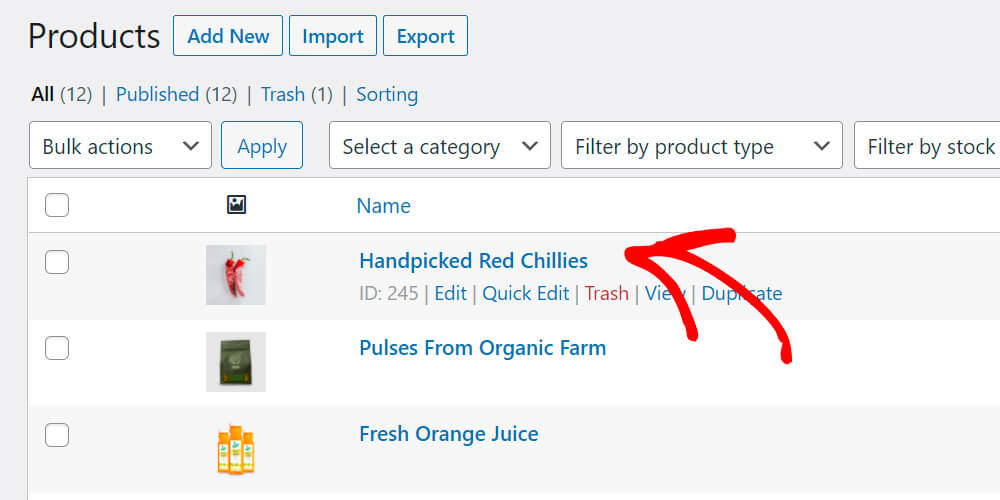
Sobald Sie den Beitrag geöffnet haben, aktivieren Sie auf der rechten Seite das Kontrollkästchen Von SearchWP ausschließen.
Klicken Sie abschließend auf die Schaltfläche Aktualisieren/Veröffentlichen/Speichern, je nach Ihrem Fall.
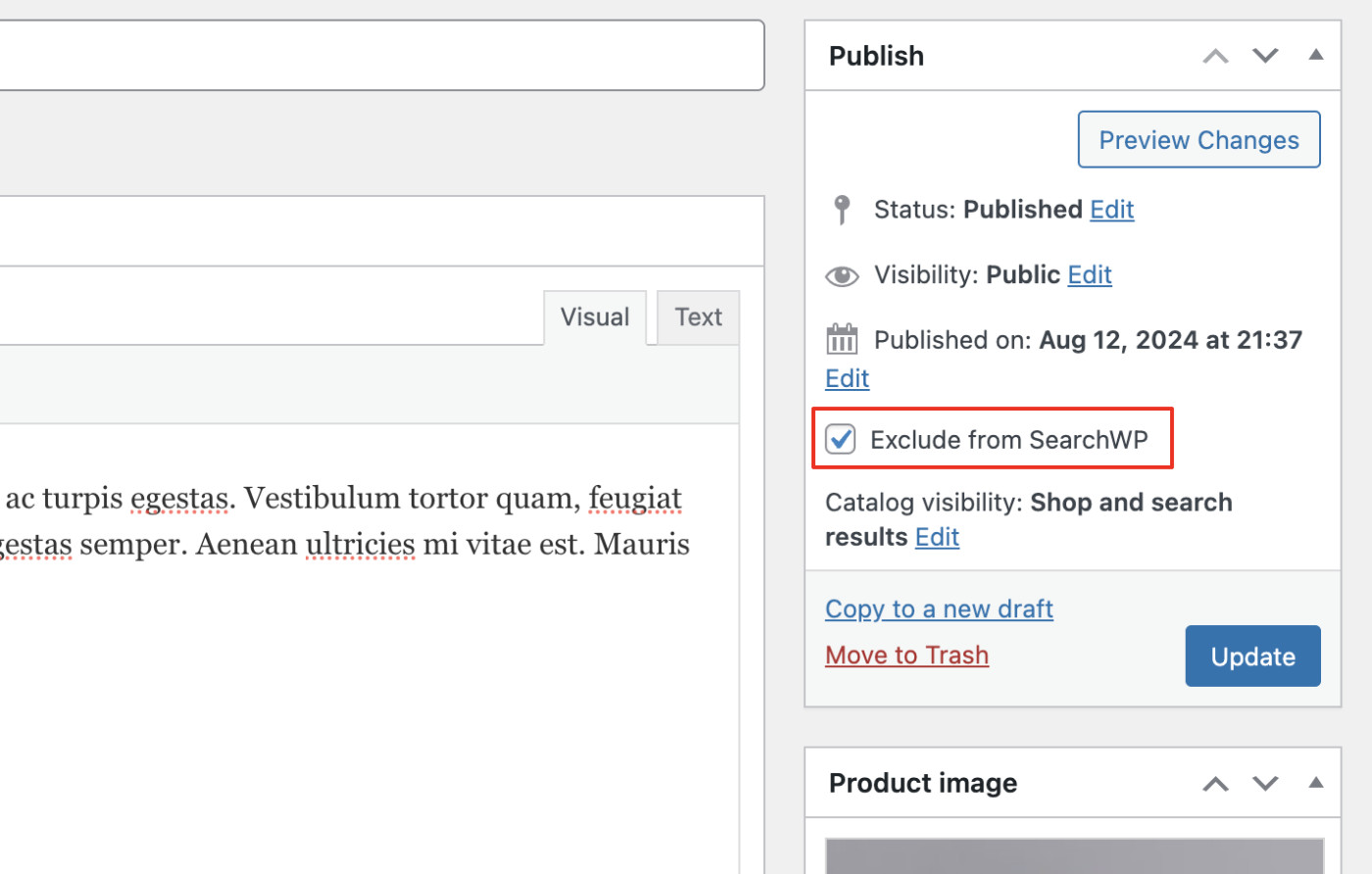
Das war's. Von nun an wird dieses Produkt nicht mehr in den Suchergebnissen Ihrer WordPress-Website angezeigt.
Überprüfen Sie, ob die ausgeschlossenen Inhalte angezeigt werden
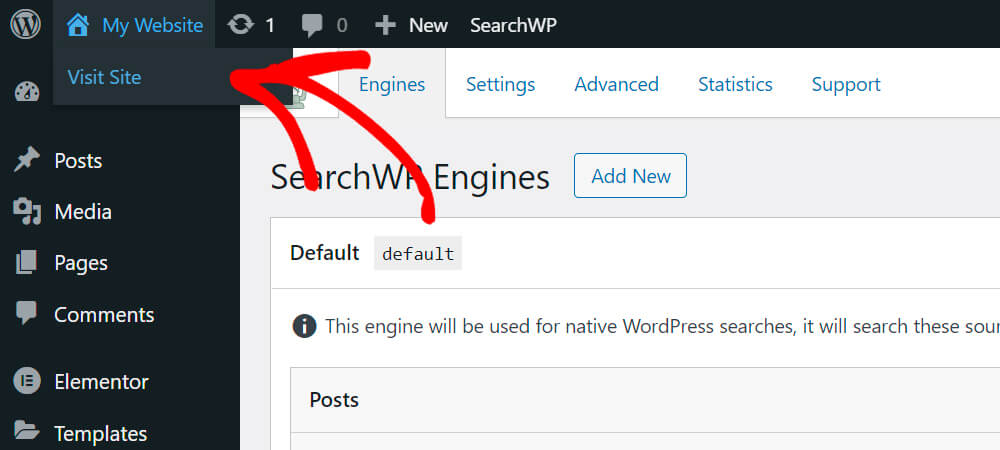
Es ist an der Zeit, Ihre neue WordPress-Suche zu testen, um zu sehen, ob sie das ausschließt, was Sie möchten. Drücken Sie die Schaltfläche „Website besuchen“ unter dem Namen Ihrer Website.
Für dieses Tutorial haben wir einen Beitrag mit dem Titel „So fügen Sie Live-Suche zu einer WordPress-Website hinzu“ erstellt.
Mal sehen, ob die neue Suche ihn findet.
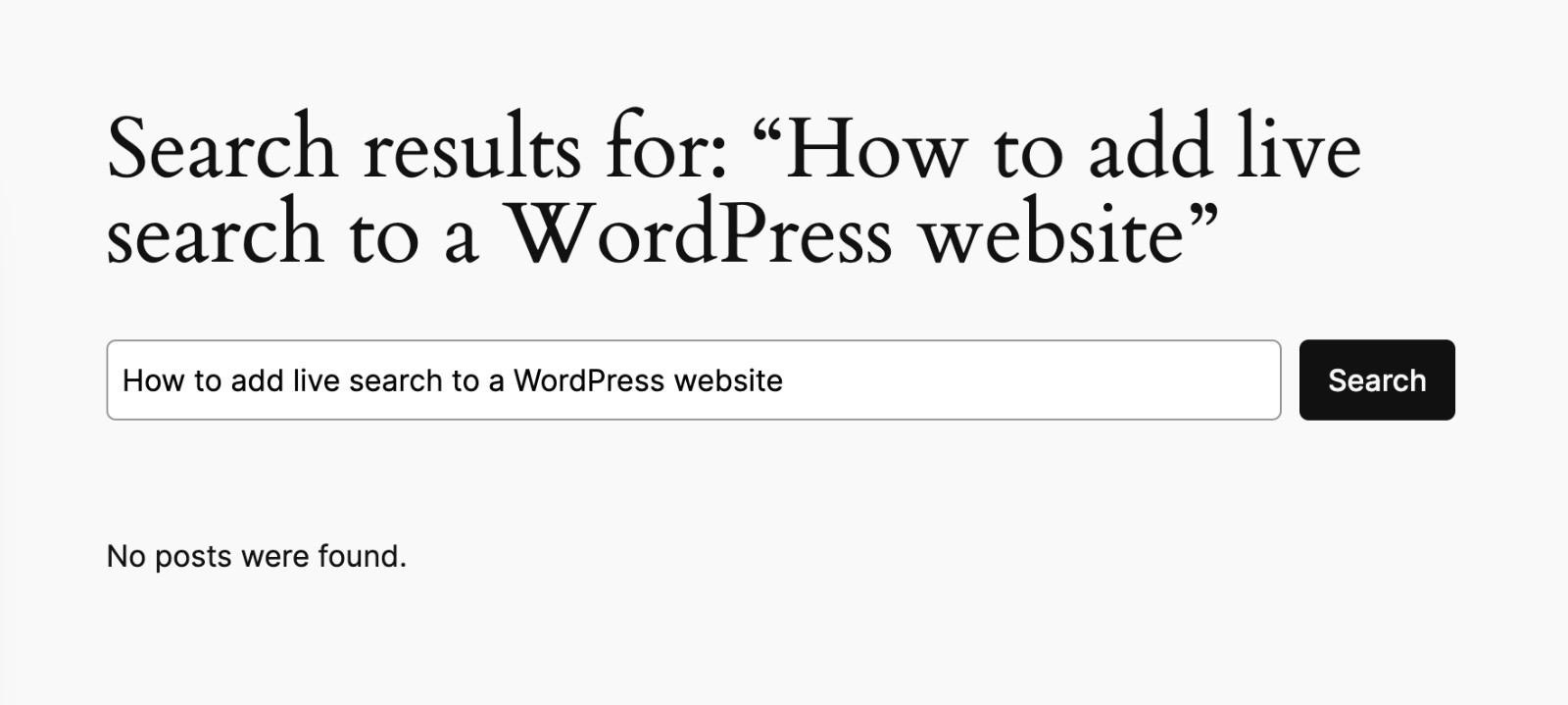
Wie Sie sehen können, wurden keine Übereinstimmungen gefunden. Das bedeutet, dass unsere Änderungen wirksam geworden sind und WordPress Seiten oder Beiträge, die dem Suchbegriff entsprechen, nicht mehr in den Suchergebnissen anzeigt.
Das oben gezeigte Suchformular wurde ebenfalls mit SearchWP erstellt; hier erfahren Sie, wie Sie mit wenigen Klicks ein benutzerdefiniertes Suchformular erstellen.
Bonus: Inhalte im Handumdrehen mit Boolescher Suche ausschließen
Manchmal möchte ein Besucher einen Begriff nur für eine Suche ausschließen, ohne irgendwelche Einstellungen zu ändern.
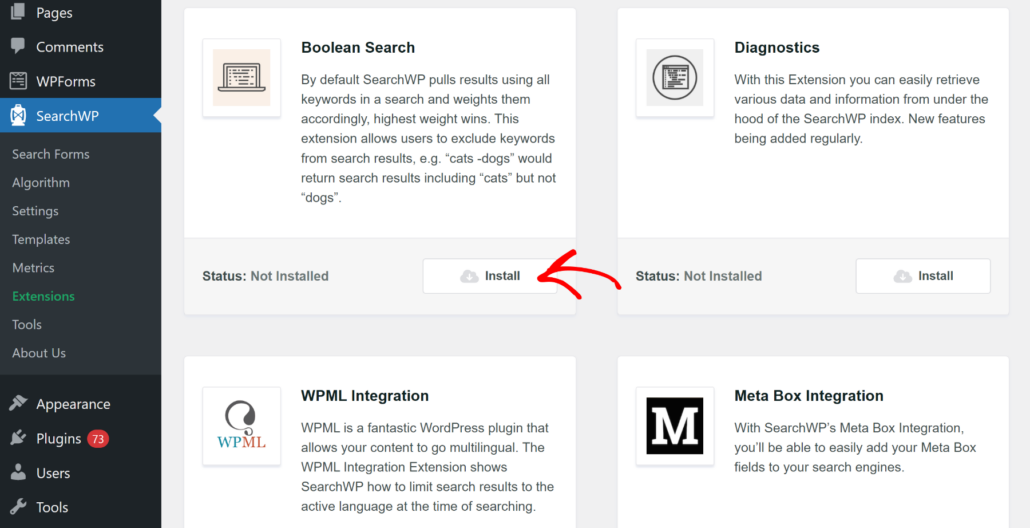
Die Erweiterung Boolesche Suche, die ebenfalls in jedem SearchWP-Plan enthalten ist, macht dies direkt aus dem Suchfeld möglich.
Sobald sie unter SearchWP » Erweiterungen installiert ist, schließt die Eingabe eines Bindestrichs direkt vor einem Wort dieses aus. Eine Suche nach „Rezepte -Dessert“ gibt also jedes Rezept außer Dessert-Rezepten zurück.
Die Eingabe von NICHT funktioniert auf die gleiche Weise, sodass „Rezepte NICHT Dessert“ das gleiche Ergebnis liefert.
Sehen Sie sich unseren vollständigen Leitfaden zur Verwendung der Booleschen Suche zum Ausschließen von Inhalten an, um weitere Möglichkeiten zur Verwendung zu erfahren.
Häufig gestellte Fragen
1. Kann ich eine Seite ohne Plugin von der WordPress-Suche ausschließen?
Nicht mit WordPress allein. Die native Suche von WordPress enthält keine Einstellung, um bestimmte Seiten, Beiträge oder Produkte von den Ergebnissen auszuschließen. Daher fügt ein Plugin wie SearchWP diese Kontrolle hinzu.
2. Entfernt das Ausschließen einer Seite aus der Suche sie auch von meiner Website?
Nein. Eine ausgeschlossene Seite funktioniert überall sonst normal weiter, einschließlich Menüs, direkten Links und jeder Seite, die sie auflistet, und verschwindet nur aus den Suchergebnissen Ihrer eigenen Website.
3. Kann ich WooCommerce-Produkte von den Suchergebnissen ausschließen?
Ja. Dieselbe Checkbox „Von SearchWP ausschließen“, die auf Seiten und Beiträgen funktioniert, erscheint auch auf Produktbearbeitungsbildschirmen, sobald die Erweiterung „Exclude UI“ aktiv ist. Produkte, die in WooCommerce als „Hidden“ oder „Shop only“ eingestellt sind, werden mit der Erweiterung „WooCommerce Integration“ (Pro und höher) automatisch ausgeschlossen.
4. Beeinflusst das Ausschließen von Inhalten die SEO meiner Website?
Nein. Das Ausschließen einer Seite von SearchWP beeinflusst nur die Suchleiste Ihrer eigenen Website und hat keinen Einfluss darauf, ob Google oder eine andere Suchmaschine diese Seite indexiert.
Fazit
Sie haben jetzt drei Möglichkeiten, zu steuern, was in Ihren WordPress-Suchergebnissen angezeigt wird, vom Ausblenden eines gesamten Inhaltstyps bis hin zu einer einzelnen Seite oder einem einzelnen Produkt. Wählen Sie diejenige, die am besten zu Ihren Bedürfnissen passt, und SearchWP kümmert sich um den Rest.
Wir hoffen, dieser Artikel hat Ihnen geholfen zu lernen, wie Sie Seiten oder Beiträge von der WordPress-Suche ausschließen. Möglicherweise möchten Sie auch unsere Anleitungen zum Einrichten Ihrer Such-Einstellungen für die besten Ergebnisse und zum Ausschließen von Dokumenten aus Suchergebnissen lesen, um Ihre Sucherfahrung noch weiter zu verbessern.
Sind Sie bereit, die Kontrolle darüber zu übernehmen, was in Ihren Suchergebnissen angezeigt wird? Holen Sie sich jetzt SearchWP und beginnen Sie, das auszuschließen, was nicht dazugehört.