
Wenn Sie jemals wichtige PDFs, Produktbilder oder herunterladbare Anleitungen auf Ihre WordPress-Website hochgeladen haben, wissen Sie, wie frustrierend es ist, wenn Besucher sie nicht finden können.
Wir haben beobachtet, wie Leute unsere Suchleiste benutzten, um nach einer bestimmten Ressource oder einem Produktfoto zu suchen, nur um null Ergebnisse zu erhalten. Die Datei existiert auf unserer Website, aber WordPress tut so, als ob sie nicht existiert.
Dies geschieht, weil die Standard-WordPress-Suche Ihre Mediathek vollständig ignoriert. Sie berücksichtigt keine Bilddateinamen, PDF-Inhalte oder Dokumente, die Sie hochgeladen haben.
In diesem Artikel zeigen wir Ihnen, wie Sie WordPress dazu bringen, Mediendateien zu durchsuchen.
Warum müssen Sie WordPress-Mediendateien durchsuchbar machen?
Die Verbesserung Ihrer WordPress-Website, um alle Arten von Mediendateien wie Bilder, Videos, Audioclips und Dokumente zu durchsuchen, verändert die Art und Weise, wie Besucher mit Ihren Inhalten interagieren.
Die Möglichkeit, Mediendateien zu durchsuchen, kann sich direkt auf den Umsatz auswirken. Stellen Sie sich vor, Sie verkaufen online elektronische Geräte.
Ein Kunde kommt auf Ihre Website und sucht nach einer 'Digitalkamera'. Wenn er nicht Bilder oder Handbücher durchsuchen kann, verpasst er vielleicht die perfekte Übereinstimmung, besonders wenn sie nur in den Dateieigenschaften detailliert ist und nicht gut auf der Seite beschrieben wird.
Durch die Suche über Medientypen hinweg können Sie sicherstellen, dass Ihre Kunden das richtige Produkt auf Anhieb und mit minimalem Aufwand finden.
Lassen Sie uns also sehen, wie Sie die gängigsten Medientypen in WordPress durchsuchbar machen:
So durchsuchen Sie Mediendateien in WordPress
Der einfachste Weg, WordPress-Mediendateien durchsuchbar zu machen, ist die Verwendung von SearchWP.
Es ist das leistungsstärkste Such-Plugin für WordPress und wird die Suchergebnisse Ihrer Website erheblich verbessern.

SearchWP macht alle Ihre Mediendateien vollständig durchsuchbar. Es indiziert ihre Titel und Metadaten, einschließlich Alt-Text, Bildunterschriften und Beschreibungen.
Das Plugin kann auch Dokumenteninhalte und EXIF-Daten in Ihren Bildern durchsuchen und so die Suchfunktionalität Ihrer Website erheblich verbessern.
Mit SearchWP können Sie fast alles auf Ihrer Website durchsuchbar machen. Es bietet auch mehrere Suchmaschinen, anpassbare Suchregeln, Zugriff auf Suchstatistiken und eine Menge anderer Funktionen.
Weltweit nutzen über 50.000 WordPress-Website-Besitzer dieses Tool, um Konkurrenten zu übertreffen und die Sucherlebnisse der Besucher zu verbessern.
Darüber hinaus sind hier einige wichtige Funktionen von SearchWP, die es für Online-Unternehmen unverzichtbar machen:
- WooCommerce-Integration: SearchWP lässt sich nahtlos in WooCommerce integrieren und verbessert die Suchfunktionen für Produktmediendateien und mehr.
- Indizierung von PDF- und Office-Dokumenten: Sie können den Inhalt von PDFs, Office-Dokumenten und Rich-Text-Dokumenten durchsuchbar machen, indem Sie deren Inhalt parsen.
- Mehrere Suchmaschinen: Sie können spezielle Suchmaschinen für verschiedene Inhaltstypen erstellen, einschließlich einer dedizierten Engine für Mediendateien.
- Analyse des Suchverhaltens: Verfolgt die Suchtrends der Benutzer auf Ihrer Website und liefert wertvolle Einblicke in Kundenpräferenzen und -verhalten.
- Suchergebnisse priorisieren: Sie können die Reihenfolge der Suchergebnisse einfach anpassen, um bestimmte Seiten oder Elemente hervorzuheben und die Sichtbarkeit mit nur wenigen Klicks zu verbessern.
Nun beginnen wir mit der Einrichtung von SearchWP, damit Sie WordPress-Medien durchsuchen können.
Schritt 1: SearchWP auf Ihrer Website einrichten
Zuerst müssen Sie ein SearchWP-Paket wählen, das Ihren Anforderungen entspricht.
Nach dem Kauf gehen Sie zum Abschnitt „Downloads“ auf Ihrer Konto-Seite.

Klicken Sie dann auf die Schaltfläche SearchWP herunterladen und speichern Sie die ZIP-Datei des Plugins auf Ihrem Computer.
Wir empfehlen außerdem, Ihren Lizenzschlüssel aus der unteren linken Ecke dieser Seite zu kopieren. Sie benötigen ihn gleich, um das Plugin zu aktivieren.
Nun müssen Sie die SearchWP-ZIP-Datei auf Ihre WordPress-Website hochladen und das Plugin installieren. Wenn Sie Hilfe bei diesem Schritt benötigen, lesen Sie diese Anleitung, wie man ein WordPress-Plugin installiert.
Nachdem Sie SearchWP aktiviert haben, sehen Sie den Willkommensbildschirm mit dem Einrichtungsassistenten. Klicken Sie auf die Schaltfläche „Onboarding-Assistent starten“ und folgen Sie den Anweisungen auf dem Bildschirm, um die Einrichtung abzuschließen.

Schritt 2: Suchmaschine einrichten, um Mediendateien durchsuchbar zu machen
SearchWP ersetzt nach der Installation automatisch die standardmäßige WordPress-Suche auf Ihrer Website. Sie müssen die Suchmaschine konfigurieren, um die Suche nach Mediendateien zu aktivieren.
Sie können entweder die vorhandene Standard-Engine ändern oder eine neue ergänzende Engine erstellen, die speziell für die Suche nach Mediendateien gedacht ist.
Für dieses Tutorial richten wir eine neue Engine ein. Besuchen Sie einfach SearchWP » Algorithmus und klicken Sie im Tab „Engines“ auf die Schaltfläche „Neu hinzufügen“, um zu beginnen.

Wählen Sie im nächsten Popup-Fenster die Option Medien und geben Sie Ihrer Engine einen beschreibenden Namen.
Als Ergebnis zeigt diese Engine nur Mediendateien in den Suchergebnissen an. Wenn Sie weitere Inhaltstypen hinzufügen möchten, überprüfen Sie bitte andere Quellen, die Sie haben möchten.
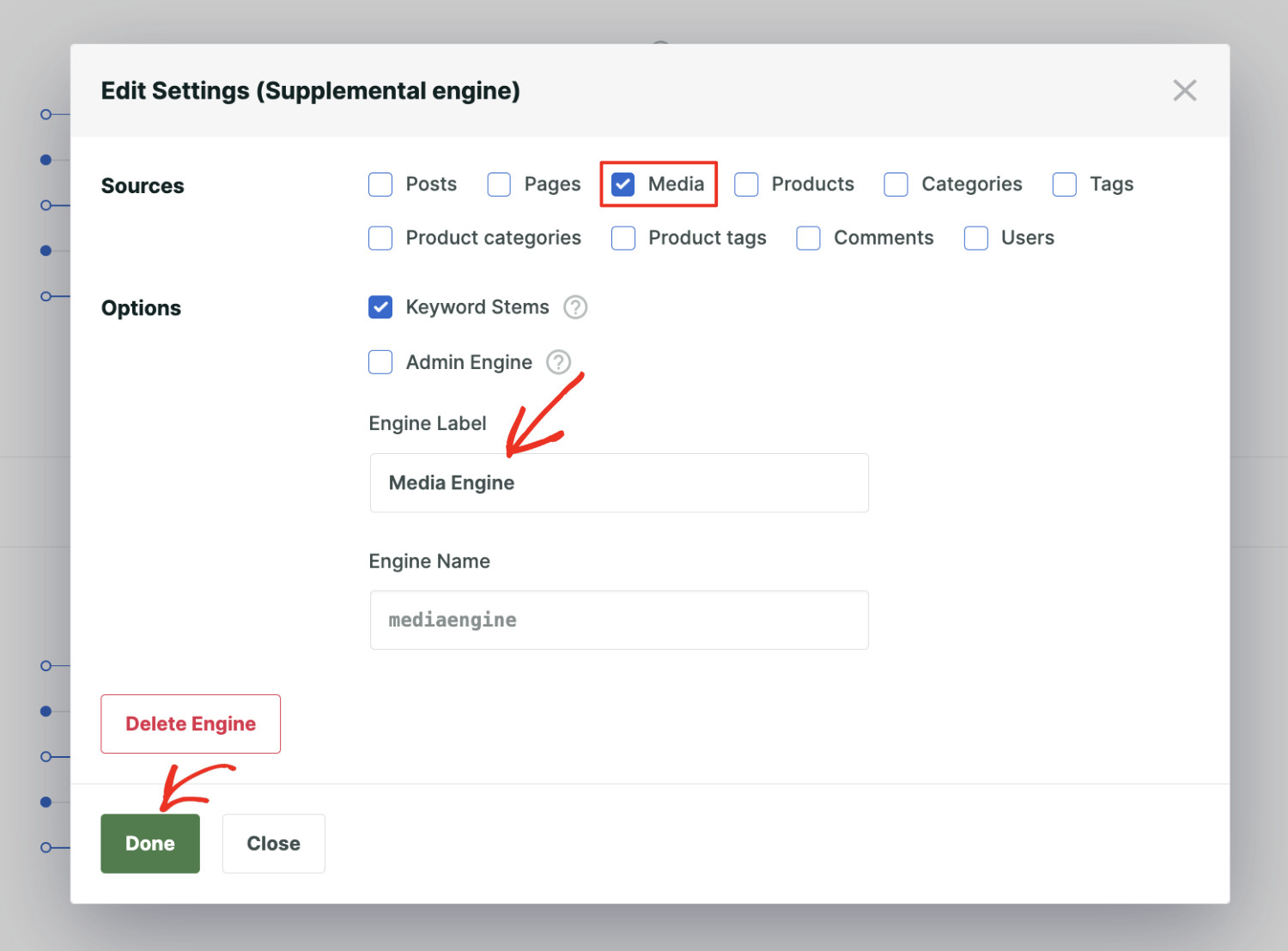
Sobald Sie dies getan haben, klicken Sie auf „Fertig“, um Ihre Einstellungen zu speichern.
Klicken Sie nun auf die Schaltfläche Attribute hinzufügen/entfernen im Tab „Medien“, damit Sie identifizieren können, was indiziert werden soll.
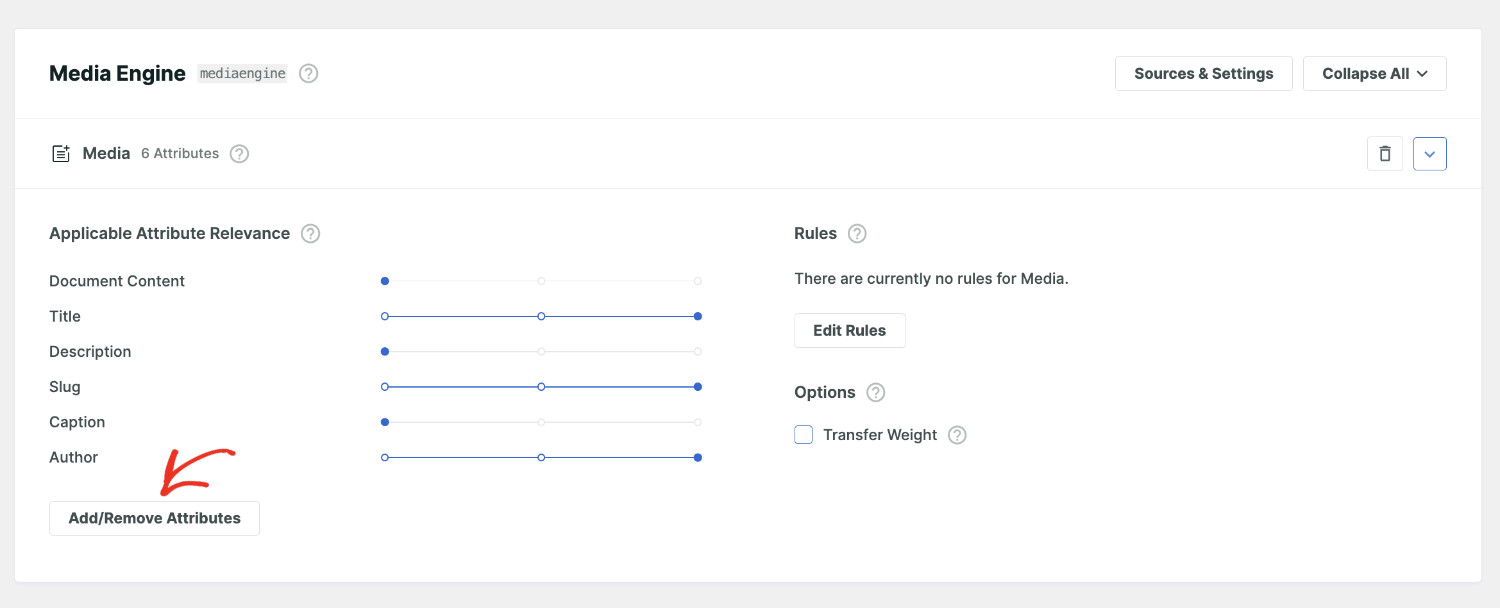
Als Nächstes sehen Sie ein Popup-Fenster, in dem Sie verschiedene Attributquellen auswählen können.
Sie können beispielsweise Dokumenteninhalte, PDF-Metadaten, Titel, Beschreibung und andere Attribute durchsuchbar machen.
Es gibt auch die Möglichkeit, benutzerdefinierte Felder und Taxonomien in den Suchprozess einzubeziehen.
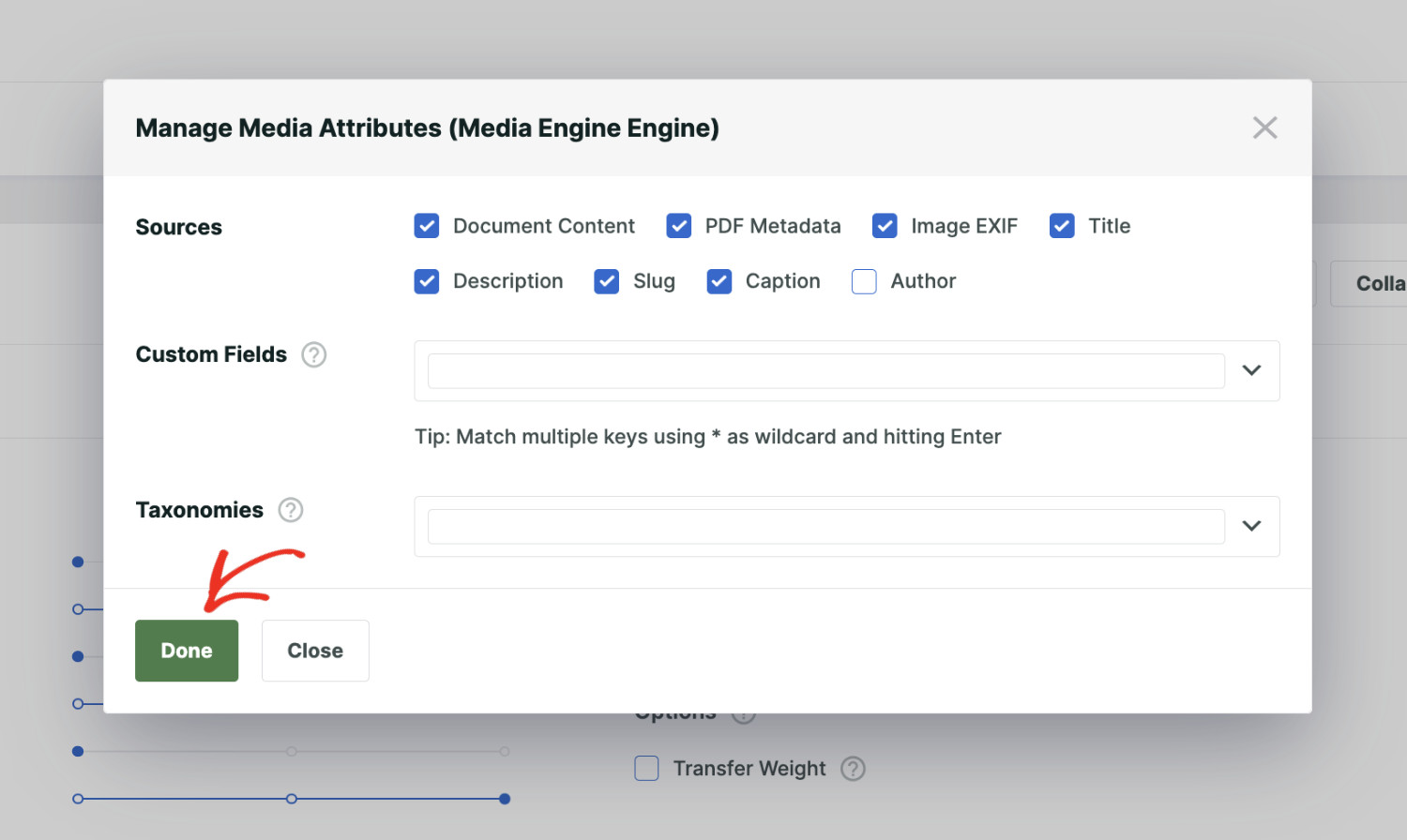
Wenn Sie fertig sind, klicken Sie auf die Schaltfläche Fertig.
Sie können auch die Relevanz der Attribute für die Suchergebnisse mit dem Schieberegler anpassen. Je größer die Relevanz, desto höher wird der Inhalt auf der Suchergebnisseite eingestuft.
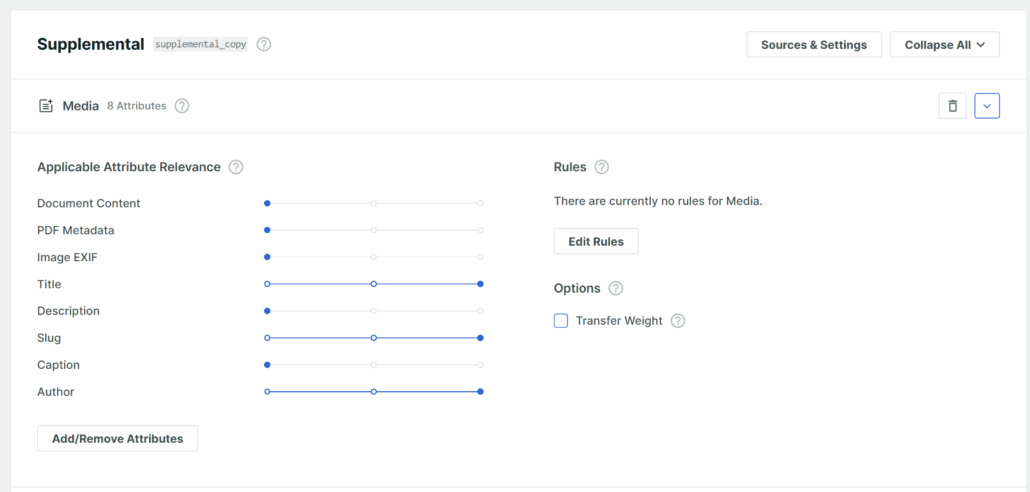
Als Nächstes müssen Sie zum oberen Rand der Seite scrollen.
Klicken Sie schließlich auf Speichern, um die neuen Einstellungen zu speichern.
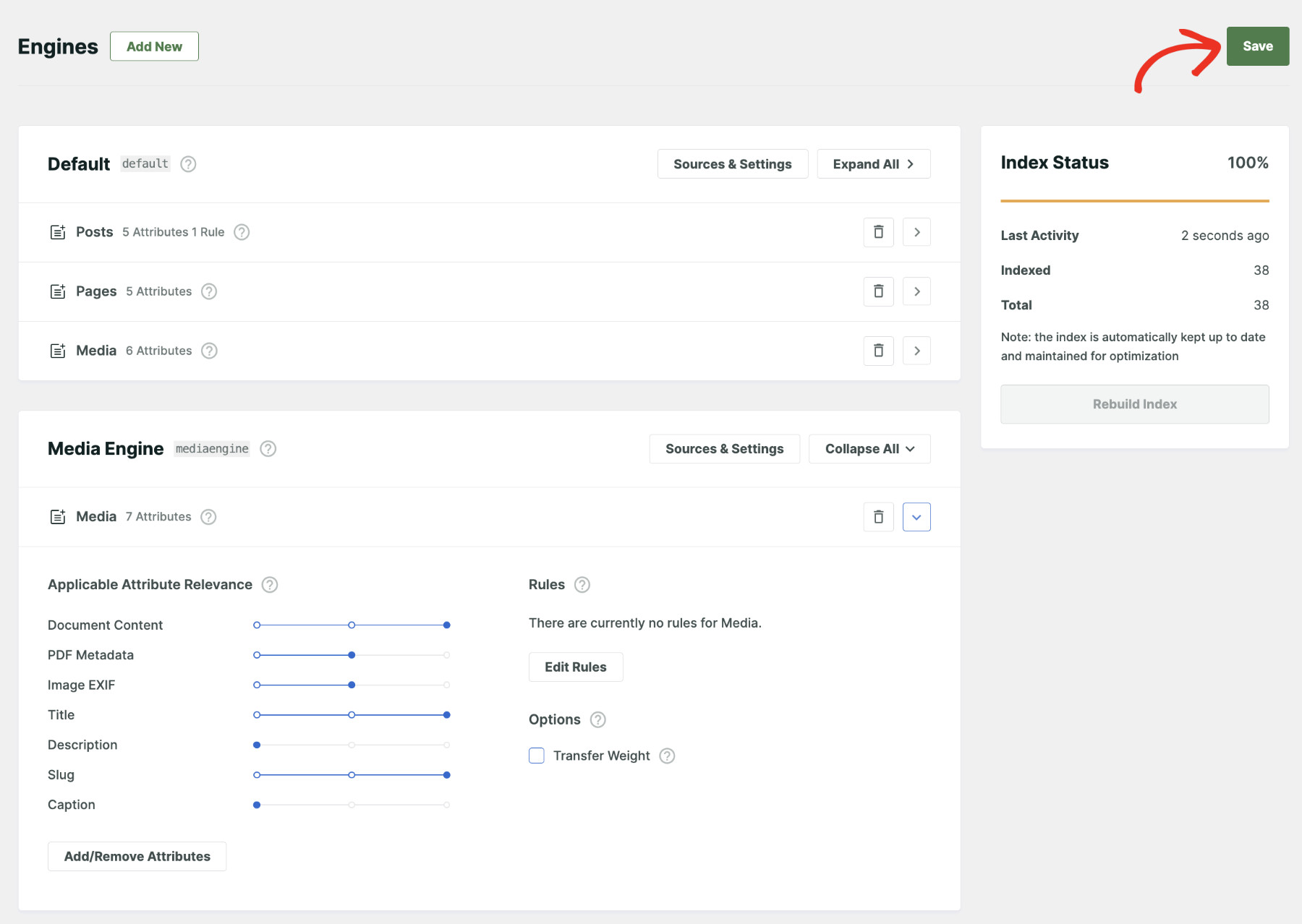
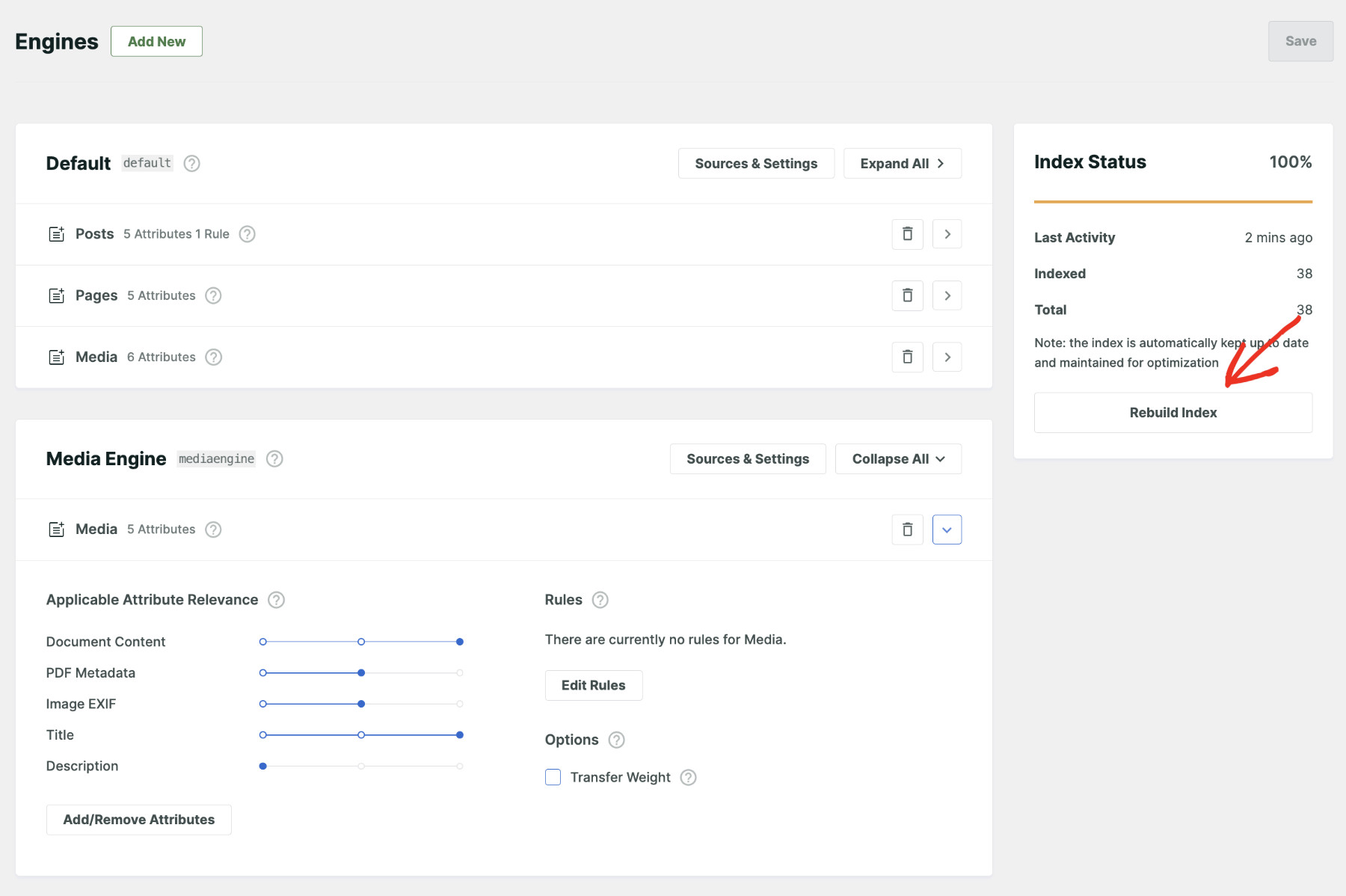
Möglicherweise müssen Sie nun den Index neu erstellen, damit die Änderungen wirksam werden.
Klicken Sie dazu auf Index neu erstellen, um den Vorgang manuell zu starten.
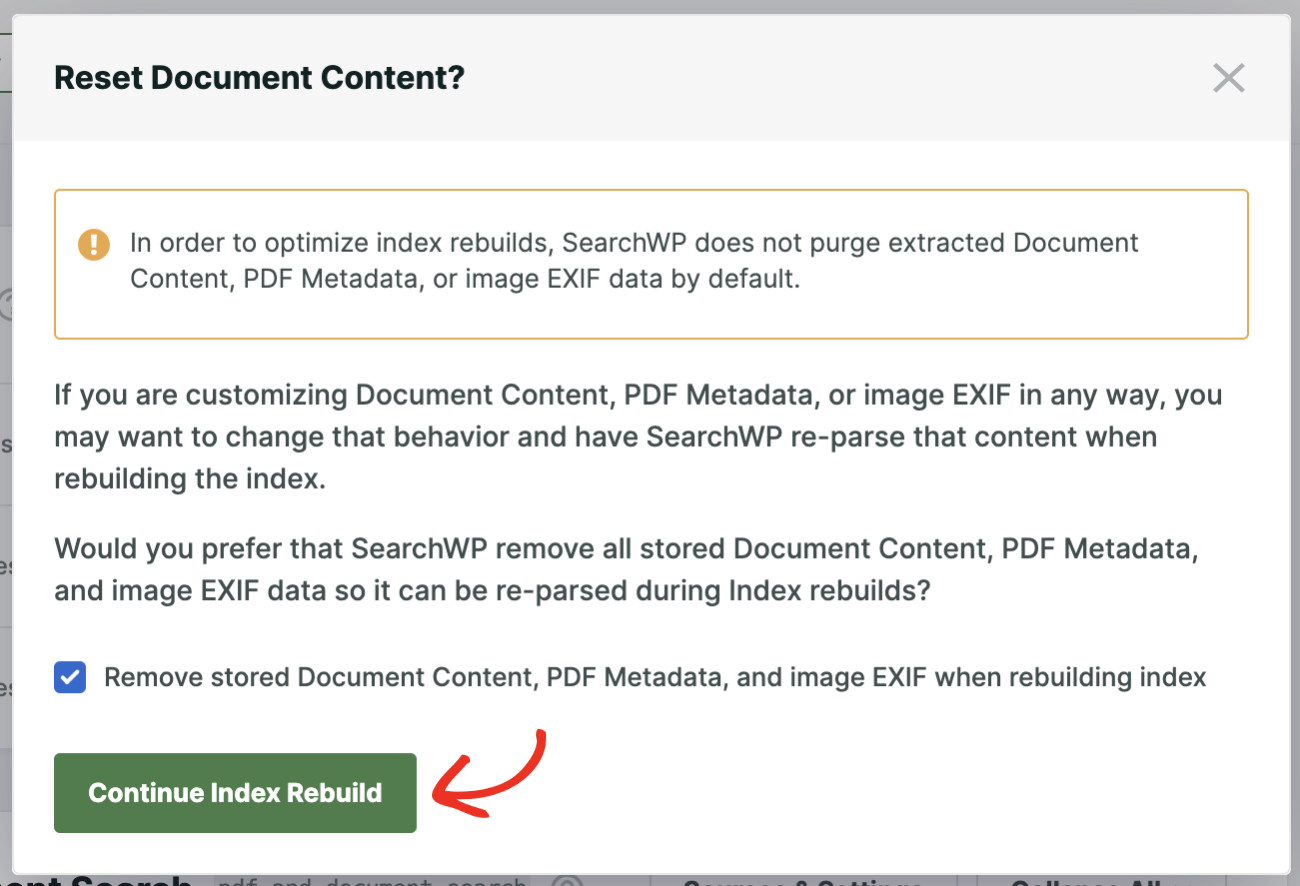
Basierend auf der aktuellen Konfiguration Ihrer Website wird während dieses Vorgangs möglicherweise ein Popup angezeigt. Wenn SearchWP eine Bild- oder Dateidatei indiziert, sammelt es alle indizierbaren Daten und speichert sie in seiner Datenbank.
Wenn Sie die vorhandenen Indexdaten durch neue Daten ersetzen möchten, aktivieren Sie die Option „Gespeicherten Dokumentinhalt, PDF-Metadaten und Bild-EXIF beim Neuerstellen des Index entfernen“ und klicken Sie dann auf Index-Neuerstellung fortsetzen.
Glückwunsch! Sie haben WordPress erfolgreich dazu gebracht, Mediendateien auf Ihrer Website zu durchsuchen!
Schritt 3: Erstellen Sie ein Suchformular, um Mediendateien zu durchsuchen
Sie können diese Engine nun mit jedem Suchformular verwenden, das Sie mit SearchWP erstellen. Navigieren Sie dazu zu SearchWP > Suchformulare und klicken Sie dann auf „Neu hinzufügen“.
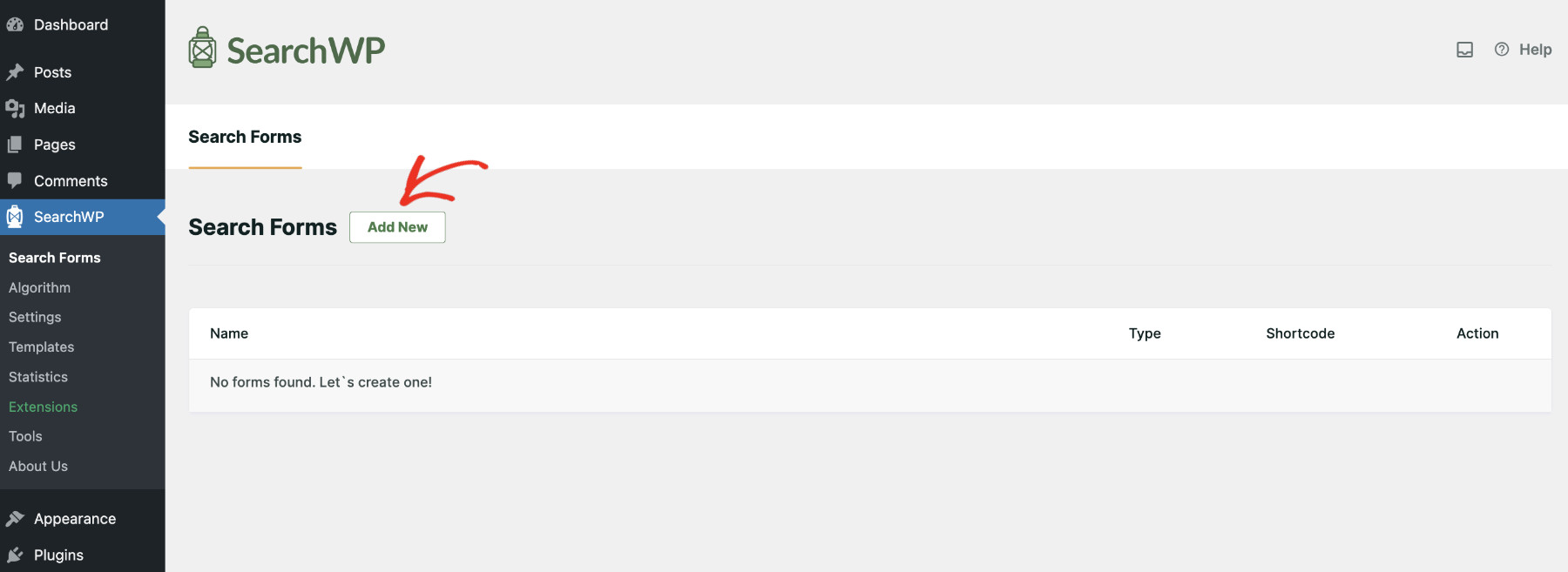
Als Nächstes können Sie mit der Eingabe eines Namens für das Suchformular beginnen
SearchWP bietet auch mehrere Layout-Themes zur Auswahl. Wählen Sie einfach eines aus und passen Sie es an Ihre Bedürfnisse an.
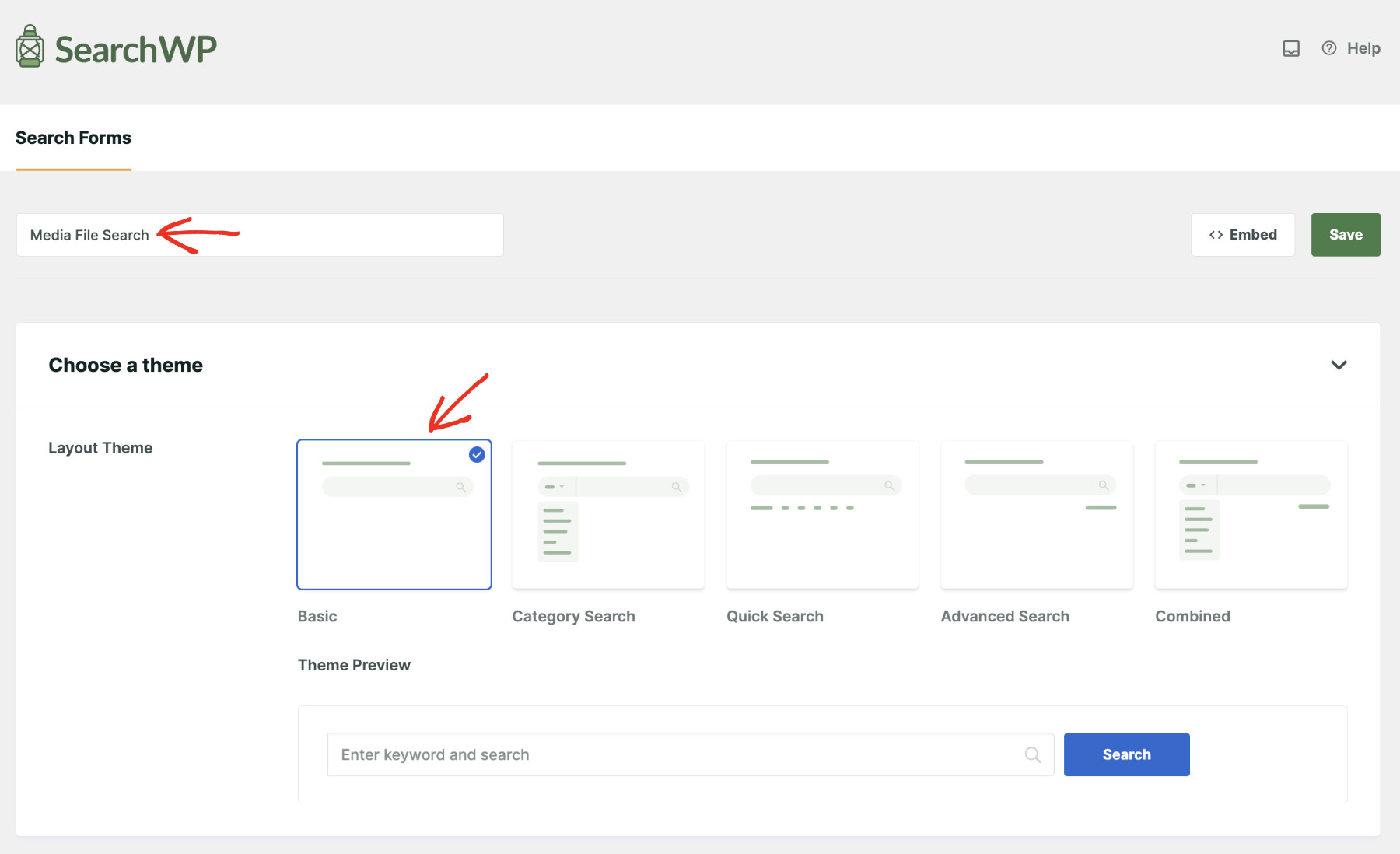
Danach sollten Sie das Suchformular nach Bedarf anpassen können.
Am wichtigsten ist, dass Sie dieser Formular eine Engine zuweisen müssen. Tun Sie dies, indem Sie den Abschnitt Engine lokalisieren und die neu erstellte „Media Engine“ aus dem Dropdown-Menü auswählen.

Sobald Sie weitere Änderungen nach Ihren Wünschen vorgenommen haben, können Sie auf Speichern klicken, um Ihre Einstellungen zu speichern.
Besucher sehen nun Mediendateien wie PDFs, Dokumente, Videos, Audio und Bilder in den Suchergebnissen, die mit diesem Suchformular erstellt wurden.
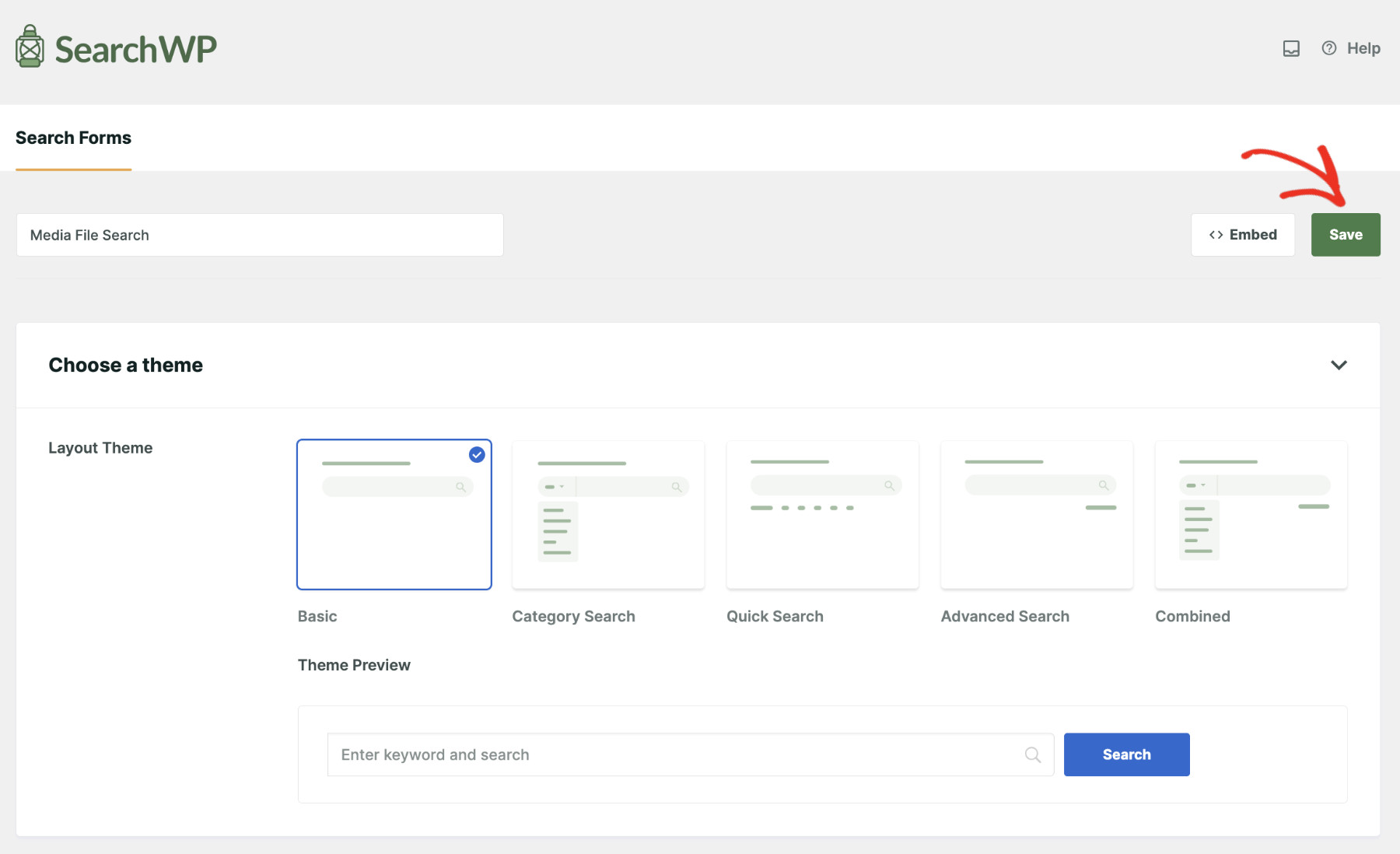
SearchWP bietet mehrere Möglichkeiten, dieses Suchformular in Ihre Website einzubetten.
Klicken Sie einfach auf die Schaltfläche Einbetten neben Speichern, und Sie sehen verschiedene Optionen.

Sie können das Suchformular über einen Gutenberg-Block, einen Shortcode oder PHP-Code einfügen.
Wählen Sie die Einbettungsmethode, die am besten zu Ihnen passt. Weitere Details finden Sie in dieser Anleitung zum Erstellen eines erweiterten Suchformulars in WordPress.
Als Nächstes können Sie einfach Ihre Website besuchen und das Suchformular testen.
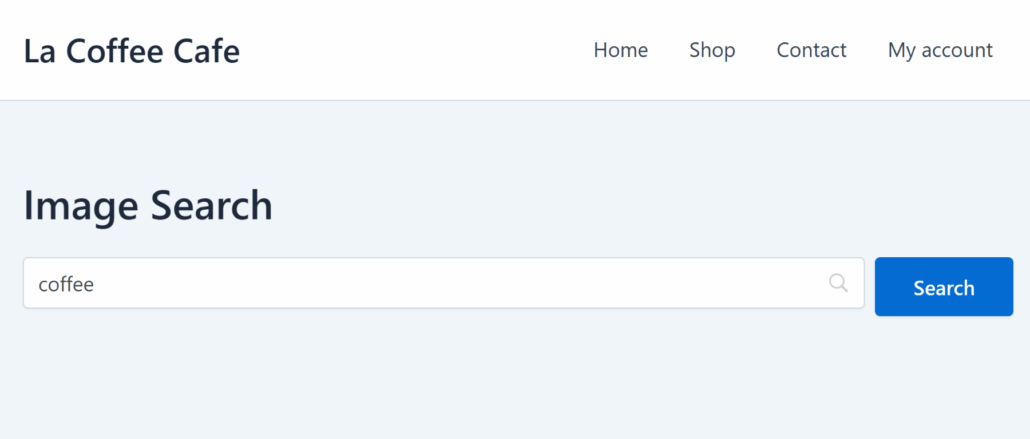
Zum Beispiel haben wir auf unserer Demoseite ein Bild namens „Kaffee“ gespeichert.
Die Suche nach dem Namen der Mediendatei zeigte, dass sie in den Suchergebnissen erscheint.

Als wir auf das Bild klickten, wurde die richtige Datei geöffnet.
Dies zeigt, dass die Suche nach Mediendateien ordnungsgemäß funktioniert.
FAQs zum Durchsuchbarmachen von Mediendateien
Hier sind einige häufig gestellte Fragen zum Durchsuchbarmachen von Mediendateien in WordPress.
1. Durchsucht SearchWP PDF-Dateien?
Ja, SearchWP kann den tatsächlichen Textinhalt Ihrer PDF-Dateien lesen und indizieren. Das bedeutet, dass Besucher PDFs anhand der darin geschriebenen Wörter finden können, nicht nur anhand des Dateinamens. Stellen Sie einfach sicher, dass Ihre Dateien in die Mediathek hochgeladen sind.
2. Kann ich nur bestimmte Dateitypen durchsuchbar machen?
Absolut. SearchWP ermöglicht es Ihnen, genau auszuwählen, welche Medienattribute in Ihre Suche einbezogen werden sollen. Sie können nur Bilder durchsuchbar machen, oder nur PDFs, oder jede beliebige Kombination von Dateitypen.
3. Verlangsamt dies meine Website?
Nein, SearchWP erstellt seinen eigenen Suchindex im Hintergrund. Das bedeutet, dass die Suche schnell erfolgt, ohne zusätzliche Belastung für Ihren Server oder Verlangsamung Ihrer Website für Besucher.
4. Benötige ich Programmierkenntnisse, um dies einzurichten?
Überhaupt nicht. Wir haben Sie durch den gesamten Prozess in diesem Tutorial geführt, und es erfordert nur ein paar Klicks in Ihrem WordPress-Dashboard. Keine Code-Bearbeitung erforderlich.
Wir hoffen, dieses Tutorial hat Ihnen geholfen zu lernen, wie Sie mit WordPress Mediendateien durchsuchen können. Möglicherweise möchten Sie auch unseren Leitfaden lesen, wie Sie die WordPress-Suchergebnisseite anpassen und Suchbegriffe in WordPress-Suchergebnissen hervorheben.
Holen Sie sich jetzt SearchWP , um Ihre Website mit erweiterten Suchfunktionen auszustatten.