Wenn Sie möchten, dass Besucher Ihre Produkte oder Beiträge eingrenzen können und Sie keinen Entwickler zur Hand haben, bringt Sie WPFilters schneller ans Ziel. FacetWP ist das tiefgreifendere Werkzeug und die richtige Wahl, wenn Sie Entfernungsfilter benötigen oder einen Katalog mit Zehntausenden von Einträgen betreiben.
Das ist der gesamte Vergleich zwischen WPFilters und FacetWP in zwei Sätzen.
Der Unterschied zwischen den beiden ist größer, als ihre Funktionslisten vermuten lassen, und es geht eigentlich gar nicht um Funktionen. Wir haben beide Plugins installiert, um sie zu testen und herauszufinden, welches das beste ist.
In diesem Leitfaden zeigen wir Ihnen, was jedes Plugin im Laufe der Zeit wirklich kostet, welche Filtertypen Sie von jedem erhalten und welches der beiden für die Art von Website geeignet ist, die Sie betreiben.
WPFilters vs. FacetWP im Überblick
Hier ist ein Vergleich der beiden in Bezug auf die Dinge, die Ihre Entscheidung wirklich beeinflussen.
| WPFilters | FacetWP | |
|---|---|---|
| Preise | 49 $/Jahr | 99 $/Jahr |
| Websites im Einstiegsplan | 1 | 1 bis 3 |
| Kostenlose Version | Keine | Begrenzte kostenlose Testversion zum Testen (nur 2 Facetten) |
| Rückerstattungsrichtlinie | 14-tägige Geld-zurück-Garantie | Keine Rückerstattung |
| Filtertypen im Kern | 7 | 15 |
| Benutzerdefinierte Datenbanktabelle | Keine | facetwp_index |
| Separates Listen-Template erforderlich | Nein | Ja |
| Gutenberg-Block | Enthalten | Erfordert ein Add-on |
| Am besten für | Website-Besitzer, die Filter sofort funktionsfähig haben möchten | Entwickler, die große oder kartenbasierte Websites erstellen |
Wie wir diese beiden Plugins verglichen haben
Vergleichsbeiträge veralten schnell, daher haben wir keine einzige Zahl von einer Anbieterseite übernommen, ohne sie zu überprüfen.
Wir haben WPFilters und FacetWP auf derselben WordPress-Website installiert, dieselben Filter in beiden erstellt und dann das Verhalten jedes Plugins analysiert.
Von dort aus haben wir sie anhand von sieben Kriterien bewertet, und jedes davon erhält weiter unten einen eigenen Abschnitt:
- Wie jedes Plugin intern funktioniert. Was das Plugin auf Ihrer Website einrichtet, bevor ein einziger Filter angezeigt wird, und was Sie danach pflegen müssen.
- Filtertypen. Wie viele Filterarten Sie im Kern-Plugin erhalten, welche ein kostenpflichtiges Add-on erfordern und welche keines der beiden Plugins anbietet.
- Benutzerfreundlichkeit. Wie viele Konzepte Sie lernen müssen, bevor ein Filter auf einer Seite angezeigt wird, und ob Sie dies erreichen können, ohne eine Vorlagendatei zu berühren.
- Suchintegration. Was passiert, wenn Ihre Besucher gleichzeitig suchen und filtern möchten und wie viel Einrichtung jedes Plugin dafür benötigt.
- Leistung und Skalierbarkeit. Für wie große Kataloge jedes Design ausgelegt ist und wo der günstigere Ansatz Sie teuer zu stehen kommt.
- Support und Garantien. Was Sie erhalten, wenn etwas kaputt geht, und ob Sie Ihr Geld zurückbekommen können, wenn sich das Plugin als ungeeignet für Sie erweist.
- Preise. Kosten im ersten Jahr, Kosten für die Verlängerung und wie viele Websites jede Stufe tatsächlich abdeckt.
Dennoch wollen wir uns ansehen, wie WPFilters im Vergleich zu FacetWP abschneiden.
Wie jedes Plugin intern funktioniert
Dies ist der Teil, den die meisten Vergleiche überspringen, und er erklärt alles, was folgt.
Die beiden Plugins lösen dasselbe Problem auf wirklich unterschiedliche Weise.
WPFilters: Filter, die sich in die vorhandene Abfrage einklinken
WPFilters überspringt beide Teile. Es gibt keine benutzerdefinierte Tabelle und kein Listenkonzept, sodass Sie nichts indizieren und nichts neu erstellen müssen.

Es klinkt sich in die Abfrage ein, die Ihre Seite bereits ausführt, und grenzt die Ergebnisse nach Beitrags-ID ein.
Ihr vorhandenes Blog-Archiv, Ihre Shop-Seite oder Ihr Query Loop-Block bleiben genau so, wie sie sind. Was uns hier wirklich gefallen hat, ist, wie wenig Sie verstehen müssen, bevor etwas funktioniert.
Es gibt keine Sequenz „Index erstellen, dann Liste definieren, dann Facette hinzufügen“, die Sie zuerst durchlaufen müssen.
Der Kompromiss ist real, und es lohnt sich, ihn klar auszusprechen. Eine speziell dafür entwickelte Index-Tabelle ist wirklich das bessere Design, sobald ein Katalog sehr groß wird, worauf wir weiter unten zurückkommen werden.
FacetWP: Eine Index-Tabelle plus eine Listing-Vorlage
FacetWP erstellt eine eigene Datenbanktabelle namens facetwp_index. Jeder filterbare Wert wird darin gespeichert, sodass das Filtern aus einer schnellen, speziell dafür entwickelten Quelle erfolgt.

Jemand muss diesen Index erstellen, und dafür ist die Schaltfläche Neu indizieren da.
Die eigene Dokumentation von FacetWP zur Indizierung stellt fest, dass die Indizierung bei Websites mit vielen Inhalten „lange dauern kann“.
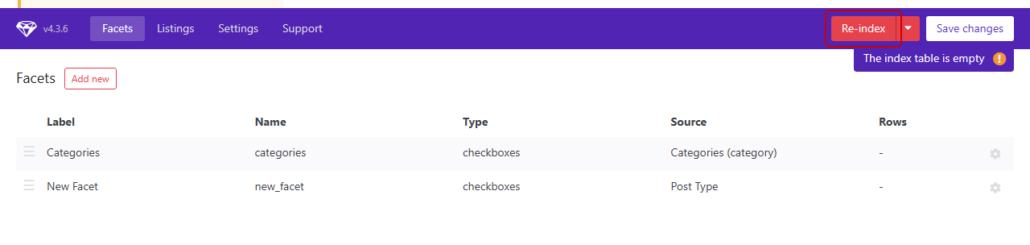
Sie müssen auch mehr als einmal neu indizieren. FacetWP dokumentiert dies als erforderlich, nachdem Sie Facetten hinzugefügt, Facetten-Einstellungen geändert, Inhalte programmatisch importiert, die Hierarchie eines Begriffs geändert oder neue Beitragstypen registriert haben.
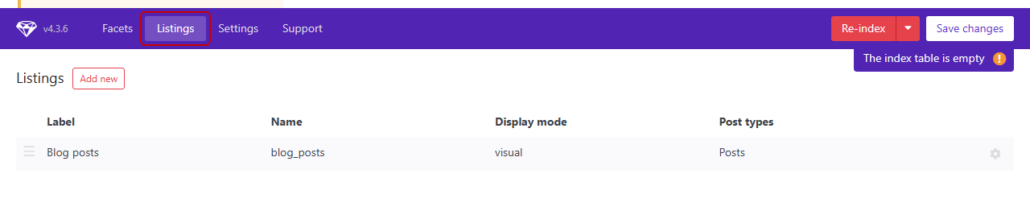
Dann gibt es das zweite Stück. FacetWP muss wissen, welche Beitragsliste gefiltert wird, und das konfigurieren Sie separat unter dem Tab Listings.
Ihre Facetten tun nichts, bis ein Listing mit der Seite verknüpft ist. Als wir dies testeten, gingen die Facetten selbst schnell, und es war der Listing-Schritt, der das Lesen in Anspruch nahm.
Filtertypen im Vergleich
Filtertypen sind dort, wo die längere Erfolgsbilanz von FacetWP am deutlichsten zum Vorschein kommt.
FacetWP Filtertypen
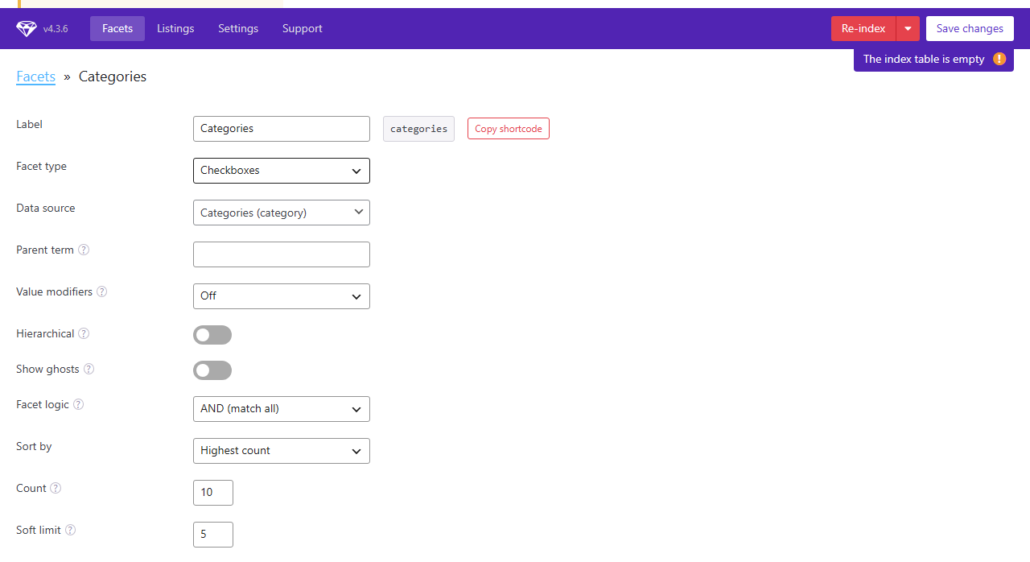
FacetWP liefert in der von uns getesteten Version 15 Filtertypen.
Das sind Checkboxen, Dropdown, Radio, fSelect, Hierarchie, Schieberegler, Suche, Autovervollständigung, Datumsbereich, Zahlenbereich, Sternebewertung, Nähe, Pager, Sortieren und Zurücksetzen.
Sechs weitere sind als offizielle Add-ons erhältlich, darunter A-Z-Liste, Farbe und Zeit seit. Jedes Add-on ist in allen Lizenzstufen enthalten, sodass Sie später nicht nach mehr Geld gefragt werden.
Proximity ist es wert, hervorgehoben zu werden, da es etwas ist, das wir beim Testen nicht in WPFilters gefunden haben.
Wenn Ihre Besucher nach Entfernung von einer Adresse oder Postleitzahl filtern müssen, ist FacetWP das Plugin, das dies tut, und der Vergleich endet dort.
WPFilters Filtertypen
WPFilters bietet Ihnen sieben Filtertypen, darunter: Kontrollkästchen, Radio, Dropdown, Dropdown (Mehrfachauswahl), Schieberegler, Suche und Zurücksetzen.
Die fünf listenbasierten Filter ziehen aus drei Quellen: Taxonomien, benutzerdefinierte Felder und Beiträge.
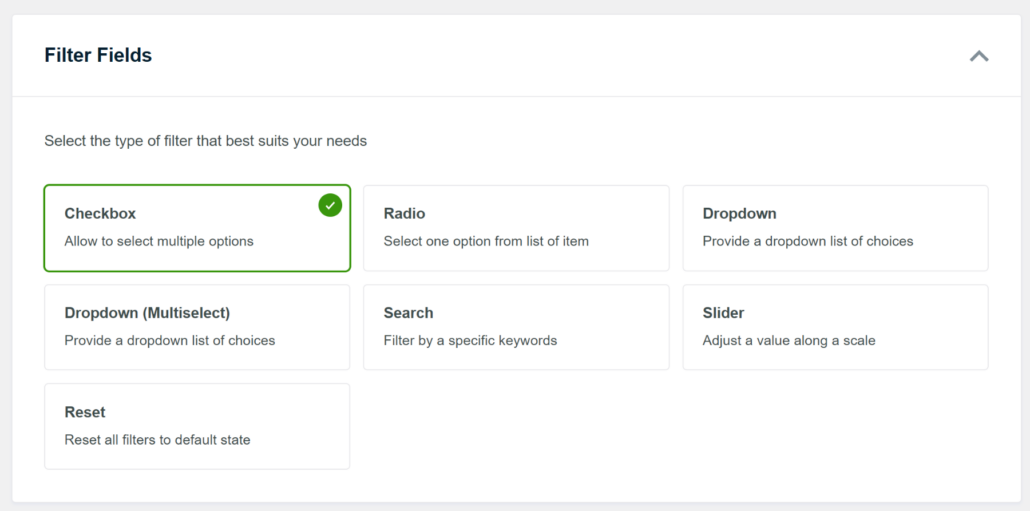
Das Erstellen eines solchen Filters erfordert zwei Schritte. Sie wählen den Filtertyp unter Filterfelder und dann, woraus er zieht, unter Datenquelle.
Dieser zweite Schritt ist derjenige, bei dem WPFilters Ihre Website liest, anstatt Sie zu bitten, sie zu beschreiben.
Der Datenquelle-Auswähler ist in Taxonomien, Benutzerdefinierte Felder, Beiträge und mehr unterteilt. Jede Gruppe wird aus dem gefüllt, was Ihre Website bereits hat.
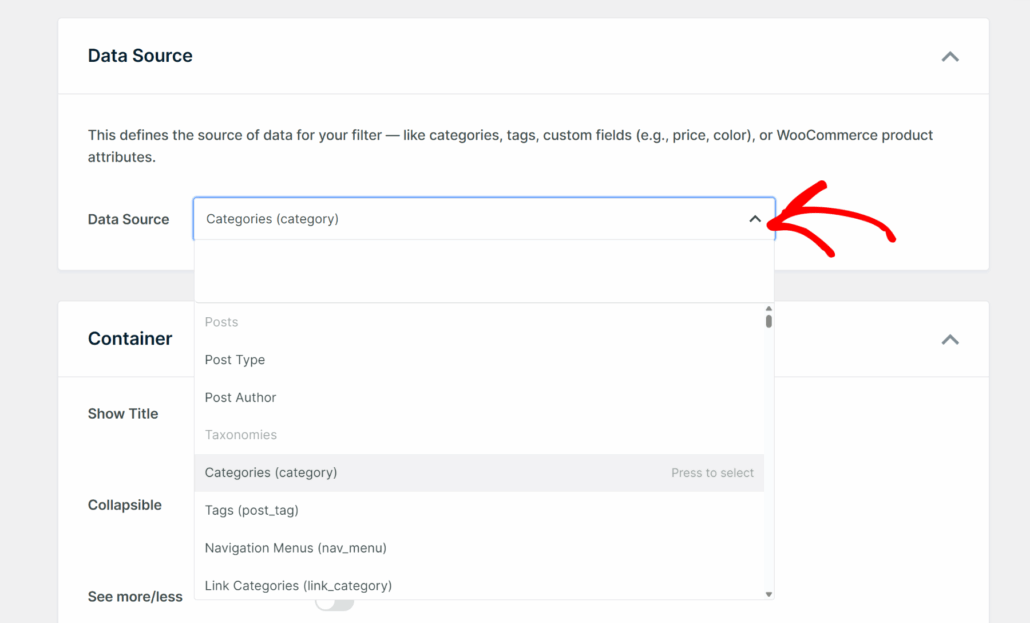
Unsere Taxonomien kamen mit ihren Slugs, sodass die Auswahl von Kategorien (category) keinen Zweifel daran ließ, welche wir erhielten.
Die Gruppe Benutzerdefinierte Felder liest die Meta-Schlüssel direkt aus Ihrer Datenbank, sodass alles, was Ihre Website bereits speichert, in der Liste erscheint, anstatt etwas, das Sie aus dem Gedächtnis eingeben müssen.
Was wir nicht erwartet hatten, war das Live-Vorschaufenster, das neben dem Formular saß.
Es füllte sich mit den echten Kategorienamen von unserer Testseite, sobald wir eine Quelle auswählten, sodass wir den fertigen Filter sahen, bevor wir etwas speicherten oder das Frontend öffneten.
Das erspart Ihnen die Schleife aus Speichern, Neuladen und erneut Zurückgehen bei jeder kleinen Änderung.
Gewinner: FacetWP – Fünfzehn Filtertypen schlagen sieben, und die Distanzfilterung ist etwas, das WPFilters überhaupt nicht anbietet.
Benutzerfreundlichkeit: Wie sich die Einrichtung wirklich anfühlt
Die Benutzerfreundlichkeit entscheidet darüber, ob ein Plugin überhaupt jemals auf Ihrer Website landet.
Ein Filter, dessen Konfiguration Sie nie abschließen, nützt Ihren Besuchern nichts, egal wie viele Filtertypen das Plugin unterstützt.
Wir haben uns hier also angesehen, wie viele Konzepte zwischen der Installation des Plugins und dem Erscheinen eines funktionierenden Filters auf einer echten Seite liegen.
Wir haben auch geprüft, ob man so weit kommen kann, ohne eine Vorlagendatei zu öffnen, da dies die Grenze ist, die die meisten Website-Besitzer ohne Beauftragung von jemandem nicht überschreiten können.
Einrichtung von WPFilters
Direkt nach der Installation von WPFilters werden Sie mit einem Einrichtungsassistenten begrüßt. Sie können einfach den Anweisungen folgen und ohne technisches Wissen loslegen.

WPFilters erhält auch ein eigenes Top-Level-Menü, sodass Sie Ihre Filter unter WPFilters » Elemente finden, anstatt sie in einem Einstellungsbildschirm zu vergraben.
Sie benennen einen Filter, wählen seinen Typ, wählen seine Quelle und sehen ihn im Vorschaufenster neben dem Formular gerendert. Ihre Anzeigeoptionen befinden sich in zwei Gruppen auf demselben Bildschirm.
Container enthält Umschalter wie Titel anzeigen, einklappbar und horizontal, während Elemente Elementanzahl, Leere anzeigen und hierarchisch enthält.
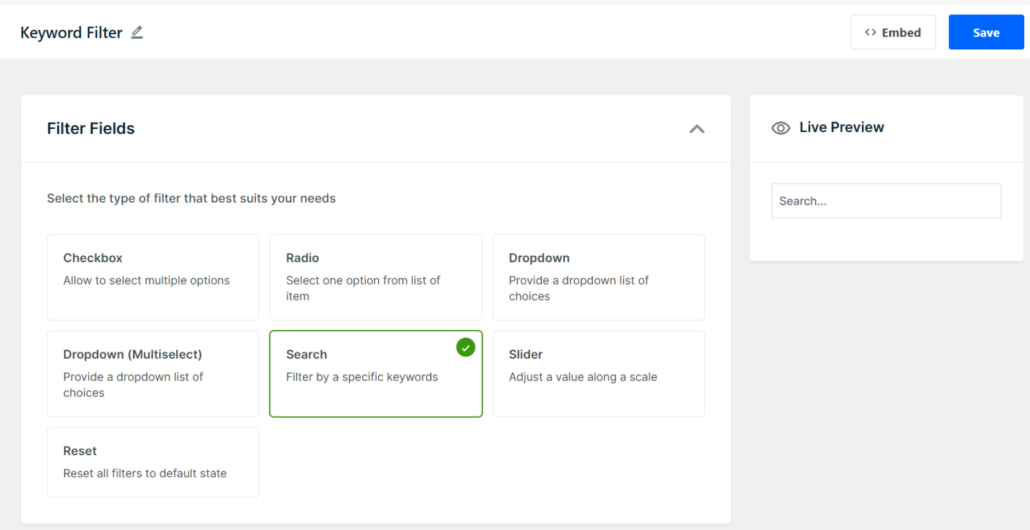
Es auf eine Seite zu bekommen ist ein Schritt.
Der WPFilters-Block wird im Kern-Plugin geliefert, sodass Sie ihn im Editor einfügen und Ihren Filter aus einer Dropdown-Liste auswählen.
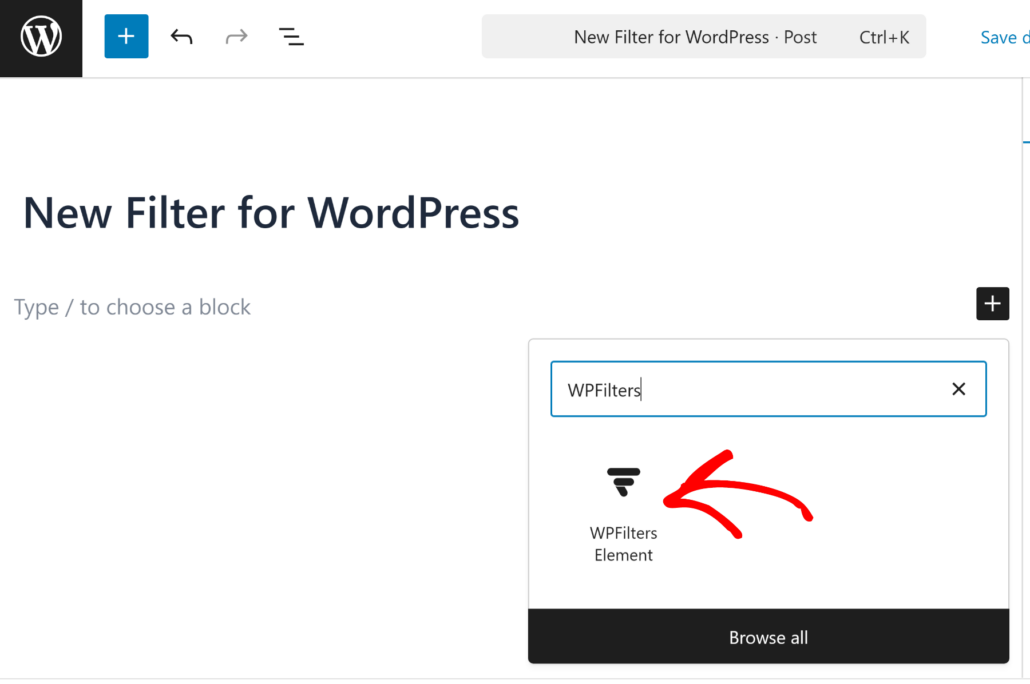
Wenn Ihr Theme oder Page Builder keine Blöcke verwendet, können Sie stattdessen den Shortcode verwenden.
Beide Wege funktionieren, ohne dass Sie eine Vorlagendatei anfassen müssen. Sobald es auf der Seite ist, erhalten Ihre Besucher die Einschränkung, die ihnen gefehlt hat.
Einrichtung von FacetWP
Das Erstellen von Facetten in FacetWP ist unkompliziert, und der Tab Facetten macht deutlich, was jeder Typ tut.
Die Reibung zeigt sich einen Schritt später. Bevor eine Facette etwas bewirkt, benötigen Sie eine Auflistung, die sie filtern kann.
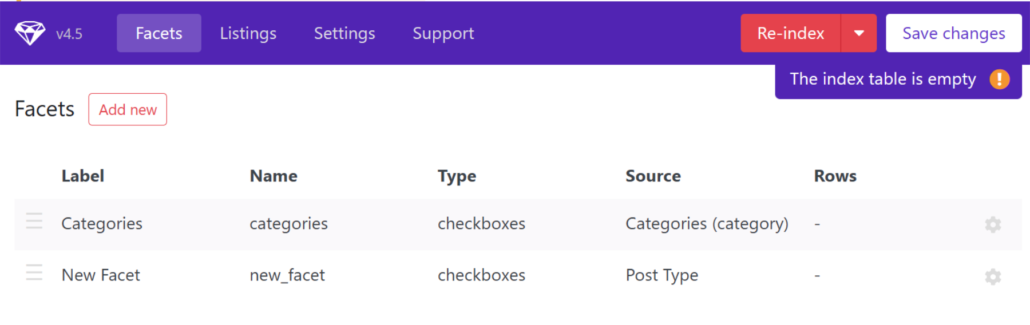
FacetWP bietet Ihnen mehrere Wege, darunter eine WordPress-Archivseite, eine benutzerdefinierte WP_Query, seinen visuellen Listing Builder oder Blöcke und Page Builder über die entsprechenden Add-ons.
Um FacetWP fair zu behandeln: Dieser Listing Builder ist ein visuelles Werkzeug und Codierung ist optional statt erforderlich.
Es ist immer noch ein zweites Konzept, das man lernen muss, bevor etwas auf Ihrer Seite erscheint.
Unsere Tests stimmten mit dem überein, was Rezensenten berichten. Mehr als einer stellt fest, dass FacetWP für sie erst dann klickte, als sie verstanden, wie Facetten und Auflistungen zusammenarbeiten, und das ist eine Hürde, die WPFilters Sie nicht erklimmen lässt.
Blöcke sind die andere Lücke. Die Blockunterstützung von FacetWP kommt von einem Add-on und nicht vom Kern-Plugin, während WPFilters seinen Block standardmäßig enthält.
Gewinner: WPFilters. Kein Index zum Erstellen, keine Auflistung zum Definieren und der Block ist im Lieferumfang enthalten. Außerdem macht der Einrichtungsassistent den Einstieg mühelos.
Suchintegration
Filterung und Suche lösen unterschiedliche Hälften desselben Problems, daher ist es wissenswert, wie jedes Plugin mit Schlüsselwörtern umgeht.
Beide funktionieren mit SearchWP, und wir möchten diesbezüglich unkompliziert sein.
FacetWP bündelt eine SearchWP-Integration direkt in seinem Kern-Plugin, neben Integrationen für Advanced Custom Fields, WooCommerce und Easy Digital Downloads.
Der Unterschied liegt darin, was jeder von Ihnen verlangt.
In FacetWP erstellen Sie eine Suchfacetten-Ansicht, wählen eine SearchWP-Engine aus und hängen dann eine Listen-Vorlage an die Seite an, bevor sie funktioniert.
WPFilters wird vom selben Team entwickelt, das auch hinter SearchWP steht, sodass diese Übergabe für Sie erledigt wird.

Wenn beide Plugins aktiv sind, leitet ein Suchfilter die Schlüsselwörter Ihrer Besucher durch die Engine von SearchWP, und wenn SearchWP nicht installiert ist, greift es auf die Standard-WordPress-Schlüsselwortübereinstimmung zurück.
Das ist wichtig, wenn Leute auf Ihrer Website gleichzeitig suchen und filtern.
Das Hinzufügen einer Filter-Seitenleiste zu Ihrer Suchergebnisseite ist die übliche Version davon, und mit WPFilters sind keine Vorlagenarbeiten erforderlich.
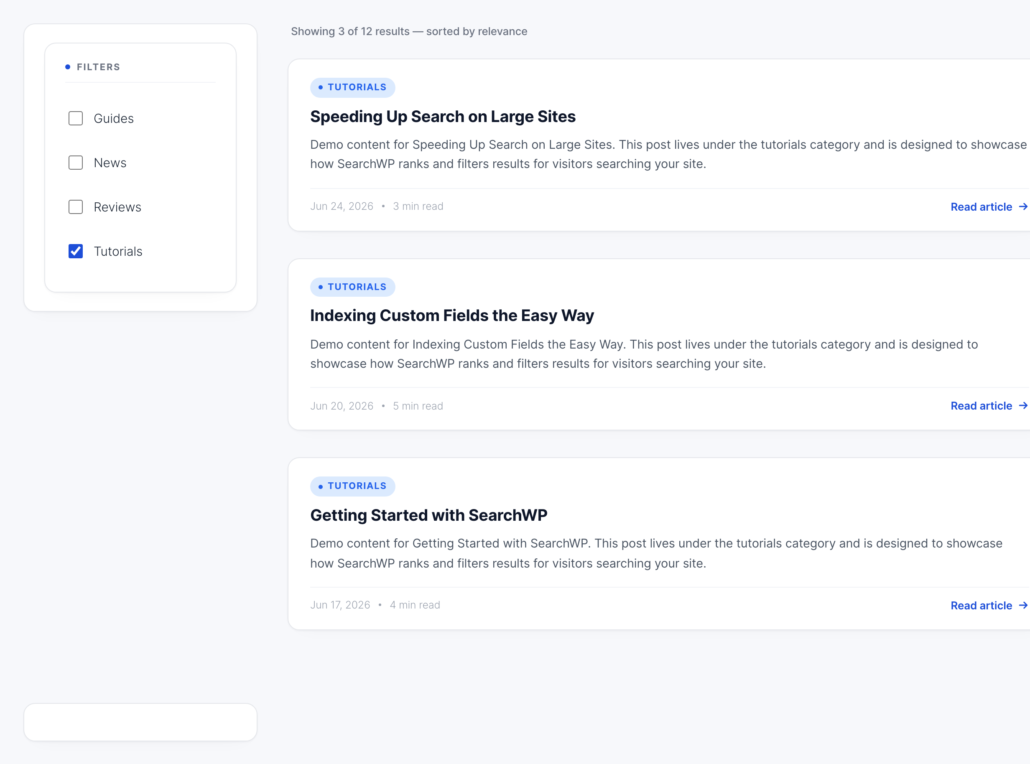
Gewinner: WPFilters. Beide Plugins bringen Sie ans Ziel, aber nur eines tut dies ohne eine Listen-Vorlage, die im Weg steht.
Leistung und Skalierbarkeit
Die Kataloggröße ist die fairste Art, diese beiden zu unterscheiden, und hier zahlt sich das Design von FacetWP aus.
Die Index-Tabelle von FacetWP existiert genau deshalb, damit Filter nicht bei jeder Anfrage neu berechnen müssen.
Wenn Sie Zehntausende von Elementen verwalten, ist das Lesen von vorab berechneten Werten aus einer Tabelle der bessere Ansatz, und hier hat FacetWP in unseren Tests die Nase vorn.
WPFilters löst stattdessen übereinstimmende Beitrags-IDs pro Anfrage auf und speichert das Ergebnis dann im Cache. Es verwendet anfragebezogenes Caching plus den Objekt-Cache und leert sich automatisch, wenn sich Ihre Beiträge, Begriffe oder benutzerdefinierten Felder ändern.
Bei einigen Tausend Produkten oder Beiträgen werden Ihre Besucher den Unterschied nicht bemerken. Auf der Testseite, die wir verwendet haben, kamen Filter in diesem Bereich ohne spürbare Wartezeit zurück.
Es gibt eine Skalierungs-Einschränkung, die Sie bei WPFilters kennen sollten. Es speichert Ihre Filterdefinitionen in einer einzigen WordPress-Option, daher ist es für Dutzende von Filtern ausgelegt, nicht für Hunderte.
Gewinner: FacetWP. Es übertrifft WPFilters aufgrund einer dedizierten Index-Tabelle leicht. Aber abgesehen davon sind beide schnell genug, dass Ihre Einrichtungszeit wichtiger ist als Millisekunden.
Support und Garantien
Support erstellt selten Vergleichstabellen, sollte es aber. Es ist das, worauf Sie sich am meisten verlassen, wenn etwas schiefgeht.
FacetWP beinhaltet ein Jahr Support und Updates mit jeder Lizenz. Danach funktioniert das Plugin weiterhin, aber Sie erhalten keine Updates und keinen Support mehr, bis Sie verlängern.
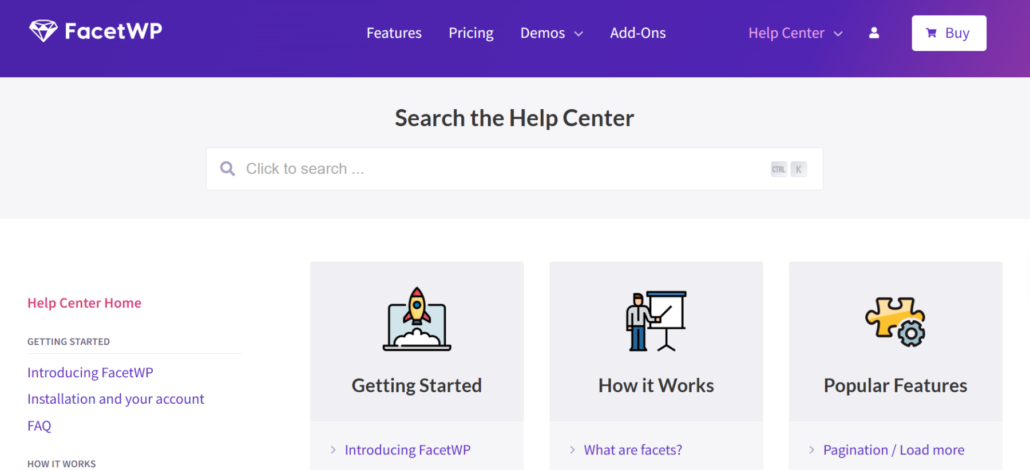
Sie erhalten außerdem ein Hilfezentrum mit einer detaillierten Wissensdatenbank, einem FAQ-Bereich und der Möglichkeit, sich an den Support zu wenden.
Der Knackpunkt ist die Rückerstattungsrichtlinie.
Auf der Preisseite von FacetWP steht deutlich, dass keine Rückerstattungen angeboten werden und stattdessen auf die kostenlose Testversion verwiesen wird.
Aber unsere Tests zeigten, dass die Testversion eng gefasst und sehr eingeschränkt ist. Sie rendert nur zwei Facetten pro Seite, bietet keinen Support und schließt Produktionsseiten aus.
Sie können die kostenlose Testversion nur für Staging-Websites und nicht für Ihre Live-Website verwenden, was ein erheblicher Nachteil ist.
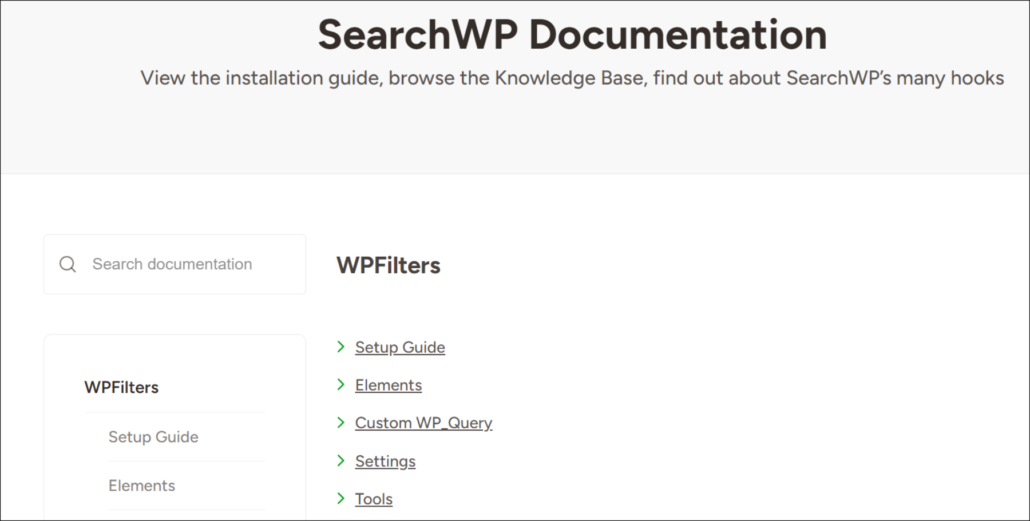
WPFilters schneidet in Bezug auf Support und Garantie weitaus besser ab. Sie erhalten einen detaillierten Dokumentationsbereich und einen Blogbereich, die Ihnen bei der Lösung jedes Problems helfen.
Darüber hinaus vertritt WPFilters die gegenteilige Position, wenn es um eine kostenlose Testversion geht, da es eine 14-tägige Geld-zurück-Garantie anbietet.
Sie können es auf der Live-Site installieren, für die es bestimmt ist, die Filter erstellen, die Sie tatsächlich benötigen, und Ihr Geld zurückbekommen, wenn es nicht passt.
Gewinner: WPFilters. Es bietet weitaus besseren Support und eine Geld-zurück-Garantie im Vergleich zu einer Zwei-Filter-Testversion von FacetWP. Außerdem schließt es Produktionsseiten aus, was zusammen mit einer Keine-Rückerstattungsrichtlinie ein großer Nachteil ist.
Preisvergleich
Der Preis ist das Kriterium, das die meisten Leute zuerst prüfen und dann am wenigsten darüber nachdenken.
Beide Plugins sind wiederkehrende Kosten und keine einmalige Anschaffung, daher ist die entscheidende Zahl, was Sie im dritten Jahr bezahlen, nicht im ersten Jahr.
Die Anzahl der Websites ist die andere Hälfte davon, da eine Stufe, die eine Website abdeckt, schnell teuer wird, sobald Sie dieselben Filter auf vier Websites laufen lassen möchten.
Außerdem sind Ihre Filter Konfigurationen, die Sie von Hand erstellen. Ein späterer Wechsel zum anderen Plugin bedeutet, dass Sie jeden einzelnen neu erstellen müssen, was dies schwieriger rückgängig zu machen macht als ein typischer Plugin-Kauf.
Lesen Sie die Zwei-Stufen-Tabellen nebeneinander, denn der Preis im ersten Jahr und der Verlängerungspreis erzählen unterschiedliche Geschichten.
WPFilters
Die Zahlen des ersten Jahres begünstigen WPFilters. Sie zahlen 49 $ für Standard, und es ist auch keine abgespeckte Stufe.
Standard bietet Ihnen unbegrenzte Filterabfragen und unbegrenzte Filterelemente, sodass es keine Obergrenze gibt, wie viele Filter Sie auf dieser einen Website erstellen können.
Sie erhalten auch den Gutenberg-Block, teilbare Filter-URLs, hierarchische Taxonomien, Shortcode-Ausgabe und die Integrationen für Advanced Custom Fields, WooCommerce und Easy Digital Downloads.
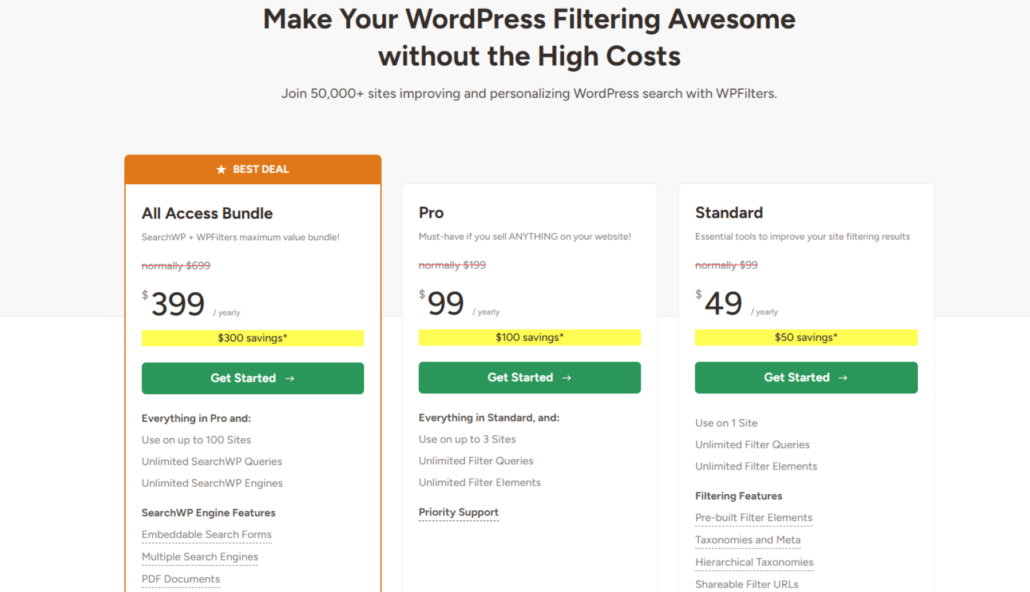
Neben dem Standardplan können Sie für 99 $ pro Jahr auf den Pro-Plan oder das All Access Bundle (das SearchWP beinhaltet) für 399 $ pro Jahr upgraden.
Und alle Pläne kommen mit einer 14-tägigen Geld-zurück-Garantie, sodass Sie eine Rückerstattung beantragen können, wenn das Plugin nicht zu Ihrer Website passt.
FacetWP
FacetWP bietet 2 Preispläne, beginnend bei 99 $ pro Jahr für 1-3 Websites.
Es geht auch andersherum mit einem automatischen Rabatt von 20 % auf die Verlängerung, was Basic auf etwa 79 $ bringt.
Ab dem zweiten Jahr ist FacetWP Basic die günstigere Option und deckt bis zu drei Websites statt einer ab.
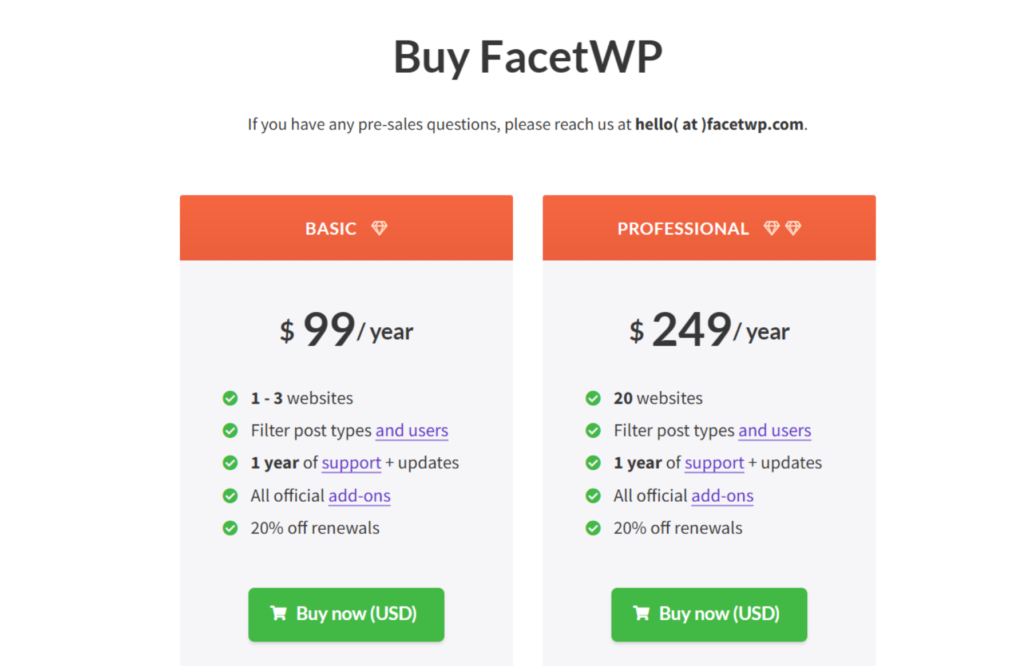
FacetWP enthält auch jedes offizielle Add-on auf jeder Stufe, was wirklich kundenfreundlich ist.
Es gibt keinen Upsell-Pfad, sobald Sie gekauft haben, und das ist ein echter Vorteil gegenüber jedem gestaffelten Funktionsumfang.
Es bietet jedoch keine Rückerstattungen. Das bedeutet, sobald Sie für einen Plan bezahlen und er sich nicht auszahlt, bleiben Sie auf dem Plugin sitzen.
Gewinner: WPFilters. Es gewinnt Ihr erstes Jahr beim Preis, und es ist das einzige der beiden mit einem Rückgabefenster, was die meisten Erstkäufer abwägen.
Welches Filter-Plugin sollten Sie wählen
Für die meisten WordPress-Seiten wäre WPFilters die Wahl. Es punktet bei den beiden entscheidenden Dingen, die darüber entscheiden, ob Filter tatsächlich ausgeliefert werden: wie schnell man einen erstellen kann und wie wenig Risiko man eingeht, wenn man herausfindet, dass es nicht funktioniert.
Sie installieren es, wählen einen Filtertyp, wählen eine Datenquelle und fügen den Block auf der Seite ein. Es gibt keinen Index zu erstellen, keine Listen-Vorlage zu definieren und nichts neu zu erstellen, wenn Sie das nächste Mal eine Charge von Produkten importieren.
Mit 49 US-Dollar für das erste Jahr ist es halb so teuer wie der Einstiegspreis von FacetWP, und die 14-tägige Geld-zurück-Garantie bedeutet, dass Sie es auf der Seite testen können, für die es tatsächlich bestimmt ist, anstatt auf einer Staging-Kopie.
Wenn Sie bereits SearchWP verwenden, wird die Entscheidung wieder einfacher, da ein Suchfilter über Ihre bestehende Engine läuft, ohne Add-on und ohne Vorlagenarbeit.
Für die Shops, Blogs und Wissensdatenbanken, die die meisten Leute erstellen, ist das die gesamte Entscheidung.
Häufig gestellte Fragen
1. Ist WPFilters eine gute FacetWP-Alternative?
Für die meisten Website-Besitzer ja. WPFilters deckt die Filtertypen ab, die Websites tatsächlich verwenden, und überspringt die Indexierungs- und Listen-Template-Schritte, die FacetWP erfordert. Die Ausnahme bilden Entfernungs- und Kartenfilter, die WPFilters nicht anbietet, sodass FacetWP für Immobilien- und Verzeichnisseiten die bessere Wahl bleibt.
2. Gibt es eine kostenlose Version von FacetWP?
Nein. FacetWP ist nur kostenpflichtig und nicht auf WordPress.org gelistet. Es gibt eine kostenlose Testversion, die jedoch nur zwei Facetten pro Seite rendert, auf lokale, Entwicklungs- und Staging-Sites beschränkt ist und keinen Support bietet. WPFilters ist ebenfalls nur kostenpflichtig, obwohl seine 14-tägige Geld-zurück-Garantie es Ihnen ermöglicht, es auf einer Live-Site zu testen.
3. Muss ich nach dem Hinzufügen eines Filters neu indexieren?
Bei FacetWP ja. Die Dokumentation listet die Neuindexierung als erforderlich auf, nachdem Sie Facetten hinzugefügt, Facetteneinstellungen geändert, Inhalte programmatisch importiert, die Begriffshierarchie geändert oder neue Post-Typen registriert haben. WPFilters hat keine Index-Tabelle, sodass nichts für Sie neu erstellt werden muss.
4. Kann ich WPFilters mit WooCommerce verwenden?
Ja. WPFilters liest Produktkategorien, Tags, Attribute und benutzerdefinierte Felder, sodass Sie Ihre Shop-Seite ohne zusätzlichen Einrichtungsaufwand filtern können. Wir haben den Prozess in unserem Leitfaden zur Filterung von WooCommerce-Produkten behandelt.
5. Welches Filter-Plugin ist für Anfänger am einfachsten?
WPFilters. Ihre Filter finden Sie unter WPFilters » Elemente mit einer Live-Vorschau neben dem Builder, und der Block ist im Kern-Plugin enthalten. FacetWP platziert Filter unter Einstellungen » FacetWP und verlangt von Ihnen, einen Index zu erstellen und eine Liste zu definieren, bevor etwas auf Ihrer Seite angezeigt wird.
Abschließende Gedanken
FacetWP ist das tiefgreifendere Plugin mit mehr Filtertypen und einem Index für sehr große Kataloge. WPFilters bringt schneller einen funktionierenden Filter auf Ihre Seite, kostet weniger im Start, und bietet Ihnen ein Rückgabefenster, falls es sich als unpassend erweist.
Wenn Ihr Katalog im Bereich von Hunderten oder wenigen Tausend liegt und Sie die Einrichtung selbst vornehmen, würden wir mit WPFilters beginnen. Wenn Sie Distanzfilterung benötigen oder mehr als zehntausend Artikel haben, ist FacetWP seinen Preis wert.
Wir hoffen, dieser Vergleich hat Ihnen geholfen, mehr über WPFilters vs. FacetWP zu erfahren. Möglicherweise möchten Sie auch unsere Anleitungen lesen, wie Sie Filter in WordPress einrichten und wie Sie nach mehreren Taxonomien filtern.
Sind Sie bereit, Ihren Besuchern eine schnellere Möglichkeit zu bieten, das zu finden, wonach sie gesucht haben? Sie können noch heute mit WPFilters loslegen.