A los compradores les encanta un atajo para lo bueno, y un filtro de valoración por estrellas en WooCommerce les ofrece uno. Con un solo arrastre, pueden saltarse todo lo que esté por debajo de 4 estrellas y navegar solo por los productos de los que tus clientes ya hablan maravillas.
La parte buena es que tu tienda ya tiene lo que necesita este filtro. Cada vez que apruebas una reseña, WooCommerce calcula la calificación promedio del producto y la guarda, para que WPFilters pueda convertir esas calificaciones en un simple control deslizante sin necesidad de código.
Configuramos esto en nuestra propia tienda de demostración de WooCommerce y tuvimos un control deslizante de calificaciones funcional en la barra lateral de la tienda en pocos minutos.
En este artículo, te mostraremos cómo agregar un filtro de calificación por estrellas de WooCommerce, desde activar las calificaciones hasta probar el control deslizante en tu página de tienda.
¿Qué hace un filtro de calificación por estrellas de WooCommerce?
Un filtro de calificación por estrellas permite a los compradores ocultar todos los productos por debajo de la calificación que les importa. Es la opción de "4 estrellas o más" que probablemente hayas usado en grandes sitios de compras.
El número detrás de esto proviene de tus clientes. Cada vez que apruebas una reseña con una calificación por estrellas, WooCommerce calcula el nuevo promedio del producto y lo almacena con el producto.
Ese promedio vive en un campo personalizado, que es información adicional que WordPress guarda junto con una publicación o producto.
Los productos que aún no han sido reseñados cuentan como 0. Ordenar y filtrar hacen trabajos diferentes.
Ordenar cambia el orden de tus productos, mientras que un filtro elimina los que no coinciden, para que los compradores solo vean lo que queda.
Por qué los compradores quieren filtrar productos por calificación
Según nuestra experiencia, los compradores confían más en las reseñas cuando comparan varios productos similares.
- Los compradores confían en otros compradores. Un producto con un promedio de 4.5 estrellas de clientes reales se siente como una apuesta más segura que uno sin historial.
- Ordenar todavía muestra todo. Incluso con Ordenar por calificación promedio activado, los compradores tienen que desplazarse por los productos de menor calificación para saber dónde terminan los buenos.
- Los catálogos grandes entierran tus mejores vendedores. Cuando una categoría abarca varias páginas, tus productos mejor valorados pueden terminar en la página tres, donde pocos compradores miran.
- Las opciones integradas son limitadas. Los filtros de calificación propios de WooCommerce están diseñados para páginas de tienda basadas en bloques o muestran filas de enlaces de estrellas, y muchas otras herramientas solo funcionan dentro de Elementor, Divi o un tema específico.
Piénsalo como una zapatería donde las selecciones del personal se mezclan con todos los demás pares en la pared.
Los buenos zapatos están ahí, pero los compradores tienen que probarse todos para encontrarlos.
A continuación, veamos la forma más fácil de agregar un filtro de calificación a tu tienda.
Cómo agregar un filtro de calificación por estrellas de WooCommerce con WPFilters
Recomendamos WPFilters como la forma más fácil de agregar un filtro de calificación por estrellas de WooCommerce.

WPFilters es el mejor plugin de filtrado para WordPress, construido por el mismo equipo detrás de SearchWP.
Te permite crear filtros a partir de las categorías, etiquetas, atributos y campos personalizados que tu tienda ya tiene, sin escribir código.
Estas son algunas de las características que hacen de WPFilters una buena opción para un filtro de calificación:
- Filtros de campos personalizados. WPFilters puede convertir cualquier campo personalizado en un filtro de campo personalizado, incluido el campo
_wc_average_ratingque WooCommerce rellena por ti. - Control deslizante. El elemento Slider convierte un número como una calificación en un rango arrastrable, para que los compradores puedan elegir “de 4 a 5 estrellas” en un solo movimiento.
- Sin recargas de página. Cuando un comprador mueve el control deslizante, WPFilters usa AJAX para actualizar los productos en la misma página.
- URL de filtros compartibles. Cada selección se guarda en la URL de la página, para que los compradores puedan marcar o compartir una página de productos mejor valorados.
Con eso, veamos cómo puedes usar WPFilters para añadir un filtro de calificación por estrellas a tu tienda WooCommerce.
Paso 1: Instalar y activar WPFilters
Para empezar, puedes suscribirte a un plan de WPFilters en el sitio web de SearchWP.
Una vez que te hayas registrado, puedes ir a la pestaña Descargas en el panel de tu cuenta. Desde allí, procede a descargar el archivo ZIP del plugin WPFilters.

Mientras estás allí, copia también tu clave de licencia, ya que la necesitarás en un momento.
A continuación, puedes subir e instalar el plugin en tu sitio de WordPress. Si necesitas ayuda, puedes seguir la guía de WPBeginner sobre cómo instalar un plugin de WordPress.
Después de activarlo, se abre el asistente de configuración de WPFilters. Puedes hacer clic en Empezar y seguir las instrucciones en pantalla.
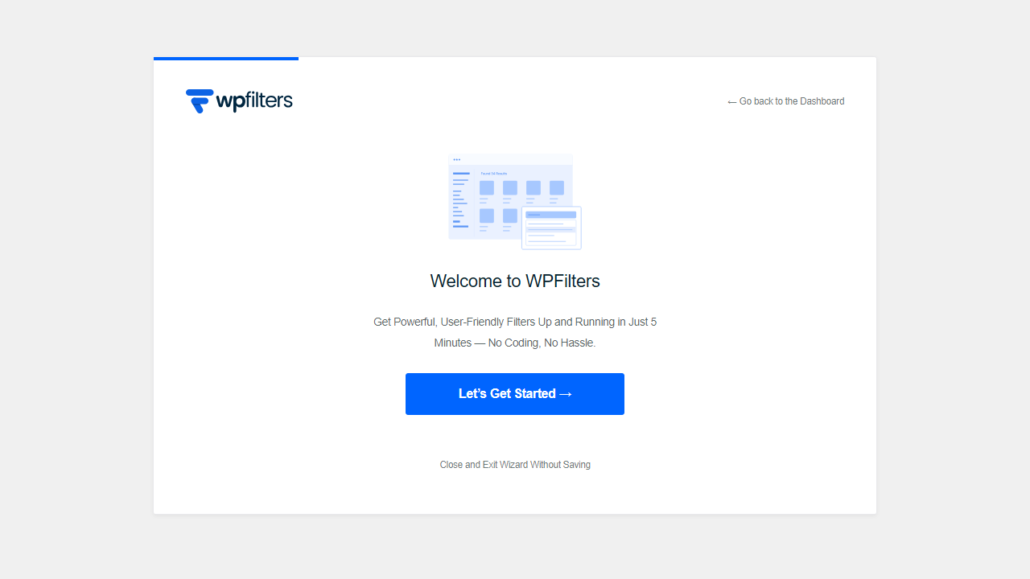
Nota: WPFilters necesita una licencia activa para mostrar filtros en tu sitio, así que asegúrate de que tu clave esté verificada antes de continuar.
Con tu licencia activa, WPFilters está listo para tu filtro de calificación.
Paso 2: Activar las Calificaciones de Productos en WooCommerce
Antes de crear el filtro, tus productos necesitan calificaciones por estrellas para poder filtrar. Para comprobarlo, ve a WooCommerce » Ajustes y haz clic en la pestaña Productos.
A continuación, desplázate hacia abajo hasta la sección Reseñas. Desde allí, asegúrate de que tanto Activar las reseñas de productos como Activar la calificación por estrellas en las reseñas estén marcadas.
Ambas están activadas por defecto, pero es posible que se hayan desactivado cuando se configuró tu tienda.
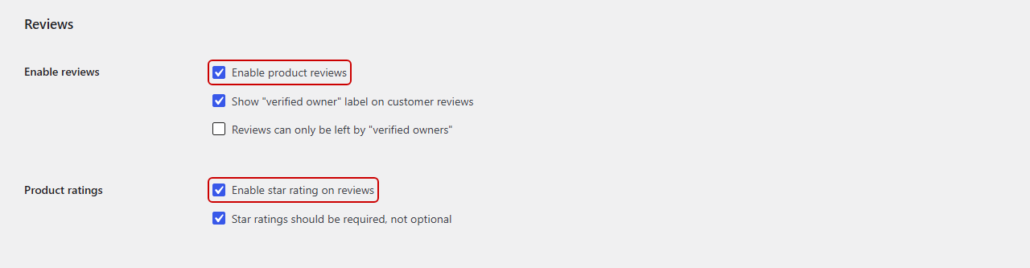
Una vez hecho esto, haz clic en ‘Guardar cambios’ en la parte inferior de la página.
Consejo Pro: Deja marcada la opción Las calificaciones por estrellas deben ser obligatorias, no opcionales, que es la opción por defecto. De esta manera, cada reseña que deja un cliente viene con una calificación por estrellas que cuenta para la media.
Ten en cuenta que solo las reseñas aprobadas cuentan para la calificación de un producto. Si retienes las nuevas reseñas para moderación, tendrás que aprobarlas antes de que cambien el filtro.
Paso 3: Crear un Filtro de Control Deslizante de Calificación
Ahora puedes crear el filtro en sí.
Para ello, ve a WPFilters » Elementos desde tu panel de WordPress. A continuación, haz clic en el botón Añadir nuevo.
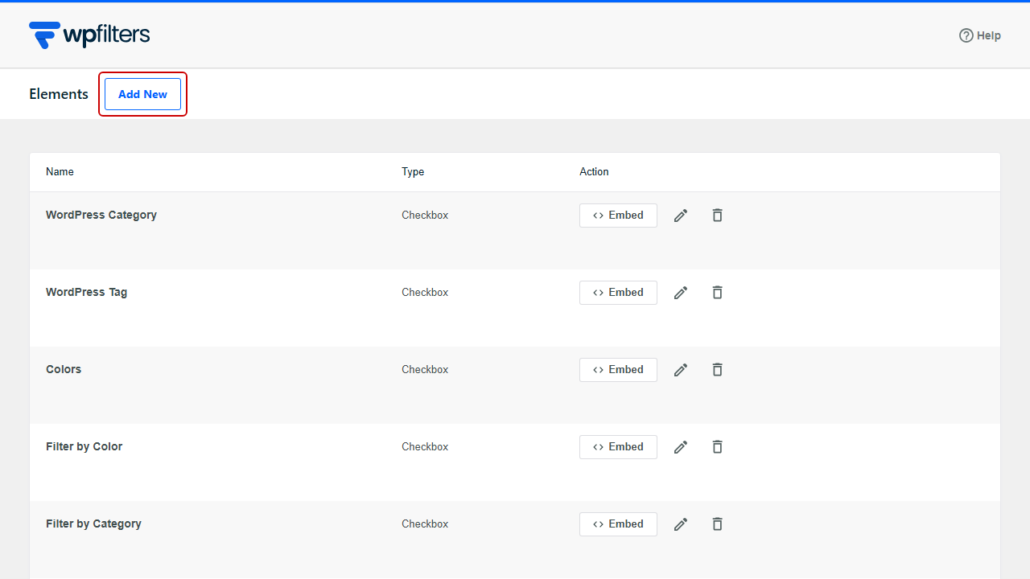
En la parte superior del constructor, haz clic en el icono del lápiz junto al nombre del elemento y asígnale un nombre que los compradores entiendan, como “Calificación del cliente”.
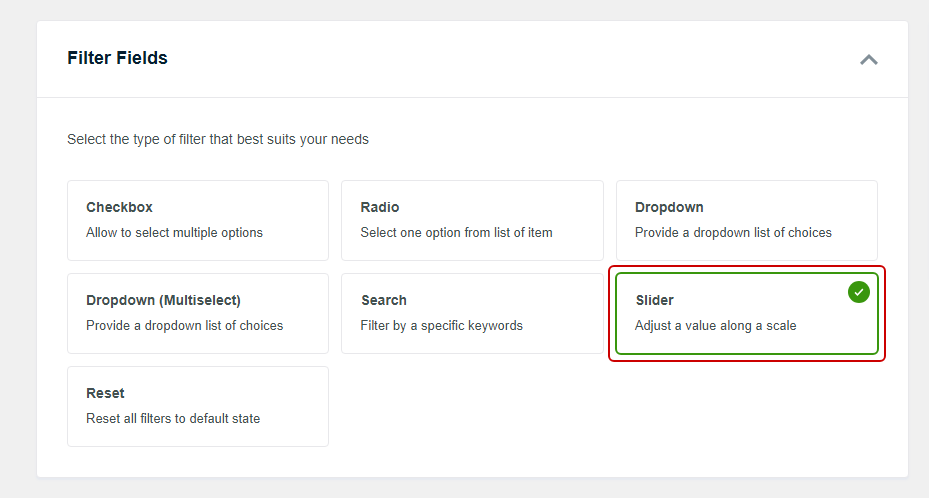
Después de eso, busca la sección Campos de filtro y selecciona Slider.
Nos gusta el Slider para las calificaciones porque funciona con promedios como 4,5, que una lista de casillas de verificación mostraría como una larga fila de valores decimales.
Desde allí, desplázate hacia abajo hasta la sección Fuente de datos y abre el desplegable.
La lista se agrupa en Entradas, Taxonomías y Campos personalizados.
Selecciona _wc_average_rating, que se encuentra dentro del grupo Campos personalizados.
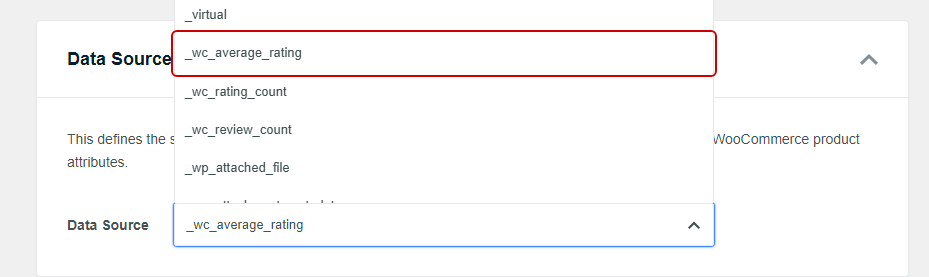
Nota: Debajo también verás _wc_rating_count y _wc_review_count. Esos campos rastrean cuántas valoraciones y reseñas tiene un producto, no su promedio, así que asegúrate de elegir _wc_average_rating.
WPFilters ahora lee las valoraciones más bajas y más altas entre los productos que enumera tu página de tienda, en todas sus páginas, y las usa como los dos extremos del control deslizante.
Si todos los productos tienen la misma valoración, como en una tienda nueva donde nada ha sido valorado todavía, WPFilters oculta el control deslizante hasta que al menos dos productos tengan valoraciones diferentes.
A continuación, puedes elegir cómo se ve el filtro.
En Contenedor, activa Mostrar título para que el nombre “Valoración del cliente” aparezca encima del control deslizante.
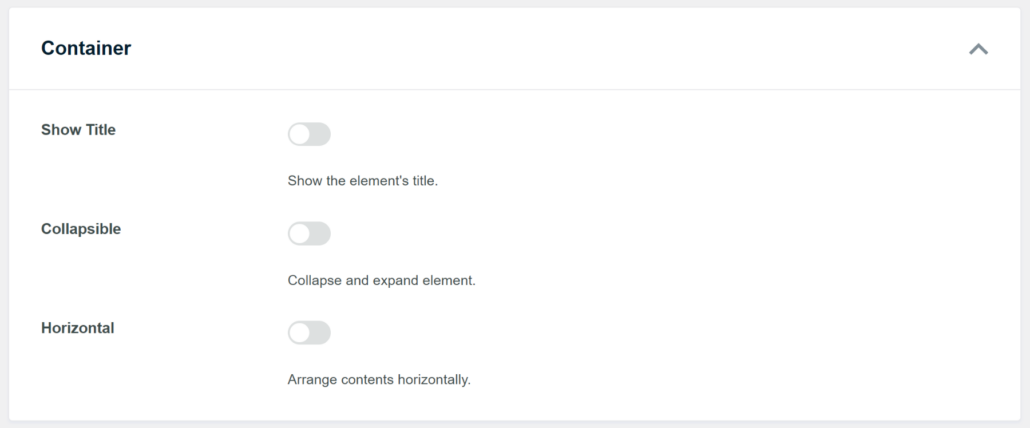
También puedes activar Colapsable si deseas que los compradores puedan ocultar el filtro.
Una vez que tenga el aspecto deseado, haz clic en Guardar.
WPFilters también usa el nombre para construir la URL del filtro, por lo que “Valoración del cliente” aparece como customer-rating en la dirección de la página de la tienda.
Paso 4: Añade el Filtro de Valoración a tu Página de Tienda
A continuación, puedes colocar el filtro junto a tus productos.
Dado que WPFilters funciona con la lista de productos que tu página de tienda ya muestra, no hay ninguna configuración adicional para conectar ambas.
Para añadirlo a la barra lateral de tu tienda, dirígete a Apariencia » Widgets. Desde allí, abre el área de widgets que tu tema utiliza en las páginas de la tienda.
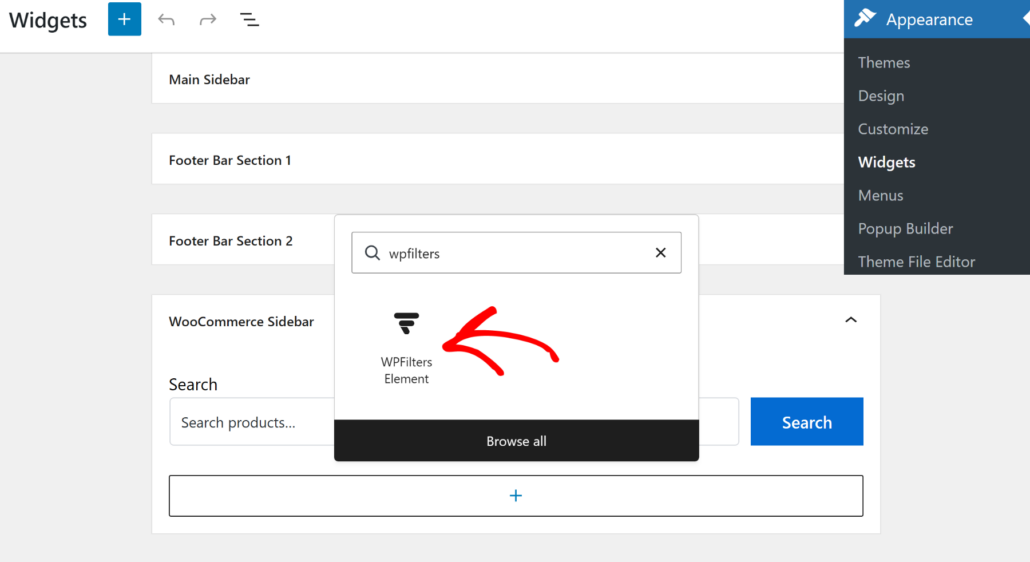
En nuestra tienda de demostración, que utiliza el tema Astra, esa es la Barra lateral de WooCommerce. Después de eso, haz clic en el icono +, busca “WPFilters” y añade el bloque Elemento WPFilters.
Luego, elige tu filtro “Valoración del cliente” en el menú desplegable Seleccionar elemento en la configuración del bloque.
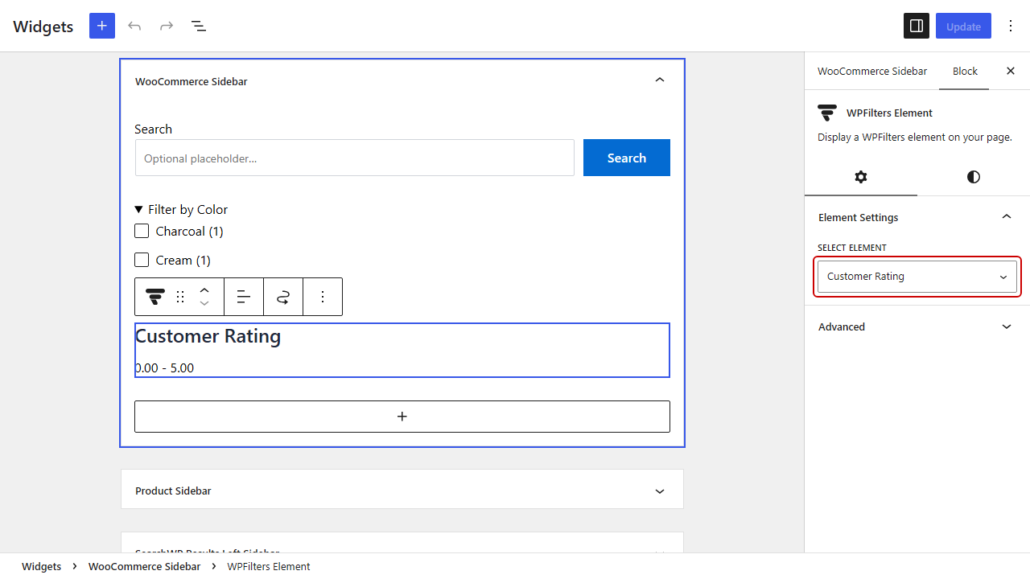
Una vez hecho esto, haz clic en Actualizar para guardar tus widgets.
Ten en cuenta que este paso puede diferir según el tema de WordPress que estés utilizando.
Si tu tema no tiene una barra lateral de tienda, el botón Incrustar en el constructor de filtros te proporciona un shortcode, como , que puedes pegar donde quieras que aparezca el filtro.
Paso 5: Prueba tu Filtro de Valoración por Estrellas
Con el filtro en su lugar, puedes visitar tu página de tienda en una nueva pestaña del navegador. Verás el control deslizante “Valoración del cliente” con un tirador en cada extremo y el rango actual mostrado debajo.
Para la primera prueba, arrastra el tirador izquierdo hasta 4. Los números debajo del control deslizante ahora deberían ir de 4.0 a 5.0, y los productos deberían actualizarse en un momento sin recargar la página.
En nuestra tienda de demostración, eso mantiene las Botas de montaña impermeables Summit (4.5 estrellas), las Botas Chelsea impermeables Ridgeline (4 estrellas) y la Chaqueta para hombre (5 estrellas).
Las Botas de lluvia impermeables Puddle Jumper (3 estrellas) y cualquier producto sin reseñas se eliminan de la lista.
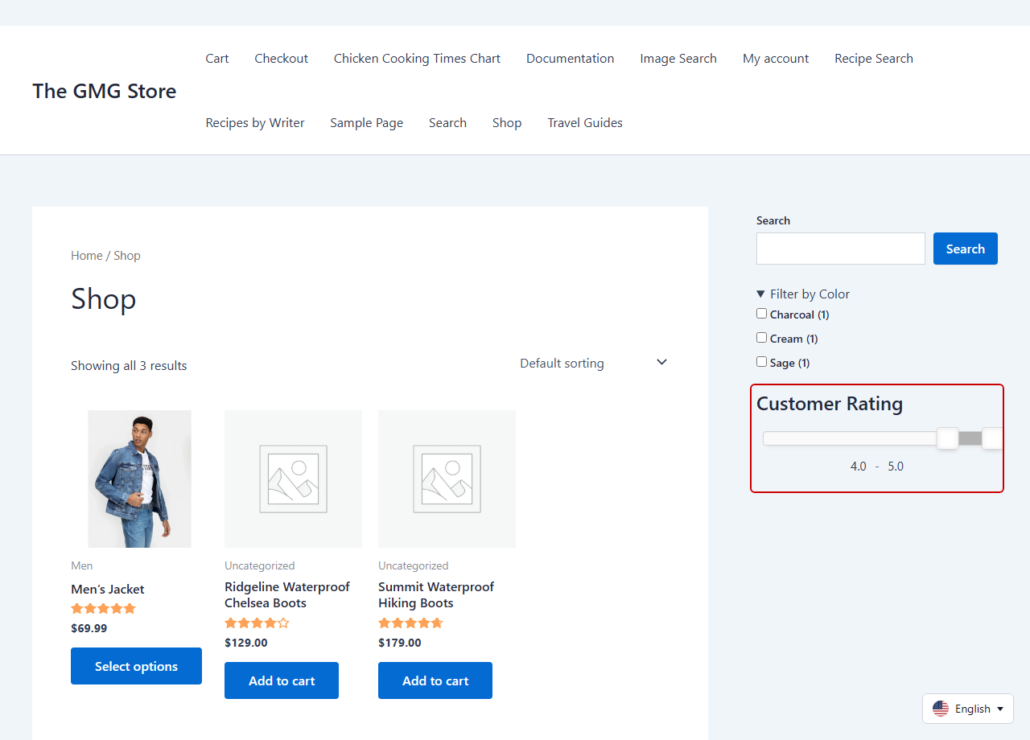
Para la segunda prueba, mira la URL de la página después de mover el control deslizante.
Notarás que ahora incluye customer-rating, seguido del rango que elegiste.
Puedes copiar esa URL y abrirla en una ventana privada para comprobar que los mismos productos mejor valorados siguen apareciendo.
Extra: Combina Valoraciones con Filtros de Categoría
Una vez que tu filtro de valoraciones funcione, puedes permitir que los compradores acoten aún más los resultados.
Para ello, crea un segundo elemento en WPFilters » Elementos y elige tus categorías de productos del grupo Taxonomías en el desplegable Fuente de datos.
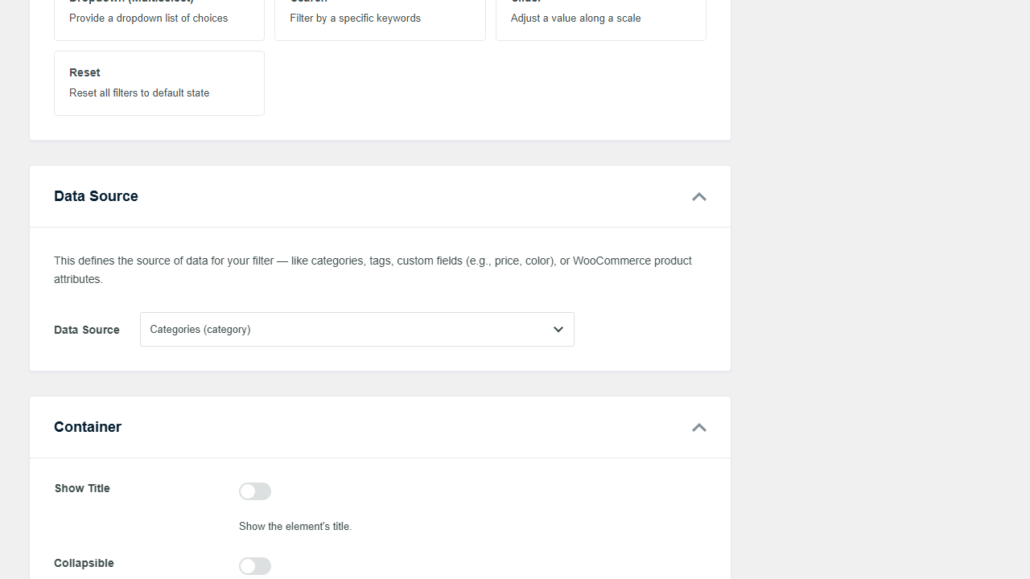
Después de añadir ambos filtros a la misma barra lateral, funcionan juntos.
Un comprador puede elegir una categoría como “Botas” y arrastrar el control deslizante de valoraciones a 4, y ver solo las botas valoradas con 4 estrellas o más.
Nuestra guía sobre cómo filtrar productos de WooCommerce por categoría detalla ese filtro.
También puedes ofrecer a los compradores una forma de un clic para borrar todas las selecciones con un elemento Restablecer, que cubrimos en nuestra guía sobre cómo añadir un botón de filtro de restablecimiento en WordPress.
Preguntas Frecuentes
¿Tiene WooCommerce un filtro de valoración por estrellas incorporado?
WooCommerce incluye un bloque Filtro de valoraciones, pero está diseñado para situarse dentro del bloque Filtros de productos en una página de tienda basada en bloques.
Su antiguo widget Filtrar productos por valoración solo muestra filas de enlaces de estrellas, por lo que si deseas un rango arrastrable en una barra lateral clásica de tienda, un plugin como WPFilters puede filtrar por el campo _wc_average_rating en su lugar.
¿Por qué no aparece mi filtro de valoración de WooCommerce?
El filtro solo puede usar las valoraciones que WooCommerce ha guardado, así que primero comprueba que Activar reseñas de productos y Activar valoración por estrellas en las reseñas estén activados.
Solo las reseñas aprobadas cuentan, y los productos sin reseñas tienen una valoración de 0. Si todos los productos tienen la misma valoración, WPFilters oculta el control deslizante hasta que al menos dos productos tengan valoraciones diferentes.
¿Puedo combinar un filtro de valoración por estrellas con filtros de categoría o precio?
Sí, puedes añadir un filtro de categoría, un filtro de precio y un filtro de valoración a la misma página.
WPFilters los combina, por lo que los compradores solo ven los productos que coinciden con cada filtro que han establecido.
¿Puede el filtro de valoración mostrar iconos de estrellas en lugar de un control deslizante?
WPFilters muestra la valoración como un control deslizante con un rango numérico debajo, en lugar de filas de iconos de estrellas.
Si las filas de estrellas clicables te importan más que el tiempo de configuración, FacetWP tiene una faceta dedicada de Valoración por estrellas, aunque necesita su propio índice creado primero.
Conclusión
Tu tienda ahora tiene un control deslizante de valoraciones creado a partir de las reseñas que dejan tus clientes.
Esperamos que este artículo te haya ayudado a aprender cómo añadir un filtro de valoración por estrellas de WooCommerce a tu tienda.
También te pueden interesar nuestras guías sobre cómo crear filtros de rango en WordPress y cómo filtrar productos de WooCommerce en WordPress.
¿Listo para ayudar a los compradores a encontrar tus productos mejor valorados? Puedes empezar con WPFilters aquí, con una garantía de devolución de dinero de 14 días.