Cuando empezamos a gestionar nuestro blog de WordPress, nos encontramos con un problema frustrante. Nuestros lectores no dejaban de decirnos que no podían encontrar el contenido específico que querían.
Llegaban a nuestra página del blog y veían esta enorme lista de publicaciones sobre temas completamente diferentes, todos mezclados.
Sabíamos que habíamos organizado todo en categorías en el backend. ¿Pero nuestros lectores? No tenían una forma fácil de usar esas categorías para encontrar lo que necesitaban.
Fue entonces cuando descubrimos el filtrado por categorías. Cambió todo para la usabilidad de nuestro blog.
En este artículo, te mostraremos cómo filtrar publicaciones del blog por categoría en WordPress.
¿Por qué necesitas filtrar las publicaciones del blog por categoría?
Imagina el archivo de tu blog como una biblioteca enorme donde todos los libros están esparcidos al azar por el suelo. Así es como se siente un blog sin filtrar para tus visitantes.
Cuando los lectores llegan a tu blog, normalmente buscan algo específico. Quizás solo quieren leer tus tutoriales, o tal vez están interesados en las reseñas de tus productos.
Sin filtros de categoría, tienen que desplazarse sin fin, saltándose docenas de publicaciones irrelevantes.
Hemos visto este problema de primera mano en nuestros propios sitios. Los visitantes se iban en cuestión de segundos, y encontrar contenido era como buscar una aguja en un pajar.
El contenido estaba ahí, organizado en categorías ordenadas, pero los lectores no tenían forma de acceder a él fácilmente.
Con los filtros, pones el control en manos de tus lectores, permitiéndoles mostrar solo las publicaciones que les interesan con un solo clic. Esto significa que pasan más tiempo leyendo tu contenido en lugar de cazarlo.
Dicho esto, veamos una forma fácil de configurar filtros de categoría para tu sitio de WordPress.
Configurar filtros de categoría para publicaciones del blog en WordPress
La forma más fácil de añadir filtros a tu sitio de WordPress y ordenar el contenido por categorías es usando WPFilters.

Es el mejor plugin de filtrado de WordPress, fácil de usar y configurar para principiantes.
Creado por el equipo detrás de SearchWP, WPFilters ofrece potentes funciones que te ayudan a crear diferentes tipos de filtros para tu sitio.
Por ejemplo, puedes filtrar publicaciones del blog basándote en categorías, etiquetas, tipo de publicación y más. Del mismo modo, también te permite ordenar productos de eCommerce, descargas y otro contenido personalizado.
Eso no es todo. WPFilters también ofrece diferentes opciones de personalización, como elegir el tipo de filtro (casilla de verificación, radio, desplegable, búsqueda, deslizador y más).
Veamos los pasos que puedes seguir para filtrar publicaciones del blog por categoría en WordPress.
Paso 1: Instalar y activar WPFilters
Primero, deberás visitar el sitio web de SearchWP y registrarte para obtener una cuenta de WPFilters.
Una vez que hayas creado una cuenta, simplemente dirígete a tu área de cuenta y ve a la pestaña 'Descargas'.

Desde aquí, deberás hacer clic en el botón Descargar WPFilters y guardar los archivos del plugin en tu ordenador.
También recomendamos copiar la Clave de Licencia, ya que la necesitarás para configurar el plugin.
A continuación, puedes subir los archivos del plugin WPFilters a tu sitio de WordPress e instalar el plugin. Si necesitas ayuda con esto, consulta esta guía sobre cómo instalar un plugin de WordPress.
Después de activar el plugin, verás el asistente de configuración de WPFilters. Haz clic en el botón 'Empezar' y sigue las instrucciones en pantalla.

Paso 2: Añadir un nuevo elemento en WPFilters
A continuación, puedes añadir un nuevo elemento en WPFilters para filtrar contenido por categorías.
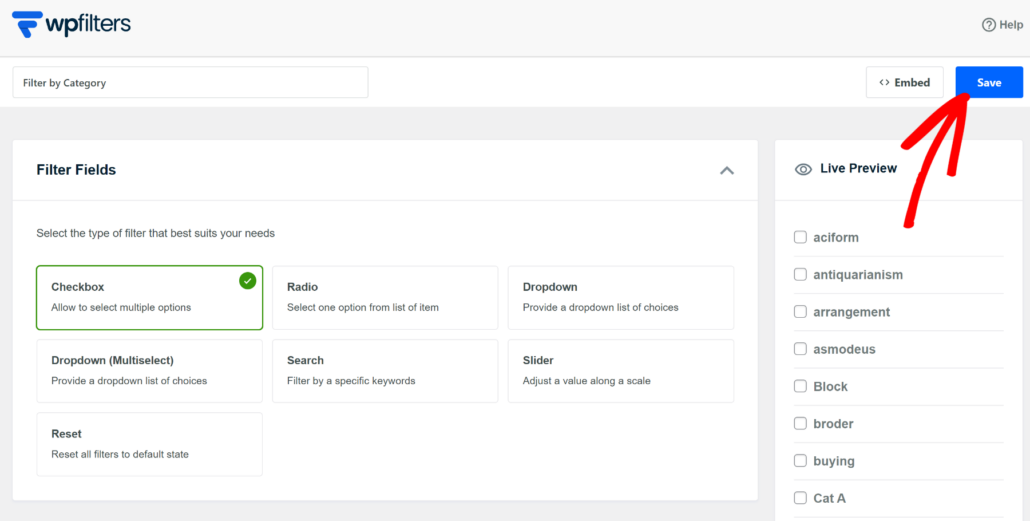
Para empezar, ve a WPFilters » Elementos desde el panel de WordPress y simplemente haz clic en el botón 'Añadir nuevo'.
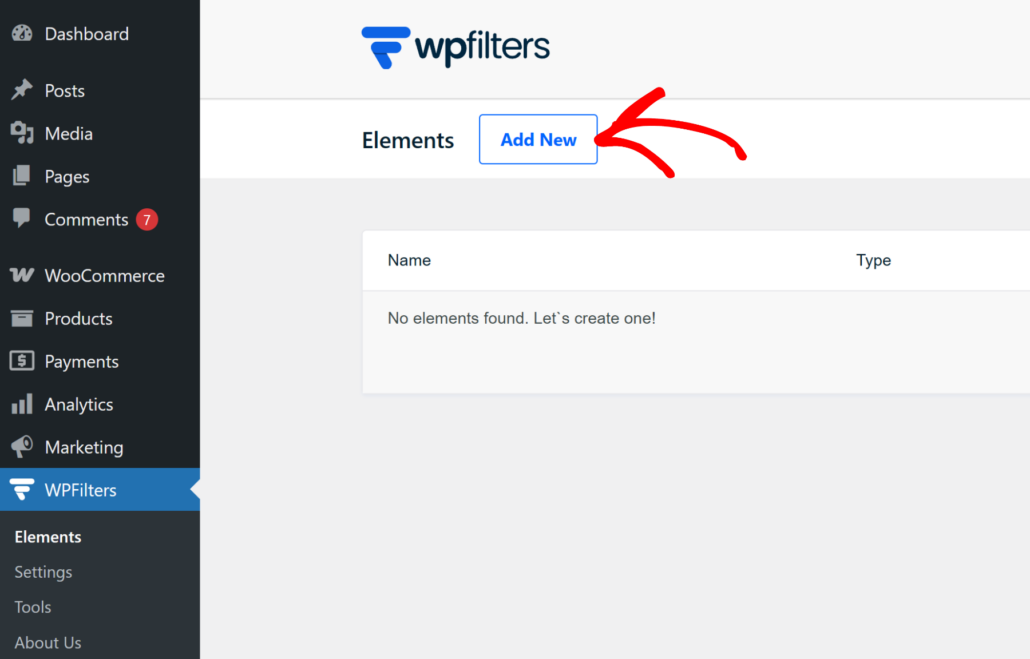
En la siguiente página, puedes configurar un nuevo filtro para tu sitio.
Para empezar, puedes editar el nombre del elemento en la parte superior.
Después de eso, necesitarás seleccionar el tipo de filtro que deseas crear. WPFilters ofrece múltiples opciones, como casillas de verificación, listas de radio, menús desplegables, búsqueda por palabras clave, escala deslizante y más.
Para este tutorial, usaremos la opción 'Casilla de verificación'.
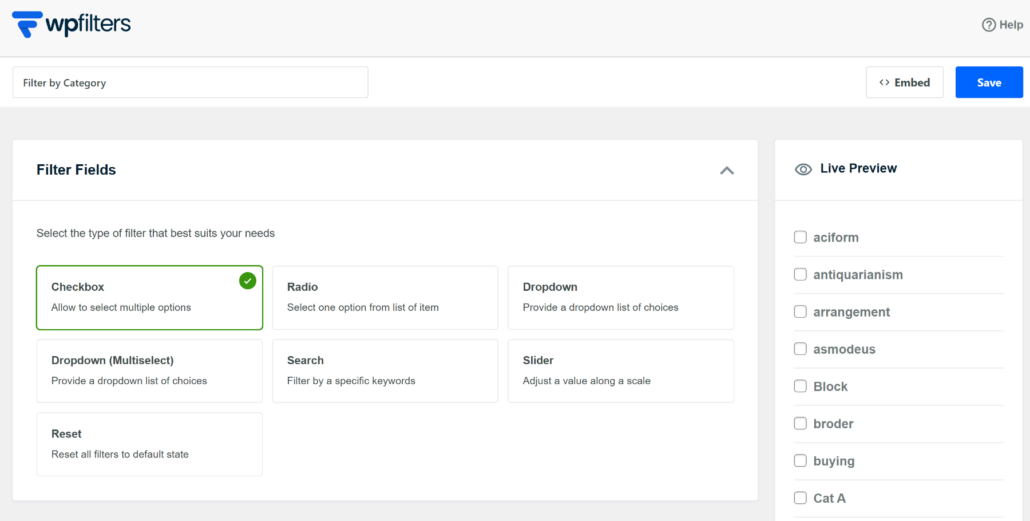
También puedes ver una vista previa del tipo de filtro en el panel derecho.
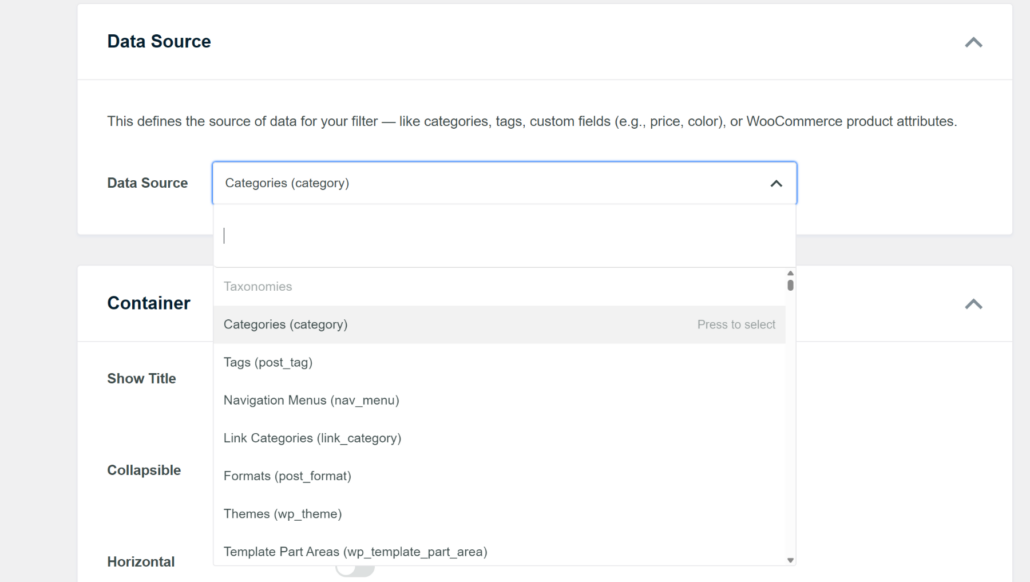
A continuación, deberás desplazarte hacia abajo y seleccionar una 'Fuente de datos'. Como queremos crear un filtro de categorías, procede a seleccionar la opción Categorías.
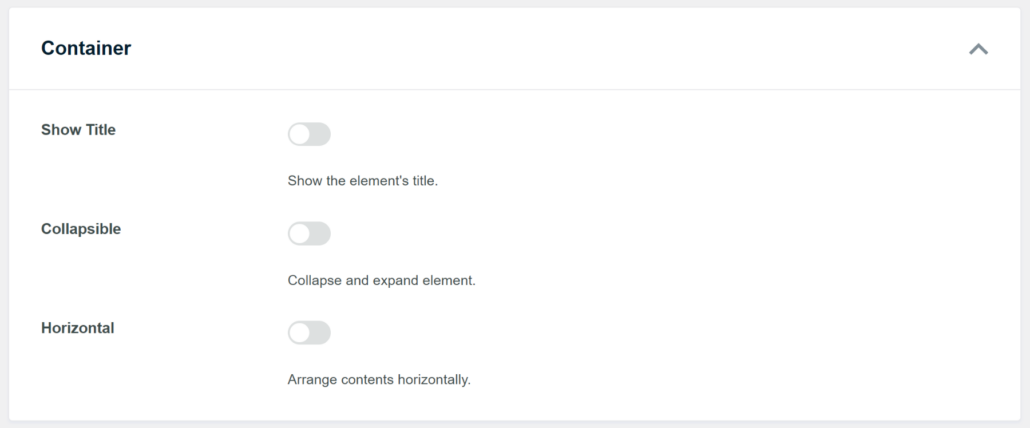
Desde aquí, puedes personalizar aún más tu filtro desplazándote hacia abajo hasta la sección 'Contenedor'.
Aquí verás opciones para mostrar el título, hacer que el elemento sea colapsable y organizar el contenido horizontalmente.
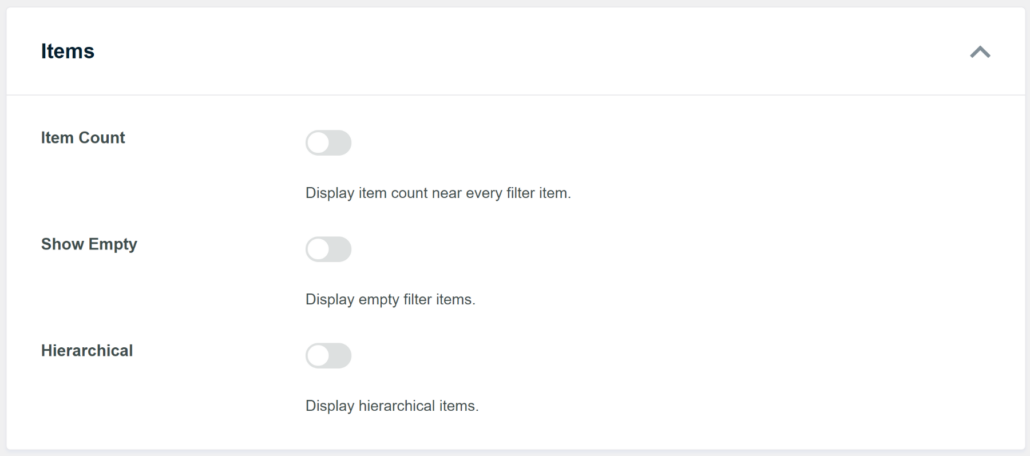
WPFilters también te permite editar los 'Elementos' del filtro.
Por ejemplo, hay opciones para mostrar el recuento de elementos, mostrar elementos de filtro vacíos y mostrar elementos jerárquicos.
Cuando hayas terminado de personalizar tu filtro de categorías, simplemente desplázate hacia arriba.
Desde aquí, haz clic en el botón Guardar para almacenar tus cambios.
Paso 3: Incrustar el filtro de categorías en WordPress
Ahora, el siguiente paso es agregar el filtro que acabas de crear a tu sitio de WordPress.
WPFilters hace que este proceso sea muy sencillo al ofrecer múltiples opciones de incrustación.
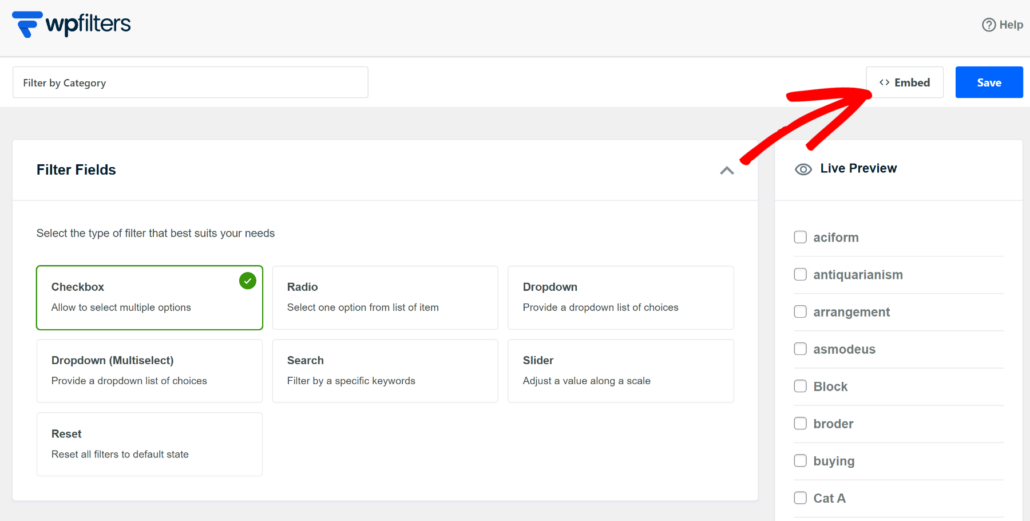
Primero, deberás hacer clic en el botón Incrustar en tu página de Elementos.
A continuación, verás una nueva ventana emergente con diferentes opciones de incrustación.
Por ejemplo, puedes usar un bloque de Gutenberg, shortcode o código PHP.
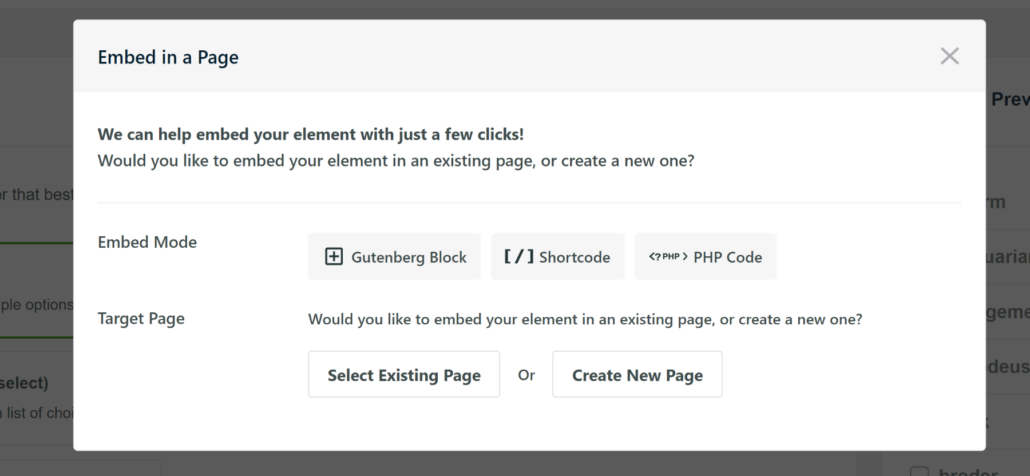
Para este tutorial, usaremos la opción 'Bloque de Gutenberg' y agregaremos el filtro a una nueva página.
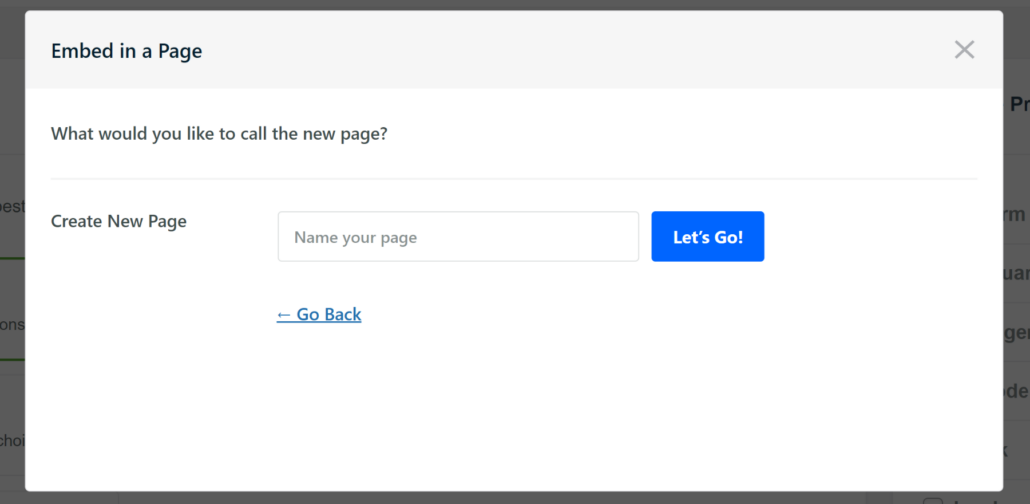
Después de eso, deberás ingresar un nombre para tu nueva página y hacer clic en el botón '¡Vamos!'.
A continuación, verás los filtros en tu nueva página en el editor de contenido.
Si estás satisfecho con la forma en que aparecen, simplemente haz clic en Publicar tu página.
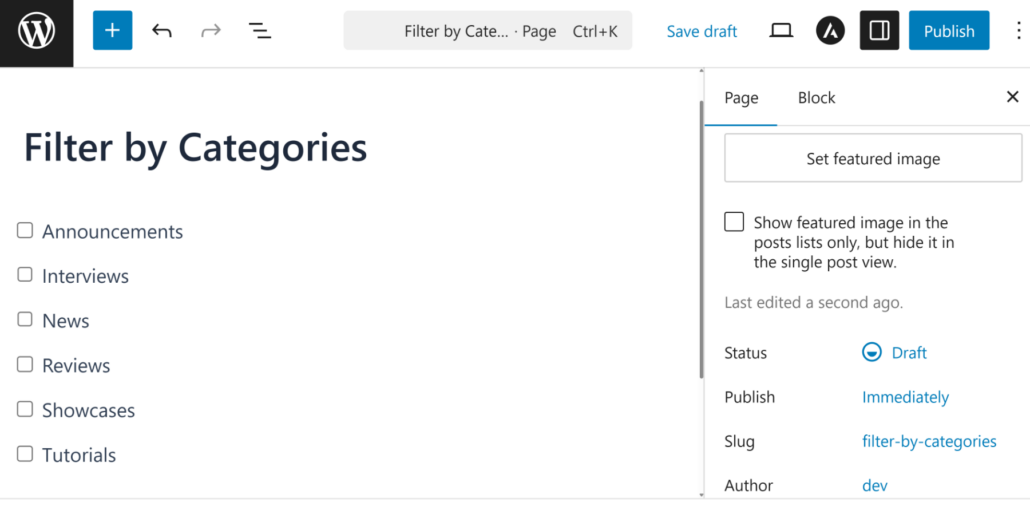
A continuación, puedes visitar tu sitio web para ver los nuevos filtros en acción.
Desde aquí, simplemente puedes probarlo y ver si los filtros funcionan correctamente.
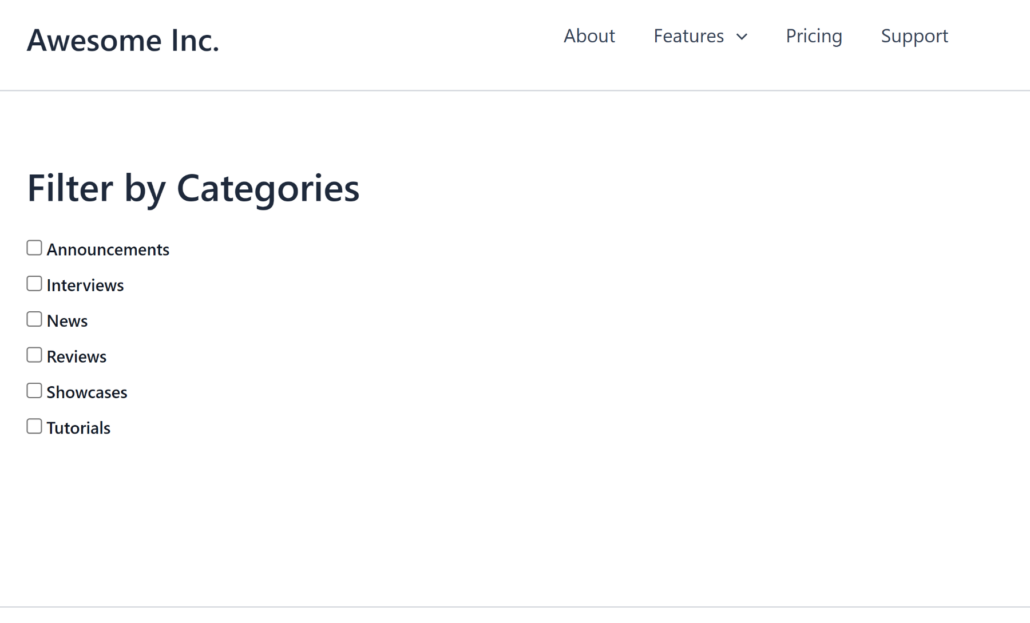
Por ejemplo, digamos que quieres filtrar las publicaciones del blog que solo están en la categoría 'Tutoriales'.
Simplemente selecciona tu categoría de la lista de casillas de verificación y aparecerán todas las publicaciones dentro de esa categoría.
Esperamos que este artículo te haya ayudado a aprender cómo filtrar publicaciones de blog por categoría en WordPress. También puedes consultar nuestras guías sobre cómo agregar un cuadro de búsqueda a una página de WordPress y los mejores plugins de copia de seguridad para WordPress.
¿Listo para crear un filtro inteligente y agregarlo a tus páginas? Puedes comenzar con WPFilters aquí.