
¿Quieres resaltar los términos de búsqueda en los resultados de búsqueda de WordPress?
Esto facilitará que tus visitantes encuentren exactamente lo que buscan en tu sitio. Resaltar los términos de búsqueda en los resultados de búsqueda de tu sitio puede cambiar las reglas del juego.
Al hacer esto, guías a tus visitantes hacia el contenido deseado más rápido, lo que puede generar más visitas a páginas y una mayor duración de las sesiones. En última instancia, este pequeño pero poderoso ajuste puede aumentar la satisfacción del usuario y hacer que regresen por más.
En esta guía, aprenderás a resaltar los términos de búsqueda en los resultados de búsqueda de WordPress ¡sin necesidad de código!
Puntos clave:
- Resaltar los términos de búsqueda en los resultados de búsqueda de WordPress ayuda a los visitantes a localizar contenido relevante rápidamente.
- Mejorar la experiencia de búsqueda también puede generar un aumento en las visitas a páginas y una mayor duración de las sesiones.
- Usando SearchWP, cualquiera puede habilitar fácilmente el resaltado de términos de búsqueda sin necesidad de habilidades técnicas.
Por qué resaltar los términos de búsqueda en los resultados de búsqueda de WordPress
Resaltar los términos de búsqueda en los resultados de búsqueda de tu sitio puede ser beneficioso por varias razones.
En primer lugar, un visitante promedio de un sitio web lee solo el 20% de la información de una página. En lugar de estudiarla detenidamente, prefieren escanear rápidamente la página hasta que sus ojos capten la información que buscan.
La página de resultados de búsqueda no es una excepción. Al resaltar los términos de búsqueda en ella, puedes ayudar a tus visitantes a comprender más rápido si han encontrado el contenido correcto.
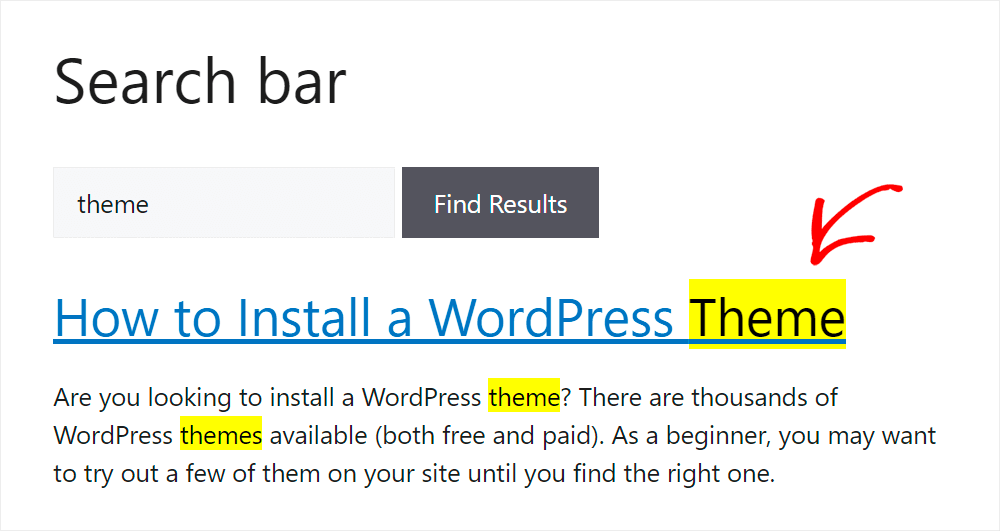
En segundo lugar, una vez que tus visitantes se dan cuenta de que tu sitio tiene una búsqueda potente, se les animará a explorarlo más a fondo.
De esta manera, además de ayudar a tus visitantes, también puedes aumentar el número de visitas a páginas que obtienes y incrementar la duración promedio de la sesión de tu sitio.
Dado que la duración promedio de la sesión es uno de los principales factores de clasificación en Google, también puedes esperar mejorar la clasificación de tu sitio.
Ahora que has aprendido por qué deberías resaltar los términos de búsqueda en los resultados de búsqueda de tu sitio, veamos cómo puedes hacerlo.
Cómo resaltar los términos de búsqueda en los resultados de búsqueda de tu sitio
La forma más fácil de resaltar los términos de búsqueda en sitios de WordPress sin código es usar SearchWP. Es el mejor plugin de búsqueda de WordPress del mercado, con más de 60.000 instalaciones activas.
Te permite ofrecer resultados de búsqueda más relevantes a tus visitantes personalizando cómo funciona la búsqueda en tu sitio. Por ejemplo, este plugin te permite gestionar el orden de los resultados de búsqueda, limitar la búsqueda a tipos de publicación específicos y más.
Aquí hay algunas cosas asombrosas que puedes hacer con SearchWP:
- Hacer que datos adicionales sean buscables: WordPress ignora muchos datos valiosos al realizar una búsqueda. Con SearchWP, puedes hacer que considere campos personalizados, etiquetas, categorías y muchos otros atributos de publicación.
- Seguimiento de las búsquedas de sus visitantes: SearchWP recopila datos sobre cualquier actividad de búsqueda en el sitio de sus visitantes. Al analizarla, puede obtener nuevas ideas de contenido y descubrir qué falta en su sitio.
- Crear formularios de búsqueda personalizados: Con este plugin, puede crear formularios de búsqueda con reglas y configuraciones únicas en solo unos pocos clics. De esta manera, puede acotar los resultados de búsqueda y ofrecer a sus visitantes resultados de búsqueda más relevantes.
- Añadir una búsqueda de autocompletado en vivo a su sitio: Por defecto, WordPress muestra los resultados de búsqueda en una página nueva. Usando SearchWP, puede hacer que muestre resultados de búsqueda en vivo sin necesidad de codificación.
- Mostrar contenido relacionado: SearchWP le permite agregar sugerencias de contenido relacionado a cualquier publicación, página o tipo de publicación personalizada. Usando esto, puede resaltar productos, documentos o publicaciones de blog relacionados, guiando a los usuarios a explorar su sitio más a fondo.
¡Ahora, veamos cómo resaltar términos de búsqueda en la búsqueda de WordPress sin escribir una sola línea de código!
Paso 1: Instalar y activar SearchWP
Antes de poder resaltar términos de búsqueda en los resultados de búsqueda de WordPress, necesita configurar SearchWP. Para ello, elija el paquete de SearchWP que mejor se adapte a sus necesidades.
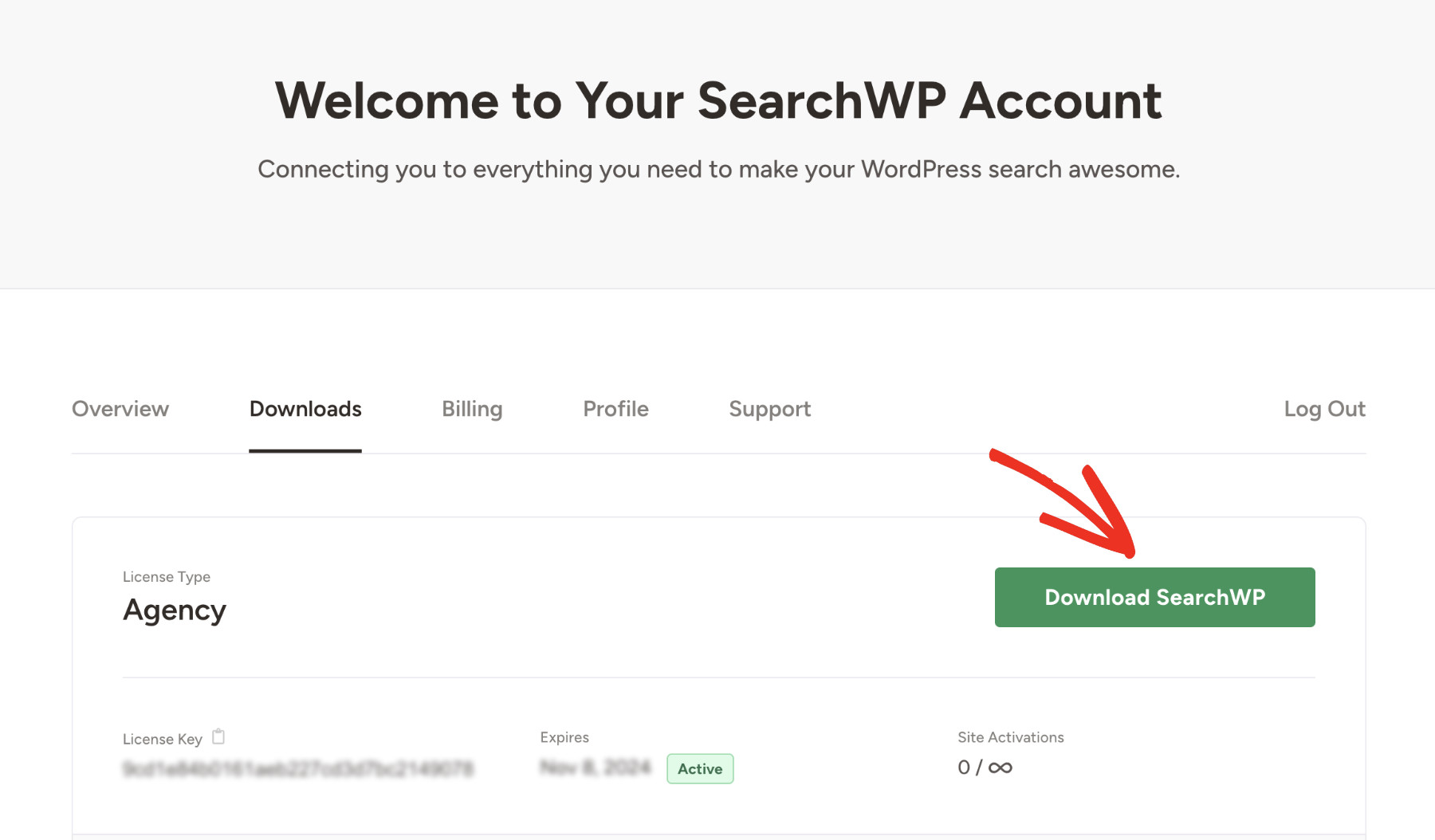
Una vez que haya realizado la compra, puede descargar el archivo del plugin visitando la sección “Descargas” en su página de cuenta de SearchWP.
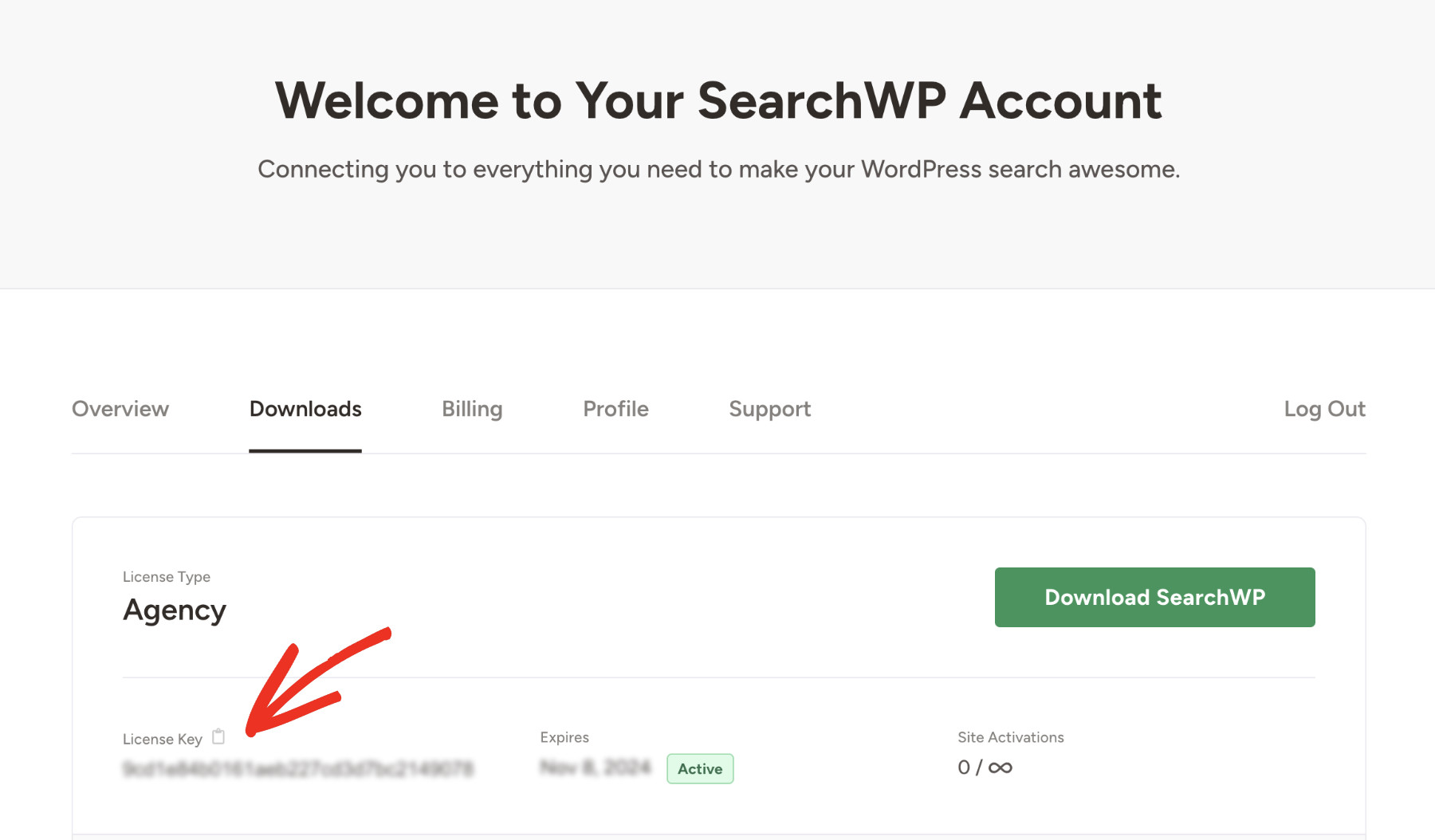
Copie su clave de licencia en la misma página, ya que la necesitará más tarde para activar SearchWP.
Ahora instale y active el plugin SearchWP como cualquier otro plugin de WordPress.
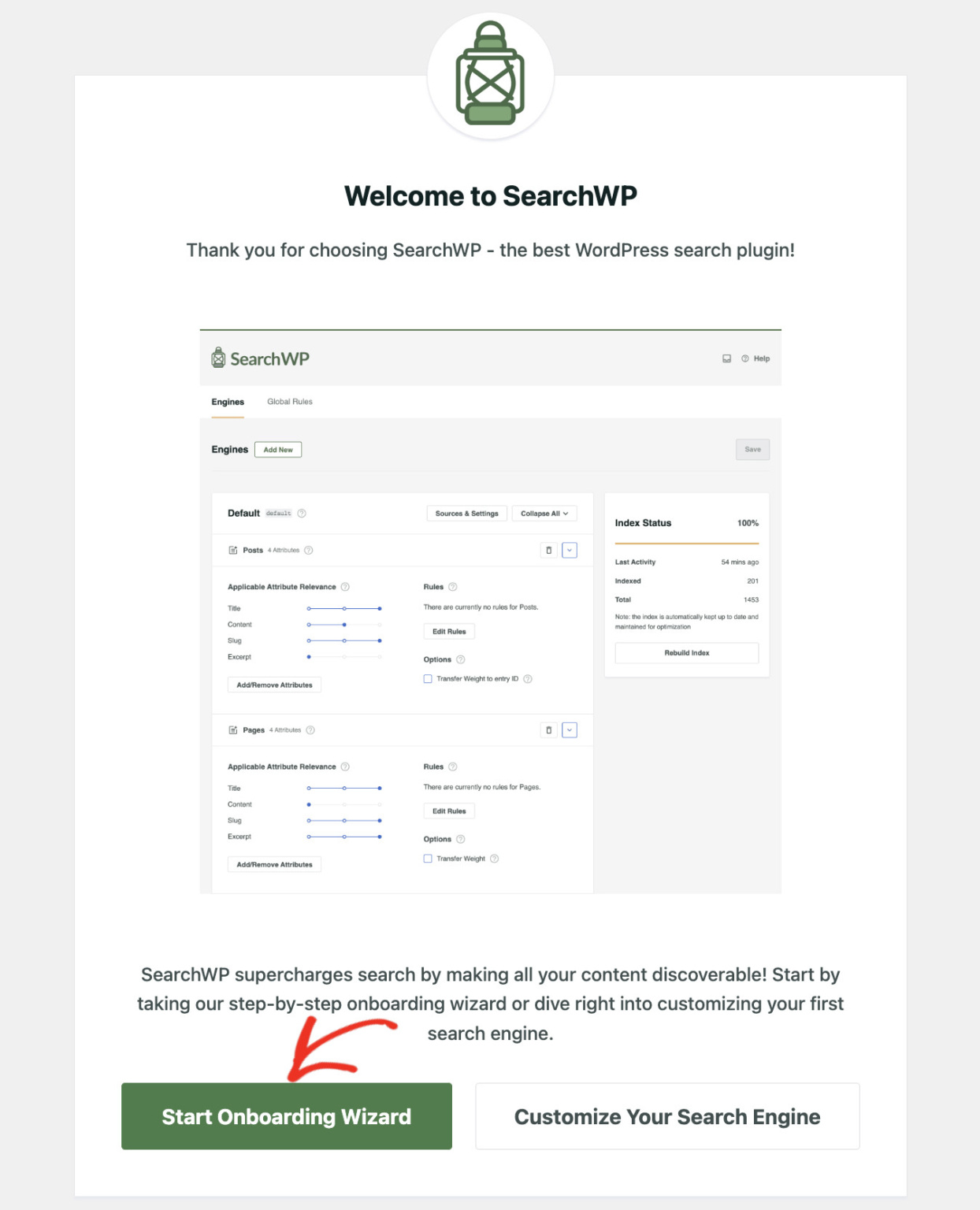
Una vez que SearchWP esté activado correctamente, verá la siguiente pantalla. Este asistente de bienvenida lo guiará a través del proceso de configuración. Haga clic en el botón “Iniciar asistente de incorporación” para comenzar.
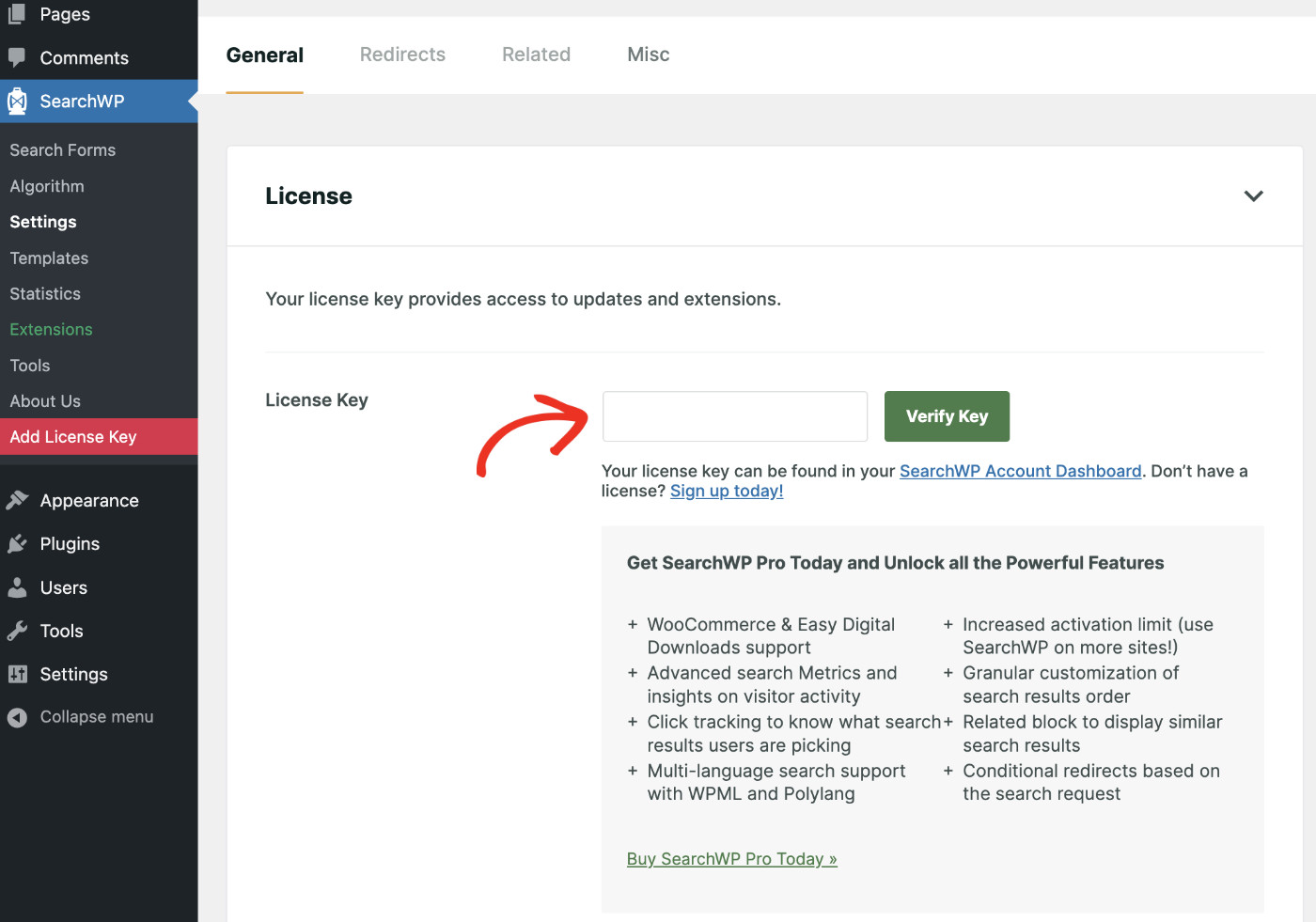
Alternativamente, puede activar el plugin manualmente visitando SearchWP > Añadir clave de licencia.

Luego, pegue la clave de licencia que copió anteriormente y haga clic en “Verificar clave” para confirmar su activación.
Cuando se verifique, los detalles de su licencia se mostrarán a continuación.
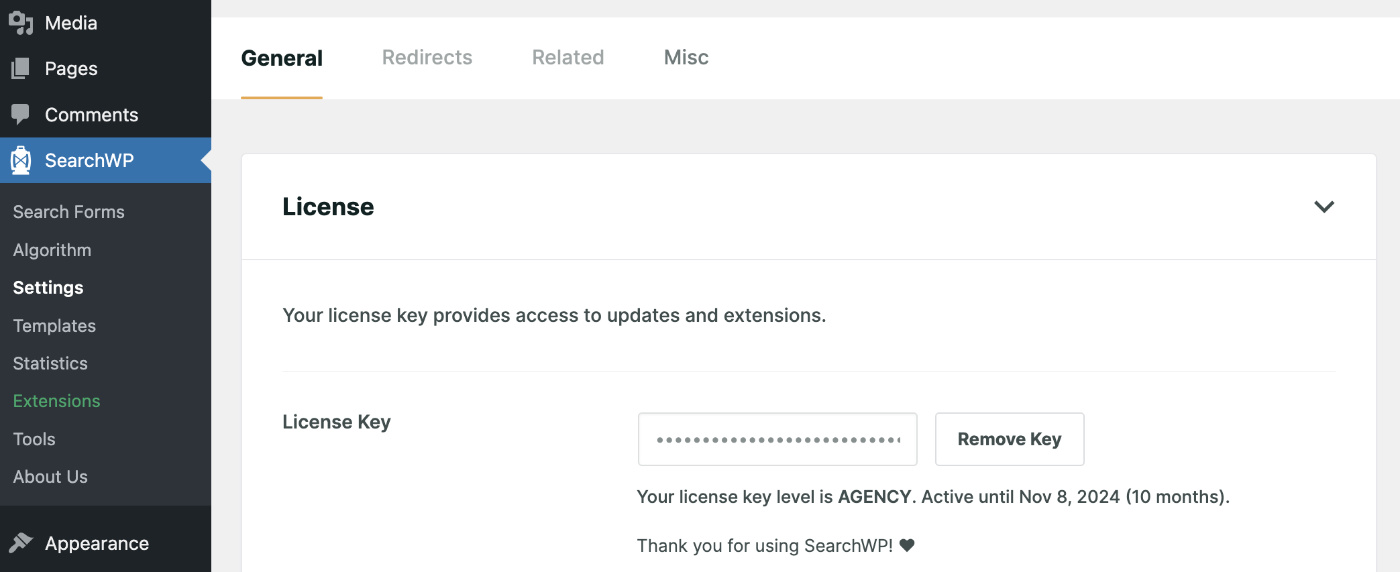
¡Felicitaciones! Ha configurado SearchWP en su sitio web.
Paso 2: Activar el resaltado de términos de búsqueda
Ahora, para resaltar los términos de búsqueda en su sitio, navegue a SearchWP > Ajustes. Luego, busque “Resaltar términos” en la sección de Ajustes generales. Habilite esta función activando el botón.
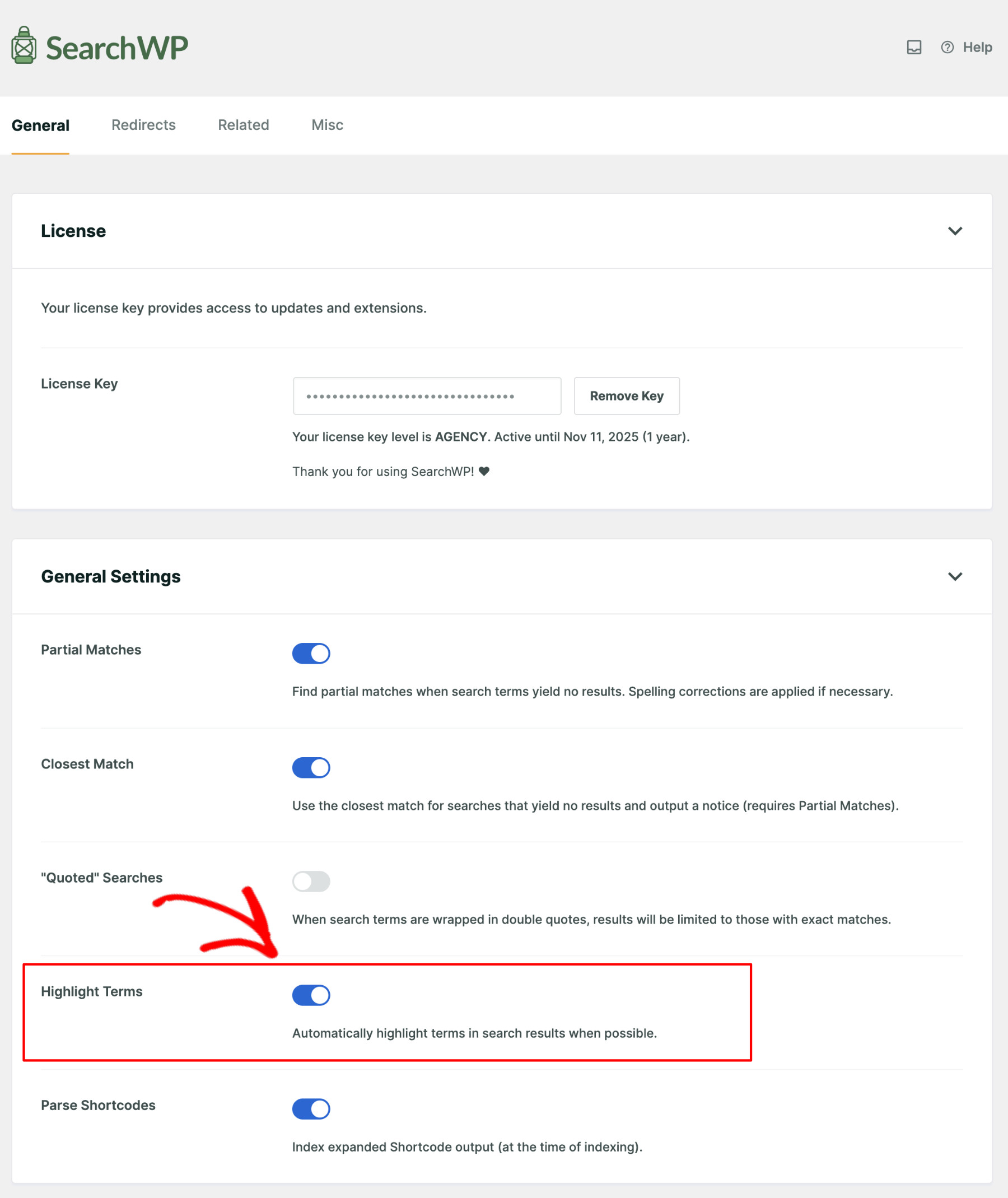
¡Eso es todo! Ha activado con éxito la función de resaltado de términos de búsqueda en su sitio web. A partir de ahora, cada vez que un visitante realice una búsqueda, WordPress comenzará a resaltar automáticamente los términos de búsqueda en los resultados de búsqueda.
Paso 3: Pruebe su nueva búsqueda
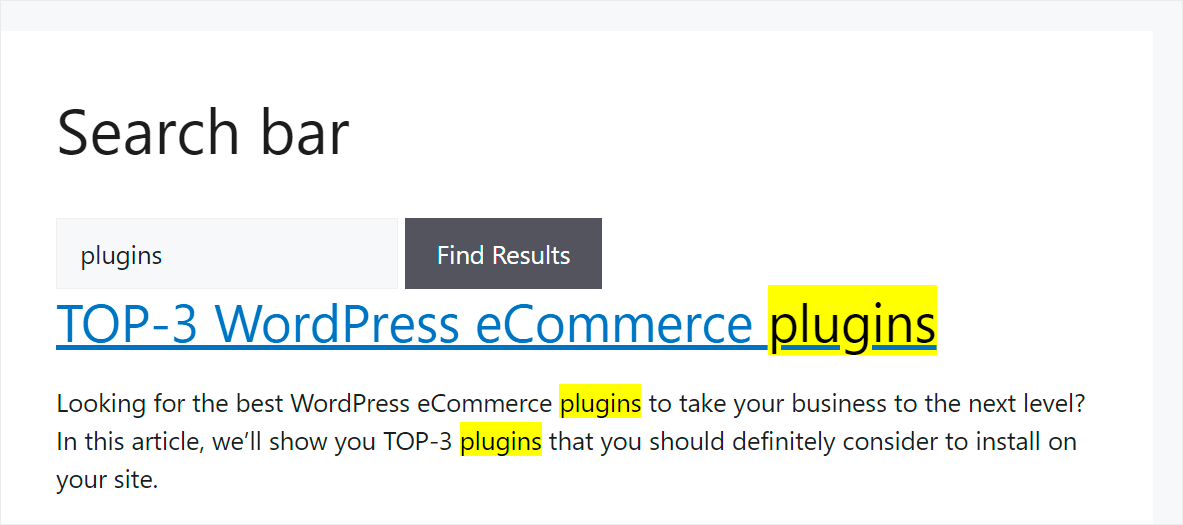
Es hora de probar si la configuración funciona correctamente. Para ello, visite el frontend de su sitio web y realice una búsqueda para ver si el resultado de la búsqueda resalta el término buscado. Por ejemplo, buscaremos plugins en nuestro sitio de prueba.

Como puede ver, nuestro sitio resalta los términos de búsqueda en la página de resultados de búsqueda.
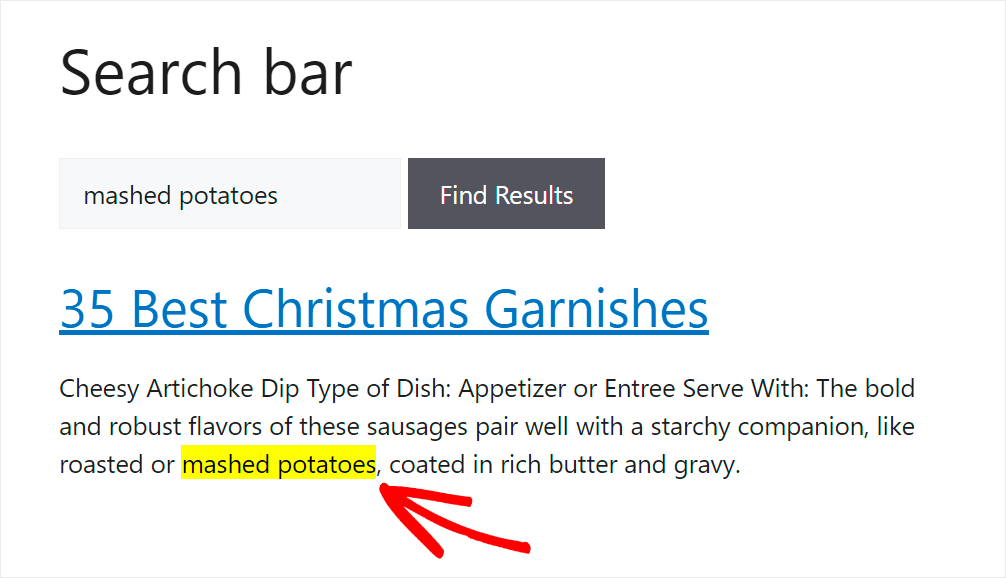
Aquí tienes otro ejemplo. Supongamos que buscamos una receta específica con “puré de patatas” como guarnición para la cena de Navidad.

Dado que los términos de búsqueda se resaltan en los resultados de búsqueda en nuestro sitio, podemos saber inmediatamente si el artículo contiene la receta que buscamos.
Próximamente
En este artículo, aprendiste a resaltar términos de búsqueda en los resultados de búsqueda de WordPress. Ayudará a tus visitantes a encontrar lo que buscaban en tu sitio más rápido y mejorará su experiencia de usuario.
Si te gusta esta publicación, creemos que te beneficiarás al aprender cómo cambiar la URL de búsqueda predeterminada en WordPress.
Consigue SearchWP ahora para mejorar tu experiencia de búsqueda y superar a tu competencia.