
Si tienes una tienda WooCommerce, probablemente tendrás etiquetas para organizar tus productos.
¿Pero sabías que la búsqueda predeterminada en tu sitio las ignora por completo al realizar una búsqueda?
Al hacer que las etiquetas sean buscables, le das a tus clientes una forma adicional de buscar productos en tu tienda y les ayudas a encontrar lo que buscan más rápido.
En esta guía, te mostraremos la forma más rápida de habilitar la búsqueda por etiquetas de productos de WooCommerce en tu sitio sin necesidad de código.
Por qué añadir búsqueda por etiquetas de productos
Permitir a tus visitantes buscar por etiquetas de productos es útil por varias razones.
Primero, las etiquetas son una gran fuente de información adicional sobre tus productos.
Son ideales para colocar datos como el material del producto, tipo, estilo, tamaño, peso y muchos otros atributos valiosos.
Por lo tanto, al hacer que estos datos sean buscables, puedes ayudar a tus visitantes a descubrir tu tienda y aumentar tus ventas.
En segundo lugar, buscar por etiquetas es simplemente conveniente.
Por ejemplo, puedes crear una colección de productos y añadirle una etiqueta única para que los clientes puedan encontrar productos de esa colección más rápido.
Con eso, veamos cómo puedes hacer que las etiquetas de productos de WooCommerce sean buscables en tu sitio web.
Cómo habilitar la búsqueda por etiquetas de productos de WooCommerce en tu sitio
La forma más fácil de hacer que las etiquetas de productos de WooCommerce sean buscables en tu sitio es usar un plugin como SearchWP.

SearchWP es el mejor plugin de búsqueda de WordPress utilizado por más de 50.000 propietarios de sitios web en todo el mundo.
Gracias a la integración perfecta con WooCommerce, puedes usar todo el poder de SearchWP para personalizar la búsqueda de tu tienda.
Por ejemplo, puedes hacer que los atributos del producto sean buscables, limitar la búsqueda a categorías de productos específicas, rastrear las búsquedas de tus clientes y mucho más.
Y esta es solo una breve lista de las características de SearchWP. Aquí hay algunas otras cosas que puedes hacer con este plugin:
- Habilitar la búsqueda por SKU de productos: Permite a tus clientes buscar productos por SKU para ayudarles a encontrar lo que buscan más rápido.
- Excluir productos específicos de la búsqueda: Limpia tus resultados de búsqueda ocultando productos redundantes para que sea más fácil para los visitantes encontrar los productos correctos.
- Restringir la búsqueda de productos solo a títulos: Haz que WordPress solo considere los títulos de los productos al realizar búsquedas para reducir la cantidad de desorden en los resultados de búsqueda.
- Añadir un widget de búsqueda personalizado de WooCommerce: Crea un motor de búsqueda adicional, personalízalo según tus necesidades y enlázalo al widget de búsqueda de tu sitio.
Ahora, veamos cómo puedes usarlo para habilitar la búsqueda por etiquetas de productos de WooCommerce.
Paso 1: Instalar y Activar SearchWP en tu Sitio
Para empezar, deberás visitar el sitio web de SearchWP y obtener una copia de SearchWP.
Después de eso, puedes iniciar sesión en tu cuenta de SearchWP y hacer clic en la pestaña Descargas en el panel.

A continuación, deberás presionar el botón Descargar SearchWP para descargar el archivo ZIP del plugin en tu ordenador.
Tras la descarga, recomendamos también copiar la clave de licencia de SearchWP en la esquina inferior izquierda.
Ahora, el siguiente paso es instalar y activar el plugin SearchWP en tu sitio web de WordPress. Si necesitas ayuda, consulta esta guía detallada sobre cómo instalar un plugin de WordPress.
Una vez que el plugin esté activo, verás la pantalla de bienvenida y el asistente de configuración de SearchWP. Haz clic en el botón ‘Iniciar asistente de incorporación’ y sigue las instrucciones en pantalla.

Tras activar el plugin en tu sitio, el siguiente paso es instalar la extensión de WooCommerce en SearchWP.
Paso 2: Instalar la extensión de integración de WooCommerce
Al instalar esta extensión, garantizas la integración perfecta de SearchWP con WooCommerce.
Para empezar, navega a SearchWP » Extensiones desde tu panel de WordPress.
Desde aquí, puedes encontrar la extensión Integración con WooCommerce y hacer clic en Instalar.
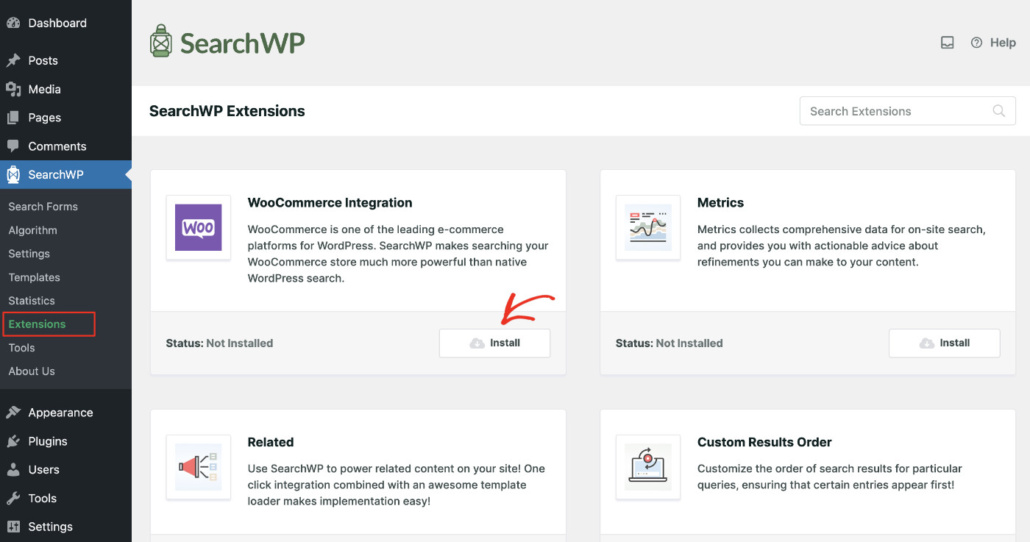
Después de haber instalado y activado la extensión, estarás listo para empezar a personalizar tus motores de búsqueda para habilitar la búsqueda por etiquetas de productos de WooCommerce.
Paso 3: Añadir productos como fuente de búsqueda
Para empezar, puedes ir a SearchWP » Algoritmo desde el panel de WordPress.
Aquí es donde puedes gestionar tus motores de búsqueda creados con este plugin. Como puedes ver, ya existe el motor de búsqueda Predeterminado, que SearchWP crea automáticamente después de la instalación.
Puedes personalizar este motor o añadir otros nuevos. Por ejemplo, puedes limitar tu búsqueda solo a productos de WooCommerce, colocar productos específicos en la parte superior de tus resultados de búsqueda, y más.
Para que tus clientes puedan buscar productos de WooCommerce por etiquetas, el primer paso es añadir productos como fuente de búsqueda.
Primero, deberás hacer clic en el botón Fuentes y configuración.

A continuación, se abrirá una nueva ventana donde puedes gestionar las fuentes de tu motor. Por ejemplo, las fuentes predeterminadas incluirán Entradas, Páginas y Medios.
Haz clic en la casilla junto a la fuente de búsqueda Productos para activarla.
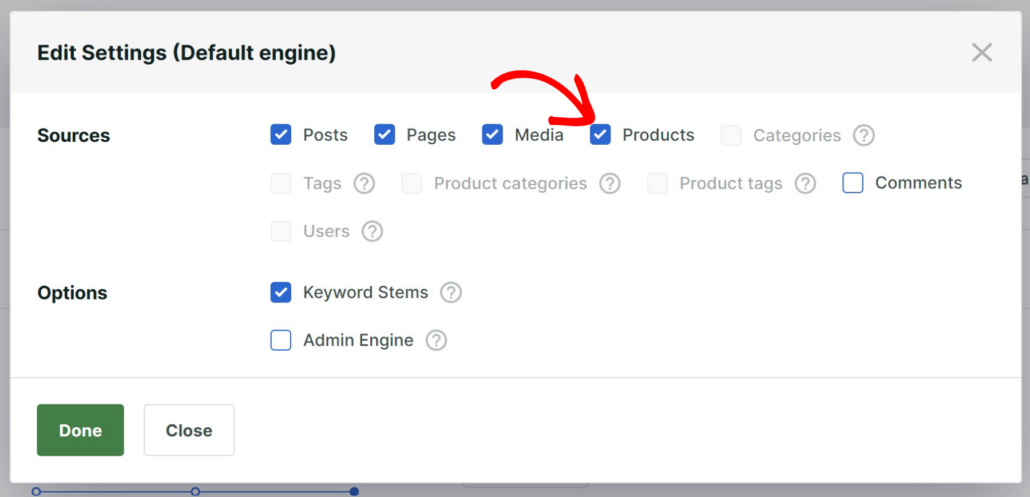
Cuando hayas terminado, haz clic en Hecho para guardar tus cambios.
Paso 4: Hacer que las etiquetas de productos sean buscables
El siguiente paso es añadir la taxonomía Etiquetas de producto como un atributo de producto al que SearchWP presta atención al realizar una búsqueda.
Para empezar, simplemente haz clic en el botón Añadir/Eliminar atributos en la sección de la fuente de búsqueda Producto.

Después de eso, verás una nueva ventana emergente, donde puedes gestionar los atributos de las publicaciones, como título, contenido, slug, extracto y autor.
Desde aquí, puedes hacer clic en el campo Taxonomías y elegir la opción Etiquetas de producto en el menú desplegable.
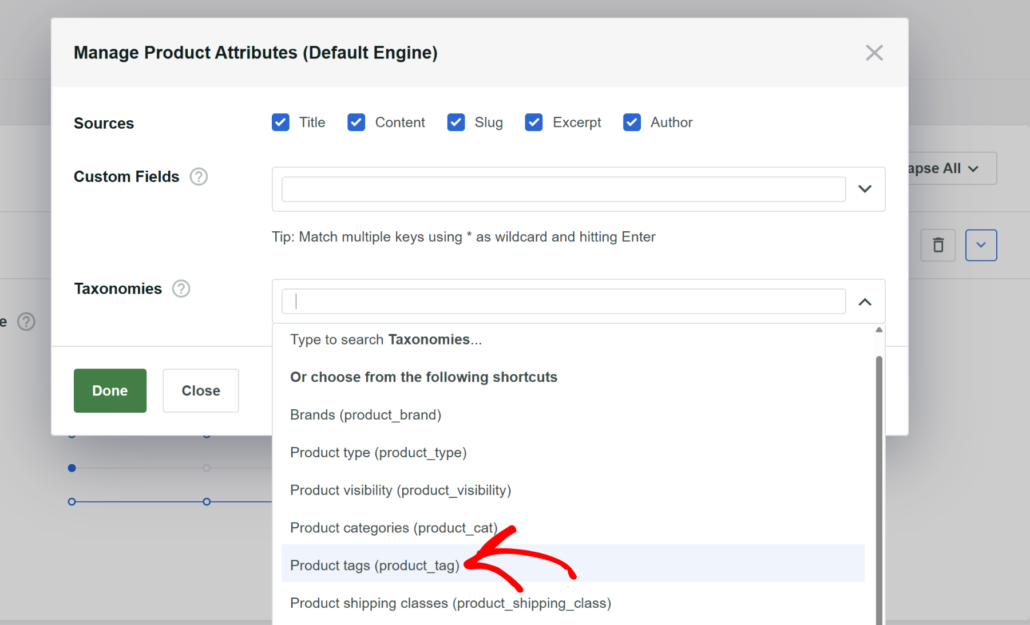
Cuando hayas terminado de gestionar tus taxonomías, haz clic en Hecho para guardar los cambios.
El último paso es guardar tu motor de búsqueda. Para ello, pulsa el botón Guardar.
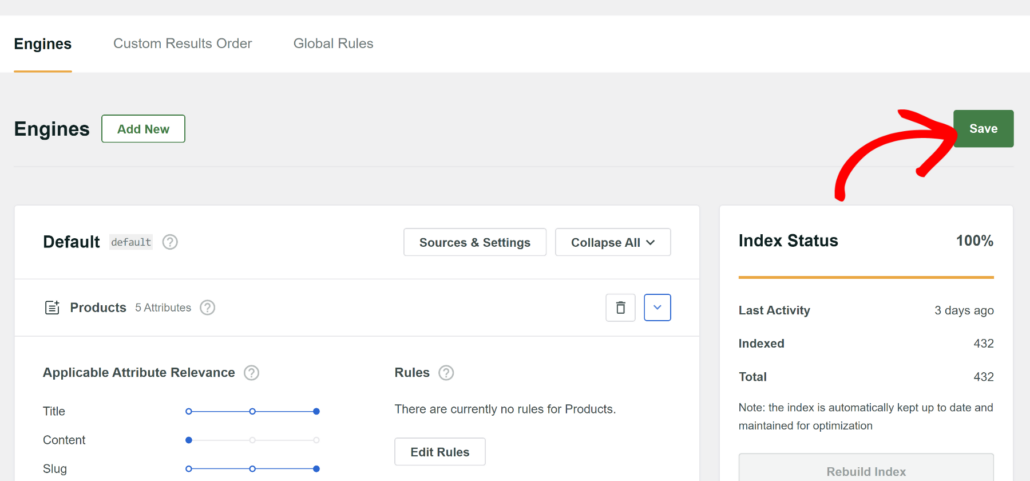
Eso es todo. Has habilitado con éxito la búsqueda por etiquetas de producto en tu sitio.
Probemos tu nueva búsqueda para asegurarnos de que funciona como debería.
Paso 5: Prueba tu nueva búsqueda por etiqueta de producto
Para empezar, ve a tu sitio web y busca cualquier producto que tengas en tu tienda por su etiqueta.
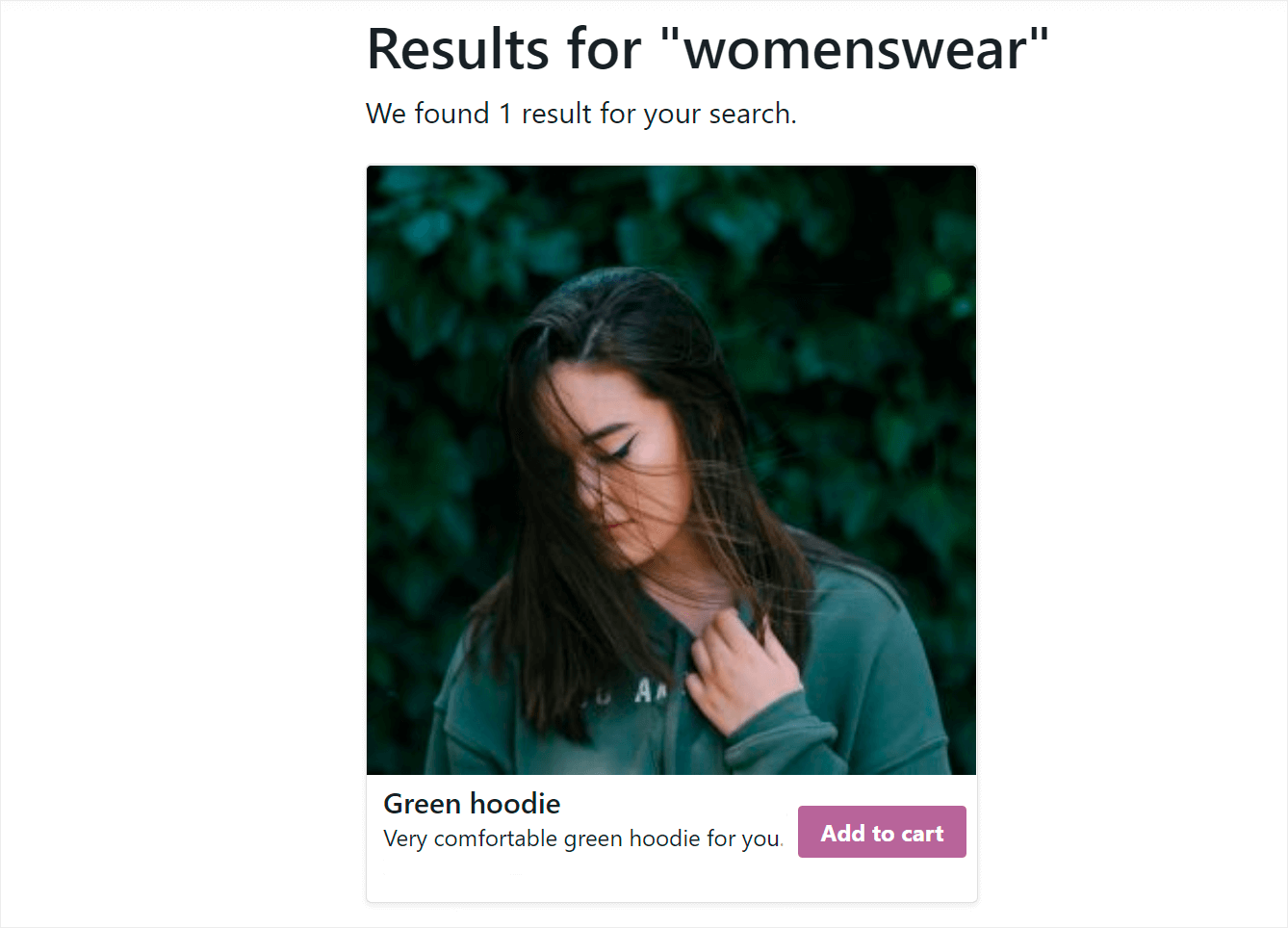
Por ejemplo, en nuestro sitio de prueba, tenemos un producto "Sudadera verde" con la etiqueta "Ropa de mujer".
Veamos si podemos encontrar este producto solo por la etiqueta.

Como puedes ver, encontramos nuestro producto con éxito, aunque no hay ninguna palabra "ropa de mujer" en su título o descripción.
Significa que WordPress ahora considera las etiquetas de producto, y los visitantes pueden usarlas para encontrar el producto que desean.
Extra: Solucionar problemas de búsqueda de productos de WooCommerce que no funcionan
Cuando la búsqueda de productos de WooCommerce deja de funcionar de repente, puede parecer una pesadilla, especialmente cuando tienes miles de artículos en tu tienda.
Si los clientes no pueden encontrar lo que buscan, es probable que se vayan, que es lo último que desea cualquier propietario de una tienda en línea. La parte complicada es que no hay una única causa para una búsqueda rota.
El problema podría ser cualquier cosa, desde un conflicto con otro plugin, un problema de límite de memoria del servidor, o incluso una base de datos corrupta después de una gran importación de productos usando un archivo CSV.

La buena noticia es que la mayoría de estos problemas se pueden solucionar. Puedes encontrar todos los detalles en nuestra guía sobre cómo solucionar problemas de búsqueda de productos de WooCommerce que no funcionan.
Esperamos que este artículo te haya ayudado a aprender cómo habilitar la búsqueda por etiquetas de productos de WooCommerce. También puedes consultar nuestra guía sobre cómo hacer una búsqueda inteligente de productos de WooCommerce y cómo ocultar categorías de la búsqueda en WooCommerce.
Si estás listo para potenciar tu búsqueda de WooCommerce, puedes empezar con SearchWP aquí.