
Cuando ocultas productos sin stock de la búsqueda de WooCommerce, cada resultado en el que hace clic un comprador es algo que puede comprar hoy. Los artículos agotados dejan de ocupar los primeros lugares mientras esperas un reabastecimiento.
WooCommerce ya tiene una opción para ocultar artículos agotados, y SearchWP puede seguirla sin necesidad de código. Como aviso amistoso, esa opción solo cubre tus páginas de tienda y búsquedas de productos, por lo que una barra de búsqueda que abarca todo tu sitio aún puede mostrar productos agotados.
Configuramos esto en nuestra propia tienda de demostración y marcamos un par de botas como agotadas. Desaparecieron de los resultados de búsqueda en vivo en la siguiente búsqueda, sin reconstruir el índice, mientras que la lista de productos en el panel de WordPress todavía los mostraba.
En este artículo, te mostraremos cómo ocultar productos agotados de la búsqueda de WooCommerce, desde activar la configuración correcta hasta probarla en tus resultados de búsqueda en vivo.
Cómo WooCommerce Oculta Productos Agotados
WooCommerce realiza un seguimiento del estado de stock de cada producto en segundo plano. Cuando un producto se agota, se marca como agotado.
Su opción para ocultar artículos agotados utiliza esa marca en tu página de tienda, tus páginas de categorías y etiquetas de productos, y búsquedas limitadas a productos. En una búsqueda normal en todo el sitio, WooCommerce solo excluye los productos que has configurado para ocultar de la búsqueda, por lo que los artículos agotados aún pueden aparecer.
Los complementos de búsqueda y las herramientas de búsqueda en vivo agregan otra capa, porque ejecutan su propia búsqueda en lugar de la de WooCommerce. SearchWP no verifica el estado del stock por sí mismo, ahí es donde entra su Integración con WooCommerce.
Una vez que está activa, SearchWP sigue la opción de agotado de WooCommerce en cada búsqueda que realiza para tus visitantes. Eso incluye el menú desplegable de resultados instantáneos de la búsqueda en vivo.
¿Por qué Ocultar Productos Agotados de la Búsqueda de WooCommerce?
Los compradores que buscan generalmente saben lo que quieren. Cuando los resultados están llenos de productos que no pueden comprar, esa intención se desperdicia.
Un resultado agotado cerca de la parte superior puede enviar a un comprador directamente de regreso a la barra de búsqueda. Estos son los problemas que causan los artículos agotados en la búsqueda:
- Clics sin salida. Un comprador hace clic en el primer resultado y aterriza en una página de producto que dice que está agotado. Desde allí, o bien regresa a los resultados o abandona tu tienda.
- Las alternativas en stock quedan relegadas. Un producto agotado puede clasificarse por encima de uno similar que tengas en stock. El artículo que el comprador podría comprar termina más abajo en la página.
- La búsqueda en vivo los muestra primero. Un menú desplegable de búsqueda en vivo pone los resultados frente a los compradores antes de que siquiera presionen Enter. Los productos agotados son lo primero que ve la gente.
- La búsqueda y la tienda no coinciden. Un producto que has ocultado de tu página de tienda aún puede aparecer en la búsqueda. Los compradores notan cuando las dos cosas no coinciden, y hace que la tienda parezca desactualizada.
Puedes solucionar los cuatro problemas con una configuración de WooCommerce y una configuración rápida de SearchWP.
Cómo Ocultar Productos Agotados de la Búsqueda de WooCommerce con SearchWP
La forma más fácil de ocultar productos agotados de la búsqueda de WooCommerce es con SearchWP.

SearchWP es el mejor plugin de búsqueda de WordPress, en el que confían más de 50.000 propietarios de sitios web. Te permite controlar qué contenido busca la búsqueda de tu tienda y qué productos excluye.
Estas son algunas de las características clave que ofrece SearchWP:
- Integración con WooCommerce. Esta extensión conecta SearchWP con la búsqueda de productos de WooCommerce, de modo que tus resultados de búsqueda sigan la configuración de WooCommerce para productos ocultos y sin existencias.
- Búsqueda Ajax en Vivo. La Búsqueda Ajax en Vivo de SearchWP muestra resultados instantáneos en un menú desplegable a medida que los compradores escriben. Con la Integración con WooCommerce activa, esos resultados también excluyen los productos agotados.
- Reglas del Motor. Las reglas te permiten excluir productos de la búsqueda basándose en sus categorías, etiquetas y otros detalles del producto, sin tocar las páginas de tu tienda.
- Búsqueda de detalles del producto. SearchWP puede buscar campos personalizados, categorías y otros detalles del producto que WordPress no busca por defecto.
Con eso, veamos cómo puedes usar SearchWP para ocultar los productos sin existencias de la búsqueda de tu WooCommerce.
Paso 1: Instalar y activar SearchWP
Para empezar, puedes visitar el sitio web de SearchWP y registrarte para obtener una cuenta. La extensión de Integración con WooCommerce viene con una licencia Pro o superior, por lo que querrás elegir uno de esos planes.
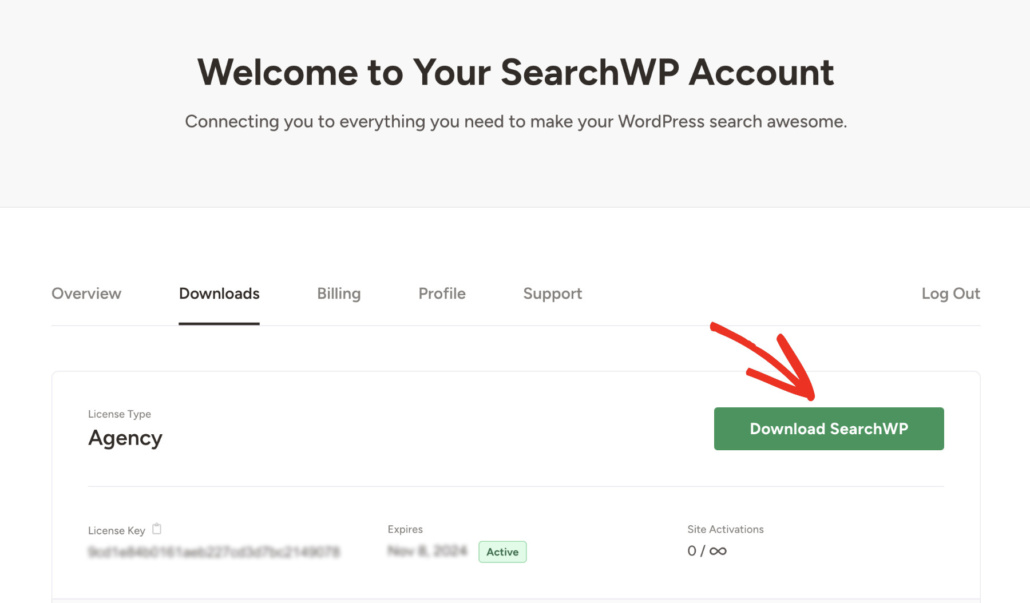
Una vez que hayas iniciado sesión, dirígete a la pestaña Descargas en el panel de tu cuenta.
Desde allí, haga clic en Download SearchWP para guardar el archivo ZIP del plugin en su ordenador. Mientras esté en esa página, copie su clave de licencia, ya que la necesitará en un momento.
A continuación, puede cargar y activar el archivo ZIP en su sitio de WordPress. Si necesita ayuda con esto, consulte esta guía sobre cómo instalar un plugin de WordPress.
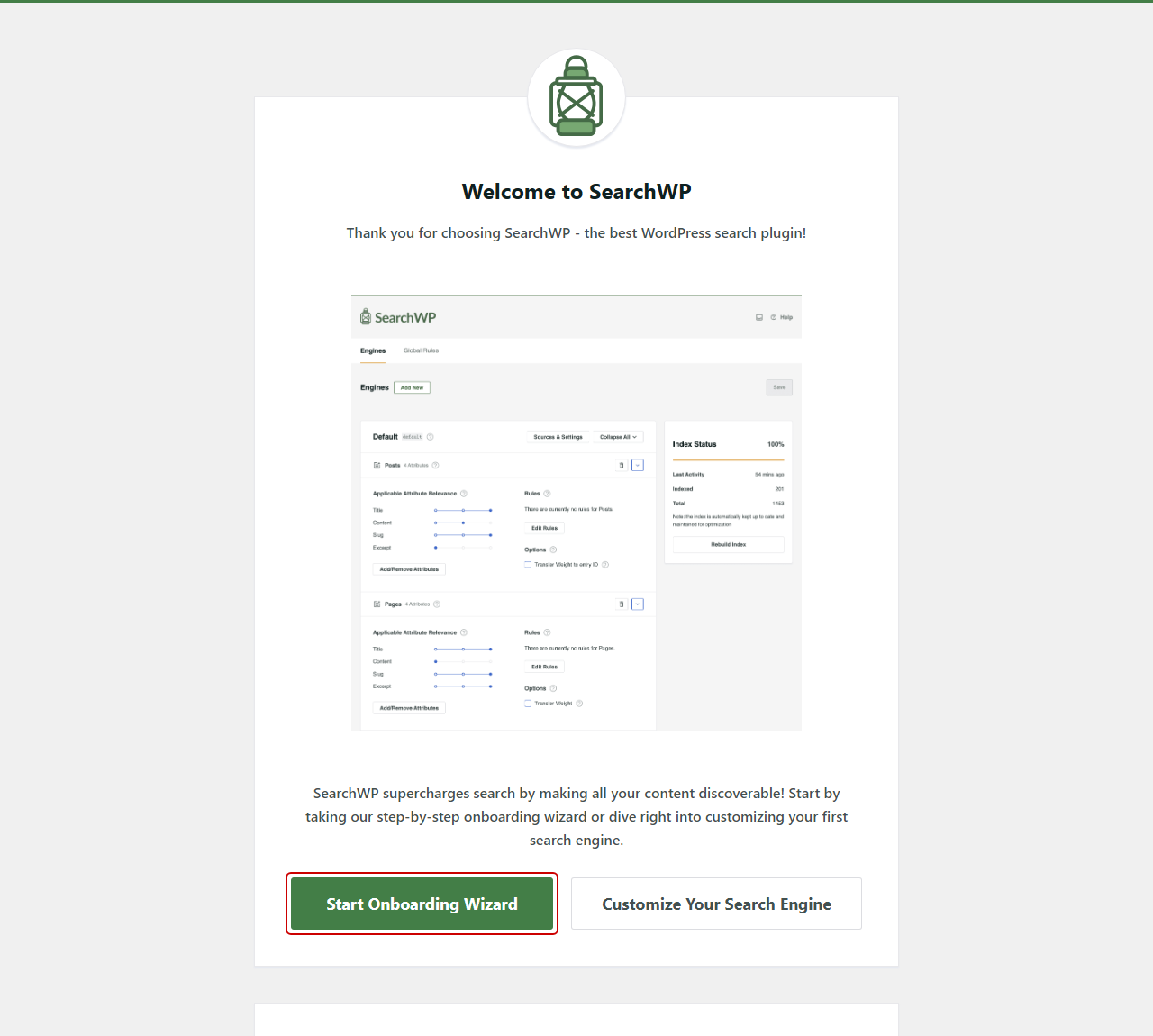
Después de la activación, verás la pantalla de bienvenida de SearchWP. Desde allí, puedes hacer clic en Iniciar el Asistente de Onboarding y seguir las instrucciones en pantalla.
SearchWP está listo, así que estás preparado para conectarlo con WooCommerce.
Paso 2: Instalar la Extensión WooCommerce Integration
Para hacerlo, ve a SearchWP » Extensiones desde tu panel de WordPress. Verás una lista de las extensiones de SearchWP.
A continuación, busca Integración con WooCommerce en la lista y haz clic en Instalar. SearchWP instala la extensión y la activa por ti, por lo que su estado cambia a Activo.
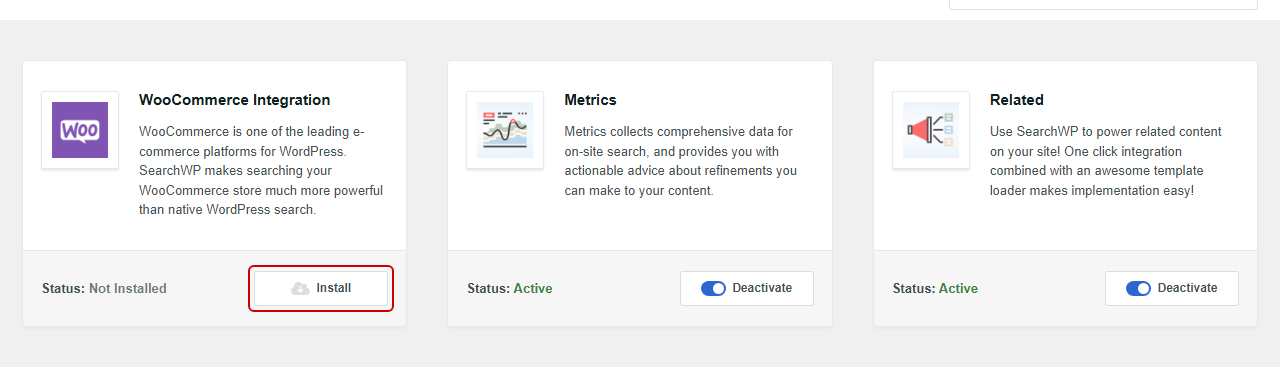
Esta extensión es lo que permite a SearchWP potenciar la búsqueda de productos de tu tienda. También hace que SearchWP siga la configuración de WooCommerce sobre qué productos deben ver los compradores.
Puedes leer más sobre ello en la documentación de Integración con WooCommerce.
Paso 3: Agrega Productos a tu Motor de Búsqueda
Ahora, SearchWP necesita saber que tu motor de búsqueda debe incluir productos. Para comprobarlo, ve a SearchWP » Algoritmo desde tu panel de WordPress.
Si no ves Productos listados en tu motor, haz clic en Fuentes y Configuración. Se abrirá una ventana emergente con cada tipo de contenido que tu motor puede buscar.
Desde allí, marca la casilla junto a Productos. Luego, haz clic en Hecho para cerrar la ventana emergente.
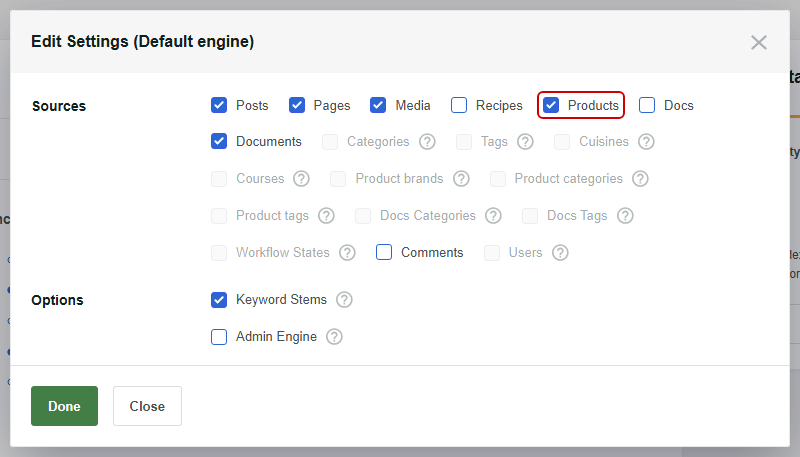
Después de eso, haz clic en Guardar en la esquina superior derecha. Luego, haz clic en Reconstruir Índice y confirma la solicitud, para que SearchWP añada tus productos a su índice.
Si deseas ajustar los detalles del producto que tu búsqueda tiene en cuenta, nuestra guía sobre cómo crear una búsqueda inteligente de productos WooCommerce te guiará a través de ella.
Paso 4: Activar "Ocultar artículos sin existencias del catálogo"
Con tus productos en el índice, puedes activar la opción de "sin stock" de WooCommerce. Para hacerlo, ve a WooCommerce » Ajustes y haz clic en la pestaña Productos.
A continuación, haz clic en el enlace Inventario cerca de la parte superior de la página. Verás los ajustes de stock de tu tienda.
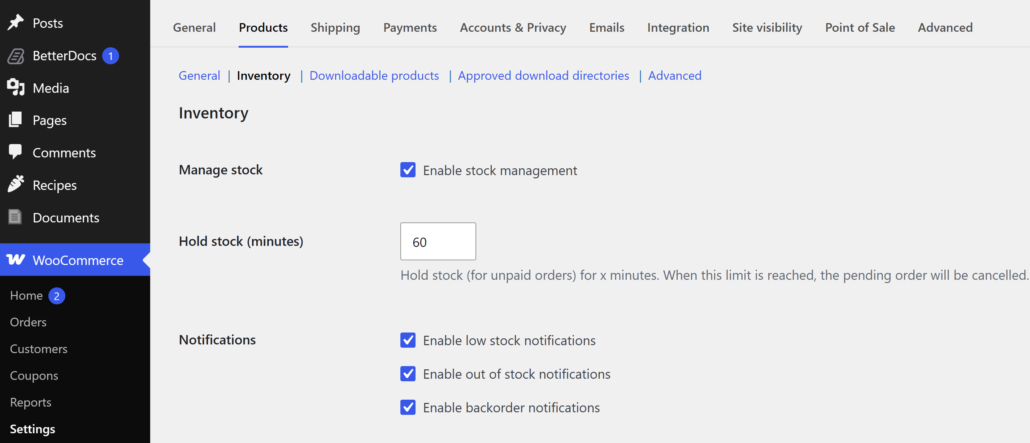
Desde allí, busca Visibilidad de productos sin stock y marca la casilla junto a Ocultar productos sin stock del catálogo.
Luego, haz clic en Guardar cambios en la parte inferior de la página.
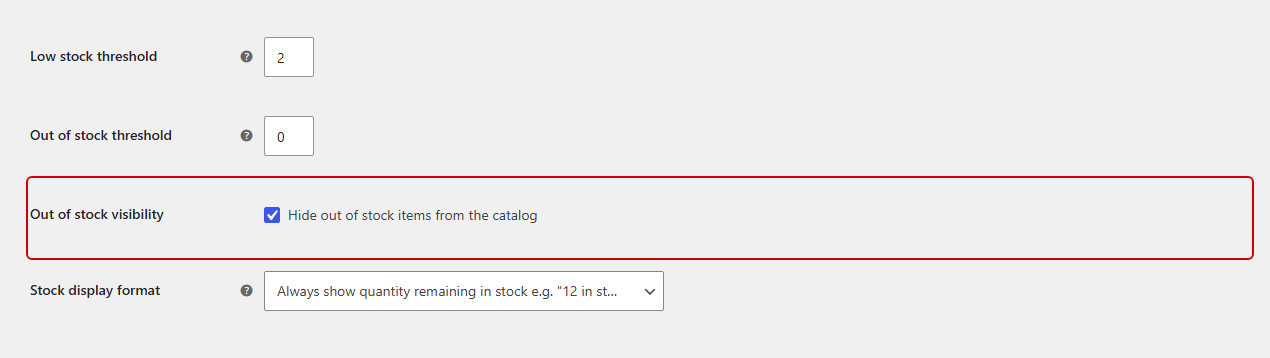
Ese es el único ajuste que necesitas. La integración de WooCommerce de SearchWP lee esta configuración y deja los productos agotados fuera de cada búsqueda que SearchWP realiza para tus visitantes, incluyendo los resultados de búsqueda en vivo.
Nota: Esta opción también oculta los productos agotados de tu página de tienda y de las páginas de categorías de productos. Si prefieres mantenerlos en tu catálogo y solo ocultarlos de la búsqueda, utiliza el método de la sección Bonus a continuación en su lugar.
Paso 5: Prueba tus Resultados de Búsqueda de Productos sin Stock
Ahora puedes asegurarte de que todo funciona. Para empezar, edita un producto simple con el que estés contento para probar y abre la pestaña Inventario en el cuadro Datos del producto.
A continuación, establece el Estado del stock en Sin stock. Si el producto rastrea su cantidad de stock, verás un campo Cantidad en su lugar, así que establécelo en 0. Luego, haz clic en Actualizar.
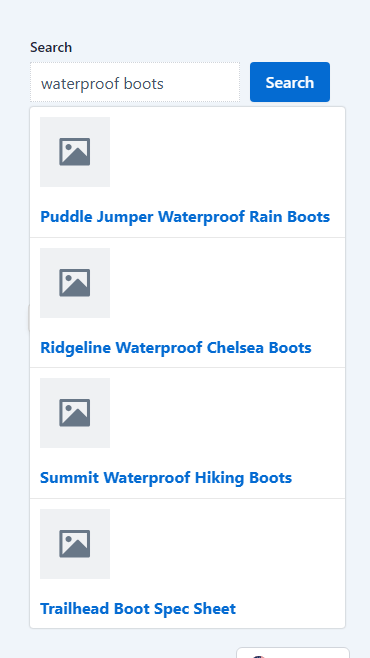
En nuestra tienda de demostración, marcamos las Botas Impermeables Trailhead como sin stock. Luego, visitamos la tienda y escribimos "botas impermeables" en la barra de búsqueda.
El menú desplegable de búsqueda en vivo mostró las Botas de Senderismo Impermeables Summit, pero las Botas Impermeables Trailhead habían desaparecido.
Al presionar Enter, se obtuvo el mismo resultado en la página completa de resultados de búsqueda.
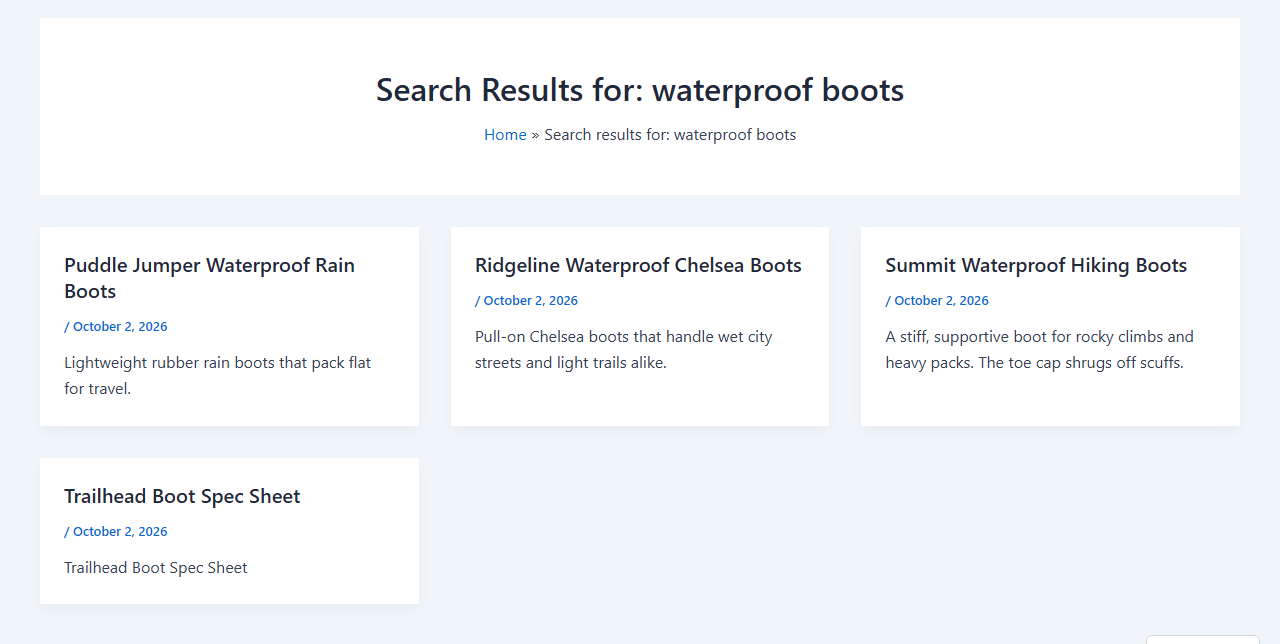
A continuación, volvimos a poner las Botas Impermeables Trailhead en En stock y volvimos a realizar la misma búsqueda. Las botas volvieron a aparecer en los resultados, y no necesitamos reconstruir el índice.
Nota: Cuando buscas en Productos en tu panel de WordPress, todavía verás los artículos sin stock. SearchWP hace esto a propósito, para que siempre puedas encontrar y reponer cada producto.
¡Eso es todo! Los productos agotados ahora se mantienen fuera de los resultados de búsqueda de tu tienda hasta que vuelvan a estar en stock.
Bonus: Ocultar productos sin stock solo de la búsqueda
A algunas tiendas les gusta mantener los productos agotados en sus páginas de tienda, para que los compradores sepan que volverán. En ese caso, puedes dejar desmarcada la opción de "sin stock" de WooCommerce y ocultar esos productos de la búsqueda con una regla de SearchWP en su lugar.
Para hacerlo, ve a SearchWP » Algoritmo y busca la fuente Productos en tu motor.
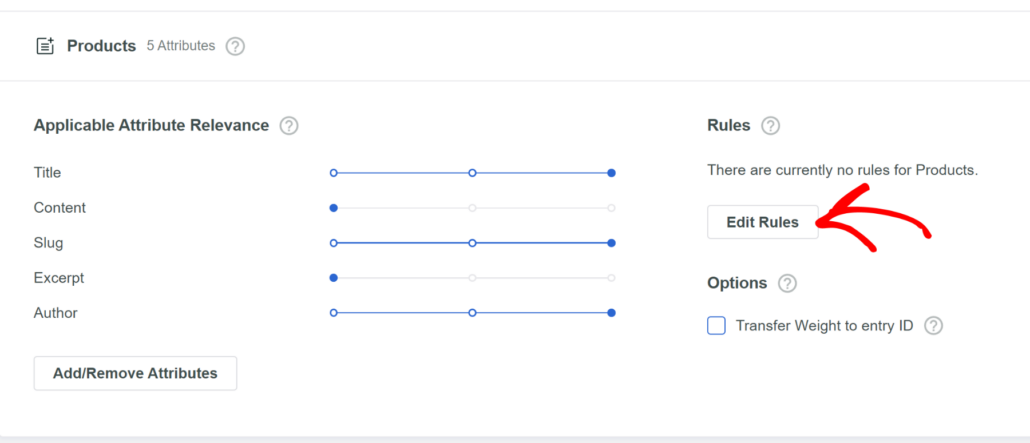
Luego, haz clic en Editar reglas.
Se abrirá una ventana emergente. Haz clic en Añadir regla.
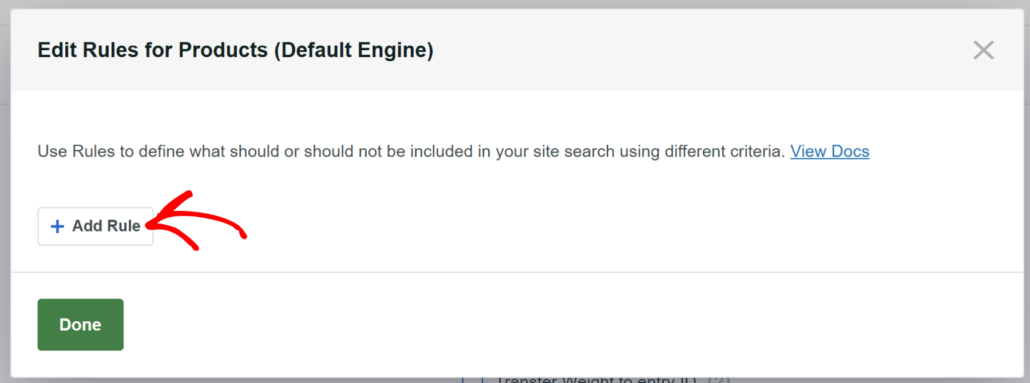
En la parte superior de la nueva regla, verás un menú desplegable establecido en Mostrar solo entradas si: Cámbialo a Excluir entradas si:
A continuación, mantén Taxonomía seleccionada en el primer menú desplegable. En el segundo menú desplegable, elige Visibilidad del producto (product_visibility).
Después de eso, deja la condición establecida en IN. Luego, escribe “outofstock” en el último campo y selecciona outofstock de la lista.
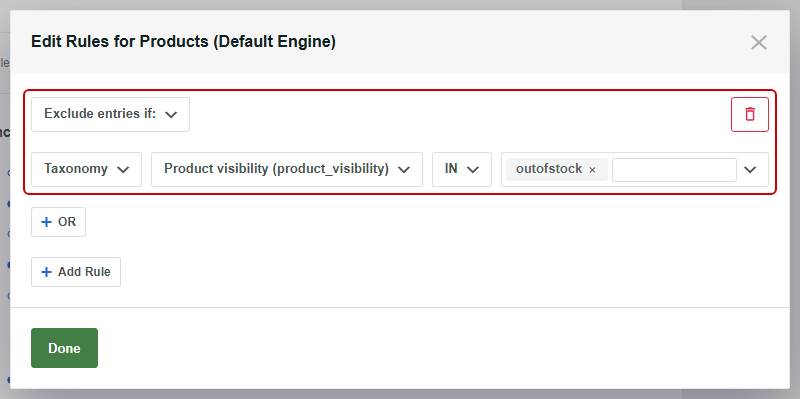
Cuando hayas terminado, haz clic en Hecho y luego en Guardar en la esquina superior derecha. SearchWP comprueba las reglas cada vez que alguien busca, por lo que un producto que se agota desaparece de tus resultados sin necesidad de reconstruir el índice.
Esta regla es parte de SearchWP en sí, por lo que funciona con cualquier licencia de SearchWP. Para ocultar productos individuales de la búsqueda en su lugar, consulta nuestra guía sobre cómo excluir un producto de la búsqueda en WooCommerce.
Si prefieres que los compradores decidan si quieren ver los artículos agotados, nuestra guía sobre cómo añadir un filtro de stock a WooCommerce muestra cómo darles una casilla de verificación para ello.
Preguntas Frecuentes
1. ¿Por qué siguen apareciendo los productos sin stock en mi búsqueda de WooCommerce?
La opción de productos sin stock de WooCommerce se aplica a tu página de tienda, páginas de categorías y etiquetas de productos, y búsquedas de solo productos. Una barra de búsqueda que busca en todo tu sitio, o un plugin de búsqueda que ejecuta su propia búsqueda, aún puede mostrar artículos agotados.
La Integración de WooCommerce de SearchWP aplica la opción a cada búsqueda de SearchWP, incluyendo los resultados de búsqueda en vivo. Si faltan productos en la búsqueda por otras razones, nuestra guía sobre cómo solucionar problemas de búsqueda de productos en WooCommerce que no funciona puede ayudar.
2. ¿Ocultar los productos sin stock los elimina de WooCommerce?
Ocultar productos sin stock no elimina nada. Los productos permanecen en tu panel de WordPress con todos sus detalles, y vuelven a aparecer en las búsquedas una vez que vuelven a estar en stock.
3. ¿Puedo ocultar los productos sin stock de la búsqueda pero mantenerlos en la página de mi tienda?
Puedes mantener los productos agotados en la página de tu tienda con una regla de SearchWP. Deja la opción de productos sin stock de WooCommerce sin marcar, y luego añade una regla a la fuente Productos de tu motor que diga Excluir entradas si: Visibilidad del producto (product_visibility) está IN outofstock.
Esta regla funciona con cualquier licencia de SearchWP.
4. ¿Necesito tener la gestión de stock activada para ocultar los productos sin stock?
La opción de visibilidad de "Sin stock" funciona incluso cuando la gestión de stock está desactivada, como confirma la documentación de los ajustes de inventario de WooCommerce. Cada producto solo necesita que su estado de stock esté configurado como "Sin stock".
5. ¿Volverán a aparecer los productos en la búsqueda cuando vuelvan a estar en stock?
Los productos reabastecidos regresan a tus resultados de búsqueda en la próxima búsqueda. En nuestra tienda de demostración, un producto que volvimos a poner en En stock reapareció de inmediato, sin reconstruir el índice de SearchWP.
Qué sigue...
Ahora la búsqueda de WooCommerce solo muestra los productos que los compradores pueden comprar, desde el menú desplegable de búsqueda en vivo hasta la página de resultados completa.
Esperamos que este artículo te haya ayudado a aprender cómo ocultar los productos sin stock de la búsqueda de WooCommerce. También puedes consultar nuestras guías sobre cómo ocultar productos de WooCommerce de los resultados de búsqueda y cómo añadir búsqueda Ajax a WooCommerce.
¿Listo para mantener los productos agotados fuera de la búsqueda de tu tienda? Puedes empezar con SearchWP aquí. Cada plan viene con una garantía de devolución de dinero de 14 días.