
¿Quieres priorizar resultados de búsqueda específicos en WordPress?
Al igual que un supermercado pone productos nuevos o destacados en la entrada para atraer clientes, es posible que desees priorizar contenido como una página de producto nueva para asegurar que reciba la máxima visibilidad incluso en los resultados de búsqueda.
Sin embargo, el motor de búsqueda predeterminado de WordPress no admite el orden de los resultados de búsqueda. Por lo tanto, te mostraremos cómo priorizar resultados de búsqueda específicos en WordPress en solo unos pocos clics.
Puntos Clave:
- La búsqueda predeterminada de WordPress no te permite personalizar el orden de los resultados de búsqueda.
- Poder priorizar resultados de búsqueda específicos puede ayudar a hacer crecer tu negocio.
- Cualquiera puede hacerlo sin escribir una sola línea de código usando SearchWP.
¿Por qué priorizar publicaciones o páginas específicas en la búsqueda?
Por defecto, WordPress no te permite controlar el orden de los resultados de búsqueda. Sin embargo, puede ser muy útil en ciertas situaciones.
Por ejemplo, si tienes una tienda en línea, puedes aumentar las ventas haciendo que tu producto más vendido aparezca primero en los resultados de búsqueda.
O, si estás lanzando un nuevo producto, posicionarlo en la parte superior de los resultados de búsqueda es una excelente estrategia para maximizar la exposición y recopilar comentarios de los clientes.
Del mismo modo, para los bloggers con contenido extenso, ajustar las prioridades de búsqueda puede mejorar la visibilidad de artículos menos vistos, generando tráfico adicional.
Por el contrario, podrías optar por destacar tus artículos más populares para alinearte con las preferencias de búsqueda de tu audiencia.
Garantiza una mejor experiencia de usuario para tu audiencia y te permite reducir latasa de rebote, que es uno de los factores que más contribuyen a la clasificación en los motores de búsqueda.
Además, es más probable que los visitantes satisfechos vuelvan a tu sitio una vez más, lo que significa aún más tráfico para tu negocio.
Así que, veamos cómo puedes priorizar resultados de búsqueda específicos en WordPress.
Cómo priorizar resultados de búsqueda específicos en WordPress
La mejor y más sencilla forma de priorizar resultados de búsqueda específicos en WordPress es usarSearchWP. No solo te permite priorizar los resultados de búsqueda, sino que también te permite agregar y eliminar fuentes de contenido, recopilar actividades de búsqueda en el sitio y excluir contenido cuando sea necesario.
Únete al equipo de más de 60.000 propietarios de sitios web que utilizan SearchWP debido a sus ricas funciones. Esto es lo que puedes hacer con SearchWP:
- Mostrar resultados de búsqueda en vivo: Muestra instantáneamente los resultados de búsqueda a medida que los usuarios escriben, mejorando la interacción del usuario al proporcionar retroalimentación inmediata.
- Rastrear comportamientos de búsqueda: Supervisa la actividad de búsqueda en tu sitio, ofreciendo información sobre las preferencias y comportamientos de los clientes.
- Ampliar la flexibilidad de palabras clave: Utiliza la derivación de palabras clave para mejorar los resultados de búsqueda incluyendo términos relacionados, ampliando así el alcance de la búsqueda.
- Integrar con WooCommerce: Se conecta sin problemas con WooCommerce, mejorando la funcionalidad de búsqueda de archivos multimedia de productos y más.
- Indexar PDFs y documentos de Office: Permite la búsqueda de contenido dentro de archivos PDF, documentos de Office y archivos de texto sin formato y enriquecido, mejorando el acceso a la información de los documentos.
Ahora, siga la guía paso a paso sobre cómo priorizar resultados de búsqueda específicos en WordPress.
Paso 1: Instalar y activar SearchWP
Primero debes seleccionar unpaquete de SearchWPque se adapte a tus necesidades, ya que cada uno ofrece características distintas.
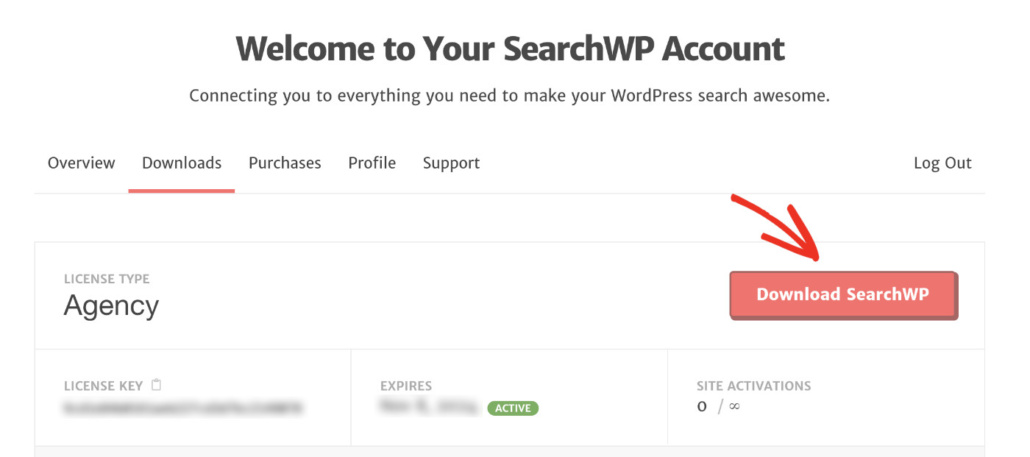
Descarga el plugin accediendo a la sección "Descargas" en tuCuentade página.
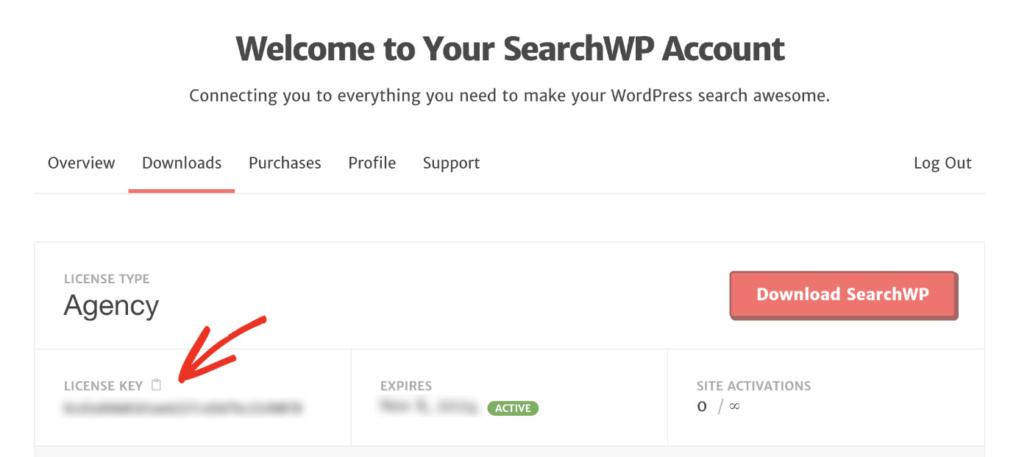
Copie su clave de licencia de la misma página; esto es esencial para el proceso de activación.
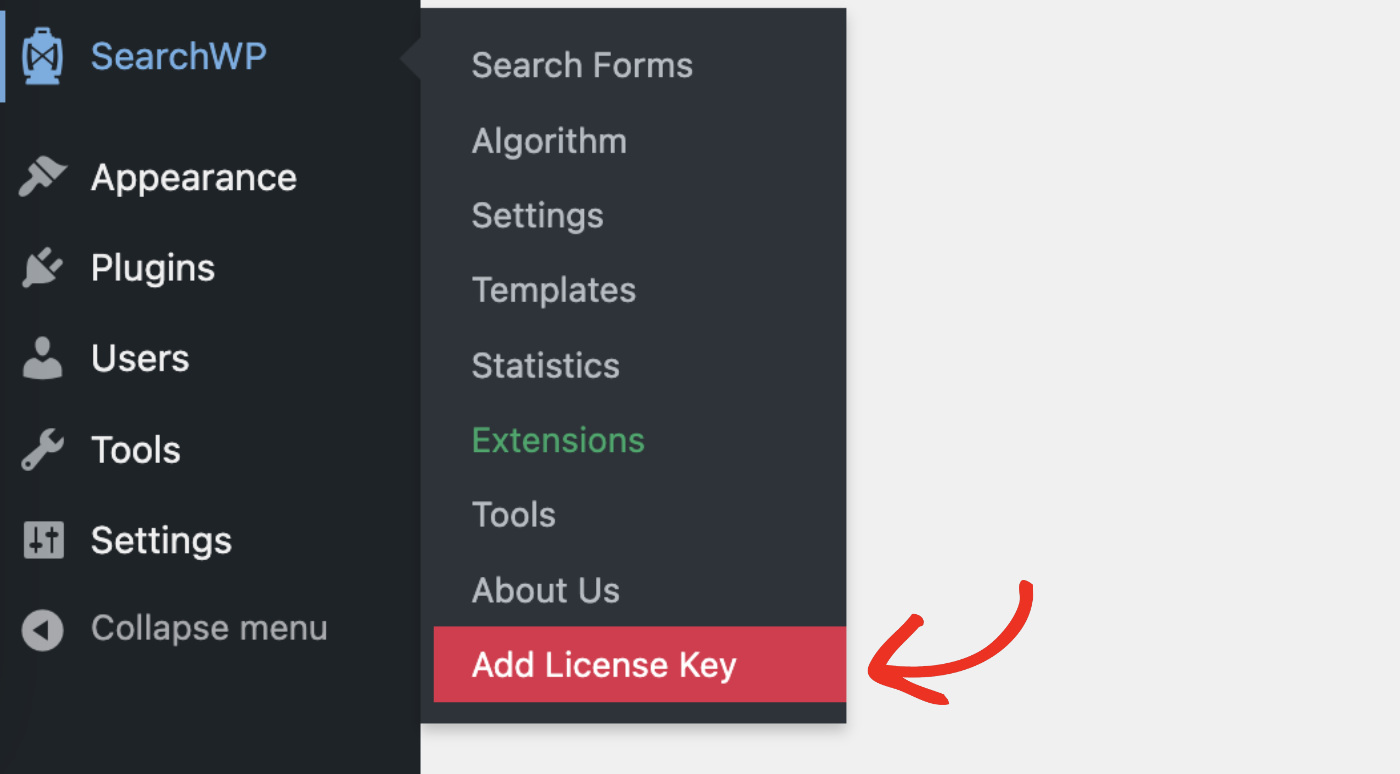
Instale y active SearchWP al igual que cualquier otro plugin estándar de WordPress. Una vez activado, haga clic en “Iniciar Asistente de Configuración” para una configuración guiada paso a paso una vez que el plugin esté activo.

Alternativamente, puede activar SearchWP manualmente yendo a SearchWP > Añadir Licencia.
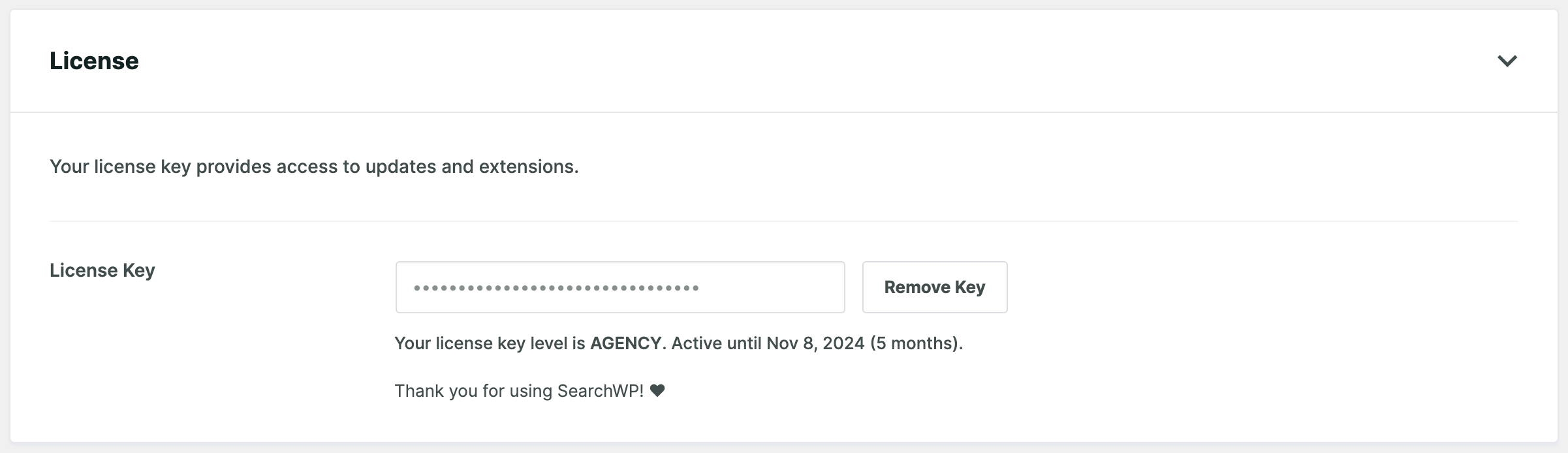
Pegue la clave de licencia copiada previamente en el campo “Clave de Licencia” y haga clic en ‘Verificar Clave’ para finalizar la activación.
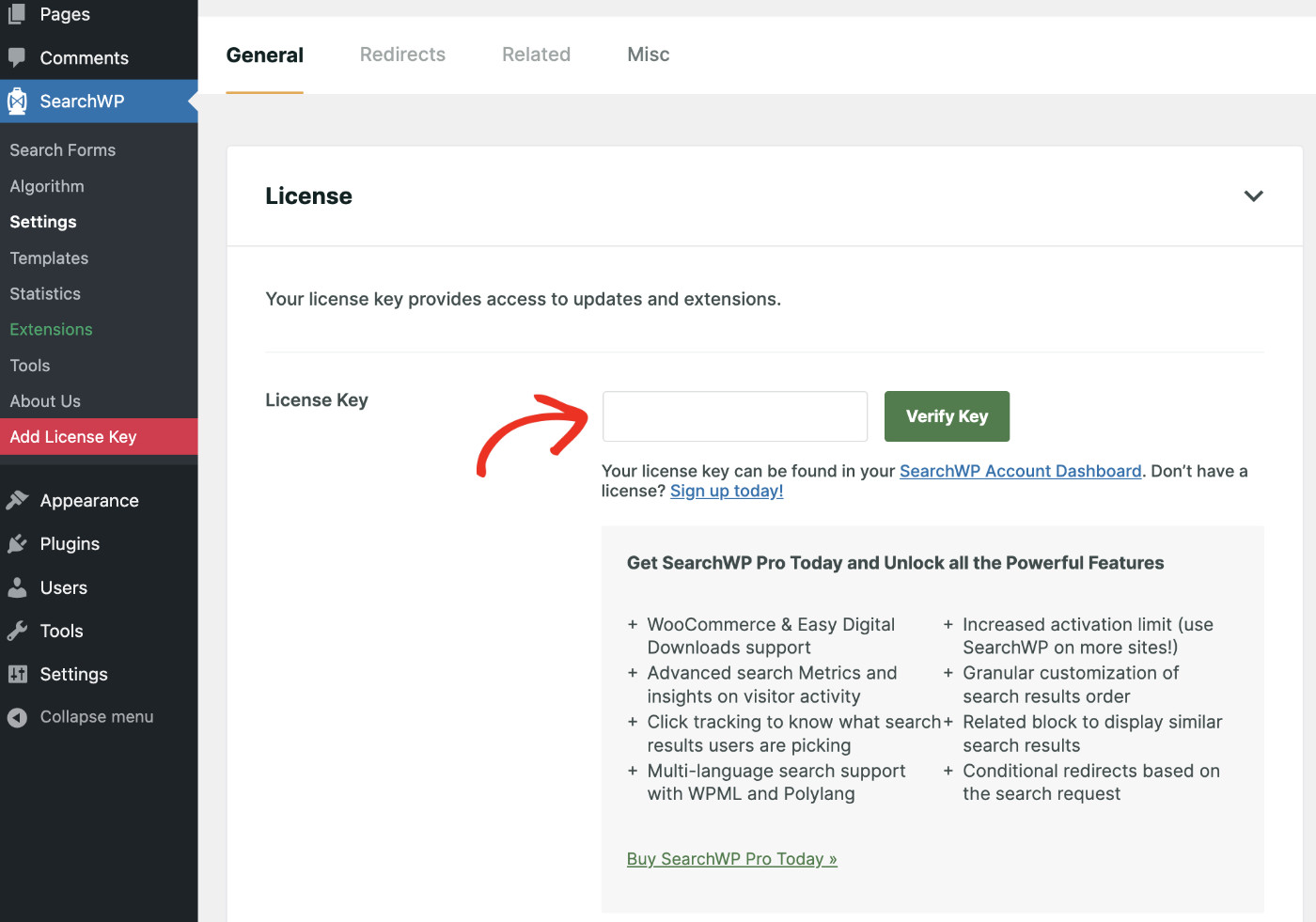
Su información de licencia se mostrará a continuación si la verificación de la clave es exitosa.
Cuando SearchWP está instalado, comienza a reemplazar la búsqueda predeterminada de su sitio web automáticamente.
Paso 2: Configurar SearchWP para Priorizar Resultados de Búsqueda Específicos en WordPress
Ahora que SearchWP se ha instalado y activado correctamente, podemos pasar a priorizar resultados de búsqueda específicos. Para ello, necesitamos instalar laOrden Personalizado de Resultadosextensión.
Puede hacerlo visitando SearchWP > Extensiones, encontrando Orden de Resultados Personalizado en la lista y haciendo clic en Instalar.
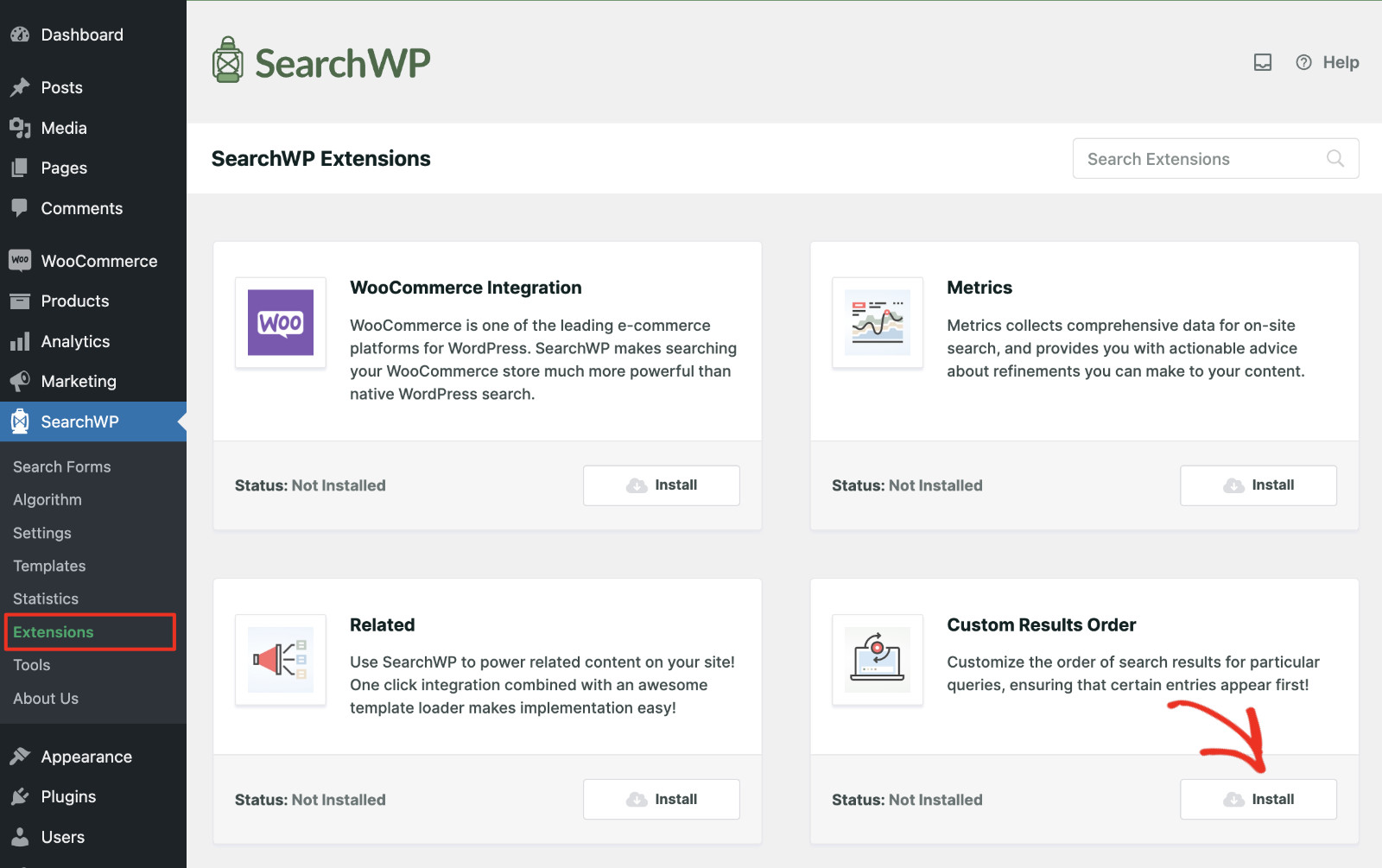
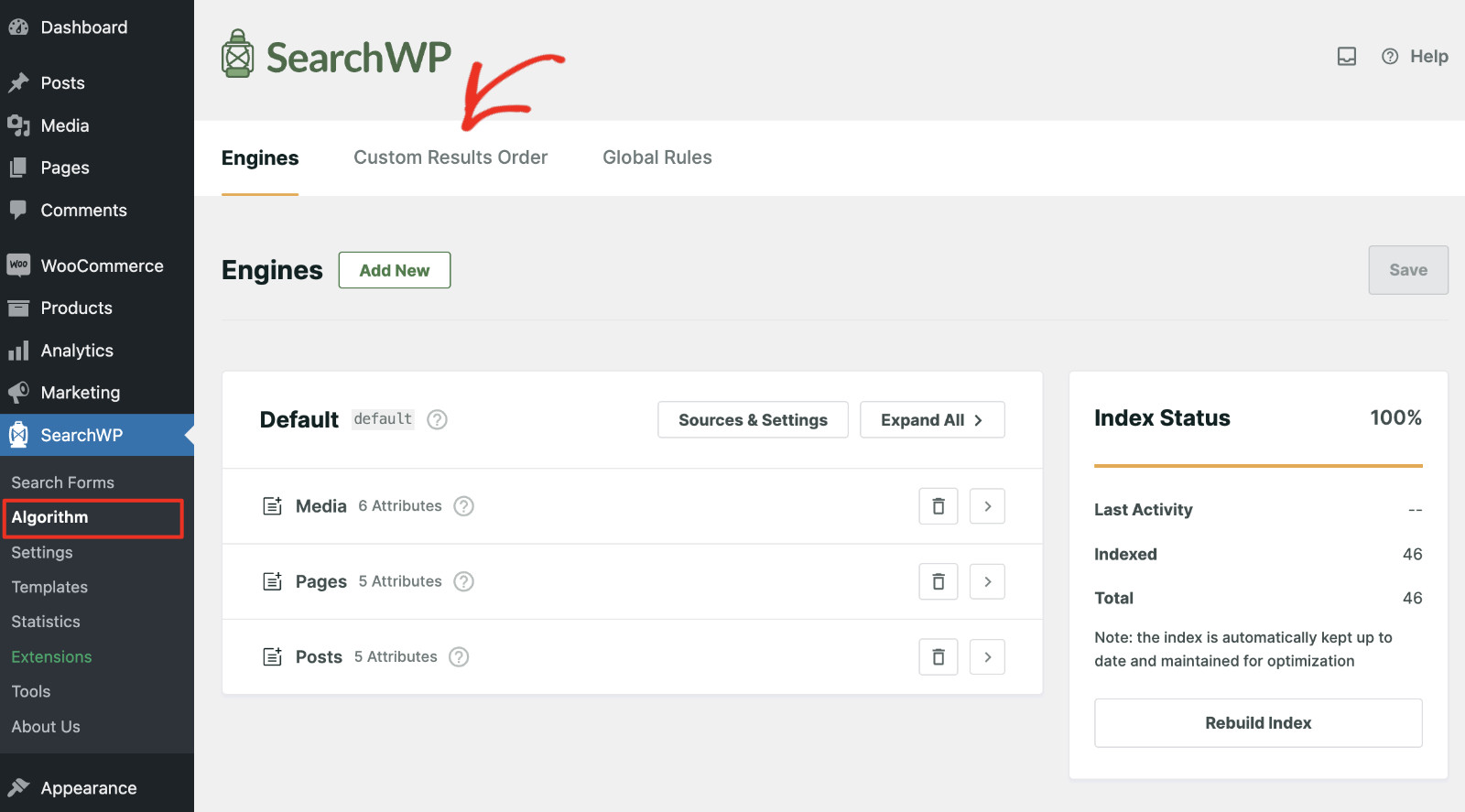
Notará que se instala y activa poco después. Ahora estamos listos para personalizar el orden de los resultados de búsqueda. Para ello, visite Search WP > Algoritmo y navegue a la pestaña Orden de Búsqueda Personalizado.
Ahora debería ver la página de configuración del orden de búsqueda.
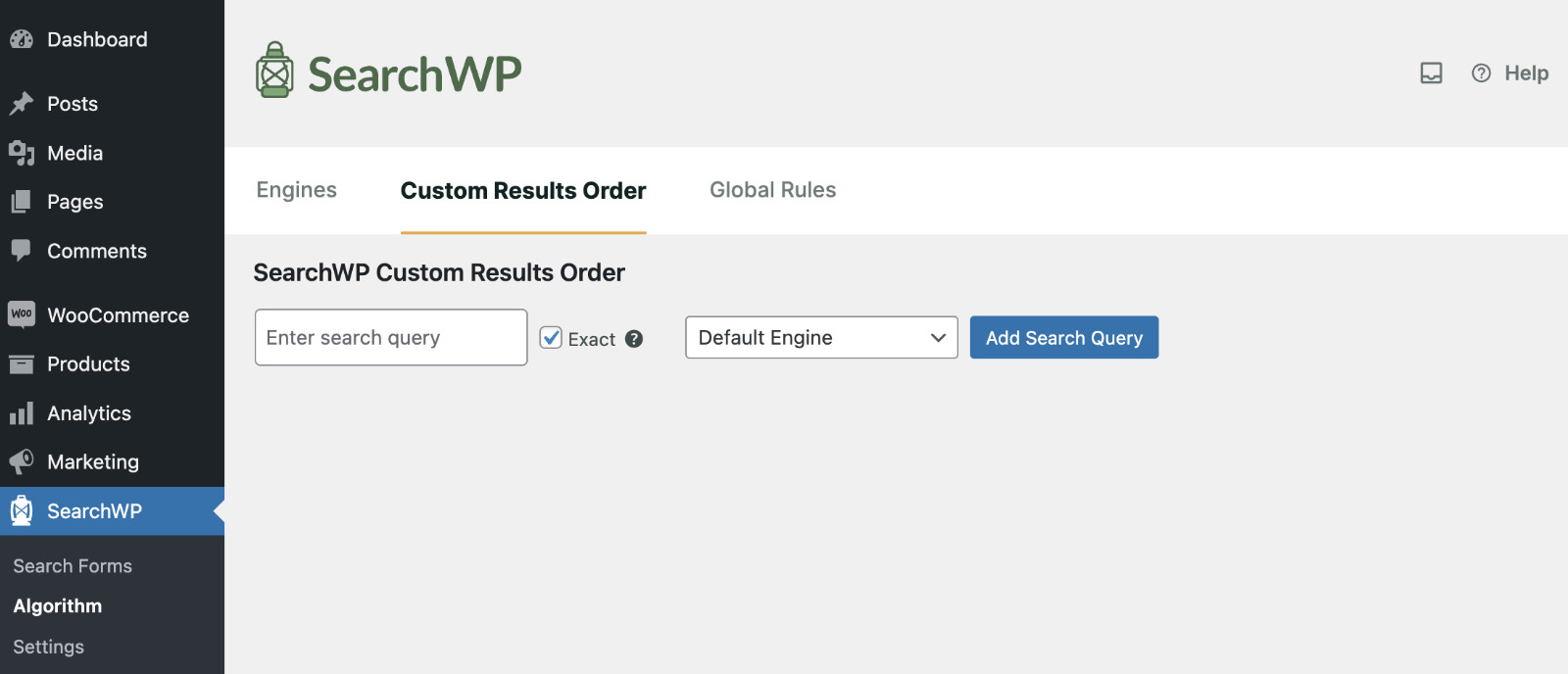
Aquí, puede agregar las consultas de búsqueda que le gustaría priorizar en los resultados de búsqueda. Una consulta es una frase o una palabra clave que sus visitantes escriben en el cuadro de búsqueda.
Por ejemplo, tenemos muchas publicaciones relacionadas con WordPress en nuestro sitio web. Establezcamos la máxima prioridad para una de ellas para que aparezca en el primer lugar para la consulta “WordPress”.
Introduzca “WordPress” en el campo de consulta, luego haga clic en “Añadir Consulta de Búsqueda” y espere unos momentos.
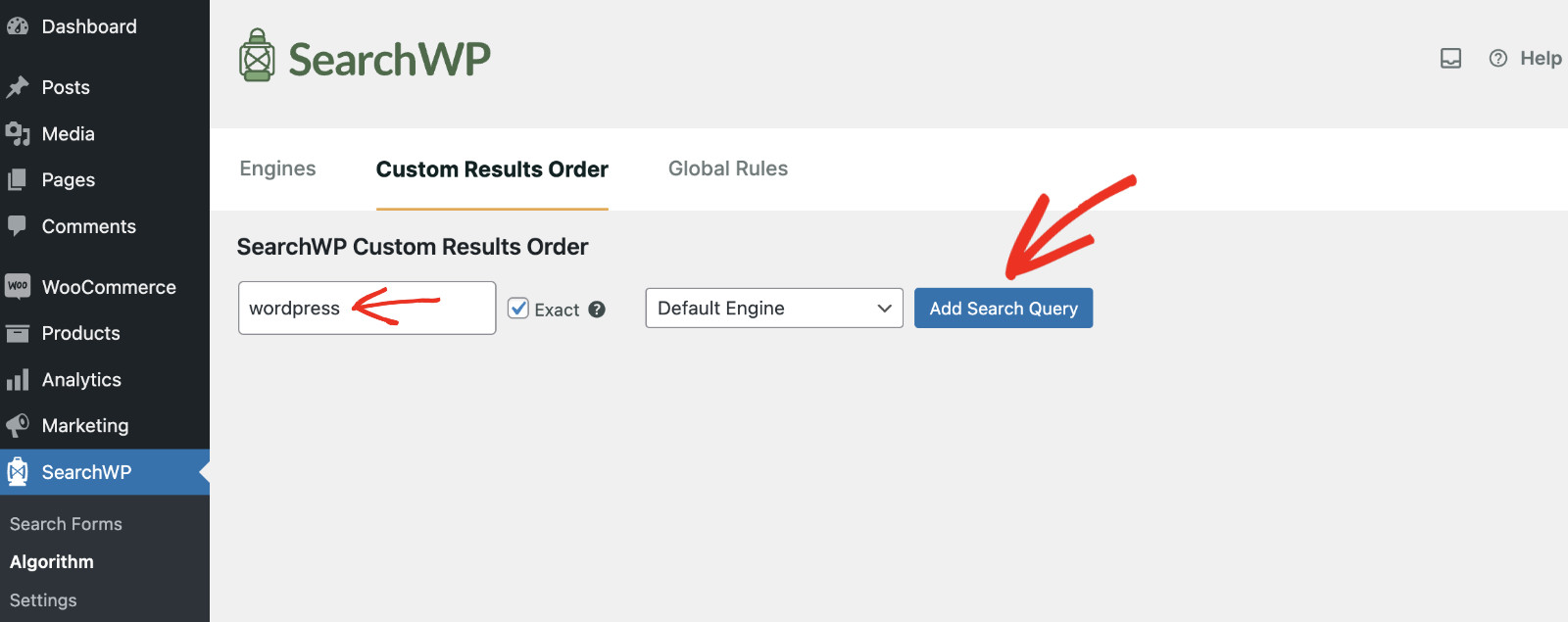
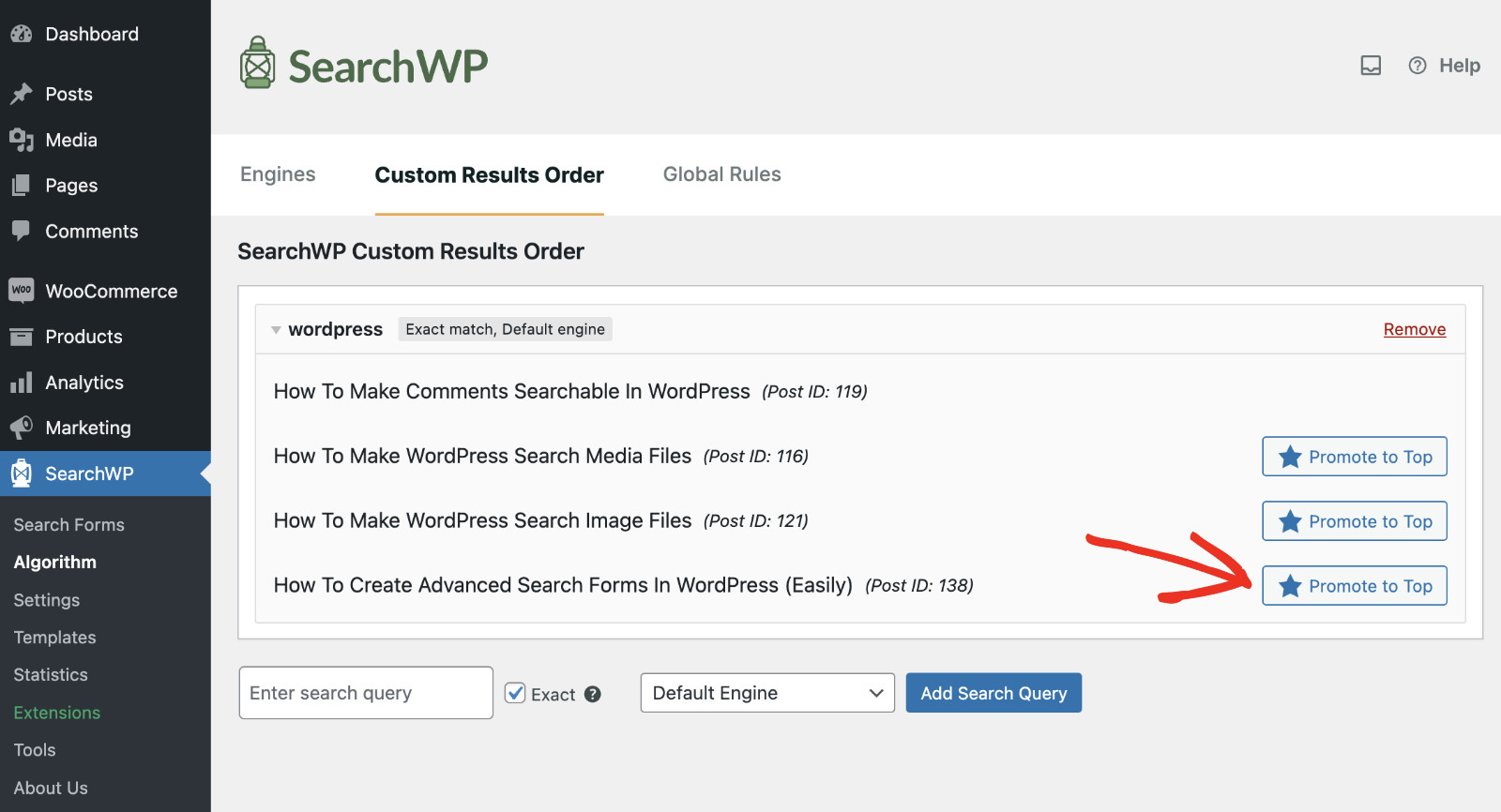
Ahora deberías ver una lista de entradas y páginas que coinciden con la consulta.
Haz clic en el botón “Promocionar a la parte superior” junto a la entrada o página que deseas promocionar. Por ejemplo, daremos prioridad a la entrada “Cómo crear formularios de búsqueda avanzados en WordPress (fácilmente)”.
Si algún día decides eliminar la promoción de la entrada, simplemente haz clic en el botón “Eliminar promoción” en la parte superior derecha.
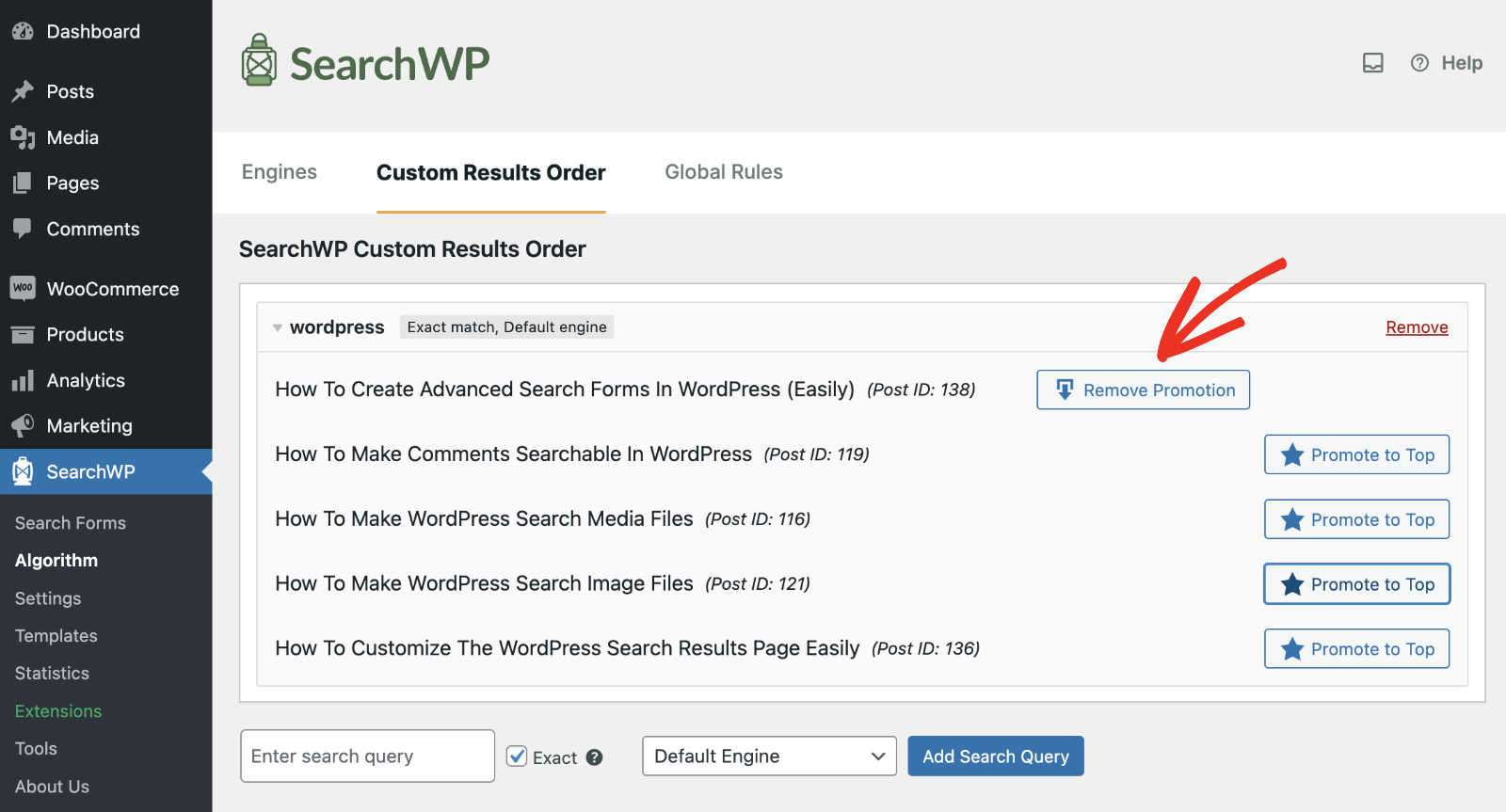
¡Enhorabuena! Has priorizado con éxito resultados de búsqueda específicos en WordPress. Simplemente repite este proceso para configurar órdenes de búsqueda personalizadas para diferentes entradas o páginas. Ahora, veamos si la priorización funciona correctamente.
Paso 3: Verifica si el orden de búsqueda personalizado se muestra correctamente
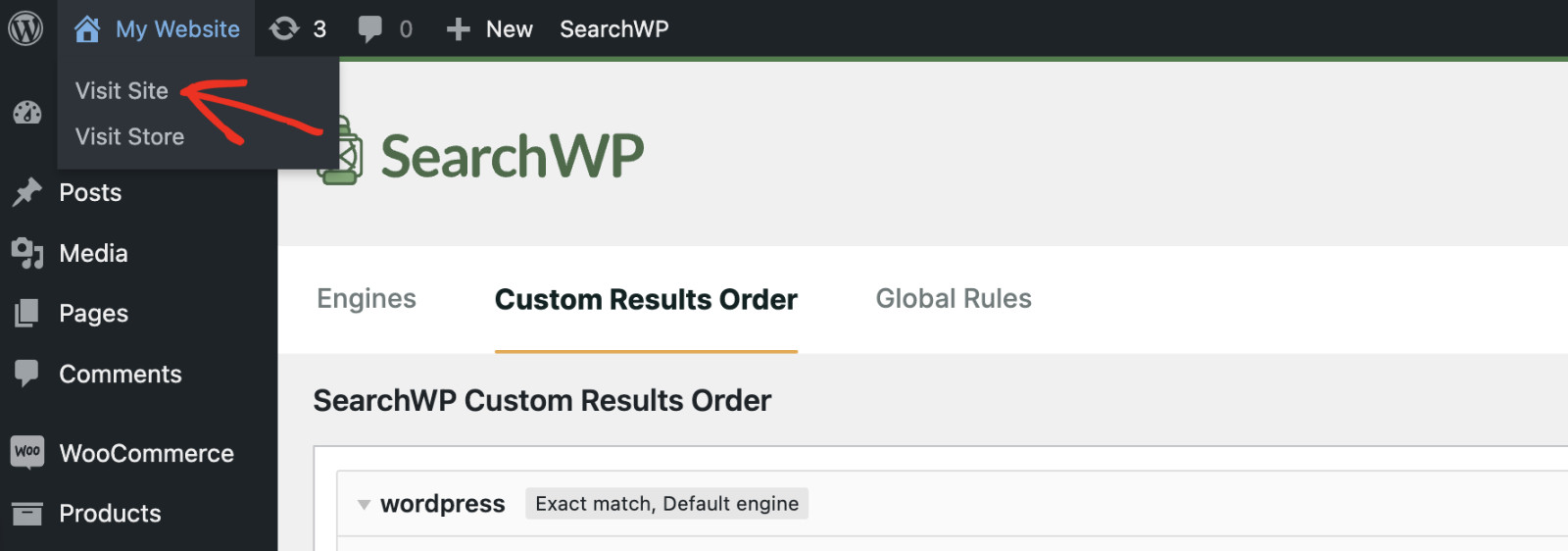
Ve a tu sitio web haciendo clic en el botón Visitar sitio debajo del nombre de tu sitio.
En la barra de búsqueda, escribe la consulta promocionada que agregaste en el paso anterior, que en nuestro caso es “WordPress”.
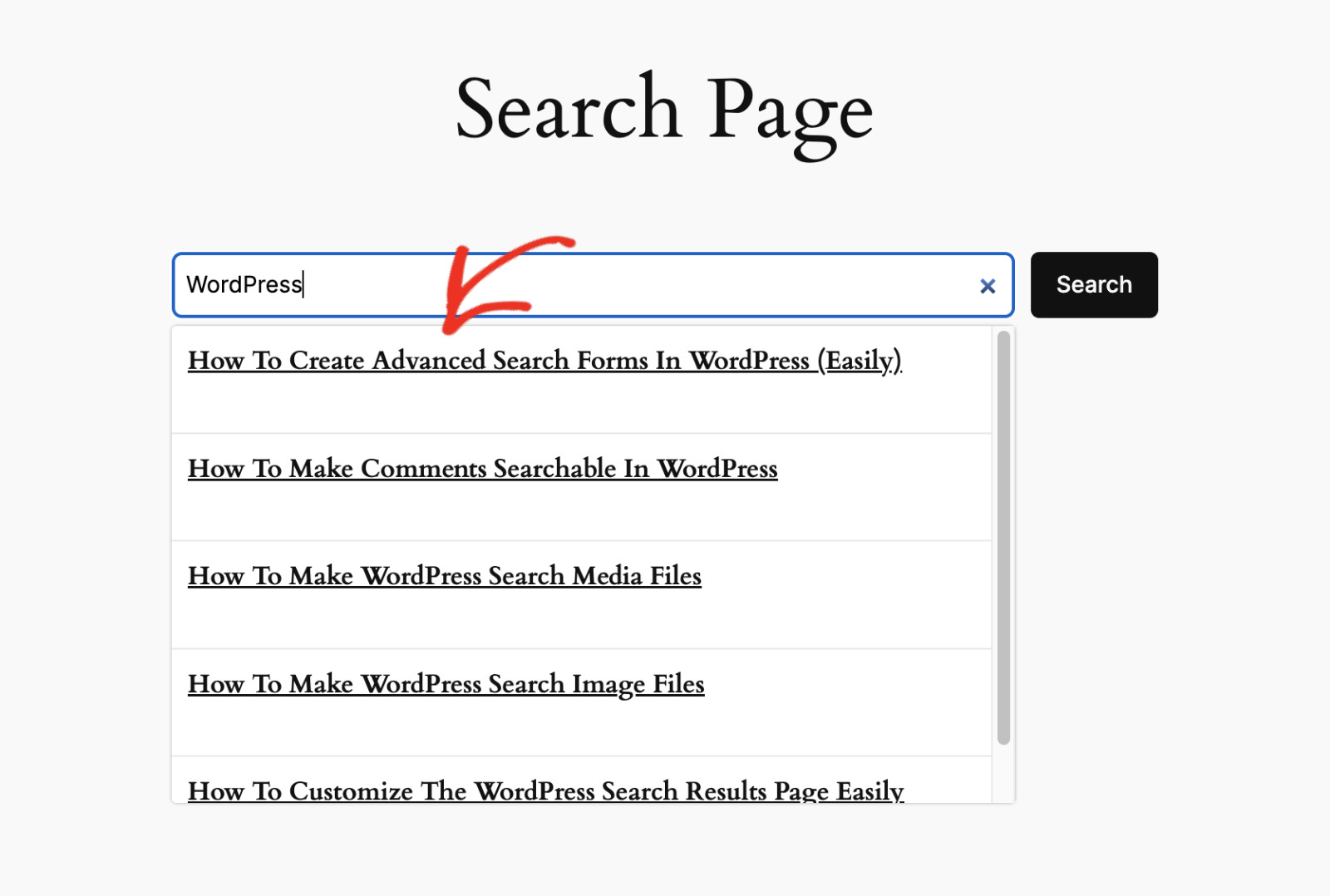
Como puedes ver, el resultado priorizado aparece en la parte superior, lo que significa que todo funciona bien.
El ejemplo anterior muestra una búsqueda en vivo en acción. Puedes crear un formulario de búsqueda similar siguiendo este tutorial.
Conclusión
En este artículo, aprendiste a priorizar resultados de búsqueda específicos en WordPress. Esperamos que puedas aprovechar esta función para aumentar tus ventas. SearchWP está repleto de fantásticas funciones de búsqueda para ayudarte a hacer crecer tu negocio.
Obtén SearchWP ahora¡para ofrecer la mejor experiencia de búsqueda a tus visitantes!