Imagina tener control total sobre cómo se comportan y aparecen los resultados de búsqueda en tu sitio de WordPress.
Puedes mostrar ciertos artículos en la parte superior para términos de búsqueda específicos, mostrar búsqueda en vivo y mucho más.
Lamentablemente, la búsqueda predeterminada de WordPress no te permite hacer eso. Pero hay una manera de obtener control total sobre tu página de resultados de búsqueda sin escribir una sola línea de código.
En este artículo, te mostraremos cómo personalizar fácilmente tu página de resultados de búsqueda de WordPress en solo unos clics.
¿Por qué personalizar tu página de resultados de búsqueda de WordPress?
Personalizar la página de resultados de búsqueda de tu sitio te permite mejorar la experiencia de usuario de tus visitantes y mostrarles resultados de búsqueda más relevantes.
Es crucial si quieres atraer tráfico de los motores de búsqueda y asegurar el éxito de tu sitio a largo plazo.
Hay varias maneras de personalizar tu página de resultados de búsqueda de WordPress:
- Mostrar resultados de búsqueda en modo en vivo: WordPress muestra los resultados de búsqueda en una página nueva y separada, lo cual no es conveniente para la mayoría de los visitantes. Puedes mostrarlos en modo en vivo para que tus visitantes encuentren instantáneamente lo que buscan.
- Excluir páginas de los resultados de búsqueda: ¿Hay algunas páginas que no quieres que aparezcan en los resultados de búsqueda? Puedes excluirlas para evitar saturar los resultados de búsqueda y facilitar la búsqueda de coincidencias correctas.
- Priorizar páginas en los resultados de búsqueda: ¿Quieres promocionar páginas específicas en los resultados de búsqueda? Puedes darles una mayor prioridad para que tu audiencia las encuentre más fácilmente.
- Incluir resultados de shortcodes en la búsqueda de WordPress: La búsqueda de WordPress ignora los shortcodes, lo que hace imposible encontrar el contenido que muestran. Puedes hacer que los shortcodes sean buscables para resolver este problema y enriquecer tus resultados de búsqueda.
- Habilitar la función de búsqueda difusa: ¿Te gustaría ayudar a tus visitantes a encontrar los resultados que desean, incluso si cometen un error tipográfico? Habilita la búsqueda difusa para que WordPress encuentre coincidencias parciales.
Ahora, veamos cómo puedes hacer todo lo anterior incluso sin ser un usuario experimentado de WordPress.
Cómo Personalizar su Página de Resultados de Búsqueda de WordPress
La forma más fácil de personalizar tu página de resultados de búsqueda de WordPress es usar un plugin como SearchWP.

SearchWP es un plugin flexible y fácil de usar diseñado para mejorar la búsqueda de WordPress en tu sitio web.
Después de la instalación, obtendrás control total sobre cómo funciona la búsqueda en tu sitio y podrás personalizarla fácilmente.
Específicamente, puedes excluir y priorizar páginas de los resultados de búsqueda, mostrar coincidencias en modo en vivo y mucho más.
Más de 50.000 propietarios de sitios de WordPress en todo el mundo ya utilizan SearchWP para ofrecer resultados de búsqueda más relevantes a su audiencia.
Aqu uevo tienes otras cosas que puedes hacer con SearchWP:
- Hacer que los tipos de datos personalizados sean buscables: La búsqueda nativa de WordPress solo indexa el título y el contenido de las publicaciones y páginas. Con SearchWP, puedes hacer que los campos personalizados, las taxonomías, las tablas de bases de datos y mucho más sean buscables.
- Seguimiento de búsquedas: SearchWP recopila automáticamente todos los datos sobre la actividad de búsqueda de los visitantes de su sitio. Puede utilizar esta información para comprender mejor las necesidades de su audiencia y cubrirlas.
- Utilice varios motores de búsqueda: Con SearchWP, puede utilizar simultáneamente algunos motores de búsqueda con diferentes configuraciones. Le permite crear formularios de búsqueda limitados a categorías específicas, mostrando a sus visitantes resultados más relevantes.
- Añada búsqueda por PDF y documentos: Usando SearchWP, puede hacer que WordPress busque en el contenido de archivos PDF y documentos de oficina.
Ahora, veamos cómo instalar SearchWP y usarlo para personalizar su página de resultados de búsqueda.
El primer paso es obtener su copia del plugin SearchWP visitando el sitio web y creando una nueva cuenta.
Una vez hecho esto, simplemente vaya a su cuenta de SearchWP y navegue a la pestaña Descargas. Luego, presione el botón Descargar SearchWP y guarde el archivo ZIP del plugin en su computadora.

También puede copiar la clave de licencia, ya que la necesitará pronto para activar su copia del plugin.
Cuando la descarga haya finalizado, el siguiente paso es cargar el archivo ZIP de SearchWP en su sitio de WordPress.
¿Necesita un recordatorio sobre cómo hacer eso? Siga amablemente las instrucciones descritas en el tutorial paso a paso sobre cómo instalar un plugin de WordPress.
Una vez que instales y actives SearchWP, verás el asistente de configuración. Simplemente haz clic en el botón 'Iniciar asistente de incorporación' y sigue las instrucciones en pantalla.

Eso es todo. Ha configurado el plugin y ahora está listo para comenzar a personalizar su página de resultados de búsqueda utilizando SearchWP.
1. Mostrar resultados de búsqueda en modo en vivo
Si desea que su sitio de WordPress muestre los resultados de búsqueda en modo en vivo, el primer paso es instalar el plugin SearchWP Live Ajax Search.
Cualquiera puede agregar búsqueda en vivo a su sitio web de WordPress usando el plugin Live Ajax Search con solo unos pocos clics, no se requiere conocimiento de codificación.
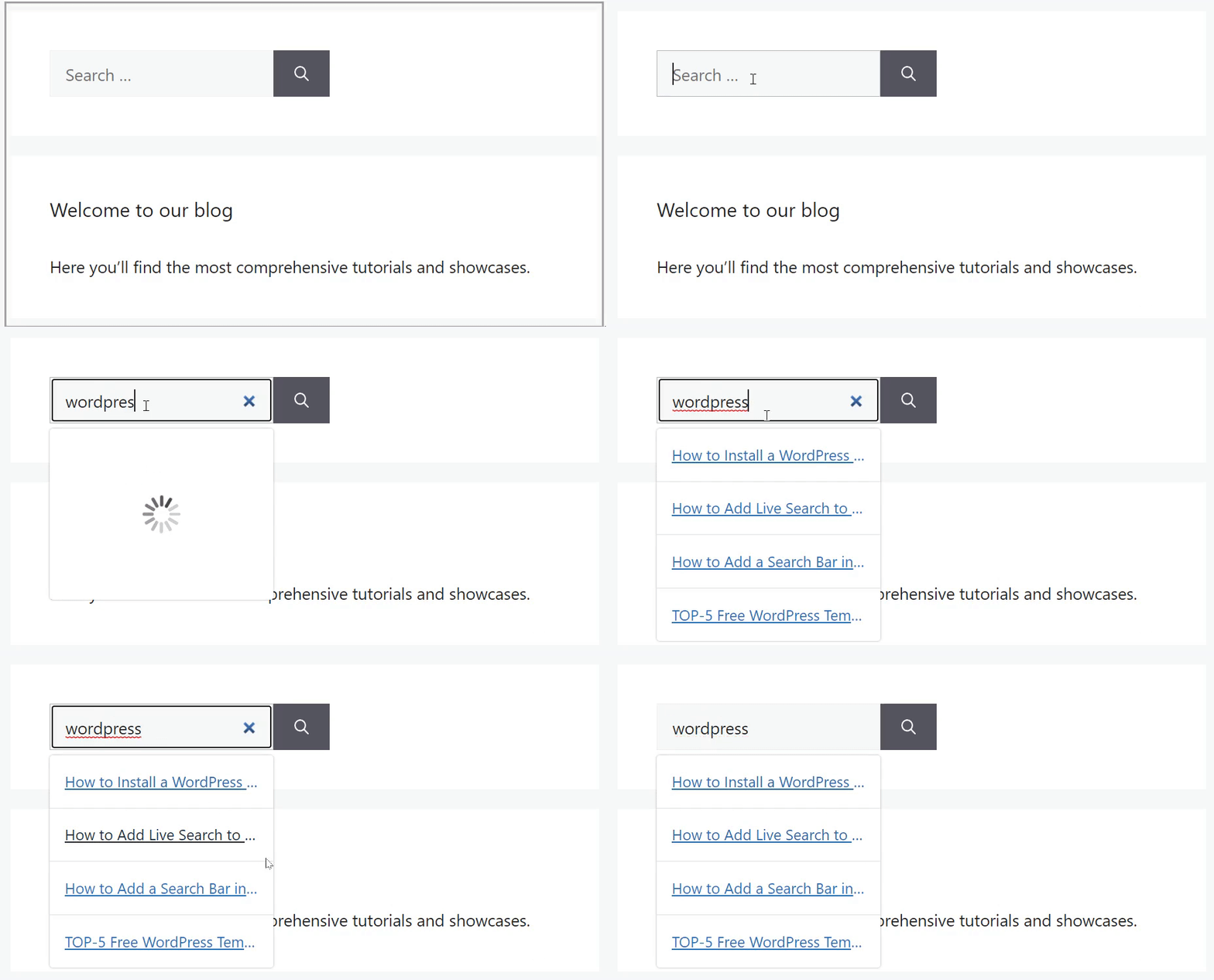
Después de instalar este plugin, todos los formularios de búsqueda existentes en su sitio comenzarán automáticamente a mostrar los resultados de búsqueda en modo en vivo.
No necesita realizar ningún paso adicional. Cada cuadro de búsqueda en su sitio ahora muestra resultados de búsqueda en vivo.
Así es como se ve en nuestro sitio de prueba de WordPress:
Para obtener más información, consulte nuestra guía detallada sobre cómo agregar búsqueda en vivo a WordPress gratis.
2. Excluir páginas específicas de los resultados de búsqueda
Si desea excluir páginas específicas de los resultados de búsqueda de su sitio, puede usar la extensión SearchWP Exclude UI.
Esta extensión agrega una casilla de verificación de exclusión al editor de publicaciones y páginas, lo que le permite ocultarlas de los resultados de búsqueda con un solo clic.
Simplemente puede instalar la extensión desde el panel de WordPress yendo a SearchWP » Extensiones y navegando a Exclude UI.
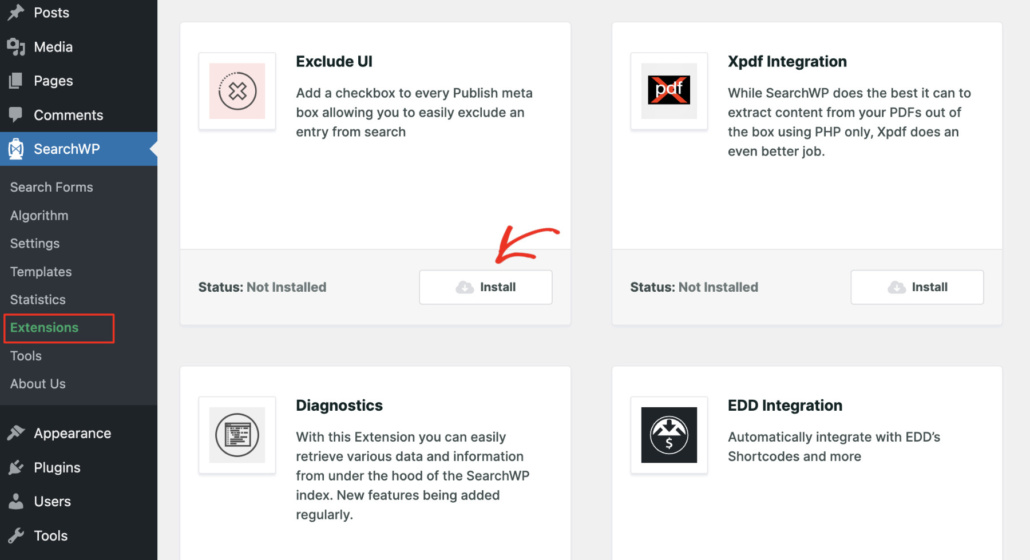
Después de instalar y activar la extensión, el siguiente paso es ir a su panel de WordPress y navegar a la publicación o página que desea ocultar de los resultados de búsqueda.
Una vez que esté en el editor de contenido de WordPress (editor de bloques), simplemente marque la casilla Excluir de la búsqueda en el panel derecho para ocultar la publicación o la página.
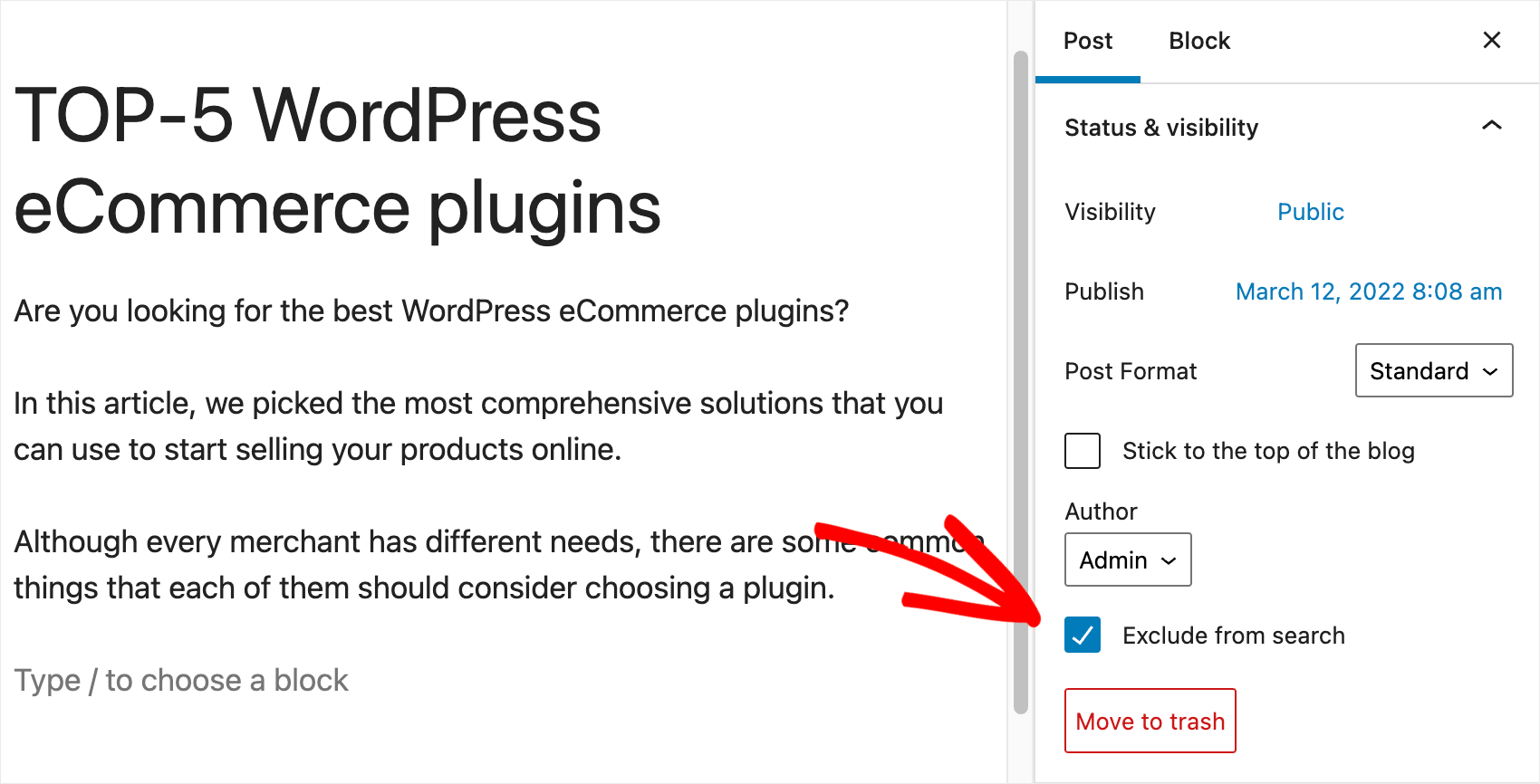
Eso es todo. Ha excluido correctamente una publicación de los resultados de búsqueda de su sitio de WordPress.
Para más detalles, consulte nuestra guía paso a paso sobre cómo excluir páginas de los resultados de búsqueda del sitio en WordPress.
3. Priorizar páginas específicas en los resultados de búsqueda
También es posible que desee priorizar páginas específicas para mejorar su visibilidad o aumentar las conversiones.
Por ejemplo, si tiene una tienda en línea, puede aumentar las ventas haciendo que su producto más vendido aparezca primero en los resultados de búsqueda.
Desafortunadamente, la búsqueda predeterminada de WordPress no le permite controlar el orden de los resultados de búsqueda.
Sin embargo, puede controlar fácilmente el orden de los resultados de búsqueda utilizando la extensión Orden de resultados personalizado en SearchWP.
Esta extensión le permite elegir qué publicaciones o páginas desea mostrar en la parte superior de los resultados de búsqueda para un término de búsqueda específico.
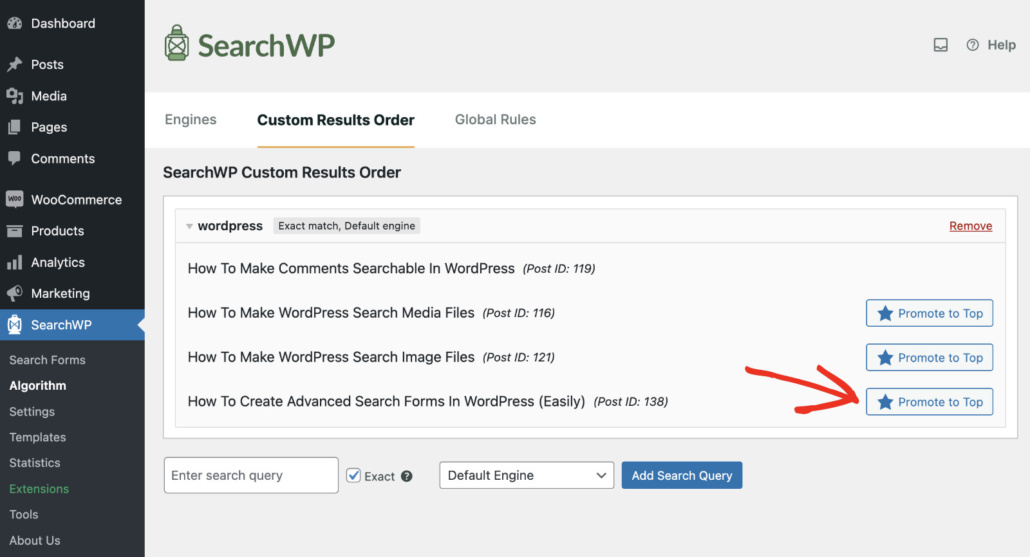
Para más detalles, consulte nuestra guía sobre cómo priorizar resultados de búsqueda específicos en WordPress.
4. Incluir resultados de shortcodes en la búsqueda de WordPress
¿Le gustaría enriquecer los resultados de búsqueda con contenido de shortcodes? Permitirá a sus visitantes buscar galerías, tablas y cualquier otra cosa mostrada por shortcodes.
Aquí hay un ejemplo de una galería que agregó usando shortcodes y que desea hacer que sea buscable:
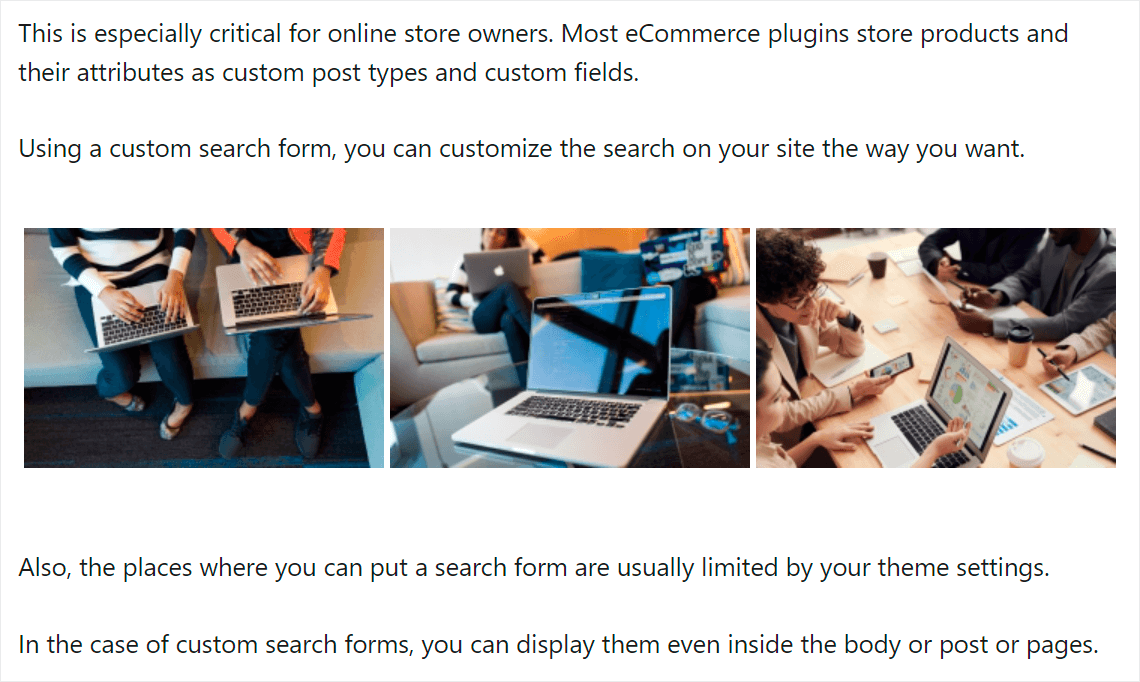
Con SearchWP, puede hacer que WordPress incluya shortcodes con solo unos pocos clics.
Simplemente active la opción Analizar Shortcodes en la configuración de SearchWP, y listo.
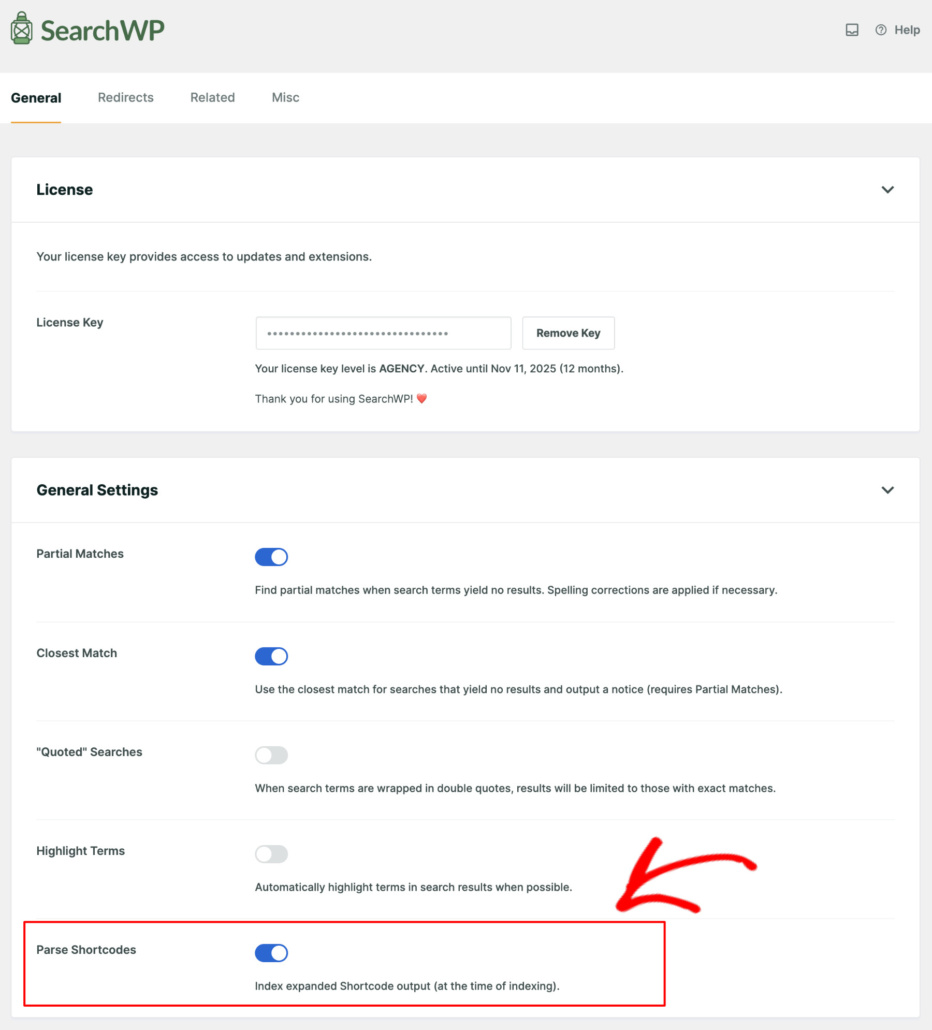
Para obtener más información, consulte nuestro tutorial sobre cómo incluir resultados de shortcodes en la búsqueda de WordPress.
5. Habilitar la función de búsqueda difusa
¿Le gustaría agregar una función de búsqueda difusa a su sitio? Cuando se habilita en SearchWP, hace que WordPress encuentre coincidencias parciales cuando los términos de búsqueda no arrojan resultados.
Esta función es muy útil y permite a sus visitantes encontrar lo que buscan, incluso si han cometido un error tipográfico.
Por ejemplo, si escriben mal WordPress como "WordtPress", aún encontrarán publicaciones sobre el tema correcto.
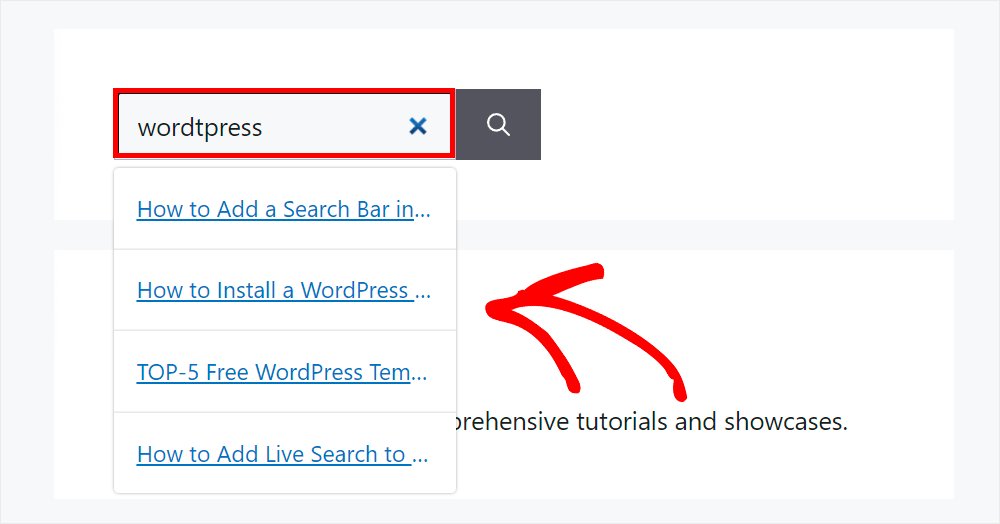
Usando SearchWP, puede habilitar la búsqueda difusa simplemente marcando una casilla, sin necesidad de codificación.
Para más detalles, siga el tutorial sobre cómo agregar búsqueda difusa a su sitio de WordPress.
¡Eso es todo! Al personalizar su página de resultados de búsqueda, puede garantizar una mejor experiencia de usuario y aumentar la participación.
Esperamos que este artículo le haya ayudado a aprender cómo personalizar su página de resultados de búsqueda de WordPress. También puede consultar nuestras guías sobre cómo agregar una barra de búsqueda en WordPress y cómo solucionar problemas de búsqueda de WordPress que no funciona.
Si está listo para tener control total sobre cómo funciona la búsqueda en su sitio de WordPress, puede comenzar con SearchWP hoy mismo.