
Si alguna vez ha subido archivos PDF importantes, imágenes de productos o guías descargables a su sitio de WordPress, sabe lo frustrante que es cuando los visitantes no pueden encontrarlos.
Hemos visto a personas usar nuestra barra de búsqueda buscando una guía de recursos específica o una foto de producto, solo para obtener cero resultados. El archivo existe en nuestro sitio, pero WordPress actúa como si no existiera.
Esto sucede porque la búsqueda predeterminada de WordPress ignora por completo su biblioteca de medios. No mira los nombres de archivo de imágenes, el contenido de PDF ni ningún documento que haya subido.
En este artículo, le mostraremos cómo hacer que WordPress busque archivos multimedia.
¿Por qué necesita hacer que WordPress busque archivos multimedia?
Mejorar su sitio de WordPress para buscar todo tipo de archivos multimedia, como imágenes, videos, clips de audio y documentos, transforma la forma en que los visitantes interactúan con su contenido.
Poder buscar archivos multimedia puede impactar directamente en las ventas. Imagine que vende aparatos electrónicos en línea.
Un cliente llega a su sitio buscando una 'cámara digital'. Si no pueden buscar entre imágenes o manuales, podrían perderse la coincidencia perfecta, especialmente si solo se detalla en los atributos del archivo y no está bien descrito en la página.
Al buscar en todos los tipos de medios, puede asegurarse de que sus clientes encuentren el producto adecuado en su primer intento con un mínimo esfuerzo.
Por lo tanto, veamos cómo hacer que los tipos de archivos multimedia más comunes sean buscables en WordPress:
Cómo hacer que WordPress busque archivos multimedia
La forma más sencilla de hacer que WordPress busque archivos multimedia es usar SearchWP.
Es el plugin de búsqueda más potente para WordPress y mejorará significativamente los resultados de búsqueda de su sitio web.

SearchWP hace que todos sus archivos multimedia sean completamente buscables. Indexa sus títulos y metadatos, incluyendo texto alternativo, leyendas y descripciones.
El plugin también puede buscar en el contenido de documentos y datos EXIF en sus imágenes, mejorando significativamente la funcionalidad de búsqueda de su sitio.
Usando SearchWP, puede hacer que casi todo en su sitio sea buscable. También ofrece múltiples motores de búsqueda, reglas de búsqueda personalizables, acceso a estadísticas de búsqueda y una gran cantidad de otras características.
Más de 50.000 propietarios de sitios de WordPress en todo el mundo utilizan esta herramienta para superar a la competencia y mejorar la experiencia de búsqueda de los visitantes.
Además, estas son algunas de las características críticas de SearchWP que lo hacen invaluable para los negocios en línea:
- Integración con WooCommerce: SearchWP se integra perfectamente con WooCommerce, mejorando las capacidades de búsqueda de archivos multimedia de productos y más allá.
- Indexación de documentos PDF y Office: Puede hacer que el contenido de PDFs, documentos de Office y documentos de texto enriquecido sea buscable analizando su contenido.
- Múltiples motores de búsqueda: Puede crear motores de búsqueda especializados para diferentes tipos de contenido, incluido un motor dedicado para archivos multimedia.
- Análisis del comportamiento de búsqueda: Rastrea las búsquedas de los usuarios en su sitio, proporcionando información valiosa sobre las preferencias y comportamientos de los clientes.
- Priorizar resultados de búsqueda: Puedes ajustar fácilmente el orden de los resultados de búsqueda para destacar páginas o elementos específicos, mejorando la visibilidad con solo unos clics.
Ahora, empecemos a configurar SearchWP para que puedas hacer que WordPress busque archivos multimedia.
Paso 1: Configurar SearchWP en tu sitio
Primero, necesitarás elegir un paquete de SearchWP que se ajuste a tus necesidades.
Después de comprar, dirígete a la sección ‘Descargas’ en tu página de Cuenta.

A continuación, pulsa el botón Descargar SearchWP y guarda el archivo ZIP del plugin en tu ordenador.
También te recomendamos copiar tu clave de licencia de la esquina inferior izquierda de esta página. La necesitarás en un momento para activar el plugin.
Ahora, necesitarás subir el archivo ZIP de SearchWP a tu sitio de WordPress e instalar el plugin. Si necesitas ayuda con este paso, consulta esta guía sobre cómo instalar un plugin de WordPress.
Después de activar SearchWP, verás la pantalla de bienvenida con el asistente de configuración. Haz clic en el botón ‘Iniciar Asistente de Incorporación’ y sigue las instrucciones en pantalla para completar la configuración.

Paso 2: Configurar el motor de búsqueda para hacer que los archivos multimedia sean buscables
SearchWP reemplaza automáticamente la búsqueda predeterminada de WordPress en tu sitio una vez instalado. Necesitarás configurar el motor de búsqueda para habilitar la búsqueda de archivos multimedia.
Puedes modificar el motor predeterminado existente o crear un nuevo Motor Suplementario dedicado a la búsqueda de archivos multimedia.
Para el propósito de este tutorial, vamos a configurar un nuevo Motor. Simplemente visita SearchWP » Algoritmo y haz clic en el botón ‘Añadir Nuevo’ en la pestaña de Motores para empezar.

En la ventana emergente que aparece a continuación, selecciona la opción Multimedia y dale a tu motor un nombre descriptivo.
Como resultado, este motor solo mostrará archivos multimedia en los resultados de búsqueda. Si deseas añadir más tipos de contenido, por favor, marca otras fuentes que te gustaría tener.
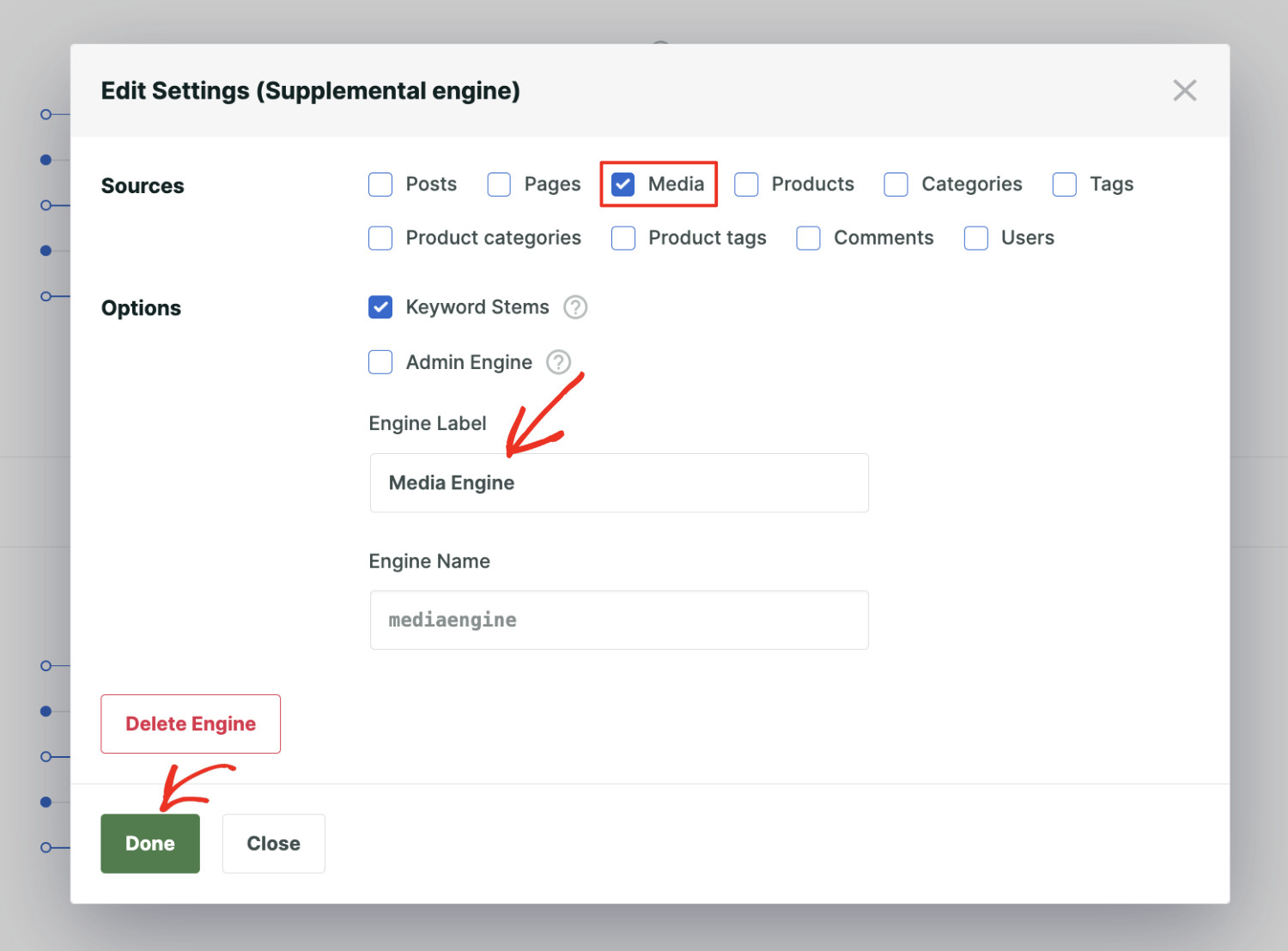
Una vez que hayas hecho eso, haz clic en ‘Hecho’ para guardar tu configuración.
Ahora, puedes hacer clic en el botón Añadir/Eliminar Atributos ubicado en la pestaña Multimedia para poder identificar qué indexar.
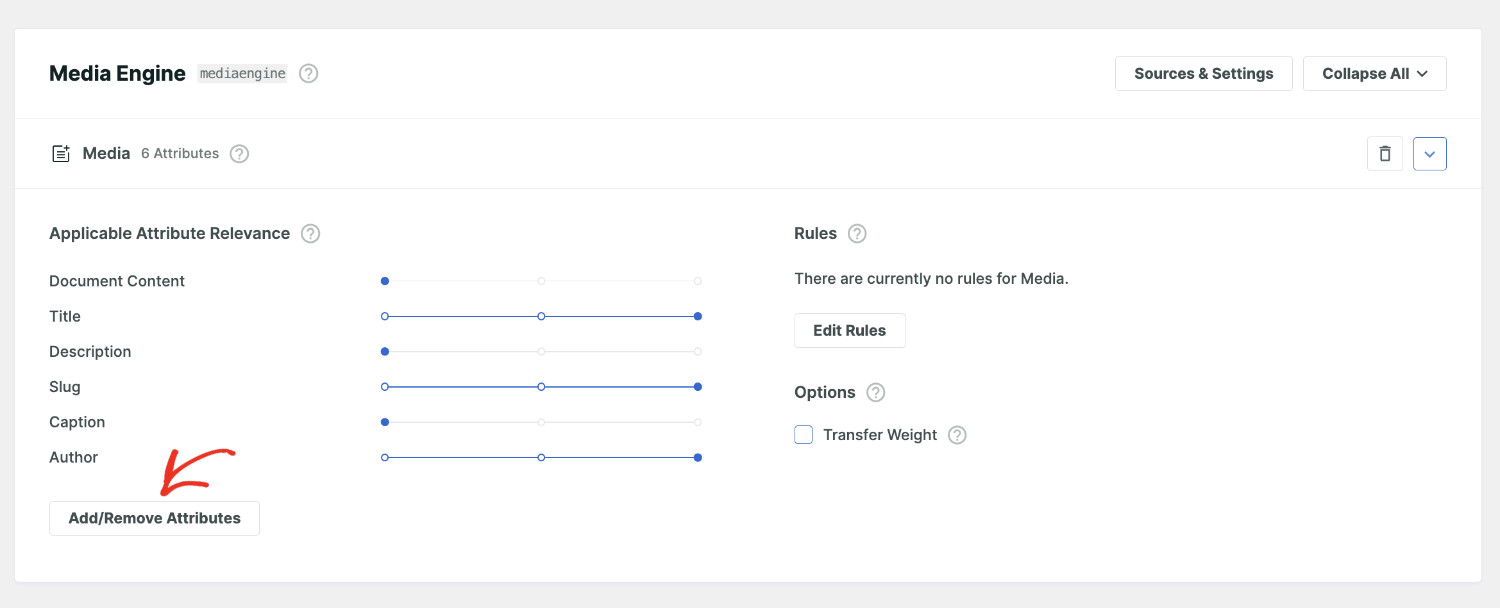
A continuación, verás una ventana emergente donde puedes seleccionar diferentes fuentes de atributos.
Por ejemplo, puedes hacer que el contenido de documentos, metadatos de PDF, título, descripción y otros atributos sean buscables.
También existe la opción de incluir campos personalizados y taxonomías en el proceso de búsqueda.
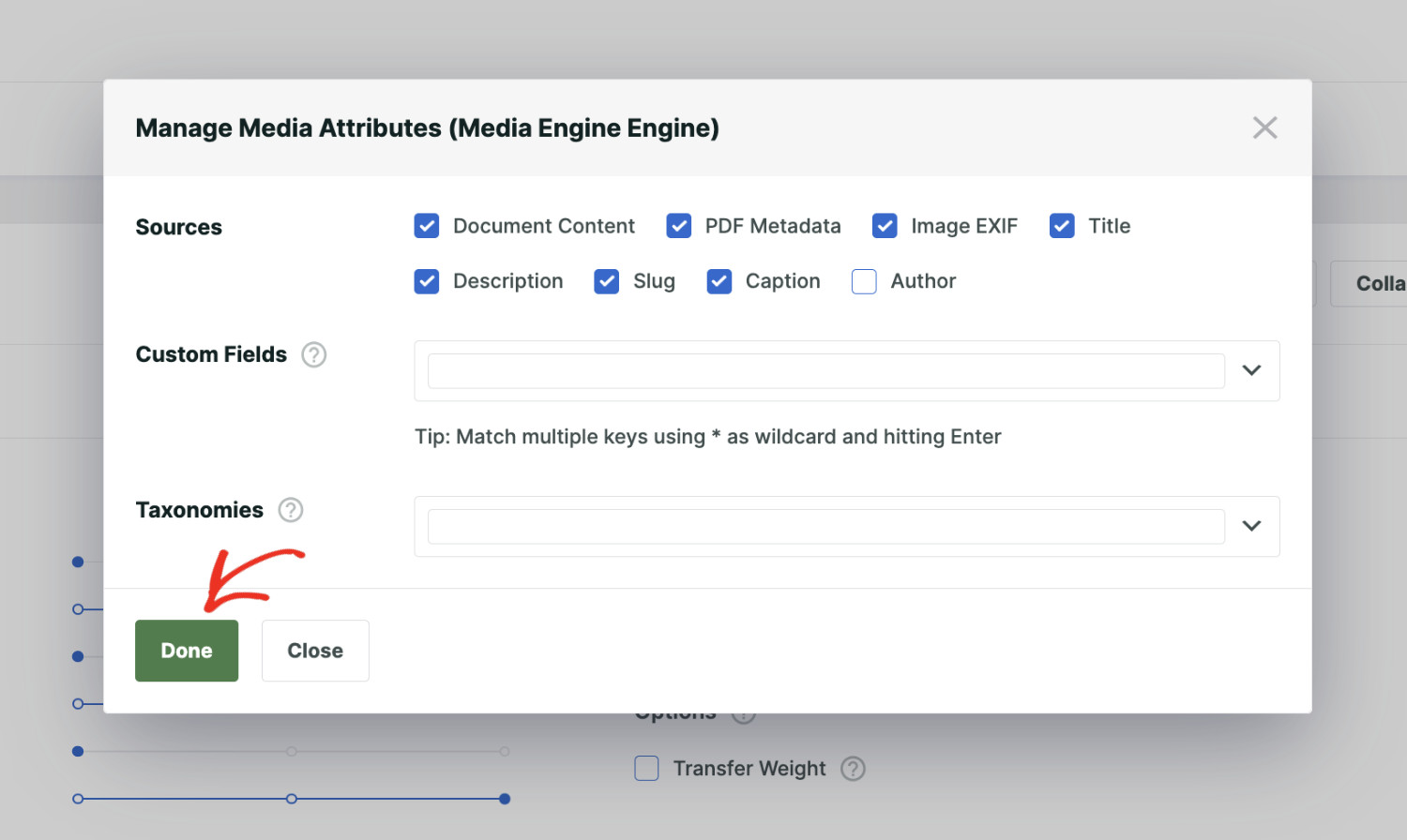
Cuando hayas terminado, haz clic en el botón Hecho.
También puedes ajustar la relevancia de los atributos para los resultados de búsqueda usando el deslizador. Cuanto mayor sea la relevancia, mayor será la clasificación del contenido en la página de resultados de búsqueda.
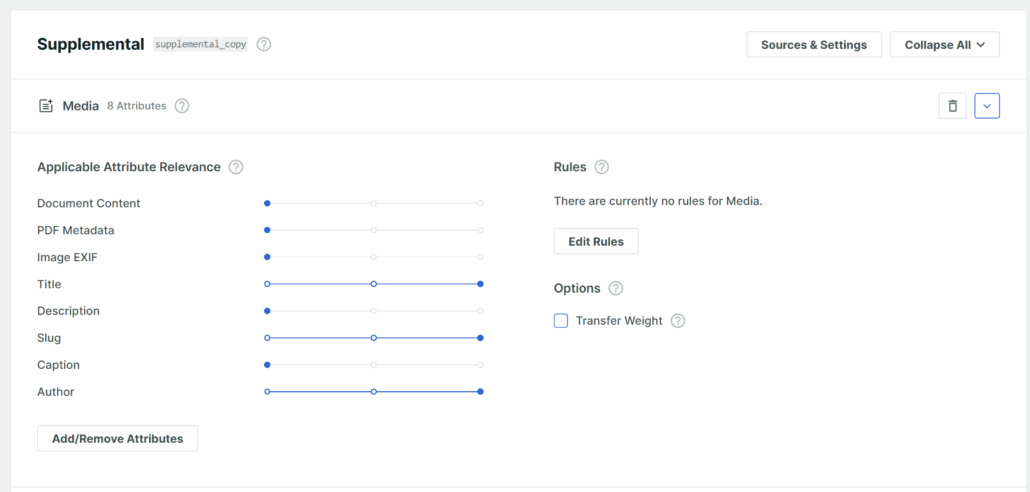
A continuación, deberás desplazarte hasta la parte superior de la página.
Finalmente, haz clic en Guardar para almacenar la nueva configuración.
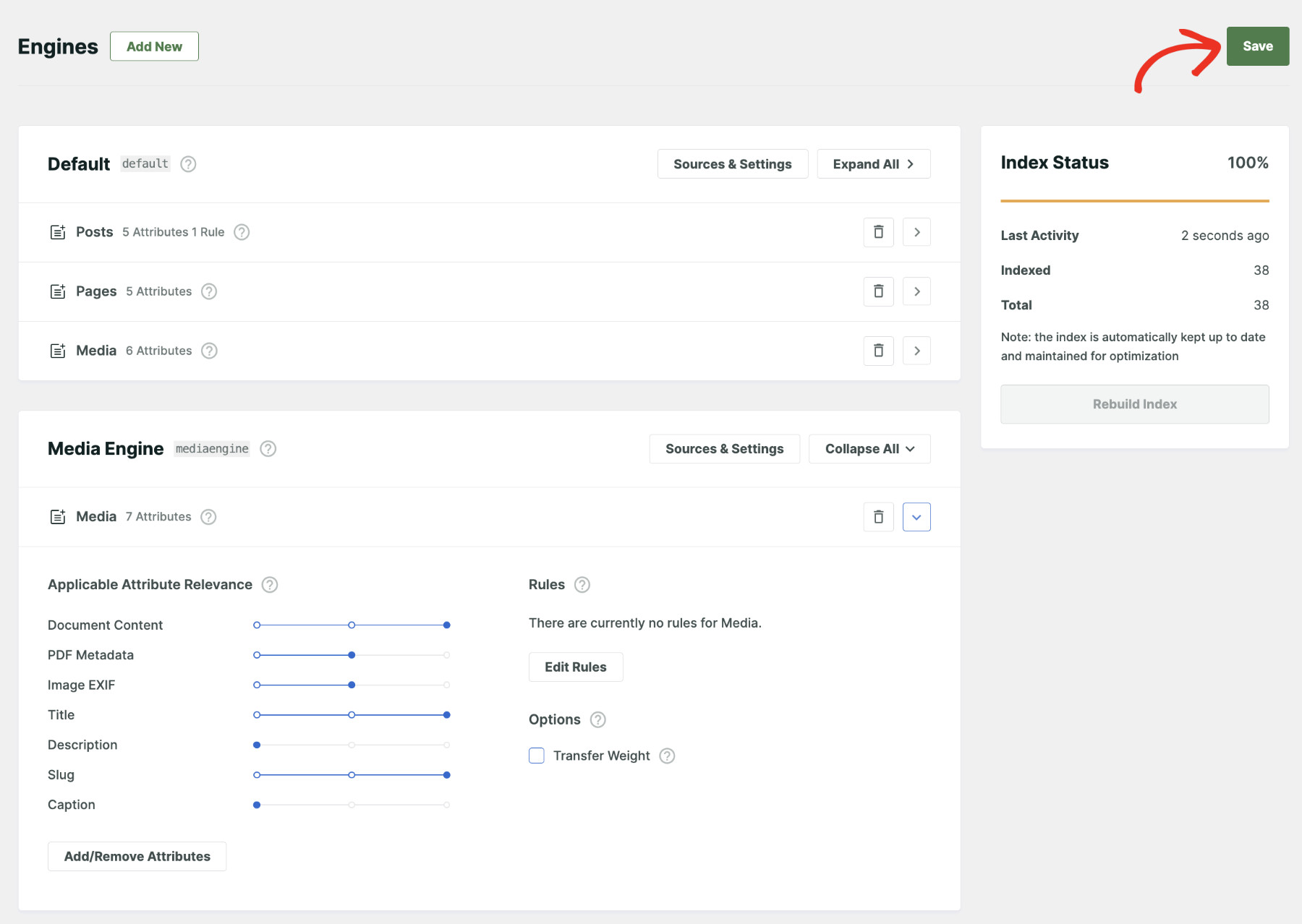
Ahora, es posible que necesites reconstruir el índice para que los cambios surtan efecto.
Para hacer esto, haz clic en Reconstruir Índice para iniciar el proceso manualmente.
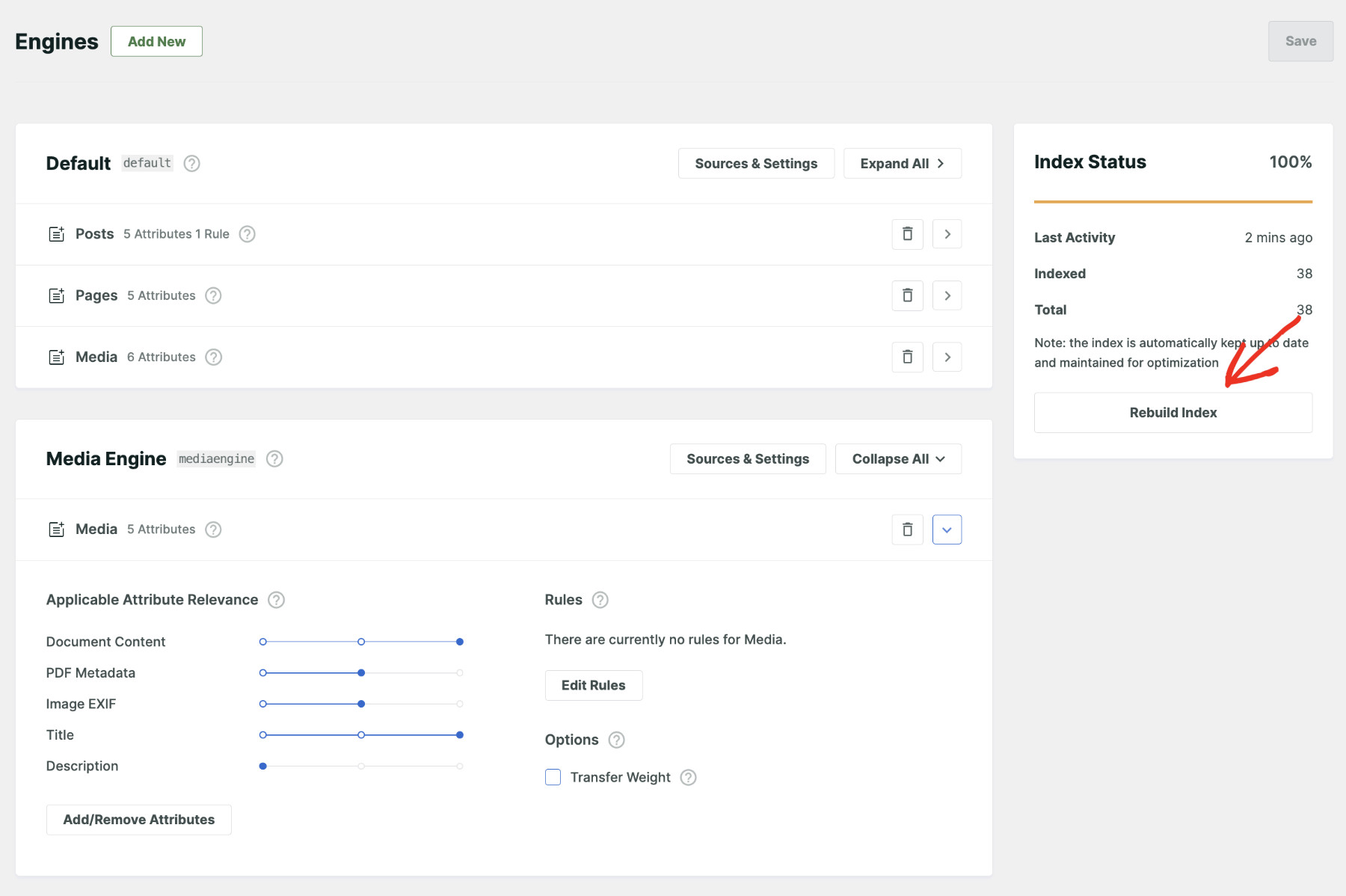
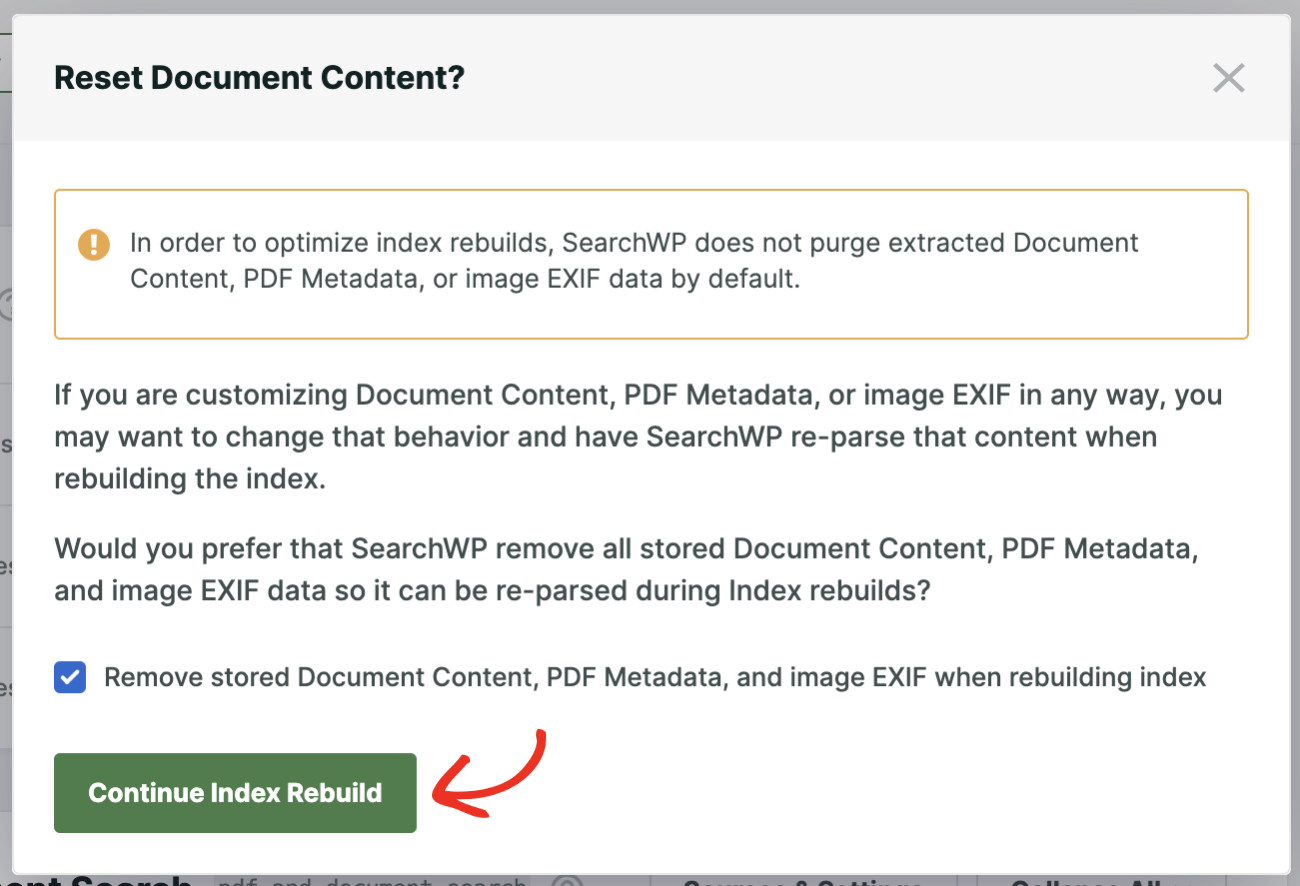
Basándonos en la configuración actual de tu sitio web, es posible que veas una ventana emergente durante este proceso. Cuando SearchWP indexa un archivo de imagen o documento, recopila todos los datos indexables y los guarda en su base de datos.
Si prefieres reemplazar los datos del índice existente por datos nuevos, marca la opción ‘Eliminar contenido de documento almacenado, metadatos de PDF y EXIF de imagen al reconstruir el índice’ y luego haz clic en Continuar Reconstrucción del Índice.
¡Enhorabuena! Has conseguido que WordPress busque archivos multimedia en tu sitio web.
Paso 3: Crear un Formulario de Búsqueda para Buscar Archivos Multimedia
Ahora, puedes usar este Motor con cualquier formulario de búsqueda que crees usando SearchWP. Para ello, navega a SearchWP > Formularios de Búsqueda, y luego haz clic en “Añadir Nuevo”.
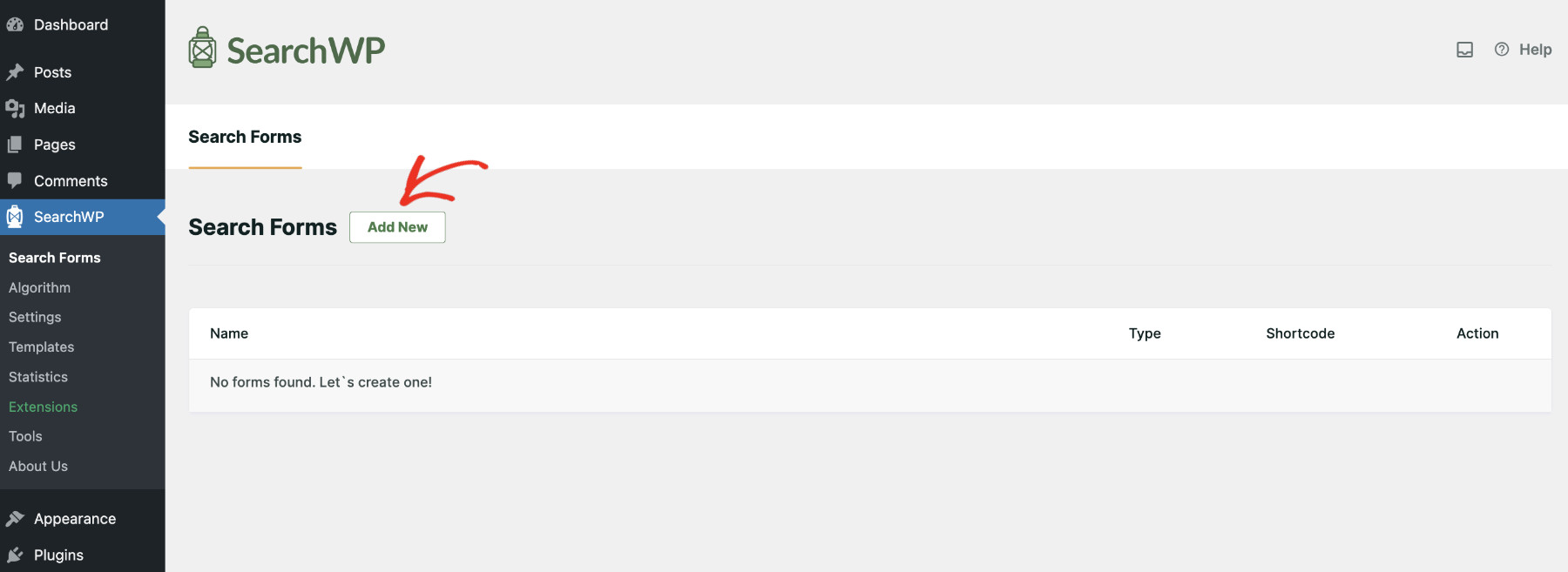
A continuación, puedes empezar introduciendo un nombre para el formulario de búsqueda
SearchWP también ofrece múltiples temas de Diseño para elegir. Simplemente selecciona uno y personalízalo según tus necesidades.
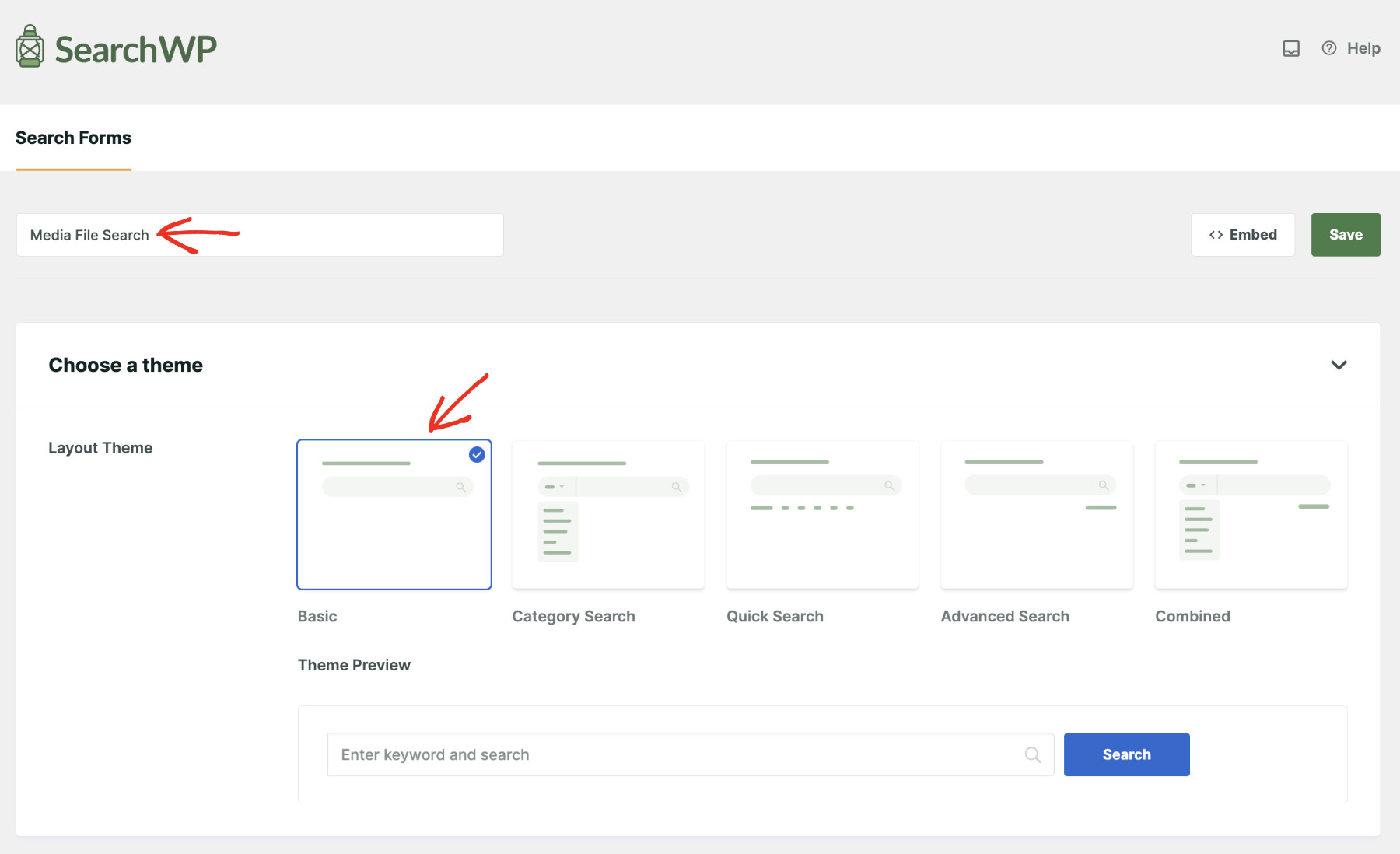
Después de eso, deberías poder personalizar el formulario de búsqueda según sea necesario.
Lo más importante es que necesitarás asignar un Motor a este formulario. Para ello, localiza la sección Motor y selecciona el ‘Motor Multimedia’ recién creado en el menú desplegable.

Una vez que hayas realizado otras modificaciones según tus necesidades, puedes hacer clic en Guardar para almacenar tu configuración.
Ahora, los visitantes verán archivos multimedia como PDFs, documentos, vídeos, audio e imágenes en los resultados de búsqueda realizados con este formulario de búsqueda.
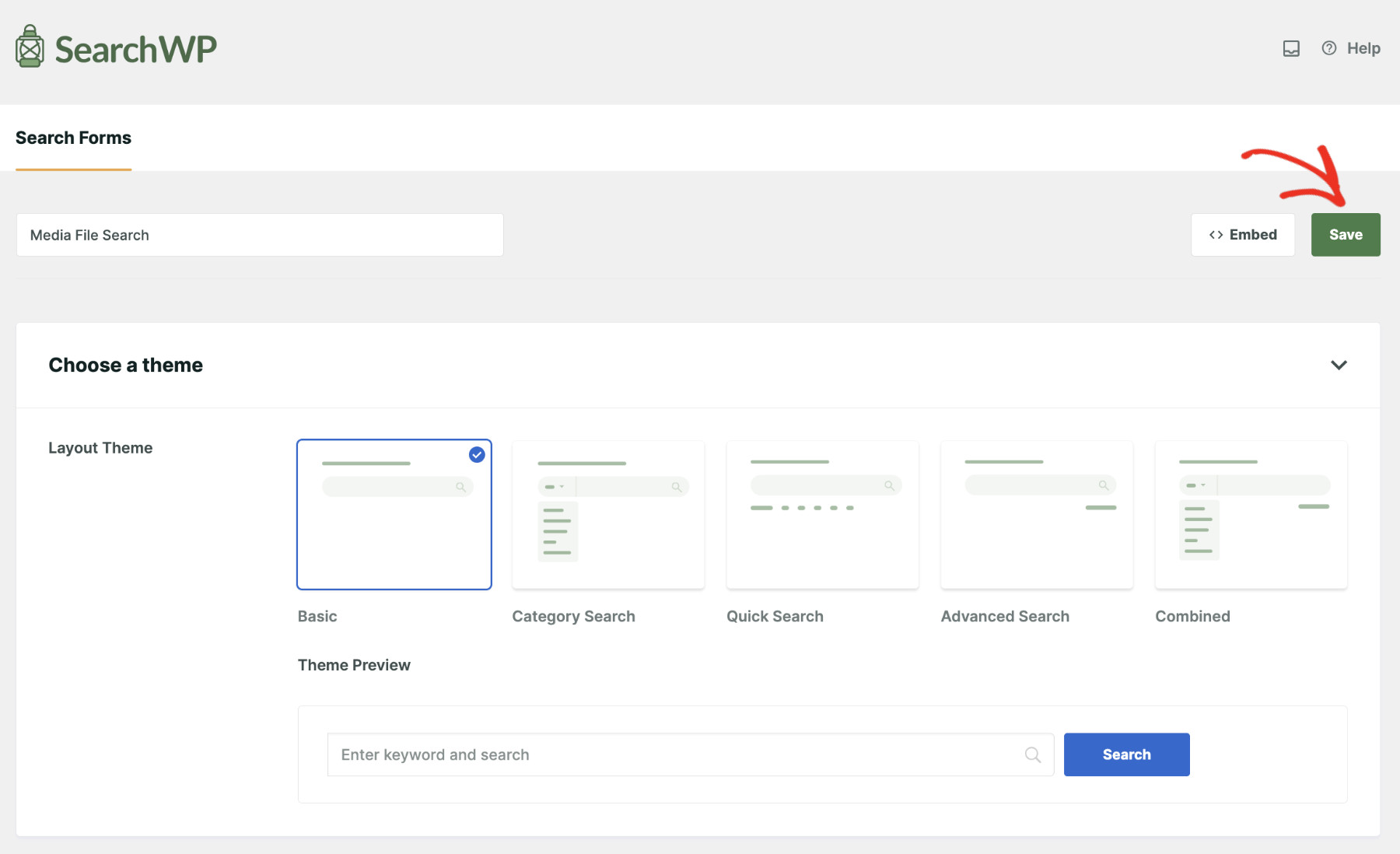
SearchWP proporciona múltiples formas de incrustar este formulario de búsqueda en tu sitio web.
Haz clic en el botón Incrustar junto a Guardar, y verás diferentes opciones.

Puedes introducir el formulario de búsqueda usando un bloque de Gutenberg, un shortcode o código PHP.
Elige el método de incrustación que mejor te convenga. Para más detalles, por favor consulta esta guía sobre cómo crear un formulario de búsqueda avanzado en WordPress.
A continuación, puedes simplemente visitar tu sitio web y probar el formulario de búsqueda.
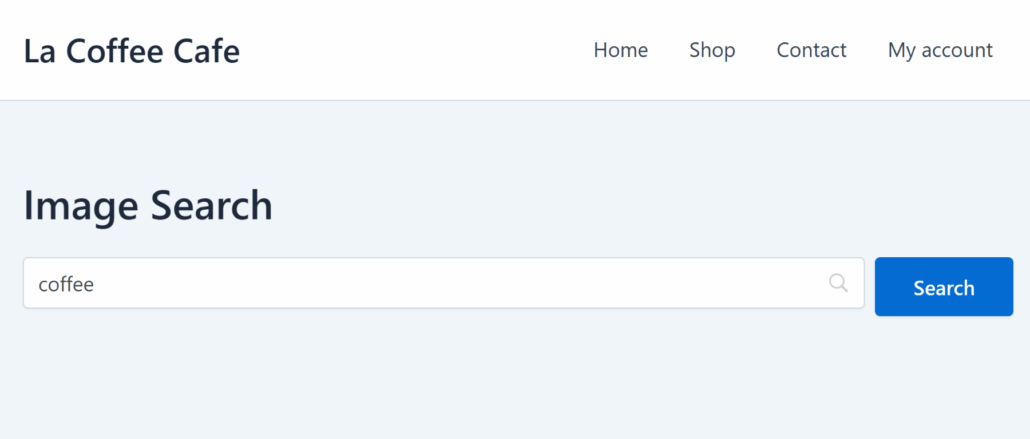
Por ejemplo, en nuestro sitio de demostración, tenemos una imagen guardada como ‘Café’.
La búsqueda del nombre del archivo multimedia mostró que aparece en los resultados de búsqueda.

Cuando hicimos clic en la imagen, se abrió el archivo correcto.
Esto demuestra que la búsqueda de archivos multimedia está funcionando correctamente.
Preguntas Frecuentes Sobre Cómo Hacer Buscables los Archivos Multimedia
Aquí tienes algunas preguntas comunes que recibimos sobre cómo hacer que los archivos multimedia sean buscables en WordPress.
1. ¿SearchWP busca dentro de los archivos PDF?
Sí, SearchWP puede leer e indexar el contenido de texto real dentro de tus archivos PDF. Esto significa que los visitantes pueden encontrar PDFs basándose en las palabras escritas en ellos, no solo en el nombre del archivo. Solo asegúrate de que tus archivos estén subidos a la Biblioteca de Medios.
2. ¿Puedo hacer que solo ciertos tipos de archivo sean buscables?
Absolutamente. SearchWP te permite elegir exactamente qué atributos multimedia incluir en tu búsqueda. Puedes hacer que solo las imágenes sean buscables, o solo los PDFs, o cualquier combinación de tipos de archivo que desees.
3. ¿Esto ralentizará mi sitio web?
No, SearchWP crea su propio índice de búsqueda en segundo plano. Esto significa que la búsqueda se realiza rápidamente sin sobrecargar tu servidor ni ralentizar tu sitio para los visitantes.
4. ¿Necesito conocimientos de codificación para configurar esto?
En absoluto. Te hemos guiado a través de todo el proceso en este tutorial, y solo requiere hacer clic en unos pocos botones en tu panel de WordPress. No se necesita editar código.
Esperamos que este tutorial te haya ayudado a aprender cómo hacer que WordPress busque archivos multimedia. También te puede interesar nuestra guía sobre cómo personalizar la página de resultados de búsqueda de WordPress y cómo resaltar términos de búsqueda en los resultados de búsqueda de WordPress.
Consigue SearchWP ahora para equipar tu sitio web con capacidades de búsqueda avanzadas.