
¿Quieres redirigir los resultados de búsqueda en WordPress a una página o publicación específica?
Digamos que, cuando un visitante de tu sitio busca “oferta Black Friday” dos semanas antes del lanzamiento de tu promoción, aterriza en una página de resultados llena de publicaciones del año pasado. Cuando alguien escribe “política de devoluciones” y obtiene una entrada de blog de hace tres años en lugar de tu página de Devoluciones real, se va.
Estos son momentos costosos y son prevenibles. Lamentablemente, no hay una forma integrada de redirigir los resultados de búsqueda en WordPress, por lo que los visitantes aterrizan en lo que sea que la página de resultados predeterminada les ofrezca.
Ahí es donde entra SearchWP. Incluye una extensión dedicada de Redirecciones que te permite mapear consultas de búsqueda específicas a URL exactas en tu sitio, sin escribir una sola línea de código.
En este tutorial, te mostraremos cómo redirigir los resultados de búsqueda en WordPress a una página o publicación específica y cómo esto puede beneficiar a tu negocio en línea.
¿Qué son las Redirecciones de Búsqueda en WordPress?
Una redirección de búsqueda es una regla que intercepta una consulta de búsqueda específica y envía al visitante a una URL que tú eliges, en lugar de mostrar una página de resultados.
Cuando alguien escribe un término coincidente en tu barra de búsqueda, se salta los resultados por completo y aterriza directamente en la página de destino que establezcas.
Piénsalo como un atajo: un visitante busca “contacto” y, en lugar de ver una lista de publicaciones de blog que mencionan cómo contactar a los clientes, aterriza directamente en tu página de Contacto.
¿La mejor parte? La configuración no requiere cambios en el tema ni código. Una vez que una regla está activa, las consultas coincidentes omiten la página de resultados por completo.
¿Por qué redirigir los resultados de búsqueda en WordPress?
La mayoría de los propietarios de sitios no piensan en las redirecciones de búsqueda hasta que notan un problema. A lo largo de los años, hemos trabajado con muchos propietarios de sitios que estaban perdiendo visitantes en búsquedas de alta intención simplemente porque la página de resultados no estaba haciendo su trabajo.
Estas son las situaciones en las que las redirecciones marcan la mayor diferencia:
- Productos descatalogados. Cuando los visitantes buscan algo que ya no vendemos, llegan a una página de resultados vacía y se van. Una redirección a un producto alternativo o a una página de “este artículo ya no está disponible” mantiene la conversación en curso en lugar de terminarla.
- Páginas renombradas o reestructuradas. Después de una reorganización del sitio, los términos de búsqueda familiares devuelven resultados de la versión antigua del contenido. Una redirección mapea los términos heredados a la ubicación correcta para que el visitante siempre aterrice donde tú quieres.
- Campañas no lanzadas. Un visitante que busca “venta de verano” una semana antes de tu lanzamiento obtiene resultados desactualizados. Redirígelos a una página de “próximamente” y generarás expectación en lugar de confusión.
- Consultas de marca de alta intención. Cuando los visitantes escriben el nombre de tu producto estrella o un término de marca clave en la búsqueda, una página de destino creada para la conversión supera a una lista de publicaciones de blog en todo momento. Redirigir estas consultas convierte la intención en acción.
- Atajos de soporte. Las consultas de soporte comunes como “reembolso” o “cancelar” se pueden dirigir directamente a la página de ayuda relevante, reduciendo los tickets de soporte antes de que se envíen. Hemos visto que esto marca una diferencia notable para los sitios que lo implementan.
Con las reglas de redirección adecuadas implementadas, tu barra de b uevo deja de mostrar resultados aleatorios y empieza a guiar a los visitantes exactamente a donde necesitan ir. Ahora, veamos cómo configurarlo con SearchWP.
Cómo Redirigir Resultados de Búsqueda Usando SearchWP
La forma más sencilla de redirigir resultados de búsqueda en WordPress es usando SearchWP. Es el mejor plugin de búsqueda para WordPress, y no solo te permite redirigir búsquedas, sino que también mejora las capacidades de búsqueda nativas de WordPress.

SearchWP es el mejor plugin de búsqueda de WordPress del mercado, de confianza para más de 50.000 propietarios de sitios web. Reemplaza la búsqueda predeterminada de WordPress con un motor potente y totalmente personalizable, y te da un control preciso sobre lo que encuentran tus visitantes y a dónde llegan.
Aquí es donde SearchWP brilla. Permite que tu sitio web realice búsquedas en profundidad en varios tipos de contenido, establezca directrices de búsqueda específicas y rastree el comportamiento de búsqueda para comprender qué buscan tus visitantes.
Estas son las características que ofrece SearchWP:
- Reglas de Redirección de Consulta a URL: La extensión Redirects de SearchWP te permite interceptar cualquier consulta de búsqueda y enviar a los visitantes a una página específica de tu sitio. Puedes crear tantas reglas como necesites y configurarlas sin escribir ningún código.
- Soporte de Coincidencia Parcial: Activa la coincidencia parcial para una regla, y SearchWP activará la redirección siempre que cualquier palabra de tu consulta guardada aparezca dentro de la búsqueda del visitante, en lugar de requerir una coincidencia exacta.
- Segmentación de Motores: Limita una redirección a un motor de búsqueda específico o aplícala a todos los motores de tu sitio, para que las reglas correctas se activen en el contexto adecuado.
- Indexación de Documentos PDF y de Office: Hace que el contenido de los documentos sea buscable analizando PDFs, documentos de Office, y documentos de texto plano (y enriquecido).
- Integración con WooCommerce: Se integra automáticamente con WooCommerce, mejorando las capacidades de búsqueda de imágenes de productos y más.
- Derivación de Palabras Clave: Amplía la flexibilidad de búsqueda encontrando palabras clave similares, mejorando la exhaustividad de los resultados de búsqueda.
- Múltiples Motores de Búsqueda: Permite la creación de motores de búsqueda personalizados adaptados a diferentes tipos de contenido, como uno específicamente para imágenes.
Con eso, veamos cómo puedes usar SearchWP para redirigir resultados de búsqueda en WordPress.
Paso 1: Instalar y activar SearchWP
Para empezar, necesitas visitar el sitio web de SearchWP y registrarte para obtener un plan.
Una vez hecho esto, ve al panel de tu cuenta y luego dirígete a la pestaña Descargas. Desde aquí, haz clic en Descargar SearchWP y guarda el archivo ZIP en tu ordenador.

Recuerda copiar tu clave de licencia de la misma página; la necesitarás para la activación.
A continuación, puedes subir los archivos del plugin a tu sitio de WordPress e instalar y activar SearchWP como cualquier plugin estándar de WordPress.
Una vez activado, verás el asistente de configuración. Simplemente haz clic en el botón "Iniciar el Asistente de Incorporación" y sigue las instrucciones en pantalla.

Ahora la búsqueda predeterminada de tu sitio web ha sido reemplazada automáticamente por SearchWP, y estamos listos para redirigir los resultados de búsqueda en WordPress a páginas específicas.
Paso 2: Instalar la Extensión de Redirecciones
El siguiente paso es instalar la extensi ilde{A³}n Redirects en SearchWP. Tenga en cuenta que la extensi ilde{A³}n Redirects est ilde{A¡} disponible en el plan Pro y superiores.
Para empezar, desde su panel de WordPress, navegue a SearchWP aquo; Extensiones. En la pantalla de extensiones, puede encontrar la extensi ilde{A³}n Redirects en la lista y hacer clic en Instalar.
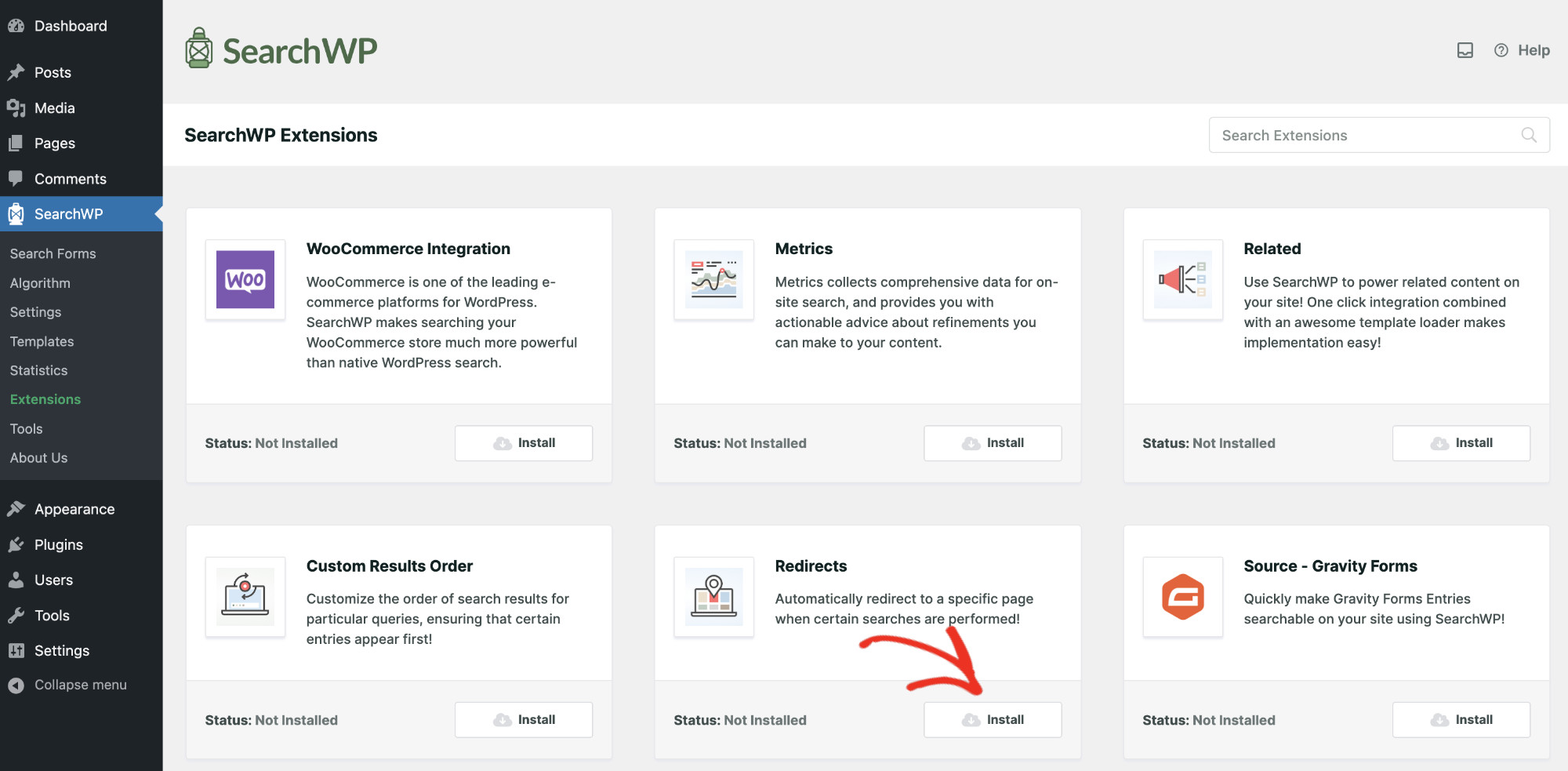
Una vez que la extensi ilde{A³}n se activa, aparece una pesta ilde{A±}a Redirects en la navegaci ilde{A³}n de Configuraci ilde{A³}n de SearchWP. Est ilde{A¡} listo para empezar a crear reglas de redirecci ilde{A³}n.
Paso 3: A ilde{A±}adir una regla de redirecci ilde{A³}n de b ilde{A}^{a}squeda
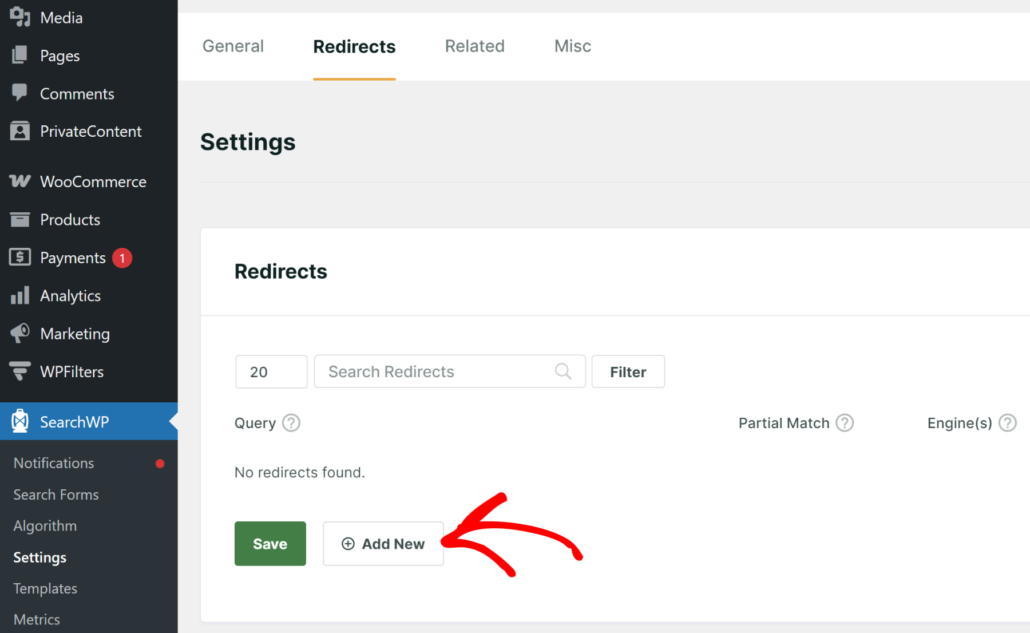
Desde su panel de WordPress, navegue a SearchWP aquo; Configuraci ilde{A³}n y haga clic en la pesta ilde{A±}a Redirects. Ver ilde{A¡} la pantalla de Redirecciones con una tabla vac ilde{A}a lista para su primera regla.
Haga clic en A ilde{A±}adir nuevo. Aparece una nueva fila con cuatro campos para rellenar.
En el campo Query, escriba el t ilde{A³}rmino de b ilde{A}^{a}squeda que desea interceptar. Para este ejemplo, escriba red sneakers y luego introduzca /coming-soon/ en el campo Redirect URL, como ruta de destino, y active la Coincidencia parcial.
Si desea que coincida solo con la consulta exacta, puede dejar el interruptor Partial Match desactivado. Adem ilde{A¡}s, deje el campo Engine(s) vac ilde{A}o para que la regla se aplique a todos los motores de su sitio.
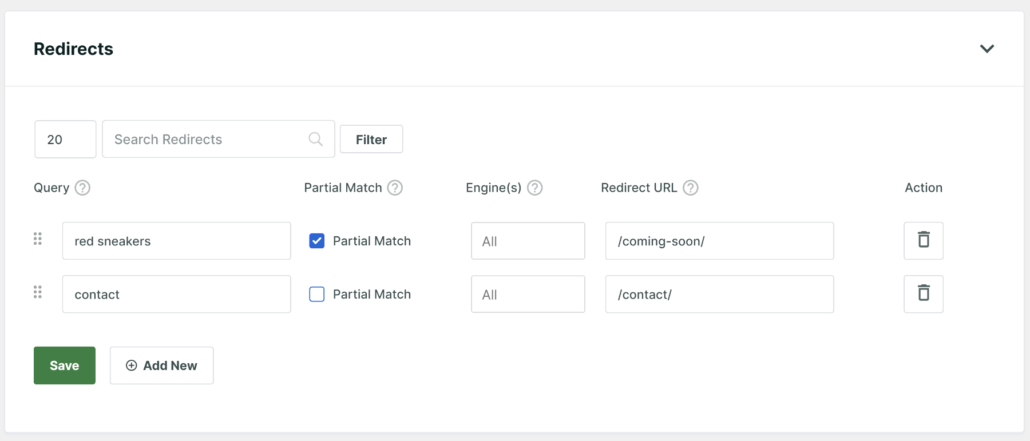
A continuaci ilde{A³}n, haga clic en Guardar. SearchWP almacena la regla y se activa inmediatamente.
Recuerde que el campo Redirect solo acepta rutas de URL relativas, no URL completas. Introduzca /contact/ en lugar de https://yoursite.com/contact/.
Consejo Pro: El interruptor Partial Match es ilde{A}^{a}til cuando los visitantes pueden buscar una variaci ilde{A³}n de su t ilde{A³}rmino de consulta. Cuando est ilde{A¡} activado, SearchWP tokeniza tanto el t ilde{A³}rmino almacenado como la consulta del visitante, y luego comprueba si su t ilde{A³}rmino aparece como una subcadena. Mantenlo desactivado para consultas precisas como t ilde{A³}rminos de marca y ilde{A}^{a}salo selectivamente para los m ilde{A¡}s amplios.
Tambi ilde{A³}n puede redirigir consultas de b ilde{A}^{a}squeda a entradas de blog espec ilde{A}ficas siguiendo un proceso similar. ilde{A}^{a}nplemente a ilde{A±}ada el slug de la entrada de blog en el campo Redirect URL , ¡y listo!
Paso 4: Ver los resultados de b ilde{A}^{a}squeda redirigidos en acci ilde{A³}n
Para comprobar si todo funciona correctamente, visite el front-end de su sitio web. Escriba una de las consultas en el formulario de b ilde{A}^{a}squeda y pulse Intro o haga clic en el bot ildeA³}n de b ilde{A}^{a}squeda.
Por ejemplo, escribamos "red sneaker" y pulsemos Intro en nuestro caso.

Aterrizar ilde{A¡} en la p ilde{A¡}gina redirigida en lugar de ver la p ilde{A¡}gina de resultados de b ilde{A}^{a}squeda.
Observe que todav ilde{A}a aterrizamos en la p ilde{A¡}gina correcta aunque nuestra b ilde{A}^{a}squeda no fue una coincidencia exacta. Con Partial Match activado, SearchWP redirige tan pronto como cualquier palabra de su consulta guardada, como "red", aparece en lo que el visitante escribi ilde{A³}.

Si a su sitio web le falta un buen formulario de búsqueda, puede aprender cómo crear un formulario de búsqueda avanzado en este tutorial completo.
Extra: Realice un seguimiento del rendimiento de las redirecciones con estad ilde{A}sticas
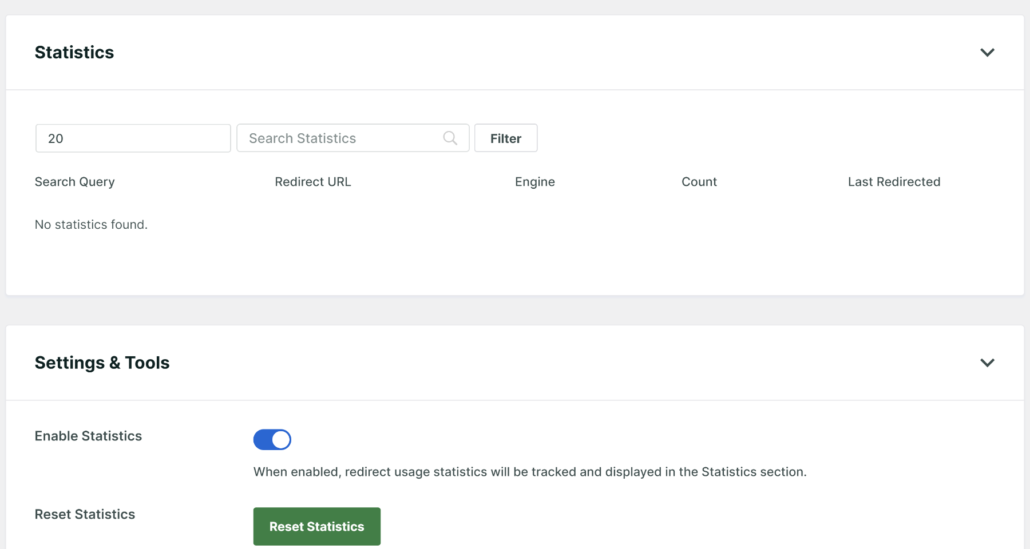
La extensión Redirects incluye un rastreador de estadísticas integrado. Para activarlo, desplázate hasta la sección Ajustes y herramientas en la pestaña Redirecciones y activa Activar estadísticas.
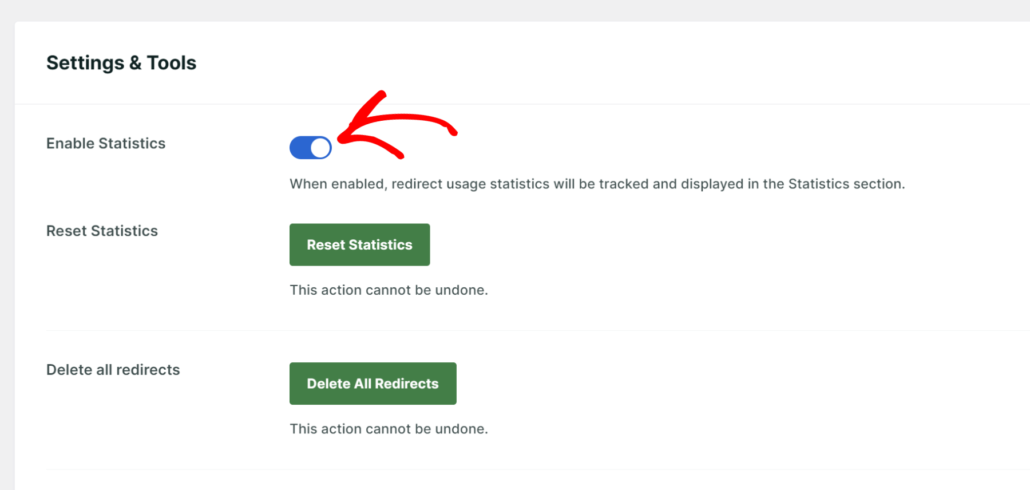
Una vez activada, aparece una sección de Estadísticas en la misma página y registra cada redirección que se activa.
La tabla muestra la Consulta de búsqueda, la URL de redirección, el Motor, el Recuento y la fecha de la Última redirección para cada regla, de modo que puedas ver qué consultas se están interceptando con más frecuencia.
Para obtener una imagen más completa de cómo los visitantes utilizan la búsqueda de tu sitio, nuestra guía para encontrar el producto más buscado en tu sitio web merece la pena leerla junto con esta.
Para borrar los datos, haz clic en Restablecer estadísticas en la sección Ajustes y herramientas.
Preguntas frecuentes sobre la redirección de resultados de búsqueda
1. ¿Puedo redirigir consultas de búsqueda parciales, no solo términos exactos?
Sí, la extensión Redirects incluye un selector Coincidencia parcial en cada regla. Cuando está activado, SearchWP tokeniza tanto la consulta almacenada como el término de búsqueda del visitante, y luego comprueba si tu término aparece como una subcadena de lo que escribieron. Ten en cuenta que las palabras vacías comunes pueden ser eliminadas durante la tokenización, lo que puede relajar la coincidencia. Recomendamos usar la coincidencia exacta por defecto y activar la coincidencia parcial solo donde una cobertura más amplia sea útil.
2. ¿Qué sucede si la consulta de un visitante coincide con más de una regla de redirección?
La primera regla de la lista gana. SearchWP escanea las reglas de redirección en el orden en que aparecen en la tabla Redirecciones, así que arrastra tus reglas más específicas a la parte superior y haz clic en Guardar para aplicar el nuevo orden.
3. ¿La redirección de una consulta de búsqueda afecta al SEO?
Las redirecciones de búsqueda se activan antes de que se envíe cualquier salida de página, por lo que los visitantes aterrizan en la página de destino en lugar de en una página de resultados. Son redirecciones HTTP 302 (temporales) por defecto. No pasan la autoridad SEO como lo hace una redirección permanente 301, pero dado que solo se activan cuando alguien realiza una búsqueda (no en tus páginas normales e indexables), el efecto en el ranking de tus páginas es mínimo.
4. ¿Puedo importar o exportar mis reglas de redirección?
Sí. Desplázate hasta la sección Importar/Exportar dentro de Ajustes y herramientas en la pestaña Redirecciones.
Pega una exportación JSON en el campo Importar y haz clic en Importar redirecciones para cargar reglas de otro sitio o de una copia de seguridad. Usa el campo Exportar para copiar tus reglas actuales como JSON.
Ahora tienes una redirección de búsqueda funcional configurada en tu sitio de WordPress. La extensión Redirects de SearchWP facilita la interceptación de cualquier consulta y la guía de los visitantes exactamente a donde deseas, sin tocar una línea de código.
Esperamos que este artículo te haya ayudado a aprender cómo redirigir los resultados de búsqueda en WordPress. También puedes consultar nuestras guías sobre cómo optimizar la página de resultados de búsqueda de WordPress y cómo personalizar la página de resultados de búsqueda de WordPress.
Listo para tomar el control total de tu búsqueda de WordPress? Puedes empezar con SearchWP aquí.