La búsqueda de contenido en un sitio web debe ser sencilla. Cuando un visitante escribe una palabra en su barra de búsqueda, espera ver resultados útiles casi al instante, no esperar a que cargue una página completamente nueva con una lista que puede ser útil o no.
La búsqueda con autocompletado en vivo hace posible esa experiencia instantánea. A medida que el visitante escribe, los resultados coincidentes aparecen en un menú desplegable justo debajo de la barra de búsqueda.
Funciona de manera muy similar a la barra de búsqueda de Google, donde las sugerencias aparecen antes de que termines de escribir tu consulta. Hemos trabajado en muchos sitios de WordPress a lo largo de los años, y una de las primeras cosas que siempre configuramos es la búsqueda con autocompletado en vivo.
Es uno de esos pequeños cambios que marcan una gran diferencia en la forma en que los visitantes interactúan con un sitio. La búsqueda predeterminada de WordPress simplemente no se acerca a ofrecer ese tipo de experiencia.
En este tutorial, te mostraremos cómo agregar la búsqueda con autocompletado en vivo a tu sitio de WordPress. No necesitas escribir una sola línea de código, y toda la configuración solo toma unos minutos.
¿Qué es la búsqueda de autocompletado en vivo y por qué es importante?
Hoy en día, los usuarios en línea tienen altas expectativas para la búsqueda. Motores de búsqueda como Google ofrecen funciones avanzadas, incluyendo búsqueda de autocompletado en vivo y sugerencias predictivas. Estas funciones ofrecen mejores resultados de búsqueda y ahorran tiempo, mejorando la experiencia general del usuario.
Si quieres mejorar la experiencia de búsqueda de tu sitio, necesitas añadir búsqueda de autocompletado en vivo. Permite a los motores de búsqueda adivinar lo que un usuario está buscando y, a cambio, proporciona sugerencias relevantes a medida que escriben. Con esta función, los usuarios no necesitan completar manualmente su búsqueda o cargar una página diferente para ver los resultados.
Añadir esta función a tu sitio tiene muchísimos beneficios. Por ejemplo, añadir búsqueda de autocompletado en vivo a WordPress ayudará a los visitantes de tu sitio web a encontrar lo que buscan al instante.
La función de autocompletado en vivo sugiere resultados a medida que los usuarios escriben sus consultas. Tu sitio también mostrará resultados más relevantes basados en su contenido.

Además de mejorar la experiencia de búsqueda, el autocompletado educa a los usuarios sobre tu sitio. Incluso cuando las sugerencias no coinciden con la intención de búsqueda, el usuario sabe que tu sitio contiene el producto o contenido sugerido.
Dado que tus usuarios ya no necesitan escribir muchas palabras clave, pueden evitar errores tipográficos y reducir el tiempo de búsqueda. Esto garantiza una mejor experiencia de usuario, y tus visitantes pueden pasar más tiempo en tu sitio y comprar más productos.
La buena noticia es que puedes añadir fácilmente búsqueda de autocompletado en vivo a WordPress. Veamos cómo hacerlo paso a paso.
Cómo añadir búsqueda de autocompletado en vivo (Manera fácil)
Para agregar la búsqueda con autocompletado en vivo a tu sitio web, necesitas el plugin gratuito SearchWP Live Ajax Search. Se adjunta automáticamente a tus formularios de búsqueda de WordPress existentes sin necesidad de código.
Si también deseas funciones más potentes, como múltiples motores de búsqueda, indexación de PDF o documentos, integración con WooCommerce y configuraciones de relevancia personalizadas, te recomendamos la versión premium de SearchWP. Es el mejor plugin de búsqueda de WordPress, en el que confían más de 50.000 propietarios de sitios web.
Ahora, repasemos la configuración paso a paso.
Paso 1: Instalar y Activar el Plugin SearchWP Live Ajax Search
Para instalar SearchWP Live Ajax Search, simplemente ve a Plugins » Añadir nuevo en tu panel de WordPress.
En la página de plugins, escribe ‘SearchWP’ en la barra de búsqueda. Verás una lista de extensiones de SearchWP.
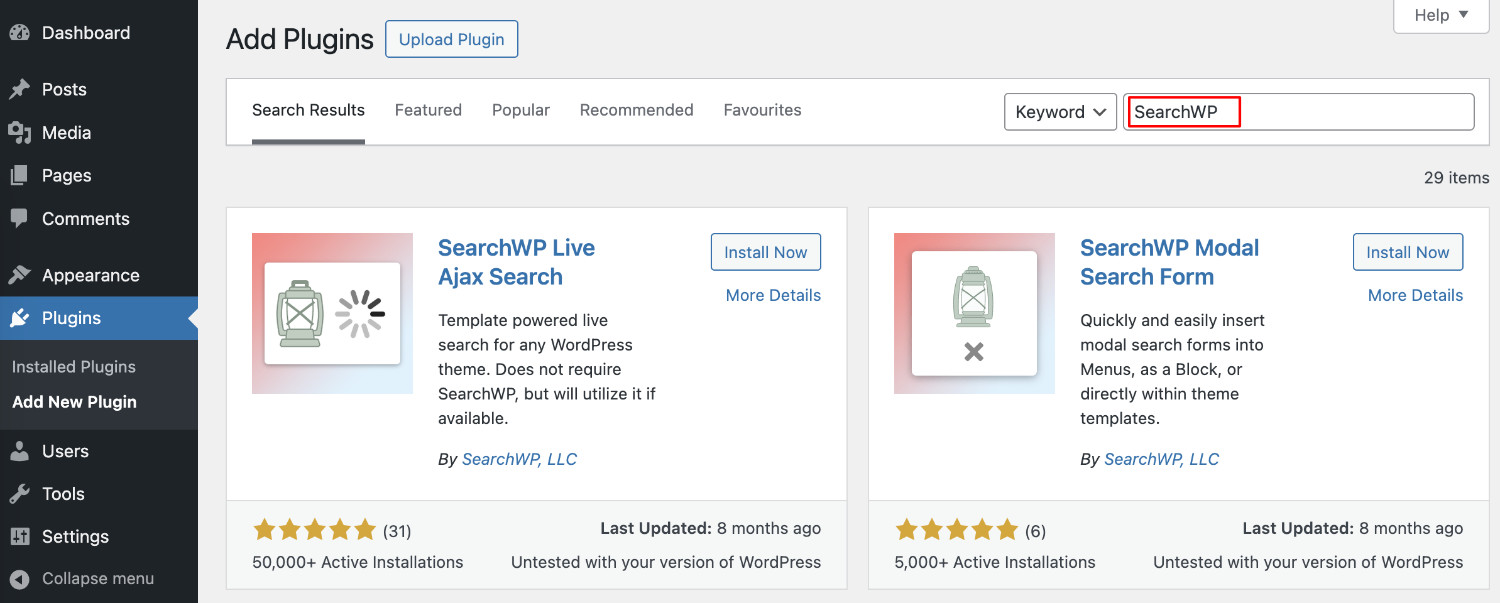
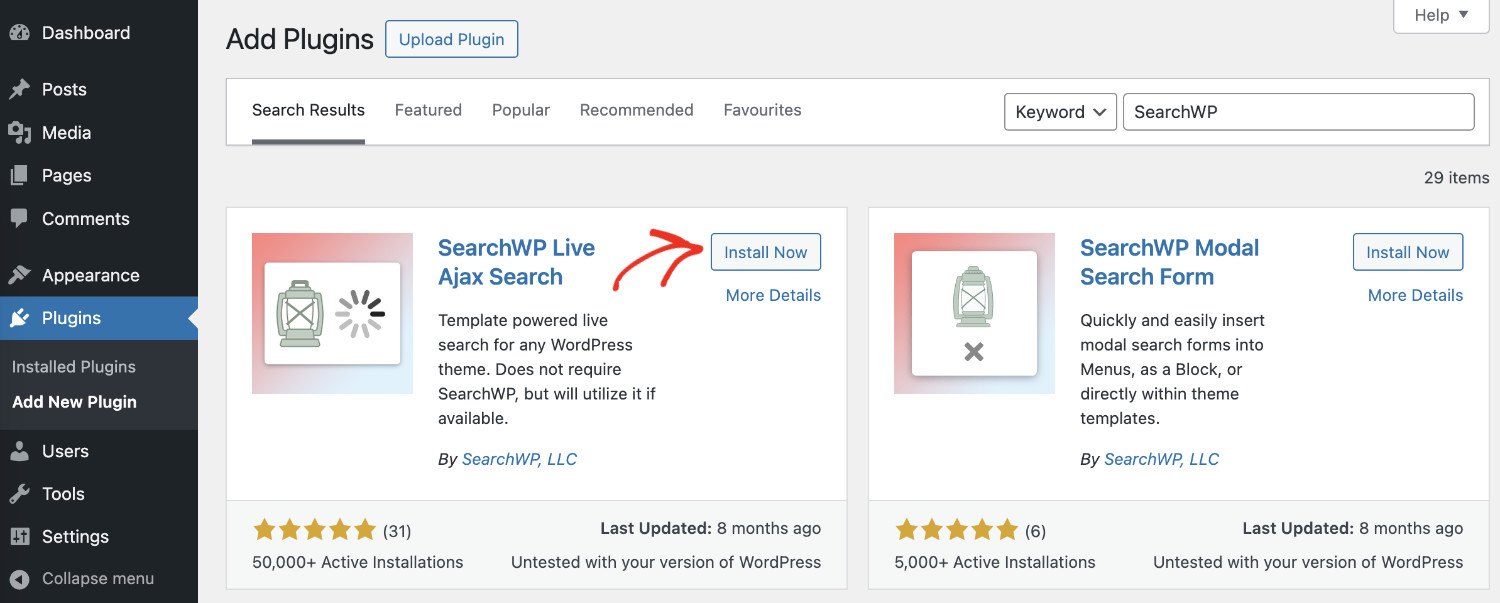
Una vez que encuentres el plugin SearchWP Live Ajax Search, haz clic en Instalar ahora y luego en Activar.
Si necesitas ayuda con esto, consulta esta guía sobre cómo instalar un plugin de WordPress.
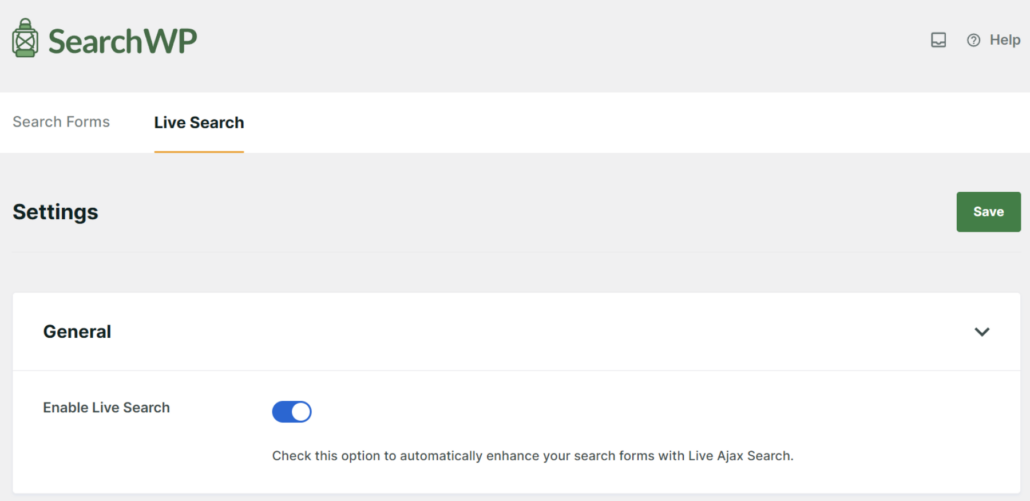
La página de Configuración se abrirá automáticamente una vez que actives el plugin SearchWP Live Ajax Search.
Paso 2: Personalizar tu Búsqueda en Vivo
Notarás que el interruptor Habilitar búsqueda en vivo está activo por defecto.
A continuación, puedes desplazarte hacia abajo y seleccionar un tema de diseño.
SearchWP ofrece múltiples diseños preconstruidos para elegir, y también puedes ver una vista previa.
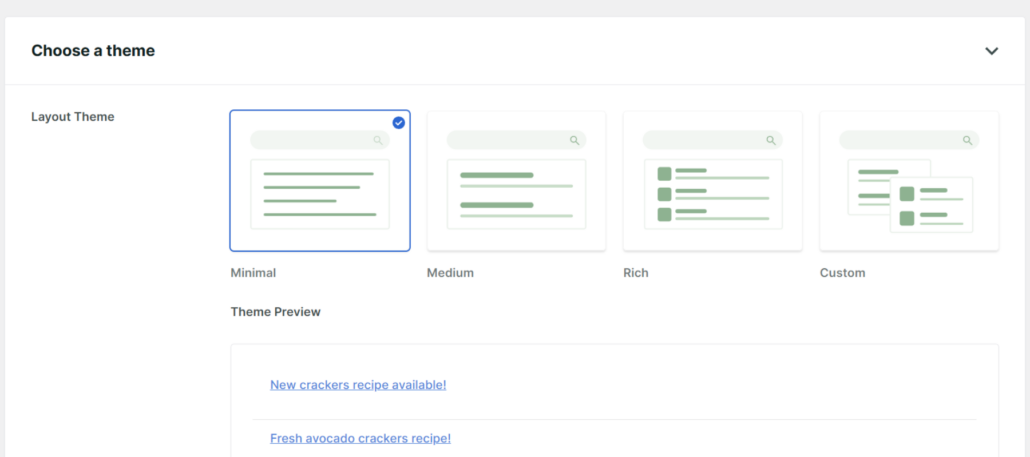
Desde aquí, puedes personalizar aún más los diseños viendo la sección Estilos personalizados.
Por ejemplo, hay opciones para habilitar la descripción, mostrar la imagen, el precio, añadir al carrito y más.
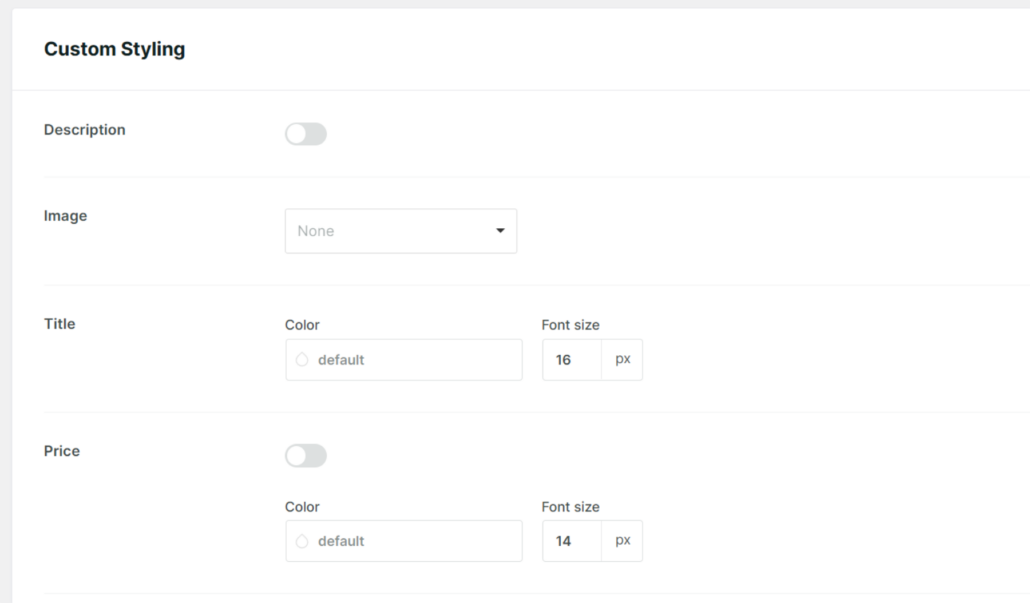
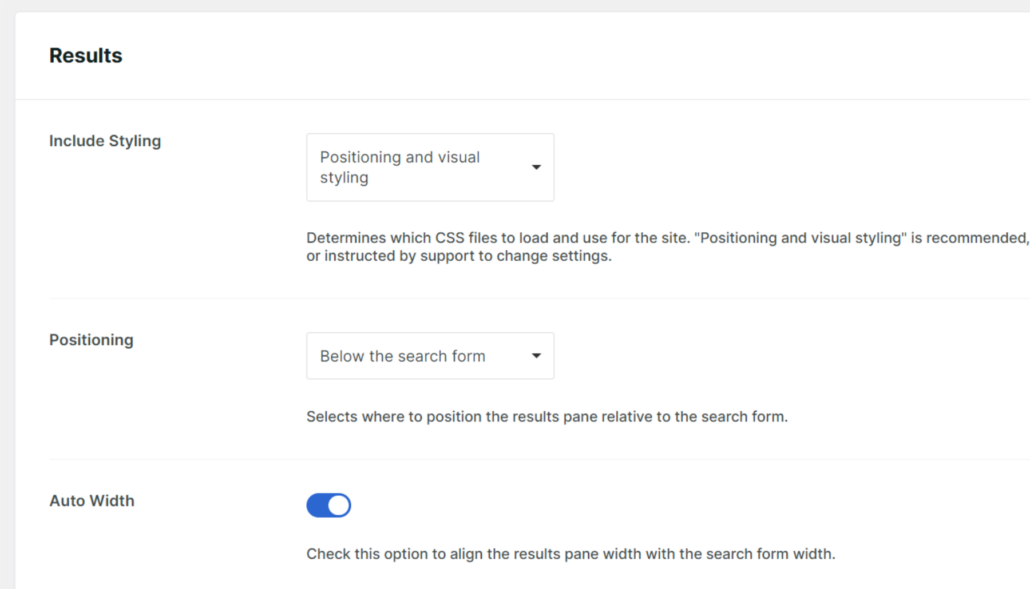
A continuación, puedes desplazarte hacia abajo hasta la sección Resultados.
Aquí encontrarás opciones para incluir estilos, cambiar la posición, habilitar el ancho automático, cambiar el número máximo de resultados y más.
Cuando hayas realizado los cambios, simplemente haz clic en el botón Guardar en la parte superior.
Paso 3: Ver la Búsqueda con Autocompletado en Vivo en Acción
Después de instalar SearchWP Live Ajax Search, prueba la nueva función de autocompletado. Puedes hacerlo navegando a la parte frontal de tu sitio.
Cuando escribas cualquier consulta en tus formularios de búsqueda existentes, verás la búsqueda de autocompletado en vivo en acción.

Cómo añadir un formulario de búsqueda de autocompletado en WordPress
Ahora que tu sitio tiene una búsqueda de autocompletado en vivo, es hora de decidir dónde quieres mostrar los formularios de búsqueda.
Puedes agregar la búsqueda con autocompletado en vivo a las áreas de la barra lateral, encabezado y pie de página de tu sitio, o a cualquier publicación o página de blog.
Veamos cómo mostrar la barra de búsqueda en cualquiera de estas ubicaciones.
Mostrar el formulario de búsqueda de autocompletado en la barra lateral/pie de página/encabezado de WordPress
A la mayoría de los propietarios de sitios de WordPress les gusta mostrar el formulario de búsqueda en la barra lateral. En esta ubicación, tus visitantes pueden completar su búsqueda rápidamente sin importar en qué página se encuentren.
El pie de página y el encabezado pueden ser ideales para páginas como la página de inicio o la página de la tienda.
Puedes añadir una barra de búsqueda a cualquiera de estas ubicaciones utilizando la función de widgets.
Para acceder a él, ve a Apariencia » Widgets desde tu panel de WordPress. Ten en cuenta que el área de widgets puede variar según el tema que estés utilizando.
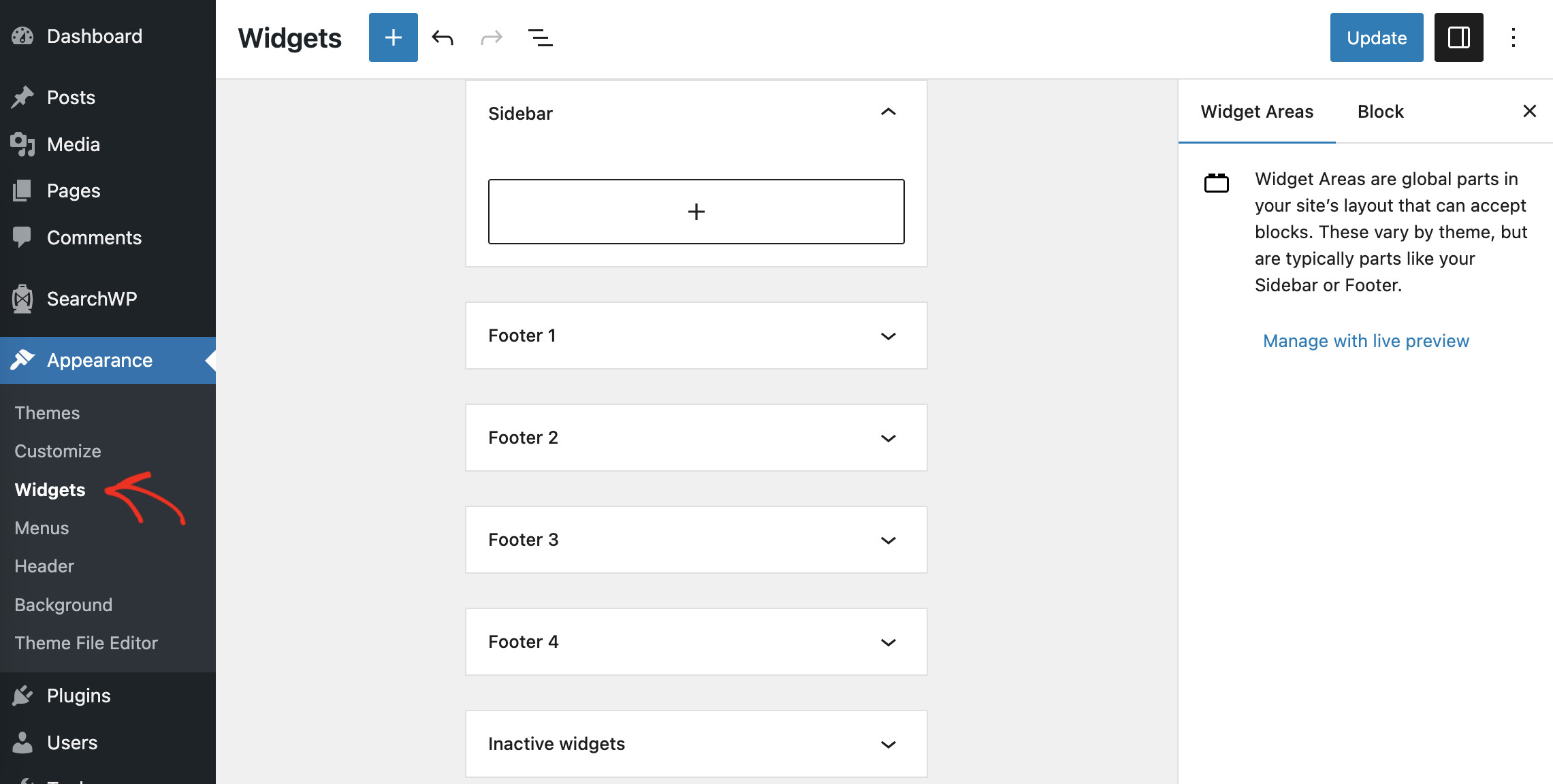
En esta página, puedes añadir una barra de búsqueda en vivo a cualquier área que elijas utilizando el editor de widgets basado en bloques.
Primero, haz clic en el área de widget que desees y luego en el icono ‘+’. Cuando aparezca la lista de widgets, escribe ‘Search’ en la barra de búsqueda. Luego haz clic en el widget SearchWP Live Search para añadir el campo de búsqueda de autocompletado.
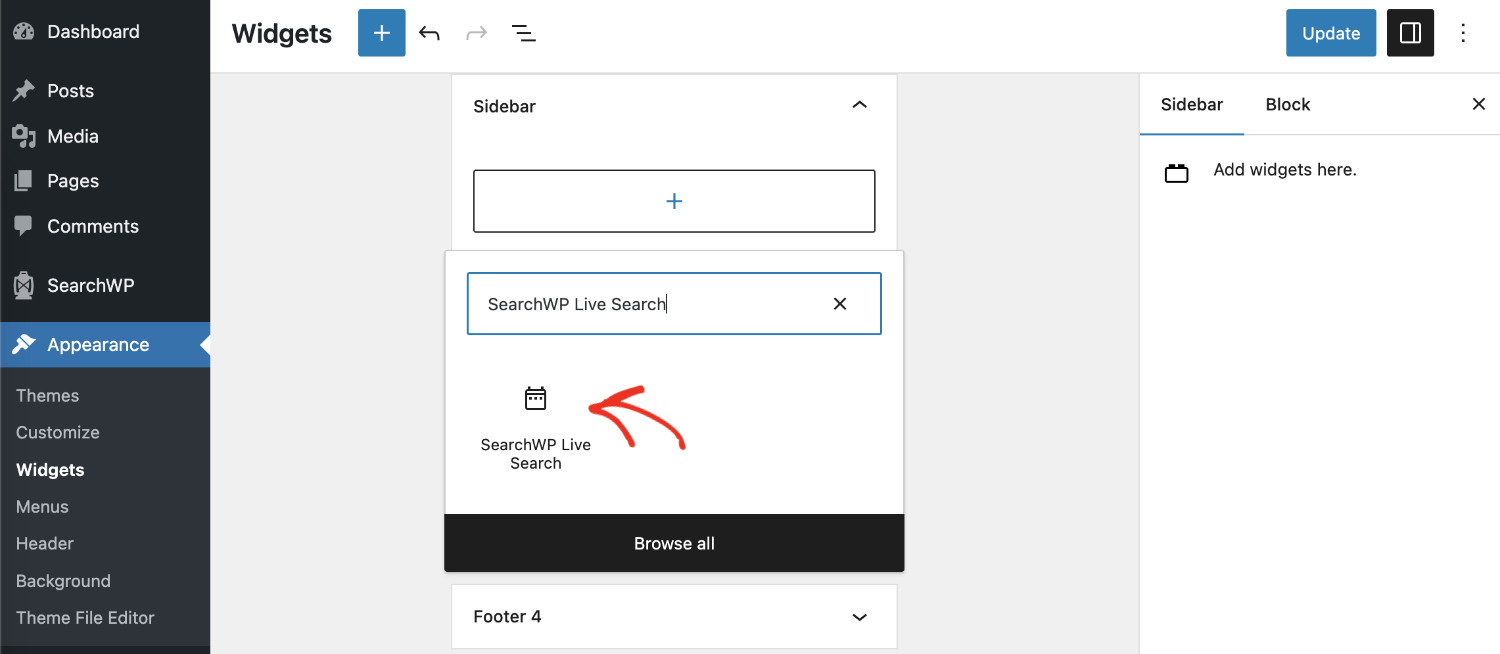
Ahora, personaliza la barra de búsqueda según tus necesidades.
Después de eso, haz clic en Actualizar en la esquina superior derecha.
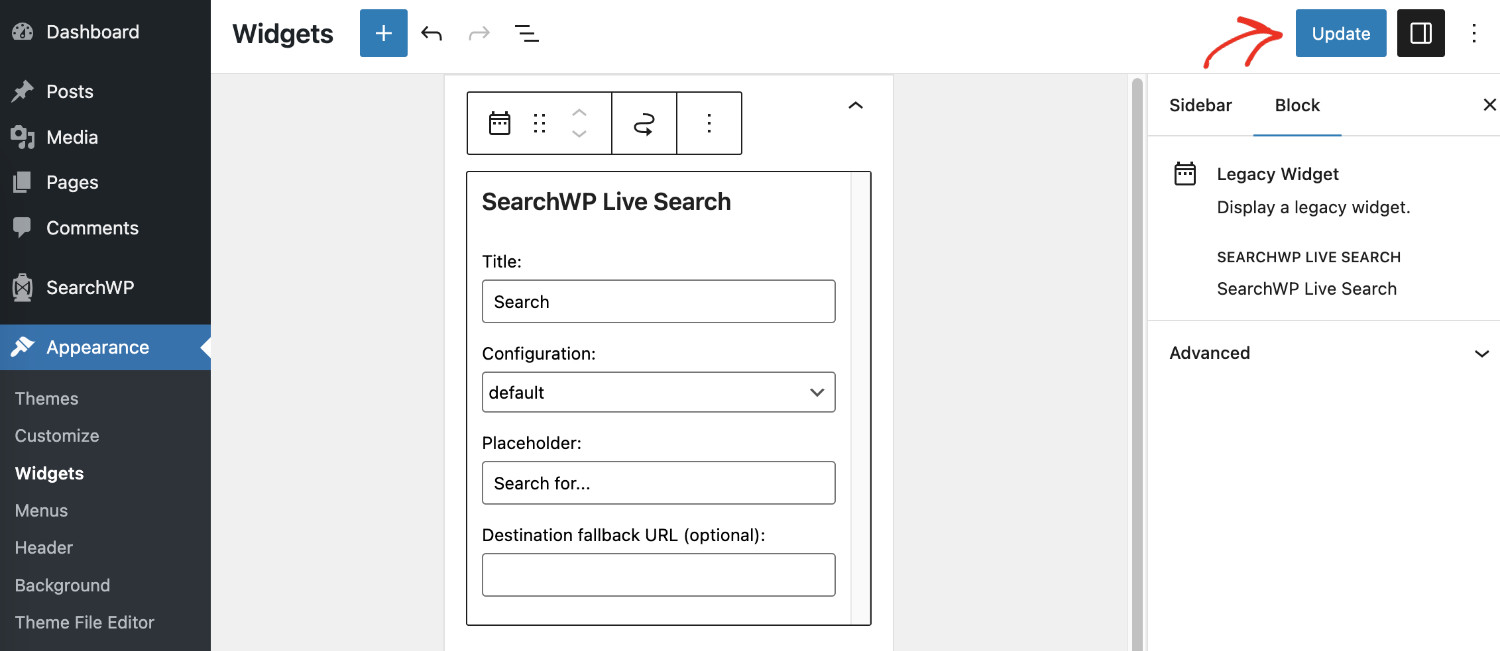
Tu campo de búsqueda ya está listo para mostrarse. Ten en cuenta que, dependiendo de tu tema activo de WordPress, es posible que no puedas usar algunas áreas de widgets.
Mostrar el campo de búsqueda de autocompletado en cualquier página de tu sitio web
También puedes añadir un campo de búsqueda a cualquier página de tu sitio web. El Editor de Bloques facilita la adición de una barra de búsqueda aquí.
Para hacer esto, abre cualquier página en modo de edición y haz clic en el icono ‘+’ en la ubicación donde deseas agregar la barra de búsqueda.
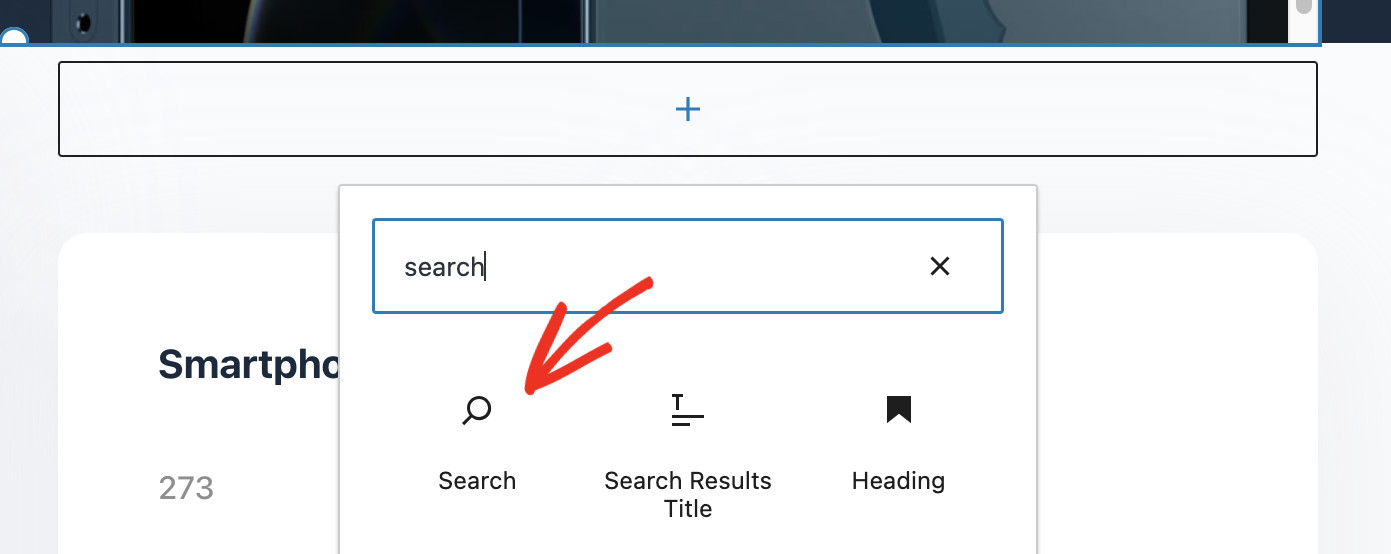
A continuación, escribe ‘search’ y selecciona el bloque de Búsqueda.
Una vez que personalices el bloque según tu elección, haz clic en Actualizar.
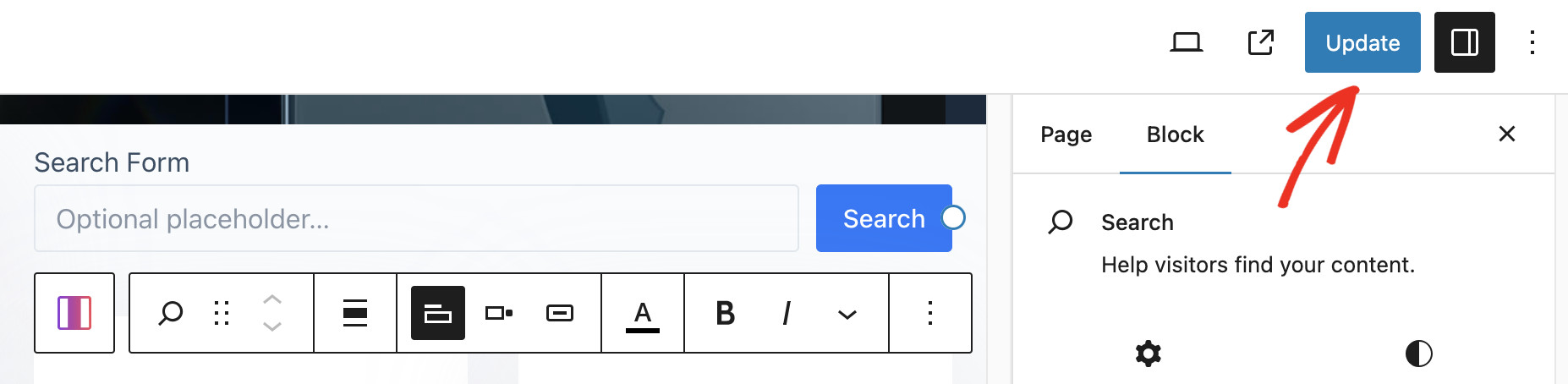
Has añadido con éxito la búsqueda de autocompletado en vivo a tu sitio de WordPress. También puedes seguir estos mismos pasos para añadir una barra de búsqueda en vivo a cualquier entrada.
Cómo personalizar el formulario de búsqueda de autocompletado en vivo
Por un lado, el formulario de b uevo predeterminado de WordPress ofrece funciones limitadas, lo que puede frustrar a sus visitantes. Por otro lado, crear un formulario de b uevo ideal es un desaf uevo ya que consume mucho tiempo y requiere habilidades de codificaci uevo experta.
Sin embargo, la versi uevo premium de SearchWP hace que sea muy f uevo. Puede a uevoadir un formulario de b uevo avanzado casi de inmediato sin escribir una sola l uevo de c uevoigo.
Un formulario de b uevo avanzado le ayudar uevo a reducir la frustraci uevo y aumentar la interacci uevo con su contenido, proporcionando una experiencia de usuario mejorada y una tasa de rebote disminuida. Siga nuestra gu uevoa detallada sobre c uevoo crear formularios de b uevoo avanzados en WordPress (f uevomente).
Después de agregar la búsqueda de autocompletado en vivo a tu sitio, es posible que desees mejorar la búsqueda de tu sitio web aún más. Puedes programar los resultados de búsqueda de tu sitio según una escala de prioridad personalizada. Esto mejorará significativamente la experiencia de búsqueda.
Una de las razones por las que SearchWP es inmensamente popular es el hecho de que ofrece toneladas de funciones avanzadas para ajustar su algoritmo de b uevoo. Puede hacer todo esto sin escribir ninguna l uevo de c uevoigo.
Con la versión premium de SearchWP, puedes ajustar la relevancia de cada fuente, atributo de contenido o decidir qué contenido indexar.
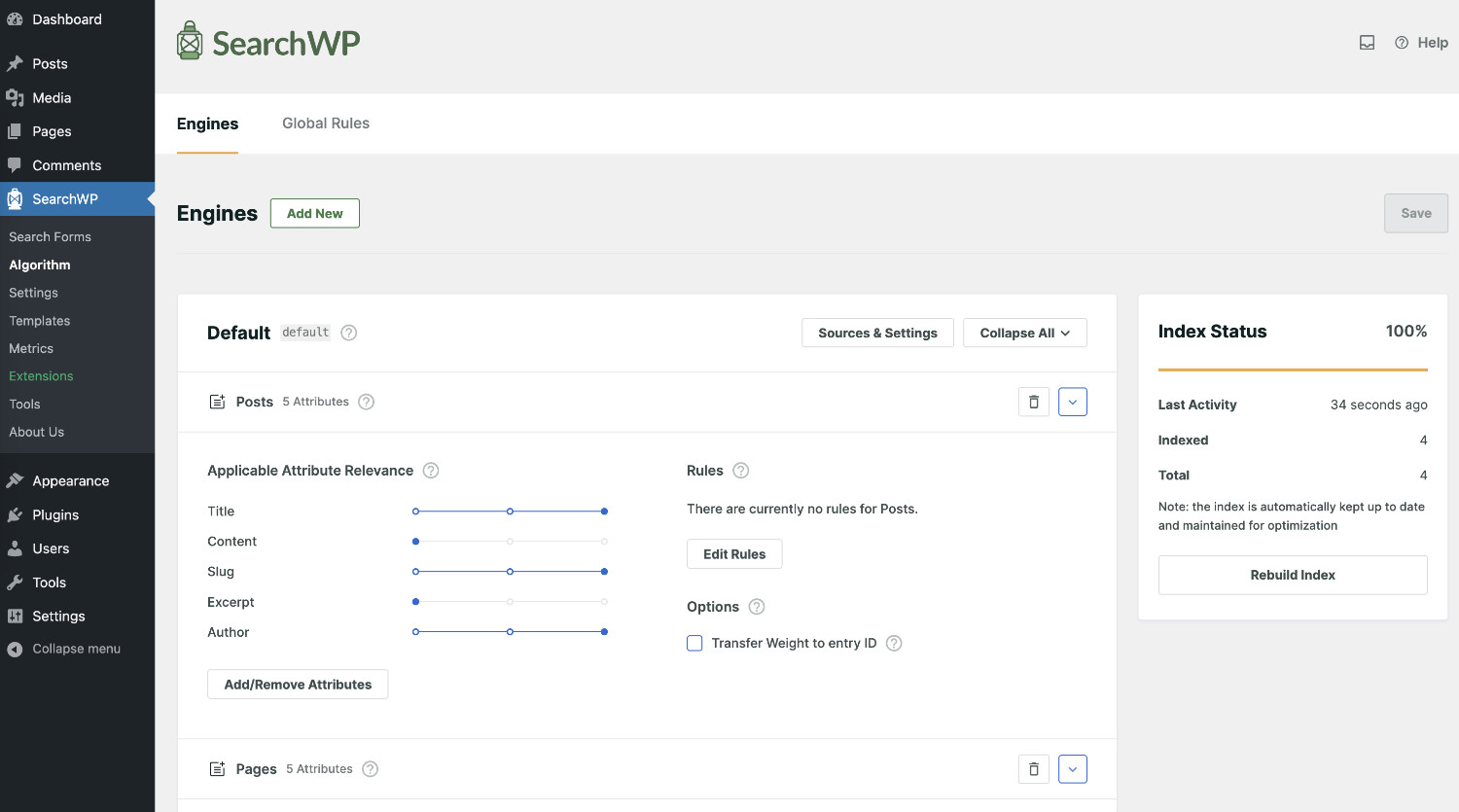
También puedes crear y usar diferentes motores de búsqueda en diferentes ubicaciones del sitio. Esto te ayudará a ofrecer una experiencia de búsqueda única en cada una de estas ubicaciones.
Para obtener más información, puedes consultar nuestra guía sobre cómo cambiar la configuración de búsqueda predeterminada de WordPress.
Preguntas frecuentes sobre la búsqueda de autocompletado en vivo en WordPress
1. ¿Funcionará la búsqueda de autocompletado en vivo con mi tema actual de WordPress?
Sí, SearchWP está diseñado para funcionar con casi todos los temas de WordPress. La extensión Live Search se conecta automáticamente a los formularios de búsqueda existentes en tu sitio, por lo que no necesitas hacer ningún cambio en los archivos de tu tema para que funcione.
2. ¿Puedo controlar qué contenido aparece en el menú desplegable de autocompletado?
SearchWP te da control total sobre las fuentes que tu motor de búsqueda examina. Puedes incluir o excluir publicaciones, páginas, tipos de publicaciones personalizadas, productos de WooCommerce y más ajustando las fuentes.
3. ¿La búsqueda de autocompletado en vivo funciona con productos de WooCommerce?
Sí, lo hace. SearchWP tiene una extensión dedicada de Integración con WooCommerce que hace que tus productos sean completamente buscables. Una vez instalada esa extensión, tu búsqueda de autocompletado en vivo comenzará a mostrar productos de WooCommerce en el menú desplegable mientras los visitantes escriben.
4. ¿Puedo agregar la búsqueda de autocompletado en vivo a varios formularios de búsqueda en mi sitio?
SearchWP te permite crear múltiples formularios de búsqueda y vincular cada uno a un motor de búsqueda específico. Esto significa que puedes tener la búsqueda de autocompletado en vivo funcionando en cada formulario de búsqueda de tu sitio al mismo tiempo.
En resumen, la búsqueda de autocompletado en vivo es una característica potente que puedes usar para aumentar las conversiones de tu sitio y la duración promedio de las visitas. SearchWP Live Ajax Search hace que sea muy fácil agregar esta característica a tu búsqueda nativa de WordPress.
Esperamos que este artículo te haya ayudado a aprender cómo agregar búsqueda de autocompletado en vivo a tu sitio de WordPress. También te puede interesar consultar nuestras guías sobre cómo hacer que la base de conocimientos sea consultable en WordPress y cómo limitar la búsqueda en tu sitio a los productos de WooCommerce.
Obtenga SearchWP premium para tomar el control de cada aspecto de la b uevoo de WordPress.