
Vous vous demandez comment inclure les résultats des shortcodes dans la recherche WordPress ?
Les shortcodes sont très populaires auprès de la communauté WordPress. Ils permettent aux propriétaires de sites Web d'afficher du contenu dynamique dans n'importe quel article, page ou barre latérale en quelques clics.
Les shortcodes contiennent souvent beaucoup de contenu utile orienté recherche. Malheureusement, le moteur de recherche par défaut de WordPress ne le prend pas en compte.
Dans ce tutoriel, nous vous montrerons les instructions étape par étape sur la façon d'inclure les résultats des shortcodes dans la recherche WordPress.
Que sont les shortcodes WordPress ?
Les shortcodes sont des extraits de code entourés de crochets qui vous permettent d'ajouter des éléments dynamiques à vos sites. Généralement, les shortcodes se composent de quelques mots et incluent parfois des paramètres supplémentaires. Par exemple :
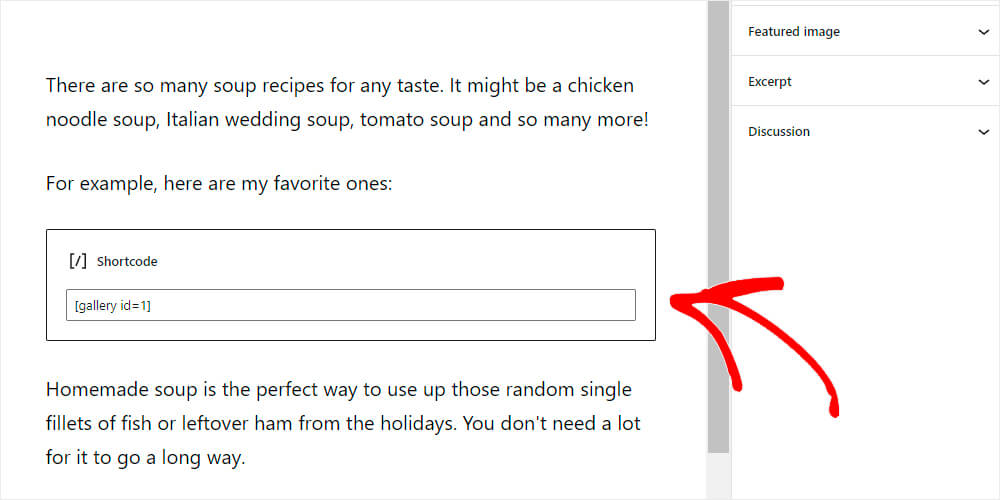
Les shortcodes peuvent être placés dans des articles, des pages ou n'importe où dans l'éditeur WordPress. Leur fonctionnalité est déterminée par le thème actif ou les plugins installés sur votre site Web.
Cas d'utilisation courants :
- Affichage de galeries d'images avec des plugins de galerie.
- Ajout de formulaires de contact avec des plugins de création de formulaires.
- Intégration de tableaux ou d'autres éléments interactifs.
Ces petits extraits offrent une flexibilité considérable sans nécessiter de connaissances techniques avancées. Une fois placés, WordPress traite le shortcode et rend le contenu approprié.
Voici un exemple de ce à quoi ressemble un shortcode d'un plugin de galerie populaire dans l'éditeur d'articles :
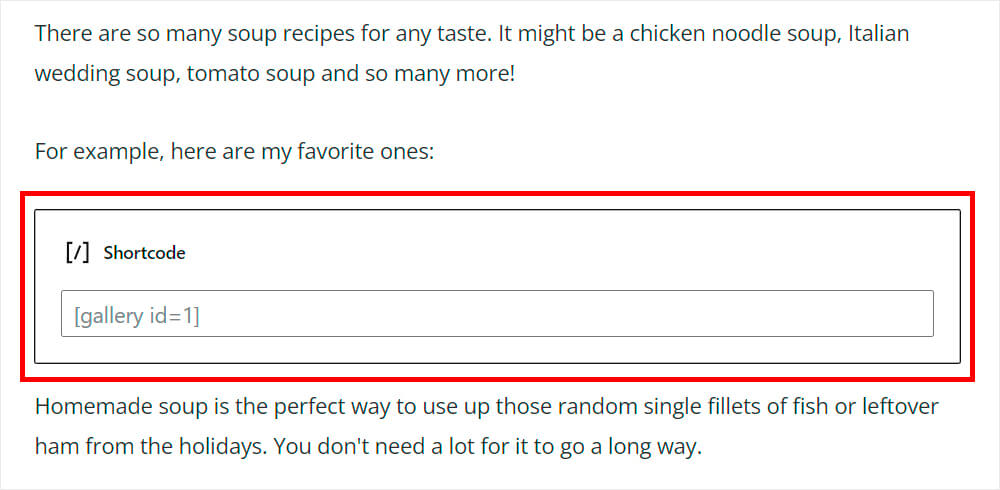
Et voici ce qu'il rend sur le site Web :

La meilleure chose à propos des shortcodes est que vous n'avez même pas besoin d'être un développeur Web ou une personne technophile pour les utiliser, mais cela vous permet de faire des choses qu'un développeur Web fait normalement.
Pour les utiliser, consultez la liste des shortcodes disponibles pris en charge par votre thème ou vos plugins installés. Vous pouvez généralement les trouver sur la page de description du plugin ou du thème ou sur leur site Web officiel.
Pourquoi ajouter les résultats des shortcodes à la recherche WordPress ?
La recherche native de WordPress vérifie le texte brut stocké dans un article, et cela inclut la balise shortcode littérale. Ce qu'elle ne fait pas, c'est rendre le shortcode d'abord, donc tout texte qu'un shortcode récupère d'ailleurs, comme une légende d'image de la médiathèque ou un titre de produit de votre boutique, n'est jamais ajouté à ce que la recherche compare.
Nous avons vu des propriétaires de sites passer des heures à dépanner une boîte de recherche « cassée », pour découvrir que le contenu manquant se trouvait dans un shortcode depuis le début. C'est une erreur facile à commettre car le contenu est clairement visible sur la page.
Cet écart s'accumule rapidement sur un site riche en contenu :
- Les galeries perdent leur capacité de recherche. Les noms de fichiers d'images, les légendes et le texte alternatif restent invisibles, de sorte qu'un visiteur recherchant quelque chose qu'il a vu dans une légende de photo ne trouve rien.
- Les mises en page des constructeurs de pages deviennent obscures. Les sections complexes construites avec des shortcodes d'Elementor, WPBakery et d'autres constructeurs similaires peuvent contenir des paragraphes de texte que la recherche ne voit jamais.
- Les listes de magasins et d'annuaires disparaissent. Les noms et descriptions de produits extraits via un shortcode
[products]ou
Rien de tout cela n'aide les visiteurs à trouver ce dont ils ont besoin, et une boîte de recherche qui continue de ne rien trouver a tendance à envoyer les gens chercher le bouton retour à la place. SearchWP résout ce problème avec un seul réglage qui indique à l'index de rendre d'abord les shortcodes et de stocker ce qu'ils produisent.
Cela dit, examinons un moyen simple d'inclure des shortcodes dans la recherche WordPress.
Comment inclure les résultats des shortcodes dans la recherche WordPress
Pour rendre le contenu des shortcodes consultable, vous aurez besoin d'une solution qui étend les capacités de recherche par défaut de WordPress, et SearchWP est le meilleur outil pour cela.
SearchWP est le plugin de recherche WordPress auquel font confiance plus de 50 000 propriétaires de sites Web, et c'est le moyen le plus rapide de rendre le contenu des shortcodes consultable sans écrire de code.

Il s'intègre automatiquement à n'importe quel thème WordPress et indexe tout le contenu instantanément. En utilisant SearchWP, vous pouvez inclure les résultats des shortcodes dans WordPress en un seul clic.
Voici quelques autres fonctionnalités de SearchWP qui en font l'un des plugins de recherche WordPress les plus puissants :
- Résultats de recherche en direct : améliorez l'expérience utilisateur avec des suggestions de recherche en temps réel pendant que les utilisateurs tapent. Cette fonctionnalité accélère le processus de recherche, permettant aux clients de trouver plus facilement ce qu'ils recherchent et augmentant l'engagement et les conversions.
- Recherche de contenu PDF et de documents : rendez les PDF et divers types de documents, tels que les fichiers Office, entièrement consultables. Cette fonctionnalité est inestimable pour les magasins WooCommerce qui proposent des manuels de produits, des guides ou des spécifications, permettant aux utilisateurs de trouver les informations nécessaires sans avoir à télécharger et ouvrir chaque fichier.
- Classements de recherche personnalisables : ajustez les classements des résultats de recherche pour mettre en évidence le contenu prioritaire, tel que les nouveaux produits ou les promotions spéciales. Cette fonctionnalité garantit que les résultats les plus pertinents correspondent à vos objectifs commerciaux.
- Page de résultats de recherche personnalisable : personnalisez votre page de résultats de recherche pour mieux répondre aux besoins de vos visiteurs. Améliorez la mise en page, ajoutez des filtres ou affichez des détails supplémentaires sur les produits, rendant l'expérience de recherche plus conviviale et informative.
- Informations et analyses de recherche : analysez les modèles de requêtes de recherche pour comprendre les préférences des visiteurs. Ces informations vous aident à adapter votre stratégie de contenu, en veillant à ce que votre site corresponde aux intérêts des utilisateurs et augmente l'engagement global.
Jetons un coup d'œil à la façon dont vous pouvez inclure les résultats des shortcodes dans une recherche WordPress.
Étape 1 : Installer et activer SearchWP
Tout d'abord, vous devez obtenir votre copie de SearchWP sur le site officiel. Après l'achat, connectez-vous à votre compte et téléchargez le fichier ZIP du plugin depuis la section Téléchargements de votre profil.

Copiez votre clé de licence de la même page, car vous en aurez besoin plus tard pour activer le plugin.
En utilisant le fichier ZIP du plugin, vous pouvez maintenant installer et activer le plugin SearchWP comme n'importe quel autre plugin WordPress.
Une fois le plugin activé, vous verrez un écran de bienvenue pour démarrer votre processus d'intégration. Cliquez sur le bouton « Démarrer l'assistant d'intégration ». Cela vous guidera à travers la configuration initiale.

Félicitations ! Vous avez installé SearchWP avec succès sur votre site web. Maintenant, vous êtes prêt à inclure les résultats des shortcodes dans la recherche WordPress.
Étape 2 : Inclure les résultats des shortcodes dans la recherche WordPress
Depuis votre tableau de bord WordPress, allez dans SearchWP » Paramètres. Vous arriverez par défaut sur l'onglet Général, ce qui est exactement là où vous devez être.
Faites défiler vers le bas jusqu'à ce que vous voyiez le bouton Analyser les shortcodes, puis activez-le.
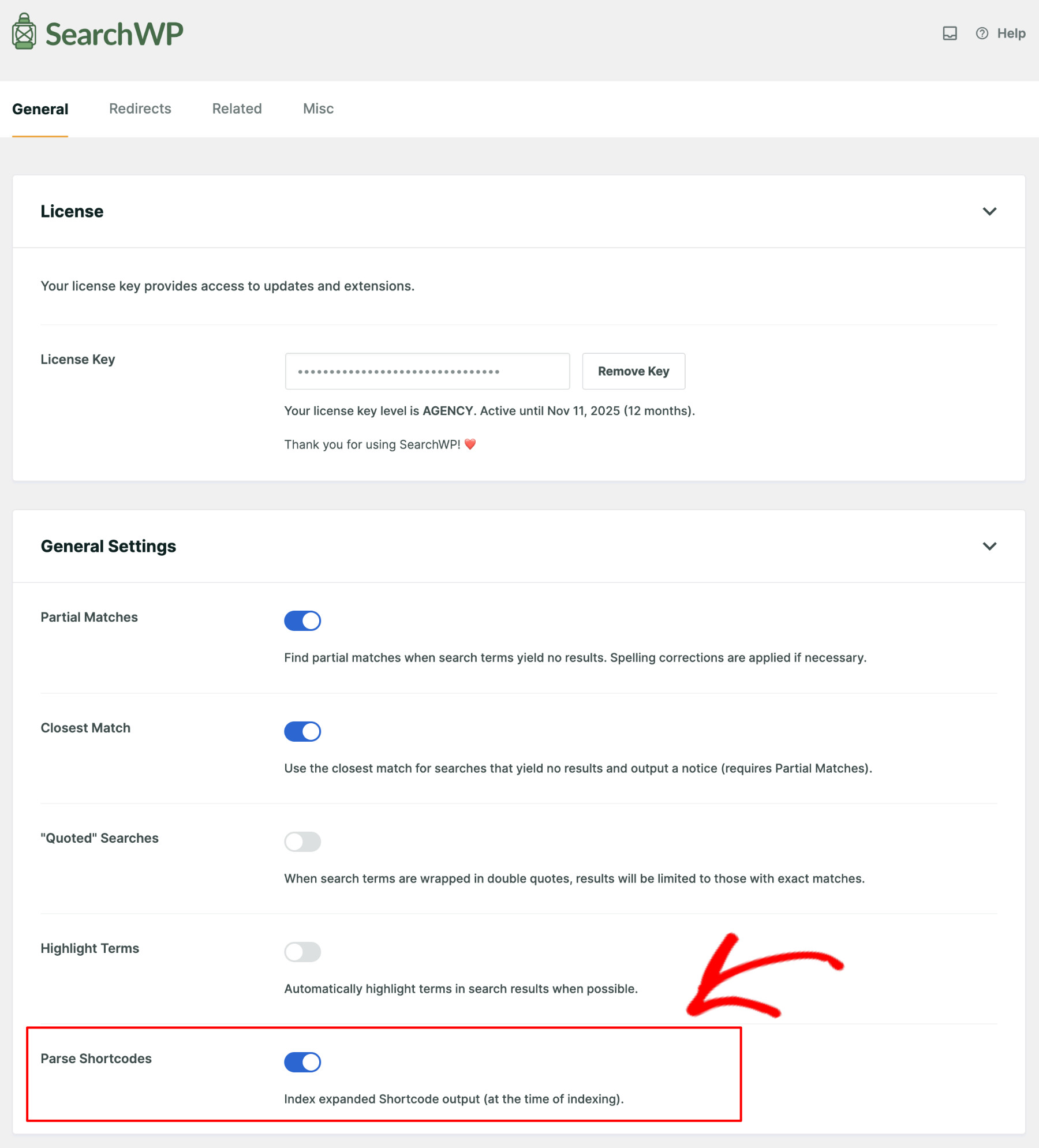
Remarque : Analyser les shortcodes n'affecte que les shortcodes classiques comme ceux de cet article. Si votre contenu utilise les blocs Galerie ou Couverture intégrés à l'éditeur de blocs à la place, SearchWP indexe déjà ce contenu sans configuration supplémentaire.
Pour une présentation complète de chaque option de cet écran, consultez notre documentation sur les paramètres de SearchWP.
C'est tout. Vous avez ajouté avec succès les résultats des shortcodes à la recherche WordPress ! Désormais, lorsqu'un utilisateur effectue une recherche sur votre site web, il trouvera du contenu pertinent, même s'il est rendu à partir d'un shortcode.
Étape 3 : Tester vos nouveaux résultats de recherche
Pour tester les résultats de recherche WordPress améliorés, vous devez quitter le tableau de bord et accéder au frontend de votre site web. Ensuite, tapez tout ce qui est lié à un shortcode que vous avez utilisé dans la barre de recherche.
Par exemple, pour ce tutoriel, nous avons créé une galerie avec des photos de soupes. Vérifions si la recherche WordPress peut trouver cette galerie.
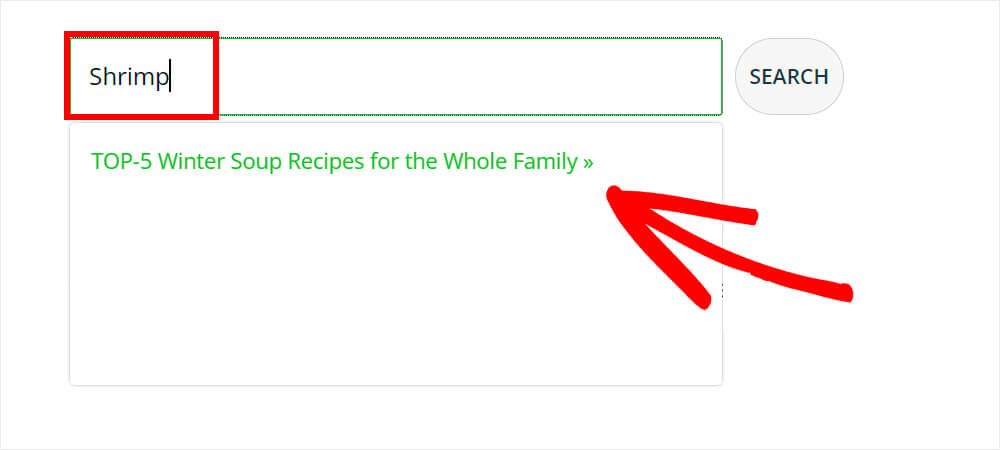
Comme vous pouvez le voir, tout fonctionne très bien.
WordPress a trouvé un article qui contient une image de la soupe de crevettes.
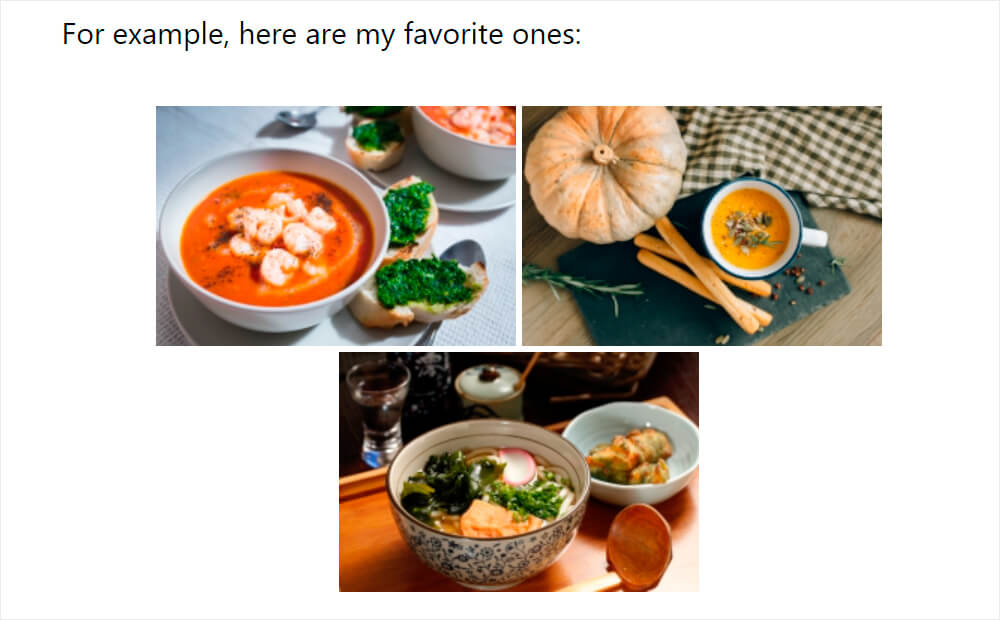
C'est un excellent résultat, étant donné que le mot « crevettes » n'est mentionné ni dans le titre ni dans le contenu de l'article.
Cela fonctionne car WordPress indexe désormais le texte alternatif des images, même s'ils sont placés à l'intérieur d'une galerie générée par un shortcode.
Foire aux questions
1. Parse Shortcodes fonctionne-t-il aussi avec les blocs Gutenberg ?
Pas directement, mais vous n'en avez pas besoin. SearchWP rend déjà les blocs Gutenberg comme Galerie et Couverture dans le cadre de son processus d'indexation normal, donc leur contenu est consultable que l'option Analyser les shortcodes soit activée ou non. Analyser les shortcodes couvre spécifiquement les shortcodes classiques des plugins comme WPForms, Contact Form 7 et WooCommerce.
2. Dois-je reconstruire mon index après avoir activé Parse Shortcodes ?
Uniquement pour le contenu que vous avez publié avant d'activer le paramètre. Les nouveaux articles et tous les articles que vous modifiez et enregistrez par la suite sont indexés automatiquement avec le contenu du shortcode, mais les anciens articles nécessitent une reconstruction manuelle à partir de SearchWP » Algorithme pour prendre effet immédiatement.
3. L'indexation de la sortie des shortcodes ralentira-t-elle mon site ?
L'indexation se fait en arrière-plan, pas pendant qu'un visiteur recherche sur votre site, elle n'affectera donc pas la vitesse de recherche côté client. Une reconstruction complète de l'index utilise des ressources serveur supplémentaires pendant son exécution, nous recommandons donc de le faire pendant les heures de faible trafic sur un grand site.
4. Puis-je faire en sorte que le contenu des shortcodes soit mieux classé dans les résultats de recherche ?
Oui. Le texte du shortcode est stocké dans l'attribut Contenu d'un article, et vous pouvez augmenter le poids de pertinence de cet attribut à partir du panneau Sources et paramètres de l'écran Algorithme pour qu'il compte davantage dans le classement.
5. Cela fonctionne-t-il avec les shortcodes de WooCommerce et Easy Digital Downloads ?
C'est le cas. Les listes de produits affichées via des shortcodes comme [products] ou
sont développés et indexés de la même manière qu'un shortcode de galerie ou de formulaire, une fois que l'option Analyser les shortcodes est activée.
Conclusion
Vous avez appris comment inclure les résultats des shortcodes dans la recherche WordPress grâce à cet article. Cela ouvre de nombreuses possibilités et aide les visiteurs de votre site web à trouver du contenu caché.
Nous espérons que cet article vous a aidé à inclure les résultats des shortcodes dans votre recherche WordPress, afin que les visiteurs puissent enfin trouver le contenu qui se cachait derrière un shortcode depuis le début. Vous voudrez peut-être aussi consulter nos guides sur 11 façons d'améliorer la recherche WordPress et comment ajouter la recherche floue à WordPress.
Prêt à vous assurer que chaque shortcode de votre site est trouvé ? Vous pouvez commencer avec SearchWP ici, avec une garantie de remboursement de 14 jours.