
Le categorie possono aiutarti a organizzare i contenuti sul tuo sito, ma ci sono situazioni in cui non vuoi che gli utenti trovino categorie specifiche.
Ad esempio, potresti avere contenuti sensibili o voler che gli utenti trovino solo prodotti di una certa categoria.
Purtroppo, non c'è modo di nascondere le categorie per impostazione predefinita perché la ricerca di WordPress ha molte limitazioni.
In questo articolo, ti mostreremo come escludere qualsiasi categoria dai risultati di ricerca sul tuo sito in pochi clic.
Perché Escludere una Categoria dalla Ricerca di WordPress
Ci sono un paio di ragioni possibili per cui potresti voler nascondere alcune categorie o pagine dalla ricerca sul tuo sito.
Per cominciare, aiuta i tuoi visitatori a trovare ciò che cercano più velocemente.
Supponiamo che tu abbia la sezione notizie sul tuo blog. Le notizie si confondono con i normali post del blog nei risultati di ricerca, rendendo più difficile trovare i contenuti giusti.
Diciamo che sei il proprietario di un sito eCommerce WordPress. Preferiresti escludere le categorie non di prodotto dalla ricerca in modo che nulla distragga i tuoi clienti dallo shopping.
Un altro motivo per cui potresti voler nascondere determinate categorie dall'apparire nei risultati di ricerca sono i contenuti sensibili.
Immagina di avere una categoria con contenuti accessibili solo a un certo gruppo di visitatori. Se chiunque può trovarla usando una ricerca, ha poco senso.
Ora che sappiamo perché potrebbe essere vantaggioso nascondere categorie specifiche dai risultati di ricerca, vediamo come puoi farlo.
Come Escludere una Categoria dai Risultati di Ricerca di WordPress
Il modo più semplice per escludere una categoria dai risultati di ricerca sul tuo sito WordPress è utilizzare un plugin come SearchWP.

Fidato da oltre 50.000 proprietari di siti WordPress, SearchWP è un plugin potente e facile da usare che ti permette di personalizzare completamente come funziona la ricerca sul tuo sito.
In particolare, puoi usarlo per escludere o dare priorità a specifici risultati di ricerca, rendere ricercabili tipi di post personalizzati, tracciare le ricerche e molto altro.
SearchWP migliora anche la ricerca del tuo sito aiutandoti a:
- Limitare la ricerca solo ai post: Vorresti limitare la ricerca sul tuo sito solo ai post? Usando SearchWP, puoi farlo in pochi minuti, senza bisogno di codice.
- Aggiungere una barra di ricerca al tuo sito. Cerchi un modo per aggiungere una barra di ricerca al tuo sito senza codice? Ci sono 4 modi diversi per farlo in pochi semplici passaggi con SearchWP.
- Creare moduli di ricerca personalizzati. Vuoi creare un modulo di ricerca completamente personalizzato che soddisfi le tue esigenze? SearchWP ti permette di creare più motori di ricerca personalizzati e collegarli a moduli di ricerca separati.
- Abilitare la ricerca fuzzy. Vuoi che WordPress cerchi corrispondenze parziali quando non ce ne sono di complete? Con SearchWP, puoi abilitare questa funzionalità semplicemente spuntando una casella.
Ora, diamo un'occhiata a come escludere una categoria dalla ricerca sul tuo sito WordPress utilizzando il plugin SearchWP.
Passaggio 1: Installa e attiva SearchWP
Il primo passo è ottenere la tua copia di SearchWP. Visita semplicemente il sito web e crea un nuovo account.
Dopodiché, dovrai aprire il tuo account SearchWP e navigare alla scheda Download.

Quindi, premi il pulsante Scarica SearchWP per iniziare a scaricare il file ZIP del plugin sul tuo computer.
Dopo aver completato il download, puoi anche copiare la chiave di licenza del plugin nell'angolo in basso a sinistra nella stessa scheda. Ti servirà in seguito per attivare la tua copia di SearchWP.
Il passo successivo è caricare il file ZIP di SearchWP scaricato sul tuo sito. Per maggiori dettagli, consulta questa guida su come installare un plugin di WordPress passo dopo passo.
Dopo l'attivazione, vedrai la procedura guidata di configurazione. Fai semplicemente clic sul pulsante 'Start Onboarding Wizard' per configurare il plugin.

Una volta attivato SearchWP, sei pronto per iniziare a configurare il tuo motore di ricerca.
Passaggio 2: Personalizza il tuo motore di ricerca
Per iniziare, puoi andare su SearchWP » Algoritmo dal pannello di WordPress.
Qui puoi gestire i tuoi motori di ricerca creati con SearchWP.
Personalizzando le impostazioni del motore di ricerca, puoi specificare come WordPress dovrebbe eseguire le ricerche.
Ad esempio, puoi aggiungere o rimuovere sorgenti di ricerca, regolare attributi, impostare condizioni per la visualizzazione delle voci e molto altro.

Attualmente, esiste un solo motore di ricerca chiamato Predefinito. WordPress lo utilizza per eseguire ricerche in tutto il sito. Ciò significa che qualsiasi modifica apportata alle sue impostazioni verrà applicata automaticamente a ogni modulo di ricerca sul tuo sito.
SearchWP ti consente di creare più motori di ricerca con un set diverso di regole e collegarli a moduli di ricerca specifici.
Puoi anche modificare le sorgenti del motore di ricerca facendo clic sul pulsante ‘Sorgente e Impostazioni’.

Al termine, fai semplicemente clic sul pulsante Fatto.
Successivamente, puoi nascondere le categorie dalla ricerca di WordPress aggiungendo regole.
Ad esempio, supponiamo che tu voglia escludere le categorie dai post. Semplicemente naviga su ‘Post’ e poi fai clic sul pulsante Modifica Regole.

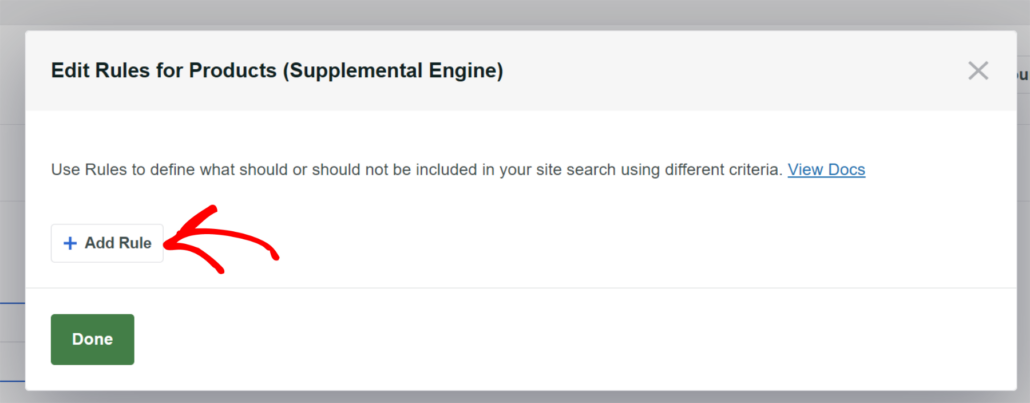
Per impostazione predefinita non ci sono regole, quindi dovrai aggiungerne la prima.
Vai avanti e fai clic su Aggiungi Regola.
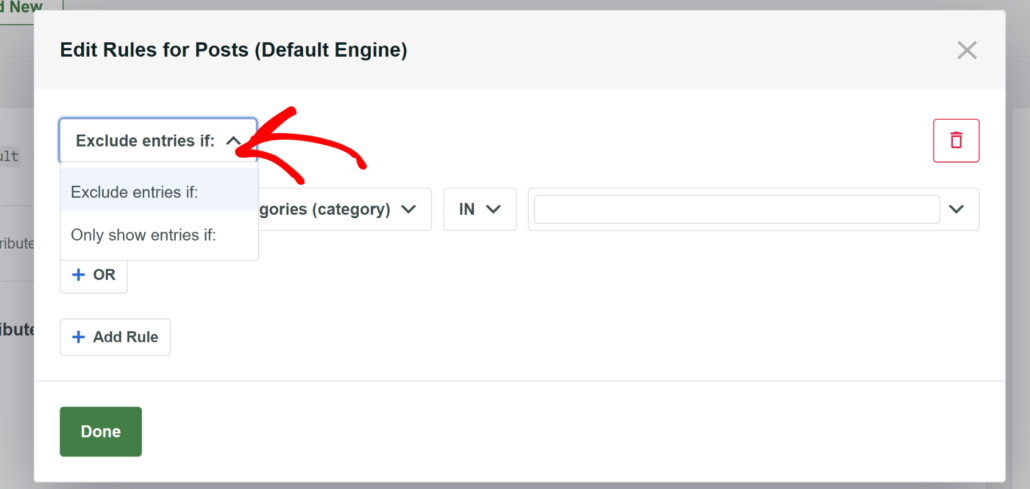
Quindi, scegli l'opzione Escludi voci se dal menu a discesa in alto a sinistra.
Assicurati di aver selezionato la tassonomia Categorie e inserisci i nomi delle categorie che desideri escludere nel campo più a destra.
Ad esempio, escluderemo la categoria di post Notizie sul nostro sito di prova.
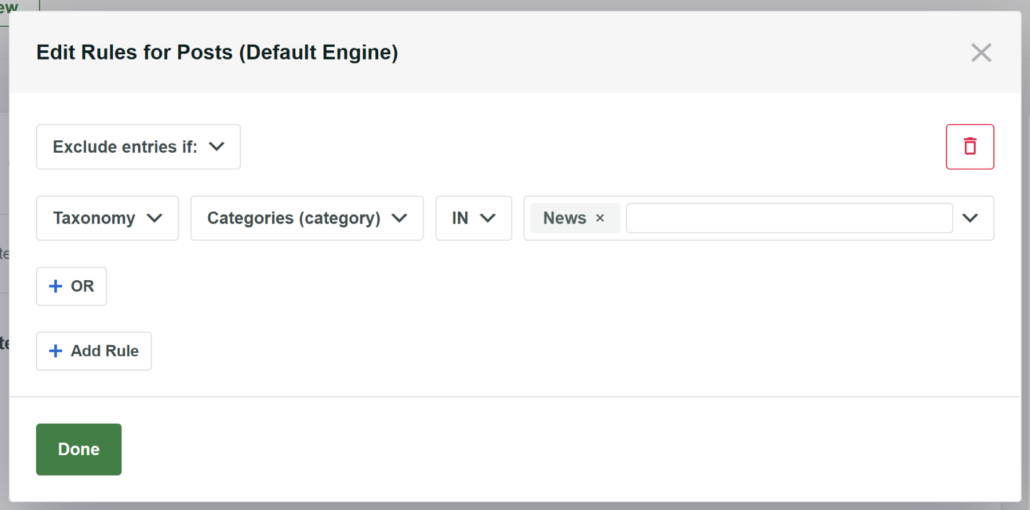
Una volta terminato di aggiungere le categorie, premi Fatto per applicare la regola.
Quindi, scorri verso l'alto e fai clic sul pulsante Salva in alto a destra per salvare le modifiche apportate.

Fatto. Hai escluso con successo una categoria dall'apparire nei risultati di ricerca sul tuo sito.
L'ultimo passo è provare il tuo nuovo motore di ricerca.
Passaggio 3: Testa la tua nuova ricerca
Per farlo, visita semplicemente il tuo sito web e accedi alla barra di ricerca.
Per testare come funziona la ricerca sul nostro sito di prova, abbiamo aggiunto il post Annuncio nuove funzionalità e lo abbiamo aggiunto alla categoria Notizie.
Proviamo a cercarlo.

Come puoi vedere, non è stato trovato nulla.
Ciò significa che i post della categoria Notizie non compaiono più nei risultati di ricerca.

Speriamo che questo articolo ti abbia aiutato a capire come escludere una categoria dalla ricerca di WordPress. Potresti anche voler consultare la nostra guida su come tracciare le ricerche sul tuo sito WordPress e come aggiungere un modulo di ricerca alla pagina del tuo negozio WooCommerce.
Se sei pronto a ottenere il controllo completo su come funziona la ricerca sul tuo sito, allora puoi scaricare la tua copia di SearchWP qui.