

Quando nascondi i prodotti esauriti dalla ricerca WooCommerce, ogni risultato su cui un acquirente clicca è qualcosa che può comprare oggi. Gli articoli esauriti smettono di occupare le prime posizioni mentre aspetti un rifornimento.
WooCommerce ha già un'opzione per nascondere gli articoli esauriti e SearchWP può seguirla senza alcun codice. Come avviso amichevole, tale opzione copre solo le pagine del tuo negozio e le ricerche dei prodotti, quindi una barra di ricerca che analizza l'intero sito può ancora mostrare prodotti esauriti.
Abbiamo configurato questo nel nostro negozio demo e abbiamo contrassegnato un paio di stivali come esauriti. Sono scomparsi dai risultati della ricerca live alla ricerca successiva, senza ricostruzione dell'indice, mentre l'elenco dei prodotti nella dashboard di WordPress li mostrava ancora.
In questo articolo, ti mostreremo come nascondere i prodotti esauriti dalla ricerca di WooCommerce, dall'attivazione dell'impostazione corretta al test nei risultati della ricerca live.
Come WooCommerce Nasconde i Prodotti Esauriti
WooCommerce tiene traccia dello stato delle scorte di ogni prodotto in background. Quando un prodotto si esaurisce, viene contrassegnato come esaurito.
La sua opzione per nascondere gli articoli esauriti utilizza quel contrassegno nella pagina del tuo negozio, nelle pagine delle categorie e dei tag dei prodotti e nelle ricerche limitate ai prodotti. In una normale ricerca a livello di sito, WooCommerce esclude solo i prodotti che hai impostato per essere nascosti dalla ricerca, quindi gli articoli esauriti possono ancora apparire.
I plugin di ricerca e gli strumenti di ricerca live aggiungono un altro livello, poiché eseguono la propria ricerca invece di quella di WooCommerce. SearchWP non controlla lo stato delle scorte da solo, ed è qui che entra in gioco la sua Integrazione con WooCommerce.
Una volta attiva, SearchWP segue l'opzione di esaurimento scorte di WooCommerce in ogni ricerca che esegue per i tuoi visitatori. Ciò include il menu a discesa dei risultati istantanei della ricerca live.
Perché Nascondere i Prodotti Esauriti dalla Ricerca di WooCommerce?
Gli acquirenti che cercano di solito sanno cosa vogliono. Quando i risultati sono pieni di prodotti che non possono acquistare, quell'intento va sprecato.
Un risultato esaurito in cima può rimandare un acquirente direttamente alla barra di ricerca. Ecco i problemi che gli articoli esauriti causano nella ricerca:
- Clic a vuoto. Un acquirente clicca sul primo risultato e atterra su una pagina prodotto che dice che è esaurito. Da lì, torna ai risultati o lascia il tuo negozio.
- Alternative in stock vengono spinte in basso. Un prodotto esaurito può posizionarsi sopra uno simile che hai a scaffale. L'articolo che l'acquirente potrebbe acquistare finisce più in basso nella pagina.
- La ricerca live li mostra per primi. Un menu a discesa di ricerca live mette i risultati di fronte agli acquirenti prima ancora che premano Invio. I prodotti esauriti sono la prima cosa che le persone vedono.
- Ricerca e negozio non corrispondono. Un prodotto che hai nascosto dalla pagina del tuo negozio può ancora apparire nella ricerca. Gli acquirenti notano quando i due non concordano, e ciò fa sembrare il negozio obsoleto.
Puoi risolvere tutti e quattro i problemi con un'impostazione di WooCommerce e una rapida configurazione di SearchWP.
Come Nascondere i Prodotti Esauriti dalla Ricerca di WooCommerce con SearchWP
Il modo più semplice per nascondere i prodotti esauriti dalla ricerca di WooCommerce è con SearchWP.

SearchWP è il miglior plugin di ricerca per WordPress, fidato da oltre 50.000 proprietari di siti web. Ti consente di controllare quali contenuti la ricerca del tuo negozio esamina e quali prodotti esclude.
Ecco alcune caratteristiche chiave offerte da SearchWP:
- Integrazione WooCommerce. Questa estensione collega SearchWP alla ricerca dei prodotti di WooCommerce, in modo che i tuoi risultati di ricerca seguano le impostazioni di WooCommerce per i prodotti nascosti e non disponibili.
- Ricerca Ajax Live. SearchWP Ricerca Ajax Live mostra risultati istantanei in un menu a discesa mentre gli acquirenti digitano. Con l'Integrazione WooCommerce attiva, anche quei risultati escludono i prodotti esauriti.
- Regole del Motore. Le regole ti consentono di escludere prodotti dalla ricerca in base alle loro categorie, tag e altri dettagli del prodotto, senza toccare le pagine del tuo negozio.
- Ricerca dettagli prodotto. SearchWP può cercare campi personalizzati, categorie e altri dettagli del prodotto che WordPress non cerca per impostazione predefinita.
Detto questo, vediamo come puoi usare SearchWP per nascondere i prodotti non disponibili dalla ricerca di WooCommerce.
Passaggio 1: Installa e attiva SearchWP
Per iniziare, puoi visitare il sito web di SearchWP e registrarti per un account. L'estensione Integrazione WooCommerce viene fornita con una licenza Pro o superiore, quindi ti consigliamo di scegliere uno di questi piani.
Una volta effettuato l'accesso, vai alla scheda Download nella dashboard del tuo account.
Da l aclick Download SearchWP per salvare il file ZIP del plugin sul tuo computer. Mentre sei su quella pagina, copia la tua chiave di licenza, poiché ti servir fra poco.
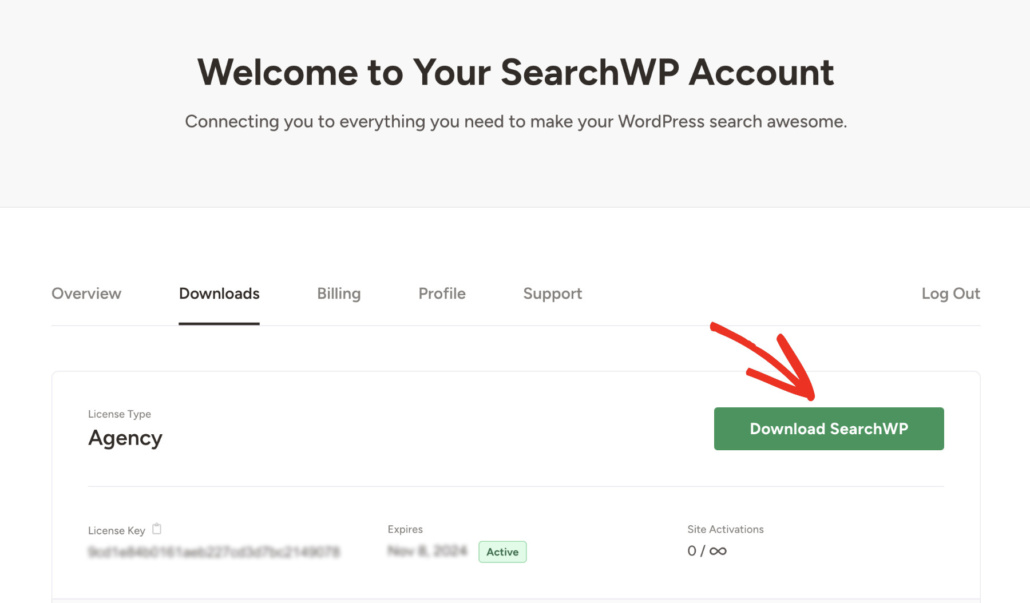
Successivamente, puoi caricare e attivare il file ZIP sul tuo sito WordPress. Se hai bisogno di aiuto, consulta questa guida su come installare un plugin di WordPress.
Dopo l'attivazione, vedrai la schermata di benvenuto di SearchWP. Da lì, puoi fare clic su Avvia procedura guidata di onboarding e seguire le istruzioni sullo schermo.
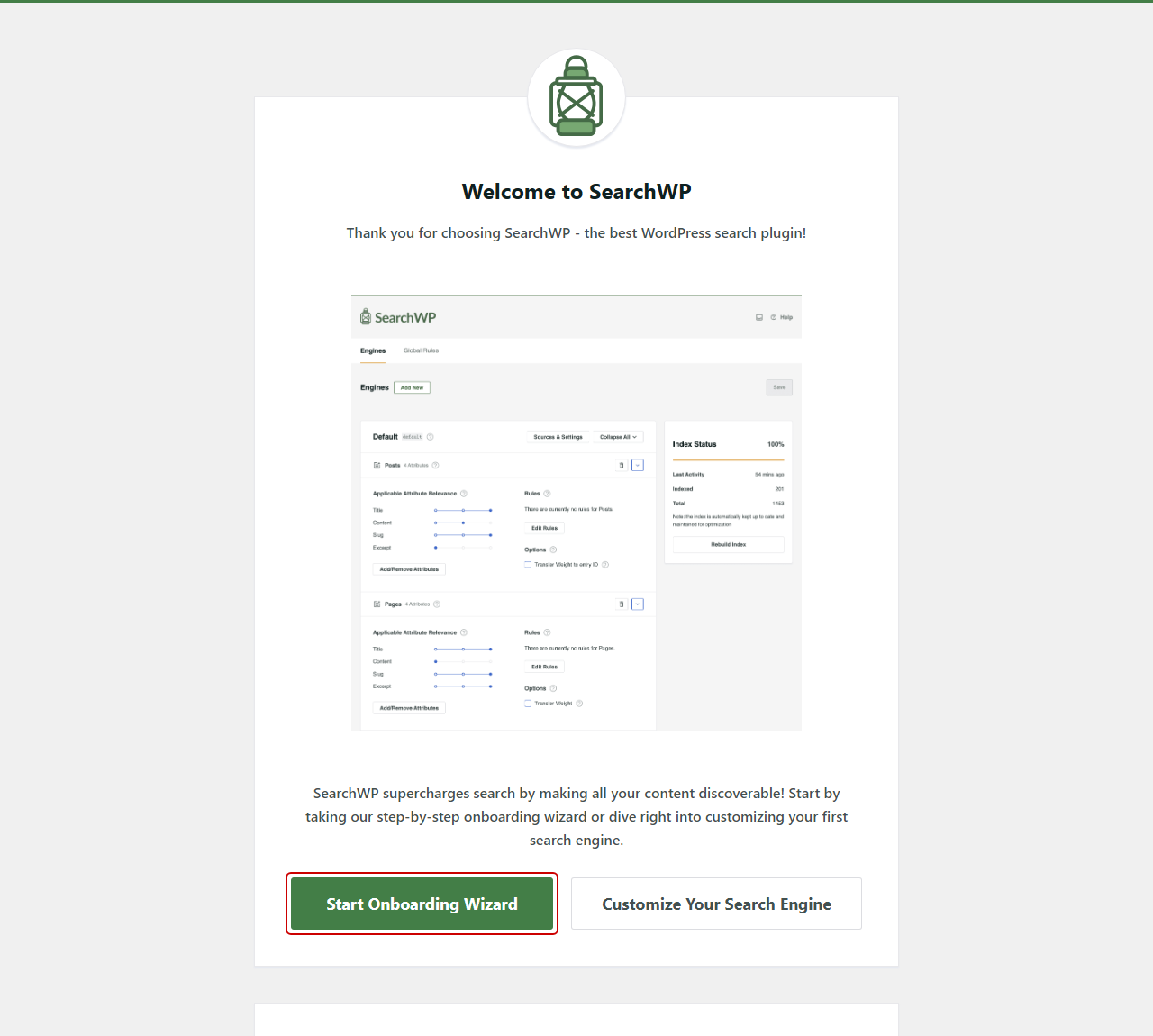
SearchWP è pronto, quindi puoi collegarlo a WooCommerce.
Passaggio 2: Installa l'estensione di integrazione WooCommerce
Per farlo, vai su SearchWP » Estensioni dalla tua bacheca di WordPress. Vedrai un elenco delle estensioni di SearchWP.
Successivamente, trova Integrazione WooCommerce nell'elenco e fai clic su Installa. SearchWP installa l'estensione e la attiva per te, quindi il suo stato cambia in Attivo.
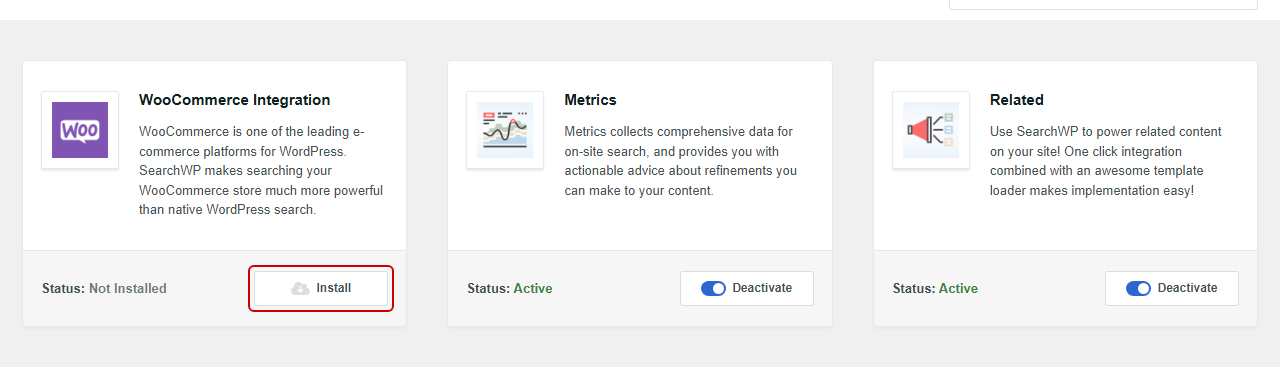
Questa estensione è ciò che consente a SearchWP di potenziare la ricerca dei prodotti del tuo negozio. Fa anche in modo che SearchWP segua le impostazioni di WooCommerce per quali prodotti gli acquirenti dovrebbero vedere.
Puoi leggere di più a riguardo nella documentazione sull'Integrazione WooCommerce.
Passaggio 3: Aggiungi Prodotti al Tuo Motore di Ricerca
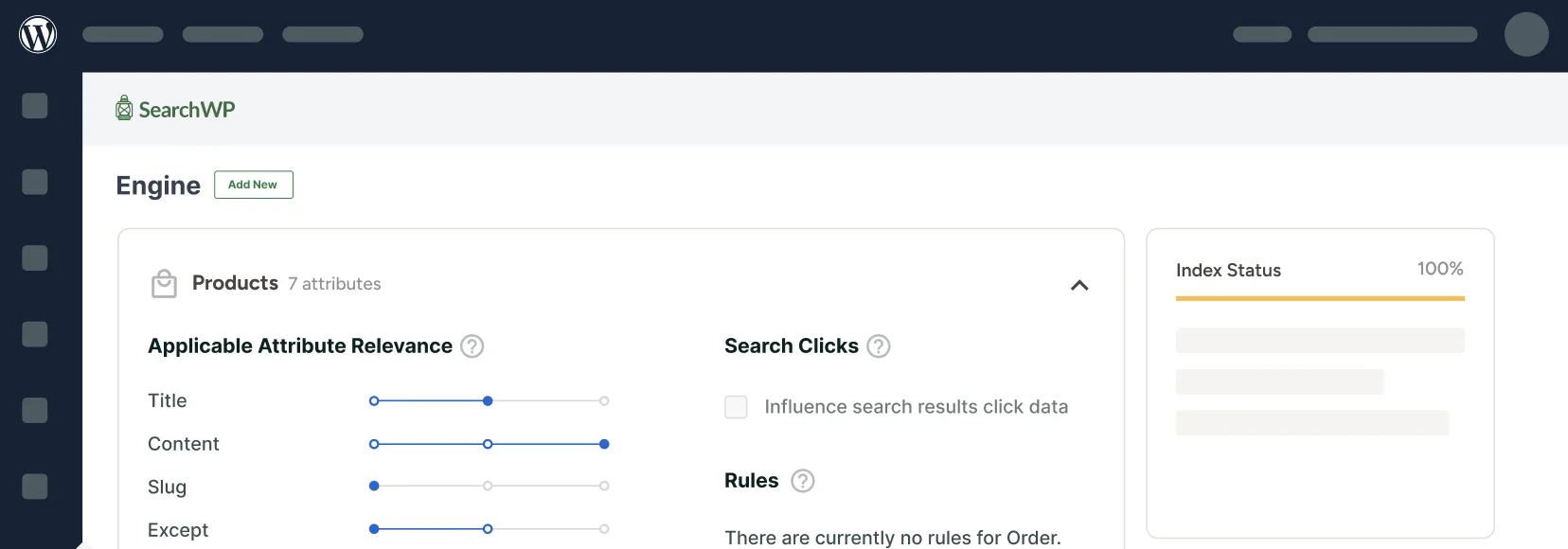
Ora, SearchWP deve sapere che il tuo motore di ricerca dovrebbe includere i prodotti. Per verificarlo, vai su SearchWP » Algoritmo dalla tua bacheca di WordPress.
Se non vedi Prodotti elencati nel tuo motore, fai clic su Origini e impostazioni. Si aprirà una finestra popup con ogni tipo di contenuto che il tuo motore può cercare.
Da lì, seleziona la casella accanto a Prodotti. Quindi, fai clic su Fatto per chiudere la finestra popup.
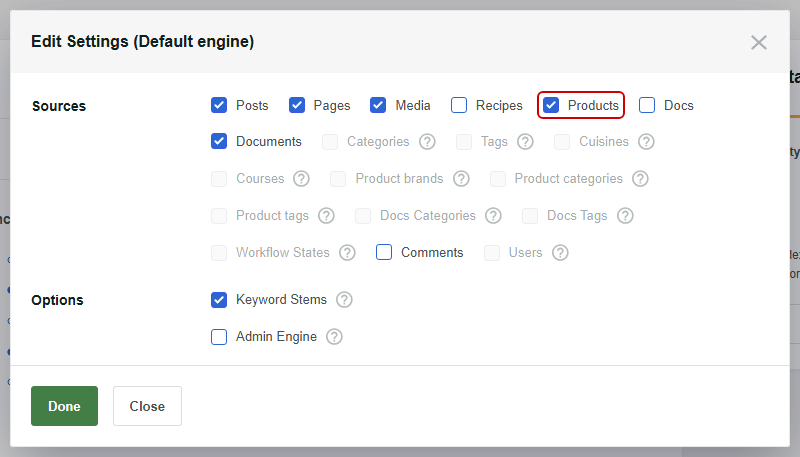
Dopo di che, fai clic su Salva nell'angolo in alto a destra. Quindi, fai clic su Ricostruisci indice e conferma il prompt, in modo che SearchWP aggiunga i tuoi prodotti al suo indice.
Se desideri ottimizzare i dettagli del prodotto che la tua ricerca esamina, la nostra guida su come creare una ricerca intelligente dei prodotti WooCommerce ti guiderà.
Passaggio 4: Attiva "Nascondi articoli non disponibili dal catalogo"
Con i tuoi prodotti nell'indice, puoi attivare l'opzione di esaurito di WooCommerce. Per farlo, vai su WooCommerce » Impostazioni e fai clic sulla scheda Prodotti.
Successivamente, fai clic sul link Inventario vicino alla parte superiore della pagina. Vedrai le impostazioni di magazzino del tuo negozio.
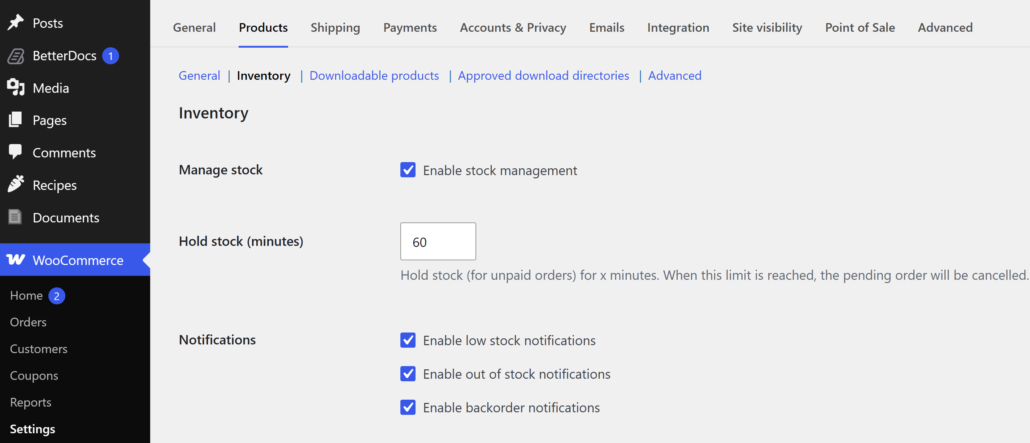
Da lì, trova Visibilità esaurito e seleziona la casella accanto a Nascondi articoli esauriti dal catalogo.
Quindi, fai clic su Salva modifiche in fondo alla pagina.
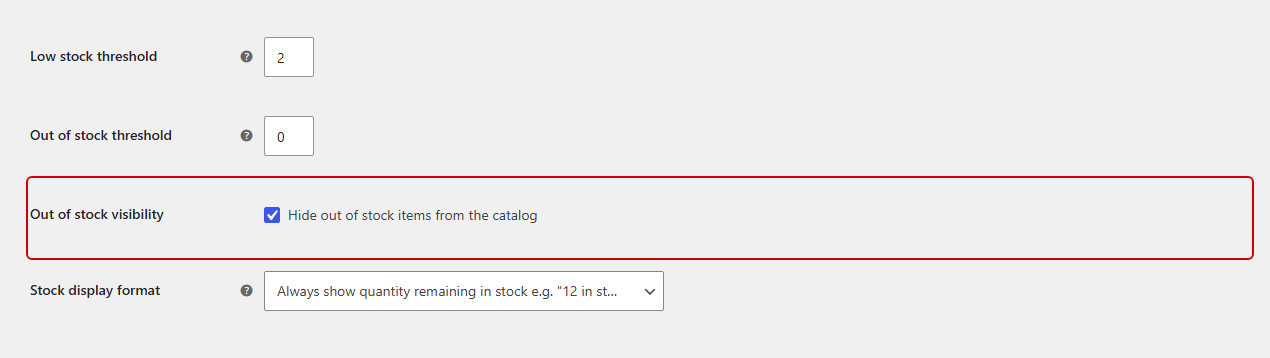
Questa è l'unica impostazione di cui hai bisogno. L'integrazione WooCommerce di SearchWP legge questa impostazione e lascia i prodotti esauriti fuori da ogni ricerca che SearchWP esegue per i tuoi visitatori, inclusi i risultati di ricerca live.
Nota: Questa opzione nasconde anche i prodotti esauriti dalla pagina del tuo negozio e dalle pagine delle categorie di prodotti. Se preferisci mantenerli nel tuo catalogo e nasconderli solo dalla ricerca, usa invece il metodo nella sezione Bonus qui sotto.
Passaggio 5: Testa i Tuoi Risultati di Ricerca per Prodotti Esauriti
Ora puoi assicurarti che tutto funzioni. Per iniziare, modifica un prodotto semplice con cui sei felice di testare e apri la scheda Inventario nella casella Dati prodotto.
Successivamente, imposta Stato magazzino su Esaurito. Se il prodotto tiene traccia della sua quantità in magazzino, vedrai invece un campo Quantità, quindi impostalo su 0. Quindi, fai clic su Aggiorna.
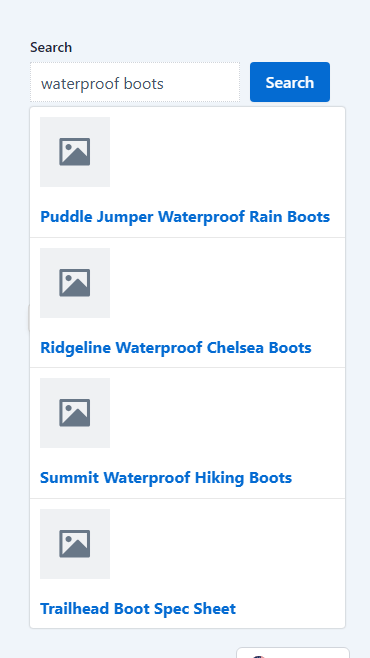
Nel nostro negozio demo, abbiamo contrassegnato gli Stivali impermeabili Trailhead come esauriti. Quindi, abbiamo visitato il negozio e digitato "stivali impermeabili" nella barra di ricerca.
Il menu a discesa della ricerca live ha mostrato gli Stivali da trekking impermeabili Summit, ma gli Stivali impermeabili Trailhead erano scomparsi.
Premendo Invio si è ottenuto lo stesso risultato nella pagina completa dei risultati di ricerca.
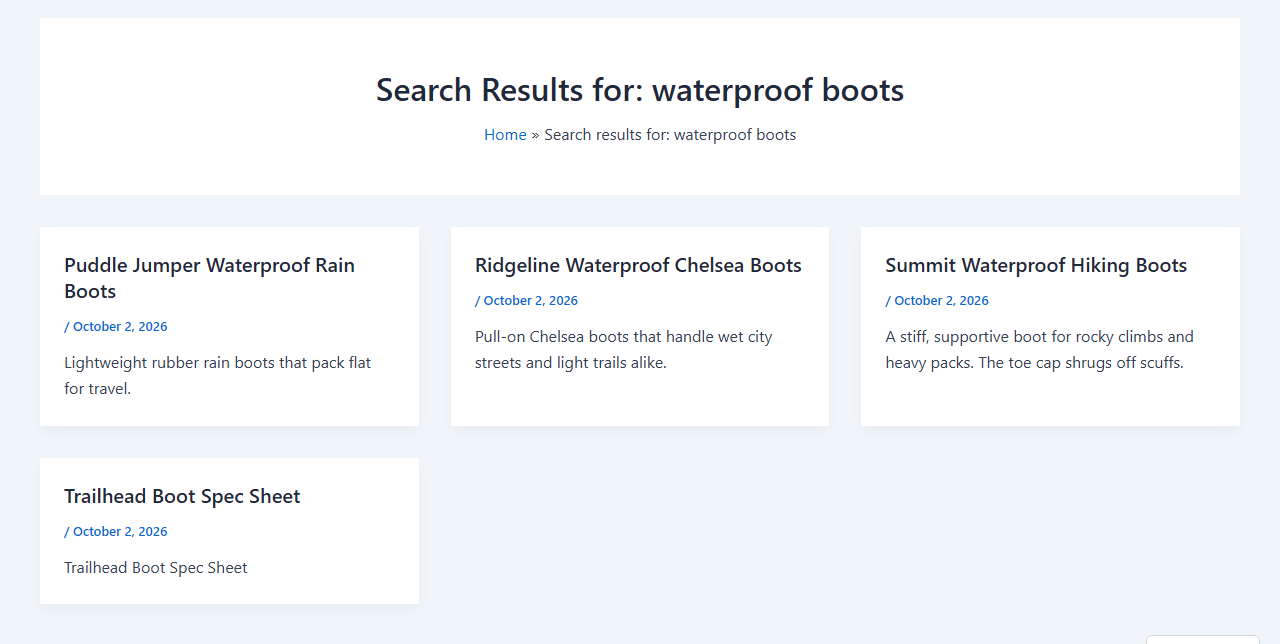
Successivamente, abbiamo reimpostato gli Stivali impermeabili Trailhead su Disponibile ed eseguito nuovamente la stessa ricerca. Gli stivali sono tornati subito nei risultati e non abbiamo dovuto ricostruire l'indice.
Nota: Quando cerchi sotto Prodotti nella tua bacheca di WordPress, vedrai ancora gli articoli esauriti. SearchWP lo fa apposta, in modo che tu possa sempre trovare e rifornire ogni prodotto.
Ecco fatto! I prodotti esauriti ora rimangono fuori dai risultati di ricerca del tuo negozio finché non tornano disponibili.
Bonus: Nascondi solo i prodotti esauriti dalla ricerca
Ad alcuni negozi piace mantenere i prodotti esauriti nelle loro pagine del negozio, in modo che gli acquirenti sappiano che torneranno. In tal caso, puoi lasciare deselezionata l'opzione di esaurito di WooCommerce e nascondere quei prodotti dalla ricerca con una regola di SearchWP invece.
Per farlo, vai su SearchWP » Algoritmo e trova la sorgente Prodotti nel tuo motore.
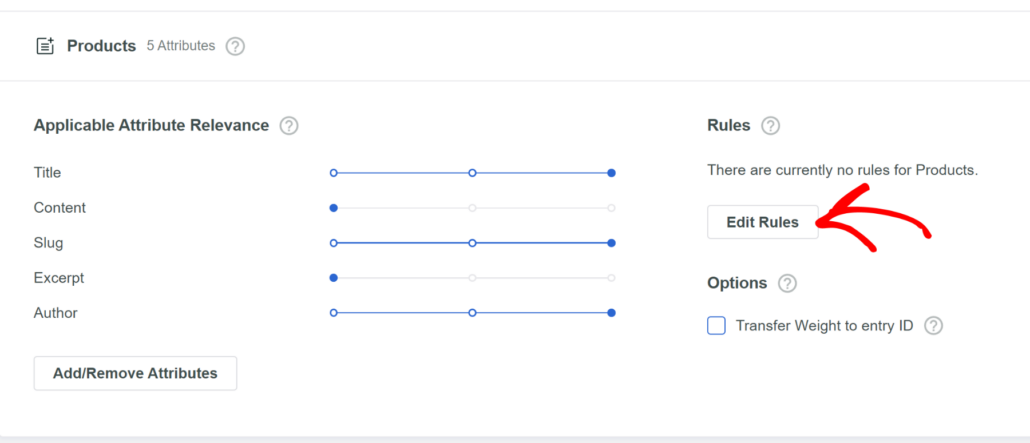
Quindi, fai clic su Modifica regole.
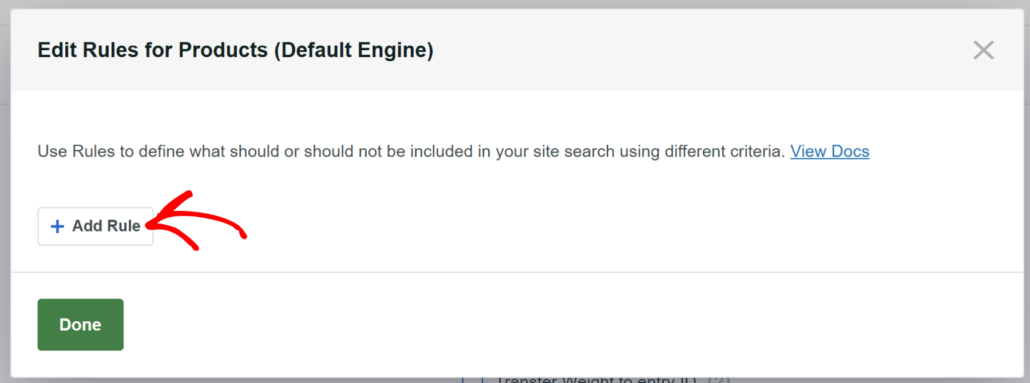
Si aprirà un popup. Fai clic su Aggiungi regola.
Nella parte superiore della nuova regola, vedrai un menu a discesa impostato su Mostra voci solo se: Cambialo in Escludi voci se:
Successivamente, mantieni selezionata la Tassonomia nel primo menu a discesa. Nel secondo menu a discesa, scegli Visibilità prodotto (product_visibility).
Dopodiché, lascia la condizione impostata su IN. Quindi, digita “outofstock” nell’ultimo campo e seleziona outofstock dall’elenco.
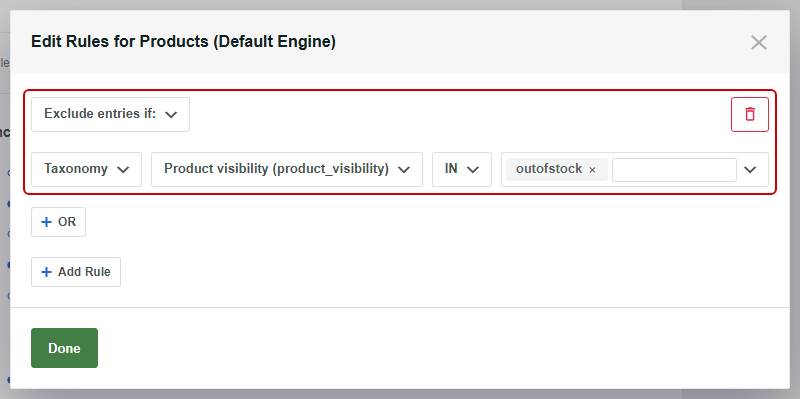
Al termine, fai clic su Fatto, quindi fai clic su Salva nell’angolo in alto a destra. SearchWP controlla le regole ogni volta che qualcuno effettua una ricerca, quindi un prodotto esaurito viene rimosso dai tuoi risultati senza ricostruire l’indice.
Questa regola fa parte di SearchWP stesso, quindi funziona con qualsiasi licenza SearchWP. Per nascondere singoli prodotti dalla ricerca, consulta la nostra guida su come escludere un prodotto dalla ricerca in WooCommerce.
Se preferisci lasciare che gli acquirenti decidano se vedere gli articoli esauriti, la nostra guida su come aggiungere un filtro per disponibilità in stock a WooCommerce mostra come fornire loro una casella di controllo per questo.
Domande Frequenti
1. Perché i prodotti esauriti sono ancora visibili nella ricerca di WooCommerce?
L'opzione di WooCommerce per i prodotti esauriti si applica alla tua pagina negozio, alle pagine delle categorie e dei tag dei prodotti e alle ricerche di soli prodotti. Una barra di ricerca che cerca l'intero sito o un plugin di ricerca che esegue la propria ricerca, può comunque mostrare articoli esauriti.
L’integrazione WooCommerce di SearchWP applica l’opzione a ogni ricerca SearchWP, inclusi i risultati di ricerca live. Se i prodotti mancano dalla ricerca per altri motivi, la nostra guida su come risolvere i problemi di ricerca dei prodotti WooCommerce non funzionante può aiutarti.
2. Nascondere i prodotti esauriti li elimina da WooCommerce?
Nascondere i prodotti esauriti non elimina nulla. I prodotti rimangono nella tua bacheca WordPress con tutti i loro dettagli e ritornano nella ricerca una volta che sono di nuovo disponibili.
3. Posso nascondere i prodotti esauriti dalla ricerca ma mantenerli nella mia pagina del negozio?
Puoi mantenere i prodotti esauriti nella tua pagina del negozio con una regola SearchWP. Lascia deselezionata l’opzione esaurito di WooCommerce, quindi aggiungi una regola alla sorgente Prodotti del tuo motore che dice Escludi voci se: Visibilità prodotto (product_visibility) è IN outofstock.
Questa regola funziona con qualsiasi licenza SearchWP.
4. Ho bisogno della gestione delle scorte attiva per nascondere i prodotti esauriti?
L’opzione di visibilità Esaurito funziona anche quando la gestione delle scorte è disattivata, come confermato dalla documentazione delle impostazioni di inventario di WooCommerce. Ogni prodotto necessita solo del suo stato di scorte impostato su Esaurito.
5. I prodotti torneranno visibili nella ricerca quando saranno di nuovo disponibili?
I prodotti riforniti ritornano nei tuoi risultati di ricerca alla prossima ricerca. Nel nostro negozio demo, un prodotto che abbiamo reimpostato su Disponibile è riapparso subito, senza ricostruire l’indice SearchWP.
Cosa fare dopo…
Ora la tua ricerca WooCommerce mostra solo i prodotti che gli acquirenti possono acquistare, dal menu a discesa di ricerca live alla pagina dei risultati completa.
Speriamo che questo articolo ti abbia aiutato a imparare come nascondere i prodotti esauriti dalla ricerca di WooCommerce. Potresti anche voler consultare le nostre guide su come nascondere i prodotti WooCommerce dai risultati di ricerca e come aggiungere la ricerca Ajax a WooCommerce.
Pronto a tenere i prodotti esauriti fuori dalla ricerca del tuo negozio? Puoi iniziare con SearchWP qui. Ogni piano include una garanzia di rimborso di 14 giorni.