
Immagina di sapere esattamente cosa cerca il tuo pubblico quando arriva sulla tua pagina.
È qui che il monitoraggio di ciò che i visitatori cercano sul tuo sito WordPress diventa utile.
I dati di monitoraggio eliminano le congetture e forniscono informazioni utili che possono trasformare il tuo sito web da buono a eccellente.
Perché è così importante? Perché la barra di ricerca del tuo sito è una miniera d'oro di informazioni che rivela l'intento dell'utente. Comprendere queste query di ricerca ti consente di perfezionare la tua strategia di contenuti, migliorare la navigazione del sito e, in definitiva, offrire ai tuoi visitatori esattamente ciò che desiderano.
In questo articolo, ti mostreremo come monitorare l'attività di ricerca del tuo sito WordPress.
Perché monitorare le ricerche sul tuo sito?
Se vuoi garantire la migliore esperienza utente per i visitatori del tuo sito, è fondamentale esaminare le loro esigenze.
Uno dei modi migliori per farlo è iniziare a raccogliere dati sulle ricerche che gli utenti effettuano sul tuo sito.
Analizzare il comportamento di ricerca dei visitatori ti fa capire come cercano e cosa cercano.
Queste sono informazioni preziose che puoi utilizzare in diversi casi:
- Ottieni nuove idee per i contenuti: I dati di ricerca raccolti sono un'ottima fonte di nuove idee per i contenuti. Analizzali per entrare in contatto con il tuo pubblico e fornire loro i contenuti che desiderano.
- Scopri cosa manca sul tuo sito: Vedi molte query di ricerca relative a un certo argomento ma non hai contenuti dedicati? È un'opportunità mancata per ottenere più traffico.
- Ristruttura e aggiorna i tuoi contenuti: Il monitoraggio dei dati di ricerca ti consente di guardare i contenuti del tuo sito da un'angolazione diversa e di ristrutturarli, se necessario.
- Conosci meglio il tuo pubblico: Non ci sono molte opportunità per i proprietari di siti web di entrare in contatto con il proprio pubblico. Il monitoraggio delle ricerche sul sito è uno dei modi migliori per comprendere meglio le esigenze del tuo pubblico.
Ora vediamo come puoi iniziare a raccogliere dati sull'attività di ricerca sul tuo sito WordPress. In questa guida copriremo 2 metodi, che includono l'uso di SearchWP e MonsterInsights. Puoi fare clic sui collegamenti sottostanti per passare al metodo preferito.
Metodo 1: Monitora le ricerche sul sito utilizzando SearchWP
Il modo più semplice per monitorare le ricerche sul tuo sito WordPress è utilizzare SearchWP.
Essendo il miglior plugin di ricerca per WordPress, espande drasticamente le capacità del motore di ricerca nativo di WordPress e aiuta gli utenti a trovare ciò che cercano.

Ecco solo alcune delle cose utili che puoi fare con SearchWP:
- Campi personalizzati ricercabili: Il motore di ricerca predefinito di WordPress non considera i dati all'interno dei campi personalizzati, ma con SearchWP puoi rendere ricercabili i campi personalizzati.
- Indicizzazione di PDF e documenti: Il motore di ricerca nativo di WordPress ignora completamente il testo all'interno di PDF e altri documenti caricati. Con SearchWP, puoi includere i documenti nei risultati di ricerca in pochi clic.
- Risultati di ricerca live: SearchWP include molte estensioni utili, tra cui Live Search. Semplifica la navigazione del tuo sito web e garantisce una migliore esperienza utente per i tuoi visitatori.
- Integrazione automatica del tema: Non devi eseguire passaggi aggiuntivi dopo aver installato SearchWP, poiché si integra con il modulo di ricerca del tuo sito attuale e il modello dei risultati di ricerca.
Puoi iniziare visitando il sito web di SearchWP e iscrivendoti per un nuovo account.
Una volta terminato, vai semplicemente alla scheda 'Download' nel tuo account SearchWP e fai clic su Scarica SearchWP per salvare il plugin sul tuo computer.

Successivamente, dovrai accedere alla tua area di amministrazione di WordPress e caricare SearchWP sul tuo sito.
Hai bisogno di aiuto? Dai un'occhiata a questa guida passo passo su come installare un plugin di WordPress.
Dopo di che, vedrai la schermata di benvenuto e la procedura guidata di configurazione di SearchWP. Fai clic sul pulsante 'Avvia procedura guidata di onboarding' e segui le istruzioni sullo schermo.

Anche se SearchWP raccoglie dati di ricerca per impostazione predefinita, l'utilizzo dell'estensione Metrics ti consente di ottenere informazioni avanzate sul comportamento di ricerca dei tuoi utenti.
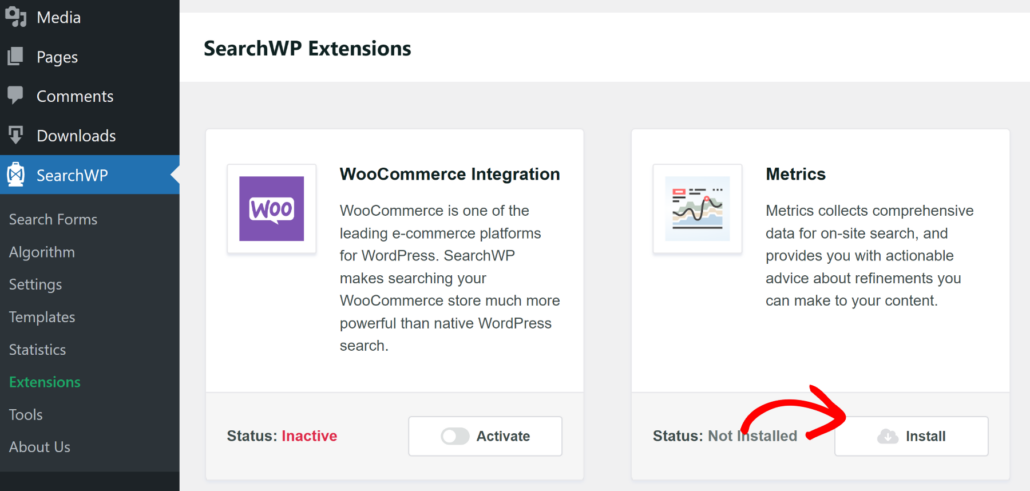
Vai semplicemente su SearchWP » Estensioni dalla dashboard di WordPress e naviga fino all'estensione 'Metrics'. Da qui, puoi fare clic sul pulsante Installa.
Una volta che l'estensione è attiva, puoi andare su SearchWP » Metrics dalla tua dashboard di WordPress.
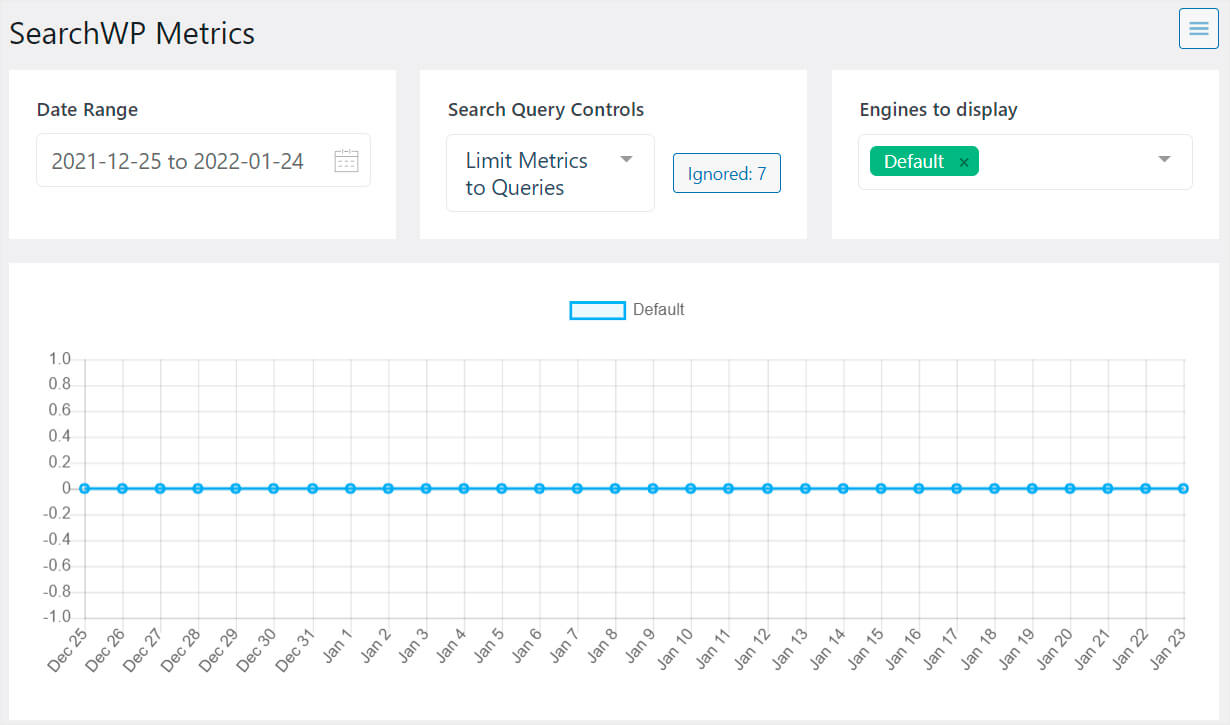
In questa scheda, puoi trovare tutti i dati sulle ricerche effettuate dai tuoi visitatori.
Inizialmente non ci saranno dati perché hai appena installato il plugin. Ma a partire da oggi, tutte le ricerche effettuate sul tuo sito appariranno qui.
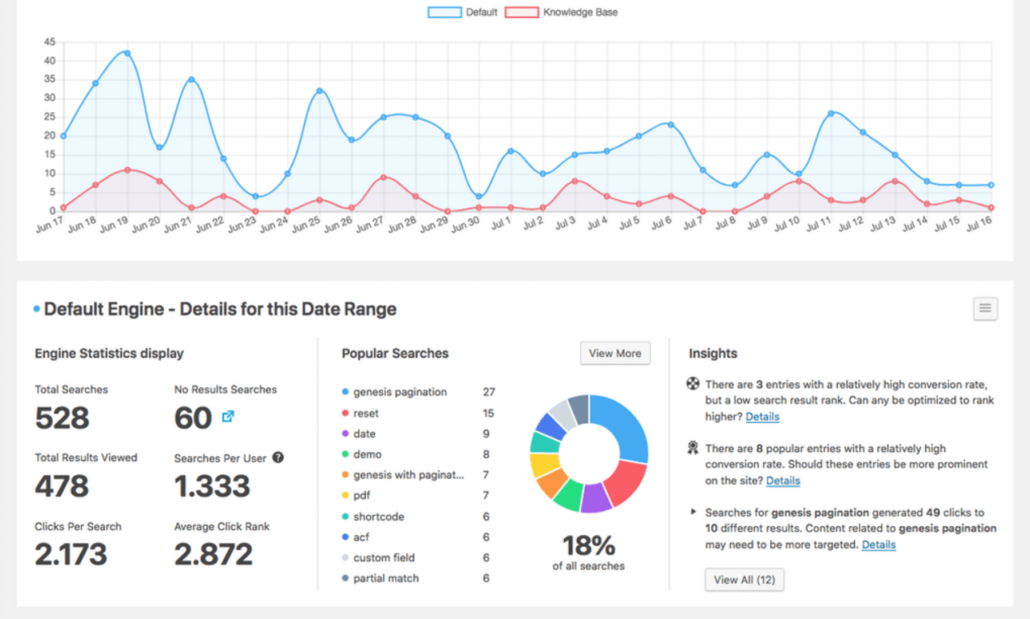
L'estensione Metrics di SearchWP raccoglie dati completi per la ricerca sul sito e ti fornisce consigli pratici sulle modifiche che puoi apportare ai tuoi contenuti nel tempo.
Una volta che inizi a raccogliere dati di ricerca, vedrai diverse statistiche come ricerche totali, clic per ricerca e ricerche popolari.
La parte migliore è che SearchWP mostra anche approfondimenti pratici, che possono aiutarti a far crescere la tua attività. Ad esempio, evidenzierà le query con un alto tasso di conversione, in modo che tu possa ottimizzarle in tutto il tuo sito.
Metodo 2: Traccia le ricerche di WordPress utilizzando MonsterInsights
Puoi anche tracciare le ricerche sul tuo sito WordPress in Google Analytics utilizzando MonsterInsights.
È il miglior plugin di analisi per WordPress e ti aiuta a impostare il tracciamento in Google Analytics senza modificare il codice.

Normalmente, puoi tracciare le ricerche collegando Google Analytics al tuo sito. Ma è complicato da fare per i principianti poiché richiede modifiche al codice del tema.
MonsteInsights ti consente di collegare il tuo sito a Google Analytics in pochi clic.
Inoltre, ottieni report all'interno della dashboard di WordPress, analisi in tempo reale, tracciamento eCommerce, report sulla velocità del sito e molto altro.
La parte migliore è che puoi iniziare con la versione Lite di MonsterInsights gratuitamente. Ti aiuterà a impostare Google Analytics in pochi clic.
Innanzitutto, dovrai andare su Plugin » Aggiungi nuovo dalla tua dashboard di WordPress e cercare MonsterInsights.
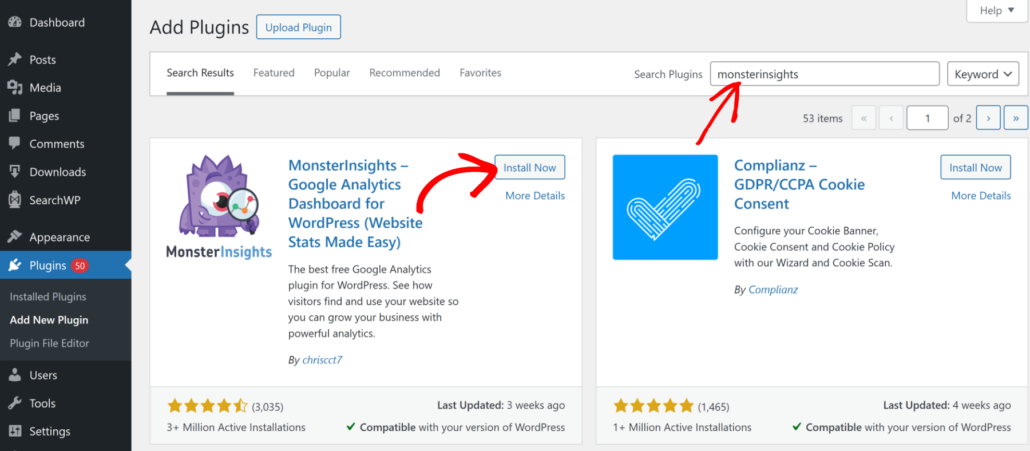
Da qui, dovrai installare e attivare il plugin MonsterInsights. Se hai bisogno di aiuto, consulta la guida su come installare un plugin di WordPress.
Dopo l'attivazione, vedrai la procedura guidata di configurazione di MonsterInsights. Fai semplicemente clic sul pulsante ‘Avvia la procedura guidata’ e segui le istruzioni sullo schermo per collegare il tuo sito a Google Analytics.

Potresti voler consultare questa guida su come installare Google Analytics in WordPress per istruzioni complete passo dopo passo.
Dopo aver integrato con successo Google Analytics con il tuo sito WordPress, il passo successivo è attivare il monitoraggio della ricerca sul sito.
Inizia semplicemente accedendo al tuo account Google Analytics e selezionando il sito pertinente per l'attivazione del monitoraggio della ricerca.
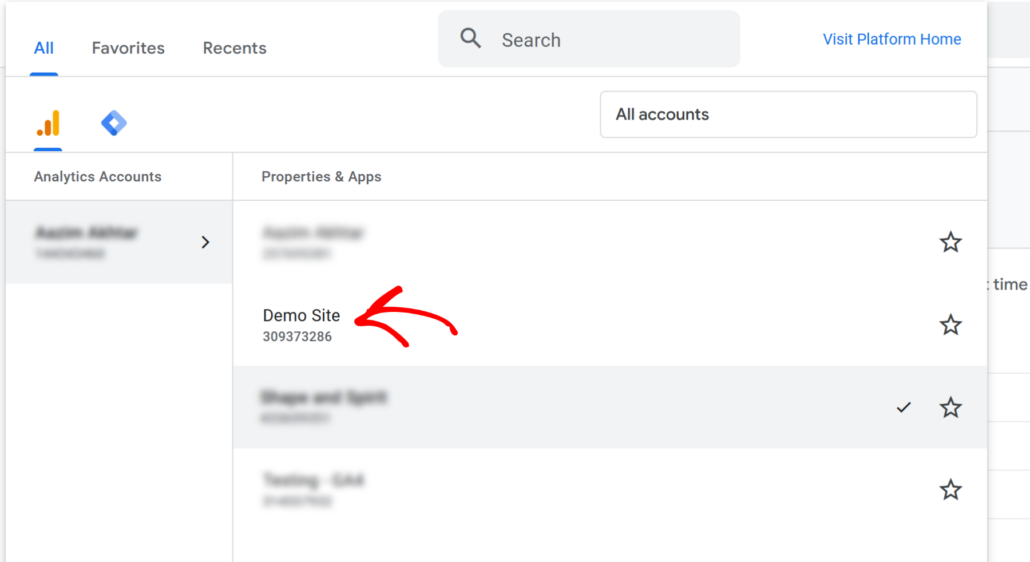
Successivamente, dovrai fare clic sull'icona a forma di ingranaggio Amministrazione nell'angolo in basso a sinistra.
Quindi, puoi fare clic sull'opzione ‘Flussi di dati’ sotto Raccolta e modifica dei dati.
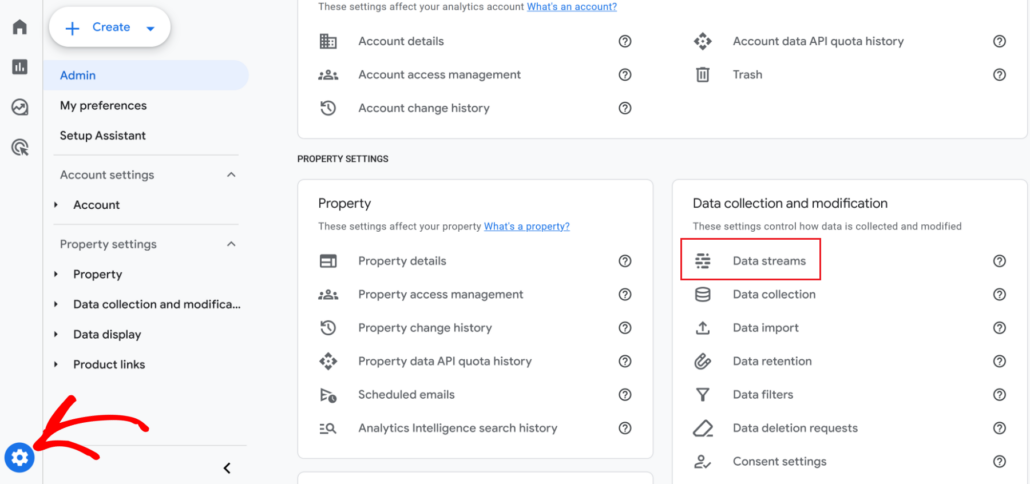
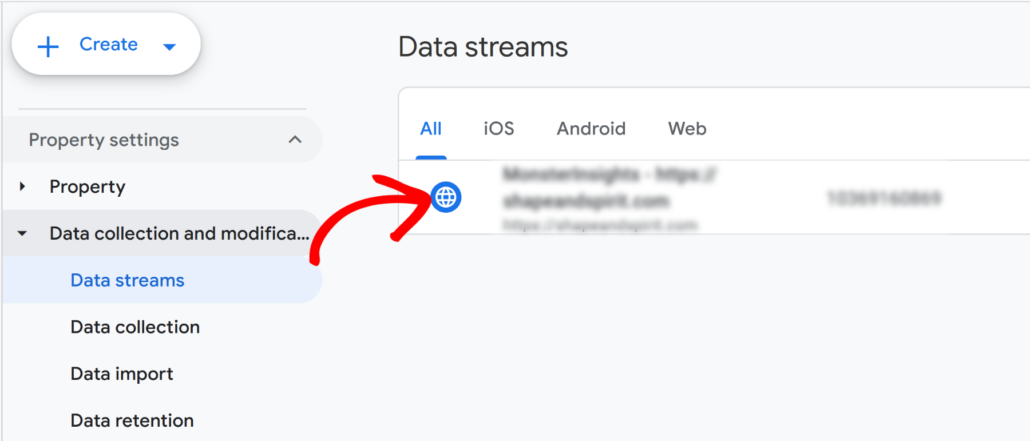
Qui vedrai tutti i tuoi flussi di dati in Google Analytics.
Procedi e seleziona il flusso attivo.
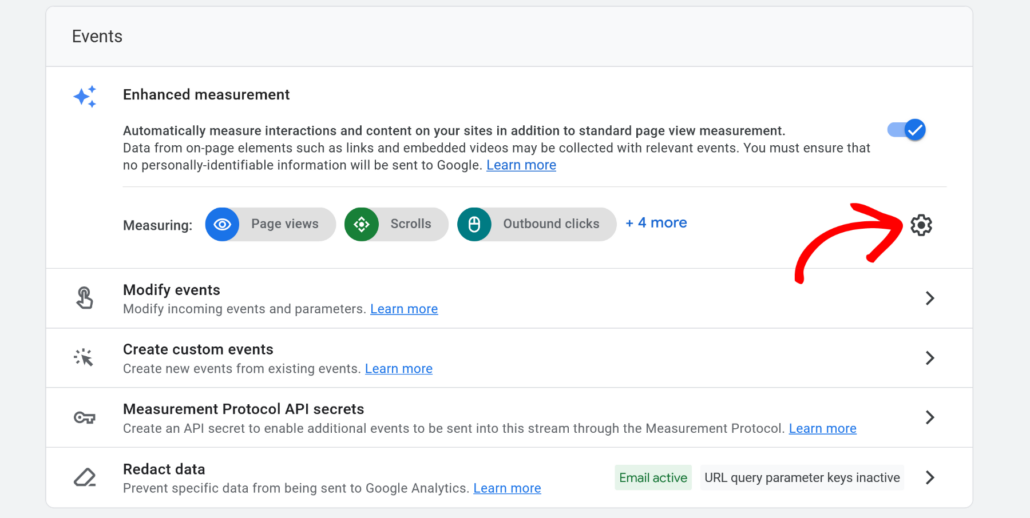
Successivamente, dovrai assicurarti che l'opzione ‘Misurazione avanzata’ sia abilitata. In caso contrario, fai semplicemente clic sull'interruttore per abilitarla.
Da qui, puoi fare clic sull'icona a forma di ingranaggio delle impostazioni per configurare le opzioni di misurazione avanzata.
Successivamente, dovrai verificare se il monitoraggio di Ricerca sul sito è abilitato o meno.
Puoi semplicemente fare clic sull'interruttore per abilitarlo in Google Analytics.
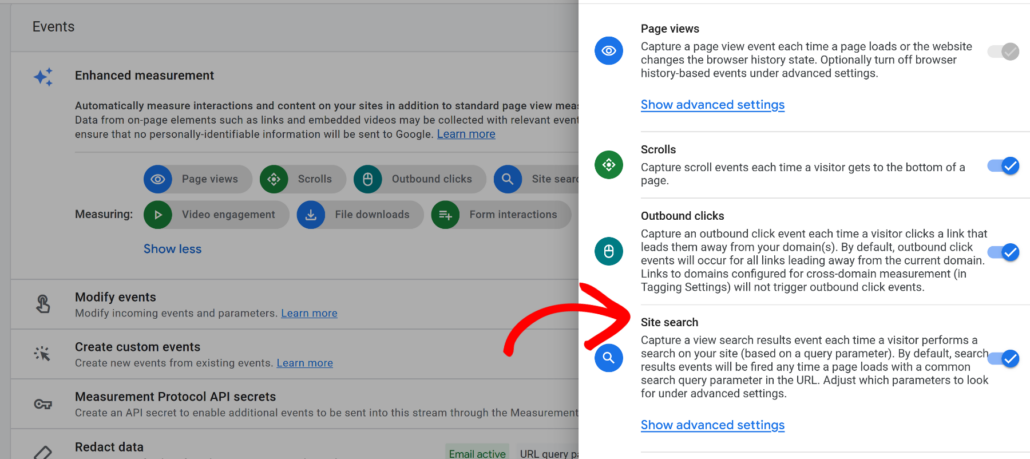
Google Analytics inizierà ora a monitorare le ricerche sul sito del tuo sito web.
Il passo successivo è visualizzare il report in Google Analytics. Per iniziare, apri la scheda Esplora e crea un report Vuoto.
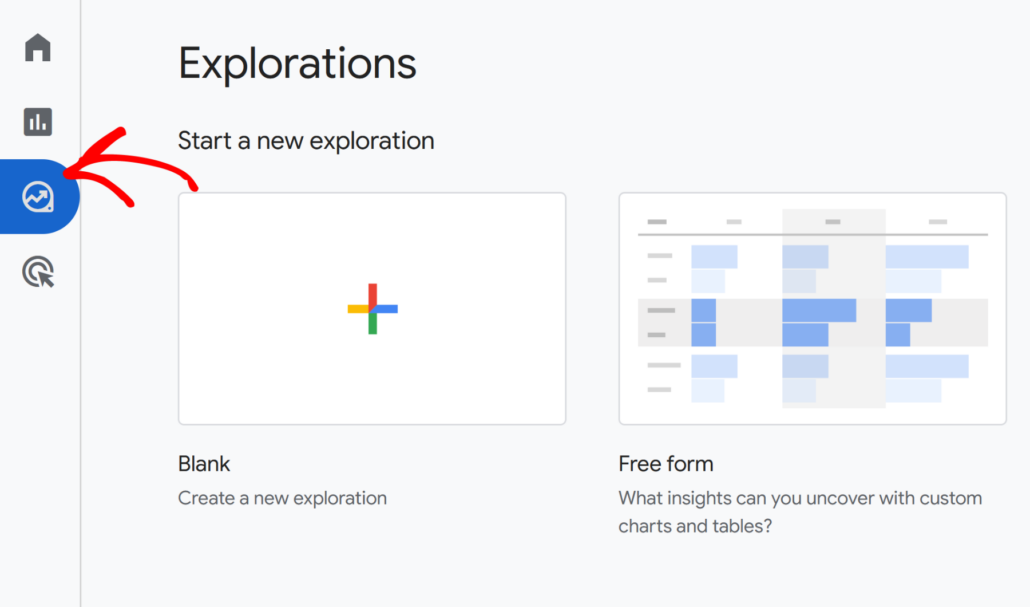
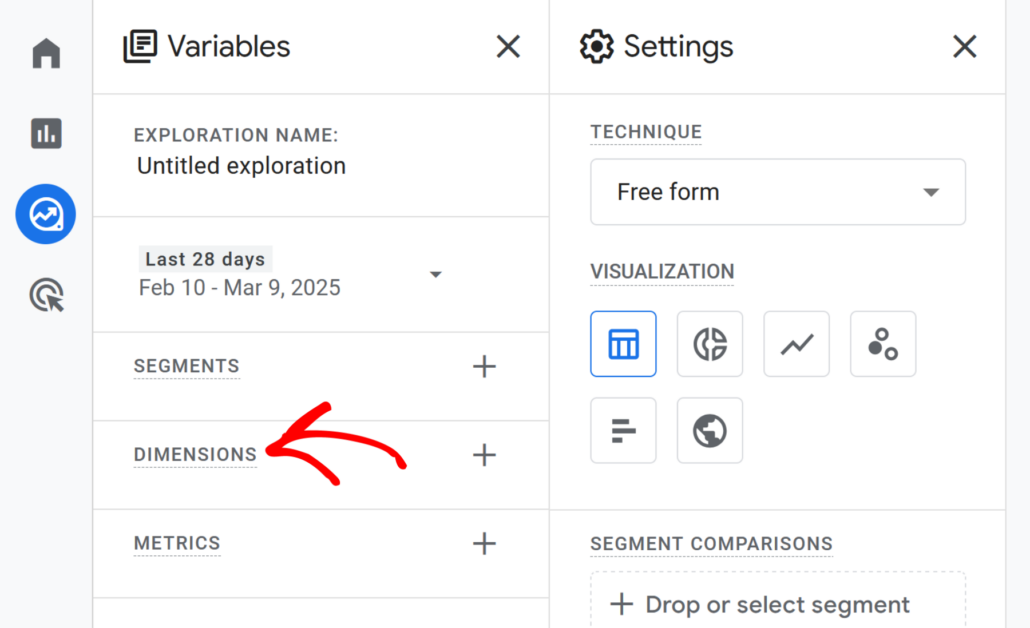
Successivamente, dovrai selezionare le variabili per il tuo report.
Per prima cosa, fai clic sul segno + nella sezione Dimensioni.
Successivamente, dovrai selezionare Termine di ricerca e Nome evento come Dimensioni.
Puoi usare la barra di ricerca in alto per trovare queste Dimensioni.
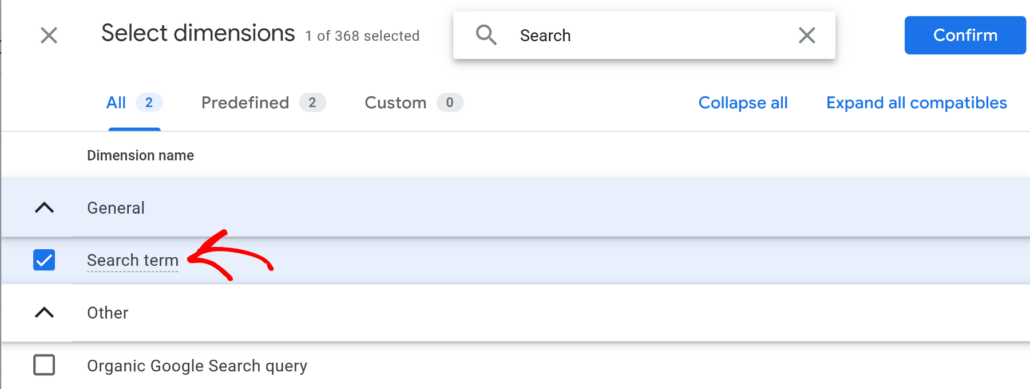
Al termine, fai semplicemente clic sul pulsante Conferma.
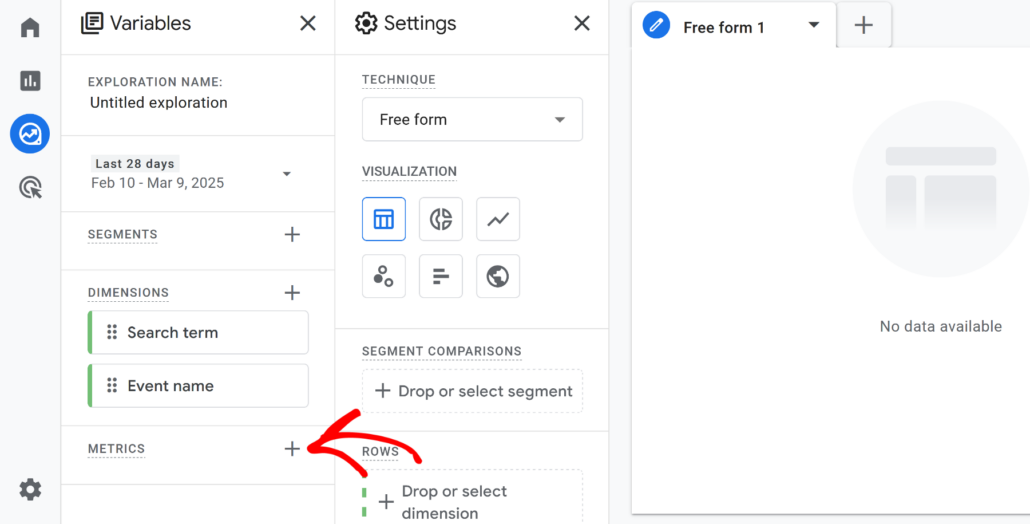
Successivamente, dovrai scegliere le Metriche per il tuo report. Fai semplicemente clic sull'icona + per selezionare le metriche per il tuo report.
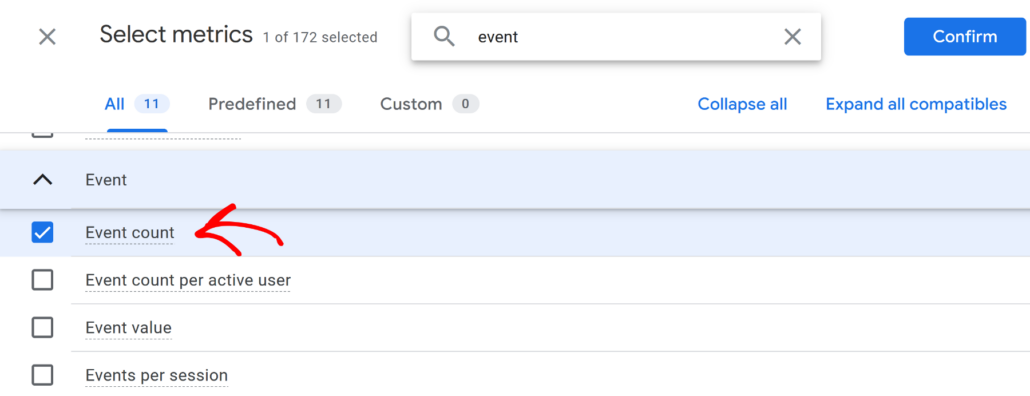
Nella schermata successiva, cerca la metrica Conteggio eventi.
Successivamente, dovrai fare clic sul pulsante ‘Conferma’ in alto.
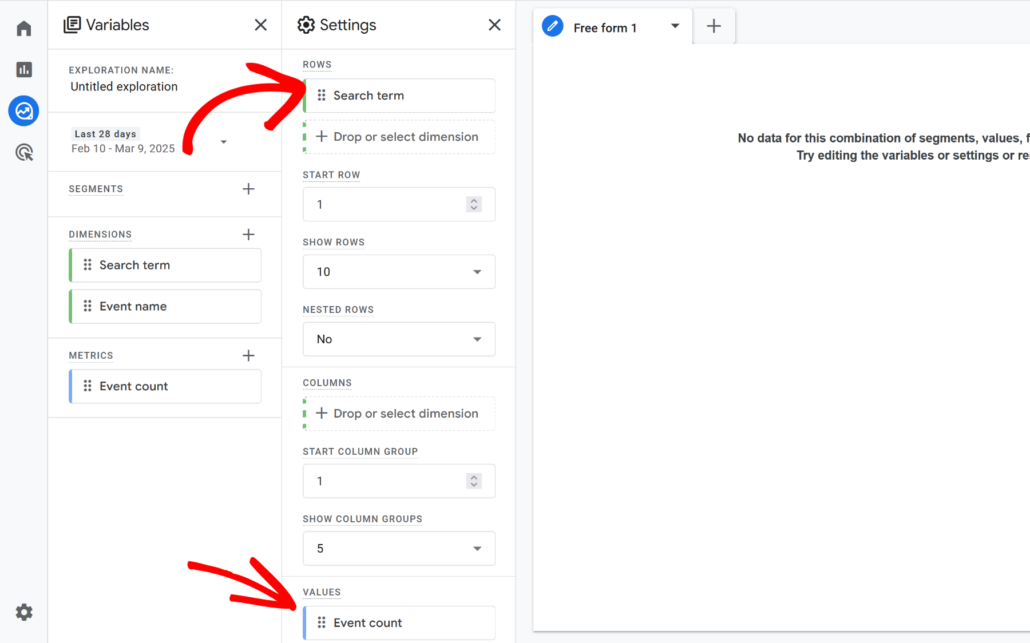
Successivamente, dovrai trascinare la Dimensione ‘Termine di ricerca’ nella casella Righe.
Una volta fatto, trascina la Metrica ‘Conteggio eventi’ nella casella Valori.
Infine, dovrai trascinare la Dimensione ‘Nome evento’ nella casella Filtro.
Successivamente, puoi impostare le condizioni su corrisponde esattamente e view_search_results.
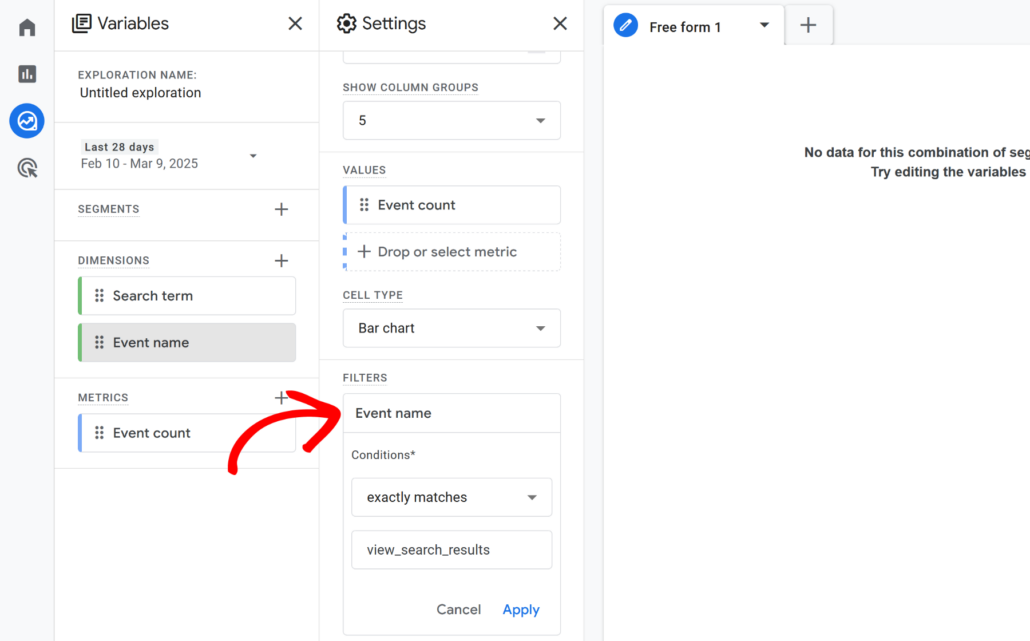
Una volta fatto, procedi e fai clic sul pulsante ‘Applica’.
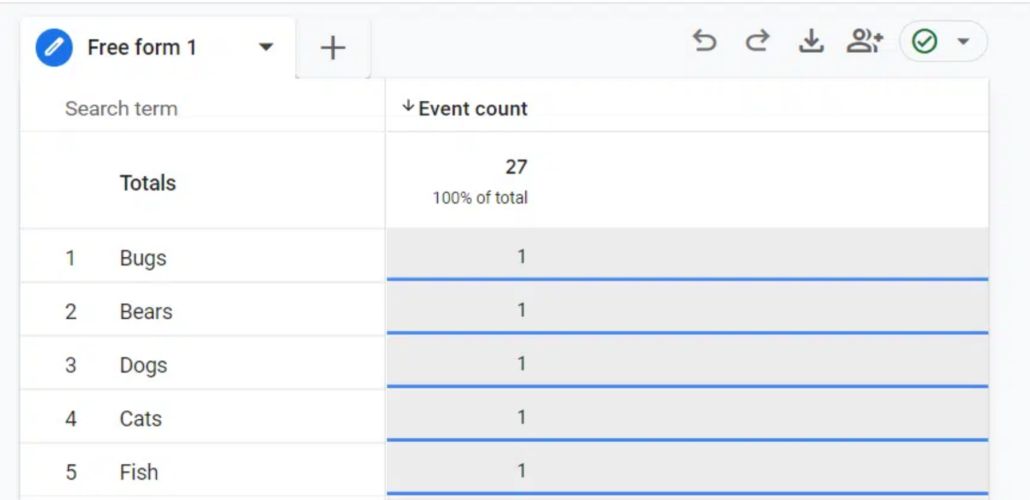
Il tuo report personalizzato per le ricerche sul sito in Google Analytics è ora pronto. Quando i tuoi visitatori cercano qualcosa sul tuo sito, verrà registrato in questo report.
Ad esempio, ecco un report che abbiamo creato per il nostro sito demo. Nel report, vedrai i termini di ricerca e quante volte ciascuno è stato cercato.
Cosa fare dopo…
Ecco fatto, abbiamo trattato 2 semplici metodi per monitorare le ricerche sul tuo sito WordPress.
SearchWP è il miglior plugin di ricerca per WordPress e ti aiuta a visualizzare le ricerche principali nel pannello di amministrazione. Inoltre, offre un potente componente aggiuntivo Metrics che fornisce ulteriori approfondimenti.
D'altra parte, se stai usando Google Analytics e vuoi vedere cosa cercano le persone sul tuo sito, allora MonsterInsights è la soluzione migliore.
Speriamo che questo articolo ti abbia aiutato a imparare come monitorare le ricerche in WordPress. Potresti anche voler consultare le nostre guide su come limitare la ricerca dei prodotti WooCommerce al solo titolo e come aggiungere la ricerca WordPress per categoria.
Se sei pronto per iniziare a monitorare le query di ricerca sul tuo sito e preferisci il primo metodo, allora acquista oggi stesso la tua copia di SearchWP.