
Potresti aver visto moduli di ricerca su molti siti di eCommerce, ma non sempre forniscono risultati pertinenti.
Questo perché la funzione di ricerca predefinita in WordPress è piuttosto limitata e ignora informazioni importanti durante la ricerca.
Aggiungere un modulo di ricerca potente alla tua pagina del negozio aiuterà i visitatori del tuo sito a navigare nel tuo negozio più velocemente e a ottenere i risultati che stanno cercando. In questo modo puoi facilmente ottenere più vendite e aumentare la soddisfazione del cliente.
In questo articolo, ti mostreremo come aggiungere un modulo di ricerca alla tua pagina del negozio WooCommerce.
Perché aggiungere un modulo di ricerca alla tua pagina del negozio?
La ricerca sul sito è una funzionalità comune che gli acquirenti online utilizzano per navigare nei siti di eCommerce. Almeno il 30% dei visitatori del tuo negozio utilizza la casella di ricerca se il tuo sito ne offre già una. Aggiungere un modulo di ricerca alla tua pagina del negozio li aiuterà a trovare i tuoi prodotti ancora più velocemente.
Oggigiorno, la ricerca sul sito è una parte importante di ogni strategia di eCommerce di successo. È una fonte di entrate importante, poiché gli acquirenti che utilizzano la ricerca hanno maggiori probabilità di acquistare da te rispetto a quelli che non lo fanno.
La ricerca sul sito è spesso più difficile nei negozi più grandi. I visitatori del sito tendono a trascorrere più tempo alla ricerca dei prodotti di cui hanno bisogno. Puoi semplificare le cose aggiungendo la ricerca a posizioni specifiche del tuo negozio. Questo ti aiuterà ad aumentare i tassi di conversione.
Puoi aggiungere un modulo di ricerca in diverse posizioni del tuo sito come la barra laterale e l'intestazione. Ma aggiungerne uno alla tua pagina del negozio (soprattutto in alto) lo rende più facile da trovare.
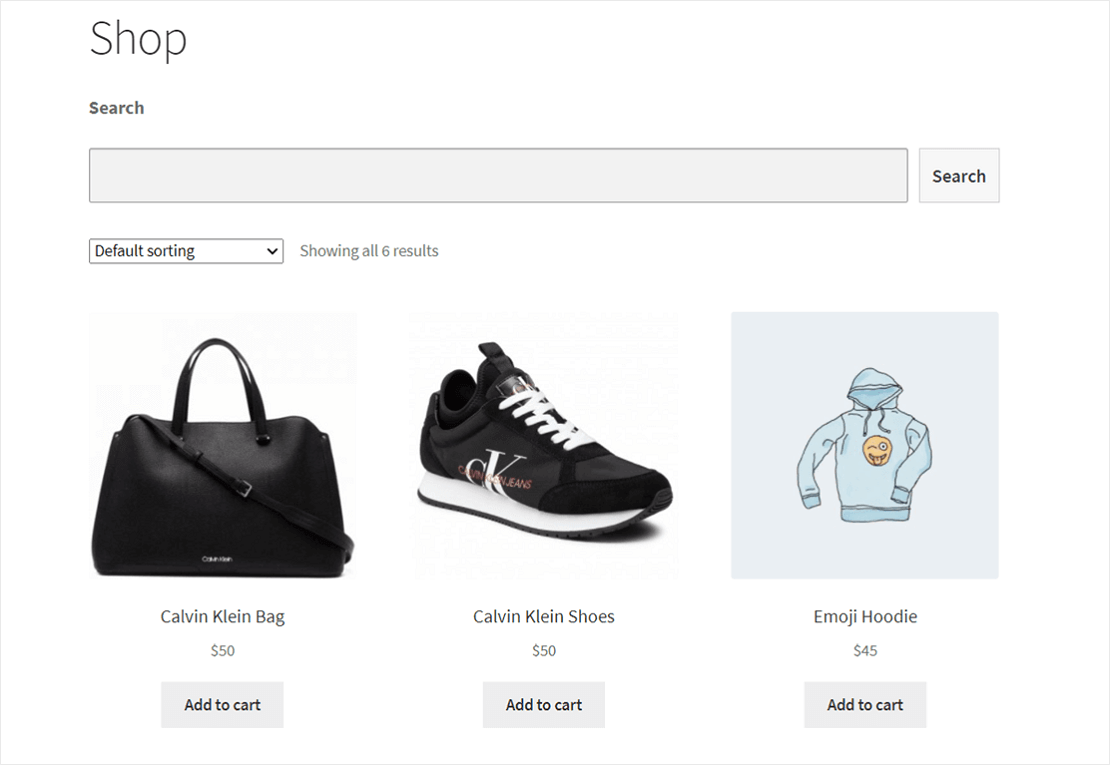
Sulla maggior parte dei dispositivi mobili, i tuoi utenti dovranno scorrere un po' per trovare la barra laterale. Un modulo di ricerca nell'intestazione o nel menu può anche passare inosservato in alcuni casi. Se vuoi rendere il tuo modulo di ricerca più accessibile, dovresti considerare di aggiungerlo alla tua pagina del negozio.
Aggiungere un modulo di ricerca alla tua pagina del negozio non è sufficiente: devi anche assicurarti che il tuo modulo di ricerca sia veloce e funzionale.
WooCommerce offre una funzione di ricerca per impostazione predefinita. Ma se hai un sito di medie o grandi dimensioni, avrai bisogno di una soluzione migliore. La ricerca WooCommerce predefinita è lenta e non sempre fornisce risultati pertinenti. Ciò significa che la maggior parte degli utenti del tuo sito non sarà in grado di trovare ciò che sta cercando.
Vuoi aggiungere un modulo di ricerca potente e veloce alla tua pagina del negozio WooCommerce, anche se non sei esperto di tecnologia?
Di seguito, ti mostreremo come farlo facilmente senza scrivere una sola riga di codice.
Come aggiungere un modulo di ricerca alla tua pagina del negozio WooCommerce
Vuoi aggiungere un modulo di ricerca WooCommerce completo alla tua pagina del negozio?
Puoi utilizzare un plugin per WordPress come SearchWP. Questo metodo ti consente di offrire ai tuoi utenti molte funzionalità senza la necessità di scrivere codice.

È un plugin di ricerca WordPress leader. Ha tutte le funzionalità di ricerca di cui i tuoi utenti del sito WooCommerce hanno bisogno. A differenza della ricerca WooCommerce predefinita, possono usarlo per trovare qualsiasi prodotto o post.
SearchWP indicizza tutti gli attributi dei tuoi prodotti come varianti, categorie e tag. Ciò significa che i tuoi utenti ora possono trovare un prodotto semplicemente digitando uno qualsiasi dei suoi attributi nella barra di ricerca.
Altre fantastiche funzionalità che ottieni includono:
- Escludi attributi nei risultati. Se lo desideri, puoi escludere determinati attributi di prodotto in modo che SearchWP non mostri risultati per essi.
- Analisi e statistiche di ricerca. Con SearchWP, ora puoi registrare le ricerche. In questo modo, scoprirai cosa cercano i tuoi utenti. Puoi quindi utilizzare le statistiche raccolte per servirli meglio.
- Cerca campi personalizzati avanzati. I campi personalizzati sono utili per archiviare ulteriori informazioni sul contenuto del tuo sito. Il tuo motore di ricerca non li ignorerà più quando i visitatori utilizzano la funzione di ricerca.
Una volta installato e attivato il plugin, si integra automaticamente con la ricerca nativa di WooCommerce. Pertanto, puoi facilmente aggiungere una barra di ricerca in qualsiasi posizione del tuo sito con l'editor a blocchi.
Ora ti mostreremo come fare.
Passaggio 1: Installa e attiva SearchWP
Il primo passo per aggiungere un modulo di ricerca alla tua pagina del negozio WooCommerce è ottenere una copia di SearchWP visitando il sito Web e creando un nuovo account.
Successivamente, puoi accedere al tuo account SearchWP e navigare nella scheda Download. Una volta lì, premi il pulsante Scarica SearchWP per iniziare a scaricare il file ZIP del plugin sul tuo computer.

Dopodiché, devi accedere alla tua dashboard di amministrazione di WordPress per caricare e configurare il plugin.
Se hai bisogno di aiuto per farlo, consulta questa guida dettagliata su come installare un plugin di WordPress.
Dopo l'attivazione, apparirà la schermata di benvenuto insieme alla procedura guidata di configurazione. Fai semplicemente clic sul pulsante 'Avvia procedura guidata di onboarding' e segui le istruzioni sullo schermo.

Congratulazioni! Il tuo plugin SearchWP è ora pronto per l'uso.
Ora, vediamo come usarlo per potenziare la tua ricerca WooCommerce.
Passaggio 2: Installa e attiva l'estensione SearchWP WooCommerce
L'estensione SearchWP WooCommerce aiuta i clienti a trovare prodotti nel tuo negozio.
Innanzitutto, dovrai andare su SearchWP » Estensioni dalla dashboard di WordPress. Quindi vai su Integrazione WooCommerce e fai clic sul pulsante Installa.

La prossima cosa da fare è configurare il tuo primo motore di ricerca SearchWP.
Passaggio 3: Configura un nuovo motore di ricerca SearchWP
SearchWP ti offre un grande controllo su come i tuoi utenti cercano contenuti sul tuo sito. Puoi selezionare da un elenco di origini e regolare la pertinenza di ciascun attributo.
Per assicurarti che i visitatori del tuo negozio possano trovare prodotti nella tua pagina del negozio, devi aggiungere i prodotti come origine nel motore di ricerca.
Per fare ciò, dovrai andare alla pagina SearchWP » Algoritmo dalla tua dashboard di WordPress.
Qui, hai l'opzione di modificare il motore di ricerca predefinito o crearne uno nuovo. Per questo tutorial, modificheremo il motore WordPress predefinito.
Vai avanti e fai clic sul pulsante Origini e impostazioni.

Successivamente, vedrai diverse origini che il motore predefinito utilizzerà.
Assicurati di selezionare la casella Prodotti dall'elenco delle origini disponibili.

Al termine, fai semplicemente clic sul pulsante 'Fatto'.
Dopo aver selezionato i prodotti come origine, scorri verso il basso fino alla nuova scheda Prodotti aggiunta e fai clic su Aggiungi/Rimuovi attributi.

Qui puoi scegliere di indicizzare qualsiasi attributo del prodotto come titolo, contenuto, slug, estratto e autore.
Puoi migliorare ulteriormente la tua ricerca WooCommerce con campi personalizzati e tassonomie. Ciò consentirà ai tuoi utenti di trovare prodotti con attributi come colori, tag, varianti, categorie e classi di spedizione.
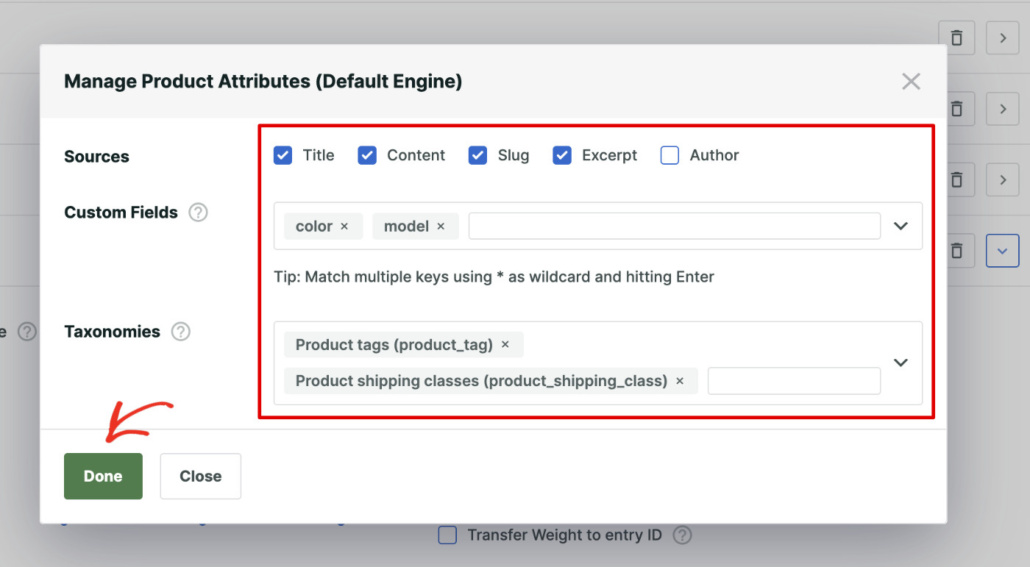
Una volta terminata la selezione degli attributi del prodotto, fai clic su Fatto.
Successivamente, puoi scorrere verso l'alto e fare clic su Salva. SearchWP applicherà ora le nuove impostazioni.

Successivamente, aggiungiamo il modulo di ricerca alla tua pagina del negozio.
Passaggio 4: Aggiungi un modulo di ricerca alla tua pagina del negozio
Utilizzando l'editor a blocchi, puoi aggiungere un modulo di ricerca a qualsiasi pagina del tuo sito WordPress. Ne aggiungeremo uno alla tua pagina del negozio ora.
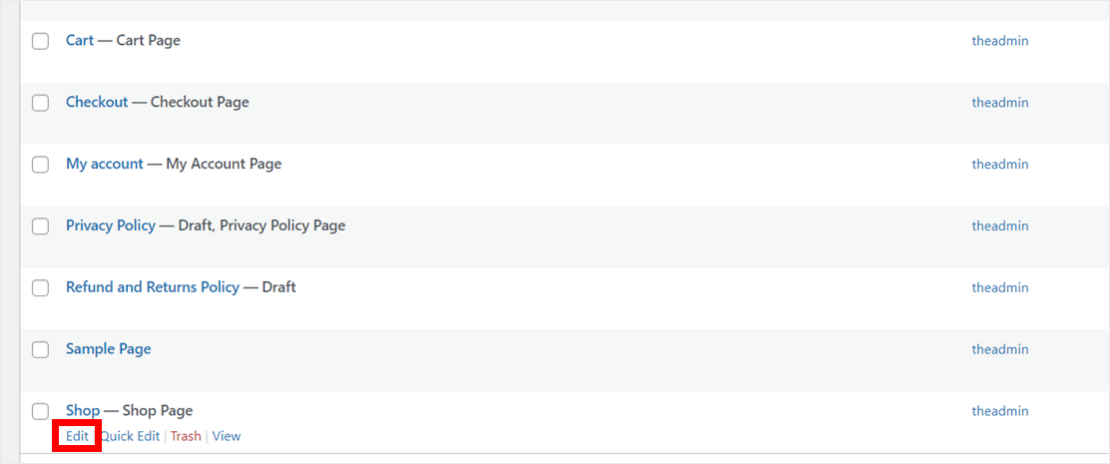
Per prima cosa devi trovare la tua pagina del negozio andando su Pagine » Tutte le pagine.

Successivamente, puoi navigare alla pagina Negozio.
Da qui, passaci sopra con il mouse e fai clic su Modifica.
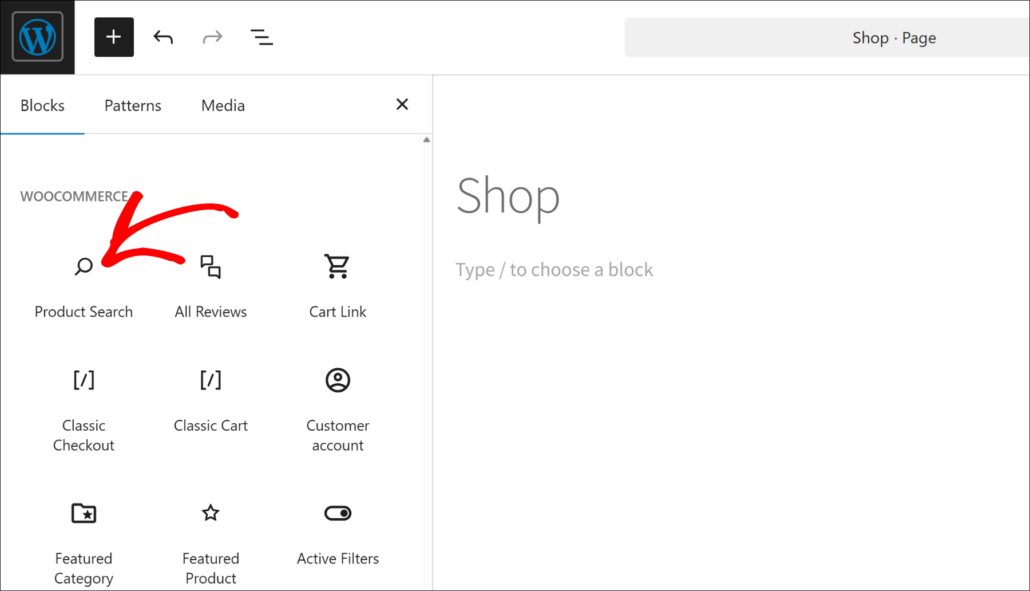
Una volta nell'editor di contenuti di WordPress, puoi aggiungere un nuovo blocco di ricerca per mostrare un modulo di ricerca WooCommerce.
Fai semplicemente clic sull'icona + in alto e seleziona il blocco Ricerca prodotti.
Successivamente, vedrai un'anteprima del modulo di ricerca nell'editor di contenuti.
Da qui, puoi semplicemente aggiornare o pubblicare la tua pagina del prodotto.
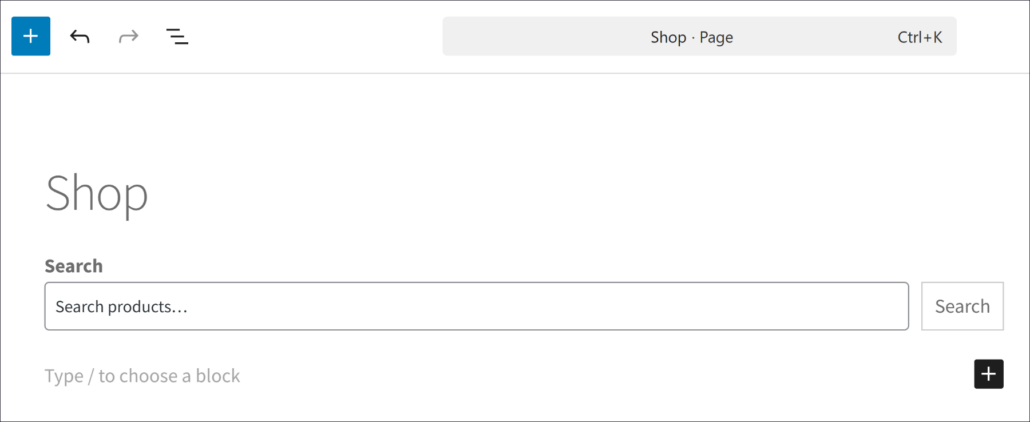
Hai aggiunto con successo un modulo di ricerca WooCommerce alla pagina del negozio.
Ora, quando i tuoi utenti visitano la tua pagina del negozio, possono cercare facilmente i prodotti che desiderano.
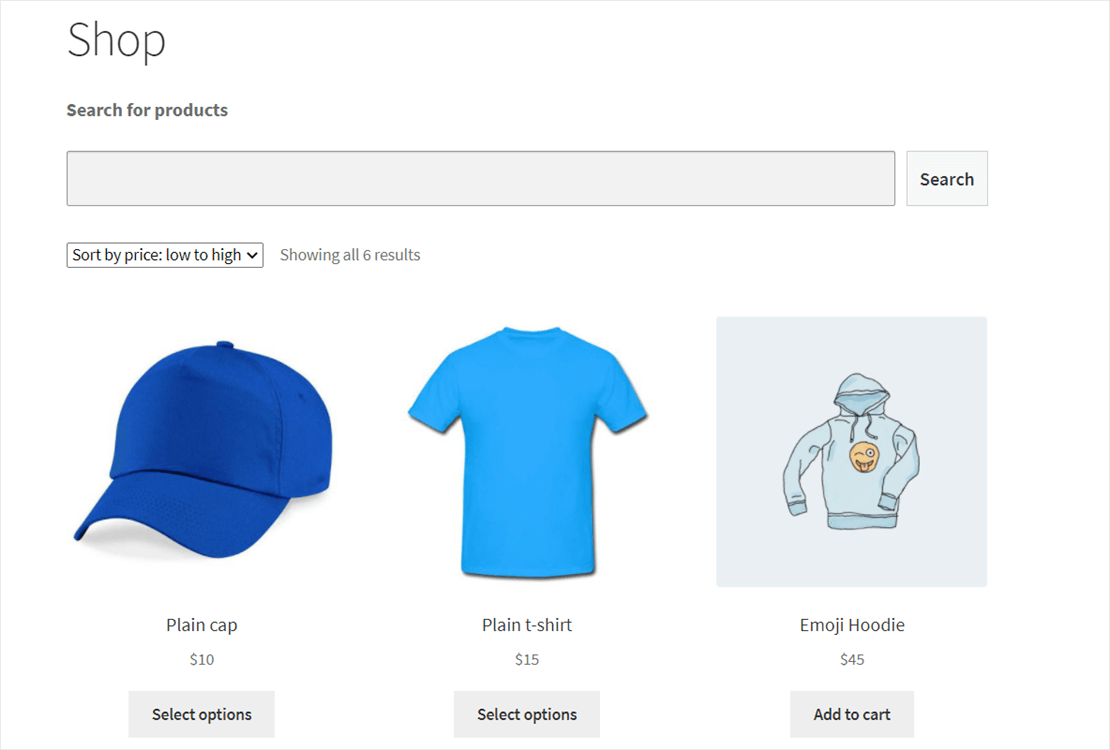
Speriamo che questo articolo ti abbia aiutato a imparare come aggiungere un modulo di ricerca alla tua pagina di ricerca WooCommerce. Potresti anche voler consultare la nostra guida su come aggiungere un widget di ricerca WooCommerce personalizzato e come personalizzare la pagina dei risultati di ricerca WooCommerce.
Se sei pronto per aggiungere un modulo di ricerca alla tua pagina del negozio, allora inizia ottenendo la tua copia di SearchWP.