Ogni proprietario di un negozio WooCommerce l'ha visto: un cliente cerca "scarpe da corsa blu" e ottiene una pagina piena di post del blog. Oppure cercano per SKU di prodotto e ottengono zero risultati.
Un negozio online di successo comprende l'importanza di un'esperienza di acquisto senza interruzioni. Al centro di questa esperienza c'è la capacità di trovare esattamente ciò che i clienti stanno cercando.
È qui che la pagina dei risultati di ricerca svolge un ruolo fondamentale. Proprio come un commesso esperto che sa esattamente dove si trova ogni articolo, la tua pagina dei risultati di ricerca dovrebbe guidare senza sforzo i clienti verso i prodotti desiderati.
Sfortunatamente, la pagina dei risultati di ricerca predefinita di WooCommerce spesso manca della finezza e della personalizzazione necessarie per evidenziare efficacemente i tuoi prodotti. Si tratta più che trovare articoli; si tratta di presentarli nel miglior modo possibile per migliorare il coinvolgimento dei clienti e aumentare le conversioni.
In questo tutorial, ti mostreremo come personalizzare la pagina dei risultati di ricerca di WooCommerce per mostrare i tuoi prodotti in modo efficace, portando a una migliore esperienza utente e a un aumento delle vendite.
Perché la tua pagina dei risultati di ricerca WooCommerce necessita di personalizzazione
L'efficienza e il design di una pagina dei risultati di ricerca possono influire su tutto, dal coinvolgimento degli utenti alla redditività complessiva. Non è solo un "nice-to-have"; può aumentare notevolmente la tua attività.
Quando un acquirente cerca nel tuo negozio e finisce su una pagina di risultati scadente, il danno avviene rapidamente. Abbiamo visto clienti abbandonare il carrello semplicemente perché l'esperienza di ricerca sembrava inaffidabile, e ognuna di quelle uscite è una vendita che non è mai avvenuta.
Ecco perché una pagina dei risultati di ricerca di alta qualità non è solo vantaggiosa ma essenziale per i negozi online:
- I prodotti pertinenti vengono sepolti. La ricerca predefinita di WooCommerce non ordina i risultati in base a quanto bene corrispondono alla query. Un acquirente che cerca "scarponi da trekking impermeabili" potrebbe vedere per primo il tuo post più recente, anche se non ha nulla a che fare con ciò di cui ha bisogno.
- Le ricerche per SKU, attributo o campo personalizzato non danno risultati. Il motore predefinito di WooCommerce non cerca SKU di prodotto e campi personalizzati. Abbiamo notato che gli acquirenti che sanno esattamente cosa vogliono spesso cercano per numero di modello, materiale o specifica del prodotto, e quelle ricerche quasi sempre non danno risultati.
- La pagina dei risultati non assomiglia per niente al tuo negozio. Il modello di ricerca predefinito di WordPress mostra estratti in stile blog e date dei post. WooCommerce non sostituisce automaticamente questo con schede prodotto, immagini o prezzi, quindi gli acquirenti vedono un layout che sembra rotto piuttosto che acquistabile.
- I prodotti esauriti ingombrano i risultati. I prodotti esauriti che hai nascosto dalla tua pagina del negozio possono ancora apparire nei risultati di ricerca predefiniti. Gli acquirenti vedono prodotti che non possono acquistare, perdono fiducia e se ne vanno.
Questi non sono nemmeno capricci isolati. Fanno parte di uno schema più ampio nel modo in cui WordPress gestisce la ricerca su tutti i tipi di contenuto, non solo sui prodotti, e la nostra guida sui modi per migliorare la ricerca di WordPress copre le correzioni che si applicano a tutto il sito.
Vediamo come puoi personalizzare la pagina dei risultati in WooCommerce.
Come trasformare la tua ricerca WooCommerce da buona a ottima
La funzionalità di ricerca predefinita in WordPress corrisponde principalmente a titoli di post, contenuti ed estratti. Non cerca campi personalizzati, attributi di prodotto o SKU, che sono dove si trovano i dettagli importanti del prodotto.
Ciò presenta sfide significative per i negozi WooCommerce. Molti dettagli cruciali del prodotto, come attributi e varianti, sono memorizzati come tipi di post e campi personalizzati, che la ricerca predefinita di WordPress non include nel processo di ricerca.
Puoi superare questi limiti utilizzando il plugin SearchWP.

È la soluzione di ricerca più completa disponibile per WordPress e dispone di un'estensione dedicata per WooCommerce che garantisce che tutti i dati del prodotto siano indicizzati in modo appropriato.
Con SearchWP, puoi rendere ricercabile quasi tutti i contenuti del tuo sito, impostare regole di ricerca personalizzate, monitorare l'attività di ricerca per comprendere meglio le preferenze dei clienti e altro ancora.
Oltre 50.000 aziende in tutto il mondo si affidano a SearchWP per ottimizzare la loro esperienza di ricerca e aumentare le vendite.
Oltre a rendere eccezionale la ricerca di WooCommerce, SearchWP offre anche le seguenti potenti funzionalità:
- Modelli di risultati personalizzabili. Scegli tra più temi di layout, passa dalla visualizzazione elenco a griglia e controlla le dimensioni delle miniature, le etichette dei pulsanti e lo stile di paginazione senza scrivere una sola riga di codice.
- Integrazione WooCommerce. SearchWP sostituisce la ricerca predefinita dei prodotti di WooCommerce, classifica i risultati per pertinenza e rispetta automaticamente le regole di visibilità del tuo negozio, incluso il filtro esaurito.
- Indicizzazione dei prodotti consapevole degli attributi. Configura esattamente quali campi cerca SearchWP, inclusi titoli dei prodotti, descrizioni, SKU, campi personalizzati, categorie e tag, ognuno con il proprio peso di pertinenza.
- Risultati classificati per pertinenza. SearchWP assegna un punteggio a ogni risultato in base a quanto bene corrisponde alla query, quindi i prodotti più pertinenti vengono sempre visualizzati per primi invece di quelli pubblicati più di recente.
Detto questo, vediamo come puoi usare SearchWP per personalizzare la tua pagina dei risultati di ricerca di WooCommerce.
Passaggio 1: Installa e attiva SearchWP
Prima di poter personalizzare la pagina dei risultati di ricerca di WooCommerce, devi configurare SearchWP per il tuo negozio online.
Per fare ciò, devi prima visitare il sito Web di SearchWP e registrarti per un nuovo account. L'integrazione WooCommerce richiesta richiede il piano Pro o superiore, quindi ti consigliamo di iniziare da lì.
Una volta registrato, vai alla scheda Download nella dashboard del tuo account. Da lì, fai clic su Scarica SearchWP e salva il file ZIP sul tuo computer, quindi copia la tua chiave di licenza dalla stessa schermata.

Successivamente, installa e attiva il plugin in WordPress. Se sei nuovo in questo, consulta questa guida passo passo su come installare un plugin WordPress.
Una volta che l'attivazione ha avuto successo, verrai accolto da una procedura guidata di benvenuto. Fai semplicemente clic su Avvia procedura guidata di onboarding per ricevere aiuto nella configurazione iniziale.

SearchWP è ora attivo e pronto per la configurazione. Noterai un nuovo menu SearchWP nella barra laterale di amministrazione di WordPress.
Passaggio 2: Installa l'estensione di integrazione WooCommerce
L'estensione Integrazione WooCommerce è ciò che collega SearchWP al tuo catalogo prodotti e sostituisce il comportamento di ricerca predefinito di WooCommerce. È inclusa nel piano Pro e superiori. Consulta la documentazione di Integrazione WooCommerce se desideri una panoramica completa prima dell'installazione.
Dal tuo pannello di controllo WordPress, naviga su SearchWP » Estensioni. Trova Integrazione WooCommerce nell'elenco delle estensioni e fai clic su Installa.
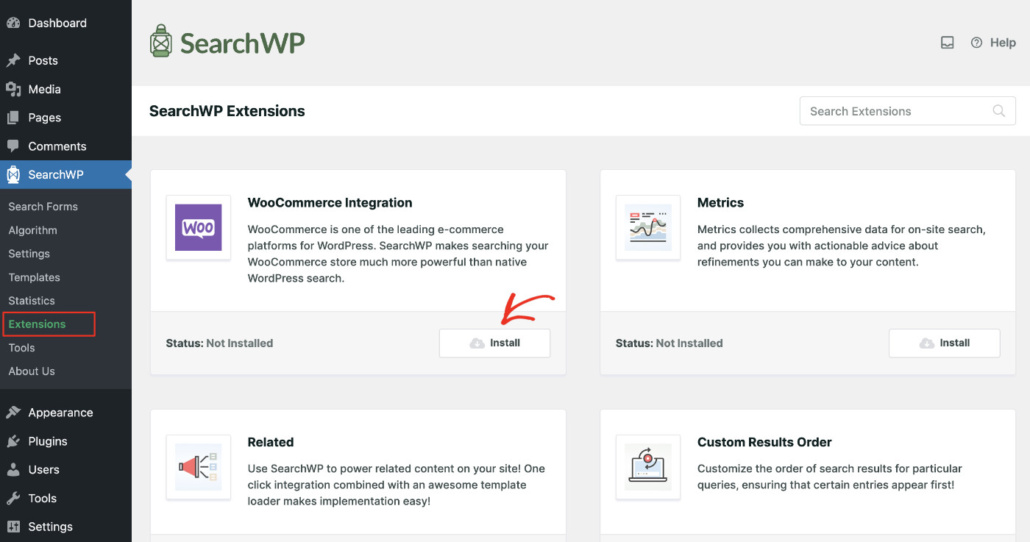
Una volta installato, SearchWP intercetta automaticamente le query di ricerca dei prodotti frontend di WooCommerce e le instrada attraverso il suo motore di pertinenza.
Passaggio 3: Configura il tuo motore di ricerca prodotti
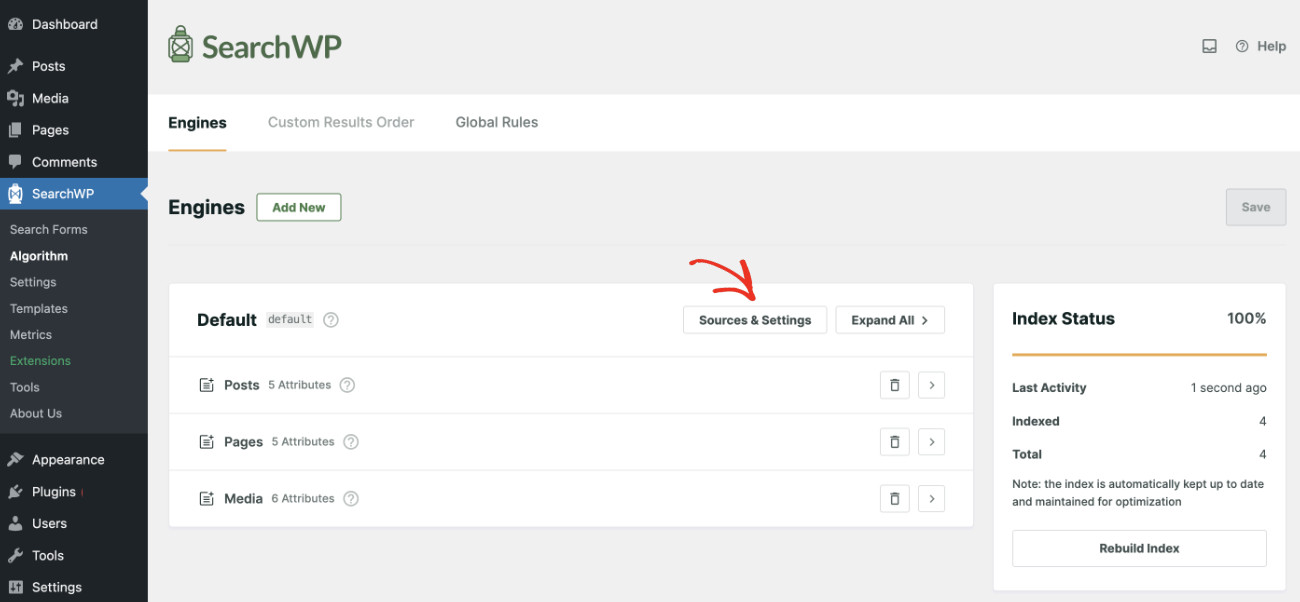
Con l'estensione attiva, devi indicare a SearchWP quali contenuti indicizzare per il tuo negozio WooCommerce. Dal tuo pannello di controllo WordPress, naviga su SearchWP » Algoritmo.
Da lì, fai clic su Origini e impostazioni sul motore predefinito.
Vedrai un elenco delle origini disponibili per il motore. Dovrai selezionare Prodotti per aggiungere i prodotti WooCommerce come origine ricercabile.
Quindi fai clic su Fatto una volta selezionate le origini desiderate.
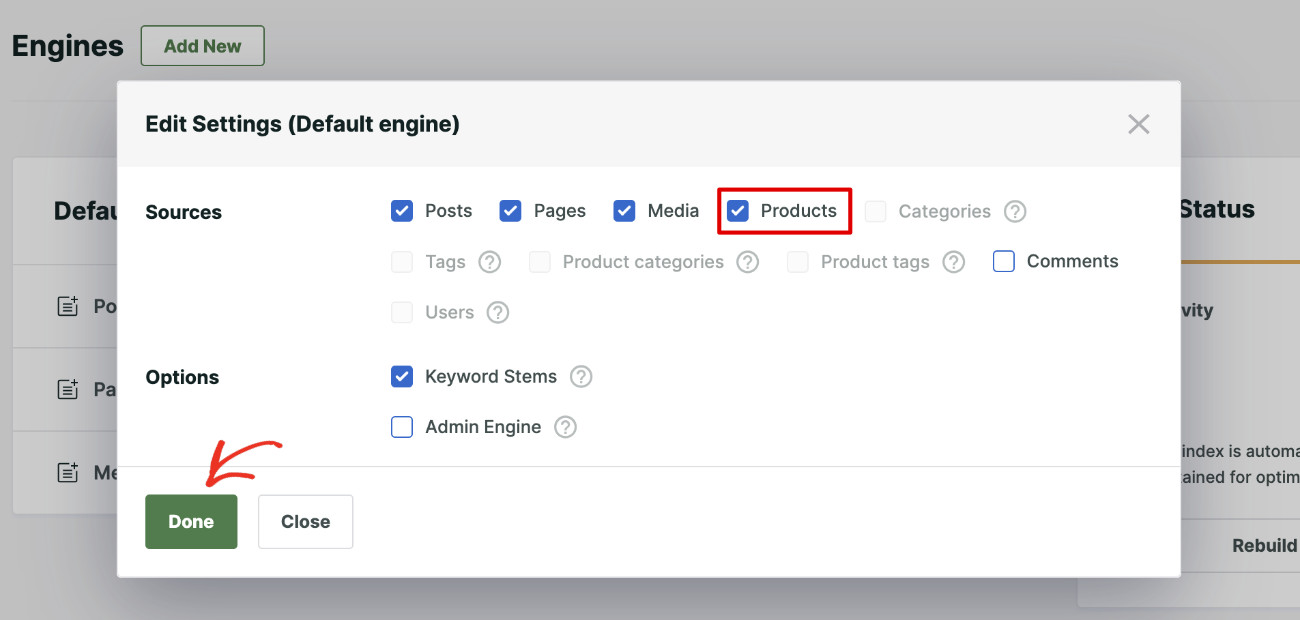
Una volta aggiunto Prodotti, puoi personalizzarlo ulteriormente e includere dettagli aggiuntivi nel processo di ricerca.
Fai semplicemente clic su Aggiungi/Rimuovi attributi per scegliere quali campi prodotto SearchWP deve cercare.

Ora dovrebbe aprirsi una nuova finestra in cui puoi gestire diversi attributi prodotto per il tuo motore.
Ad esempio, puoi includere titoli dei prodotti, descrizioni, SKU, campi personalizzati e le categorie, tag e attributi integrati di WooCommerce nel processo di ricerca.
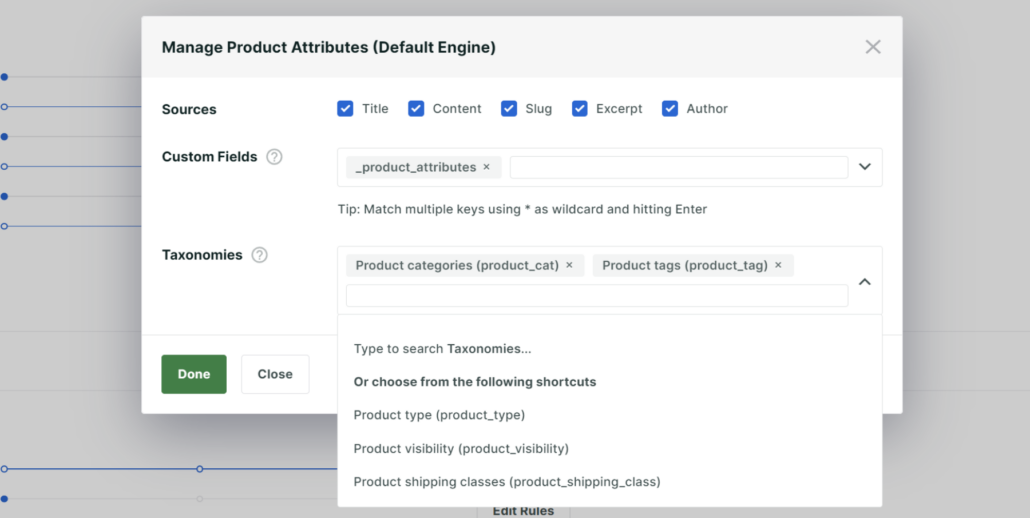
Al termine, fai clic sul pulsante Fatto.
Successivamente, fai clic sul pulsante Salva per avviare la ricostruzione del tuo indice di ricerca in base alla nuova configurazione.
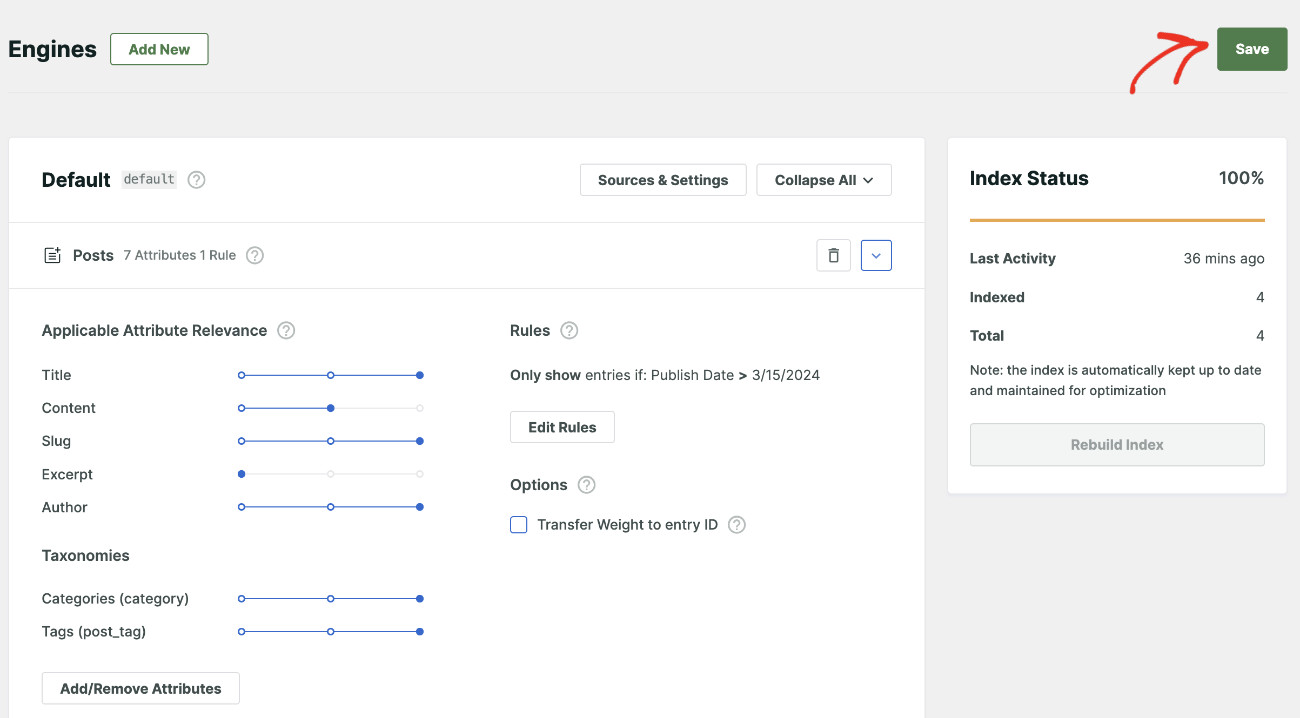
Fatto! Le basi sono complete. Ora è il momento di personalizzare la pagina dei risultati di ricerca di WooCommerce.
Passaggio 4: Personalizza il tuo modello di risultati di ricerca
I modelli di risultati di SearchWP ti consentono di controllare esattamente l'aspetto della tua pagina dei risultati di ricerca di WooCommerce per gli acquirenti.
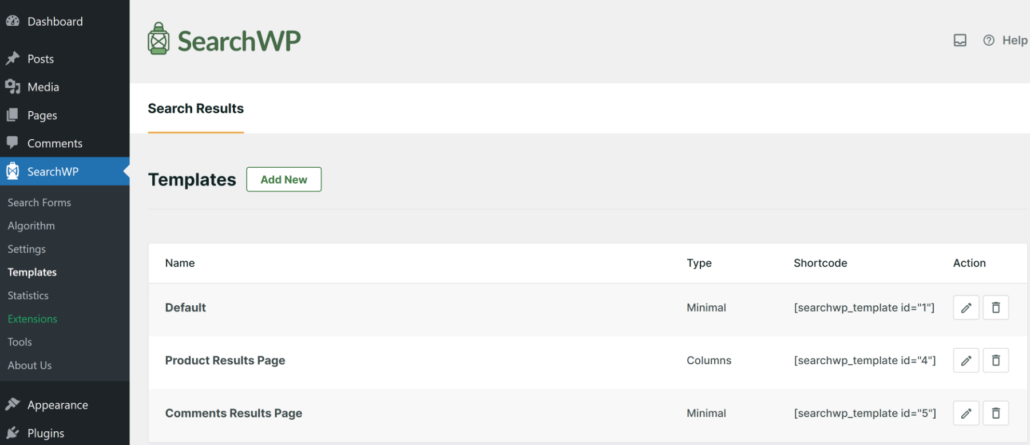
Dal tuo pannello di controllo WordPress, naviga su SearchWP » Modelli. Apri il modello predefinito per iniziare la personalizzazione, oppure fai clic su Aggiungi nuovo per crearne uno specifico per il negozio da zero.
Successivamente, puoi scegliere un tema di layout. Puoi iniziare selezionando uno dei 6 temi di layout predefiniti a tua scelta.
La pagina dei risultati di ricerca di SearchWP si integra efficacemente con il design attuale del tuo sito web e ti offre un controllo significativo sull'aspetto degli elementi principali della pagina dei risultati di ricerca.
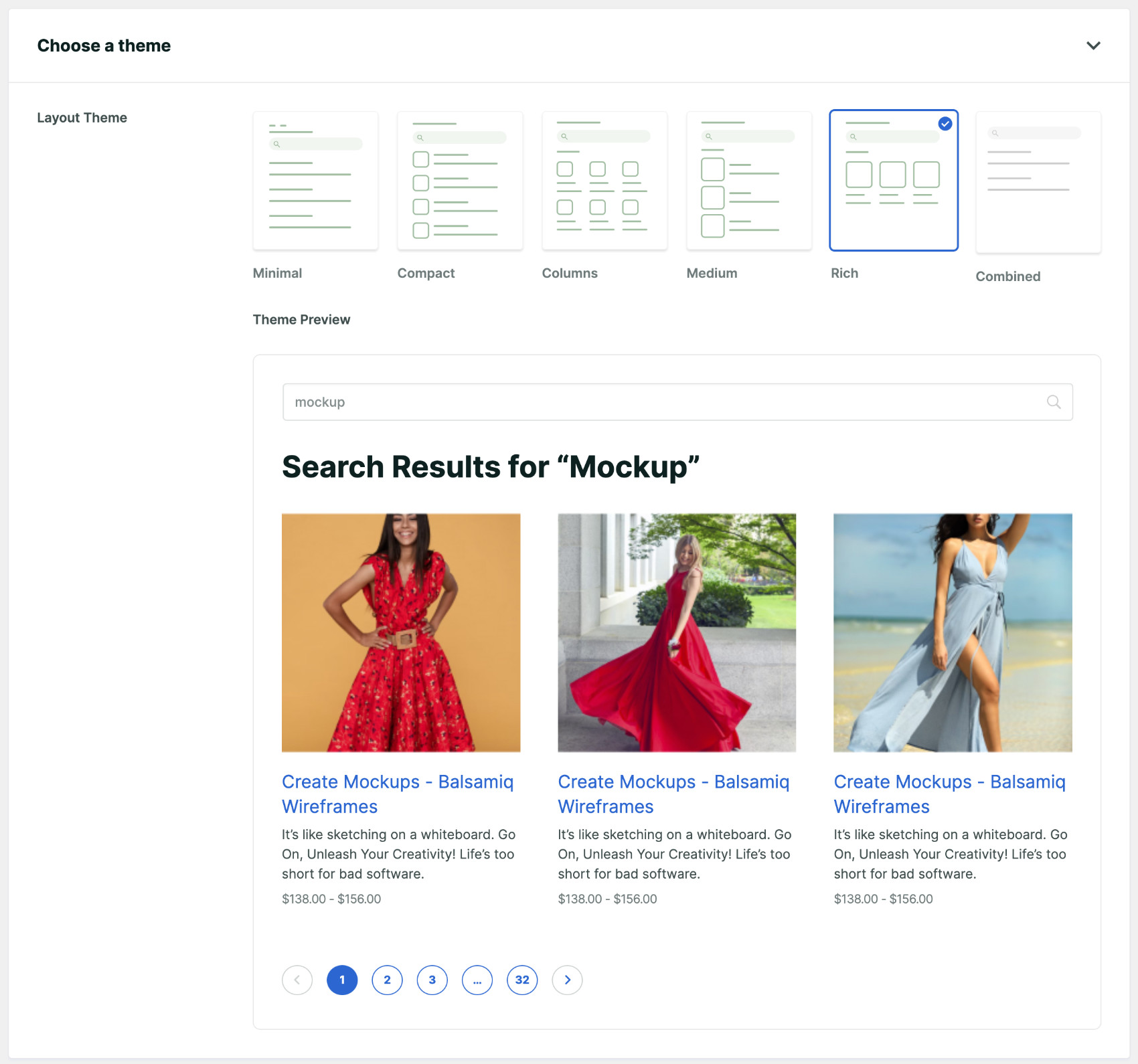
Nel complesso, hai i seguenti elementi di design per personalizzare facilmente la pagina dei risultati di ricerca, hai:
- 6 temi predefiniti
- 3 stili di paginazione
- 2 stili di layout
E innumerevoli combinazioni di stili. Puoi personalizzare la pagina dei risultati di ricerca di WooCommerce secondo il tuo gusto modificando le seguenti opzioni di stile.
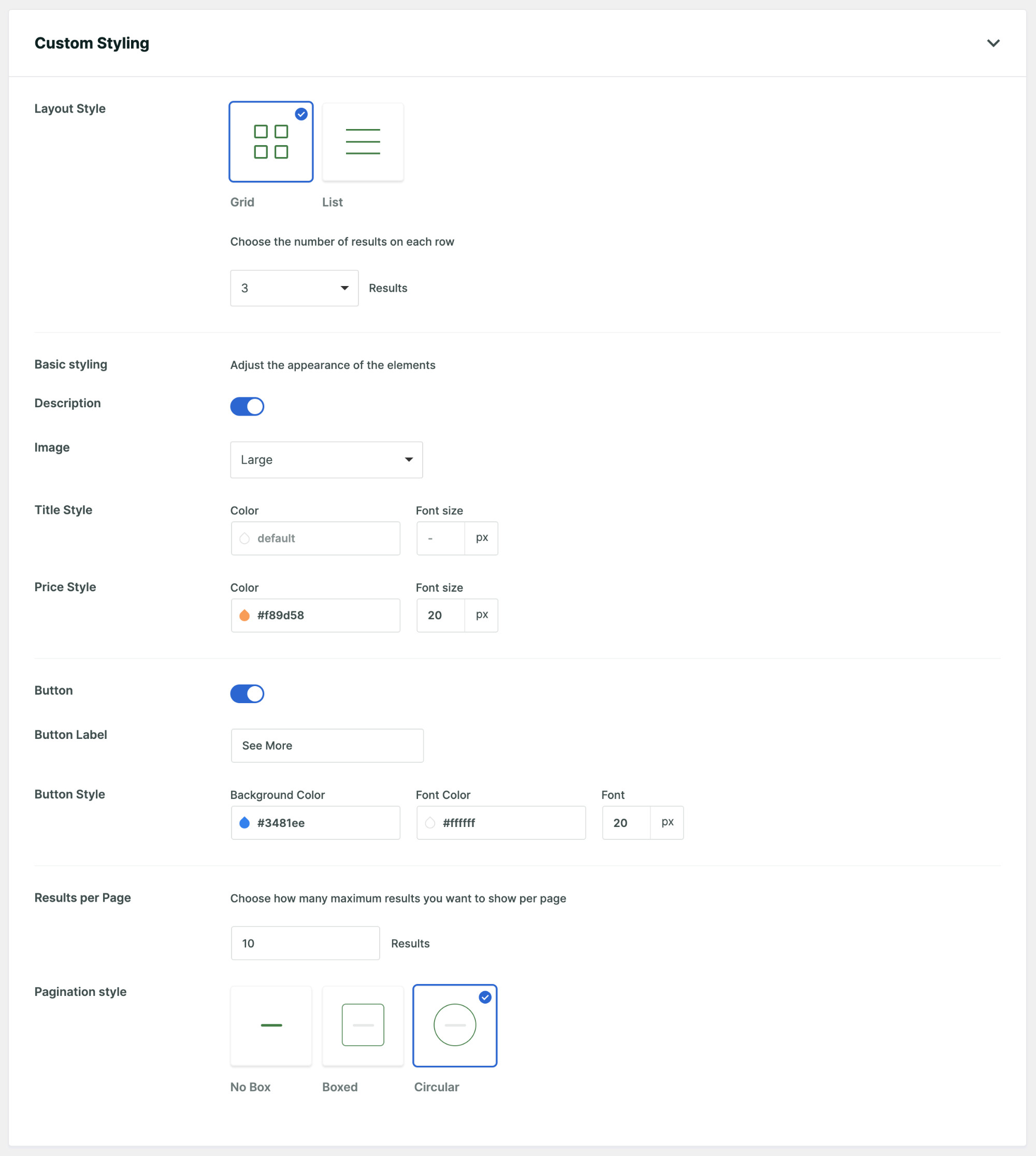
Dovresti essere in grado di modificare queste impostazioni a tuo piacimento senza alcuna difficoltà, poiché le opzioni sono piuttosto autoesplicative. Non preoccuparti se non vedi la modifica riflessa nel design di esempio sopra, poiché la tua personalizzazione apparirà sulla pagina dei risultati di ricerca live.
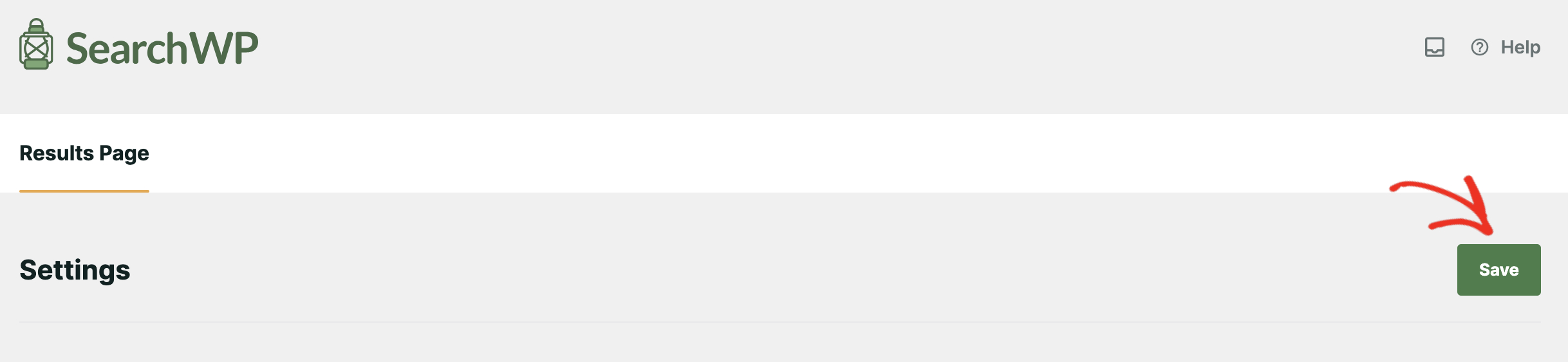
Una volta soddisfatto della personalizzazione della tua pagina dei risultati di ricerca di WooCommerce, fai clic su Salva per memorizzare le tue modifiche.
Passaggio 5: Crea e configura il tuo modulo di ricerca
Ora che hai modificato la tua pagina dei risultati di ricerca secondo le tue esigenze, è il momento di metterla in azione. Puoi utilizzare la pagina dei risultati di ricerca di SearchWP con tutti i moduli di ricerca creati con SearchWP.
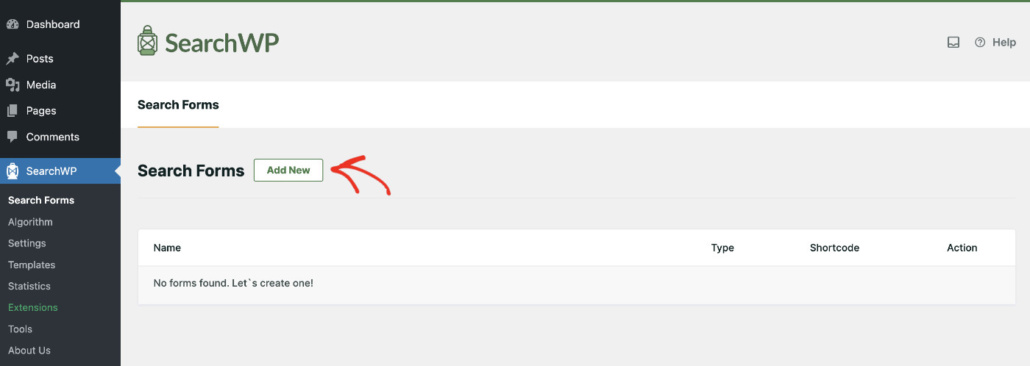
Per iniziare, naviga su SearchWP » Moduli di ricerca e fai clic su Aggiungi nuovo. Puoi saperne di più su come creare un modulo di ricerca avanzato visitando questo tutorial.
Ora puoi modificare il modulo di ricerca in base alle tue esigenze.
Dai un nome al modulo di ricerca, scegli un tema di layout ed effettua altre modifiche stilistiche.
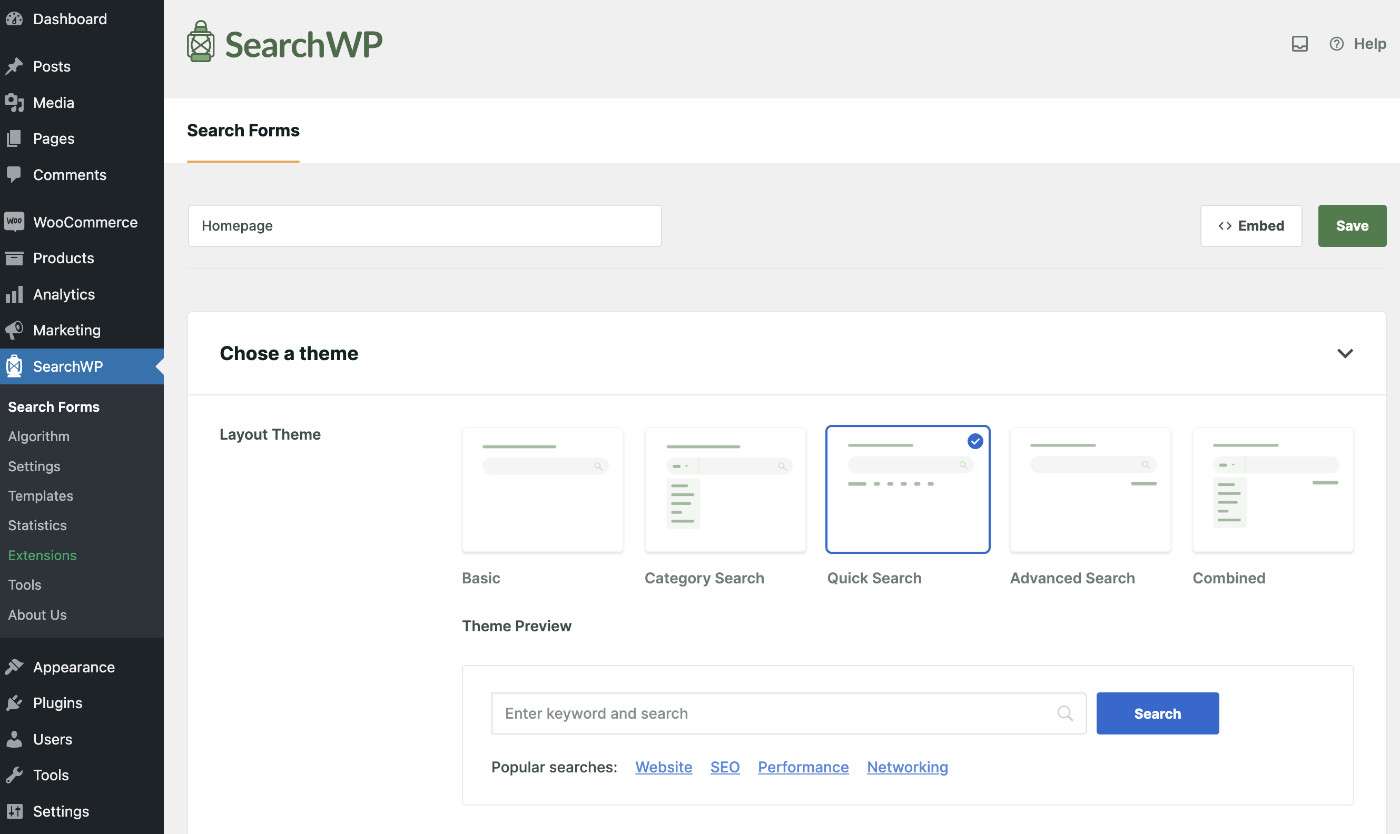
Il nostro obiettivo principale è collegare la pagina dei risultati di ricerca a questo modulo di ricerca.
Per farlo, scorri verso il basso per trovare Pagina Risultati e seleziona SearchWP dal menu a discesa.
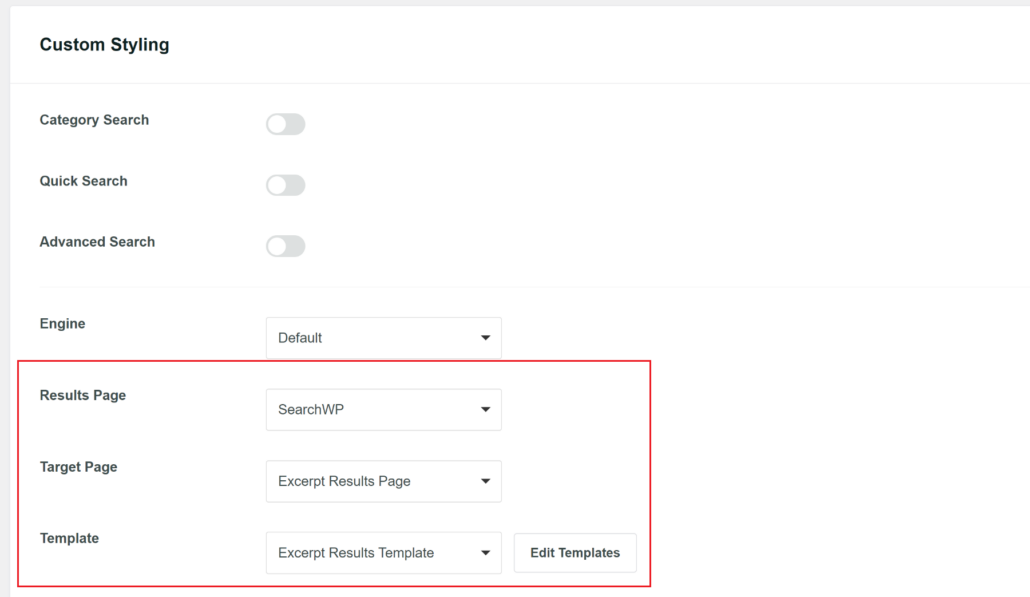
Appariranno due campi aggiuntivi. Sotto Pagina di destinazione, scegli la pagina in cui verranno visualizzati i risultati, oppure lasciala impostata sul valore predefinito e lascia che SearchWP gestisca automaticamente il routing. Sotto Modello, seleziona il modello di risultati che hai personalizzato nel Passaggio 4.
Una volta completate le altre modifiche al modulo di ricerca, fai clic su Salva nell'angolo in alto a destra.
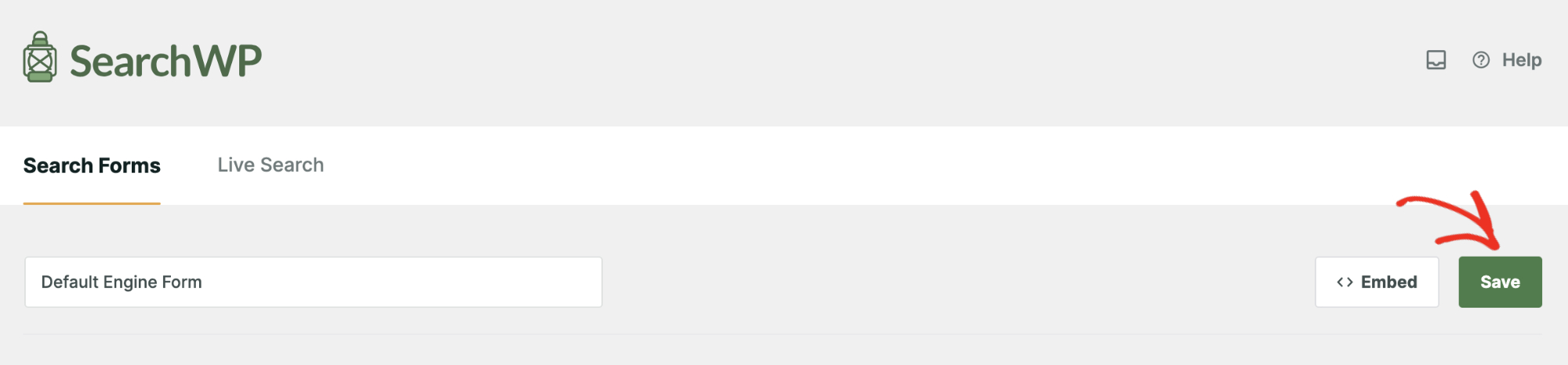
Ora, tutto ciò che resta da fare è pubblicare il modulo di ricerca, poiché la pagina dei risultati di ricerca apparirà solo dopo che una ricerca sarà stata eseguita tramite il modulo di ricerca.
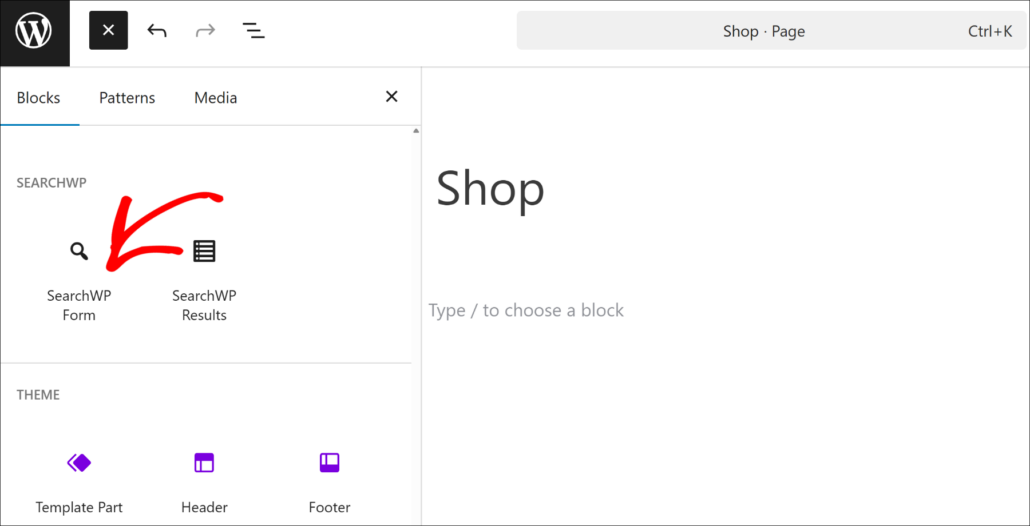
Per farlo, modifica la pagina del negozio sul tuo store WooCommerce. Nell'editor di contenuti, fai clic sull'icona +, quindi trova e seleziona il blocco Modulo SearchWP dall'elenco.
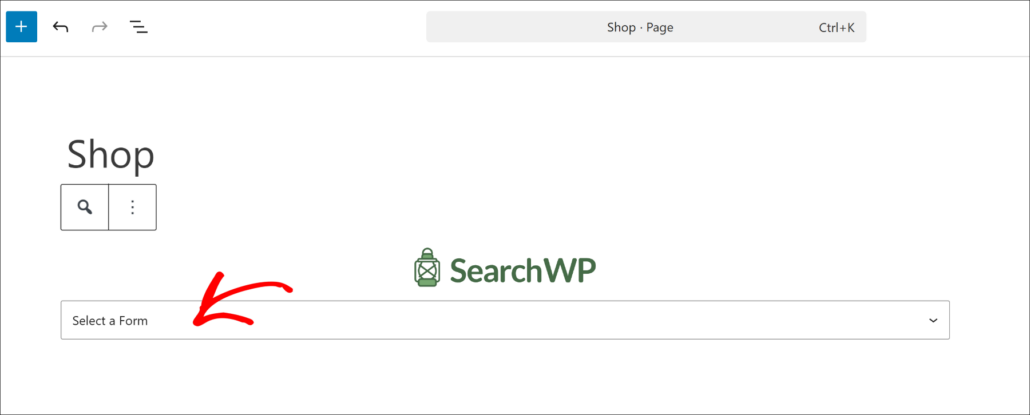
Quindi, scegli il modulo di ricerca che hai creato poco fa dal menu a discesa nel blocco Modulo SearchWP.
Ora dovresti vedere la barra di ricerca visualizzata nella posizione desiderata.
Fai semplicemente clic su Aggiorna o Pubblica per mostrare il modulo di ricerca creato per la pagina dei risultati di ricerca personalizzata di WooCommerce.
Infine, visita il front-end del tuo sito web e vedi la tua pagina dei risultati di ricerca personalizzata di WooCommerce in azione.
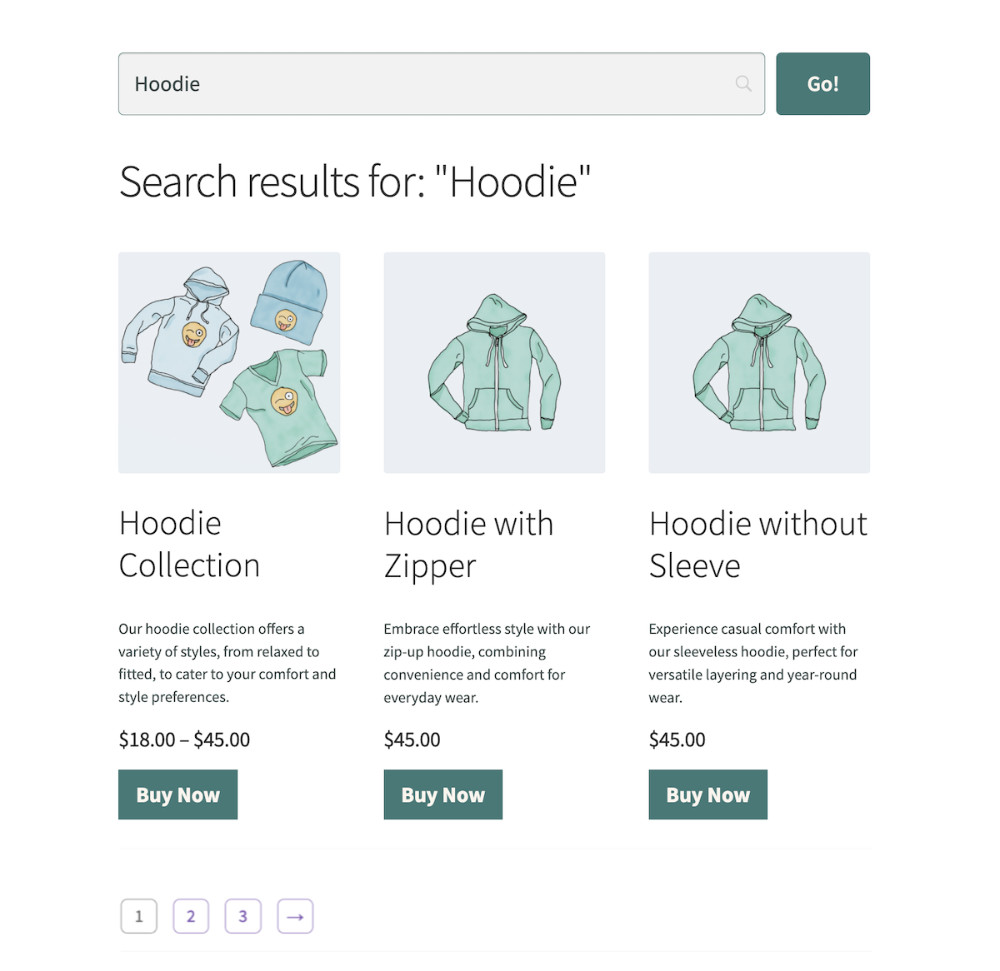
Suggerimento Pro: Per creare una pagina di risultati dedicata per il tuo negozio, crea una nuova pagina WordPress e aggiungi il blocco Risultati SearchWP. Pubblica la pagina e quindi selezionala sotto Pagina di destinazione nelle impostazioni del modulo di ricerca.
Con tutto configurato, visita il tuo store WooCommerce ed esegui alcune ricerche di prova. Ti consigliamo di iniziare con una ricerca con cui il motore predefinito di WooCommerce avrebbe avuto difficoltà, come un materiale del prodotto, un attributo personalizzato o un SKU del prodotto.
Portare la Pagina dei Risultati di Ricerca di WooCommerce al Livello Successivo
Ottimizzare la pagina dei risultati di ricerca del tuo negozio online è fondamentale per migliorare l'esperienza utente e aumentare l'interazione con i tuoi prodotti. Esploriamo diverse strategie efficaci per perfezionare i tuoi risultati di ricerca, tutte integrabili senza problemi utilizzando le funzionalità avanzate di SearchWP.
- Implementa la ricerca live per un feedback istantaneo: Modernizza l'esperienza di ricerca del tuo negozio online incorporando la funzionalità di ricerca live. Con la ricerca live basata su Ajax, gli utenti ricevono un feedback istantaneo mentre digitano, creando un'esperienza di navigazione più dinamica e coinvolgente che incoraggia l'esplorazione delle tue offerte di prodotti.
- Dai priorità e ordina strategicamente i risultati di ricerca: Puoi guidare i tuoi clienti verso i prodotti più pertinenti ordinando strategicamente i risultati di ricerca. Quando personalizzi la pagina dei risultati di ricerca di WooCommerce, puoi evidenziare prodotti o promozioni in primo piano, aumentandone la visibilità e guidando le conversioni.
- Mostra prodotti correlati: Mostrare prodotti correlati accanto ai risultati di ricerca aumenta l'interazione e incoraggia la scoperta. Presentando articoli complementari o simili, puoi invogliare gli acquirenti a esplorare prodotti aggiuntivi e aumentare la probabilità che effettuino un acquisto.
- Escludi contenuti non pertinenti: Migliora la qualità dei risultati di ricerca escludendo prodotti o categorie irrilevanti. Affinando le impostazioni di SearchWP per filtrare i contenuti non pertinenti, puoi semplificare il processo di ricerca e garantire che gli utenti trovino ciò che cercano in modo rapido e semplice.
- Incorpora un modulo di ricerca ben progettato: Un modulo di ricerca ben progettato semplifica l'esperienza di ricerca dei tuoi clienti. Fornendo opzioni di ricerca e filtri intuitivi, permetti agli utenti di perfezionare le loro query di ricerca e scoprire prodotti che soddisfano le loro esigenze specifiche.
Domande Frequenti
1. SearchWP funziona con i prodotti WooCommerce?
Sì, SearchWP include un'estensione dedicata Integrazione WooCommerce (Pro+) che sostituisce la ricerca predefinita dei prodotti di WooCommerce. Instrada tutte le query di ricerca dei prodotti frontend tramite il motore di pertinenza di SearchWP e rispetta automaticamente le regole di visibilità di WooCommerce, incluso il filtraggio dei prodotti esauriti. La utilizziamo su store WooCommerce di tutte le dimensioni e funziona in modo affidabile fin da subito.
2. Come cambio cosa appare sulla pagina dei risultati di ricerca di WooCommerce?
Per controllare quali prodotti appaiono nei risultati, vai su SearchWP » Algoritmo e configura le origini e gli attributi del tuo motore. Aggiungi l'origine Prodotti, quindi fai clic su Aggiungi/Rimuovi Attributi per scegliere quali campi del prodotto vengono cercati. Regola i cursori del peso di pertinenza e fai clic su Salva, quindi fai clic su Ricostruisci Indice per applicare le modifiche.
3. Posso visualizzare le immagini dei prodotti sulla pagina dei risultati di ricerca di WooCommerce?
Sì. I modelli di risultati di SearchWP ti consentono di visualizzare immagini dei prodotti, titoli, descrizioni, prezzi e pulsanti di invito all'azione nei tuoi risultati di ricerca. Naviga su SearchWP » Templates, apri il tuo modello e configura le impostazioni delle dimensioni dell'immagine e del layout per adattarle al design del tuo negozio. Dalla nostra esperienza, passare al layout a griglia con immagini abilitate fa la differenza maggiore in termini di facilità di acquisto della pagina dei risultati.
4. SearchWP cerca gli attributi dei prodotti e gli SKU di WooCommerce?
SearchWP può cercare qualsiasi campo del prodotto che configuri nell'editor del motore, inclusi SKU, campi personalizzati e attributi del prodotto. Naviga su SearchWP » Algorithm, apri il tuo motore, fai clic su Add/Remove Attributes per la sorgente Products e abilita i campi che desideri cercare. Questo copre categorie di prodotti, tag, campi personalizzati e qualsiasi dato che WooCommerce memorizza nei metadati dei post.
5. Di quale piano ho bisogno per utilizzare SearchWP con WooCommerce?
L'estensione WooCommerce Integration (Pro+) richiede il piano Pro o superiore. Il plugin principale SearchWP al piano Standard include già i modelli di risultati, i moduli di ricerca e tutte le funzionalità di indicizzazione. L'aggiornamento a Pro aggiunge l'integrazione WooCommerce Integration insieme ad altre estensioni eCommerce per Easy Digital Downloads e BigCommerce.
Cosa fare dopo…
Ora hai una pagina dei risultati di ricerca di WooCommerce classificata per pertinenza, completamente personalizzabile e creata per convertire. SearchWP gestisce la ricerca dei prodotti, il layout dei risultati e l'esperienza dell'acquirente da un unico pannello di amministrazione, e l'intera configurazione richiede meno di 10 minuti.
Speriamo che questo articolo ti abbia aiutato a imparare come personalizzare la pagina dei risultati di ricerca di WooCommerce. Potresti anche voler consultare le nostre guide su come aggiungere widget di ricerca personalizzati per WooCommerce e come personalizzare la pagina dei risultati di ricerca di WordPress per migliorare ulteriormente l'esperienza di ricerca del tuo negozio.
Pronto a migliorare la ricerca del tuo negozio? Puoi iniziare con SearchWP qui.