WooCommerce ti offre un modo integrato per gestire i prodotti esauriti in una pagina negozio classica, ed è tutto o niente. L'impostazione nascondi articoli esauriti dal catalogo li rimuove per ogni acquirente, compresi quelli che aspetterebbero volentieri un rifornimento.
Un'opzione migliore è lasciare che gli acquirenti decidano da soli. Quando aggiungi un filtro per la disponibilità in magazzino a WooCommerce, chiunque desideri solo articoli pronti per la spedizione può selezionare una casella, e tutti gli altri vedranno ancora il tuo catalogo completo.
Non hai bisogno di codice personalizzato per questo, perché WooCommerce salva già lo stato delle scorte di ogni prodotto in un campo personalizzato chiamato _stock_status. WPFilters può trasformare quel campo in un filtro e consentire agli utenti di ordinare i prodotti disponibili.
In questo articolo, ti mostreremo come aggiungere un filtro per la disponibilità in magazzino a WooCommerce utilizzando entrambi i metodi, in modo che tu possa scegliere quello che si adatta al tuo negozio.
Perché Aggiungere un Filtro Disponibilità in Magazzino al Tuo Negozio WooCommerce?
Un filtro per la disponibilità in magazzino consente agli acquirenti di nascondere ogni prodotto che non possono acquistare al momento.
Ogni prodotto WooCommerce ha uno dei tre stati di magazzino: Disponibile, Esaurito o In riordino.
Lo imposti in ogni scheda Inventario del prodotto, oppure WooCommerce lo aggiorna per te quando tieni traccia delle quantità in magazzino. La documentazione delle impostazioni dell'Editor Prodotti WooCommerce spiega cosa significa ogni stato.
Nascondere gli articoli esauriti li rimuove per tutti, mentre un filtro lascia il tuo catalogo invariato finché un acquirente non sceglie di restringerlo.
Dalla nostra esperienza, i proprietari di negozi lo avvertono di più quando i prodotti popolari si esauriscono tra un rifornimento e l'altro.
- I prodotti esauriti sprecano clic. Gli acquirenti aprono una pagina prodotto, scoprono che non è disponibile e tornano indietro per ricominciare.
- Nasconderli ha un costo. Una volta che i prodotti esauriti scompaiono, gli acquirenti che avrebbero ordinato in contrassegno o sarebbero tornati la settimana successiva non riescono a trovarli affatto.
- Gli ordini arretrati sono difficili da individuare. Senza un filtro, gli acquirenti non possono capire quali prodotti vengono spediti ora e quali spediti più tardi finché non aprono ciascuno di essi.
- Le opzioni integrate sono limitate. Il blocco Filtro Disponibilità di WooCommerce funziona solo all'interno del blocco Filtri Prodotti in una pagina negozio basata su blocchi, quindi le barre laterali classiche dei negozi ne sono escluse.
Pensalo come un supermercato che rimuove le etichette sugli scaffali insieme alle scatole vuote. Gli acquirenti che volevano quell'articolo non scoprono mai che tornerà.
Successivamente, diamo un'occhiata al modo più semplice per offrire agli acquirenti quella scelta.
Aggiungere un Filtro Disponibilità a WooCommerce con WPFilters
Consigliamo WPFilters come il modo più semplice per aggiungere un filtro di disponibilità a WooCommerce.

WPFilters è il miglior plugin di filtraggio per WordPress, creato dallo stesso team dietro SearchWP.
Ti consente di creare filtri dai campi personalizzati, categorie e attributi che il tuo negozio ha già, senza scrivere codice.
Ecco alcune delle funzionalità che rendono WPFilters una buona scelta per un filtro di magazzino:
- Filtri per campi personalizzati. WPFilters può trasformare qualsiasi campo personalizzato in un filtro per campi personalizzati, incluso il campo
_stock_statusche WooCommerce compila per te. - Filtri per tassonomie e attributi. Puoi anche creare filtri da attributi di prodotto, quindi anche le tue etichette di disponibilità personalizzate possono diventare caselle di controllo.
- Nessun ricaricamento della pagina. Quando un acquirente seleziona una casella, WPFilters utilizza AJAX per aggiornare i prodotti sulla stessa pagina.
- URL dei filtri condivisibili. Ogni selezione viene salvata nell'URL della pagina, quindi gli acquirenti possono aggiungere ai segnalibri o condividere una pagina di prodotti disponibili.
Detto questo, vediamo come puoi usare WPFilters per aggiungere un filtro di disponibilità al tuo negozio.
Per iniziare, puoi iscriverti a un piano WPFilters sul sito web di SearchWP.
Una volta iscritto, puoi accedere alla scheda Download nella dashboard del tuo account.
Da lì, procedi e scarica il file ZIP del plugin WPFilters.
Mentre sei lì, copia anche la tua chiave di licenza, poiché ti servirà tra poco.

Successivamente, puoi caricare e installare il plugin sul tuo sito WordPress.
Se hai bisogno di aiuto, puoi seguire la guida di WPBeginner su come installare un plugin WordPress.
Dopo averlo attivato, si apre la procedura guidata di configurazione di WPFilters. Puoi fare clic su Iniziamo e seguire le istruzioni sullo schermo.

Nota: WPFilters necessita di una licenza attiva per mostrare i filtri sul tuo sito, quindi assicurati che la tua chiave sia verificata prima di procedere.
WPFilters è pronto! Ora puoi scegliere il metodo che si adatta al tuo negozio.
Metodo 1: Filtra per stato di magazzino WooCommerce (Automatico)
Questo metodo funziona meglio se tieni già traccia dello stock in WooCommerce.
Il filtro legge lo stato che WooCommerce salva su ciascun prodotto, quindi rimane aggiornato man mano che i prodotti si esauriscono e tornano disponibili.
Passaggio 1: Crea un filtro per stato di magazzino
Per iniziare, vai su WPFilters » Elementi dalla tua bacheca di WordPress.
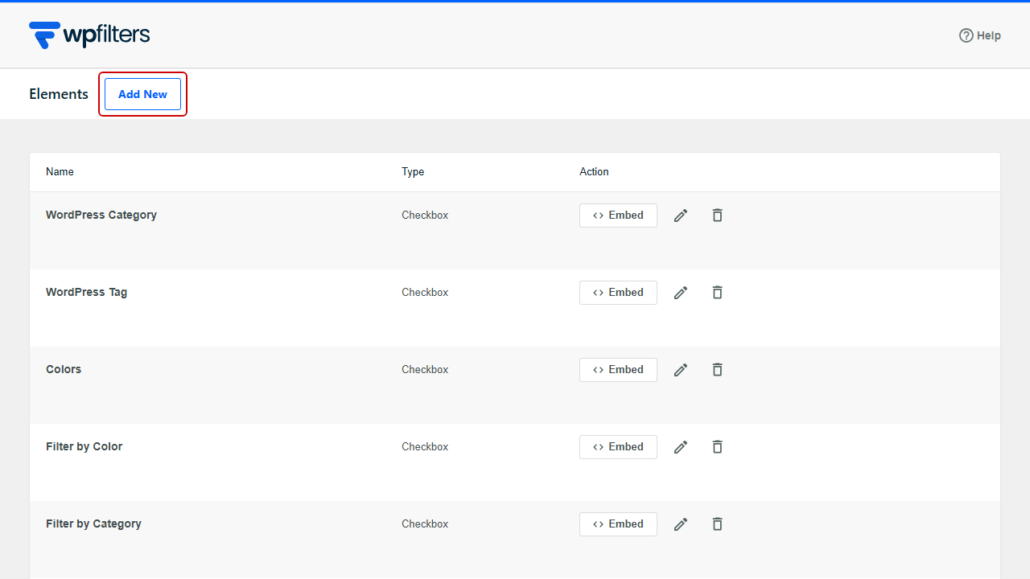
Successivamente, fai clic sul pulsante Aggiungi nuovo.
Nella parte superiore del builder, fai clic sull'icona a forma di matita accanto al nome dell'elemento e dagli un nome che gli acquirenti capiranno, come "Stato scorte".
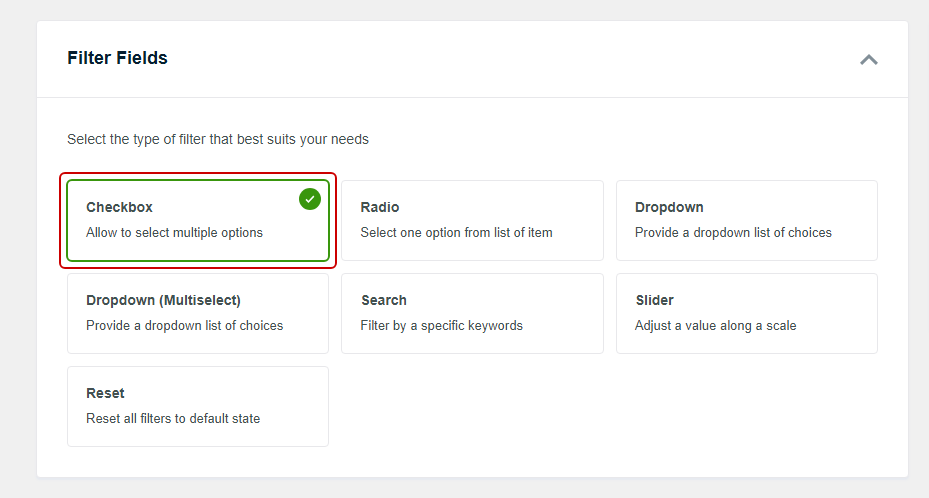
Dopo di che, cerca la sezione Campi filtro e seleziona Casella di controllo.
Ci piacciono le caselle di controllo qui perché gli acquirenti possono selezionare più di uno stato, come instock e onbackorder insieme.
Da lì, scorri verso il basso fino alla sezione Origine dati e apri il menu a discesa.
Procedi e seleziona _stock_status, che si trova nel gruppo Campi personalizzati.
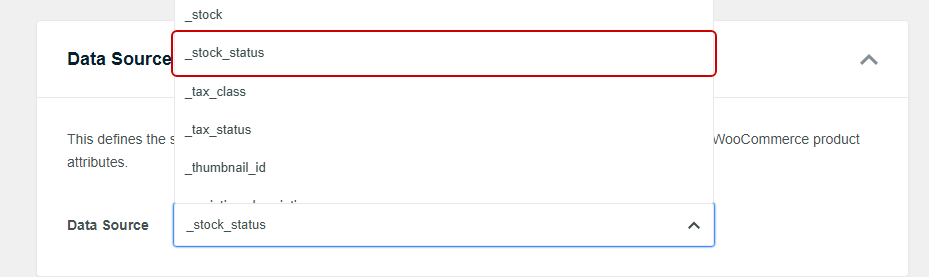
Nota: Vedrai anche _stock e _manage_stock nelle vicinanze. Questi campi memorizzano la quantità di scorte di un prodotto e se le tracci, non il suo stato, quindi assicurati di scegliere _stock_status.
WPFilters mostra le opzioni esattamente come WooCommerce le salva, quindi gli acquirenti vedranno instock, outofstock e onbackorder.
Se preferisci mostrare etichette come "Spedito oggi", il Metodo 2 qui sotto ti consente di nominare tu stesso ogni opzione.
Successivamente, puoi scegliere l'aspetto del filtro.
Sotto Contenitore, attiva Mostra titolo in modo che il nome "Stato scorte" appaia sopra le caselle di controllo.
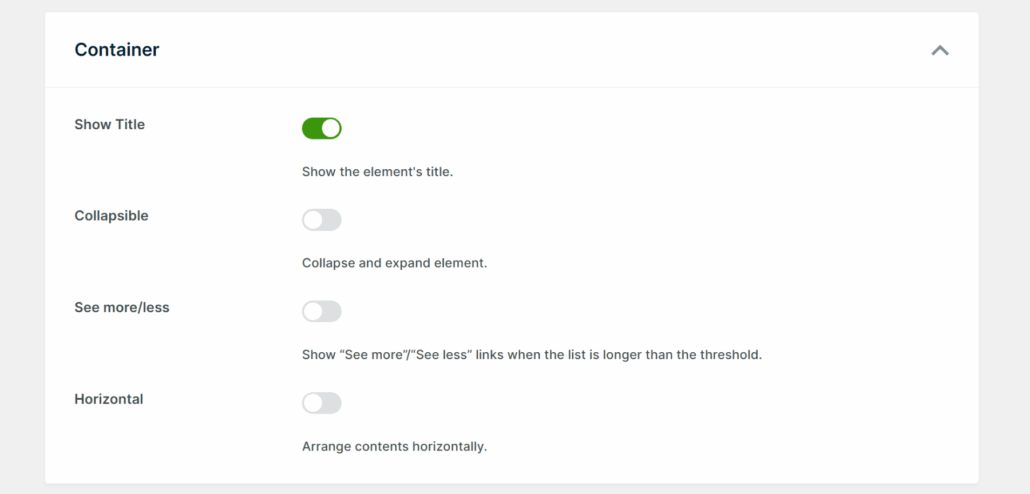
Una volta che sembra corretto, fai clic su Salva.
WPFilters utilizza anche il nome per creare l'URL del filtro, quindi "Stato scorte" appare come stock-status nell'indirizzo della pagina del negozio.
Suggerimento Pro: Se hai attivato Nascondi articoli esauriti dal catalogo in WooCommerce » Impostazioni » Prodotti » Inventario, i prodotti esauriti non sono elencati nella tua pagina del negozio. In tal caso, il filtro offre solo instock e onbackorder, il che funziona bene se vuoi che gli acquirenti separino i prodotti pronti per la spedizione dagli ordini arretrati.
Passaggio 2: Aggiungi il filtro alla tua pagina del negozio
Successivamente, puoi posizionare il filtro accanto ai tuoi prodotti.
Poiché WPFilters funziona con l'elenco prodotti che la tua pagina negozio mostra già, non c'è alcuna impostazione aggiuntiva per collegare i due.
Per aggiungerlo alla barra laterale del tuo negozio, vai su Aspetto » Widget.
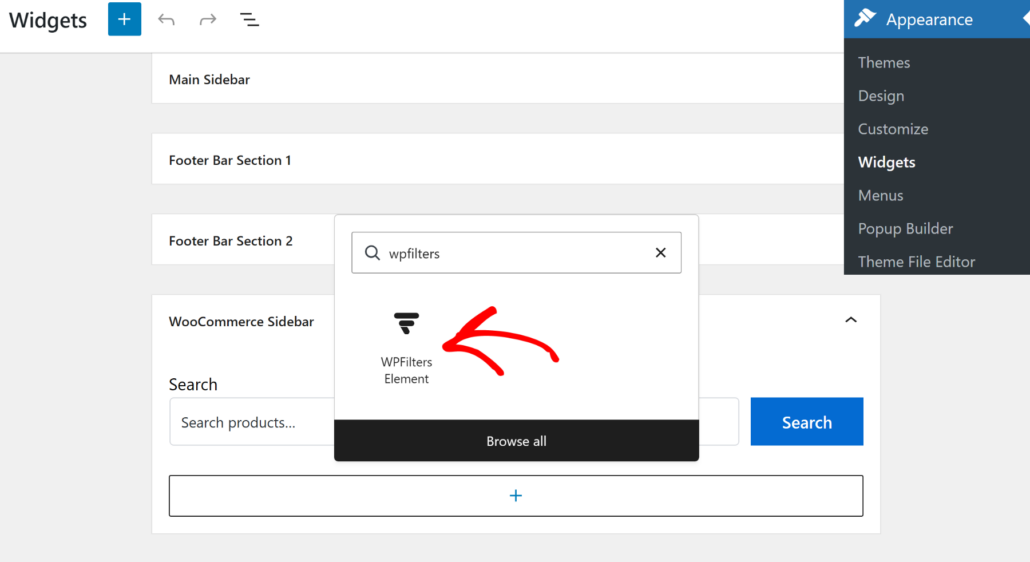
Da lì, apri l'area widget che il tuo tema utilizza nelle pagine del negozio. Nel nostro negozio demo, che utilizza il tema Astra, quella è la Barra laterale WooCommerce.
Dopo di che, fai clic sull'icona +, cerca "WPFilters" e aggiungi il blocco Elemento WPFilters.
Quindi, scegli il tuo filtro "Stato scorte" dal menu a discesa Seleziona elemento nelle impostazioni del blocco.
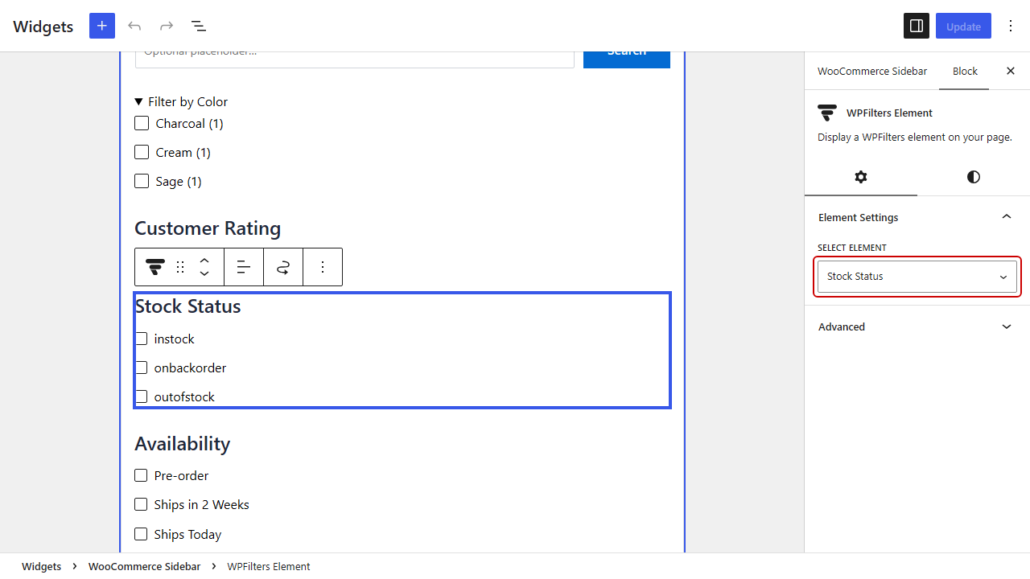
Una volta fatto, fai clic su Aggiorna per salvare i tuoi widget. Tieni presente che questo passaggio potrebbe differire a seconda del tema di WordPress che stai utilizzando.
Se il tuo tema non ha una barra laterale per il negozio, il pulsante Incorpora nel costruttore di filtri ti fornisce uno shortcode, come , che puoi incollare dove desideri che appaia il filtro.
Passaggio 3: Prova il tuo filtro in stock
Con il filtro in posizione, puoi visitare la tua pagina del negozio in una nuova scheda del browser. Vedrai il titolo "Stato scorte" con una casella di controllo per ogni stato utilizzato dai tuoi prodotti.
Per il primo test, seleziona instock. Nel nostro negozio demo, abbiamo selezionato l'opzione di filtro in stock e gli stivali da pioggia impermeabili Puddle Jumper sono scomparsi dall'elenco in un attimo senza ricaricare la pagina, poiché erano esauriti.
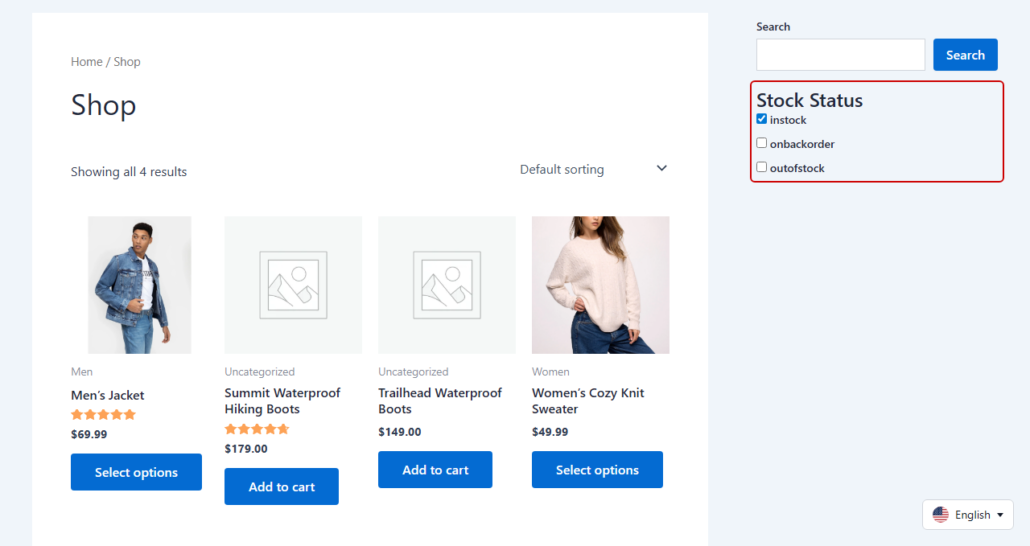
Per il secondo test, guarda l'URL della pagina dopo aver selezionato la casella.
Noterai che ora include stock-status, seguito dallo stato che hai scelto.
Puoi copiare quell'URL e aprirlo in una finestra privata per verificare che gli stessi prodotti disponibili vengano ancora visualizzati.
Metodo 2: Filtra per un attributo di disponibilità personalizzato (tassonomia)
Questo metodo funziona meglio se desideri etichette personalizzate o tempi di consegna che WooCommerce non tiene traccia, come "Spedito Oggi" o "Pre-ordine".
Il compromesso è che lo aggiorni tu stesso, poiché WooCommerce non cambierà un attributo quando un prodotto si esaurisce.
Nota: Potresti notare una tassonomia Visibilità del prodotto nell'elenco Origine dati, ma non funzionerà come filtro per i prodotti disponibili. WooCommerce aggiunge solo un tag outofstock lì per i prodotti esauriti e non ha un tag corrispondente per i prodotti disponibili, e un filtro per tassonomia WPFilters può mostrare solo i prodotti che hanno il tag scelto dall'acquirente, quindi i prodotti disponibili non apparirebbero mai.
Passaggio 1: Crea un attributo di disponibilità
Innanzitutto, avrai bisogno di un attributo per contenere le tue etichette di disponibilità.
Per crearne uno, vai su Prodotti » Attributi nella tua bacheca WordPress. Sotto Aggiungi nuovo attributo, digita "Disponibilità" nel campo Nome.
WooCommerce compila automaticamente lo Slug, quindi puoi fare clic su Aggiungi attributo.
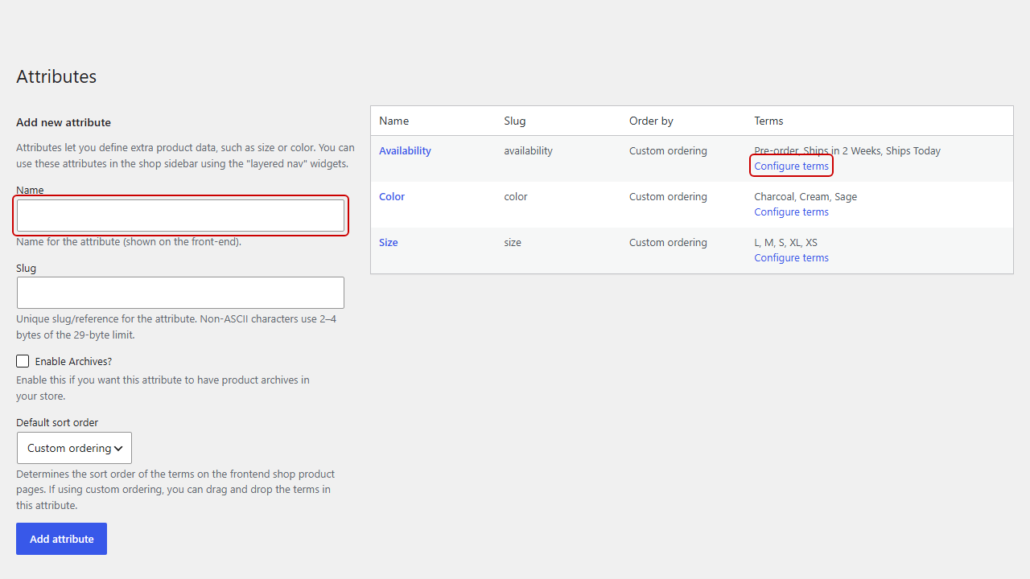
Successivamente, trova "Disponibilità" nella tabella degli attributi e fai clic su Configura termini sotto di essa.
Questo apre una schermata in cui puoi aggiungere ogni etichetta che gli acquirenti vedranno. Continua e digita "Spedito Oggi" nel campo Nome e fai clic su Aggiungi nuova Disponibilità.
Quindi, ripeti questo per "Spedito in 2 settimane" e "Pre-ordine".
Passaggio 2: Assegna la disponibilità ai tuoi prodotti
Ora puoi dire a WooCommerce quale etichetta si adatta a ciascun prodotto.
Per farlo, apri un prodotto nell'editor e scorri verso il basso fino alla casella Dati prodotto.
Da lì, fai clic sulla scheda Attributi e scegli "Disponibilità" dal menu a discesa Aggiungi globale.
Dopo di che, scegli un'etichetta come "Spedito Oggi" nel campo Valore/i.
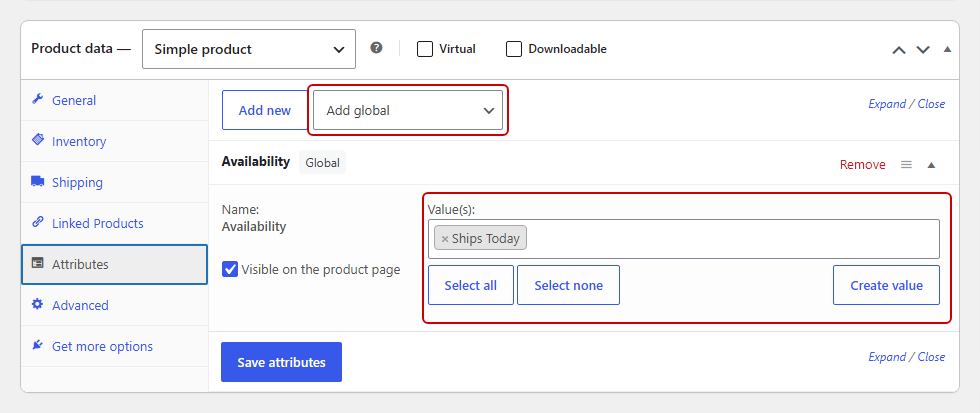
Se preferisci non elencare la disponibilità nella scheda Informazioni aggiuntive del prodotto, deseleziona Visibile sulla pagina del prodotto.
Una volta fatto, fai clic su Salva attributi e poi su Aggiorna per salvare il prodotto.
Passaggio 3: Crea il filtro e aggiungilo al tuo negozio
Successivamente, torna su WPFilters » Elementi e fai clic su Aggiungi nuovo.
Dai un nome all'elemento "Disponibilità", quindi seleziona Casella di controllo sotto Campi filtro.
Nel menu a discesa Origine dati, seleziona Disponibilità prodotto (pa_availability) dal gruppo Tassonomie.
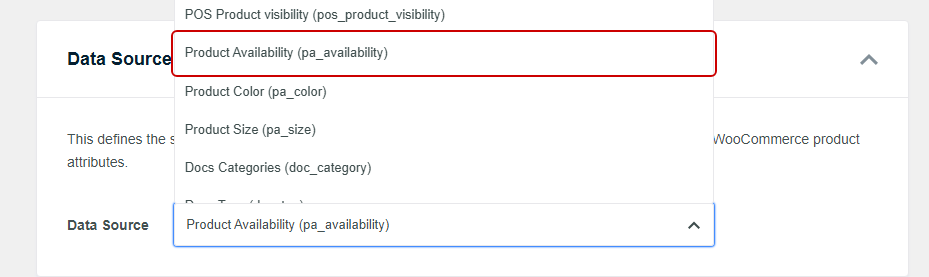
Questa volta, le tue caselle di controllo mostrano "Spedito Oggi", "Spedito in 2 settimane" e "Pre-ordine" esattamente come li hai digitati.
Attiva Mostra titolo sotto Contenitore, quindi fai clic su Salva.
Dopo di che, aggiungi il filtro alla barra laterale del tuo negozio con il blocco Elemento WPFilters, nello stesso modo in cui hai fatto nel Metodo 1, Passaggio 2.
Passaggio 4: Prova il filtro Disponibilità
Per provarlo, apri la tua pagina negozio in una nuova scheda e seleziona "Spedisce oggi".
Solo i prodotti che hai etichettato come "Spedisce oggi" dovrebbero rimanere sulla pagina.
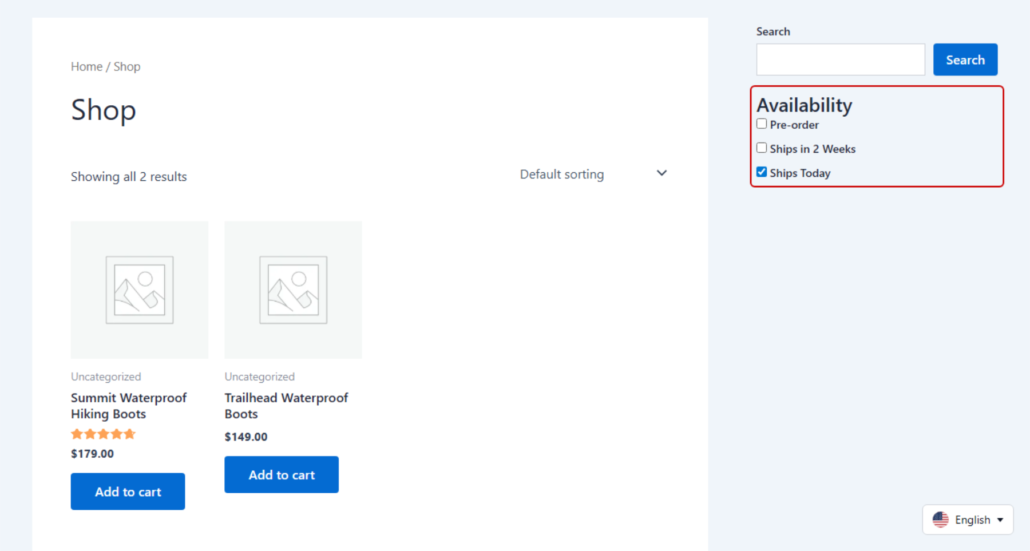
Successivamente, seleziona anche "Pre-ordine".
Ora vengono visualizzati i prodotti con entrambe le etichette, poiché la selezione di più caselle nello stesso filtro mostra i prodotti che corrispondono a una qualsiasi di esse.
Quale metodo di filtro "Disponibile" dovresti usare?
Entrambi i metodi offrono agli acquirenti un filtro "Disponibile", ma si adattano a negozi diversi.
| Metodo 1: Stato della scorta | Metodo 2: Attributo di disponibilità | |
|---|---|---|
| Aggiornamenti quando la scorta cambia | Automaticamente, quando tieni traccia delle quantità di scorta | Lo aggiorni manualmente |
| Etichette delle opzioni | instock, outofstock, onbackorder | Qualsiasi etichetta che digiti |
| Stati personalizzati come "Pre-ordine" | No | Sì |
| Tempo di configurazione | Pochi minuti | Più lungo, poiché etichetti ogni prodotto |
Inizieremmo con il Metodo 1 per la maggior parte dei negozi, poiché rimane sincronizzato con il tuo inventario.
Il Metodo 2 è la scelta migliore quando gli acquirenti si preoccupano più dei tempi di consegna che di un semplice sì o no, e puoi eseguire entrambi i filtri nella stessa barra laterale.
Se desideri aggiungere altri filtri accanto a questi, la nostra guida su come filtrare i prodotti WooCommerce in WordPress copre categorie, tag e altro.
Domande Frequenti
1. WooCommerce ha un filtro integrato per la disponibilità?
WooCommerce include un blocco Filtro Disponibilità, ma funziona solo all'interno del blocco Filtri Prodotto su una pagina negozio basata su blocchi.
Per una classica barra laterale del negozio, il plugin WPFilters può filtrare i prodotti in base al campo personalizzato _stock_status di WooCommerce, in modo che gli acquirenti possano selezionare una casella per vedere solo i prodotti disponibili.
2. Come nascondo i prodotti esauriti in WooCommerce?
Per nascondere i prodotti esauriti a tutti gli acquirenti, seleziona Nascondi articoli esauriti dal catalogo in WooCommerce » Impostazioni » Prodotti » Inventario.
Un filtro per la disponibilità è l'opzione più delicata, poiché i prodotti esauriti rimangono visibili finché un acquirente non sceglie di nasconderli.
3. Gli acquirenti possono filtrare anche per stato di riordino?
Gli acquirenti possono filtrare per stato di riordino con un filtro WPFilters basato sul campo _stock_status di WooCommerce, poiché onbackorder appare come una propria casella di controllo ogni volta che un prodotto nella pagina negozio utilizza tale stato.
Selezionare instock e onbackorder insieme mostra ogni prodotto che un acquirente può ordinare oggi.
4. Perché il mio filtro scorte mostra “instock” invece di “Disponibile”?
WPFilters mostra le opzioni dei campi personalizzati esattamente come WooCommerce le salva, e WooCommerce memorizza lo stato delle scorte come instock, outofstock, o onbackorder.
Per etichette più amichevoli, crea un attributo prodotto globale come “Disponibilità” con termini come “Spedito Oggi”, quindi crea il filtro WPFilters da quell’attributo invece.
5. Il filtro scorte si aggiorna quando le scorte cambiano?
Un filtro WPFilters basato sul campo _stock_status di WooCommerce si aggiorna da solo quando WooCommerce tiene traccia delle quantità di scorte, perché WooCommerce cambia lo stato ogni volta che un prodotto si esaurisce o viene rifornito.
Un filtro basato su un attributo di disponibilità personalizzato cambia solo quando modifichi ogni prodotto.
Conclusione
Il tuo negozio ora ha un filtro per le scorte disponibili, così gli acquirenti che desiderano solo prodotti pronti per la spedizione possono trovarli in un clic.
Speriamo che questo articolo ti abbia aiutato a imparare come aggiungere un filtro per le scorte disponibili a WooCommerce.
Potresti anche voler consultare le nostre guide su come filtrare i prodotti WooCommerce per attributi e come aggiungere un pulsante di reset del filtro in WordPress.
Pronto ad aiutare gli acquirenti a trovare i prodotti che possono acquistare oggi? Puoi iniziare con WPFilters qui, con una garanzia di rimborso di 14 giorni.