
Molti proprietari di siti WordPress lanciano i loro siti web sentendosi orgogliosi di tutti i contenuti che hanno aggiunto.
Poi osservano gli utenti passare cinque minuti a scorrere le pagine, cercando di trovare un elemento specifico. Quei visitatori alla fine rinunciano e abbandonano il sito.
Che tu gestisca un negozio online, un sito di directory o un blog con centinaia di post, i tuoi visitatori hanno bisogno di un modo semplice per restringere le loro opzioni.
La soluzione è aggiungere filtri al tuo sito WordPress. Ma ecco il punto, la maggior parte delle soluzioni di filtraggio richiede conoscenze di codifica o l'aiuto di uno sviluppatore costoso.
In questo articolo, ti mostreremo come impostare i filtri sul tuo sito WordPress, anche se non hai mai toccato una riga di codice.
Perché aggiungere filtri al tuo sito WordPress?
Prima di addentrarci nel processo di configurazione, parliamo del perché i filtri siano così importanti per il tuo sito web.
Abbiamo visto in prima persona come l'aggiunta di filtri possa trasformare un'esperienza utente frustrante in una fluida.
Pensa ai filtri come ai corridoi di un supermercato. Senza di essi, ogni prodotto sarebbe in un unico grande mucchio e passeresti ore a cercare il latte.
I filtri organizzano i tuoi contenuti allo stesso modo, permettendo ai visitatori di trovare rapidamente esattamente ciò che stanno cercando.
Quando i visitatori atterrano sul tuo sito e vedono centinaia di post, prodotti o annunci, hanno bisogno di un modo per restringere le cose. Forse vogliono vedere solo prodotti di una certa categoria, o articoli "come fare", o annunci nella loro città.
Senza filtri, sono costretti a scorrere all'infinito o a usare la barra di ricerca e sperare nel meglio.
Abbiamo anche notato che i siti con buoni sistemi di filtraggio mantengono i visitatori più a lungo. Ciò significa tassi di rimbalzo inferiori e visitatori più coinvolti.
Detto questo, diamo un'occhiata ai passaggi che puoi seguire per aggiungere filtri al tuo sito.
Impostazione dei filtri in WordPress
Il modo più semplice per aggiungere filtri al tuo sito WordPress e ordinare i contenuti è utilizzare WPFilters.

WPFilters è il miglior plugin di filtraggio per WordPress sul mercato ed è super facile da usare.
Di solito, dovresti modificare il codice o assumere uno sviluppatore se vuoi aggiungere un sistema di filtraggio per il tuo sito web.
Ma con WPFilters, non è così. Puoi creare tutti i tipi di filtri e controllare come funzionano senza toccare una singola riga di codice.
È creato dallo stesso team dietro SearchWP, il che dimostra che sappiamo come creare un'esperienza di ricerca straordinaria.
Ecco alcune delle funzionalità che ottieni con WPFilters:
- Elementi filtro predefiniti: Aggiungi istantaneamente caselle di controllo, pulsanti radio, menu a discesa e slider di prezzo ai tuoi risultati di ricerca.
- Tassonomie e Meta: Vai oltre le categorie di base e filtra i contenuti per tag, campi personalizzati, autori, date e altro ancora.
- Tassonomie gerarchiche: Mantieni organizzati dati complessi consentendo agli utenti di approfondire categorie padre e figlio senza sforzo.
- URL di filtro condivisibili: Trasforma ogni ricerca filtrata in un URL univoco che i visitatori possono aggiungere ai segnalibri e condividere.
- Blocco Gutenberg: Aggiungi filtri a qualsiasi pagina o barra laterale direttamente all'interno dell'editor a blocchi di WordPress.
- Integrazione completa con SearchWP: L'unico strumento di filtraggio creato specificamente per sfruttare la potenza e l'accuratezza del tuo motore SearchWP.
Ora, diamo un'occhiata ai passaggi che puoi seguire per creare filtri in WordPress.
Passaggio 1: Installa e Attiva WPFilters
Per iniziare, dovrai visitare il sito Web di SearchWP e iscriverti a un account WPFilters.
Una volta fatto ciò, dirigiti semplicemente all'area del tuo account SearchWP e vai alla scheda 'Download'.

Successivamente, puoi fare clic sul pulsante Scarica WPFilters e salvare i file del plugin sul tuo computer.
Mentre sei sulla pagina dei download, ti consigliamo anche di copiare la chiave di licenza, poiché ti servirà per configurare il plugin.
Ora, il passo successivo è caricare i file del plugin WPFilters sul tuo sito WordPress e installare il plugin. Se hai bisogno di aiuto con questo, consulta questa guida su come installare un plugin di WordPress.
Dopo aver attivato il plugin, vedrai la procedura guidata di configurazione di WPFilters. Fai clic sul pulsante 'Inizia' e segui le istruzioni sullo schermo.

Passaggio 2: Aggiungi un nuovo elemento per il tuo filtro
Successivamente, dovrai aggiungere un nuovo elemento in WPFilters e selezionare il tipo di filtro che desideri creare per il tuo sito.
Per iniziare, vai su WPFilters » Elementi dal dashboard di WordPress e fai semplicemente clic sul pulsante 'Aggiungi nuovo'.

Dopodiché, puoi iniziare inserendo il nome del tuo filtro in alto. Questo aiuterà a organizzare più filtri sul tuo sito.
Successivamente, procedi e seleziona il tipo di filtro che puoi aggiungere.
Ad esempio, WPFilters ti consente di scegliere tra diverse opzioni, come checkbox, elenco radio, menu a discesa, ricerca per parole chiave, scala a scorrimento e altro.
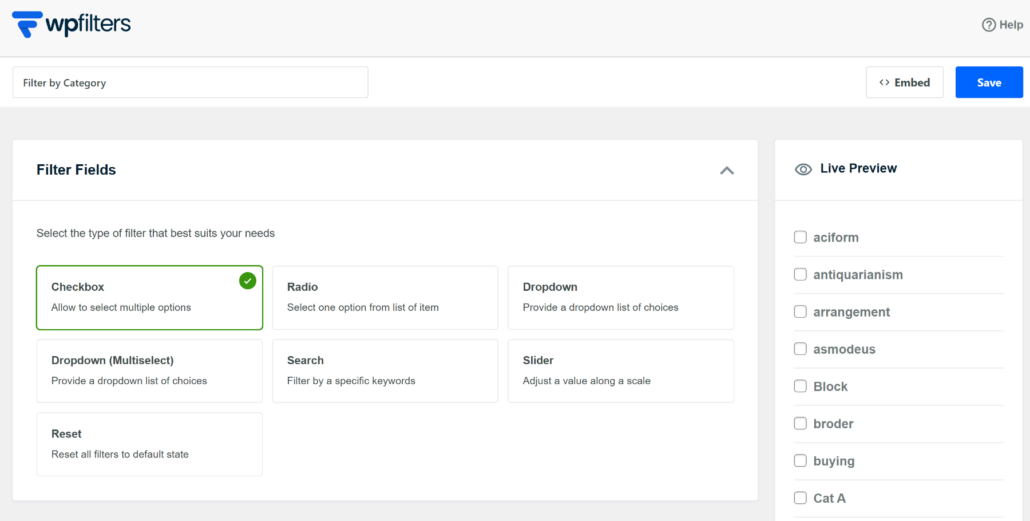
La parte migliore è che puoi anche vedere un'anteprima del tuo filtro nel pannello di destra.
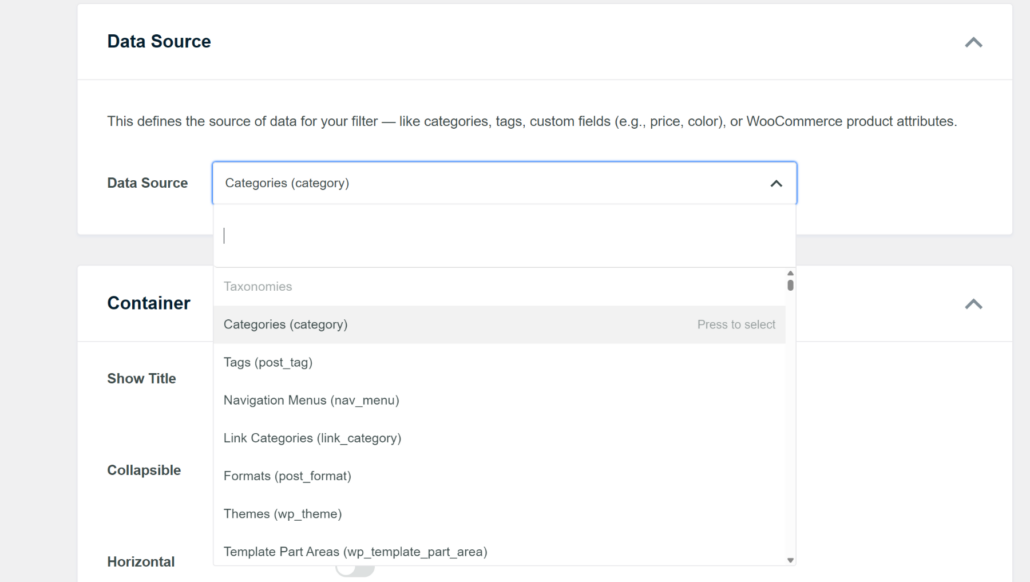
Una volta fatto, puoi scorrere verso il basso fino alla sezione Origine dati e fare clic sul menu a discesa.
Qui, puoi impostare filtri per qualsiasi tipo di origine dati. Se hai un negozio WooCommerce, puoi impostare filtri per le categorie di prodotti.
Allo stesso modo, puoi aggiungere filtri per tipo di post, autore, titolo, tag e altro.
Passaggio 3: Personalizza il tuo elemento filtro
Dopo aver selezionato un'origine dati, puoi personalizzare ulteriormente il tuo filtro scorrendo verso il basso fino alla sezione 'Contenitore'.
Ad esempio, vedrai opzioni per mostrare il titolo, rendere l'elemento comprimibile e disporre i contenuti orizzontalmente.

Successivamente, puoi scorrere verso il basso fino alla sezione 'Elementi'.
Qui, WPFilters ti dà la possibilità di mostrare il conteggio degli elementi, visualizzare elementi filtro vuoti e visualizzare elementi gerarchici.

Dopo aver completato la personalizzazione del tuo filtro, scorri semplicemente verso l'alto.
Quindi, fai clic sul pulsante Salva per memorizzare le tue modifiche.
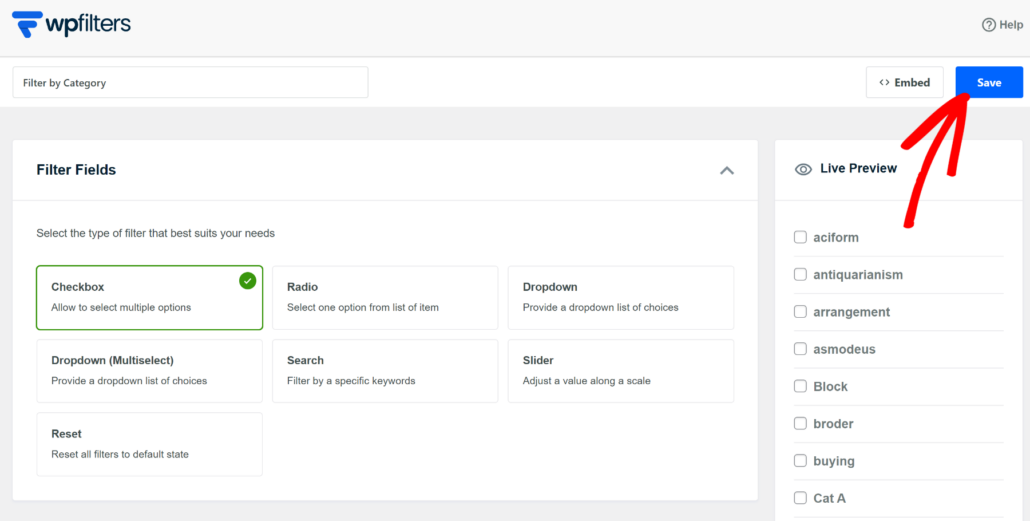
Ora, puoi ripetere questo passaggio per creare diversi tipi di filtri per il tuo sito web.
Passaggio 4: Incorpora i tuoi filtri in WordPress
La parte migliore dell'utilizzo di WPFilters è che puoi incorporare i tuoi filtri ovunque sul tuo sito con facilità.
Se sei un principiante, puoi utilizzare il blocco Gutenberg o gli shortcode per aggiungere il filtro.
D'altra parte, se hai conoscenze di codifica, puoi anche utilizzare il codice PHP.
Per iniziare, fai semplicemente clic sul pulsante 'Incorpora' nella pagina Elemento.
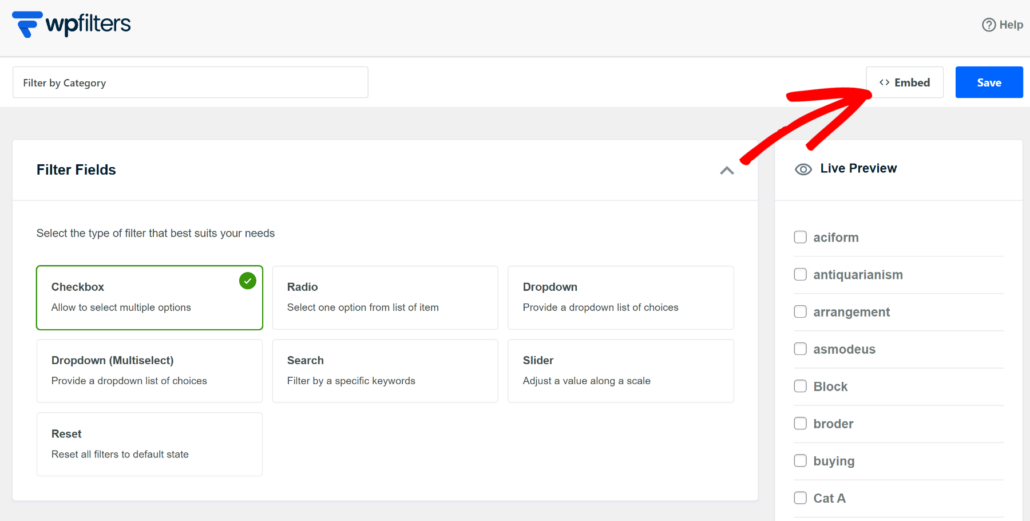
Successivamente, vedrai una nuova finestra popup con diverse opzioni di incorporamento.
Queste includeranno il blocco Gutenberg, lo shortcode o il codice PHP.
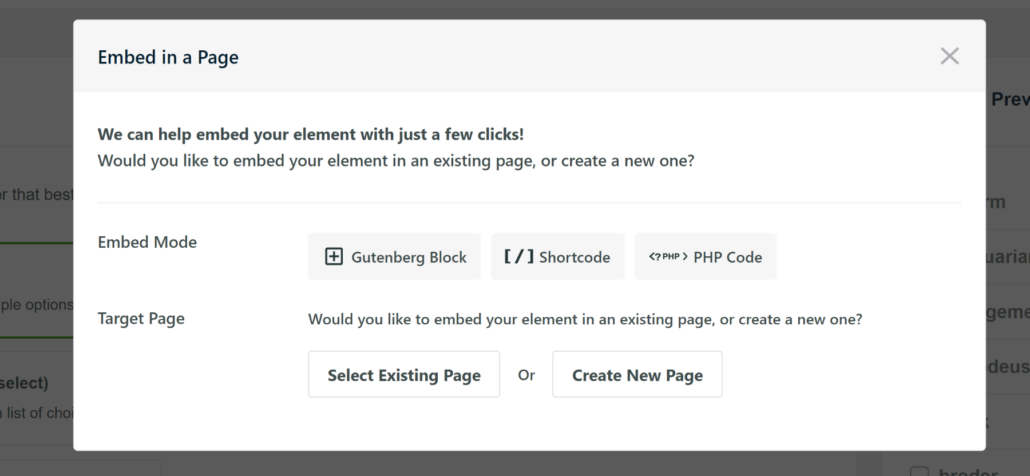
Dopodiché, dovrai anche scegliere se aggiungerlo a una pagina esistente o crearne una nuova.
Ad esempio, se fai clic sull'opzione 'Crea nuova pagina', dovrai inserire un nome per la tua pagina e fare clic sul pulsante 'Iniziamo'.
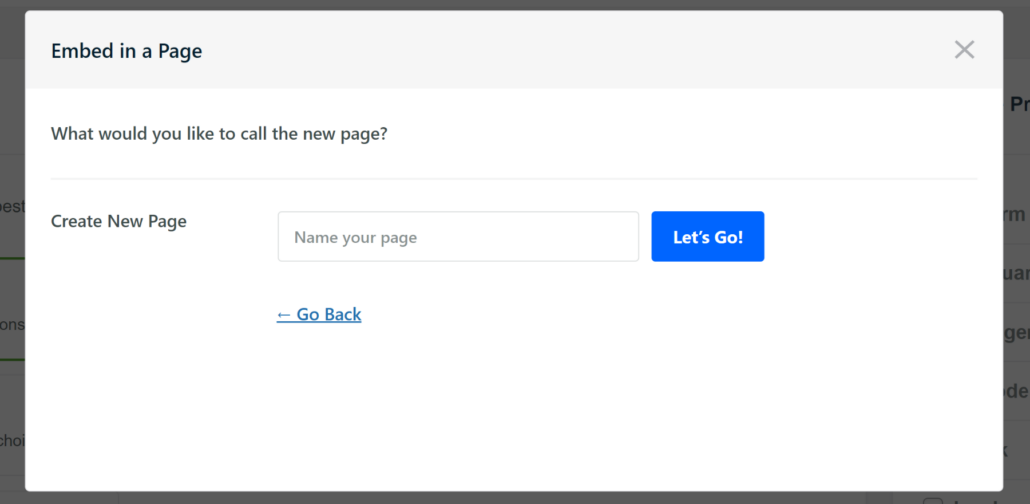
Questo caricherà automaticamente il filtro nell'editor di contenuti di WordPress.
Puoi anche aggiungere il blocco WPFilters a qualsiasi articolo del blog o pagina per mostrare il filtro.
Fai semplicemente clic sul segno + e poi aggiungi il blocco Elemento WPFilters.
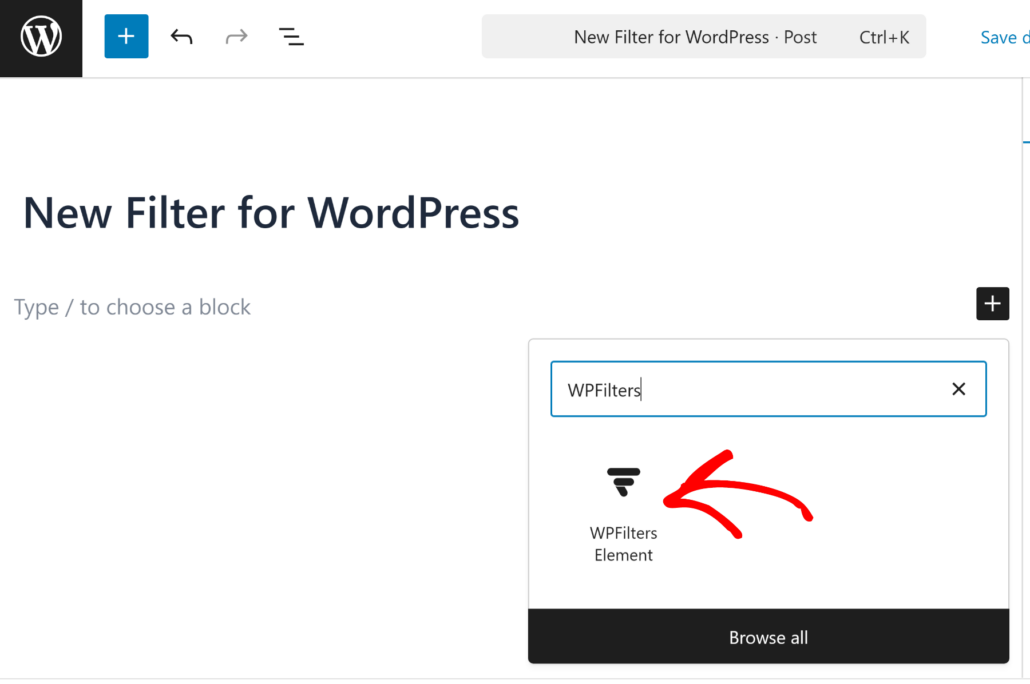
Successivamente, vedrai il blocco Elemento WPFilters nell'editor.
Procedi e seleziona il tuo filtro dal menu a discesa nel pannello delle impostazioni sulla destra.
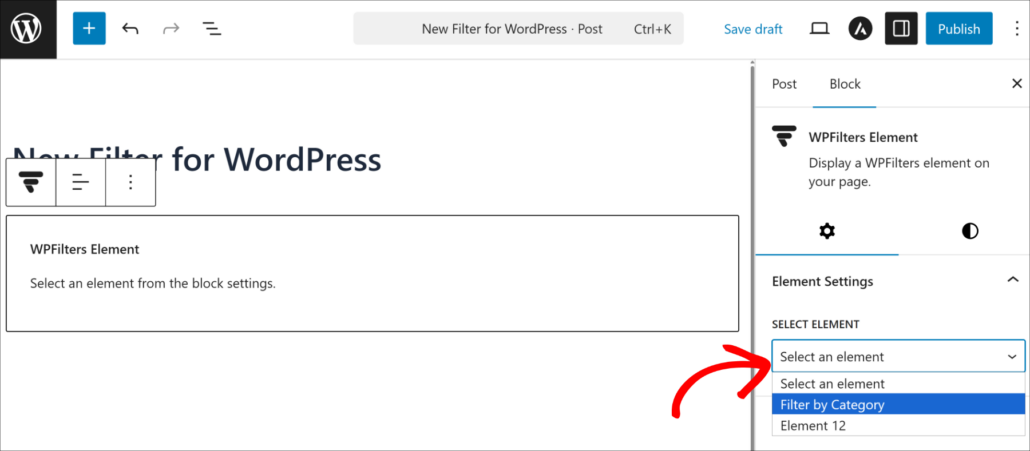
Da qui, puoi vedere un'anteprima del filtro che hai appena selezionato.
Dopodiché, procedi e fai clic sul pulsante 'Pubblica'.
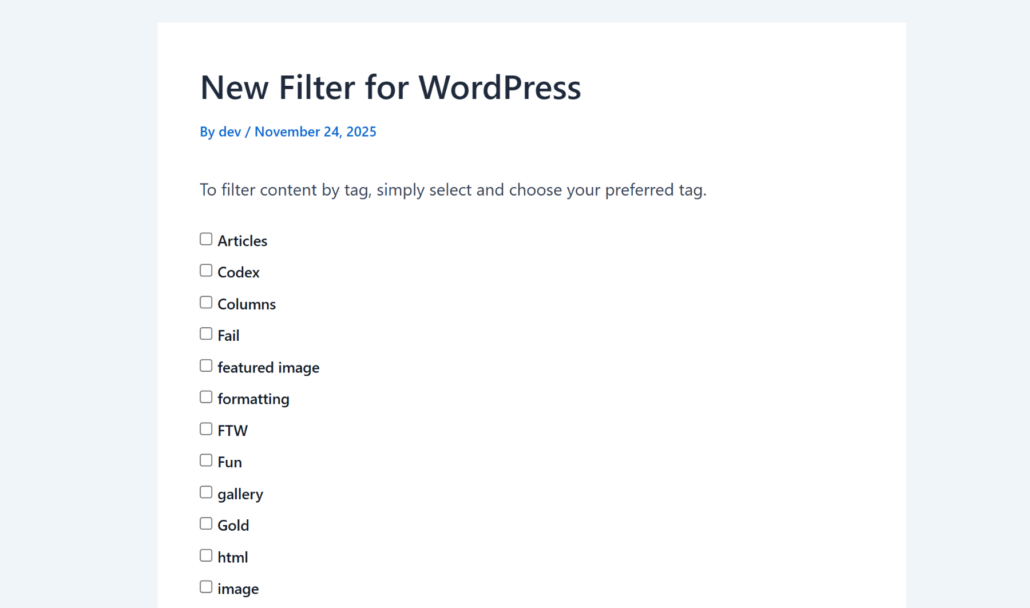
Successivamente, puoi semplicemente visitare il tuo sito per vedere il filtro in azione.
Speriamo che questo articolo ti abbia aiutato a imparare come impostare i filtri in WordPress senza codice. Potresti anche voler consultare la nostra guida su come aggiungere la ricerca live al tuo sito senza un plugin e come creare una ricerca personalizzata sul tuo sito senza un plugin.
Pronto a personalizzare la ricerca sul tuo sito in pochi clic? Puoi iniziare con WPFilters qui.