


Gestire un negozio WooCommerce significa spesso avere a che fare con un inventario in crescita che può diventare rapidamente opprimente per i visitatori.
Dalla nostra esperienza, notiamo che i clienti faticano a trovare articoli specifici quando ci sono troppe opzioni in una singola pagina.
Se gli acquirenti non riescono a ordinare facilmente i tuoi prodotti, potrebbero andarsene prima di acquistare qualsiasi cosa.
Aggiungere tag di prodotto aiuta a organizzare il tuo inventario, ma hai bisogno di un modo per i clienti di utilizzarli effettivamente per restringere i risultati.
In questo articolo, ti mostreremo come filtrare i prodotti WooCommerce per tag utilizzando WPFilters.
Perché filtrare i prodotti WooCommerce per tag?
Prima di iniziare il tutorial, parliamo del perché aggiungere un filtro prodotto per tag cambia le regole del gioco per il tuo negozio.
Pensa al tuo negozio WooCommerce come a un gigantesco magazzino di abbigliamento. Se un acquirente desidera specificamente un articolo "estivo" o "vintage", non dovrebbe dover esaminare ogni singolo capo di abbigliamento che possiedi.
Senza filtri, li stai costringendo a fare esattamente questo, il che porta a frustrazione e carrelli abbandonati.
Abbiamo visto più e più volte che l'aggiunta di semplici filtri rende l'esperienza di acquisto molto più fluida. Aiuta i tuoi visitatori a sentirsi in controllo della loro esperienza di navigazione.
Quando possono fare clic su un tag e vedere solo articoli pertinenti, è molto più probabile che completino un acquisto.
Detto questo, diamo un'occhiata a un modo semplice per impostare i filtri per tag di prodotti WooCommerce.
Imposta il filtro per tag di prodotti WooCommerce
Il modo migliore per filtrare i prodotti per tag in WooCommerce è utilizzare WPFilters.

WPFilters è il miglior plugin di filtraggio per WordPress che rende l'ordinamento dei contenuti incredibilmente facile.
Ci piace usarlo perché gestisce attività di filtraggio complesse senza chiederci di scrivere codice.
Di solito, la creazione di un filtro personalizzato per WooCommerce richiede l'assunzione di uno sviluppatore o la modifica dei file del modello.
WPFilters rimuove questo mal di testa e ti consente di creare filtri utilizzando un semplice builder visivo.
È costruito dallo stesso team dietro SearchWP, quindi puoi fidarti che gestirà i dati in modo accurato ed efficiente.
Utilizzando WPFilters, puoi:
- Elementi predefiniti: Scegli tra filtri predefiniti come checkbox, radio, dropdown e altro.
- Filtra qualsiasi contenuto: Imposta filtri per post del blog, prodotti, download e contenuti personalizzati.
- Scegli origini dati avanzate: Filtra facilmente post e prodotti per tag, categorie, attributi, marchi, classi di spedizione, ecc.
- URL di filtro condivisibili: Trasforma ogni ricerca filtrata in un URL univoco che i visitatori possono aggiungere ai segnalibri e condividere.
- Integrazione Gutenberg: Aggiungi filtri utilizzando il blocco WPFilters a qualsiasi pagina, post o barra laterale.
Detto questo, vediamo come possiamo impostare questo sul tuo sito.
Passaggio 1: Installa e Attiva WPFilters
Per iniziare, devi visitare il sito Web di SearchWP ed effettuare l'accesso al nostro account.
Una volta lì, faremo clic sulla scheda Download per trovare i file del plugin.

Fai clic sul pulsante Scarica WPFilters per salvare il file ZIP sul tuo computer.
Mentre sei in questa pagina, ti consigliamo anche di copiare la chiave di licenza, poiché ti servirà a breve.
Successivamente, devi caricare il plugin nella nostra bacheca di WordPress e installarlo. Se non sei sicuro di come fare, consulta questa guida su come installare un plugin di WordPress.
Dopo aver attivato il plugin, l'assistente di configurazione apparirà sullo schermo. Fai semplicemente clic sul pulsante ‘Iniziamo’ e segui le rapide istruzioni per preparare tutto.

Passaggio 2: Crea un elemento filtro per tag WooCommerce
Successivamente, devi creare l'elemento filtro per tag di prodotti WooCommerce che i tuoi visitatori utilizzeranno.
Per iniziare, vai semplicemente su WPFilters » Elementi dalla tua bacheca di WordPress e fai clic sul pulsante Aggiungi nuovo.

Nella schermata successiva, dovresti digitare un nome per il tuo filtro in alto. Questo ti aiuta a rimanere organizzato se decidi di aggiungere altri filtri in seguito.
Dopodiché, procedi e seleziona il Tipo di filtro che desideri utilizzare.
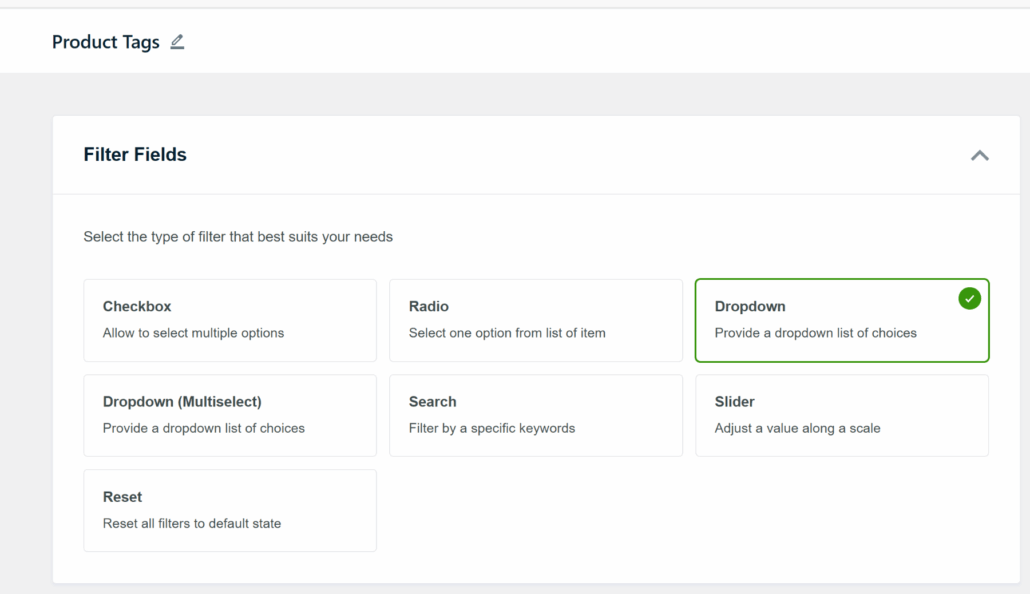
Per questo tutorial, utilizzeremo il Menu a discesa per i tag perché consente ai clienti di selezionare il loro tag preferito mantenendo la tua esperienza utente pulita e ordinata.
Detto questo, puoi scegliere qualsiasi Campo filtro predefinito per il tuo negozio WooCommerce, come un Elenco radio o una Casella di controllo.
Una volta fatta la tua scelta, scorri verso il basso fino alla sezione Origine dati. Qui, devi solo fare clic sul menu a discesa e selezionare Tag prodotto.
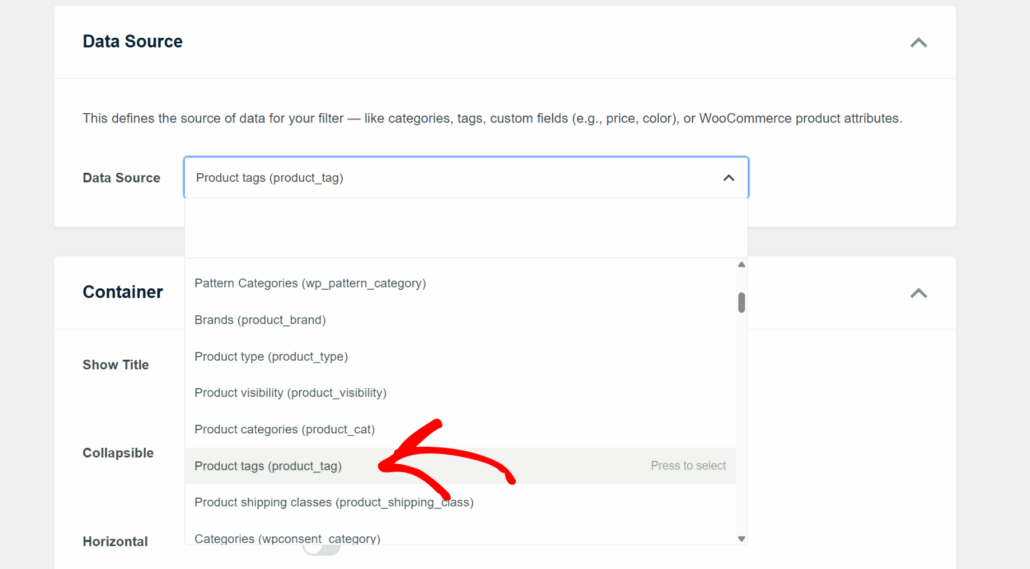
Passaggio 3: Personalizza il tuo filtro tag WooCommerce
Dopo aver selezionato l'origine dati, puoi modificare l'aspetto del filtro per adattarlo allo stile del tuo sito.
Scorri semplicemente verso il basso fino alla sezione Contenitore per vedere le tue opzioni.
Qui, puoi abilitare l'opzione ‘Mostra titolo’, in modo che i tuoi visitatori sappiano esattamente cosa fa.

Hai anche la possibilità di rendere il filtro comprimibile.
Troviamo questa funzionalità molto utile per mantenere ordinate le barre laterali, specialmente per i clienti che acquistano dai loro telefoni.
Successivamente, dovrai esaminare la sezione Elementi.

Qui, puoi abilitare l'opzione per mostrare i conteggi degli elementi. Ciò consente ai tuoi visitatori di vedere quanti prodotti sono disponibili per un tag specifico prima di fare clic su di esso.
Puoi anche scegliere di nascondere i termini vuoti qui. Ciò impedisce ai clienti di fare clic su un tag solo per trovare zero prodotti, il che può essere fastidioso.
Al termine di queste impostazioni, fai semplicemente clic sul pulsante Salva in cima alla pagina.
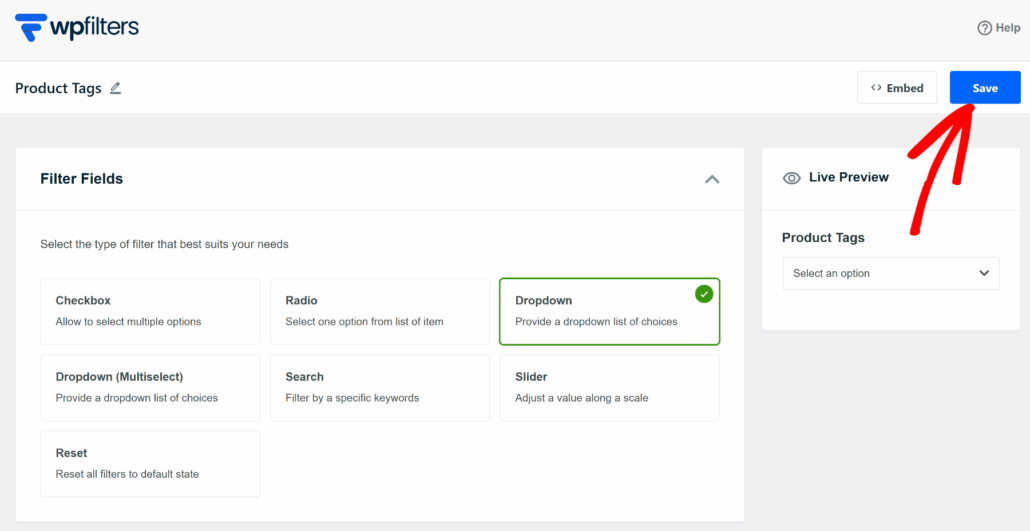
Passaggio 4: Visualizza il filtro tag sul tuo negozio
Ora che il tuo filtro è completamente configurato, devi aggiungerlo al tuo sito web, in modo che i clienti possano utilizzarlo.
WPFilters rende il processo di incorporamento molto semplice offrendo un blocco Gutenberg, uno shortcode o un codice PHP.
Nota: Una cosa importante da ricordare è che i passaggi per incorporare il filtro tag possono variare a seconda del tema WordPress che stai utilizzando.
Per iniziare, vai semplicemente alla pagina in cui desideri visualizzare il filtro, come la tua pagina Negozio o un'area widget della barra laterale.
Ad esempio, aggiungeremo il filtro per tag alla nostra pagina del negozio WooCommerce per questo tutorial. Fai semplicemente clic sul segno + e aggiungi il blocco WPFilters Element.
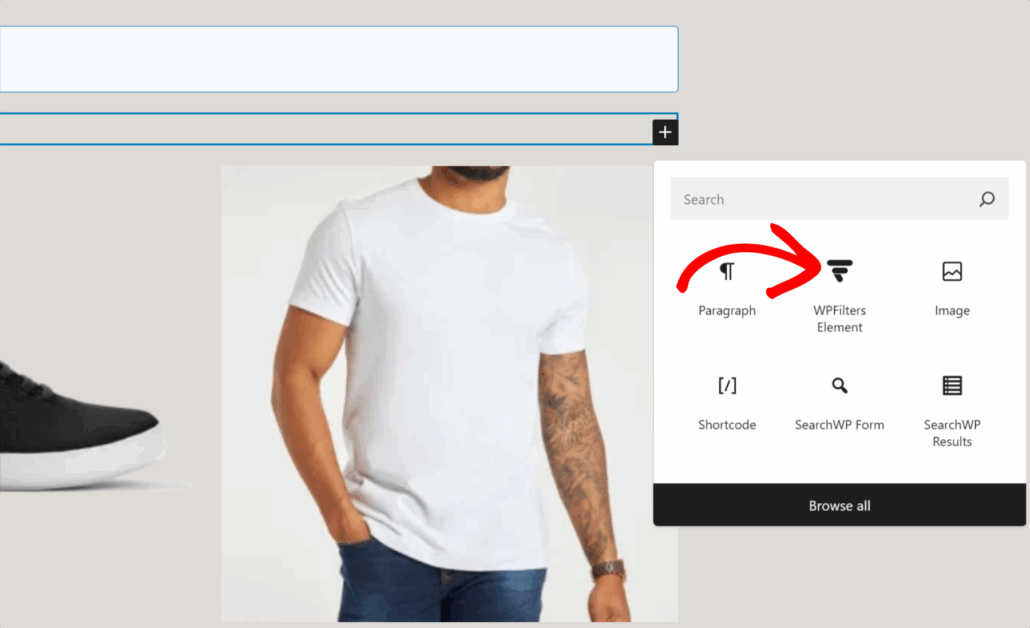
Dopo aver aggiunto il blocco, dovrai selezionare il filtro per tag che hai creato in precedenza.
Fai clic sul menu a discesa ‘Seleziona Elemento’ dal pannello delle impostazioni sulla destra. Da qui, seleziona il tuo filtro per tag di prodotti WooCommerce.
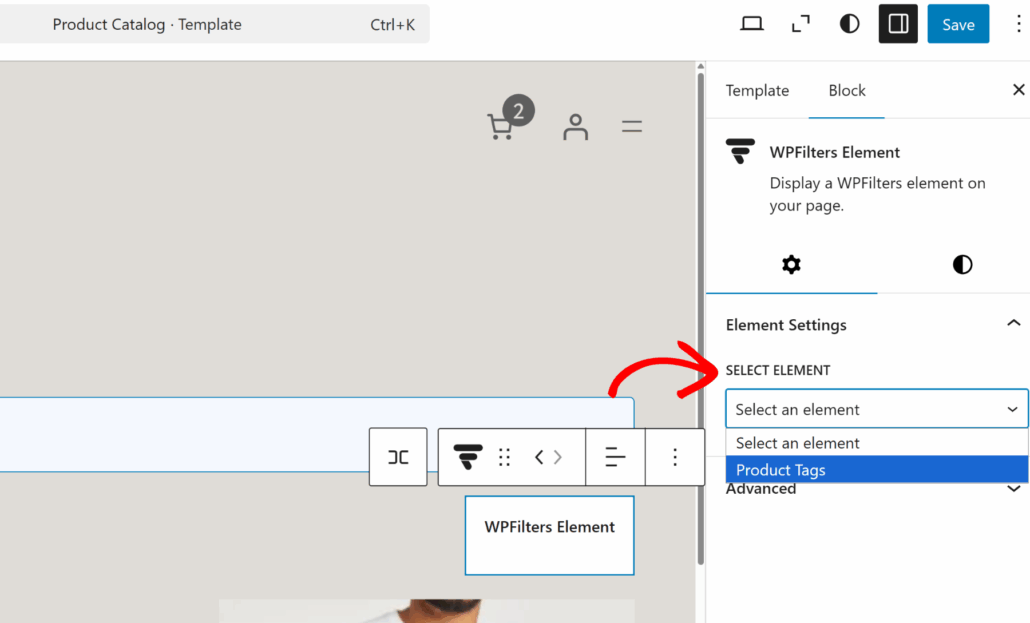
Al termine, fai semplicemente clic sul pulsante ‘Salva’ in alto.
Tutto qui. Ora puoi visitare il tuo sito live per provare il filtro e vedere come aiuta a ordinare i tuoi prodotti.
Ad esempio, filtreremo i prodotti utilizzando il tag ‘sneakers nere’ sul nostro negozio demo.
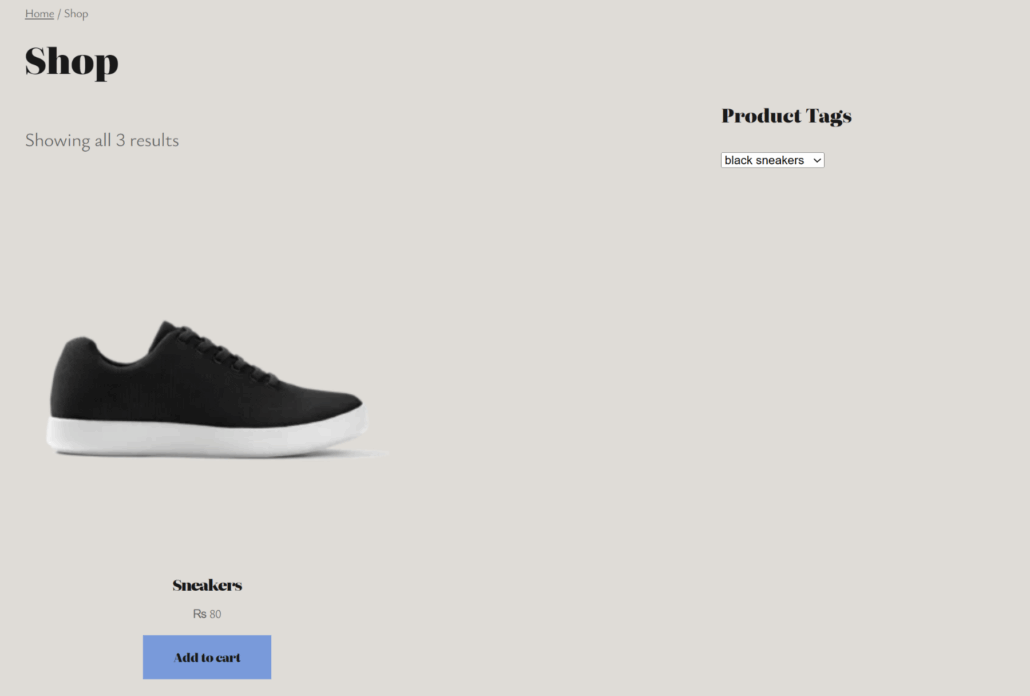
Come puoi vedere, il prodotto corretto appare nella pagina del negozio.
Con il filtro per tag di prodotti, permetti ai tuoi clienti di restringere facilmente i prodotti che stanno cercando. Di conseguenza, vedrai un aumento delle conversioni e delle vendite.
Speriamo che questo articolo ti abbia aiutato a imparare come filtrare i prodotti WooCommerce per tag. Potresti anche voler consultare la nostra guida su come filtrare i prodotti WooCommerce per attributi e come filtrare i post del blog per tag in WordPress.
Se sei pronto a rendere la scoperta dei prodotti più facile per i tuoi clienti, allora puoi iniziare con WPFilters qui.