
Avere una barra di ricerca sul tuo sito WordPress è una funzionalità utile che consente ai visitatori di trovare i contenuti che cercano in pochi secondi.
Sfortunatamente, non tutti i temi WordPress hanno una barra di ricerca per impostazione predefinita. E potrebbe essere difficile capire come aggiungerla se sei un principiante.
Ma ci sono modi semplici per mostrare una barra di ricerca sul tuo sito. Puoi semplicemente abilitare un'opzione nelle impostazioni del tema del tuo sito, usare un widget o aggiungerla tramite l'editor del tema.
In questo articolo, ti mostreremo come aggiungere una barra di ricerca al tuo sito WordPress senza codice.
Perché aggiungere una barra di ricerca al tuo sito web?
Una barra di ricerca non solo consente ai visitatori del tuo sito di trovare i contenuti più velocemente. Porta anche numerosi vantaggi nascosti che aumentano significativamente le prestazioni del tuo sito web.
Ecco solo alcuni esempi del perché hai bisogno di una barra di ricerca sul tuo sito web:
- Aumenta il tasso di conversione: Più facile è per le persone trovare il prodotto che desiderano sul tuo sito, maggiori sono le probabilità che acquistino da te.
- Aumenta la scopribilità dei contenuti: Creare contenuti di qualità richiede duro lavoro e molto tempo. La barra di ricerca ti consente di massimizzare i tuoi sforzi aiutando i visitatori a scoprire i tuoi contenuti con facilità.
- Migliora l'esperienza utente: Se i visitatori hanno avuto un'ottima esperienza esplorando il tuo sito web, torneranno ancora e ancora. Un pubblico fedele è prezioso, poiché desidera consumare il maggior numero possibile dei tuoi contenuti.
- Aumenta il SEO: Stai certo che tutto quanto sopra non sfuggirà all'attenzione di Google. Aumentando l'engagement sul tuo sito, incoraggi gli utenti a trascorrere più tempo sul tuo sito. Questo invia un segnale positivo a Google e aiuta a migliorare il posizionamento delle tue parole chiave.
Ora che conosciamo i vantaggi di avere una barra di ricerca, vediamo come modificare la ricerca predefinita di WordPress e i diversi modi per aggiungere una barra di ricerca sul tuo sito web. Puoi fare clic sui collegamenti sottostanti per passare a qualsiasi sezione:
- Modifica le impostazioni di ricerca predefinite di WordPress
- Metodo 1: Aggiungi una barra di ricerca come widget
- Metodo 2: Aggiungi una barra di ricerca utilizzando il personalizzatore del tema di WordPress
- Metodo 3: Aggiungi una barra di ricerca utilizzando l'editor completo del sito
- Bonus: Aggiungi un modulo di ricerca modale al menu di WordPress
Modifica le impostazioni di ricerca predefinite di WordPress
La ricerca nativa di WordPress è limitata e non eccezionale per siti che hanno molti contenuti o prodotti.
Ad esempio, non include informazioni importanti come tag, categorie, campi personalizzati, dettagli del prodotto, documentazione come file PDF e altro durante la ricerca di contenuti. Ciò porta a una scarsa esperienza utente, poiché i tuoi visitatori potrebbero non essere in grado di trovare ciò che stanno cercando.
Inoltre, non è possibile escludere o dare priorità a pagine specifiche, né personalizzare l'ordine dei risultati di ricerca in generale. E inoltre non si ottengono statistiche di ricerca, che possono essere un'ottima fonte per generare nuove idee di contenuto e comprendere il tuo pubblico.
Il modo migliore per migliorare l'esperienza di ricerca in WordPress è sostituirla con SearchWP. È il miglior plugin di ricerca per WordPress e ti aiuta a creare motori di ricerca personalizzati, includere campi personalizzati, tassonomie e altri dettagli essenziali nel processo di ricerca.

Inoltre, puoi anche creare moduli di ricerca personalizzati utilizzando i layout predefiniti in SearchWP. Ci sono diverse opzioni per le personalizzazioni, quindi puoi facilmente modificare i modelli per adattarli al tuo marchio. Il plugin ti consente anche di creare una barra di ricerca che cerca nel tuo sito WordPress.
Per maggiori dettagli, consulta la nostra guida su come modificare le impostazioni di ricerca predefinite di WordPress.
Successivamente, esaminiamo diversi metodi per aggiungere una barra di ricerca in WordPress.
Metodo 1: Aggiungi una barra di ricerca come widget
Uno dei modi più popolari per aggiungere la barra di ricerca è aggiungerla come widget.
Per fare ciò, devi solo trascinare e rilasciare il widget appropriato nell'area in cui desideri che appaia. Tuttavia, dovrai assicurarti che il tuo tema WordPress supporti un'area widget.
Il primissimo passo è aprire la dashboard di WordPress e navigare alla scheda Widget sotto Aspetto.
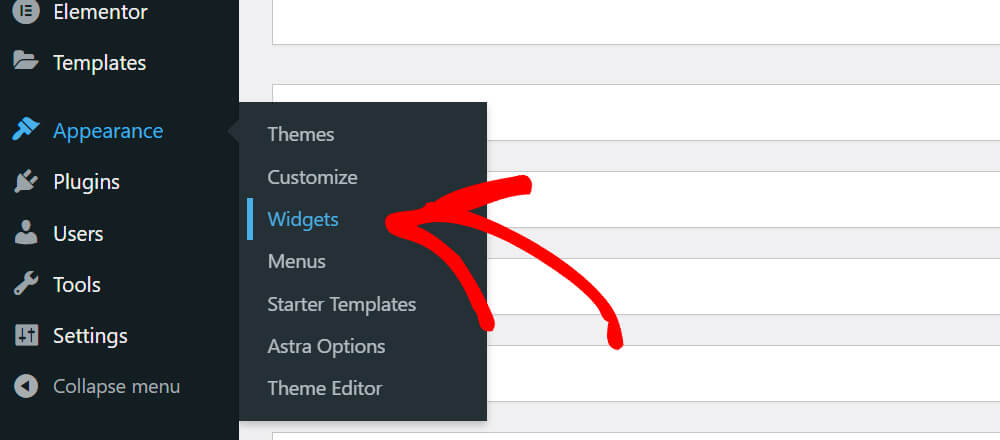
Successivamente, devi decidere dove vorresti mostrare la barra di ricerca nell'area widget.
Fai semplicemente clic sul pulsante + in alto a sinistra e trova il widget 'Ricerca'.
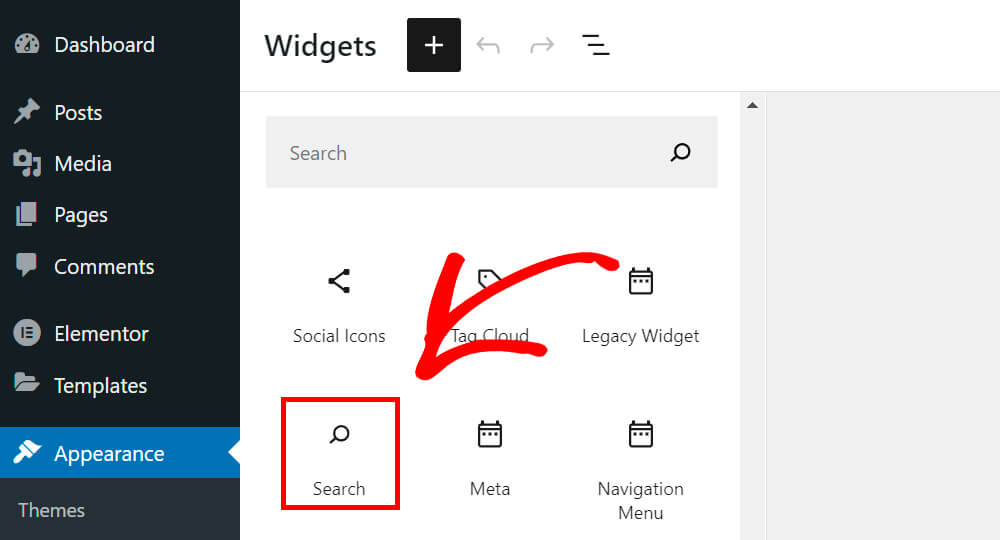
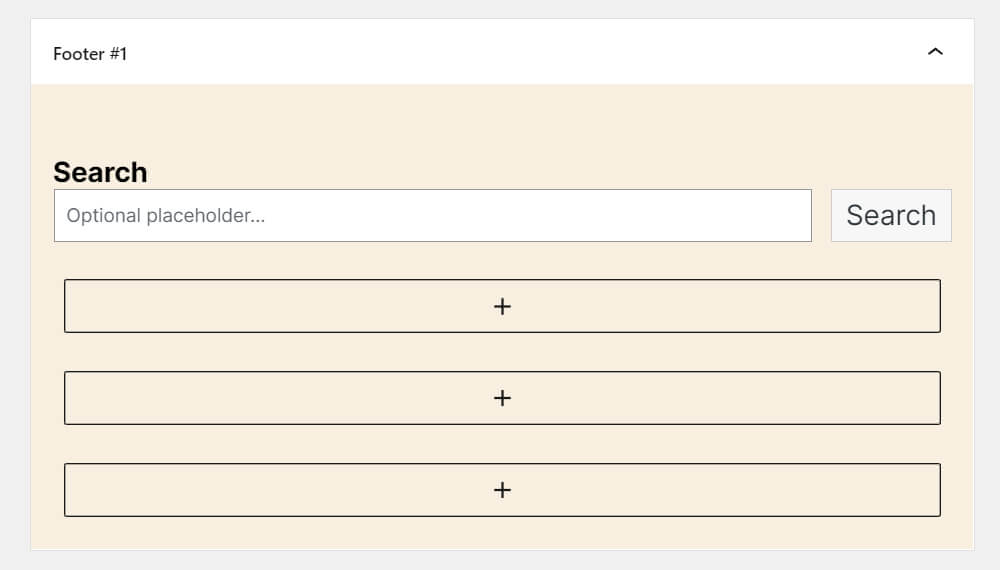
Quindi trascinalo nell'area in cui desideri che appaia sul tuo sito web.
Ecco come dovrebbe apparire:
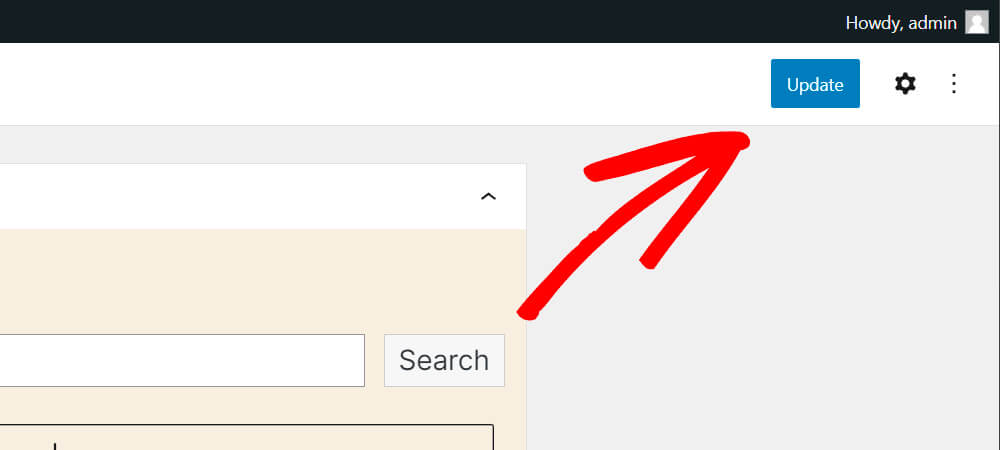
Non dimenticare di premere il pulsante Aggiorna in alto a destra.
Ciò salverà tutte le tue modifiche e la tua barra di ricerca sarà attiva sul tuo sito web.
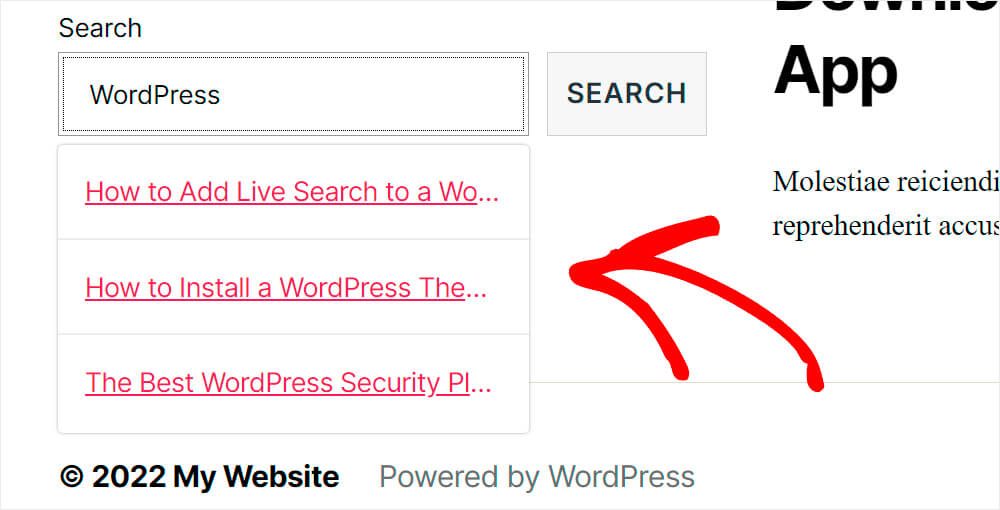
Ora dobbiamo assicurarci che la barra di ricerca inizi effettivamente a essere visualizzata nell'area widget del footer dove l'abbiamo aggiunta.
Come puoi vedere, la barra di ricerca funziona perfettamente sul nostro sito demo. Per offrire un'esperienza più ricca, stiamo anche utilizzando la funzionalità Ricerca Ajax Live in SearchWP, in modo che gli utenti possano ottenere rapidamente risultati di ricerca pertinenti.
Metodo 2: Aggiungi una barra di ricerca utilizzando il personalizzatore del tema di WordPress
Un altro modo per aggiungere una barra di ricerca in WordPress è abilitarla nel tema del tuo sito.
Alcuni temi di WordPress sono dotati di una barra di ricerca integrata, ma non è attiva per impostazione predefinita. Dovrai aprire il Personalizzatore del tema e accedere alle impostazioni di navigazione per abilitarla.
Nota: I passaggi possono variare a seconda del tema WordPress che stai utilizzando. Per questo tutorial, abbiamo utilizzato il tema GeneratePress.
Per iniziare, puoi andare su Aspetto » Personalizza dalla dashboard di WordPress.
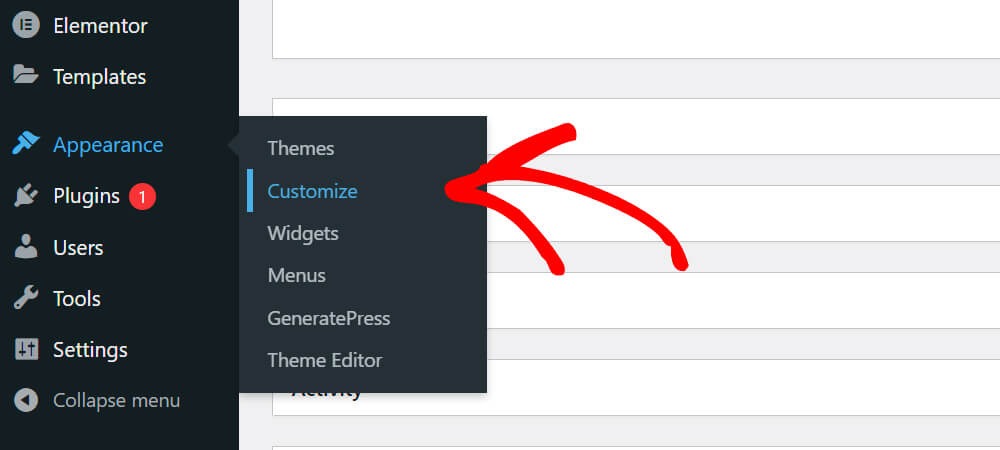
Nella schermata successiva, dovresti vedere il Personalizzatore del tema di WordPress.
Da qui, dovrai andare su Layout » Navigazione primaria dal menu a sinistra.
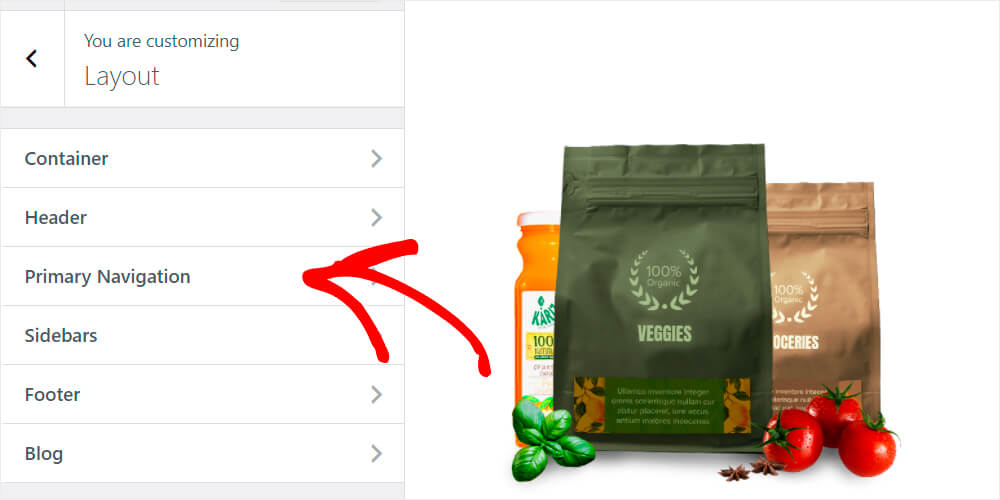
Successivamente, vedrai diverse opzioni di navigazione per il tuo tema.
Fai clic sul menu a discesa sotto Ricerca di navigazione e seleziona l'opzione Abilita.
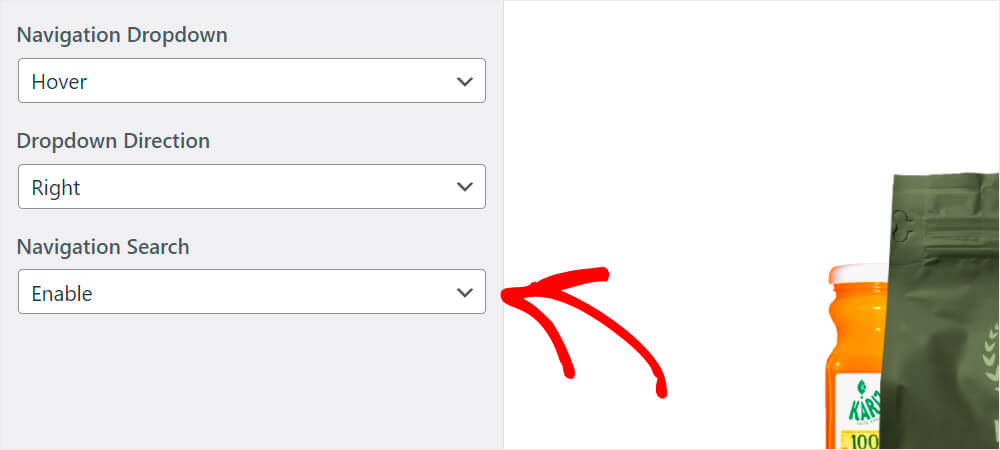
Al termine, non dimenticare di premere il pulsante Pubblica in alto una volta terminato.
Dopodiché, visitiamo il nostro sito web e verifichiamo che tutto funzioni correttamente. Dovrebbe esserci un'icona a forma di lente d'ingrandimento nell'angolo in alto a destra.

Metodo 3: Aggiungi una barra di ricerca utilizzando l'editor completo del sito
Se stai usando un tema WordPress basato su blocchi, puoi aggiungere una barra di ricerca usando l'Editor del Sito Completo (FSE).
Per iniziare, dovrai andare su Aspetto » Temi dalla bacheca di WordPress e fare clic sul pulsante 'Personalizza'.
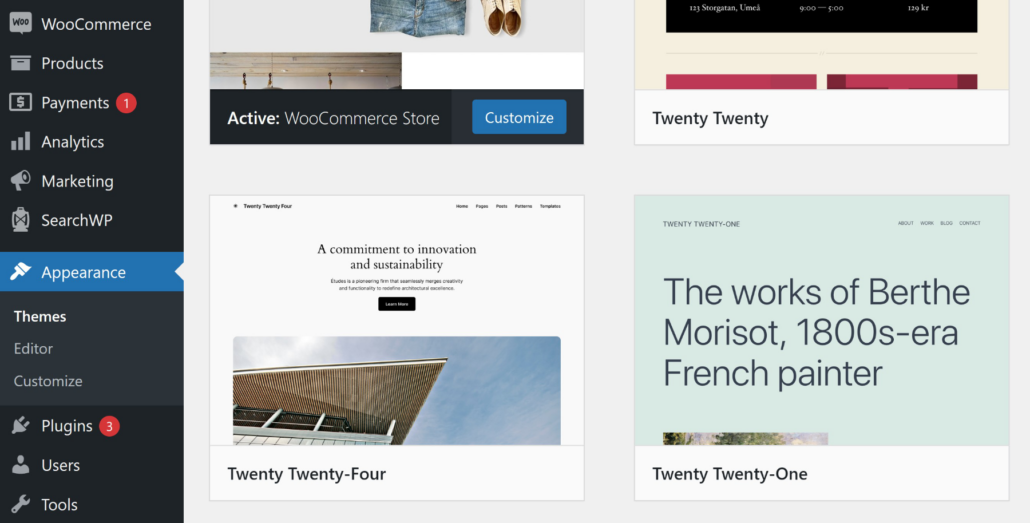
Nella schermata successiva, vedrai l'Editor del Sito Completo.
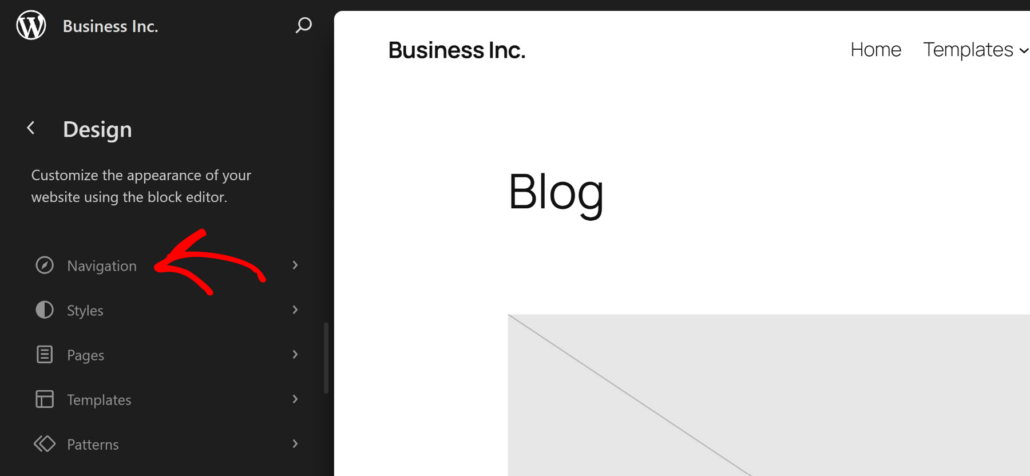
Da qui, vai su Navigazione dal menu a sinistra.
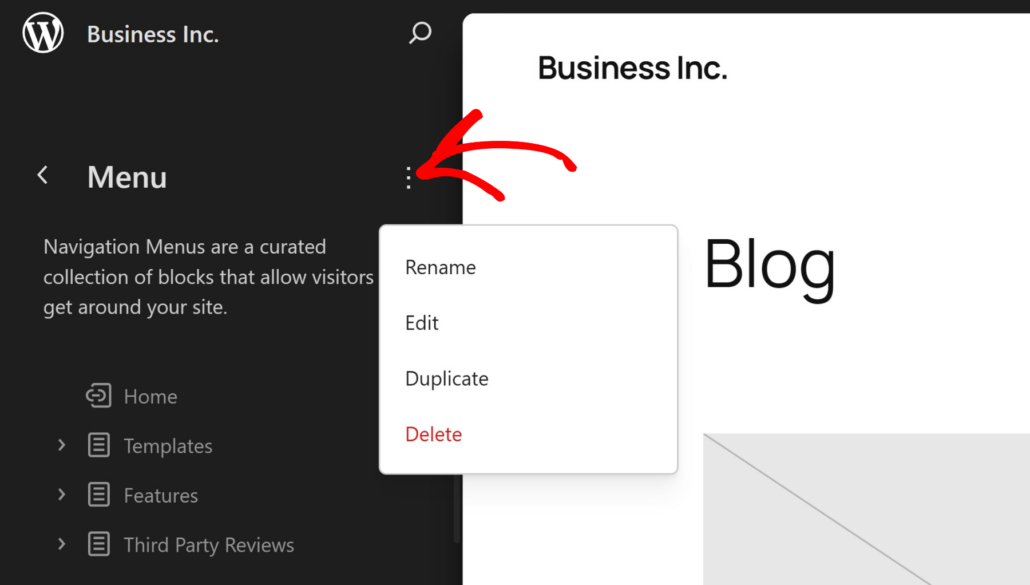
Dopodiché, dovrai fare clic sull'icona dei 3 puntini per aprire altre opzioni.
Quindi puoi fare clic sul pulsante 'Modifica'.
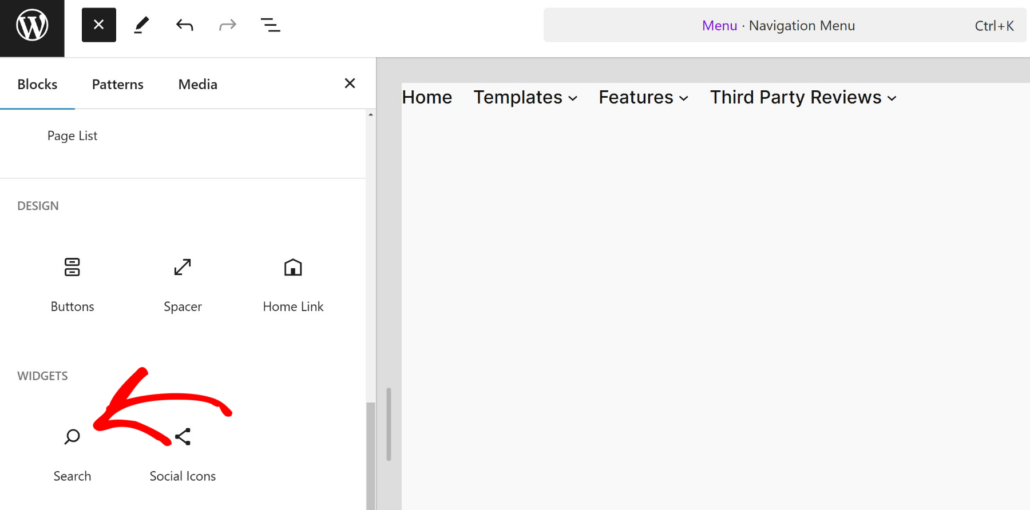
Dopodiché, puoi fare clic sul pulsante '+' per aggiungere un nuovo blocco.
Semplicemente naviga al blocco 'Cerca' e aggiungilo alla tua navigazione.
Quando hai finito, salva semplicemente le tue modifiche.
Dopodiché, puoi visitare il tuo sito web per vedere la barra di ricerca in azione.

Bonus: Aggiungi un modulo di ricerca modale al menu di WordPress
La barra di ricerca occupa molto spazio sul tuo sito, ma vuoi comunque offrire una funzionalità di ricerca ai visitatori?
La soluzione perfetta è aggiungere un modulo di ricerca modale. Trasforma l'esperienza di ricerca e libera il tuo sito. Quando un utente fa clic sull'opzione di ricerca o su un'icona sul tuo sito web, si apre una piccola finestra popup con il modulo di ricerca.
Il modo più semplice per aggiungere un modulo di ricerca modale al menu di navigazione di WordPress è utilizzare il plugin SearchWP Modal Search Form. Ti consente di aggiungere un modulo di ricerca modale leggero accanto alle voci del tuo menu in pochi clic.

Un modulo di ricerca modale nel menu di WordPress offre anche un aspetto moderno. Fornisce un'esperienza di ricerca senza distrazioni e si integra perfettamente nel tema del tuo sito.
Per saperne di più, consulta la nostra guida su come aggiungere un modulo di ricerca modale in WordPress.
Speriamo che questo articolo ti abbia aiutato a imparare come aggiungere una barra di ricerca in WordPress utilizzando diversi metodi. Potresti anche voler consultare la nostra guida su come personalizzare il widget di ricerca in WordPress e come risolvere il problema della ricerca di WordPress non funzionante.
Pronto a creare un'esperienza di ricerca WordPress migliore e più personalizzata? Inizia oggi stesso con SearchWP!