Quando abbiamo iniziato a gestire il nostro blog WordPress, ci siamo imbattuti in un problema frustrante. I nostri lettori continuavano a dirci che non riuscivano a trovare i contenuti specifici che desideravano.
Atterravano sulla nostra pagina del blog e vedevano questo enorme elenco di post su argomenti completamente diversi, tutti mescolati insieme.
Sapevamo di aver organizzato tutto in categorie nel backend. Ma i nostri lettori? Non avevano un modo semplice per utilizzare effettivamente quelle categorie per trovare ciò di cui avevano bisogno.
Fu allora che scoprimmo il filtraggio per categorie. Ha cambiato tutto per l'usabilità del nostro blog.
In questo articolo, ti mostreremo come filtrare i post del blog per categoria in WordPress.
Perché hai bisogno di filtrare i post del blog per categoria?
Immagina il tuo archivio blog come una vasta biblioteca in cui tutti i libri sono sparsi casualmente sul pavimento. Ecco come si presenta un blog non filtrato ai tuoi visitatori.
Quando i lettori arrivano sul tuo blog, di solito cercano qualcosa di specifico. Forse vogliono leggere solo i tuoi tutorial, o forse sono interessati alle recensioni dei tuoi prodotti.
Senza filtri per categorie, devono scorrere all'infinito, saltando decine di post irrilevanti.
Abbiamo visto questo problema in prima persona sui nostri siti. I visitatori se ne andavano entro pochi secondi e trovare contenuti sembrava come cercare un ago in un pagliaio.
I contenuti c'erano, organizzati in categorie ordinate, ma i lettori non avevano modo di accedervi facilmente.
Con i filtri, metti il controllo nelle mani dei tuoi lettori, permettendo loro di mostrare solo i post che gli interessano con un singolo clic. Ciò significa che trascorrono più tempo a leggere i tuoi contenuti invece di cercarli.
Detto questo, diamo un'occhiata a un modo semplice per impostare filtri per categorie per il tuo sito WordPress.
Imposta filtri per categorie per i post del blog in WordPress
Il modo più semplice per aggiungere filtri al tuo sito WordPress e ordinare i contenuti per categorie è utilizzare WPFilters.

È il miglior plugin di filtraggio per WordPress, facile da usare e configurare per i principianti.
Creato dal team dietro SearchWP, WPFilters offre potenti funzionalità che ti aiutano a creare diversi tipi di filtri per il tuo sito.
Ad esempio, puoi filtrare i post del blog in base a categorie, tag, tipo di post e altro ancora. Allo stesso modo, ti consente anche di ordinare prodotti eCommerce, download e altri contenuti personalizzati.
Non è tutto. WPFilters offre anche diverse opzioni di personalizzazione, come la scelta del tipo di filtro (checkbox, radio, dropdown, ricerca, slider e altro).
Vediamo i passaggi che puoi seguire per filtrare i post del blog per categoria in WordPress.
Passaggio 1: Installa e Attiva WPFilters
Innanzitutto, dovrai visitare il sito Web di SearchWP e registrarti per un account WPFilters.
Una volta creato un account, vai semplicemente nell'area del tuo account e nella scheda 'Download'.

Da qui, dovrai fare clic sul pulsante Scarica WPFilters e salvare i file del plugin sul tuo computer.
Consigliamo inoltre di copiare la chiave di licenza, poiché ti servirà per configurare il plugin.
Successivamente, puoi caricare i file del plugin WPFilters sul tuo sito WordPress e installare il plugin. Se hai bisogno di aiuto con questo, consulta questa guida su come installare un plugin di WordPress.
Dopo aver attivato il plugin, vedrai la procedura guidata di configurazione di WPFilters. Fai clic sul pulsante 'Inizia' e segui le istruzioni sullo schermo.

Passaggio 2: Aggiungi un nuovo elemento in WPFilters
Successivamente, puoi aggiungere un nuovo elemento in WPFilters per filtrare i contenuti per categorie.
Per iniziare, vai su WPFilters » Elementi dalla bacheca di WordPress e fai semplicemente clic sul pulsante ‘Aggiungi nuovo’.

Nella pagina successiva, puoi impostare un nuovo filtro per il tuo sito.
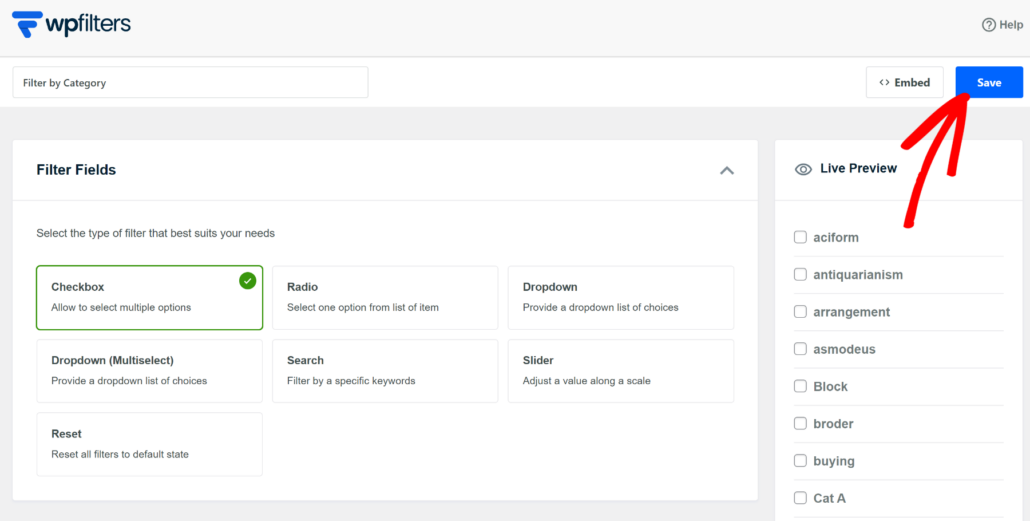
Per iniziare, puoi modificare il nome dell'elemento in alto.
Successivamente, dovrai selezionare il tipo di filtro che desideri creare. WPFilters offre molteplici opzioni, come casella di controllo, elenco radio, menu a discesa, ricerca per parole chiave, scala a scorrimento e altro ancora.
Per questo tutorial, utilizzeremo l'opzione 'Casella di controllo'.
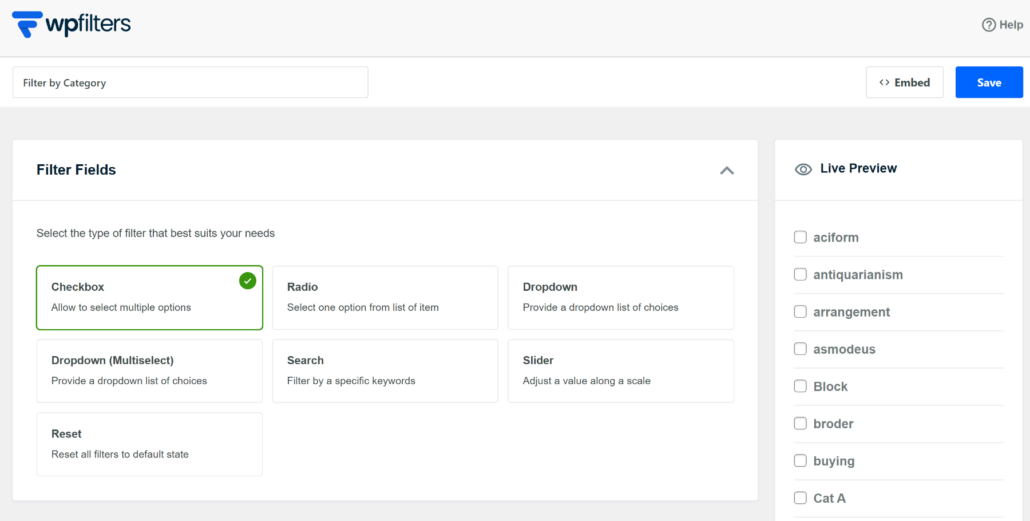
Puoi anche vedere un'anteprima del tipo di filtro nel pannello di destra.
Successivamente, dovrai scorrere verso il basso e selezionare una 'Origine dati'. Poiché vogliamo creare un filtro per categoria, procedi e seleziona l'opzione Categorie.
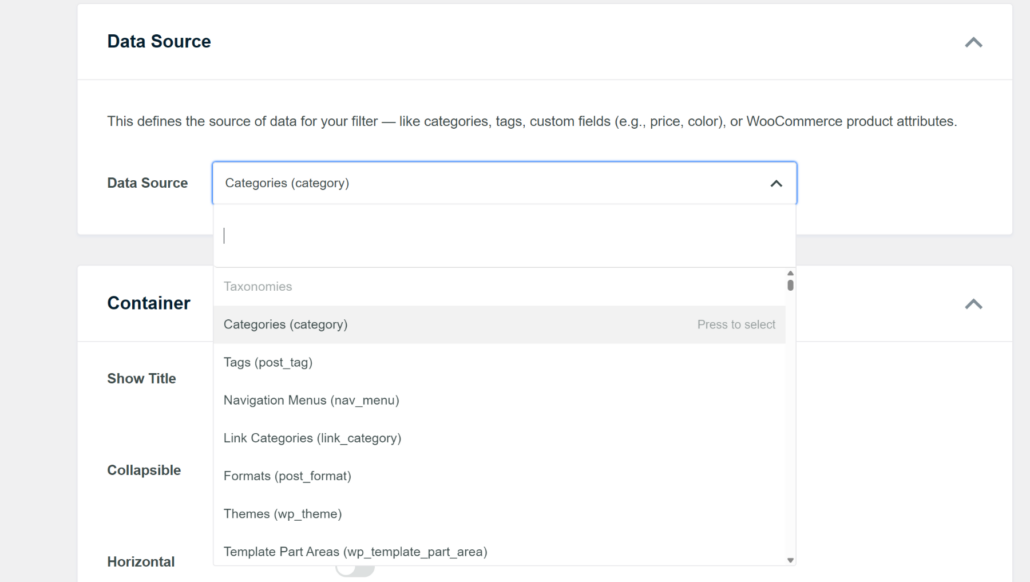
Da qui, puoi personalizzare ulteriormente il tuo filtro scorrendo verso il basso fino alla sezione 'Contenitore'.
Qui vedrai opzioni per mostrare il titolo, rendere l'elemento comprimibile e disporre i contenuti orizzontalmente.

WPFilters ti consente anche di modificare gli 'Elementi' nel filtro.
Ad esempio, ci sono opzioni per mostrare il conteggio degli elementi, visualizzare elementi filtro vuoti e visualizzare elementi gerarchici.

Quando hai finito di personalizzare il tuo filtro per categoria, scorri semplicemente verso l'alto.
Da qui, procedi e fai clic sul pulsante Salva per memorizzare le modifiche.
Passaggio 3: Incorpora il filtro per categoria in WordPress
Ora, il passo successivo è aggiungere il filtro che hai appena creato al tuo sito WordPress.
WPFilters rende questo processo super semplice offrendo molteplici opzioni di incorporamento.
Innanzitutto, dovrai fare clic sul pulsante Incorpora nella tua pagina Elementi.
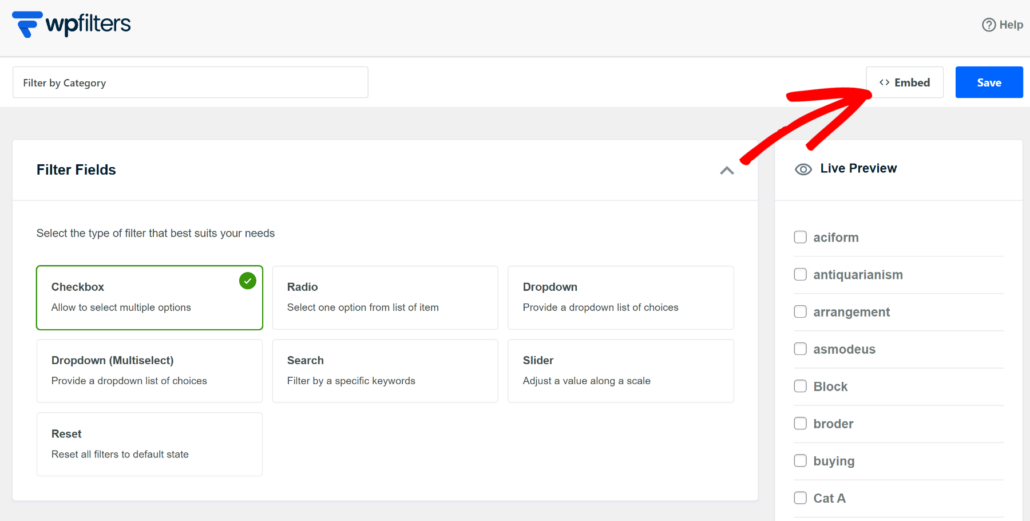
Successivamente, vedrai una nuova finestra popup con diverse opzioni di incorporamento.
Ad esempio, puoi utilizzare un blocco Gutenberg, uno shortcode o codice PHP.
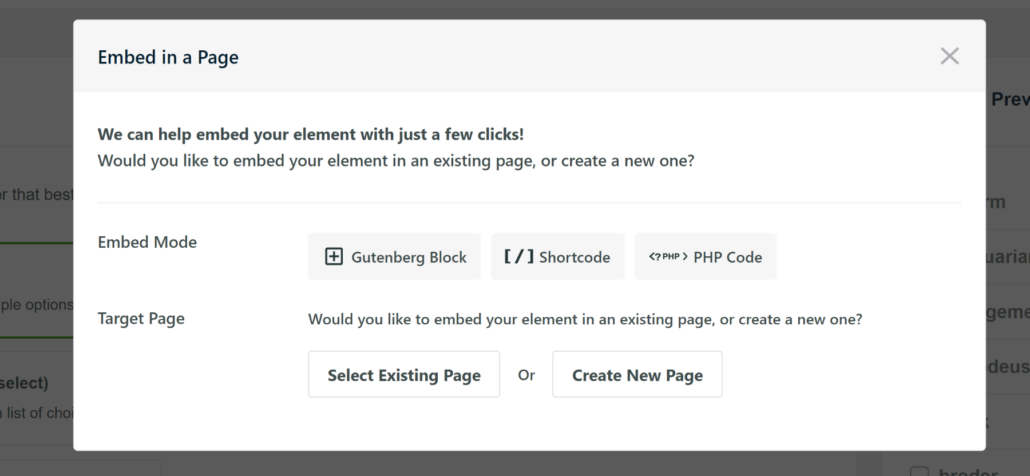
Per questo tutorial, utilizzeremo l'opzione 'Blocco Gutenberg' e aggiungeremo il filtro a una nuova pagina.
Successivamente, dovrai inserire un nome per la tua nuova pagina e fare clic sul pulsante 'Iniziamo'.
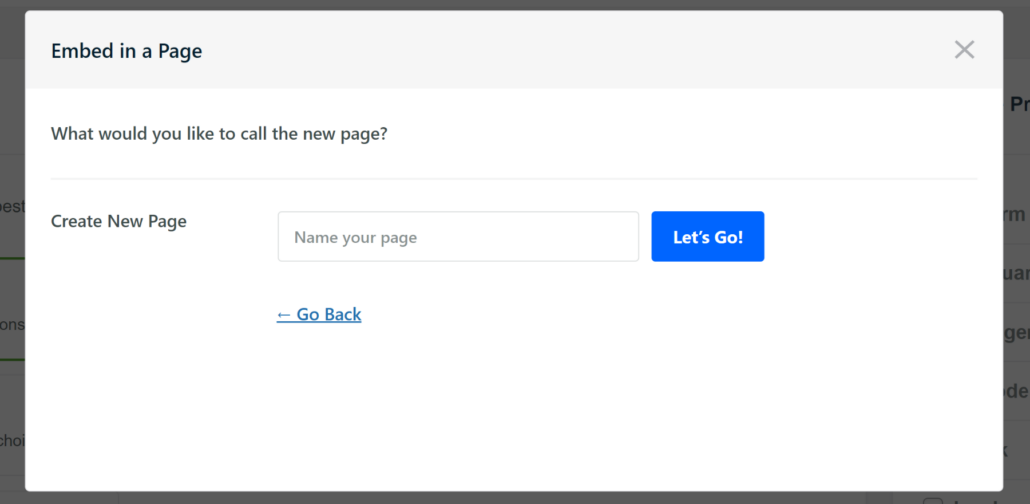
Successivamente, vedrai i filtri nella tua nuova pagina nell'editor dei contenuti.
Se sei soddisfatto del modo in cui appaiono, procedi e Pubblica la tua pagina.
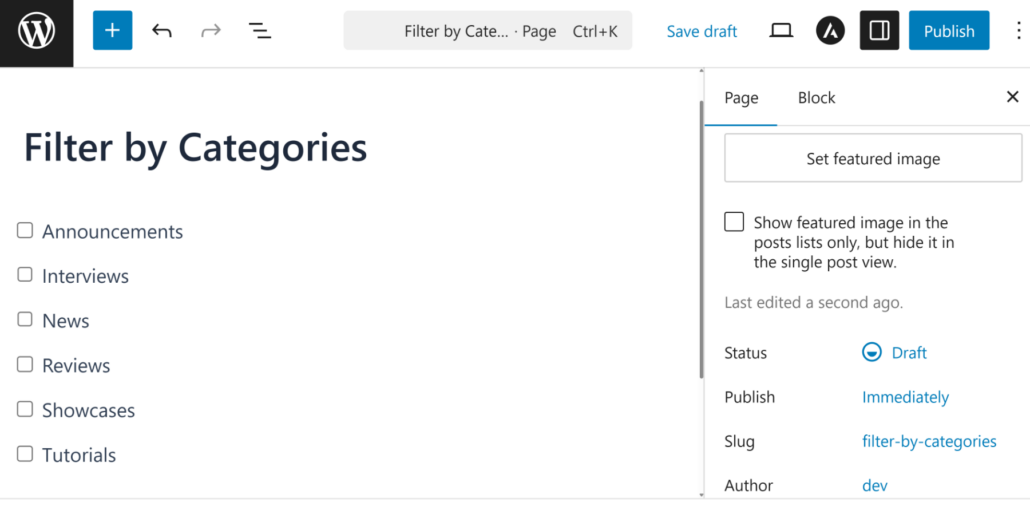
Successivamente, puoi visitare il tuo sito web per vedere i nuovi filtri in azione.
Da qui, puoi semplicemente testarlo e vedere se i filtri funzionano correttamente.
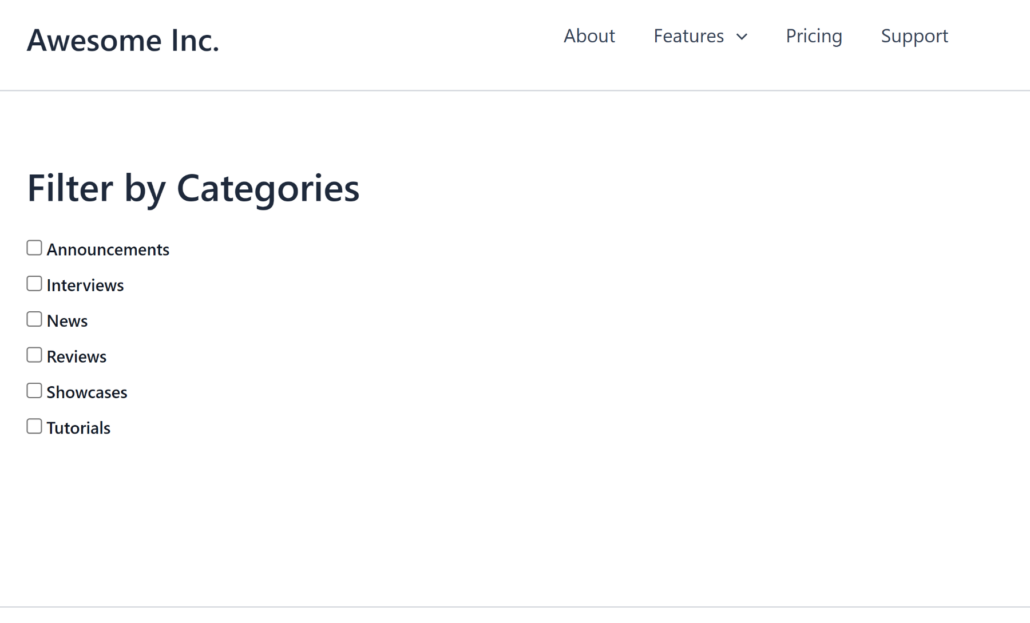
Ad esempio, supponiamo che tu voglia filtrare i post del blog che si trovano solo nella categoria 'Tutorial'.
Seleziona semplicemente la tua categoria dall'elenco delle caselle di controllo e appariranno tutti i post all'interno di quella categoria.
Speriamo che questo articolo ti abbia aiutato a imparare come filtrare i post del blog per categoria in WordPress. Potresti anche voler consultare le nostre guide su come aggiungere una casella di ricerca a una pagina WordPress e i migliori plugin di backup per WordPress.
Pronto a creare filtri intelligenti e aggiungerli alle tue pagine? Puoi iniziare con WPFilters qui.