
Il tuo plugin Live Ajax Search preferito ha ricevuto un aggiornamento massiccio!
Guidare rapidamente gli utenti verso i prodotti o le informazioni che stanno cercando può aumentare significativamente la probabilità di conversione.
Perché gli utenti che trovano facilmente ciò di cui hanno bisogno sono più propensi ad acquistare o a compiere un'altra azione desiderata sul sito.
Questo è ciò che Live Ajax Search ti ha sempre aiutato a realizzare!
Ora, questo aggiornamento aggiunge alcune potenti nuove funzionalità per aiutarti a creare moduli di ricerca e controllare come vengono visualizzati i risultati della ricerca!
Nuove funzionalità in sintesi:
- Crea moduli di ricerca illimitati senza codice.
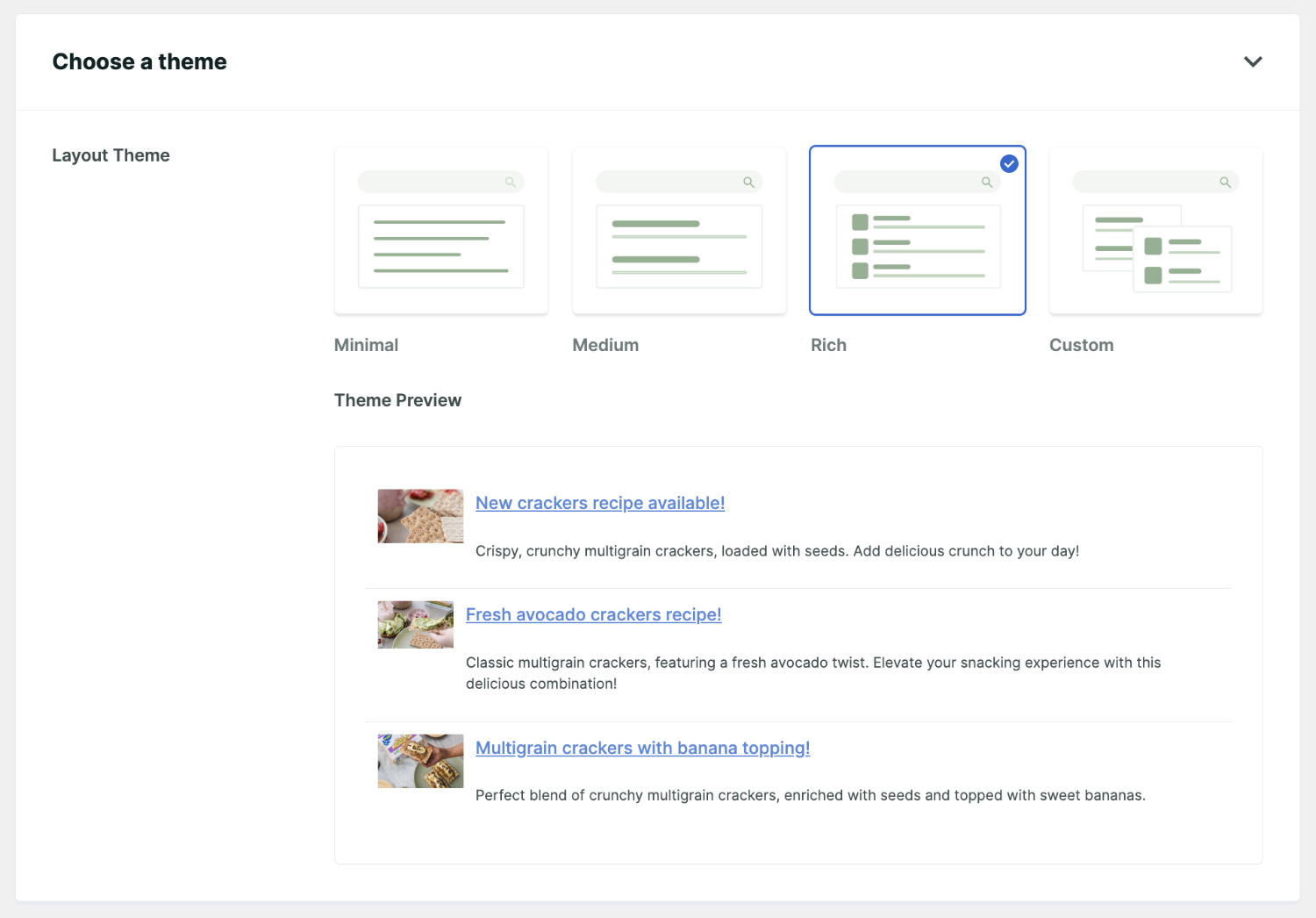
- Ottieni 4 layout di tema per i risultati di ricerca pre-progettati.
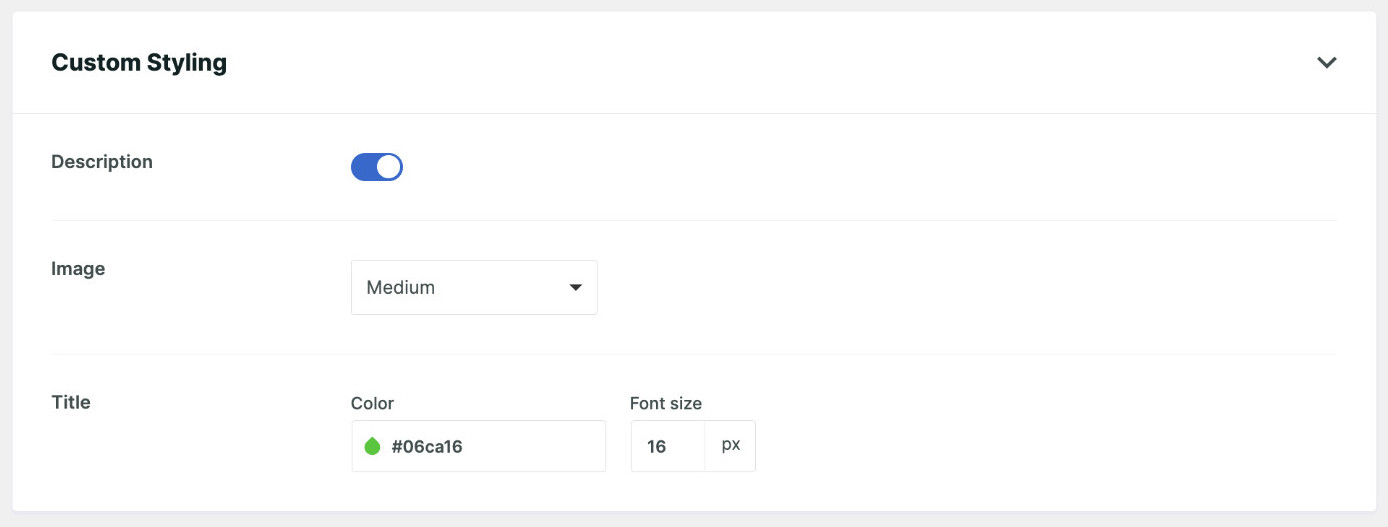
- Personalizza lo stile dei risultati di ricerca.
- Personalizza il messaggio "Nessun risultato trovato".
Introduzione dei moduli di ricerca in Live Ajax Search
L'esperienza di ricerca per i tuoi visitatori è buona quanto il modulo di ricerca che crei. Tuttavia, costruire un modulo di ricerca da zero è un'impresa che richiede tempo anche per gli esperti tecnici.
Ecco perché stiamo introducendo i moduli di ricerca in Live Ajax Search! È una funzionalità senza codice che ti consente di creare un modulo di ricerca con pochi clic!
Mostrare il modulo di ricerca nella posizione desiderata è diventato anche molto più facile!
Come creare un modulo di ricerca in Live Ajax Search
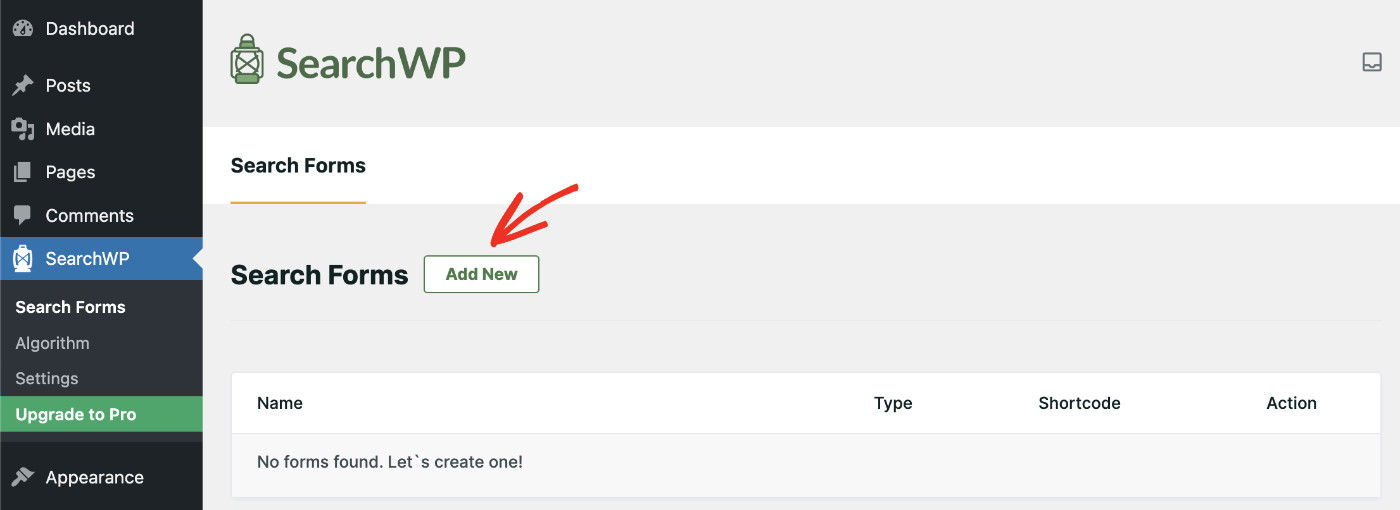
Dopo aver aggiornato Live Ajax Search all'ultima versione, vedrai la nuova funzionalità Moduli di Ricerca in SearchWP > Moduli di Ricerca. Fai clic sul pulsante "Aggiungi nuovo" per creare il tuo primo modulo di ricerca.
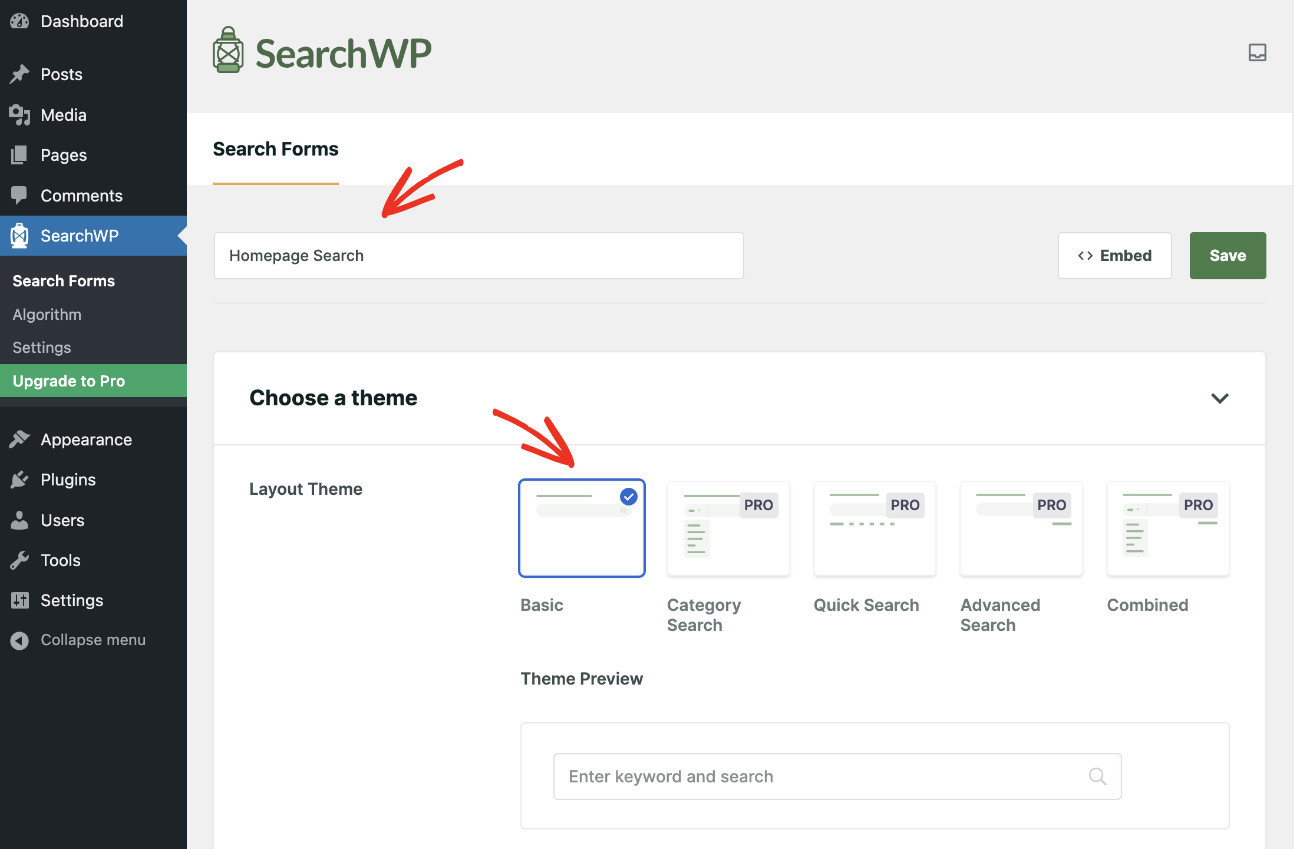
Dai un nome al modulo di ricerca e scegli un tema di layout.
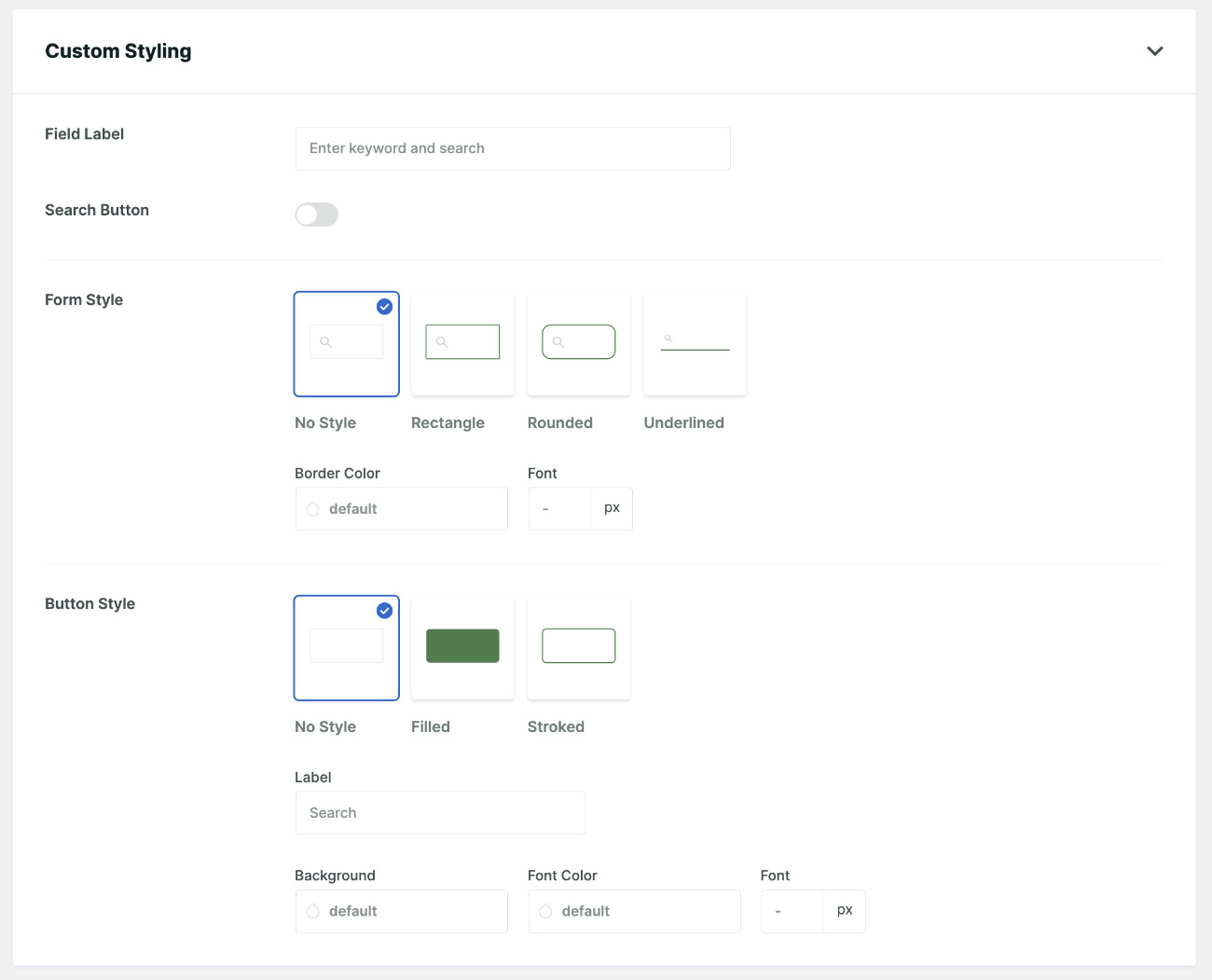
Personalizza lo stile del modulo di ricerca secondo il tuo gusto.
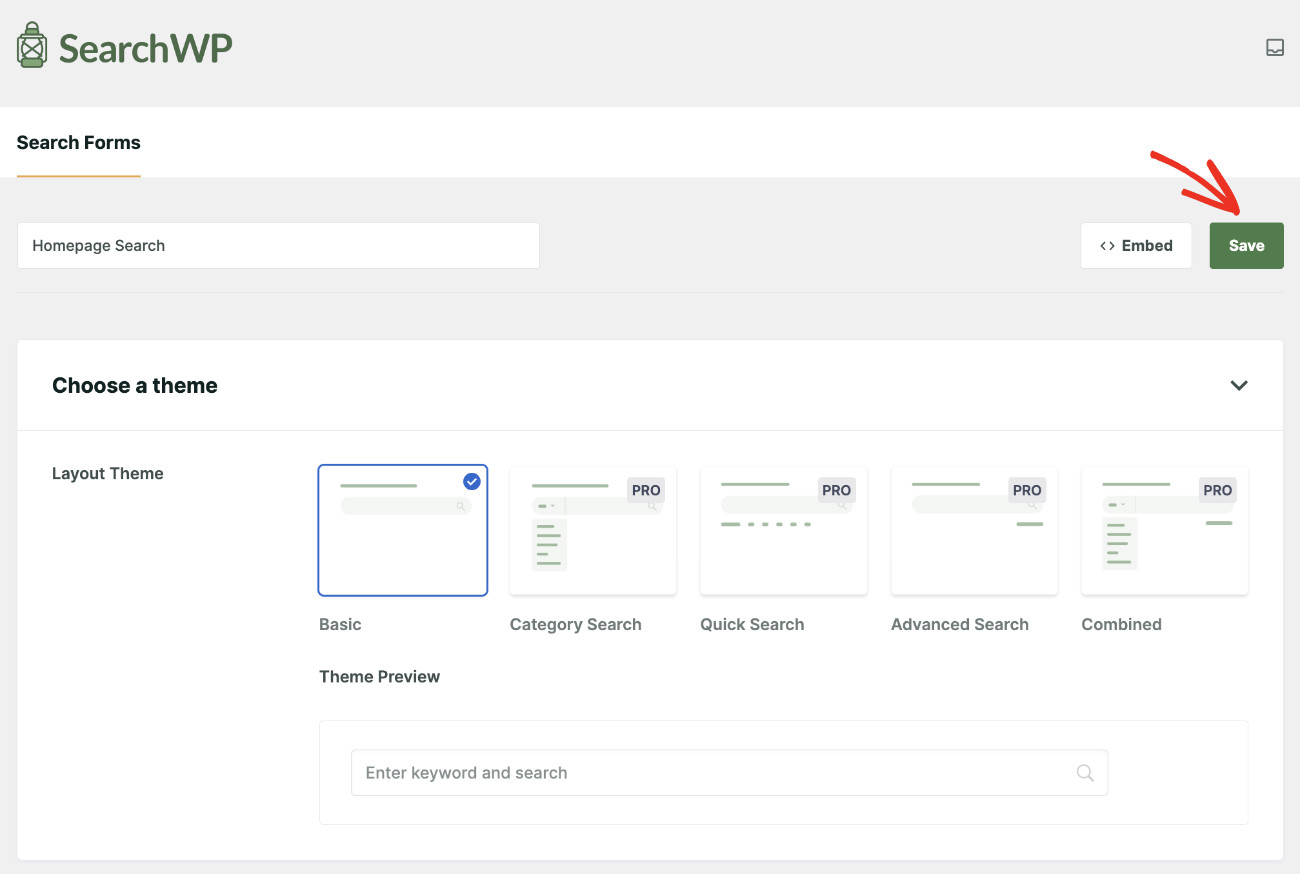
Fai clic su "Salva" per terminare la creazione del tuo modulo di ricerca!
Come visualizzare il modulo di ricerca nella posizione desiderata
Apri il modulo di ricerca in modalità Modifica e fai clic sul pulsante "Incorpora" nell'angolo in alto a destra. Puoi vedere l'elenco di tutti i moduli di ricerca andando su SearchWP > Moduli di Ricerca.
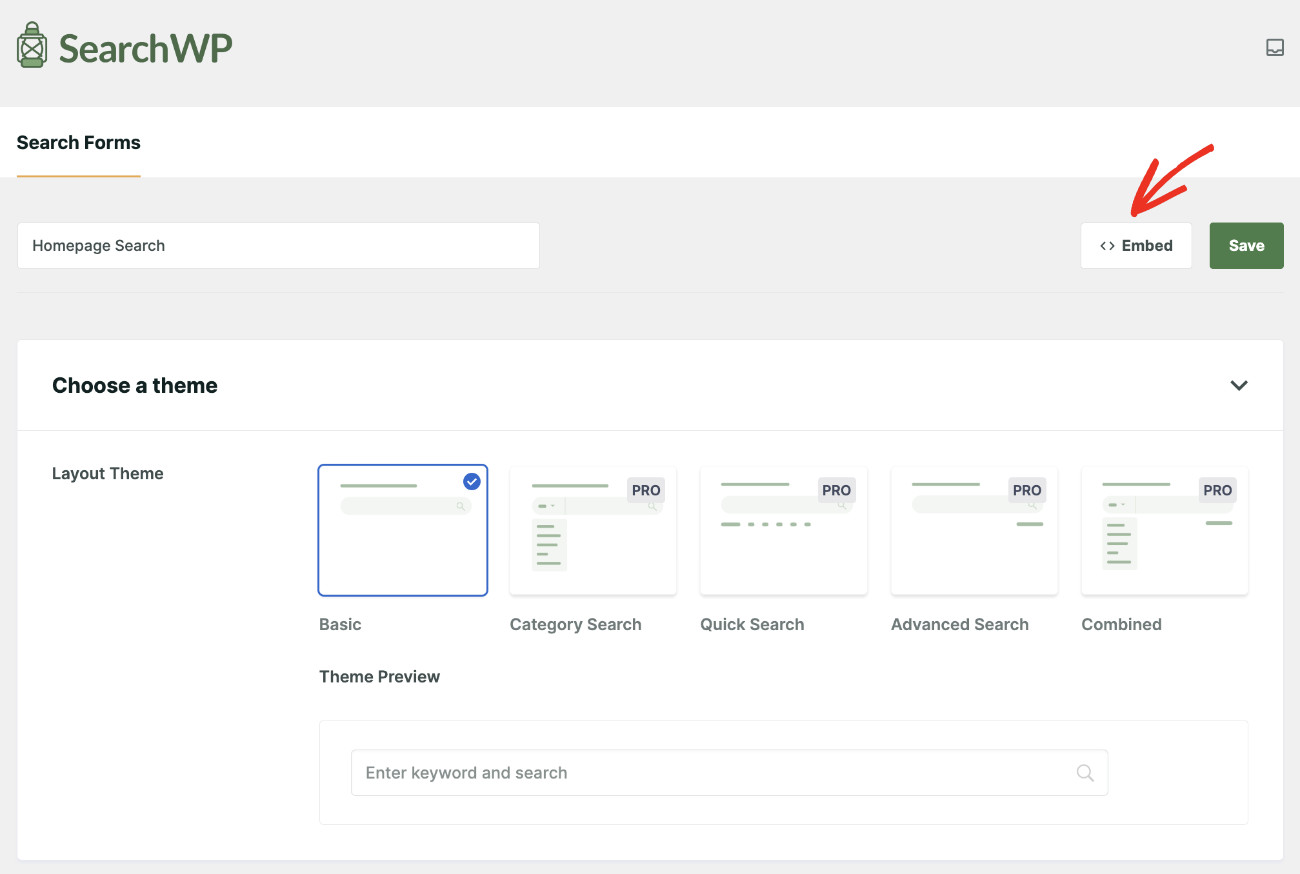
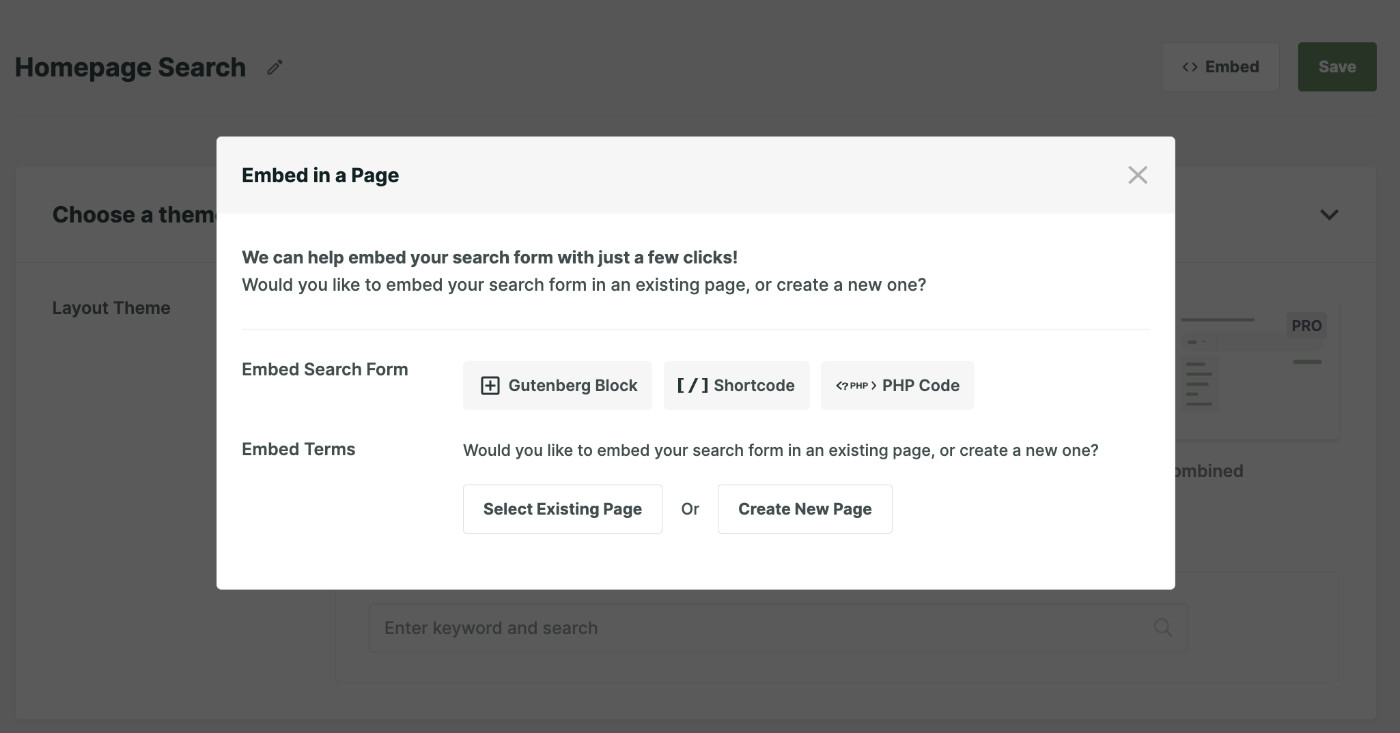
Ora vedrai i 3 modi in cui puoi aggiungere il modulo di ricerca nella posizione desiderata. Andiamo con il blocco Gutenberg. Puoi scegliere qualsiasi metodo che si adatti alle tue preferenze.
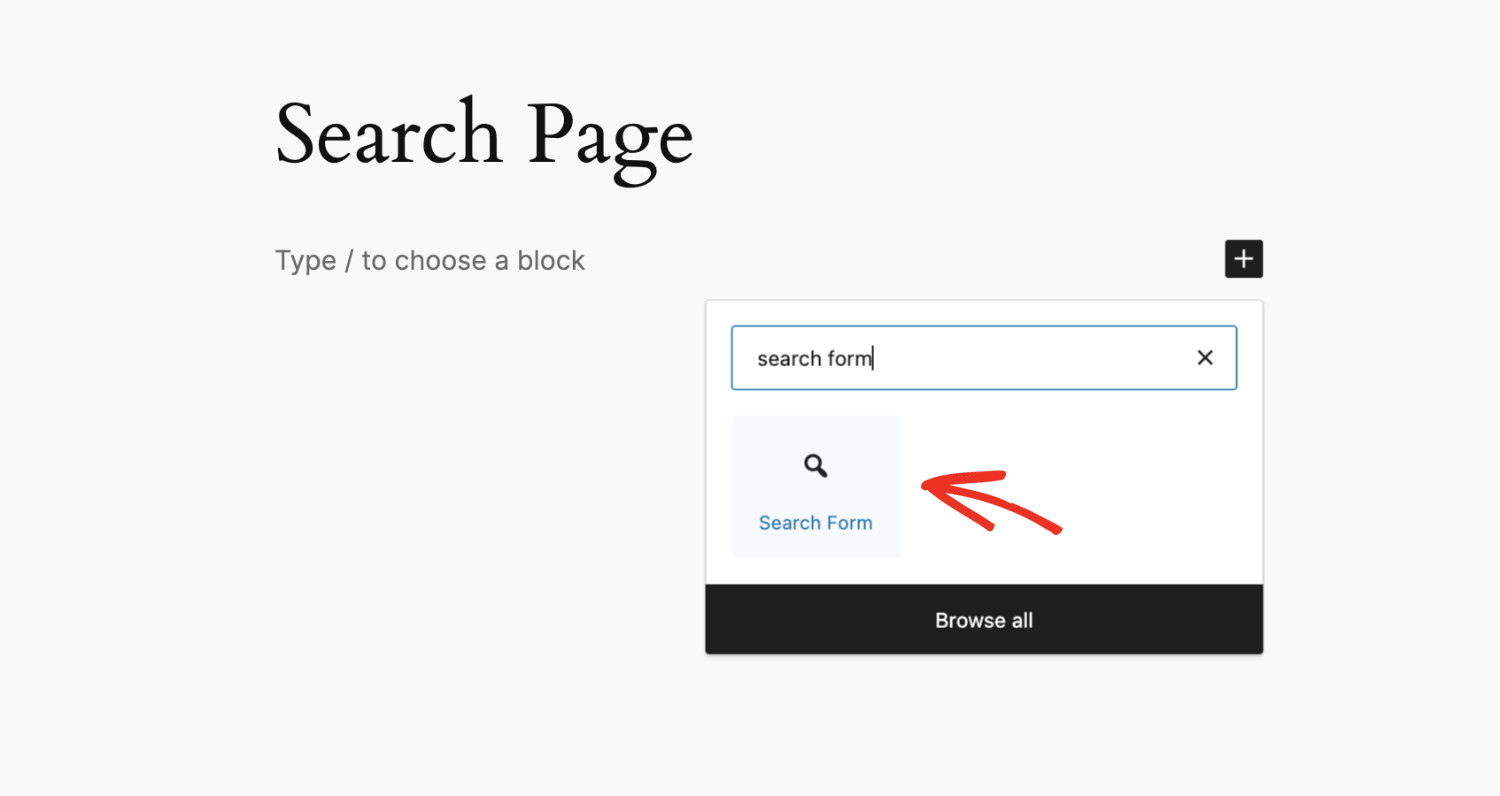
Apri la pagina in cui desideri mostrare il modulo di ricerca in modalità Modifica. Quindi, trova la posizione desiderata e fai clic sul pulsante "+ Aggiungi blocco".

Cerca "Modulo di Ricerca" e selezionalo.
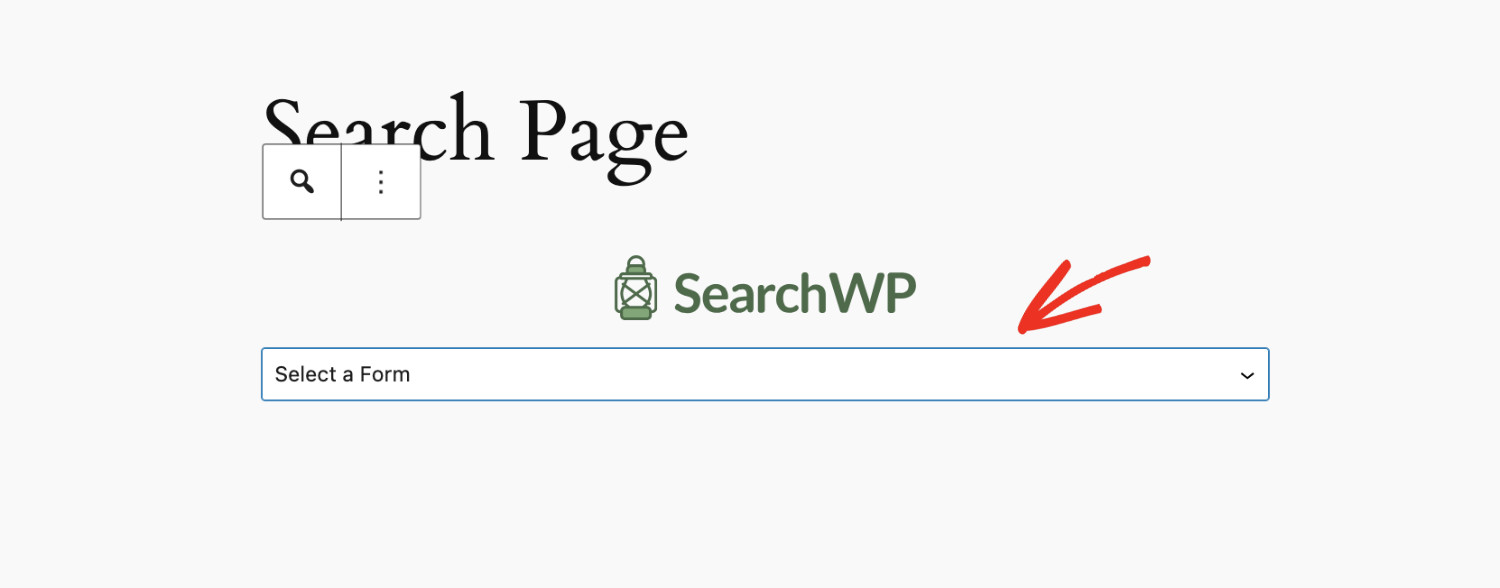
Scegli il modulo che desideri mostrare in questa posizione dal menu a discesa "Seleziona un modulo".
Fai clic su Aggiorna/Pubblica, a seconda del tuo scenario, e hai finito!
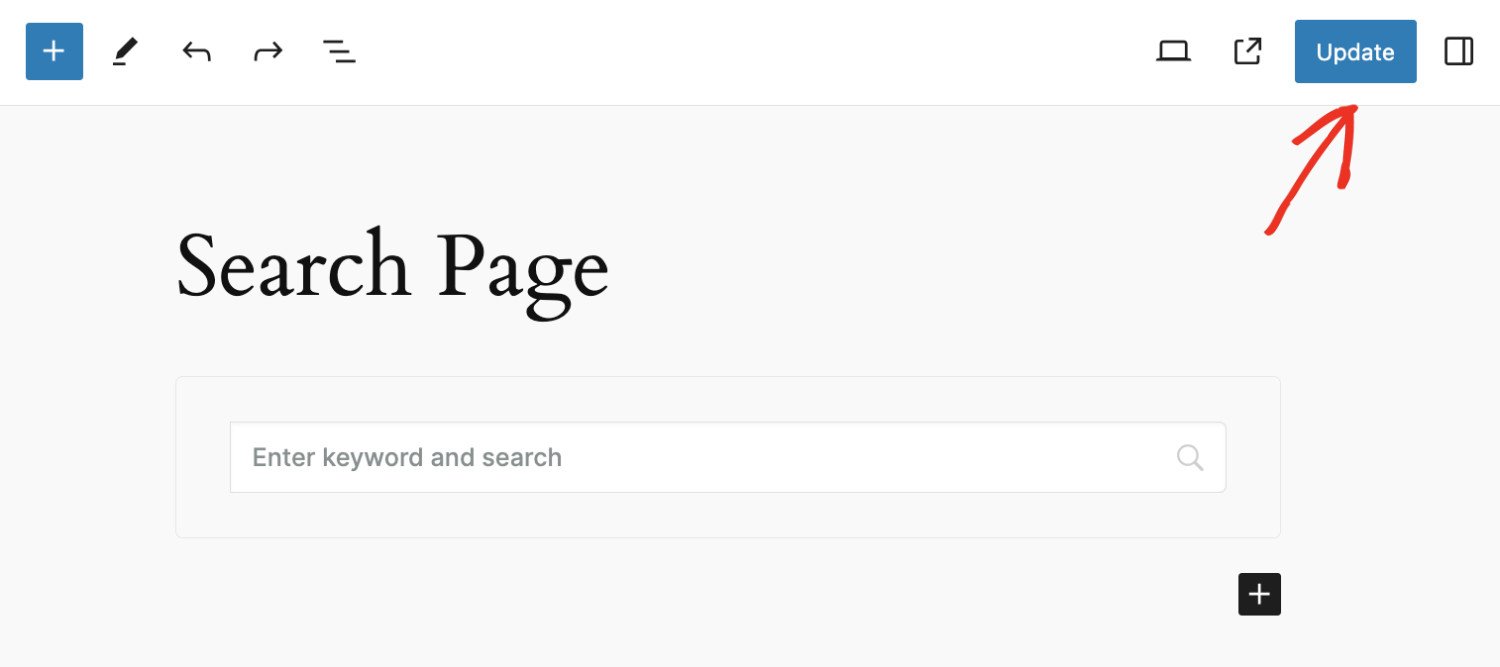
Puoi utilizzare diversi motori di ricerca (che mostrano contenuti diversi) in diversi moduli di ricerca quando ottieni la tua copia di SearchWP Pro.
Come personalizzare lo stile dei risultati di ricerca
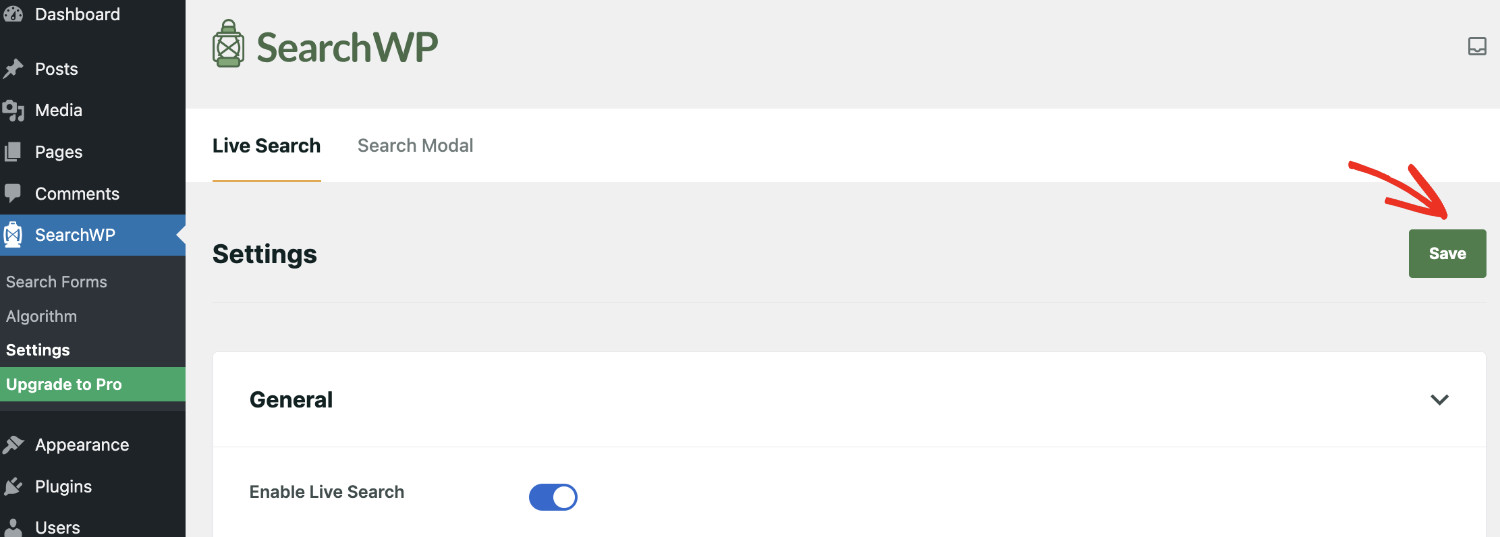
Ora che hai creato un modulo di ricerca, potresti voler modificare lo stile di come vengono visualizzati i risultati. Per farlo, visita SearchWP > Impostazioni.
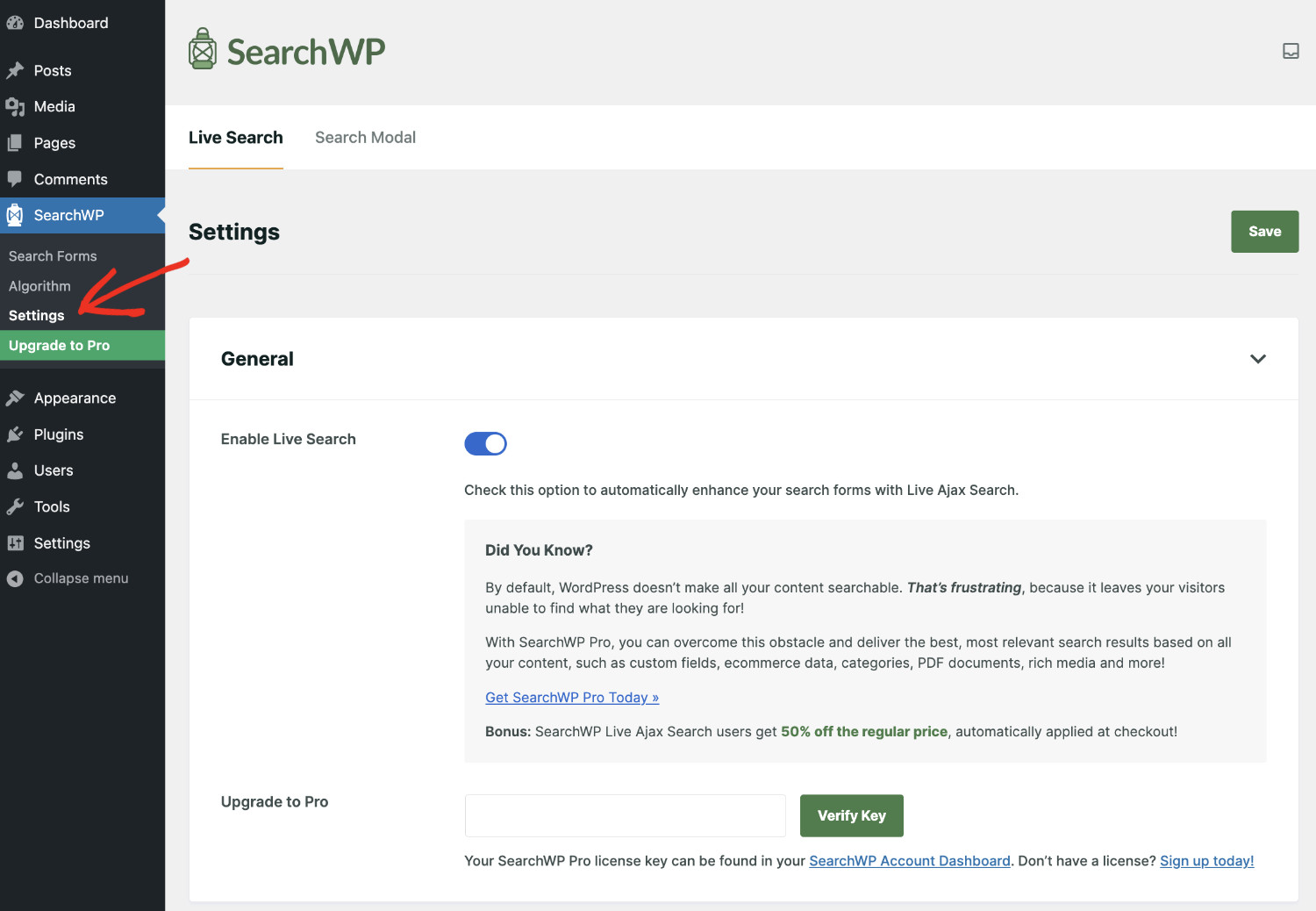
Seleziona un tema tra i 4 layout predefiniti.
Modifica gli stili come ritieni opportuno.
Infine, modifica come desideri che vengano mostrati i risultati. Puoi cambiare la posizione, limitare il numero di risultati mostrati e impostare un messaggio personalizzato quando non vengono trovati risultati per il termine di ricerca.
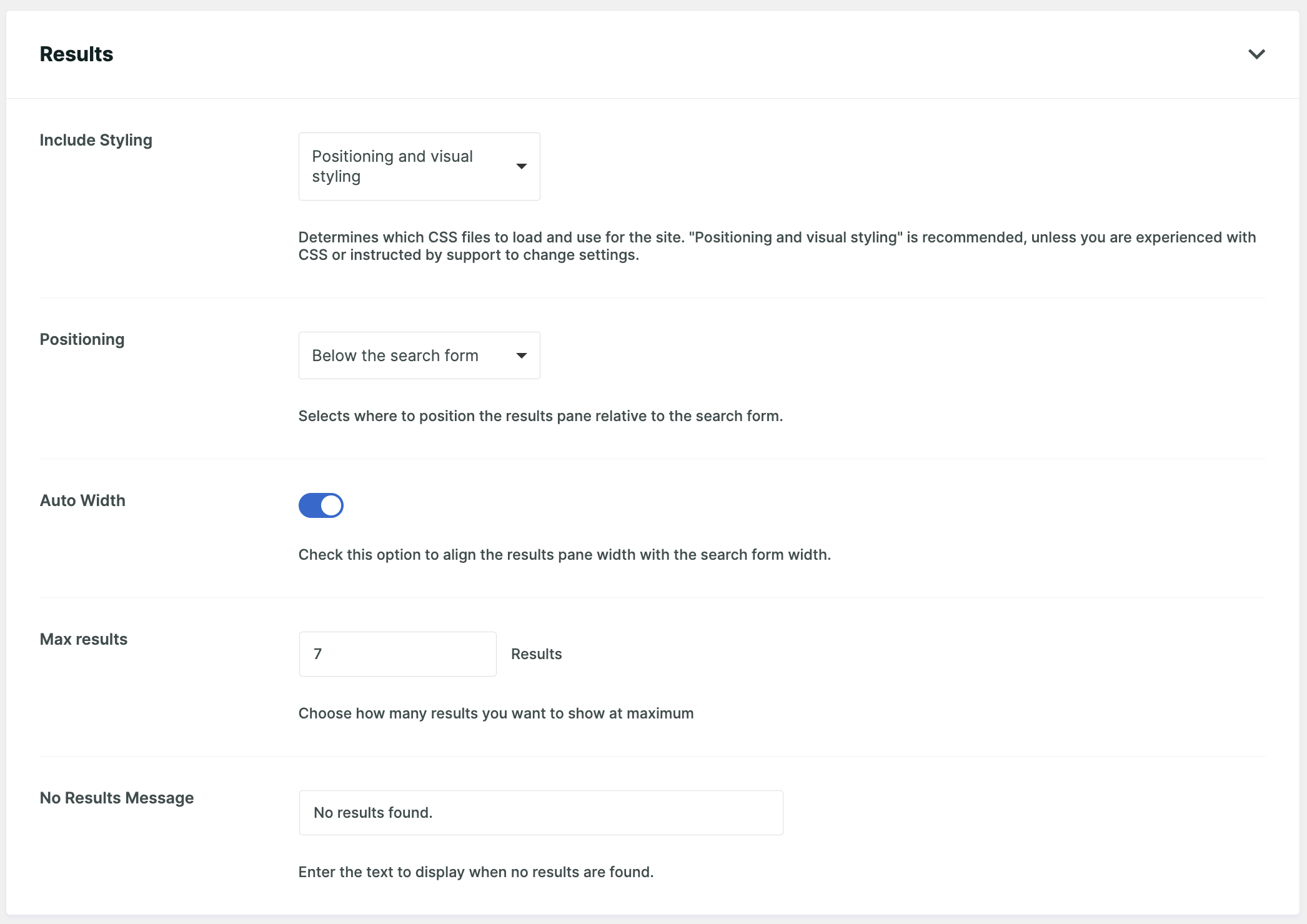
Fai clic su “Salva” per applicare la tua modifica!
Conclusione
La crescita della tua attività è direttamente correlata alla facilità con cui i tuoi clienti trovano ciò di cui hanno bisogno. La personalizzazione dei moduli di ricerca e dei risultati di ricerca sono le ultime due aggiunte nei nostri sforzi per aiutarti a prendere facilmente il controllo dell'esperienza di ricerca.
Ottieni SearchWP oggi stesso per sbloccare tutte le funzionalità avanzate che ti faranno distinguere dalla massa!