
Vuoi aggiungere la ricerca prodotti WooCommerce all'intestazione in WordPress?
Se gestisci un negozio WooCommerce, rendere più facile per i tuoi clienti trovare i prodotti è fondamentale per migliorare le conversioni.
La barra di ricerca è uno degli strumenti più importanti in qualsiasi sito di eCommerce perché aiuta gli utenti a individuare rapidamente i prodotti che stanno cercando.
Ma avere la ricerca prodotti WooCommerce sepolta in fondo alla pagina o persa nelle barre laterali può rendere questo processo più difficile del necessario.
Ecco perché è un'ottima idea aggiungere la ricerca prodotti WooCommerce all'intestazione. Rendendola accessibile in ogni momento, stai semplificando l'esperienza di acquisto dei tuoi clienti.
In questo articolo, ti mostreremo come aggiungere la ricerca prodotti WooCommerce all'intestazione in WordPress.
Punti chiave:
- Perché aggiungere una ricerca prodotti all'intestazione è importante.
- Come migliorare la ricerca prodotti WooCommerce per indicizzare tutti i contenuti.
- Come aggiungere una ricerca prodotti WooCommerce all'intestazione in WordPress.
Perché aggiungere la ricerca prodotti all'intestazione del tuo sito WordPress?
L'intestazione del tuo sito web è uno dei primi posti in cui i visitatori cercano strumenti di navigazione. Indipendentemente dalla pagina in cui si trova il visitatore, l'intestazione è sempre visibile, quindi posizionare la barra di ricerca nell'intestazione la rende più accessibile.
Immagina di gestire un negozio di elettronica online. Quando un potenziale cliente arriva sulla tua homepage dopo aver cercato un gadget specifico, vede una barra di ricerca proprio in cima alla pagina. Può digitare l'articolo che desidera e vedere subito i prodotti pertinenti.
Questo processo rapido e semplice riduce le possibilità che il cliente si rivolga a un altro sito web. Avere una barra di ricerca nell'intestazione fa risparmiare tempo e rende più probabile l'acquisto da parte del cliente, poiché viene indirizzato direttamente alla pagina del prodotto desiderato.
Ecco perché aggiungere una ricerca prodotti WooCommerce all'intestazione è necessario:
- Visibilità aumentata: I clienti si aspettano di vedere sempre la funzionalità di ricerca. Posizionandola nell'intestazione del tuo sito web, puoi assicurarti che sia visibile su ogni pagina del tuo sito.
- Migliore esperienza utente: Se i clienti non riescono a trovare facilmente ciò che cercano, è probabile che abbandonino il tuo negozio. Aggiungere una barra di ricerca nell'intestazione garantisce agli utenti un rapido accesso alle ricerche dei prodotti.
- Conversioni migliorate: Le barre di ricerca possono ridurre l'attrito nel processo di acquisto. I clienti che possono cercare e trovare ciò di cui hanno bisogno senza sforzo sono più propensi a convertire.
Come migliorare la ricerca prodotti WooCommerce
Avere una potente funzionalità di ricerca può aumentare significativamente le possibilità di avere un'attività online di successo. La barra di ricerca agisce come un venditore per il tuo negozio online, aiutando i clienti a trovare rapidamente esattamente ciò di cui hanno bisogno senza dover sfogliare infinite pagine di prodotti.
Mentre la funzione di ricerca predefinita di WooCommerce svolge un lavoro adeguato, non indicizza sempre i dati cruciali dei prodotti su cui i clienti fanno affidamento, come tag di prodotto, attributi, varianti o persino recensioni dei clienti. Senza questi, gli utenti potrebbero avere difficoltà a individuare articoli specifici, il che potrebbe comportare la perdita di opportunità di vendita.
È qui che SearchWP si rivela utile. È il plugin di ricerca più avanzato per WordPress ed espande la funzionalità di ricerca di WooCommerce consentendole di indicizzare dati importanti dei prodotti, come categorie, tag, descrizioni e attributi.
Ecco altre caratteristiche chiave di SearchWP che lo rendono fondamentale per la tua attività online:
- Monitoraggio dell'attività di ricerca sul sito: SearchWP ti consente di monitorare ogni ricerca effettuata sul tuo negozio WooCommerce, offrendo preziose informazioni sul comportamento dei clienti. Analizzando questi dati, puoi comprendere meglio quali prodotti cercano i tuoi visitatori e identificare opportunità per perfezionare la tua offerta di prodotti o promozioni.
- PDF e documenti ricercabili: SearchWP rende i file di documenti, come PDF e altri documenti di Office, completamente ricercabili. Se il tuo negozio WooCommerce include articoli come manuali, guide o specifiche di prodotto, ciò garantisce che i clienti possano trovare facilmente le informazioni di cui hanno bisogno senza dover scaricare e aprire manualmente ogni documento.
- Ordine personalizzato dei risultati di ricerca: SearchWP ti consente di impostare un ordine personalizzato per i risultati di ricerca, dando priorità a prodotti o pagine specifiche in base alla loro rilevanza per i tuoi obiettivi aziendali. Sia che tu voglia evidenziare i prodotti più venduti, i contenuti in primo piano o i nuovi arrivi, questa flessibilità garantisce che i visitatori vedano prima i tuoi prodotti più importanti.
- Risultati di ricerca live: La funzione di ricerca live di SearchWP migliora l'esperienza utente mostrando i risultati di ricerca in tempo reale mentre i clienti digitano. Questo feedback istantaneo riduce il tempo che gli utenti impiegano nella ricerca, aiutandoli a trovare rapidamente i prodotti o i contenuti che stanno cercando, aumentando in definitiva il coinvolgimento e le vendite.
- Pagina personalizzata dei risultati di ricerca: Con SearchWP, puoi personalizzare completamente la tua pagina dei risultati di ricerca di WooCommerce per soddisfare al meglio le esigenze dei tuoi clienti. Sia che tu voglia migliorare il layout, aggiungere filtri o visualizzare informazioni aggiuntive sui prodotti, puoi farlo facilmente con SearchWP
Quindi, seguiamo i seguenti passaggi per configurare SearchWP per il tuo sito.
Passaggio 1: Installazione di SearchWP
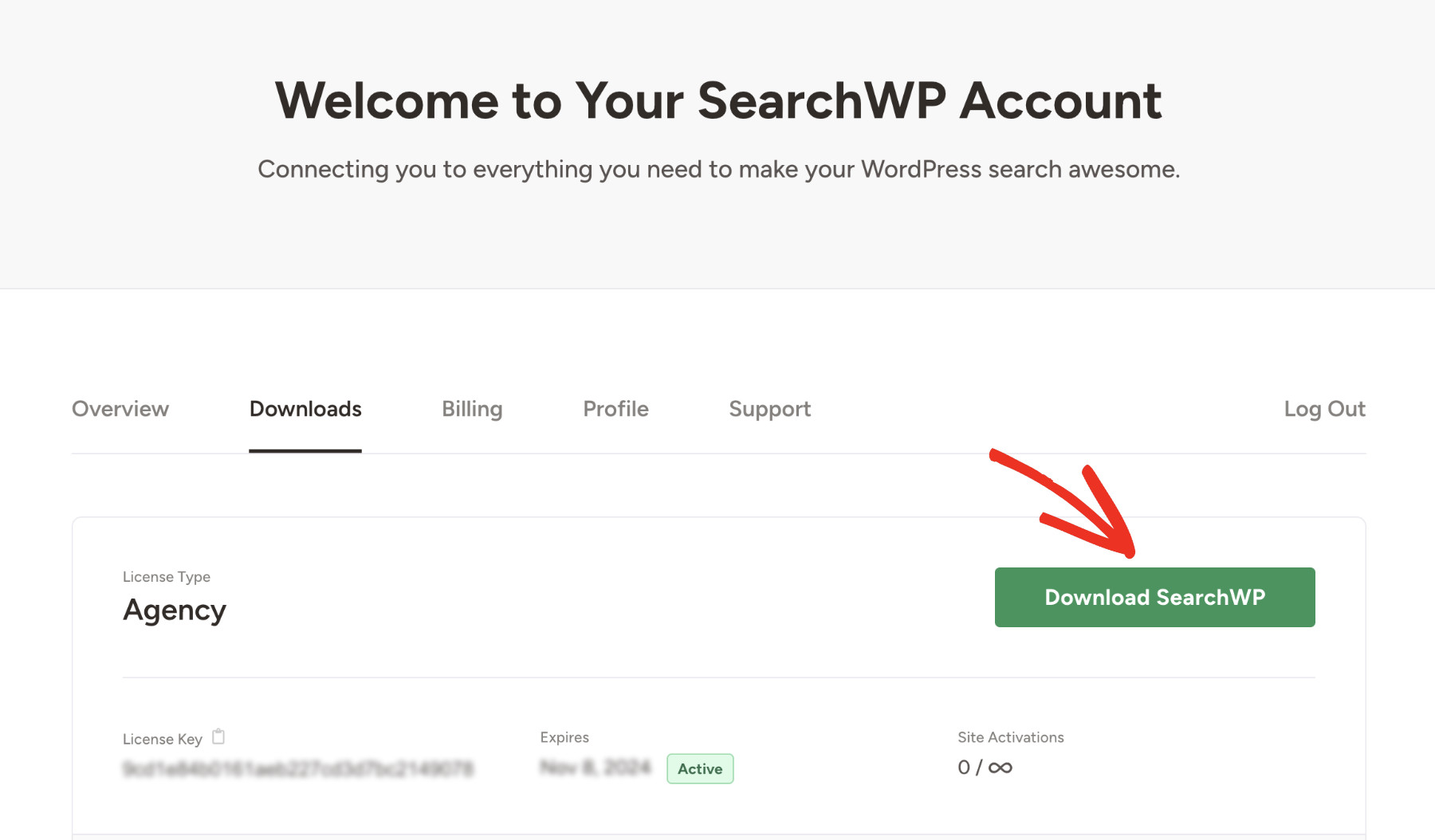
Innanzitutto, visita il sito web di SearchWP per ottenere la tua copia del plugin. Quindi, accedi al tuo account e scarica il file zip del plugin dalla scheda Download del tuo profilo.
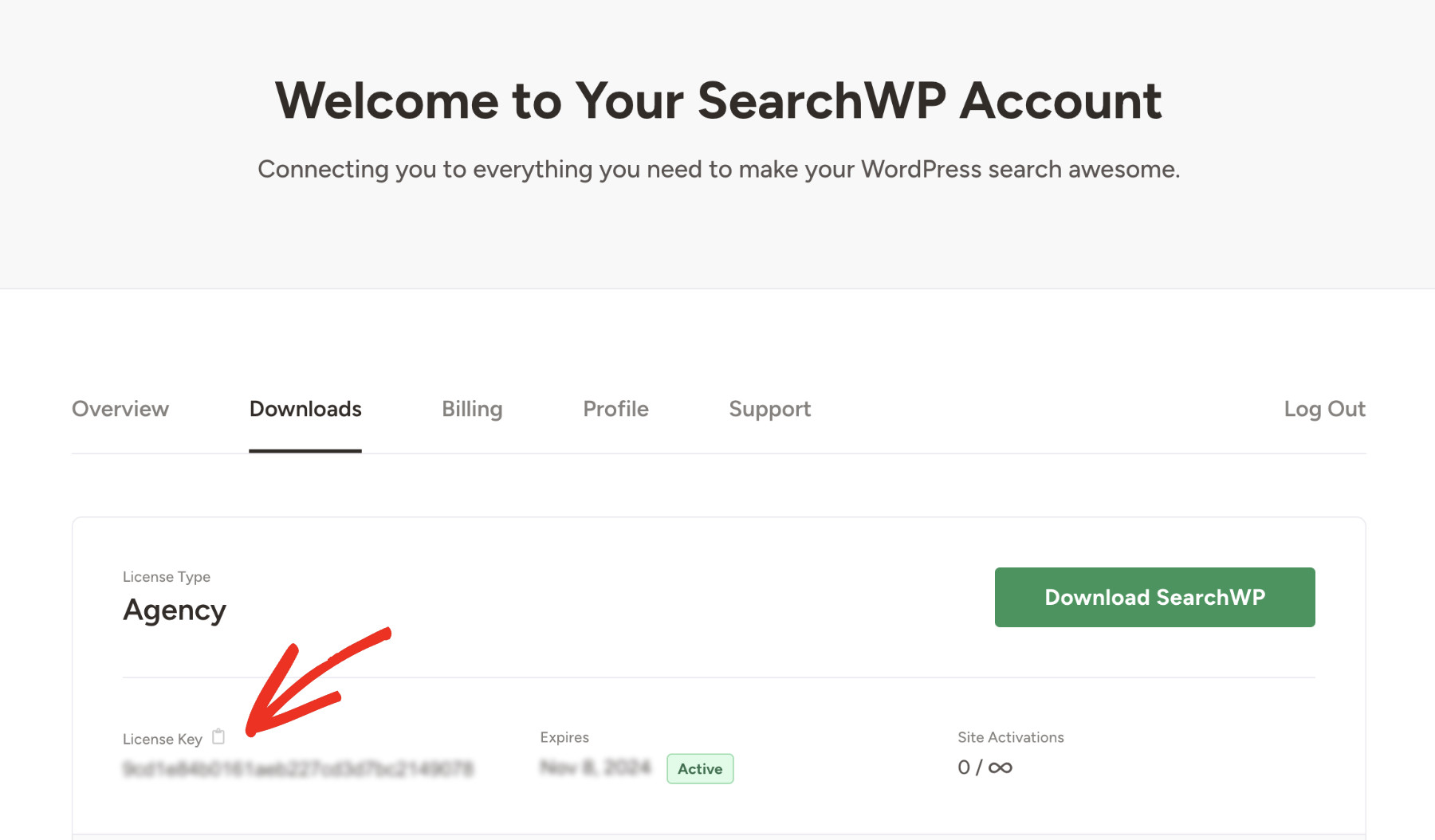
Nella stessa pagina, copia la tua chiave di licenza, che ti servirà in seguito.
Ora installa e attiva il plugin SearchWP come qualsiasi altro plugin di WordPress.
Nella tua bacheca di WordPress, vedrai una nuova voce di menu chiamata "SearchWP". Fai clic su di essa e quindi su "Aggiungi chiave di licenza".
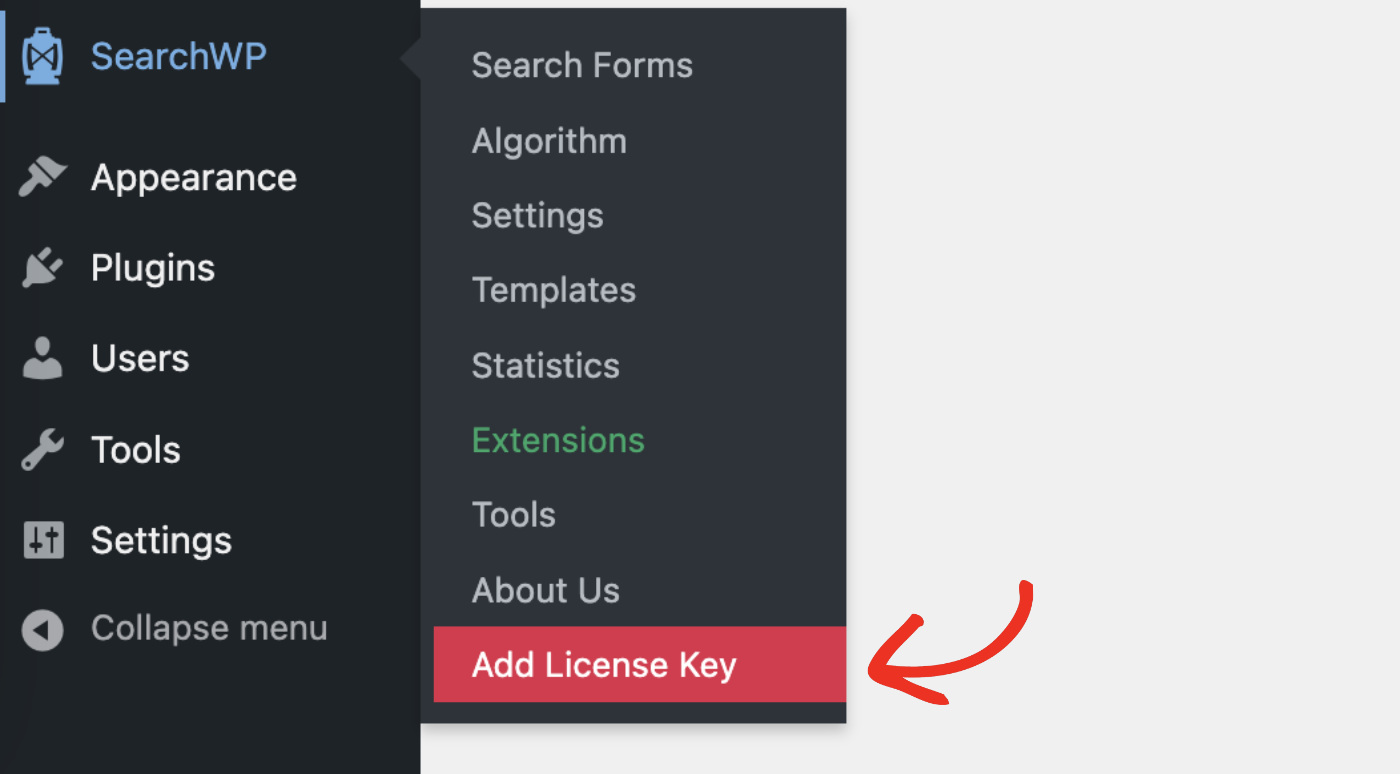
Incolla la tua chiave copiata nel campo “License Key” e fai clic su “Verify Key”.

Se tutto ha funzionato senza intoppi, vedrai la conferma della verifica e le informazioni sul tuo pacchetto visualizzate.
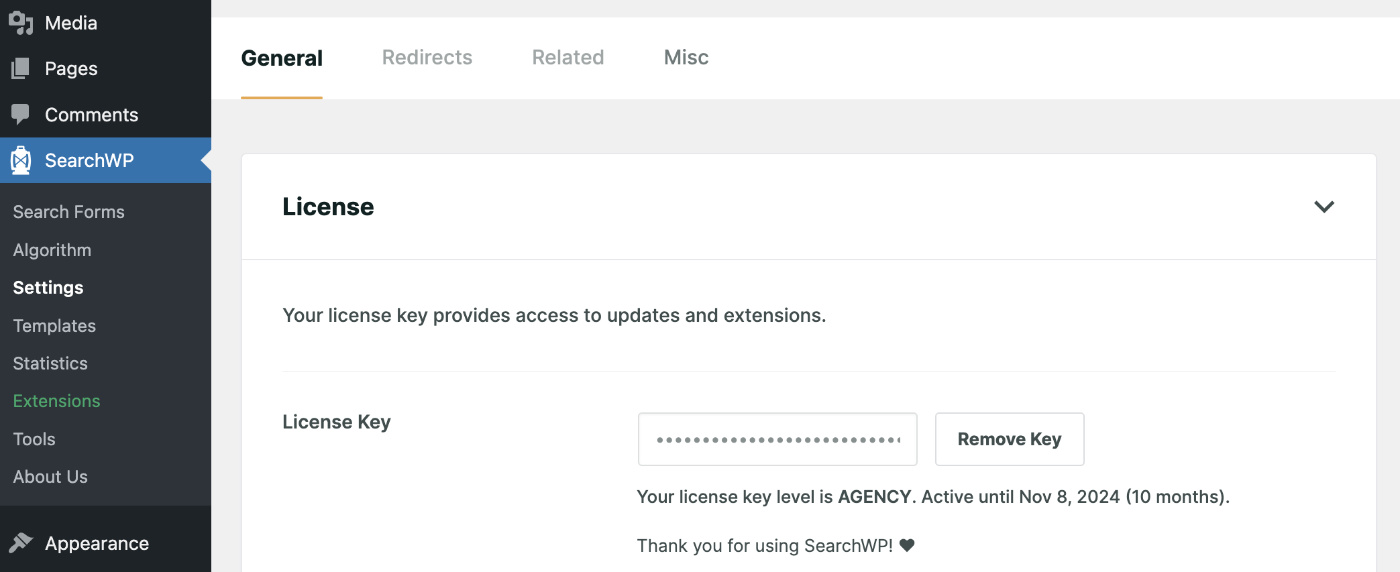
Congratulazioni, hai installato correttamente SearchWP sul tuo sito web.
Passaggio 2: Configurazione dell'Integrazione WooCommerce
Ora che SearchWP è stato installato e attivato correttamente, dobbiamo installare l'estensione WooCommerce di SearchWP per garantire che tutti i contenuti di WooCommerce possano essere indicizzati correttamente.
Puoi farlo visitando SearchWP > Estensioni, trovando l'Integrazione WooCommerce nell'elenco e facendo clic su “Installa”.
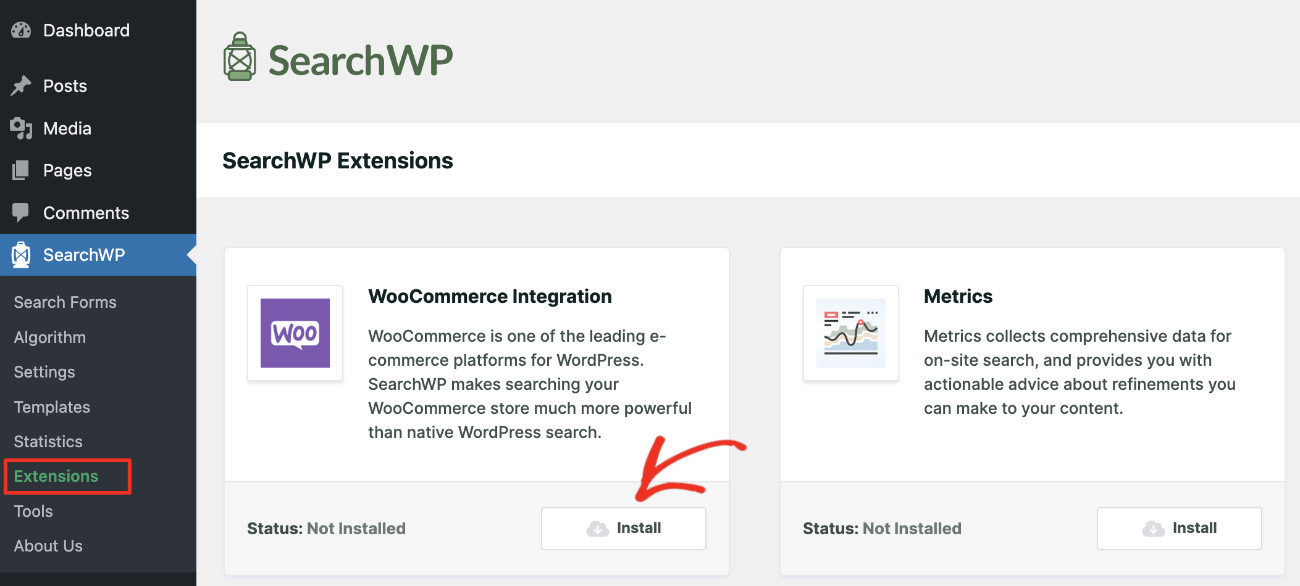
Vedrai che è stato installato e attivato correttamente in pochi istanti. Ciò garantirà che tutti i prodotti WooCommerce siano accessibili a SearchWP.
Successivamente, ti mostreremo come aggiungere la ricerca dei prodotti WooCommerce all'intestazione, ma prima di ciò, devi configurare il motore di ricerca.
Passaggio 3: Personalizza il Motore di Ricerca
Una volta installato, SearchWP sostituisce automaticamente la ricerca predefinita di WordPress. Inoltre, ti offre il pieno controllo su come desideri che il motore di ricerca trovi i contenuti sul tuo sito.
Puoi selezionare diverse origini, regolare la pertinenza di ogni prodotto o attributo di contenuto e persino avere motori di ricerca multipli.
Per personalizzare il tuo motore SearchWP, fai clic su SearchWP > Algoritmo dalla barra laterale sinistra della tua bacheca di WordPress.
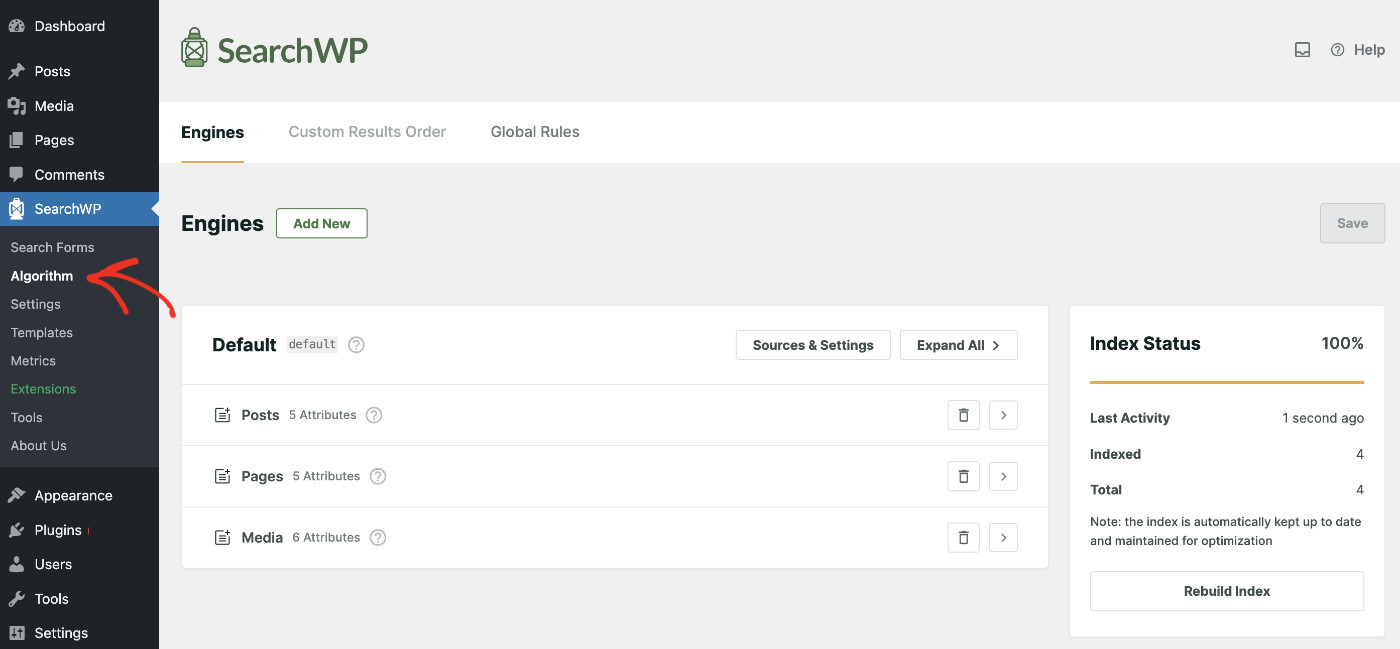
Per configurare una ricerca di prodotti WooCommerce, fai clic su “Origini e Impostazioni”.

Si aprirà una finestra modale con un elenco di origini tra cui scegliere. Seleziona “Prodotti” dalla casella di riepilogo. Fai clic su “Fatto” dopo aver scelto le origini che ti interessano.

Quindi fai clic su “Salva” in modo che SearchWP possa iniziare a ricostruire il tuo indice di ricerca in base alle nuove impostazioni.

Infine, è ora di visualizzare il tuo widget di ricerca personalizzato di WooCommerce sul tuo sito web. Parliamo di come puoi farlo nel prossimo passaggio qui sotto.
Come Aggiungere la Ricerca dei Prodotti WooCommerce all'Intestazione in WordPress
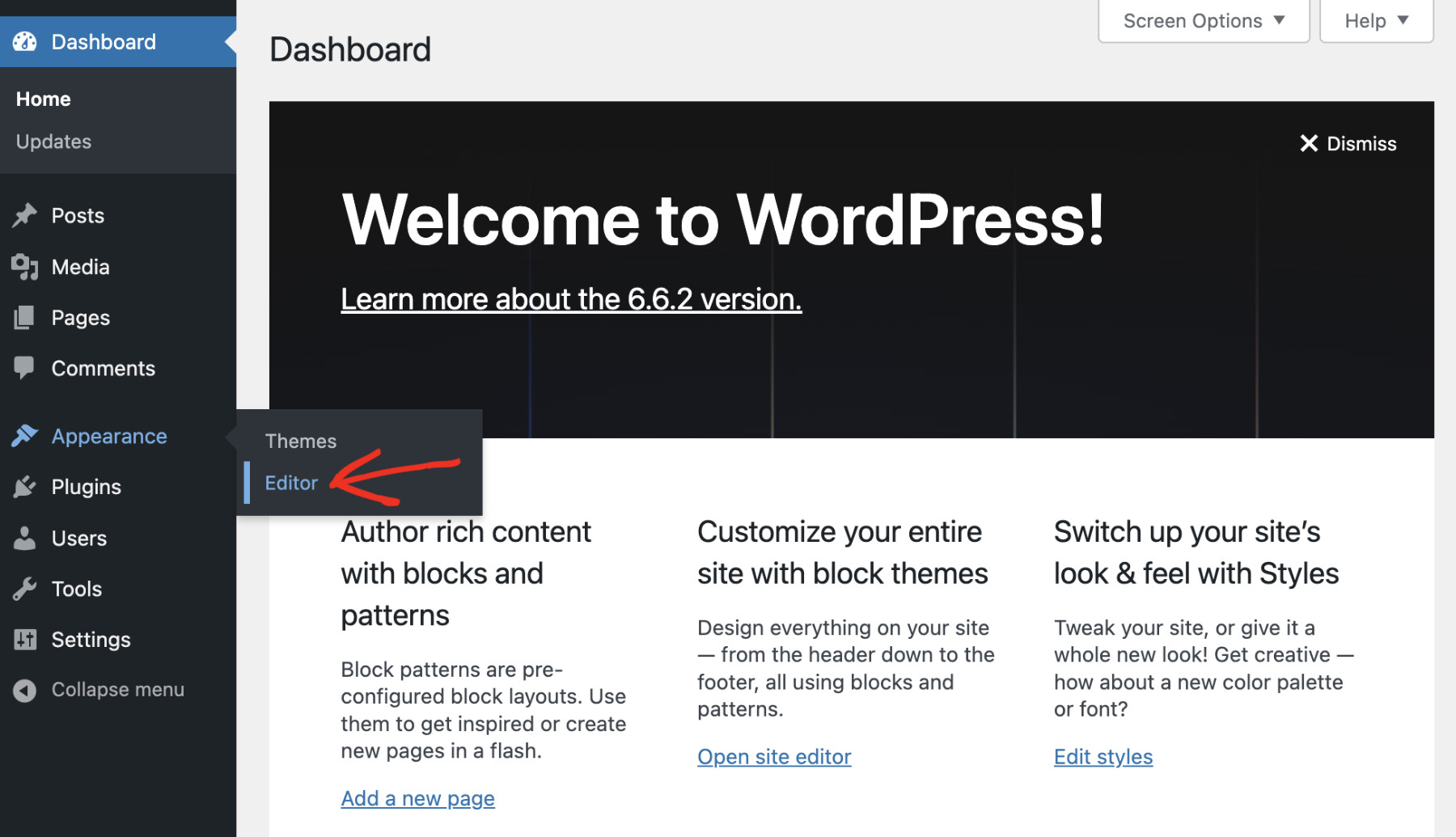
Per aggiungere la ricerca dei prodotti WooCommerce all'intestazione del tuo sito, visita la bacheca di amministrazione di WordPress. Da lì, naviga su Aspetto > Editor.
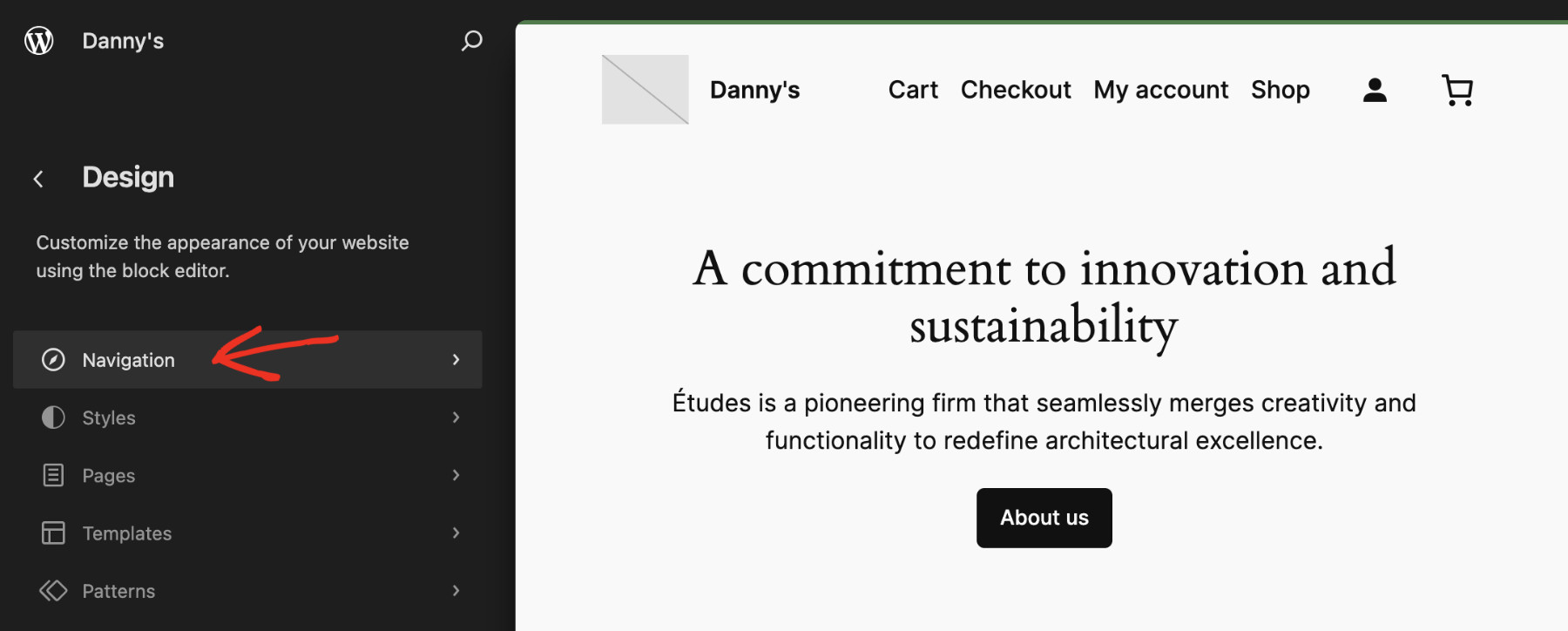
Ora, seleziona “Navigazione” dal menu sul lato sinistro.
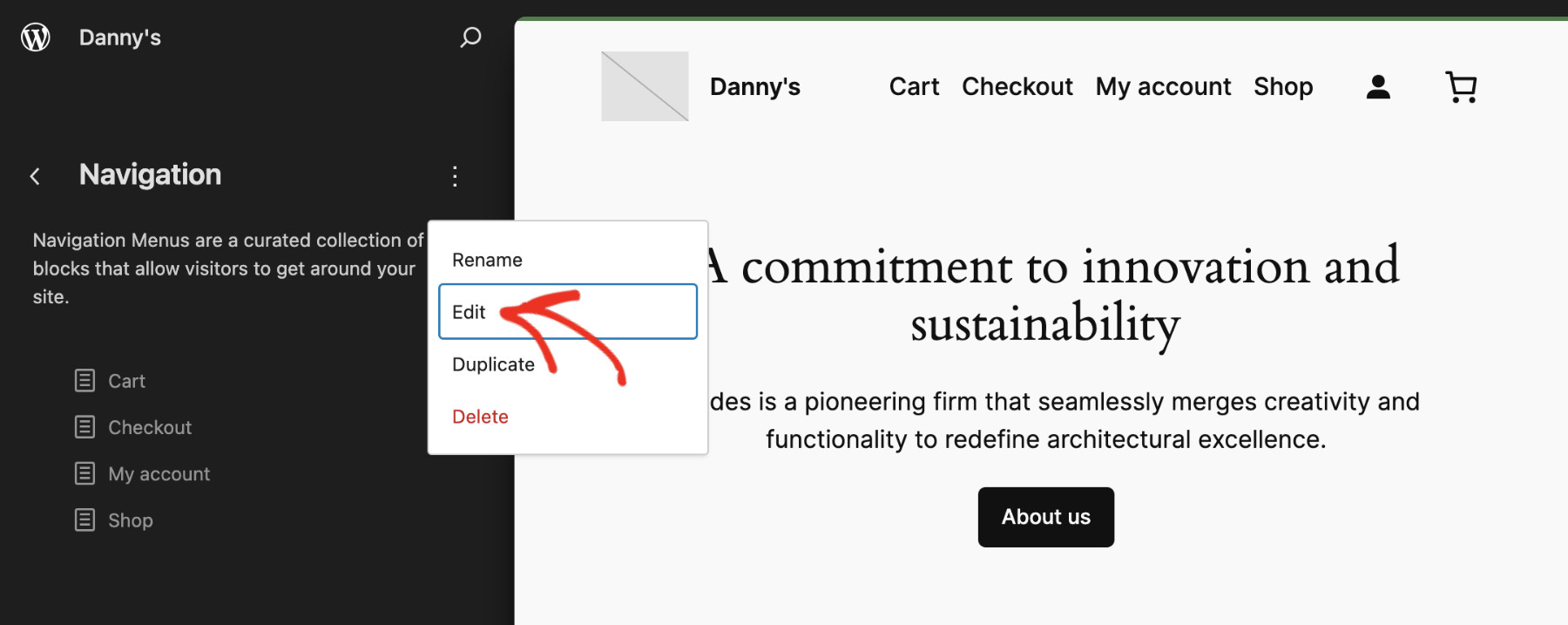
Quindi, fai clic sui tre puntini verticali accanto a Navigazione e seleziona “Modifica” per abilitare la personalizzazione.
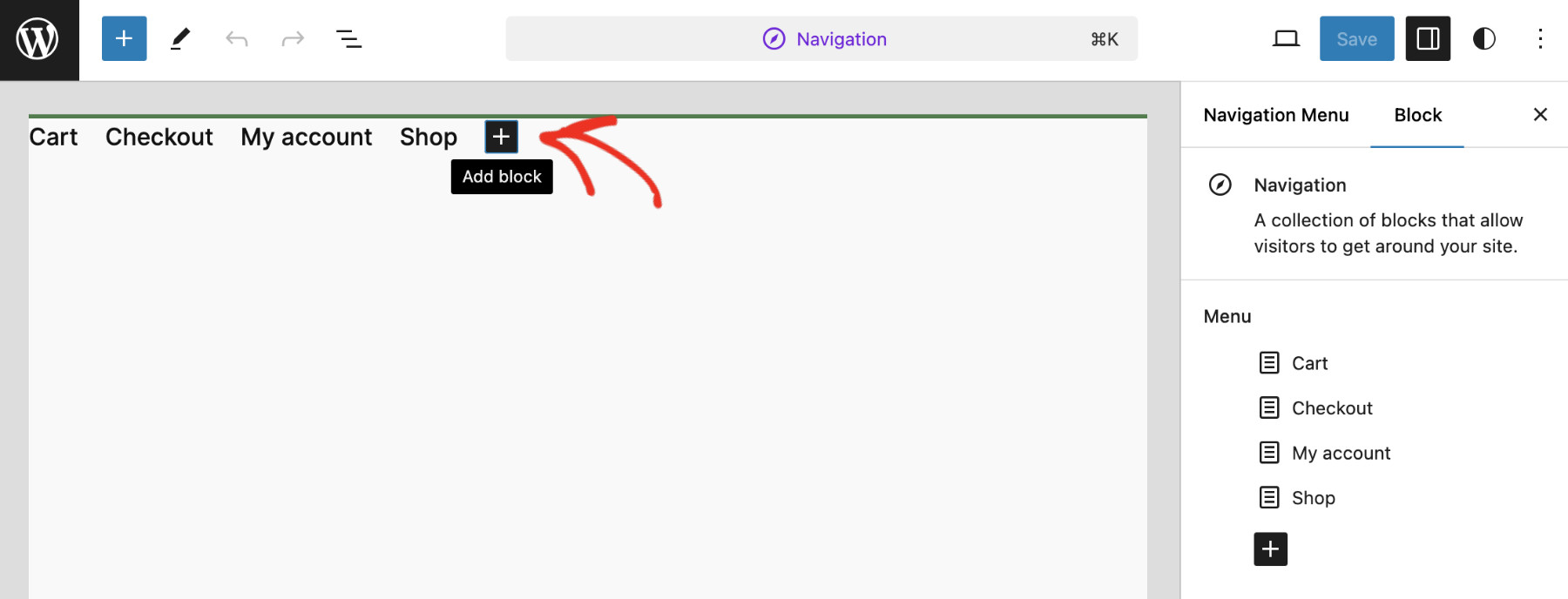
Vedrai che tutte le voci di menu sono visualizzate qui in questa pagina. Per aggiungere una nuova voce, fai clic sull'icona “+ Aggiungi blocco”.
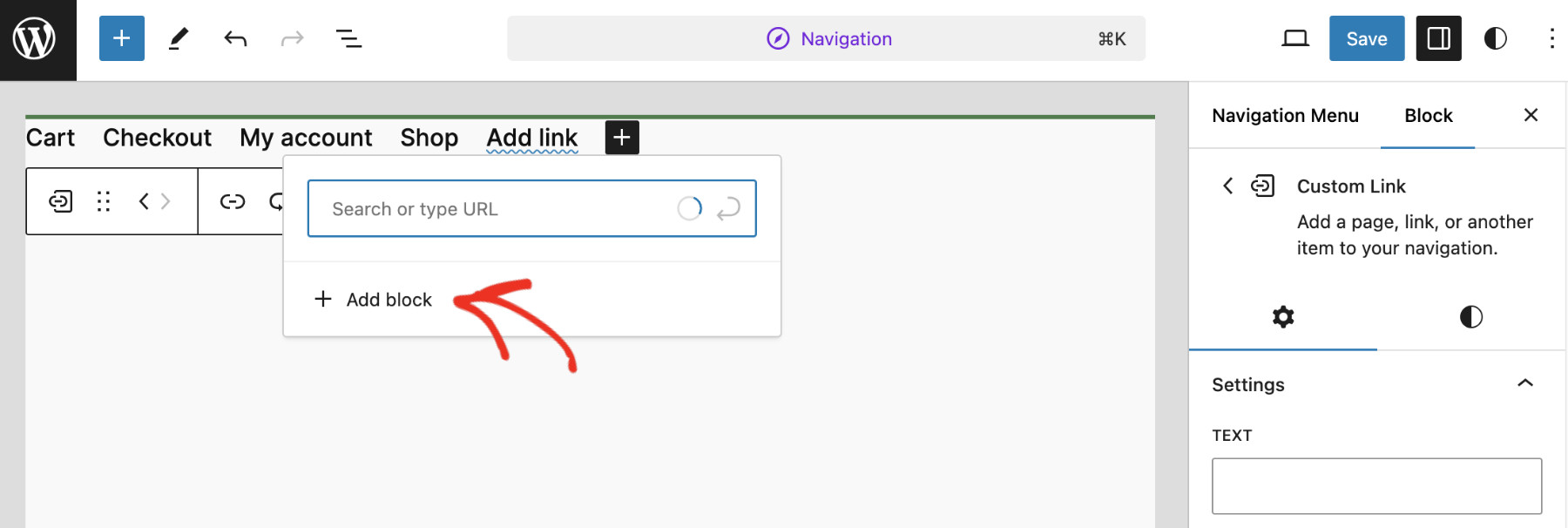
Da questo menu a discesa, fai clic su “+ Aggiungi blocco”.
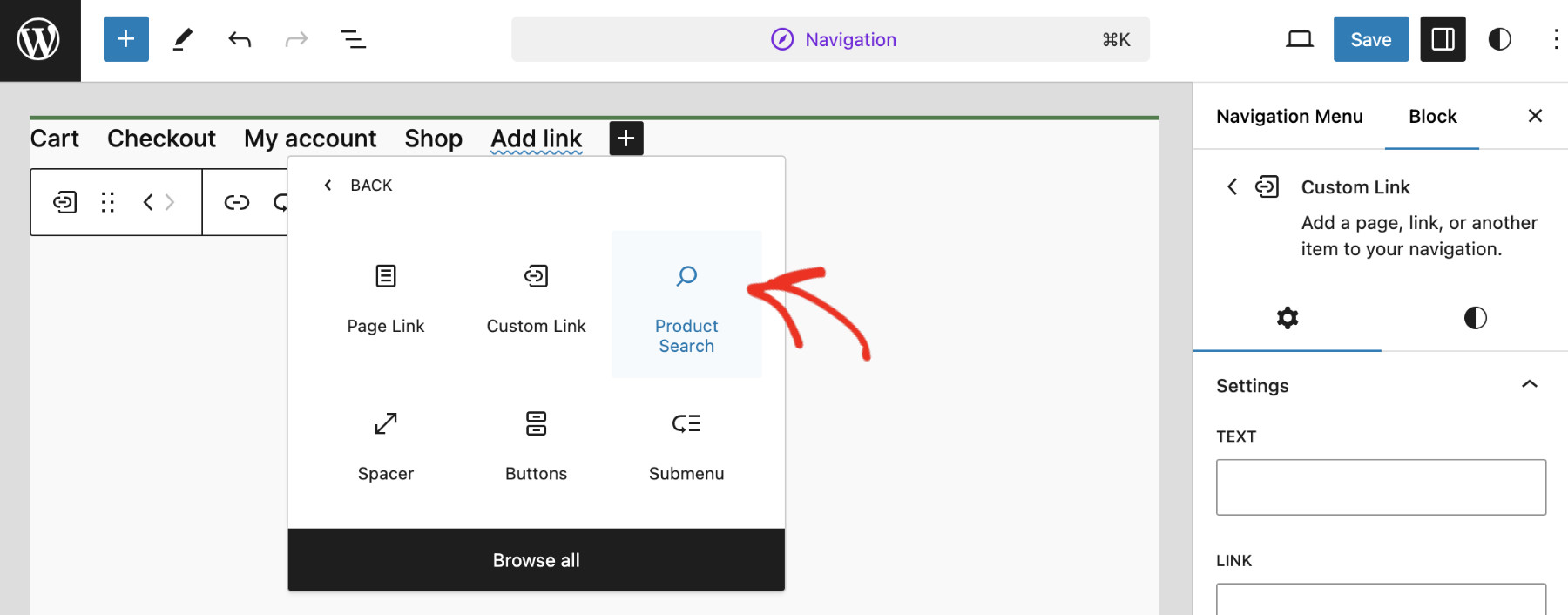
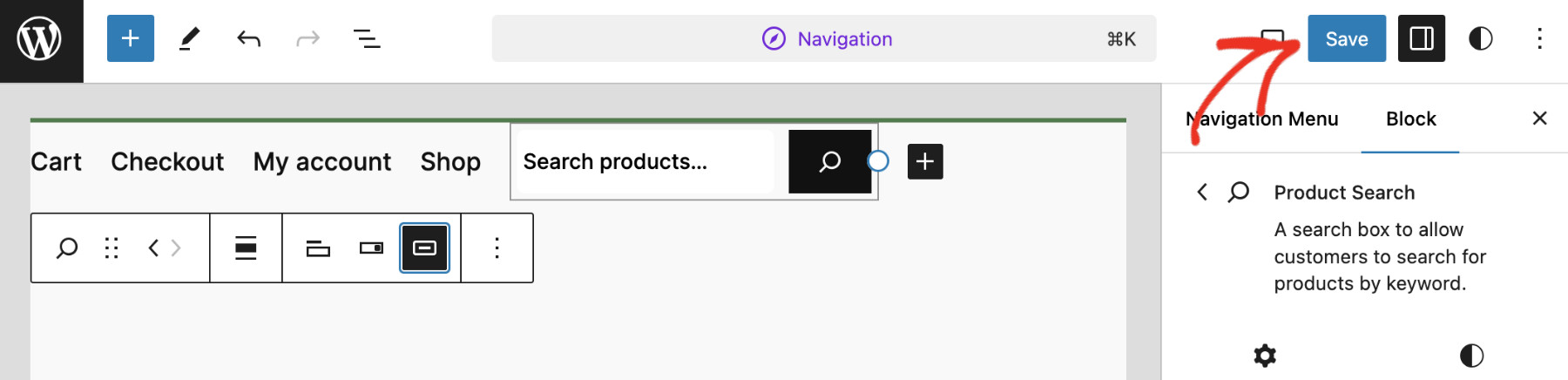
Dovresti vedere il blocco “Ricerca Prodotti” elencato qui. Fai clic su di esso per selezionarlo. Se non vedi alcun blocco di ricerca, fai clic su “Sfoglia tutto” per trovare il blocco desiderato.
Questo aggiungerà la ricerca dei prodotti WooCommerce all'intestazione del tuo sito WordPress. Puoi personalizzare il modulo di ricerca se necessario. Quindi, fai clic su “Salva” per applicare le modifiche.
Infine, visita il frontend del tuo sito web per vedere la ricerca dei prodotti WooCommerce appena aggiunta in azione!

Conclusione
Speriamo che tu sia in grado di aggiungere con successo la ricerca dei prodotti WooCommerce all'intestazione del tuo sito WordPress. Avere una ricerca sempre accessibile migliora sia l'esperienza utente che il tuo tasso di conversione per il tuo negozio. E avendo le funzionalità avanzate di SearchWP, puoi assicurarti che i tuoi clienti trovino sempre i prodotti giusti in modo rapido e semplice.
Acquista SearchWP oggi stesso per stare al passo con i tuoi concorrenti!