
Vuoi creare moduli di ricerca avanzati in WordPress senza scrivere codice?
Anche se hai quello che i tuoi visitatori stanno cercando sul tuo sito web, stai perdendo affari se non riescono a trovarlo, motivo per cui hai bisogno di un buon modulo di ricerca.
Ti aiuterà a ridurre la frustrazione e ad aumentare il coinvolgimento con i tuoi contenuti, offrendo un'esperienza utente migliorata.
Un modulo di ricerca ideale è piuttosto difficile da creare con la ricerca predefinita di WordPress, poiché richiede tempo e competenze di codifica esperte.
In questo articolo, ti mostreremo come creare moduli di ricerca avanzati in WordPress.
Perché Usare Moduli di Ricerca Avanzati sul Tuo Sito?
Prima di passare al tutorial, parliamo del perché potresti aver bisogno di più di una semplice barra di ricerca standard.
Abbiamo visto che quando i visitatori non riescono a trovare rapidamente ciò di cui hanno bisogno, di solito lasciano il sito web.
Un modulo di ricerca avanzato aiuta a prevenire ciò agendo come un assistente intelligente che filtra il rumore.
Permette ai tuoi utenti di restringere la loro ricerca a categorie specifiche, tag o persino tipi di post personalizzati fin dall'inizio.
Ciò significa che qualcuno che cerca un "tutorial video" non rimarrà bloccato a leggere "articoli di testo".
Abbiamo scoperto che questa specificità mantiene i visitatori felici e li aiuta a interagire maggiormente con i tuoi contenuti.
Ora, diamo un'occhiata a un modo semplice per aggiungere moduli di ricerca avanzati al tuo sito web WordPress.
Il modo migliore per creare moduli di ricerca avanzati
Il modo più semplice per creare questi moduli di ricerca specifici è con un plugin come SearchWP.

SearchWP è il miglior plugin di ricerca per WordPress perché migliora l'esperienza di ricerca sul tuo sito e sostituisce le debolezze che troverai nella ricerca predefinita.
Ci permette di creare motori di ricerca multipli e unici che possono essere ottimizzati per cercare esattamente ciò che vogliamo.
Ad esempio, puoi usarlo per creare una barra di ricerca che cerca solo prodotti e un'altra che cerca solo articoli di supporto. Gestisce tutto il lavoro pesante in background per assicurarsi che i tuoi visitatori ottengano i risultati giusti istantaneamente.
Ecco alcune altre cose che amiamo di SearchWP:
- Cerca contenuti PDF: Può leggere il testo all'interno dei tuoi file PDF, in modo che gli utenti possano trovare facilmente i documenti.
- Escludi pagine specifiche: Puoi usarlo per nascondere pagine o aree specifiche, come le pagine di checkout o i contenuti dell'amministratore per mantenere i risultati puliti.
- Visualizza statistiche di ricerca: Tiene traccia esattamente di cosa cercano le persone, in modo da poter vedere quali contenuti sono popolari sul tuo sito.
- Ricerca fuzzy: Questa funzione aiuta gli utenti a trovare il risultato giusto anche se commettono un errore di ortografia nella loro query.
Detto questo, vediamo come puoi configurare SearchWP per creare un modulo di ricerca avanzato.
Installa e attiva SearchWP
Per iniziare, dovrai ottenere la tua copia del plugin SearchWP. Puoi farlo visitando il sito web e creando un nuovo account.
Una volta fatto, vai alla scheda Download nell'account SearchWP e fai clic su Scarica SearchWP.

Ti consigliamo inoltre di copiare la chiave di licenza dalla stessa schermata; sarà necessaria dopo alcuni passaggi.
Ora puoi installare e attivare SearchWP come qualsiasi altro plugin. Se non sei sicuro di come fare, puoi consultare questa guida per principianti su come installare un plugin di WordPress.
Dopo l'attivazione, vedrai la procedura guidata di configurazione. Fai semplicemente clic sul pulsante 'Avvia procedura guidata di onboarding' nella schermata di benvenuto per completare la configurazione iniziale.

Configura il motore di ricerca per WordPress
Prima di tutto: hai bisogno di un motore di ricerca affinché il tuo modulo di ricerca funzioni.
Il motore di ricerca integrato di WordPress è basilare e non include tipi di post personalizzati, prodotti eCommerce, contenuti di documenti o tassonomie, per citarne alcuni.
Per configurare il motore di ricerca, puoi andare su SearchWP » Algoritmo nella tua bacheca di WordPress. Qui, hai la possibilità di modificare il motore predefinito o crearne di nuovi.

Inoltre, puoi selezionare quali origini includere facendo clic sul pulsante Origini e impostazioni.
Per impostazione predefinita, SearchWP includerà Post, Pagine e Media come origini. Tuttavia, se hai un negozio eCommerce, puoi aggiungere 'Prodotti' come origine.
Allo stesso modo, se gestisci un negozio di download digitali utilizzando Easy Digital Downloads, rendi i 'Download' ricercabili sul tuo sito web.

SearchWP ti consente anche di aggiungere informazioni aggiuntive nel processo di ricerca. Ad esempio, puoi includere campi personalizzati, categorie e tag.
Per saperne di più, consulta la nostra guida su come modificare le impostazioni di ricerca predefinite del tuo sito WordPress.
Crea moduli di ricerca avanzati in WordPress senza codice
Utilizzando SearchWP, puoi creare un modulo di ricerca in WordPress in 3 semplici passaggi.
Ora, vediamo questo in azione passo dopo passo.
Passaggio 1: Aggiungi nuovo modulo
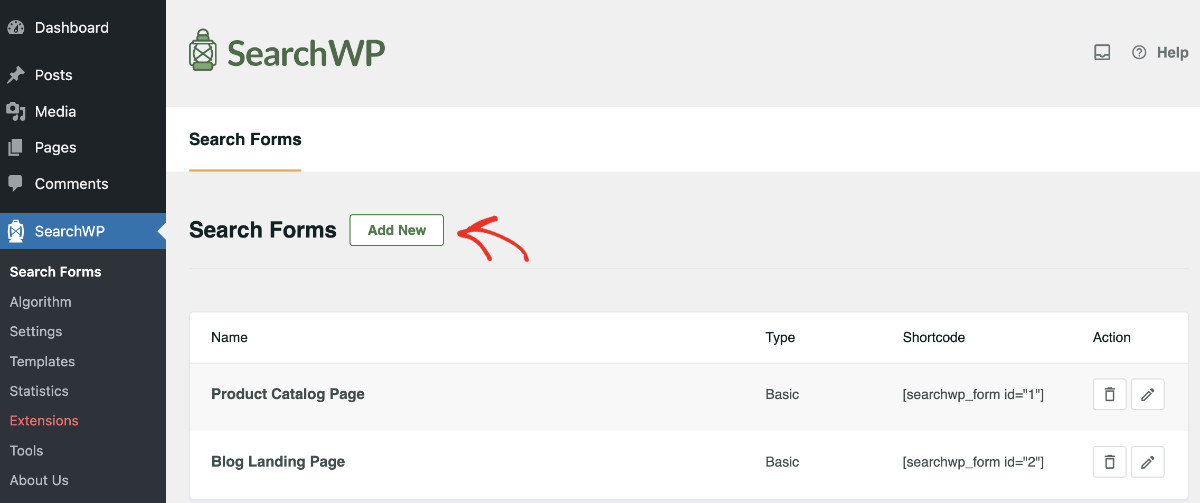
Innanzitutto, dovrai navigare su SearchWP » Moduli di ricerca.
Da qui, puoi fare clic sul pulsante Aggiungi nuovo.
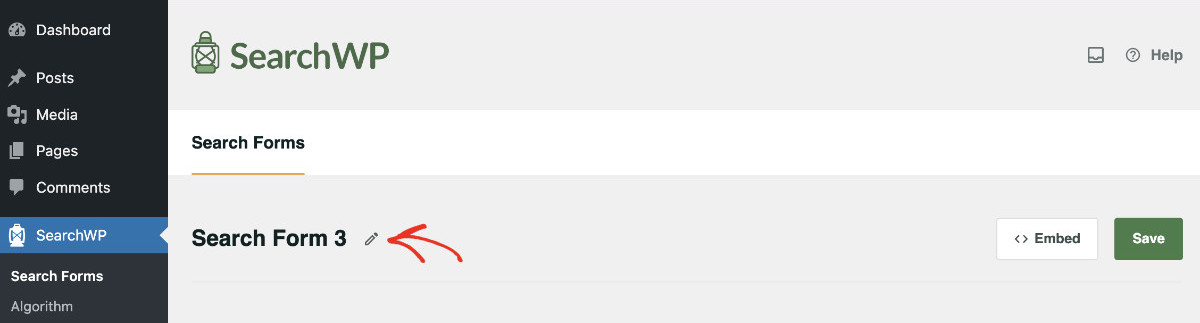
Otterrai un nuovo modulo con un nome generato dal sistema. Diamo un nome significativo, come Ricerca Pagina Prodotto, in modo che sia riconoscibile in futuro.
Puoi farlo facendo clic sull'icona della matita in alto a sinistra.
Passaggio 2: Configura il modulo
L'efficacia di un modulo di ricerca dipende in gran parte dal suo design e dalla sua funzionalità. Quindi, scegliamo un tema di layout dai modelli predefiniti in SearchWP.
Puoi vedere l'anteprima del tema proprio sotto i layout. Vai avanti e scegli quello che ti serve di più.

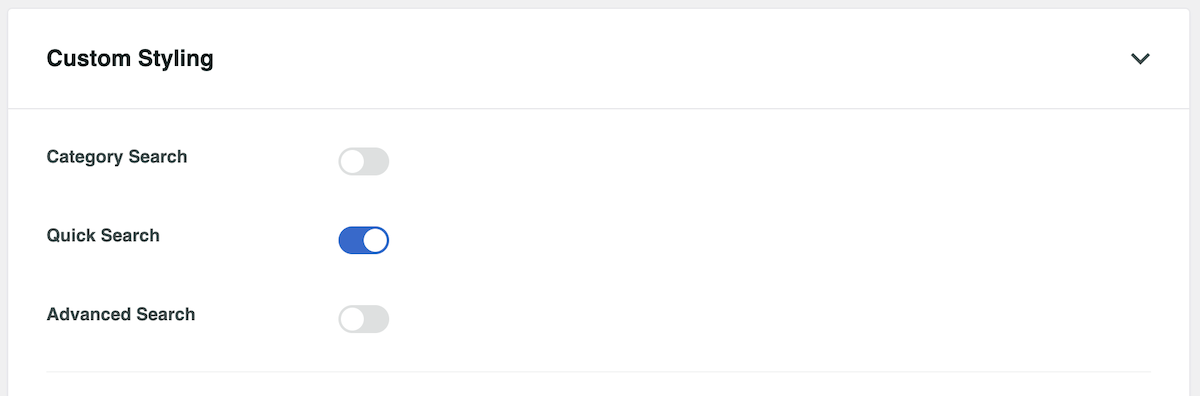
Puoi anche controllare il layout e le funzionalità modificando le impostazioni di stile personalizzato. Esaminiamo le impostazioni una per una.
Ricerca per categoria: Abilitando questa opzione, verrà visualizzato un menu a discesa del filtro per categoria nel modulo di ricerca. Verranno visualizzate tutte le categorie disponibili. Tuttavia, puoi limitare le categorie utilizzando il campo Seleziona categoria qui sotto.
Ricerca rapida: Promuove parole chiave personalizzate appena sotto il modulo di ricerca; con questo, puoi incentivare i visitatori a utilizzare questi termini di ricerca se attivati.
Ricerca Avanzata: Offre ai visitatori un maggiore controllo sulle loro capacità di ricerca e consente loro di restringere i risultati.
Qualsiasi o tutte queste impostazioni possono essere attivate indipendentemente.
Ora, possiamo usare motori diversi per moduli di ricerca diversi. Se desideri mostrare risultati diversi su moduli diversi, puoi anche beneficiare dell'utilizzo di un motore supplementare.
Restiamo con Predefinito, come lo abbiamo configurato nel passaggio precedente. Puoi anche far sapere al modulo quale pagina dei risultati di ricerca utilizzare selezionandone una dal menu a discesa.

Come abbiamo già discusso, SearchWP utilizza il suo motore per eseguire la ricerca e ciò che deve essere indicizzato può essere definito all'interno del motore di ricerca selezionando le origini. Quando un modulo di ricerca utilizza un motore, limita i risultati solo a quel particolare motore.
Puoi imporre ulteriori restrizioni al modulo utilizzando le seguenti due impostazioni:
Tipo di ricerca: Il motore di ricerca utilizzato da questo modulo utilizza più origini. Selezionarle qui limita la ricerca a una o più origini. Se lasci vuoto questo campo, il motore utilizzerà tutte le origini disponibili.
Seleziona Categoria: Puoi imporre ulteriori restrizioni e limitare la ricerca solo a una particolare categoria. Affinché una categoria appaia qui, deve avere almeno un elemento assegnato. Simile a Ricerca Avanzata, i tuoi visitatori possono controllare i risultati di ricerca selezionando la categoria scelta se la Ricerca per Categoria è abilitata. Si prega di notare che le categorie che inserisci qui sono quelle che verranno visualizzate nel menu a discesa.

Ora è il momento di personalizzare il modulo di ricerca. Inserisci il testo che vuoi venga mostrato come segnaposto all'interno del modulo di ricerca utilizzando l'Etichetta Campo e, se vuoi che il modulo di ricerca abbia un pulsante, attiva il Pulsante di Ricerca.

Elementi di Ricerca Rapida: Ti consente di indirizzare i visitatori nella direzione desiderata. Ti permette di inserire parole chiave specifiche sotto il modulo di ricerca in modo che gli utenti possano selezionare ciò che vuoi che cerchino! Puoi aggiungere queste parole chiave selezionandole dal menu a discesa. I suggerimenti che vedi qui provengono da Metriche se lo hai abilitato; in caso contrario, si basano su Statistiche.
Filtri di Ricerca Avanzata: Puoi offrire ai visitatori un maggiore controllo e aiutarli a trovare esattamente ciò che stanno cercando consentendo loro di utilizzare più filtri. SearchWP attualmente supporta Autori, Tipi di Post e Tag.

Passaggio 3: Stile del Modulo secondo il Tuo Gusto
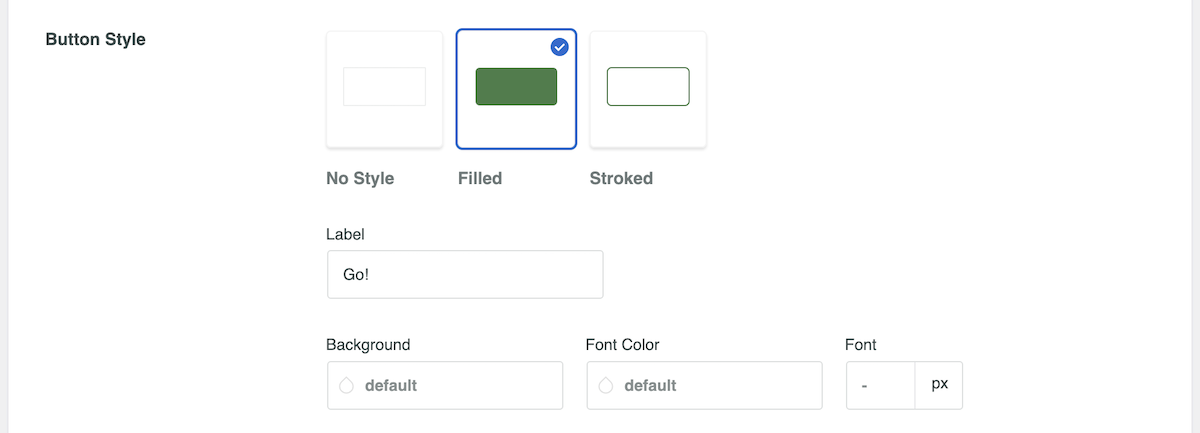
SearchWP ti fornisce 4 stili diversi per il modulo di ricerca. Puoi sceglierne uno che ti piace dall'elenco e puoi anche personalizzare il colore e la dimensione del carattere del modulo.

Potresti anche voler modificare il pulsante di ricerca secondo il tuo gusto. Ci sono 3 stili di pulsante, quindi hai la possibilità di nominare il pulsante e personalizzare il colore di sfondo, il colore del carattere e la dimensione del carattere.
Si prega di notare che la modifica funzionerà solo quando il Pulsante di Ricerca è attivato.
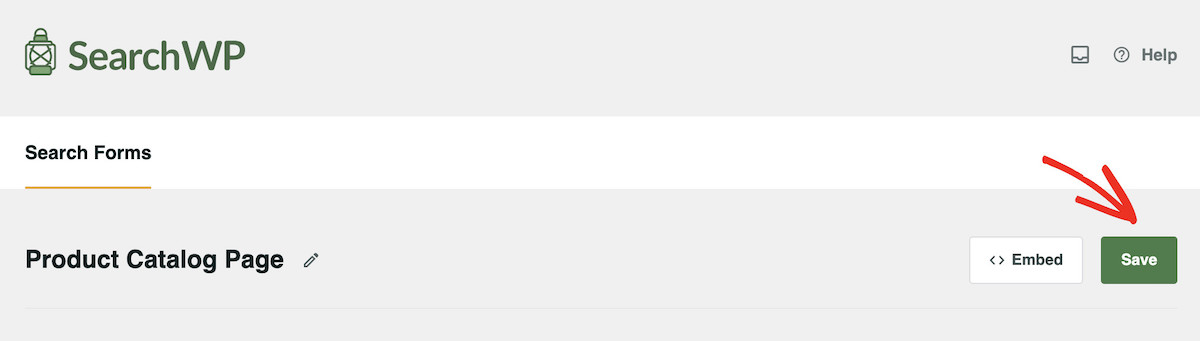
Quando hai il modulo che desideri configurato perfettamente, devi salvare tutte le modifiche.
Fai semplicemente clic sul pulsante Salva nell'angolo in alto a destra.
Passaggio 4: Usa il modulo secondo le tue esigenze
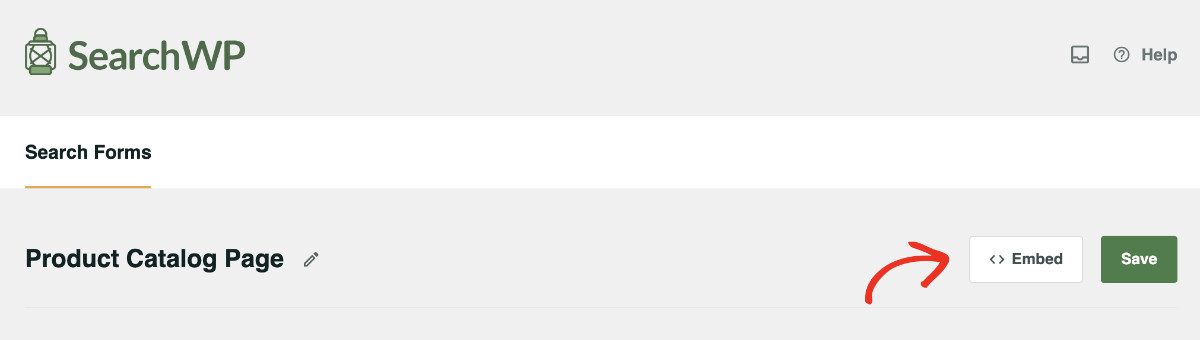
Ora che il tuo modulo di ricerca è configurato, puoi inserirlo ovunque sul tuo sito. Per farlo, fai clic su Incorpora proprio accanto al pulsante Salva.
Ci sono alcune opzioni per incorporare il tuo modulo di ricerca con pochi clic. SearchWP offre 3 opzioni: blocco Gutenberg, shortcode e codice PHP.
Seleziona come desideri incorporare il modulo e segui le istruzioni.
Ad esempio, se desideri inserire il modulo di ricerca utilizzando uno shortcode, seleziona 'Shortcode' dall'elenco e ti verrà presentato lo shortcode associato al modulo.

Copia e incolla lo shortcode nella posizione desiderata. Puoi quindi incollare lo shortcode aprendo la pagina desiderata.
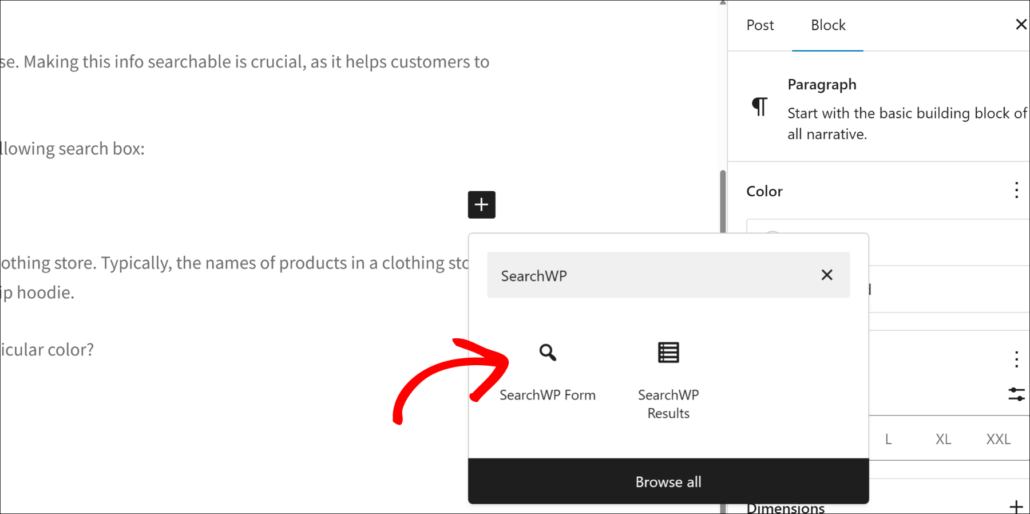
Inoltre, puoi anche aggiungere i tuoi moduli di ricerca a qualsiasi pagina o post utilizzando il blocco Modulo SearchWP.
Innanzitutto, dovrai modificare la pagina e aprire l'editor di contenuti di WordPress. Da qui, fai clic sul segno + e aggiungi il blocco 'Modulo SearchWP'.
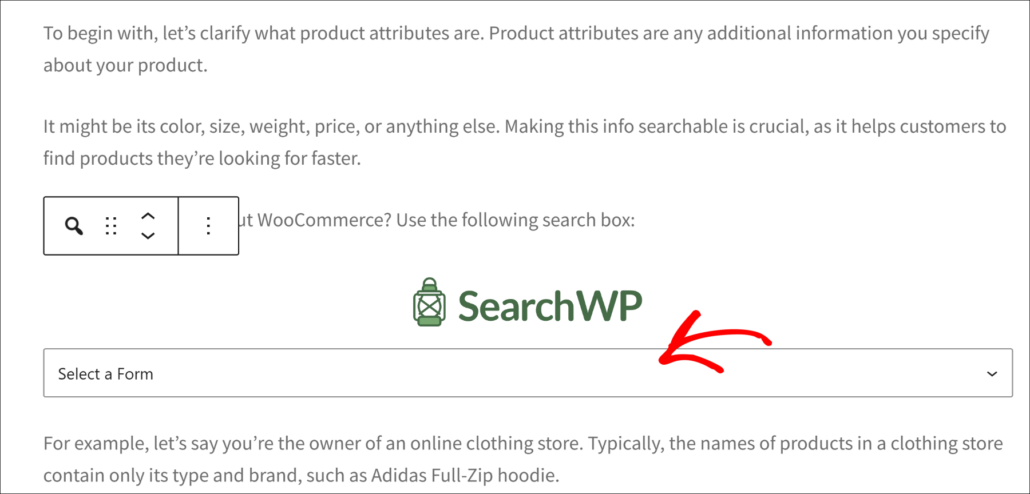
Una volta fatto, puoi selezionare il tuo modulo di ricerca dal menu a discesa nel blocco.
Dopo aver aggiunto il modulo, puoi aggiornare o pubblicare la tua landing page o il tuo post del blog.
Ecco fatto! La configurazione è completa e il tuo modulo di ricerca è pronto per l'azione!
La parte migliore dell'utilizzo di SearchWP è che funziona anche con page builder popolari come Elementor, Divi, Oxygen e altri.
Conclusione
Utilizzando la stessa tecnica, puoi configurare tutti i moduli di ricerca personalizzati che desideri con pochi clic.
Se desideri che moduli di ricerca diversi mostrino risultati diversi, puoi farlo sfruttando il motore supplementare.
SearchWP rimuove la barriera alla codifica e ti consente di aggiungere una ricerca avanzata con impostazioni personalizzate. Viene inoltre fornito con innumerevoli altre funzionalità che miglioreranno significativamente l'esperienza di ricerca per i tuoi visitatori.
Speriamo che questo articolo ti abbia aiutato a imparare come creare un modulo di ricerca avanzato in WordPress senza sforzo e senza scrivere codice. Potresti anche voler consultare le nostre guide su come creare filtri per campi personalizzati in WordPress e come includere campi ACF nei risultati di ricerca sul tuo sito WordPress.
Pronto a creare moduli di ricerca avanzati in WordPress? Ottieni il piano SearchWP che si adatta alle tue esigenze per prendere il controllo della ricerca.