
WP Document Revisions aiuta i team a gestire contratti, policy e manuali con una cronologia completa di chi ha modificato cosa e quando.
Rendere ricercabile il contenuto di WP Document Revisions è importante tanto quanto archiviarlo, poiché una cronologia delle revisioni è utile solo quando qualcuno riesce a trovare ciò che è contenuto in ogni file.
Abbiamo visto questo cogliere i team alla sprovvista. La ricerca nativa di WordPress legge solo il titolo, l'estratto e il contenuto di un documento, non il testo all'interno del file che WP Document Revisions sta monitorando.
SearchWP risolve questa lacuna indicizzando il testo effettivo all'interno dell'ultima revisione di ogni documento.
In questo articolo, ti mostreremo come rendere ricercabile il contenuto di WP Document Revisions in WordPress.
Perché includere WP Document Revisions nella ricerca di WordPress?
WP Document Revisions è un plugin per la gestione dei documenti e il controllo delle versioni per WordPress.
Consente a team di qualsiasi dimensione di modificare collaborativamente i file e gestire un flusso di lavoro, archiviando ogni file come un post del documento con una cronologia completa delle revisioni.
Ogni documento viene visualizzato nella tua dashboard sotto il menu Documenti.
La ricerca nativa di WordPress legge il titolo, l'estratto e il contenuto di quel post, ma non controlla il testo all'interno di qualsiasi file allegato all'ultima revisione.
Questa lacuna si accumula rapidamente su un sito con decine di contratti, policy o manuali.
Un visitatore che cerca una clausola che sa essere all'interno di un PDF non ottiene risultati, anche se il documento corretto esiste e la sua ultima revisione è lì.
Detto questo, vediamo come puoi rendere ricercabile WP Document Revisions in WordPress.
Come rendere ricercabile WP Document Revisions con SearchWP
Il modo più semplice per rendere ricercabile il contenuto di WP Document Revisions è con SearchWP.

SearchWP è il plugin di ricerca WordPress n. 1, fidato da oltre 50.000 proprietari di siti web. Migliora la ricerca predefinita di WordPress e ti dà il controllo su cosa includere esattamente nella ricerca del tuo sito, come il testo all'interno di ogni file gestito da WP Document Revisions.
Oltre a ciò, puoi migliorare l'esperienza di ricerca includendo dettagli aggiuntivi presenti nelle tassonomie come categorie e tag, campi personalizzati, attributi prodotto e altro nel processo di ricerca.
Ecco alcune caratteristiche chiave offerte da SearchWP:
- Indicizzazione del contenuto del documento. L'estensione WP Document Revisions Integration di SearchWP estrae il testo dal file allegato all'ultima revisione, che si tratti di un PDF, un documento Word o un altro formato supportato, e lo aggiunge al tuo indice di ricerca.
- Attributi dei Campi Personalizzati. SearchWP ti consente di scegliere esattamente quali campi contano per una corrispondenza di ricerca, incluso il campo aggiunto da questa integrazione, e di ponderarlo quanto desideri.
- Controllo completo del motore. Puoi abilitare la sorgente Documenti sul tuo motore predefinito o crearne uno dedicato, offrendoti la stessa flessibilità che hai già per post, pagine e prodotti.
- Indicizzazione in background. SearchWP ricostruisce il tuo indice senza rallentare il tuo sito, quindi l'aggiunta di contenuti documentali alla ricerca non influisce sulle prestazioni del frontend.
Detto questo, vediamo come puoi usare SearchWP per rendere ricercabili i contenuti di WP Document Revisions.
Passaggio 1: Installa e attiva SearchWP
Per iniziare, puoi visitare il sito web di SearchWP e registrarti per un account.
Una volta effettuato l'accesso alla dashboard del tuo account, vai alla scheda Download, fai clic su Download SearchWP e copia la tua chiave di licenza.

Successivamente, puoi caricare i file del plugin sul tuo sito WordPress e installare e attivare SearchWP.
Se non hai mai installato un plugin prima, WPBeginner ha una guida passo passo su come installare un plugin WordPress che ti guiderà attraverso il processo.
Dopo l'attivazione, fai clic su Avvia procedura guidata di onboarding e segui le istruzioni sullo schermo per collegare la tua chiave di licenza e completare l'impostazione.

SearchWP è pronto. Ora installiamo l'estensione che rende ricercabili i tuoi documenti.
Passaggio 2: Installa l'estensione di integrazione WP Document Revisions
Successivamente, puoi navigare su SearchWP » Estensioni dalla tua dashboard di WordPress e cercare Integrazione WP Document Revisions nell'elenco.
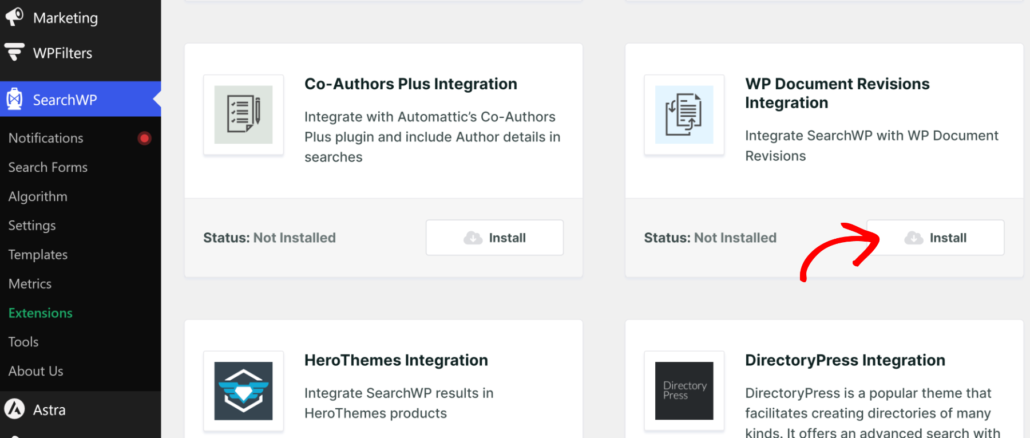
Questa estensione è disponibile sul piano SearchWP Pro e superiori, quindi se il tuo account è su Standard, dovrai aggiornare il tuo piano.
Fai clic su Installa per aggiungerla al tuo sito. Una volta attiva, SearchWP può estrarre il testo dal file allegato della revisione più recente per ogni documento gestito da WP Document Revisions.
Ora diciamo al motore di SearchWP di utilizzare effettivamente quel contenuto.
Passaggio 3: Aggiungi il campo WP Document Revisions al tuo motore
Dalla tua dashboard di WordPress, naviga su SearchWP » Algoritmo e apri il motore che desideri aggiornare, sia esso il tuo motore predefinito o uno nuovo.
Quindi, dovrai fare clic su Origini e impostazioni.

Successivamente, apparirà un popup sulla pagina in cui puoi selezionare le origini per il tuo motore.
Assicurati che Documenti sia selezionato, poiché SearchWP trasforma automaticamente il tipo di post Documenti registrato da WP Document Revisions in un'origine selezionabile, allo stesso modo in cui fa per post, pagine e prodotti.
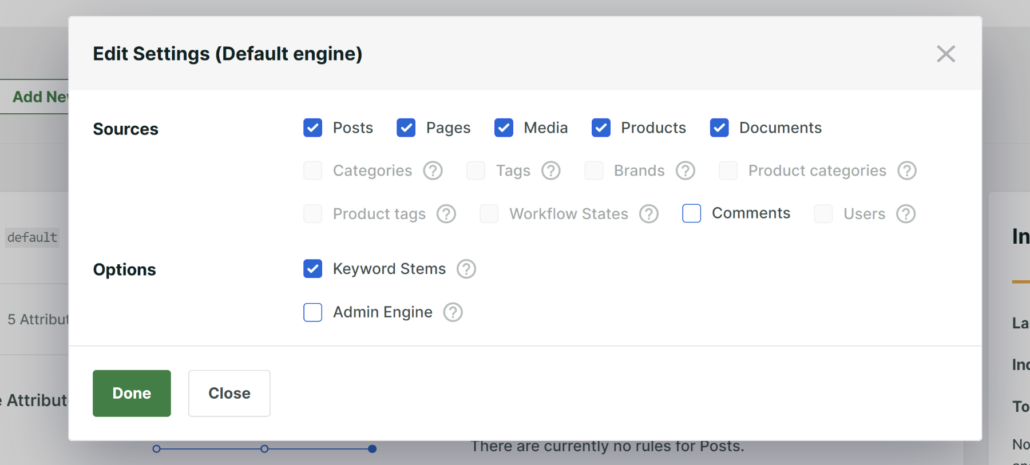
Al termine, fai clic su Fatto.
Da lì, dovrai fare clic su Aggiungi/Rimuovi attributi sull'origine 'Documenti'.
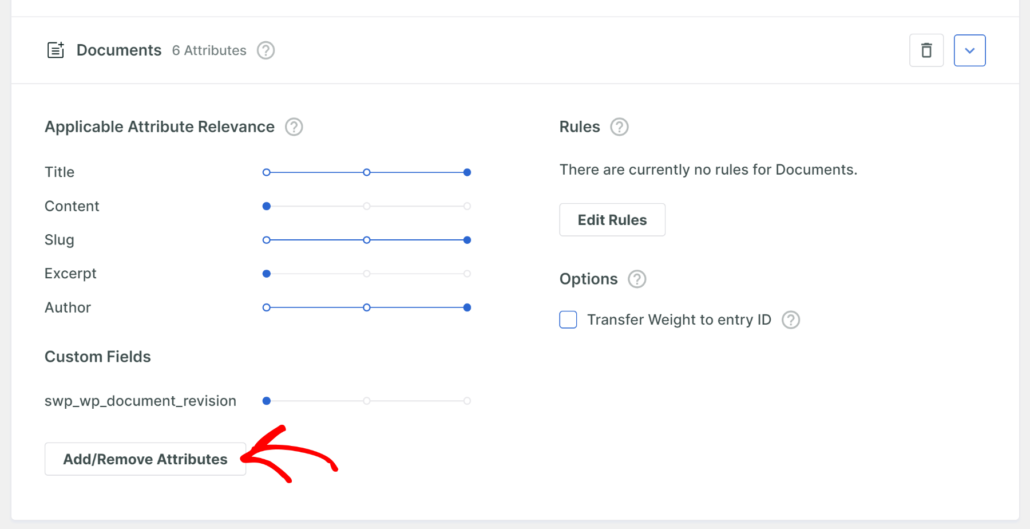
Successivamente, vedrai una finestra popup con tutti gli attributi per l'origine. Per impostazione predefinita, verranno selezionati titolo, contenuto, slug, abstract e autore.
Fai clic e cerca nell'elenco WP Document Revisions sotto Campi personalizzati e selezionalo. Puoi includere gli Stati del flusso di lavoro nel processo di ricerca sotto Tassonomie in SearchWP.
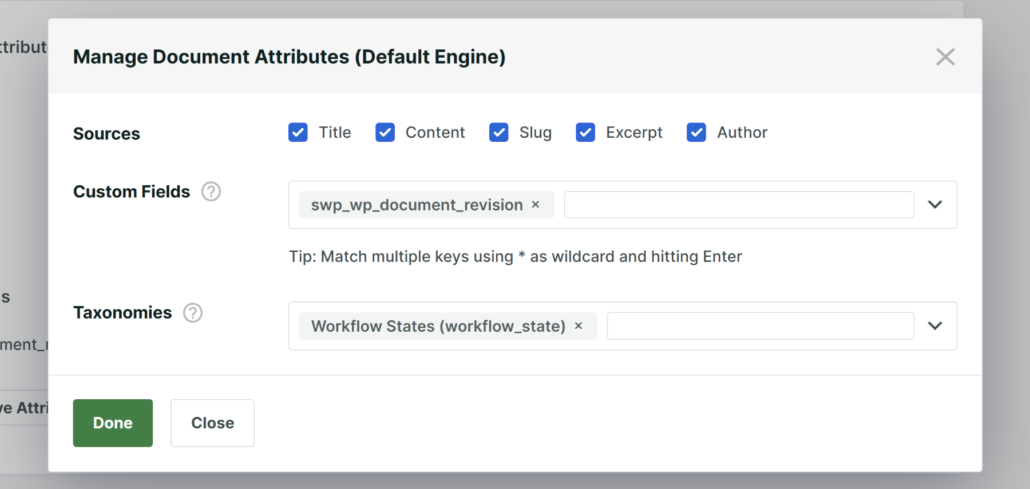
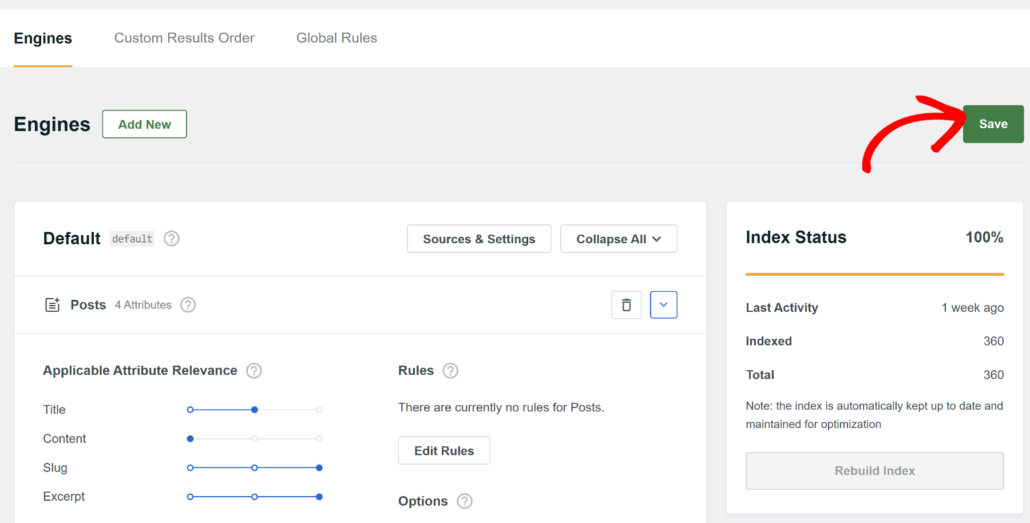
Una volta soddisfatto della configurazione, fai clic sul pulsante Salva in alto.
Quindi fai clic su Rebuild Index in modo che SearchWP elabori la revisione più recente di ogni documento esistente. Questo passaggio è necessario per i documenti che hai già; i nuovi documenti verranno indicizzati automaticamente in futuro.
Passaggio 4: Testa la ricerca dei tuoi documenti
Ora confermiamo che tutto funzioni testando la ricerca sul tuo sito.
Ad esempio, se uno dei tuoi documenti è un contratto di fornitura il cui testo PDF include la frase "termini di pagamento netti 30", vai al frontend del tuo sito e cerca quella frase esatta.
Se SearchWP è configurato correttamente, quel documento dovrebbe apparire nei risultati anche se la frase non compare mai nel titolo o nella descrizione del post.
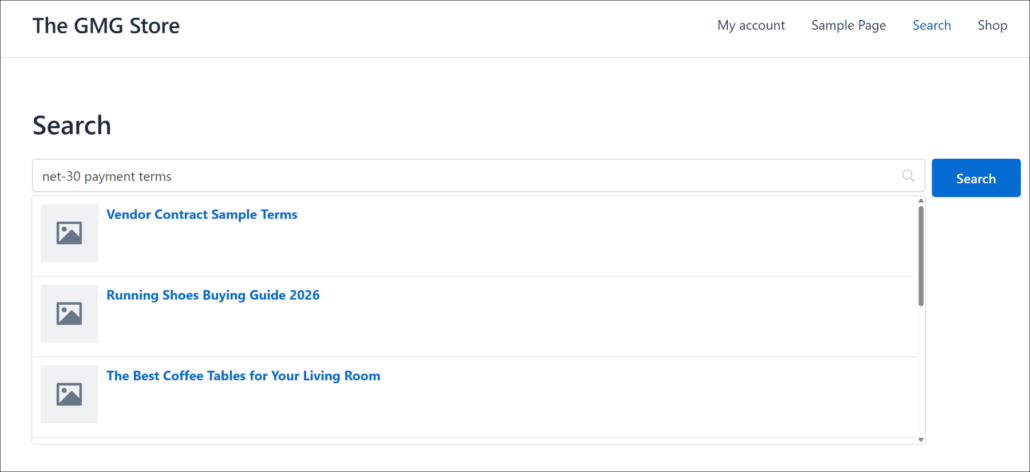
Esegui un secondo test con una frase di un documento diverso per confermare che l'indice abbia acquisito più di un file.
Se entrambe le ricerche restituiscono il documento giusto, il contenuto di WP Document Revisions è completamente ricercabile.
Domande Frequenti
1. Funziona con formati di file diversi dal PDF?
Sì. L'estensione WP Document Revisions Integration estrae il testo dal file allegato della revisione più recente utilizzando il parser integrato di SearchWP, che copre PDF, testo normale, RTF, Word (.docx), Excel e file PowerPoint. I vecchi file legacy .doc non sono supportati.
2. Ho bisogno di un piano SearchWP specifico per questo?
Sì. L'estensione WP Document Revisions Integration (Pro+) non è disponibile con una licenza Standard, quindi dovrai avere il piano Pro o superiore per installarla. L'aggiornamento del tuo account è l'unico modo per sbloccare questa specifica estensione.
3. I documenti che ho già aggiunto verranno indicizzati automaticamente?
Non finché non esegui una reintegrazione completa. Una volta abilitata l'estensione e aggiunto il campo WP Document Revisions all'attributo Campi personalizzati del tuo motore, fai clic su Rebuild Index da SearchWP » Algorithm per elaborare la revisione più recente di ogni documento esistente.
4. SearchWP memorizza il testo estratto come campo personalizzato sul documento?
No. Il testo estratto risiede solo nell'indice di ricerca di SearchWP, non nei campi personalizzati effettivi del documento. Ciò significa che non lo vedrai se esamini direttamente il postmeta del documento, ma è completamente ricercabile una volta creato l'indice.
5. Cosa succede se il testo di un documento non compare nei risultati di ricerca?
Verifica che la revisione più recente del documento abbia effettivamente un file supportato allegato, che si tratti di un documento PDF, Word o di un altro formato supportato, poiché questa integrazione può estrarre testo solo da un formato di file che riconosce. Vale anche la pena confermare che il passaggio Rebuild Index sia terminato, poiché una vasta libreria di documenti può richiedere alcuni minuti per essere completamente indicizzata.
Cosa fare dopo…
Questo è tutto ciò che serve per rendere ricercabile il contenuto di WP Document Revisions in WordPress. Una volta che SearchWP finisce di indicizzare i tuoi documenti, i visitatori possono trovare qualsiasi contratto, politica o manuale tramite le parole al suo interno, non solo il suo titolo.
Speriamo che questo articolo ti abbia aiutato a imparare come rendere ricercabili i contenuti di WP Document Revisions in WordPress. Potresti anche voler consultare le nostre guide su come limitare la ricerca di WordPress al contenuto dei post e rendere ricercabile la tua knowledge base in WordPress.
Pronto a rendere i tuoi documenti ricercabili? Puoi iniziare con SearchWP qui.