




Você quer adicionar a busca de produtos do WooCommerce ao cabeçalho no WordPress?
Se você tem uma loja WooCommerce, facilitar a localização de produtos pelos seus clientes é fundamental para melhorar as conversões.
A barra de busca é uma das ferramentas mais importantes em qualquer site de eCommerce, pois ajuda os usuários a localizar rapidamente os produtos que procuram.
Mas ter a busca de produtos do WooCommerce escondida no final da página ou perdida nas barras laterais pode tornar esse processo mais difícil do que o necessário.
É por isso que é uma ótima ideia adicionar a busca de produtos do WooCommerce ao cabeçalho. Ao torná-la acessível o tempo todo, você otimiza a experiência de compra dos seus clientes.
Neste artigo, mostraremos como adicionar a busca de produtos do WooCommerce ao cabeçalho no WordPress.
Principais Pontos:
- Por que adicionar uma busca de produtos ao cabeçalho é importante.
- Como melhorar a busca de produtos do WooCommerce para indexar todo o conteúdo.
- Como adicionar uma busca de produtos do WooCommerce ao cabeçalho no WordPress.
Por que adicionar a busca de produtos ao cabeçalho do seu site WordPress?
O cabeçalho do seu site é um dos primeiros lugares onde os visitantes procuram ferramentas de navegação. Não importa em qual página o visitante esteja, o cabeçalho está sempre visível, então colocar a barra de busca no cabeçalho a torna mais acessível.
Imagine que você tem uma loja online de eletrônicos. Quando um cliente potencial chega à sua página inicial após pesquisar por um gadget específico, ele vê uma barra de busca bem no topo da página. Ele pode digitar o item que deseja e ver produtos relevantes imediatamente.
Esse processo rápido e fácil reduz as chances de o cliente ir para outro site. Ter uma barra de busca no cabeçalho economiza tempo e aumenta a probabilidade de o cliente comprar, pois ele é levado diretamente para a página do produto desejado.
Veja por que adicionar uma busca de produtos do WooCommerce ao cabeçalho é necessário:
- Visibilidade aumentada: Os clientes esperam ver a funcionalidade de busca sempre. Ao colocá-la no cabeçalho do seu site, você garante que ela esteja visível em todas as páginas do seu site.
- Melhor experiência do usuário: Se os clientes não conseguem encontrar o que procuram facilmente, é provável que abandonem sua loja. Adicionar uma barra de busca no cabeçalho garante que os usuários tenham acesso rápido às buscas de produtos.
- Conversões aprimoradas: As barras de busca podem reduzir o atrito no processo de compra. Clientes que conseguem buscar e encontrar o que precisam sem esforço têm maior probabilidade de converter.
Como Melhorar a Busca de Produtos do WooCommerce
Ter uma funcionalidade de busca poderosa pode aumentar significativamente as chances de ter um negócio online bem-sucedido. A barra de busca funciona como um vendedor para sua loja online, ajudando os clientes a encontrar rapidamente exatamente o que precisam sem ter que navegar por páginas de produtos infinitas.
Embora o recurso de busca padrão do WooCommerce faça um trabalho adequado, ele nem sempre indexa os dados cruciais do produto nos quais os clientes confiam — como tags de produto, atributos, variações ou até mesmo avaliações de clientes. Sem eles, os usuários podem ter dificuldade em localizar itens específicos, o que pode resultar em oportunidades de vendas perdidas.
É aqui que o SearchWP entra em jogo. É o plugin de busca mais avançado para WordPress e expande a funcionalidade de busca do WooCommerce, permitindo que ele indexe dados importantes do produto, como categorias, tags, descrições e atributos.
Aqui estão outros recursos importantes do SearchWP que o tornam essencial para o seu negócio online:
- Rastreamento de atividade de busca no site: O SearchWP permite rastrear todas as buscas realizadas em sua loja WooCommerce, oferecendo insights valiosos sobre o comportamento do cliente. Ao analisar esses dados, você pode entender melhor quais produtos seus visitantes estão procurando e identificar oportunidades para refinar suas ofertas de produtos ou promoções.
- PDFs e documentos pesquisáveis: O SearchWP torna arquivos de documentos, como PDFs e outros documentos do Office, totalmente pesquisáveis. Se sua loja WooCommerce inclui itens como manuais, guias ou especificações de produtos, isso garante que os clientes possam encontrar facilmente as informações de que precisam sem ter que baixar e abrir cada documento manualmente.
- Ordem personalizada de resultados de busca: O SearchWP permite definir uma ordem personalizada para os resultados da busca, priorizando produtos ou páginas específicas com base em sua relevância para os objetivos do seu negócio. Se você deseja destacar os itens mais vendidos, conteúdo em destaque ou novidades, essa flexibilidade garante que os visitantes vejam seus produtos mais importantes primeiro.
- Resultados de busca em tempo real: O recurso de busca em tempo real do SearchWP aprimora a experiência do usuário exibindo os resultados da busca em tempo real conforme os clientes digitam. Esse feedback instantâneo reduz o tempo que os usuários gastam pesquisando, ajudando-os a encontrar rapidamente os produtos ou o conteúdo que procuram, aumentando, em última análise, o engajamento e as vendas.
- Página personalizada de resultados de busca: Com o SearchWP, você pode personalizar totalmente sua página de resultados de busca do WooCommerce para melhor atender às necessidades de seus clientes. Se você deseja melhorar o layout, adicionar filtros ou exibir informações adicionais do produto, pode fazer isso facilmente com o SearchWP.
Então, vamos seguir os passos a seguir para configurar o SearchWP para o seu site.
Etapa 1: Instalando o SearchWP
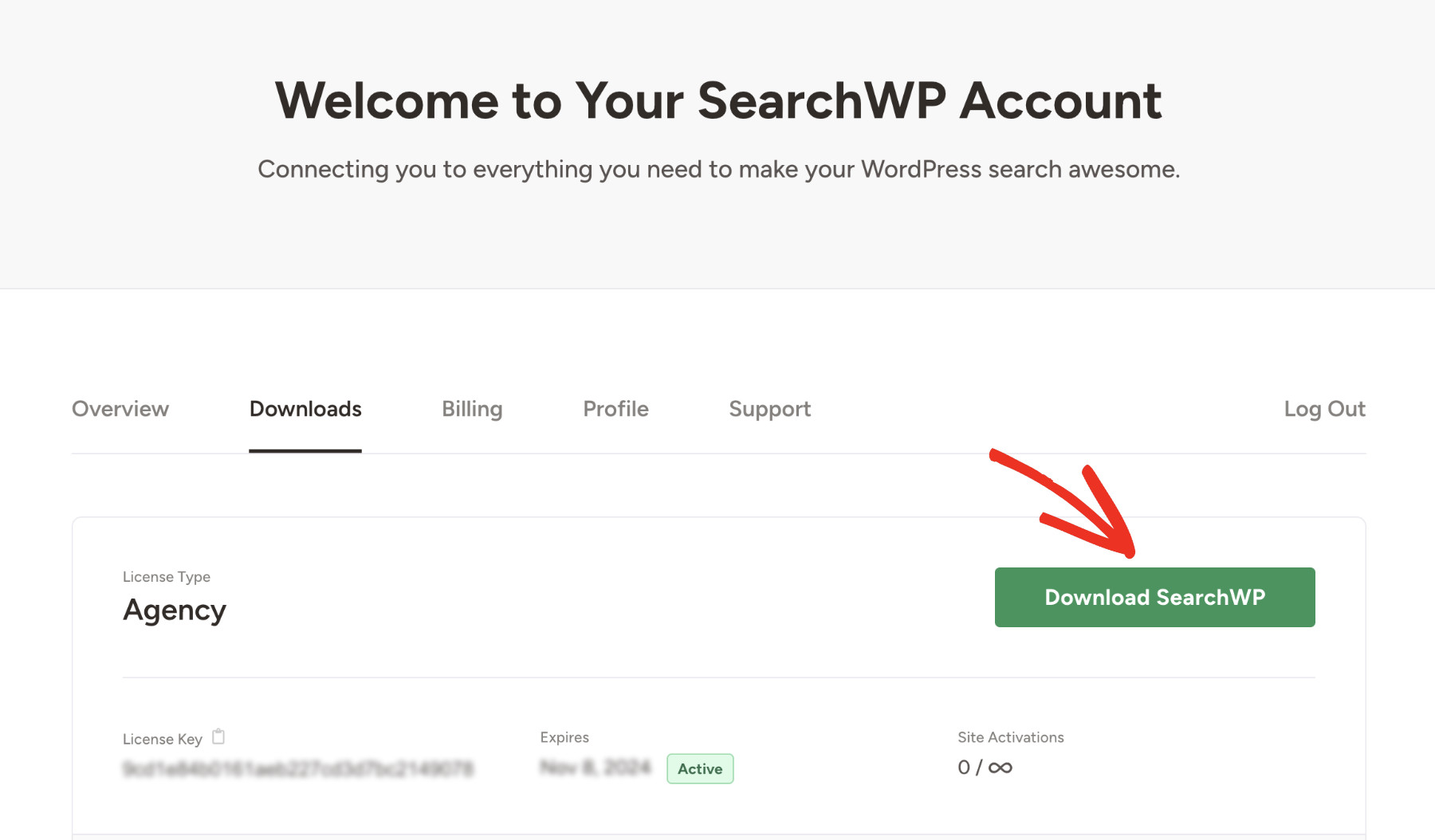
Primeiro, visite o site do SearchWP para adquirir sua cópia do plugin. Em seguida, faça login em sua conta e baixe o arquivo zip do plugin na aba Downloads do seu perfil.
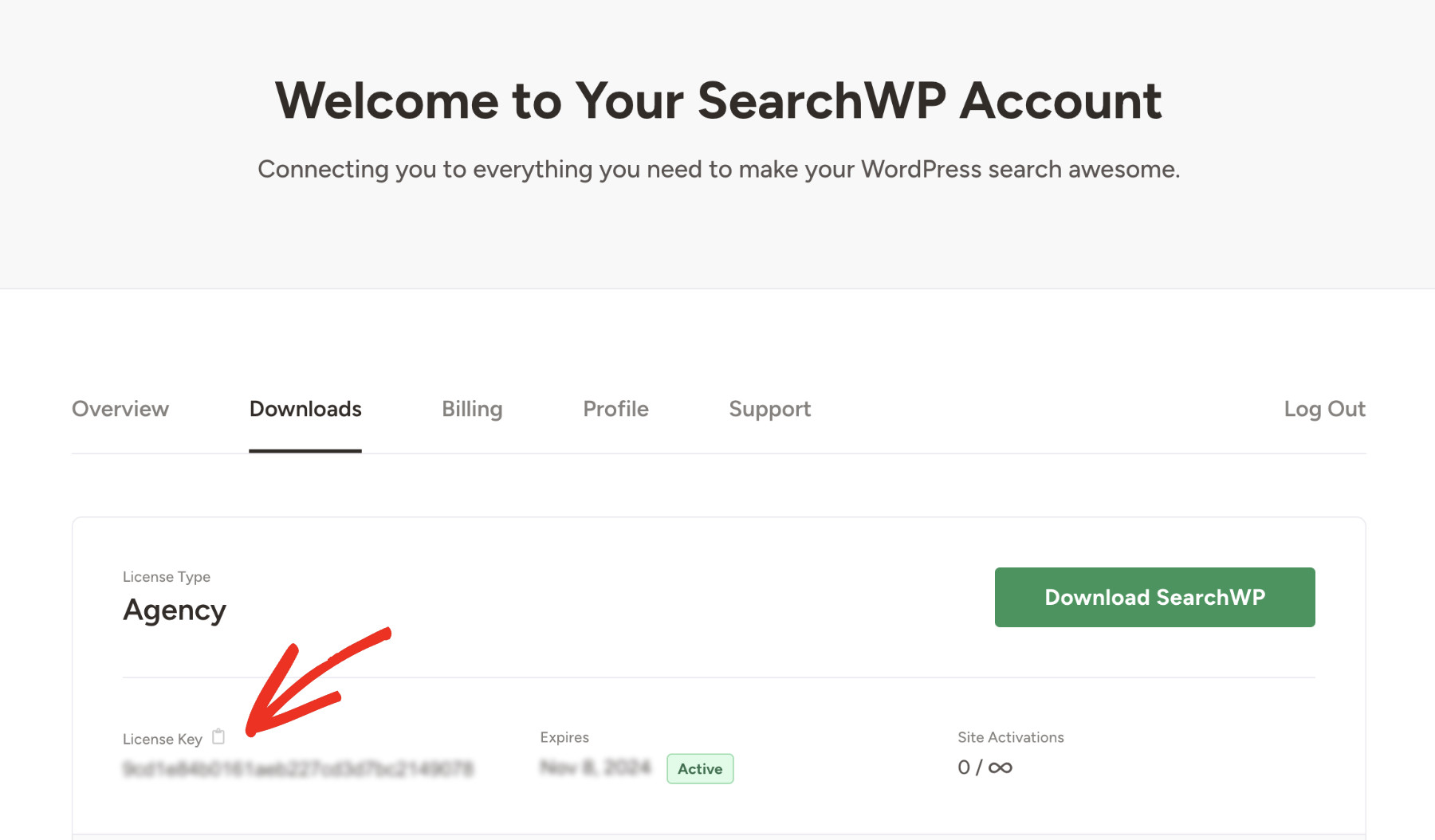
Na mesma página, copie sua chave de licença, que você precisará mais tarde.
Agora instale e ative o plugin SearchWP como qualquer outro plugin do WordPress.
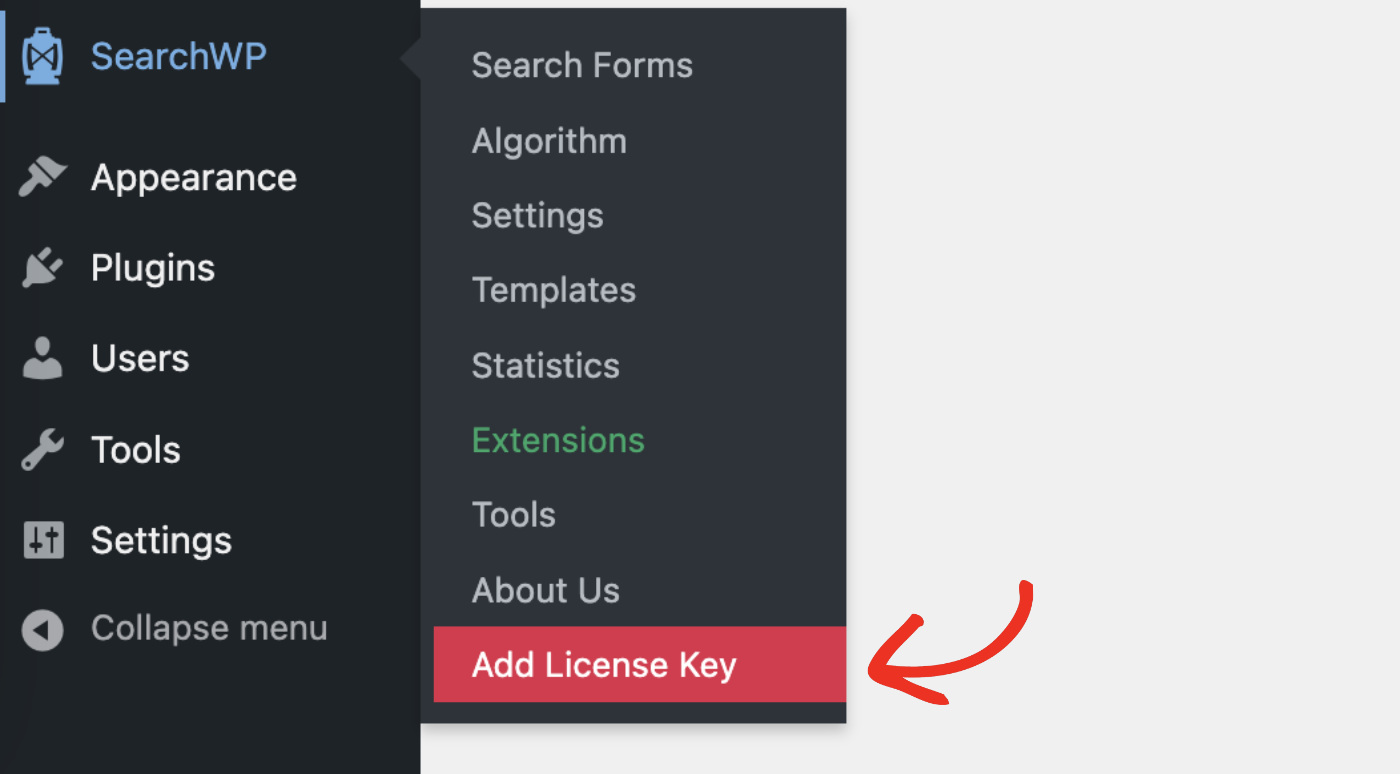
No seu painel do WordPress, você verá um novo item de menu chamado “SearchWP”. Clique nele e depois em “Adicionar Chave de Licença”.
Cole sua chave copiada no campo “Chave de Licença” e clique em “Verificar Chave”.

Se tudo funcionou perfeitamente, você verá a confirmação da verificação e as informações do seu pacote exibidas.
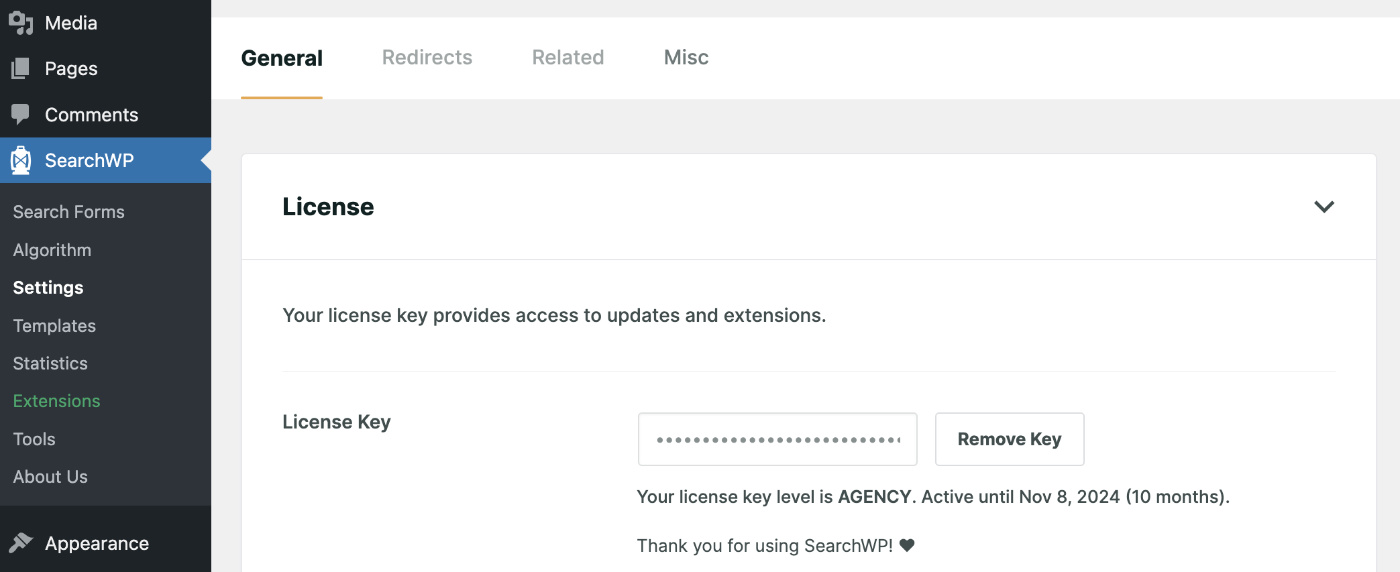
Parabéns, você instalou com sucesso o SearchWP em seu site.
Passo 2: Configurando a Integração WooCommerce
Agora que o SearchWP foi instalado e ativado com sucesso, precisamos instalar a extensão WooCommerce do SearchWP para garantir que todo o conteúdo do WooCommerce possa ser indexado corretamente.
Você pode fazer isso visitando SearchWP > Extensões, encontrando a Integração WooCommerce na lista e clicando em “Instalar”.
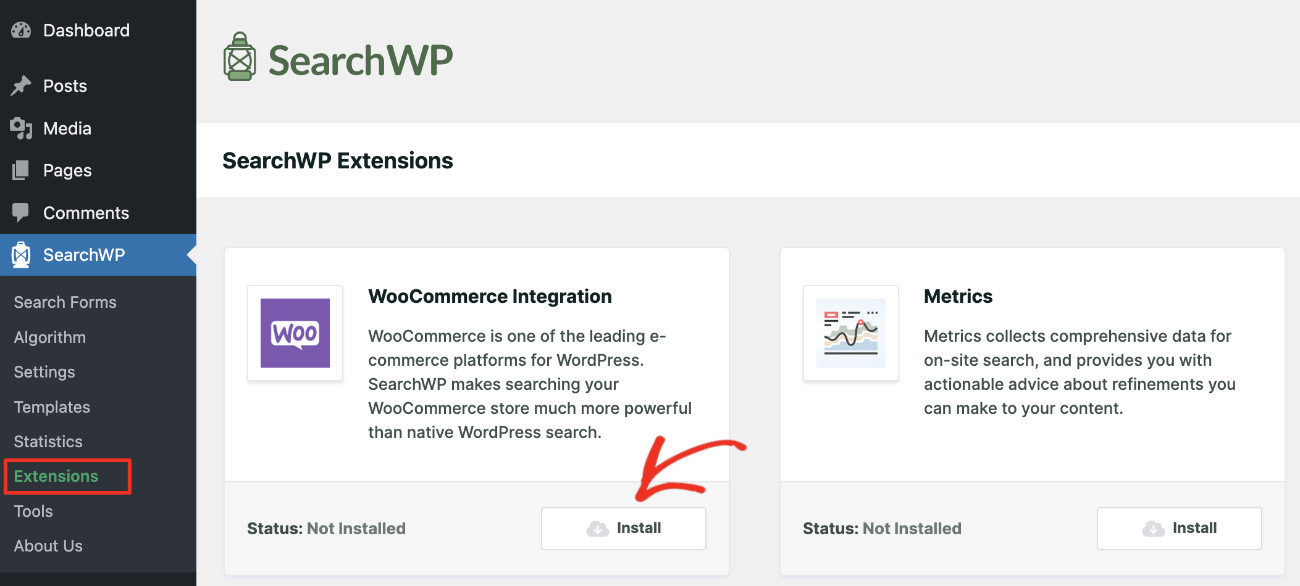
Você verá que ele foi instalado e ativado com sucesso em poucos instantes. Fazer isso garantirá que todos os produtos WooCommerce sejam acessíveis ao SearchWP.
Em seguida, mostraremos como adicionar a pesquisa de produtos WooCommerce ao cabeçalho, mas antes disso, você precisa configurar o mecanismo de pesquisa.
Passo 3: Personalizar o Mecanismo de Pesquisa
Após a instalação, o SearchWP substitui automaticamente a pesquisa padrão do WordPress. Além disso, ele oferece controle total sobre como você deseja que o mecanismo de pesquisa encontre o conteúdo em seu site.
Você pode selecionar diferentes fontes, ajustar a relevância de cada produto ou atributo de conteúdo e até mesmo ter múltiplos mecanismos de pesquisa.
Para personalizar seu mecanismo SearchWP, clique em SearchWP > Algoritmo na barra lateral esquerda do seu painel do WordPress.
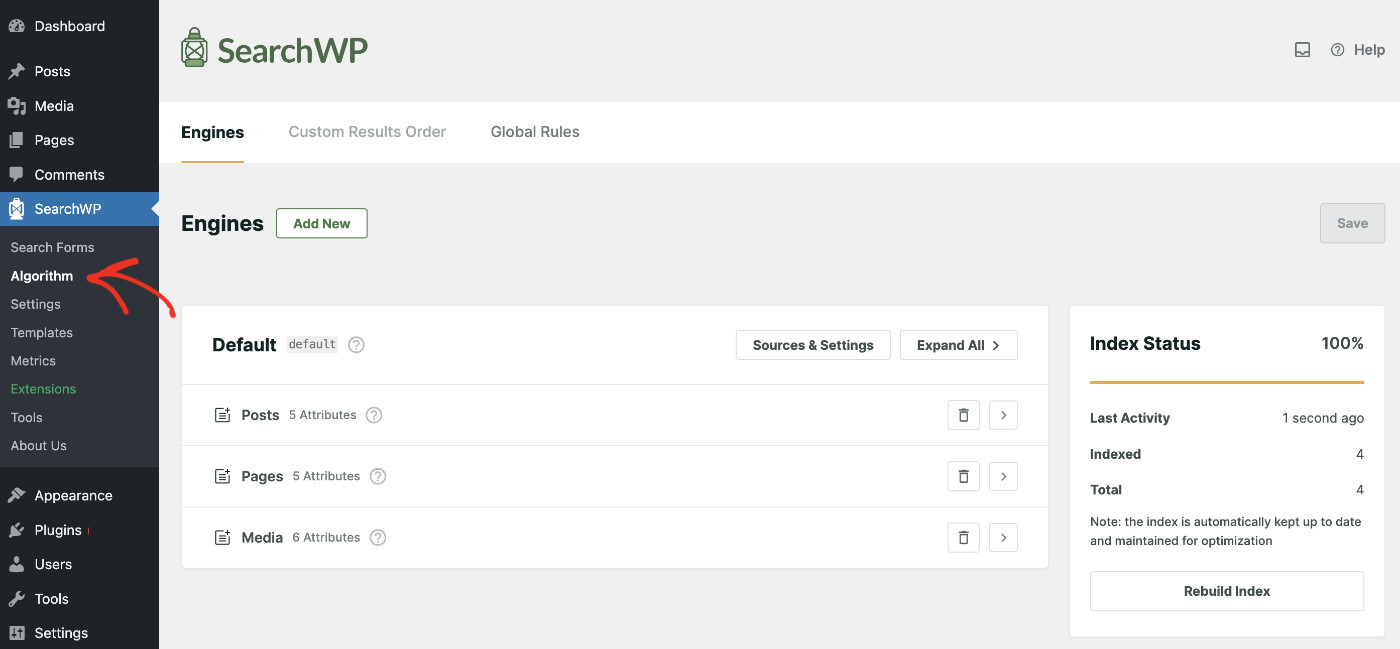
Para configurar uma pesquisa de produtos WooCommerce, clique em “Fontes e Configurações”.

Uma janela pop-up aparecerá com uma lista de fontes para escolher. Selecione “Produtos” na caixa de listagem. Clique em “Concluído” após escolher as fontes de seu interesse.

Em seguida, clique em “Salvar” para que o SearchWP possa começar a reconstruir seu índice de pesquisa com base nas novas configurações.

Finalmente, é hora de exibir seu widget de pesquisa WooCommerce personalizado em seu site. Vamos falar sobre como você pode fazer isso na próxima etapa abaixo.
Como Adicionar Pesquisa de Produtos WooCommerce ao Cabeçalho no WordPress
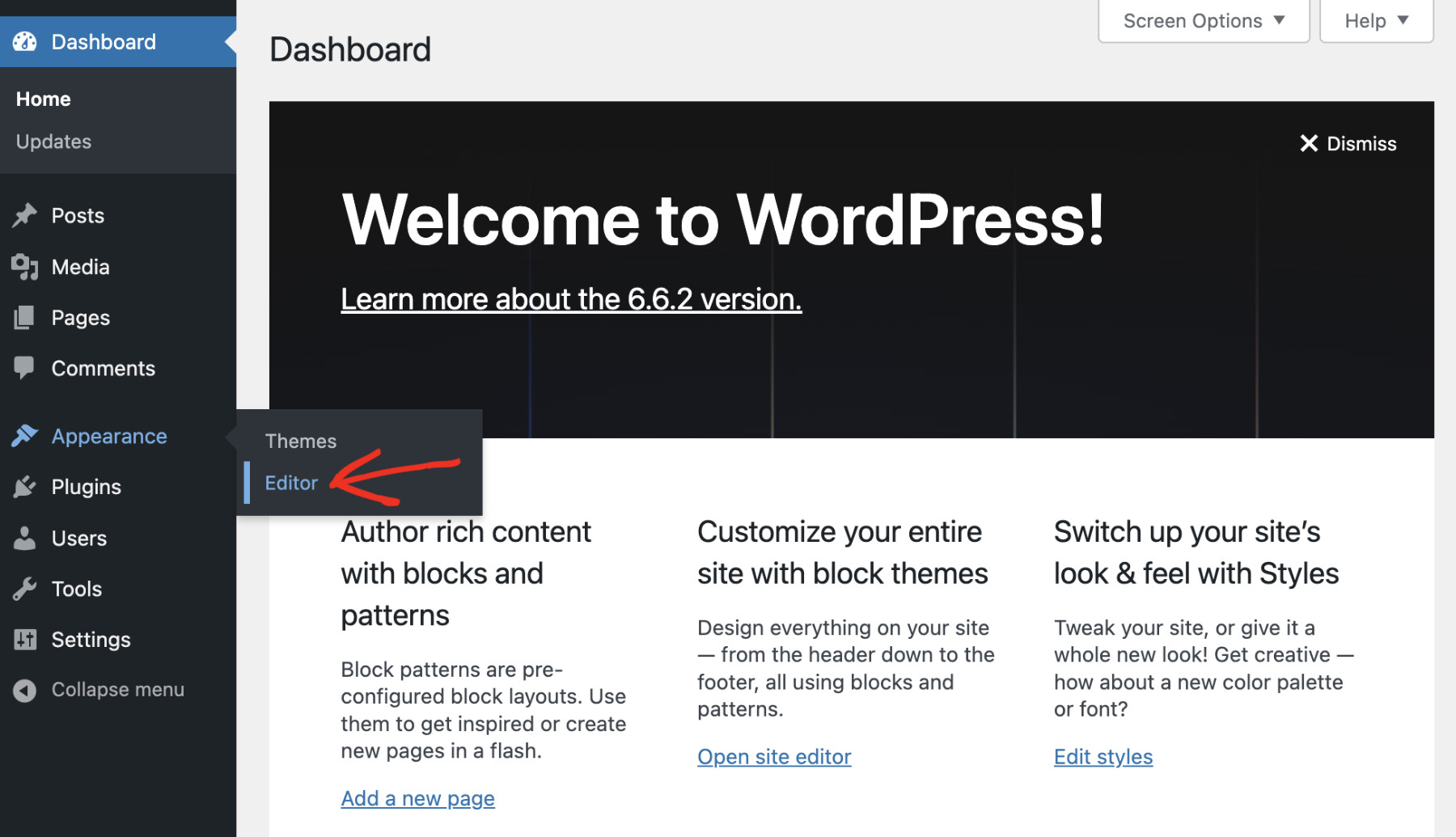
Para adicionar a pesquisa de produtos WooCommerce ao cabeçalho do seu site, visite seu painel de administração do WordPress. A partir daí, navegue até Aparência > Editor.
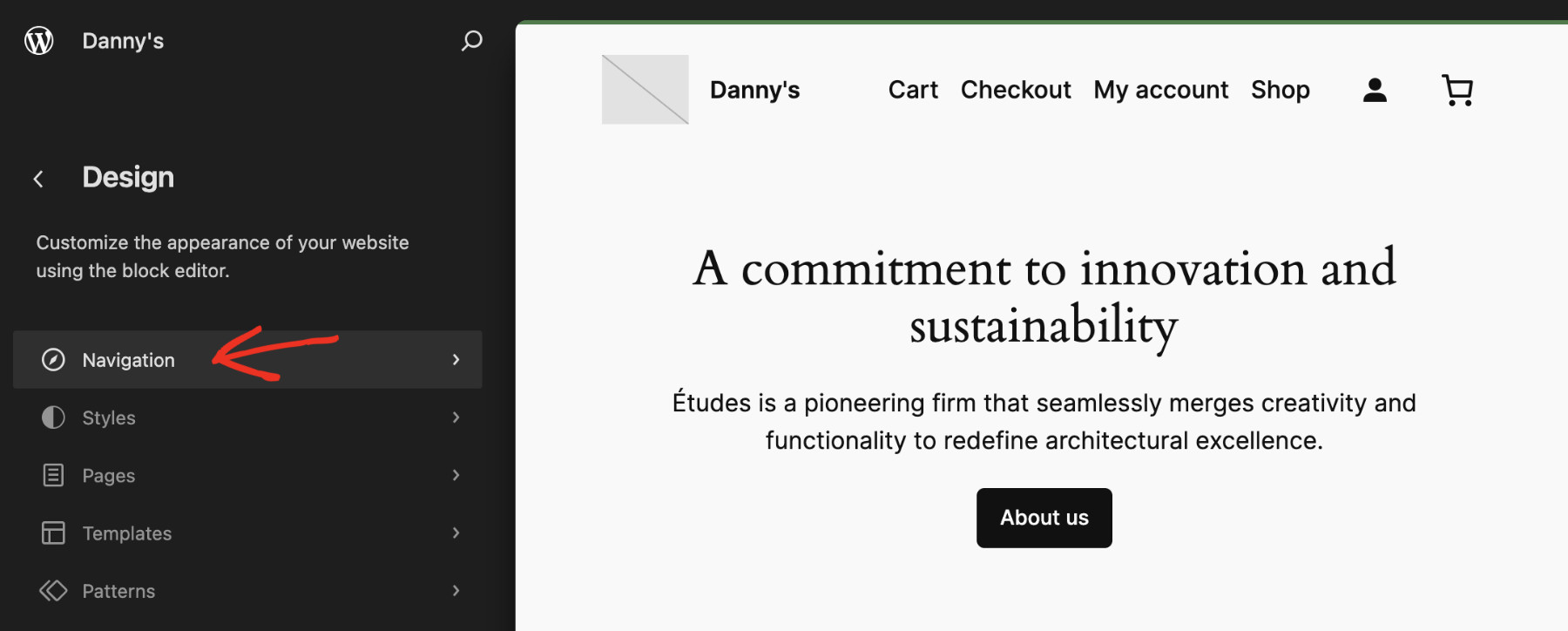
Agora, selecione “Navegação” no menu do lado esquerdo.
Em seguida, clique nos três ícones de ponto vertical ao lado de Navegação e selecione “Editar” para habilitar a personalização.
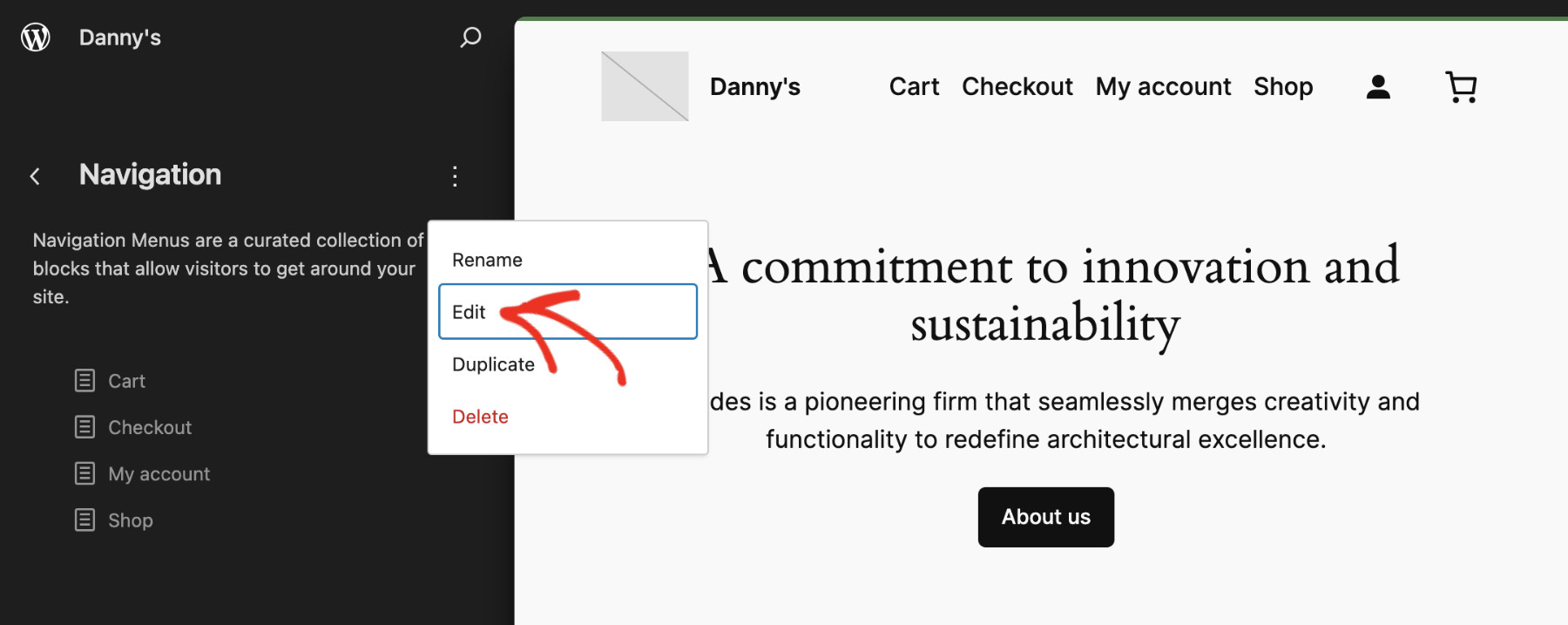
Você verá que todos os itens do menu são exibidos aqui nesta página. Para adicionar um novo item, clique no ícone “+ Adicionar bloco”.
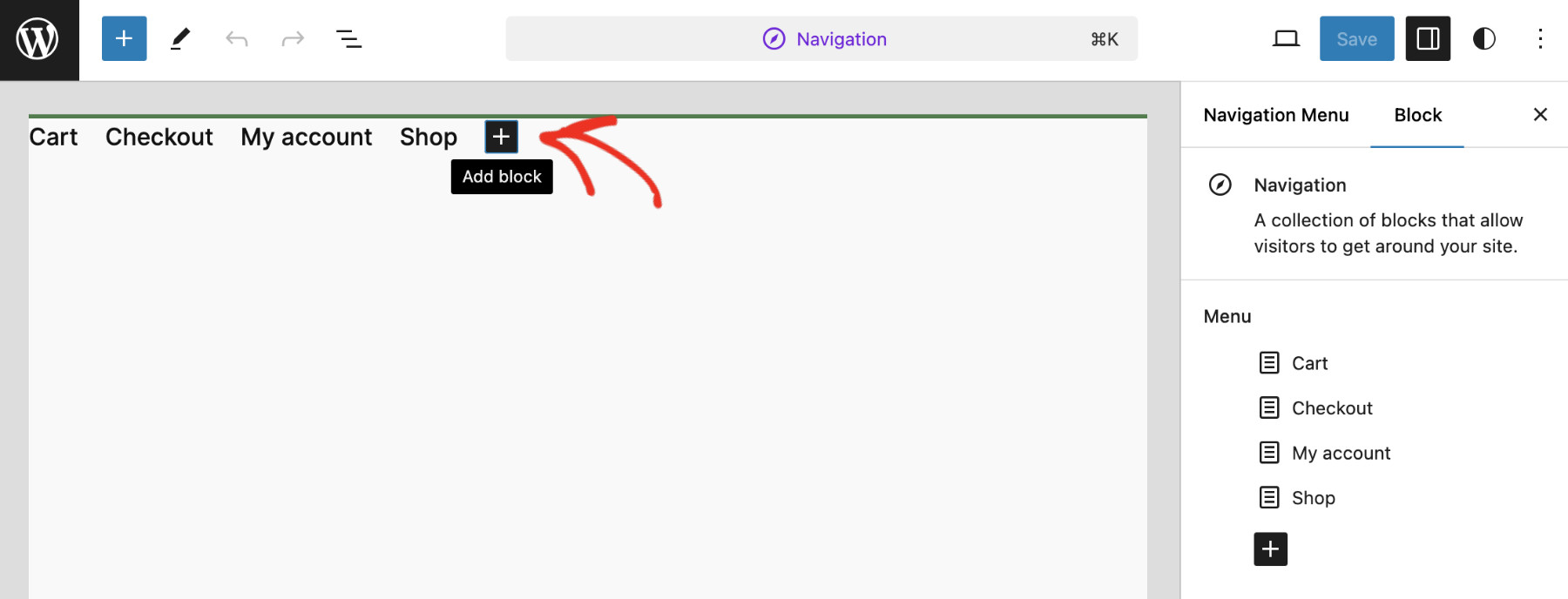
Neste menu suspenso, clique em “+ Adicionar bloco”.
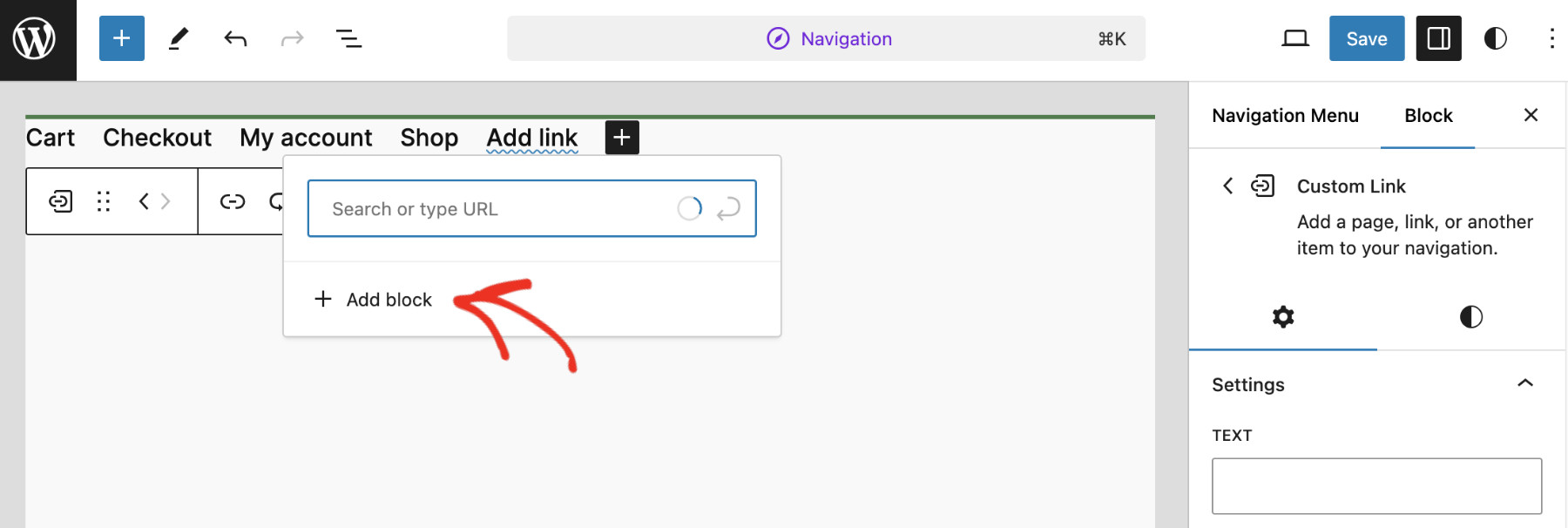
Você deverá ver o bloco “Pesquisa de Produtos” listado aqui. Clique nele para selecionar. Se você não vir nenhum bloco de pesquisa, clique em “Procurar todos” para encontrar o bloco desejado.
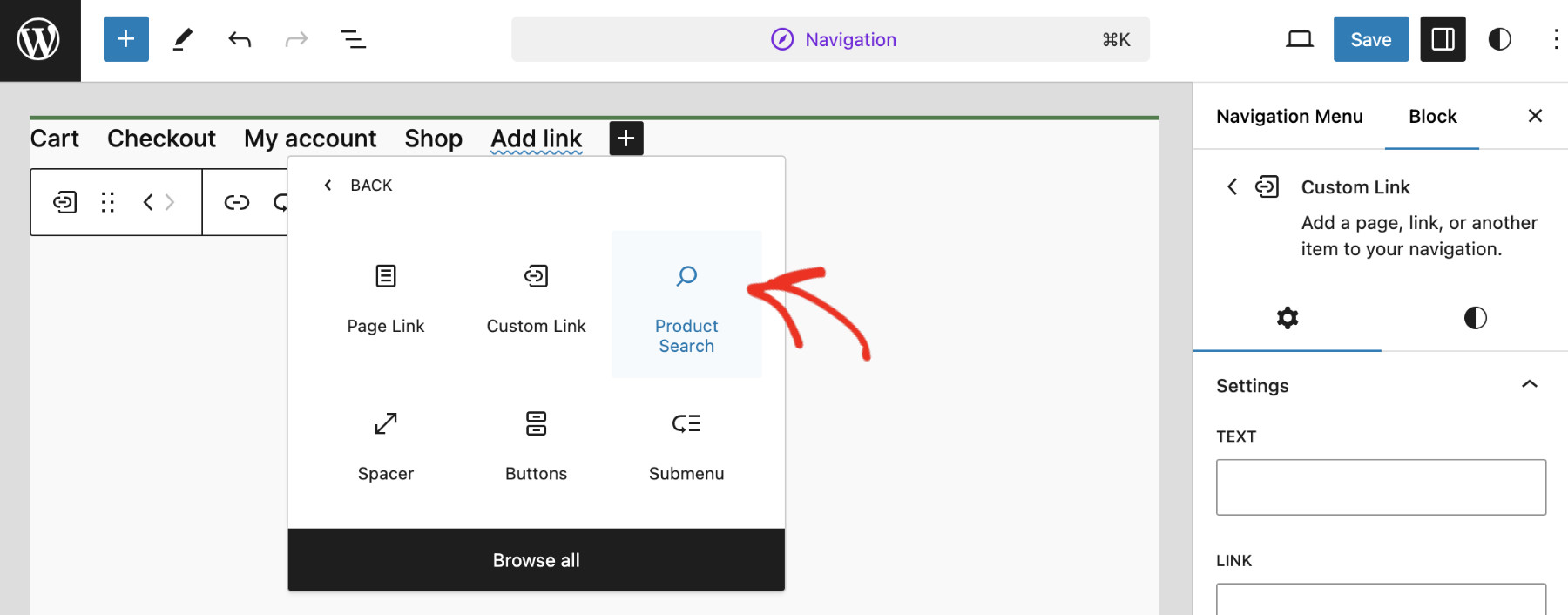
Isso adicionará a pesquisa de produtos WooCommerce ao cabeçalho do seu site WordPress. Você pode personalizar o formulário de pesquisa, se necessário. Em seguida, clique em “Salvar” para aplicar as alterações.
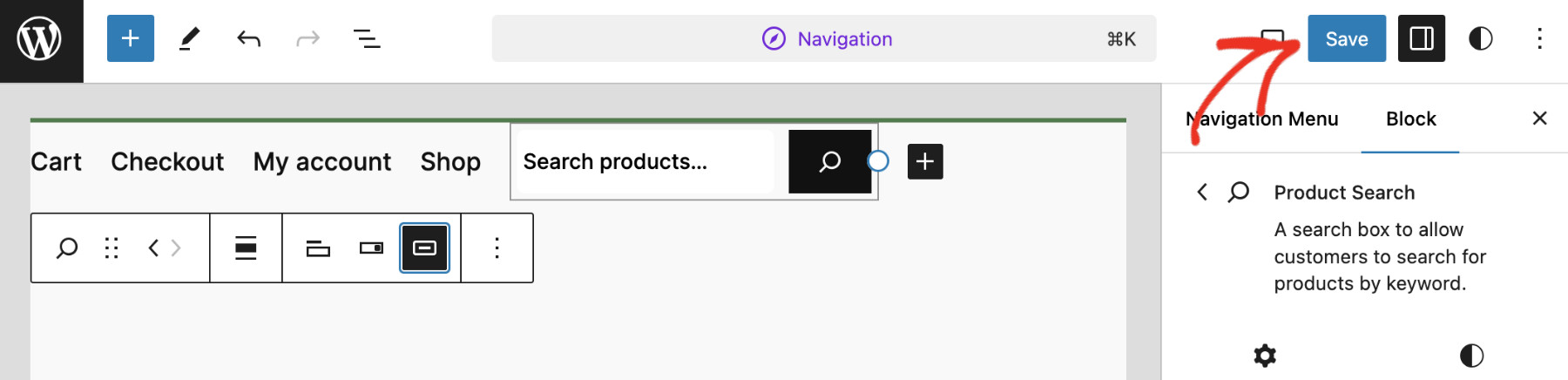
Finalmente, visite o frontend do seu site para ver a pesquisa de produtos WooCommerce recém-adicionada em ação!

Conclusão
Esperamos que você consiga adicionar com sucesso a pesquisa de produtos WooCommerce ao cabeçalho do seu site WordPress. Ter uma pesquisa sempre acessível melhora a experiência do usuário e sua taxa de conversão para sua loja. E tendo os recursos avançados do SearchWP, você pode garantir que seus clientes sempre encontrem os produtos certos de forma rápida e fácil.
Adquira o SearchWP hoje para ficar à frente de seus concorrentes!



