
Se você já usou o Breakdance para criar sites, descobrirá rapidamente uma limitação frustrante. A funcionalidade de pesquisa padrão do WordPress simplesmente não é poderosa o suficiente.
Seus visitantes procurariam por conteúdo que sabiam que existia no site, apenas para obter resultados irrelevantes ou nenhum resultado.
É aqui que o uso do SearchWP pode transformar completamente a experiência de pesquisa. Além disso, ele se integra facilmente ao Breakdance, tornando muito fácil adicionar formulários de pesquisa personalizados.
Neste guia, mostraremos como configuramos formulários de pesquisa poderosos no Breakdance usando SearchWP.
O que é Breakdance?
Breakdance é um popular plugin de construtor de páginas visual para WordPress. Ele permite que você crie sites personalizados sem escrever nenhum código, usando uma interface de arrastar e soltar que parece intuitiva e responsiva.
O que diferencia o Breakdance de outros construtores de páginas é seu foco na saída de código limpo e no desempenho.
O plugin vem com um conjunto abrangente de elementos de design, desde blocos básicos de texto e imagem até recursos avançados como conteúdo dinâmico, animações e construtores de formulários.
Nós particularmente apreciamos como ele lida com o design responsivo automaticamente, garantindo que nossos sites fiquem ótimos em todos os dispositivos.
O Breakdance também se integra bem com plugins e temas populares do WordPress. Isso inclui o SearchWP, que permite aprimorar o processo de pesquisa em seu site.
Dito isso, vamos ver como você pode facilmente incluir um formulário de pesquisa no construtor Breakdance.
Adicionando um Formulário de Pesquisa no WordPress Usando Breakdance
Configurar um formulário de pesquisa poderoso no Breakdance é mais fácil do que você imagina. E a melhor maneira de fazer isso é usando SearchWP.
É o melhor plugin de pesquisa do WordPress em que mais de 50.000 proprietários de empresas confiam para aprimorar a pesquisa em seus sites.

Com o SearchWP, você pode superar as limitações da pesquisa padrão no WordPress.
Por exemplo, você pode incluir detalhes importantes em campos personalizados, categorias, tags, detalhes do produto e muito mais no processo de pesquisa.
O que torna o SearchWP ótimo é que ele funciona facilmente com construtores de sites populares, incluindo o Breakdance.
Ele oferece blocos pré-construídos que você pode facilmente colocar em suas páginas de destino personalizadas para exibir formulários de pesquisa e modelos de resultados.
Além do Breakdance, o SearchWP também suporta Elementor, Divi, WPBakery, Oxygen e outros construtores de sites.
Aqui estão mais recursos principais oferecidos pelo SearchWP:
- Monitore o que seus visitantes estão pesquisando: Use relatórios detalhados para descobrir o que os clientes estão procurando e obter insights poderosos sobre suas intenções.
- Forneça sugestões de pesquisa ao vivo: Mostre aos visitantes resultados instantâneos enquanto eles digitam, permitindo que eles encontrem os produtos certos com mais eficiência e melhorando sua experiência.
- Personalize a ordem dos seus resultados: Controle a classificação dos resultados da pesquisa para destacar itens específicos e alinhá-los aos seus objetivos de negócios.
- Ocultar conteúdo específico da pesquisa: Impede que páginas ou produtos específicos apareçam nos resultados da sua pesquisa, garantindo uma jornada do cliente limpa e focada.
Agora, você pode seguir estas etapas para personalizar facilmente a pesquisa do seu site, criar um formulário de pesquisa e exibi-lo usando o Breakdance.
Etapa 1: Instalar e Ativar o SearchWP
Primeiro, você precisará visitar o site do SearchWP e se inscrever para uma nova conta.
Após criar uma conta, você pode acessar a página da sua conta no SearchWP e, em seguida, ir para a guia Downloads.

A partir daqui, você precisará clicar no botão Download SearchWP e salvar o arquivo ZIP do plugin no seu computador.
Agora, o próximo passo é instalar o SearchWP em seu site. Para fazer isso, você precisará fazer o upload do arquivo ZIP do plugin para o seu site.
Se precisar de ajuda, siga este guia passo a passo sobre como instalar um plugin do WordPress.
Após a ativação, você verá a tela de boas-vindas e o assistente de configuração do SearchWP. Prossiga e clique no botão 'Iniciar Assistente de Integração' e siga as instruções na tela.

Etapa 2: Editar e Personalizar o Mecanismo de Pesquisa
Com o SearchWP, você pode melhorar a pesquisa do seu site personalizando o mecanismo de pesquisa.
Um mecanismo de pesquisa contém um conjunto de regras que o SearchWP segue ao realizar uma pesquisa. Você pode editá-lo para incluir informações adicionais.
Por exemplo, existem opções para incluir documentos como PDFs, detalhes de produtos como cor, tamanho, SKUs, categorias como tutoriais e outros detalhes no processo de pesquisa.
Primeiro, você precisará ir para SearchWP » Algoritmo no seu painel do WordPress e pressionar o botão Fontes e Configurações.

Em seguida, uma pequena janela será aberta onde você pode escolher as fontes para o seu mecanismo.
Por padrão, o SearchWP incluirá Posts, Páginas e Mídia como fontes. Mas se você tiver uma loja de eCommerce, poderá incluir Produtos ou Downloads como fonte.

Quando terminar, basta clicar no botão Concluído.
Outro benefício de usar o SearchWP é que você pode personalizar ainda mais a pesquisa editando os atributos da fonte.
Simplesmente role para baixo até a fonte que deseja editar e clique no botão Adicionar/Remover Atributos.

Em seguida, você pode adicionar quaisquer informações adicionais armazenadas em campos personalizados no processo de pesquisa. Por exemplo, se você tem um blog de culinária, pode adicionar campos personalizados como ingredientes.
Da mesma forma, também há uma opção para tornar categorias e tags pesquisáveis. Tudo o que você precisa fazer é clicar no menu suspenso Taxonomias.
Note que o SearchWP incluirá título, conteúdo, slug, resumo e autor como atributos por padrão.

Vá em frente e clique no botão Concluído quando terminar.
Agora, você pode rolar até o topo e clicar no botão ‘Salvar’ para armazenar suas alterações.

Para mais detalhes sobre como personalizar o mecanismo de pesquisa, você também pode consultar nosso guia sobre como alterar as configurações padrão de pesquisa do WordPress.
Etapa 3: Criar um Formulário de Pesquisa no SearchWP
Agora que você personalizou o mecanismo de pesquisa, também pode criar um formulário de pesquisa personalizado no SearchWP.
Primeiro, você pode ir para SearchWP » Formulários de Pesquisa no painel do WordPress e, em seguida, criar um novo formulário ou editar um existente.

Na próxima tela, você pode selecionar um tema para o seu formulário.
O SearchWP oferece vários modelos de formulário de pesquisa que você pode usar para o seu site.

Com o SearchWP, você pode vincular cada formulário a um mecanismo de pesquisa específico.
Isso permite que você crie formulários de pesquisa ilimitados e os exiba em diferentes áreas do seu site.

Para saber mais, consulte nosso guia sobre como criar um formulário de pesquisa personalizado no WordPress.
Etapa 4: Adicionando um Formulário de Pesquisa no Breakdance
O próximo passo é adicionar o formulário de pesquisa que você acabou de criar a uma página usando o construtor de páginas do Breakdance.
Simplesmente acesse Páginas » Todas as Páginas no seu painel do WordPress. A partir daqui, você pode editar uma página existente ou adicionar uma nova.
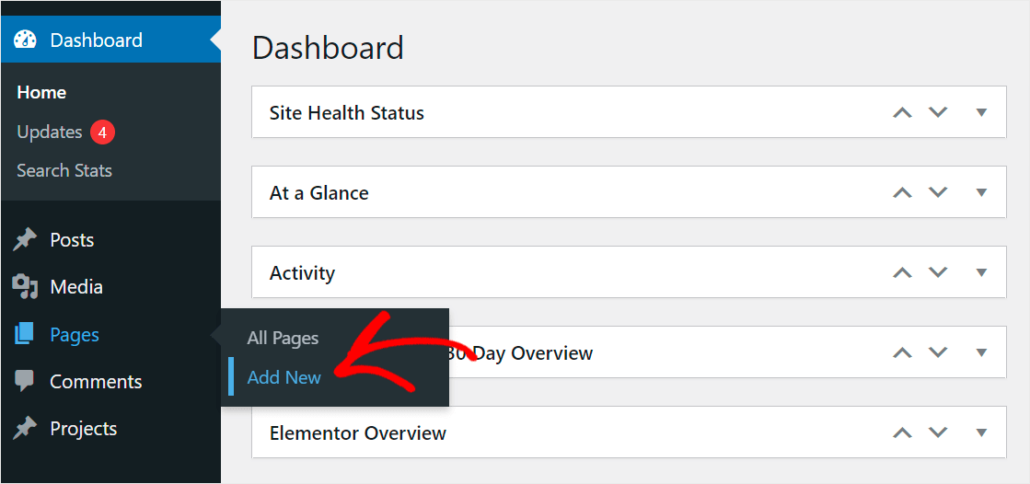
Em seguida, você verá o editor de conteúdo no WordPress.
A partir daqui, você pode clicar no botão Editar no Breakdance.
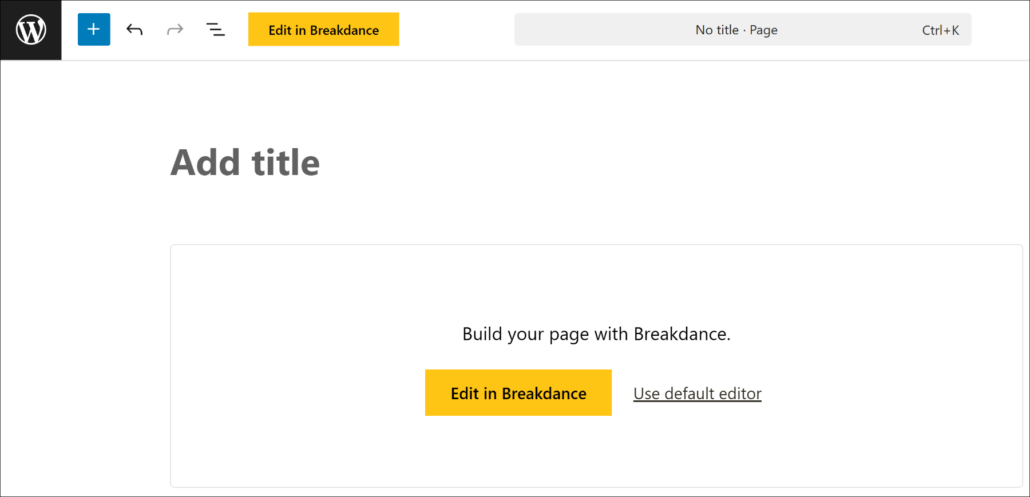
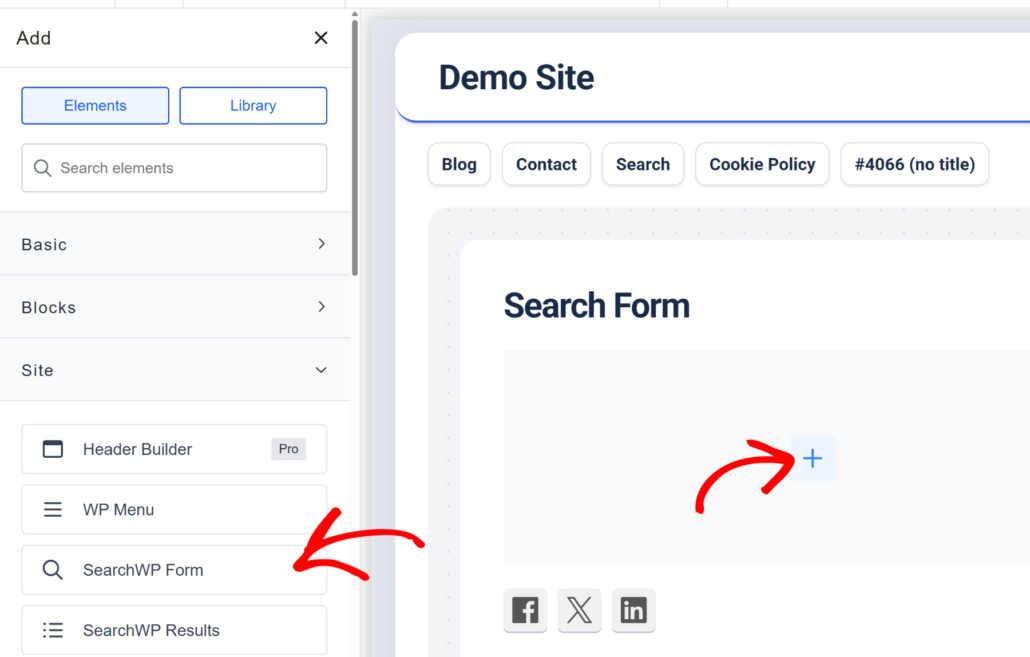
Na próxima tela, você verá o editor do Breakdance.
Para adicionar um novo elemento, basta clicar no sinal de + na página. Depois disso, você pode selecionar o elemento Formulário SearchWP no menu à esquerda, no grupo ‘Site’.
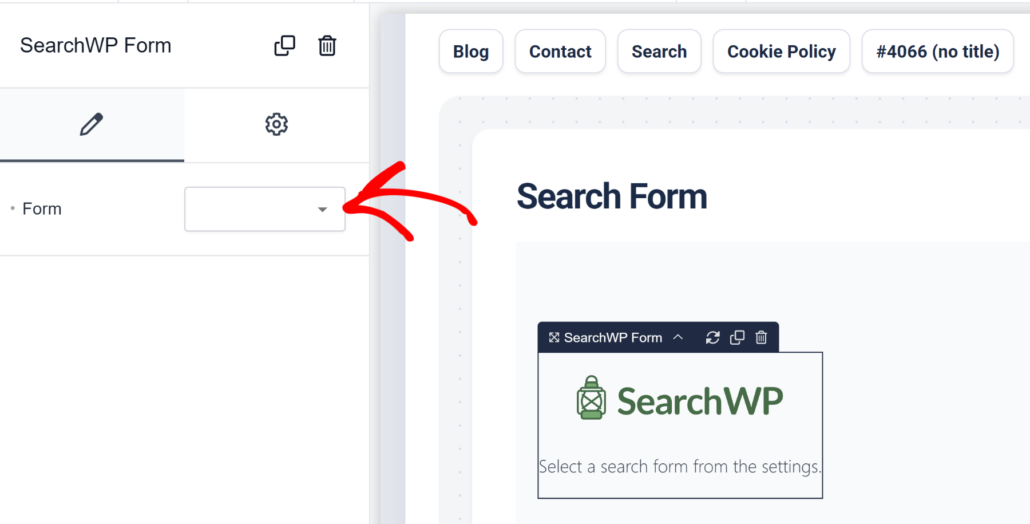
Uma vez que o elemento Formulário SearchWP é adicionado, você pode selecionar seu formulário de pesquisa.
Vá em frente e clique no menu suspenso nas configurações do Formulário SearchWP no painel à esquerda.
Quando terminar, basta clicar no botão Salvar na parte superior.
Depois disso, você pode clicar no botão fechar (ícone X) e, em seguida, clicar na opção Sair para o Frontend.
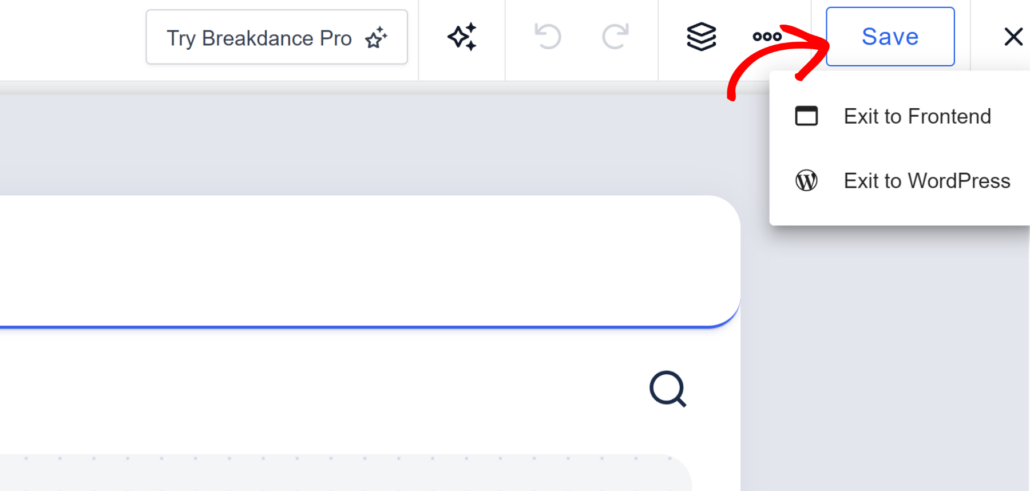
Isso o levará à página que você acabou de criar com o Breakdance para exibir o formulário de pesquisa.
Aqui está uma prévia de como o formulário de pesquisa se parece em nosso site de demonstração.
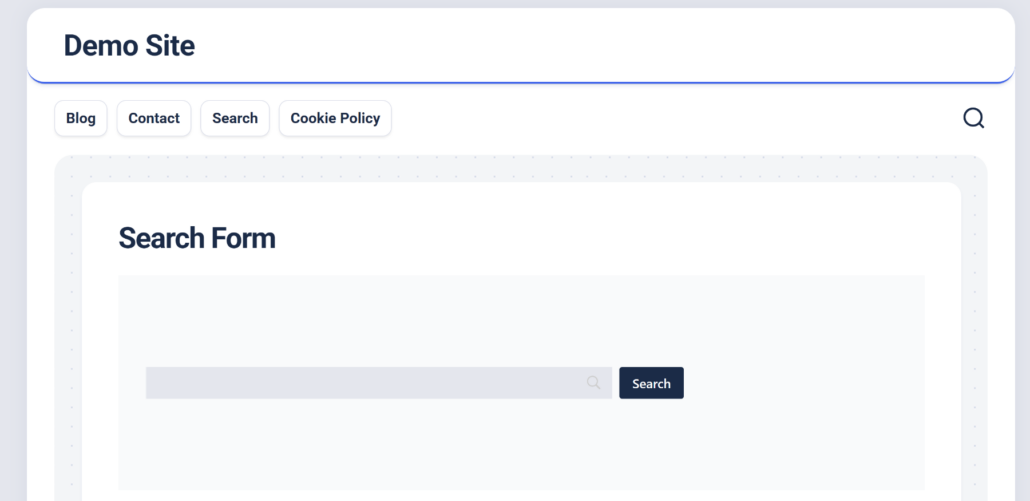
Agora, você pode simplesmente experimentar a caixa de pesquisa e testar se ela está funcionando como pretendido. Por exemplo, você pode tentar pesquisar por campos personalizados ou categorias que incluiu no processo de pesquisa.
Esperamos que este artigo tenha ajudado você a aprender como criar um formulário de pesquisa no Breakdance. Você também pode consultar nosso guia sobre como exibir anúncios promovidos na sua página de resultados de pesquisa do WordPress e os melhores plugins de backup do WordPress.
Se você estiver pronto para criar uma página de pesquisa inteligente em seu site, você pode começar com SearchWP aqui.