
Um visitante digita o nome de um produto na barra de pesquisa e obtém zero resultados. Ele fecha a aba e encontra um concorrente, levando consigo o que poderia ter sido uma venda.
A pesquisa do WordPress não funcionar é um dos problemas mais comuns que ouvimos dos proprietários de sites, e quase sempre remonta a uma das quatro causas principais.
O mecanismo padrão não consegue pesquisar campos personalizados, não oferece controle de relevância ponderada, roda lentamente em grandes bancos de dados e pode falhar completamente quando os permalinks estão mal configurados ou a caixa de pesquisa não está visível.
Neste artigo, mostraremos como corrigir a pesquisa do WordPress que não está funcionando, percorrendo cada um dos quatro problemas mais comuns e como resolver cada um deles.
4 Razões Pelas Quais a Pesquisa do WordPress Não Está Funcionando
Embora o WordPress seja uma plataforma poderosa para construção de sites, suas capacidades de pesquisa são limitadas.
Por padrão, o WordPress pesquisa apenas tipos de conteúdo específicos, como os títulos de posts, páginas ou arquivos de mídia. Isso significa que seus usuários não conseguirão encontrar correspondências em comentários, avaliações ou descrições de produtos.
Pior ainda, você pode estar enfrentando problemas com a pesquisa do WordPress que não funciona. Esses problemas podem surgir de diferentes fontes, tornando-os difíceis de corrigir.
A funcionalidade de pesquisa é uma parte importante de todo site. Se a sua pesquisa do WordPress não estiver funcionando corretamente, é quase impossível para os usuários encontrarem o que procuram. Isso pode fazer com que eles abandonem seu site mais rapidamente, levando a vendas ruins ou conversões menores.
Não existe uma solução única para problemas de pesquisa do WordPress. Se você deseja resolver um problema com a pesquisa do WordPress que não está funcionando, precisa encontrar a causa raiz do erro.
Portanto, vamos falar sobre alguns dos erros mais comuns de pesquisa do WordPress abaixo.
1. A Caixa de Pesquisa do WordPress Não Aparece
Este é um problema comum de pesquisa que os usuários do WordPress experimentam em seus sites. Neste caso, os visitantes do seu site não conseguem pesquisar seu site porque não veem uma barra de pesquisa.
Há uma série de razões pelas quais o WordPress pode não estar exibindo o formulário de pesquisa em seu site. Aqui estão 2 causas possíveis:
- Por padrão, seu tema não tem uma barra de pesquisa. Alguns temas do WordPress adicionam um formulário de pesquisa ao cabeçalho ou à barra lateral do seu site por padrão. Se você mudar para um novo tema, poderá descobrir que sua antiga caixa de pesquisa não aparece mais.
- Problemas de compatibilidade com seu tema ou plugins. Mesmo quando você adiciona manualmente um formulário de pesquisa ao seu site, você ainda pode ter alguns problemas. Alterações feitas em seu tema ou plugins podem afetar facilmente a função de pesquisa, fazendo com que o formulário de pesquisa pare de funcionar corretamente ou até mesmo desapareça completamente.
2. A Pesquisa do WordPress Não Mostra Resultados Relevantes
Você pode ter notado que seu site não está retornando o conteúdo esperado quando os visitantes pesquisam por palavras-chave.

Aqui está o motivo mais comum pelo qual isso pode estar acontecendo. Veja bem, a pesquisa padrão do WordPress não é poderosa o suficiente.
Ela não inclui tudo em seu site e nem sempre é precisa. Isso significa que os usuários do seu site podem não encontrar sempre resultados relevantes quando pesquisam em seu site.
Isso pode ser resolvido usando um plugin de pesquisa do WordPress como o SearchWP para melhorar sua pesquisa do WordPress.
3. A Pesquisa do WordPress Está Lenta
Se você usa o WordPress há algum tempo, pode ter notado que a busca do seu site é lenta. Pode ser ainda pior quando você tem um site grande com centenas de conteúdos, como posts, páginas e produtos.
A razão para isso é simples: o tipo de banco de dados que o WordPress usa não é adequado para realizar consultas de busca. Portanto, seu site terá dificuldade em retornar resultados e ficará lento à medida que você aumenta seu conteúdo.
A maneira mais fácil de corrigir isso é usar uma solução de mecanismo de pesquisa dedicada, como o SearchWP.
4. A Pesquisa do WordPress Mostra Erro 404 – Página Não Encontrada
Outro exemplo de pesquisa do WordPress que não está funcionando é ver um erro 404 ou uma página "Página Não Encontrada".
Erros 404 são um problema comum do WordPress. Quando o WordPress retorna esse erro, significa simplesmente que o sistema não consegue encontrar a página que você está solicitando.

Quando se trata da busca do WordPress, estas são as duas razões possíveis pelas quais você está vendo o erro 404:
- Seu site está enfrentando um erro de redirecionamento de permalink. Um permalink é o Localizador Uniforme de Recursos (URL) que o WordPress usa para encontrar um post ou página específica em seu site. Toda vez que você tenta acessar seus resultados de busca, o WordPress o redireciona para um novo permalink. Se algo estiver errado com as regras de reescrita do seu site, você obterá um erro 404.
- Seu tema está faltando o arquivo search.php ou está usando o template errado. O arquivo search.php é o template para exibir sua página de resultados de busca. Se o WordPress não conseguir encontrar este arquivo, ele exibirá o erro 404.
A boa notícia é que você pode resolver os problemas listados acima sem escrever nenhum código. Tudo o que você precisa fazer é instalar um plugin poderoso do WordPress ou alterar algumas configurações no seu painel do WordPress.
Vamos mostrar como fazer isso.
Como Corrigir a Busca do WordPress Que Não Funciona
A maioria dos problemas de pesquisa do WordPress estão relacionados às limitações da pesquisa padrão da plataforma. Você pode corrigir facilmente esses problemas usando o SearchWP.

É o plugin de pesquisa do WordPress mais avançado disponível no mercado. Com o SearchWP, você pode corrigir os motivos mais comuns que fazem a pesquisa do WordPress não funcionar corretamente.
Por exemplo, o SearchWP pode acelerar a pesquisa do seu site para que seus usuários não precisem esperar vários segundos para ver os resultados da pesquisa.
Ele pode até mesmo pesquisar em taxonomias como categorias e tags, garantindo que seus visitantes não saiam de mãos vazias. Isso pode aumentar a satisfação do cliente, o engajamento e as vendas.
Aqui estão alguns recursos principais do SearchWP que ajudam a corrigir pesquisas quebradas:
- Índice de busca dedicado — O SearchWP cria e mantém seu próprio índice de todas as fontes de conteúdo, para que cada consulta seja executada em um conjunto de dados pré-construído e rápido, em vez de escanear o banco de dados do WordPress em tempo real.
- Cobertura completa de conteúdo — Posts, páginas, tipos de postagem personalizados, tags, categorias, campos personalizados e detalhes de produtos WooCommerce são todos indexados e pesquisáveis, para que os visitantes encontrem resultados precisos, não importa o que digitem.
- Formulários de busca personalizados — O SearchWP gera formulários de busca que podem ser incorporados em qualquer lugar usando um bloco Gutenberg, shortcode ou elementos dedicados para construtores de páginas populares, incluindo Elementor, Divi e Beaver Builder, resolvendo o problema da barra de busca ausente sem tocar em nenhum código do tema.
- Roteamento de busca confiável — O SearchWP assume o roteamento do formulário de busca para a página de resultados, o que pode evitar erros 404 causados por estruturas de permalink incompatíveis.
Agora, vamos mostrar como usar o SearchWP para melhorar a busca do seu site WordPress.
Como Instalar e Configurar o SearchWP
Para corrigir a busca do WordPress que não está funcionando, você precisa adicionar o SearchWP ao seu site. Comece visitando o site do SearchWP e criando uma nova conta.
Assim que terminar, vá para a aba Downloads no painel da conta do SearchWP.

A partir daí, você pode clicar no botão Download SearchWP e salvar o arquivo ZIP do plugin no computador.
Vá em frente e copie a chave de licença na mesma aba, pois você precisará dela durante a configuração.
O próximo passo é instalar e ativar o SearchWP no site WordPress. Não tem certeza de como fazer isso? Confira este guia para iniciantes sobre como instalar um plugin do WordPress.
Após a ativação, a tela de boas-vindas do SearchWP aparecerá junto com o assistente de configuração. Clique em Iniciar Assistente de Integração e siga as instruções na tela para ativar a chave de licença e criar o primeiro índice.

Assim que o assistente terminar, o SearchWP terá substituído a busca padrão do WordPress e criado seu primeiro índice. A partir daqui, cada correção abaixo leva apenas alguns minutos para ser aplicada.
Agora, vamos falar sobre os casos específicos em que a busca do WordPress ainda não funciona. Veja como corrigir os erros comuns de busca do WordPress mencionados acima.
Correção 1: Como Corrigir a Barra de Busca do WordPress Que Não Aparece
Se a barra de busca não estiver aparecendo no site, a causa mais provável é que o tema ativo não inclua uma área de widget de busca ou um bloco de busca em seu layout.
O SearchWP resolve isso gerando seus próprios formulários de busca que podem ser colocados em qualquer lugar, independentemente do suporte do tema.
Após instalar o SearchWP, ele substitui automaticamente todos os seus formulários de busca nativos do WordPress. Ele se integra bem com outros temas e plugins de terceiros.
Para adicionar um, navegue até SearchWP » Formulários de Busca no painel do WordPress e clique em Adicionar Novo.

No editor de formulários, dê um nome ao formulário e escolha um tema para o formulário de busca.
Ao terminar, clique em Salvar no canto superior direito.
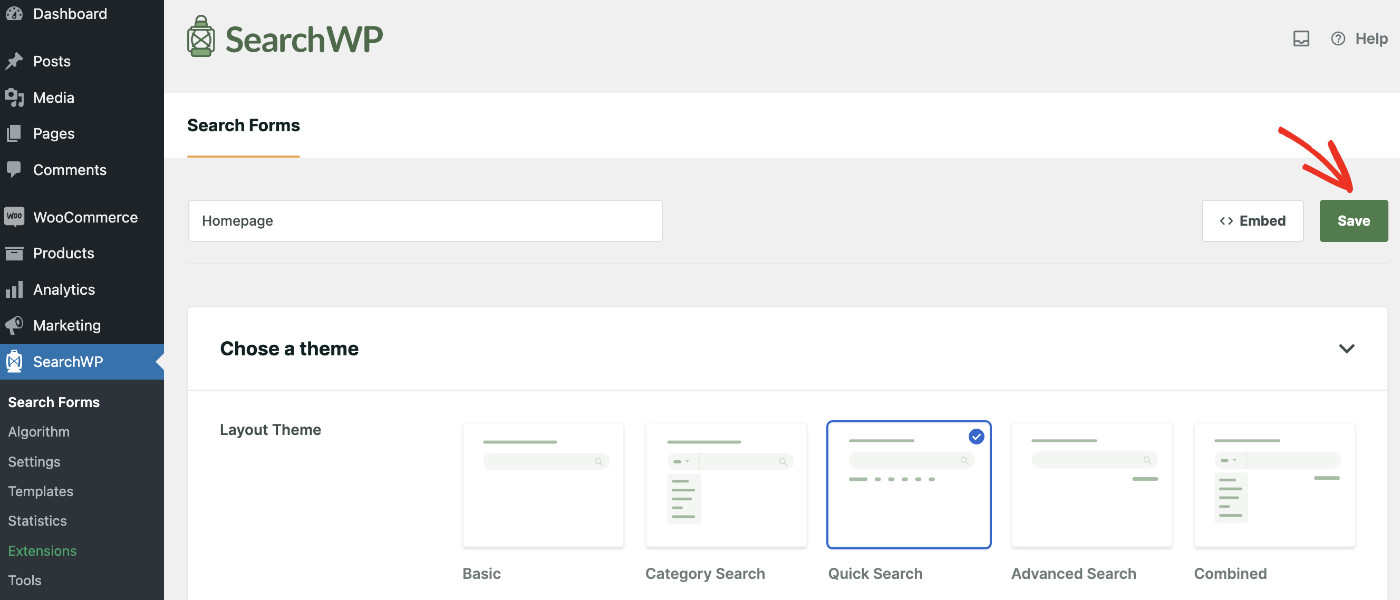
O SearchWP oferece várias opções para colocar o formulário de pesquisa em qualquer lugar do seu site. Você pode usar o bloco Gutenberg, shortcode ou código PHP.
Para mais detalhes sobre como colocar barras de pesquisa em diferentes áreas do site, consulte nosso guia sobre como adicionar uma caixa de pesquisa a uma página do WordPress.
Se a caixa de pesquisa ainda não estiver aparecendo, um plugin que você instalou recentemente também pode ser a causa. Você pode desativar ou excluir alguns plugins para ver se o erro continua.
Siga este guia para aprender como desinstalar corretamente um plugin do WordPress.
Correção 2: Como Corrigir a Pesquisa do WordPress Não Mostrando Resultados Relevantes
Quando a pesquisa retorna posts não relacionados ou nenhum resultado, é quase sempre porque o WordPress não verifica nativamente taxonomias, campos personalizados ou conteúdo de anexos. O SearchWP oferece controle total sobre o que é indexado e quanto peso cada campo tem nos resultados.
Com o SearchWP, seu site verifica todo o conteúdo do site em busca de resultados de pesquisa. Isso significa que seus usuários agora verão resultados relevantes que correspondem à sua pesquisa.
O SearchWP também permite classificar o conteúdo com base em atributos. Atributos como título, conteúdo, slug, autor, resumo e variações de produto armazenam informações importantes sobre seu conteúdo. Quando esse conteúdo é utilizado na pesquisa, seus visitantes encontrarão informações em seu site com mais facilidade.
Por exemplo, usando o SearchWP Engine, você pode optar por classificar os resumos de um post mais alto do que seu título. Isso significa que, quando os usuários pesquisarem, seu site procurará correspondências nos resumos antes de verificar os títulos.
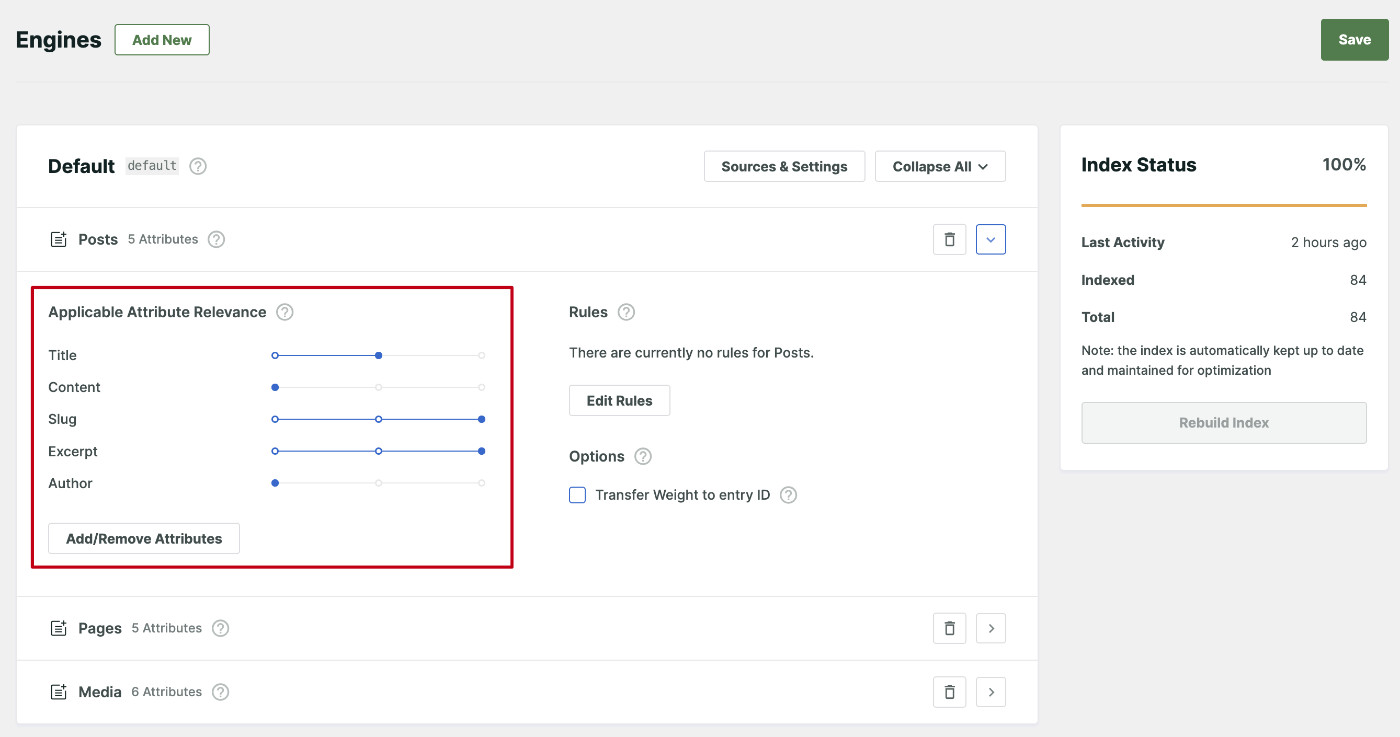
Você também pode optar por limitar os resultados da pesquisa a tipos de post específicos.
Da mesma forma, se você estiver administrando uma loja online, aqui está uma dica para restringir a pesquisa de produtos apenas ao título do produto.
Correção 3: Como Corrigir a Pesquisa Lenta do WordPress
A instalação do SearchWP acelera automaticamente a pesquisa do seu site WordPress. Ele cria um novo índice de pesquisa para si mesmo e retorna os resultados da pesquisa mais rapidamente do que a pesquisa padrão do WordPress.
Outras maneiras de tornar a pesquisa do WordPress mais rápida incluem:
- Adicione pesquisa ao vivo ao seu site: A capacidade de atenção do visitante médio está diminuindo a cada dia. Ao implementar uma pesquisa que mostra instantaneamente os resultados enquanto os usuários digitam na barra de pesquisa, você pode acelerar a experiência de pesquisa. Aqui está um guia completo passo a passo sobre como adicionar pesquisa ao vivo ao seu site.
- Aumente os recursos do seu servidor de hospedagem: Isso pode ser necessário se você tiver um site grande com muito tráfego. Quando seu formulário de pesquisa está recebendo muita ação, pode levar algum tempo para o servidor de hospedagem lidar com essas solicitações. Você pode comprar mais RAM e largura de banda do servidor para melhorar isso.
Após seguir estas dicas, você pode esperar que os usuários do seu site desfrutem de uma pesquisa mais rápida.
Correção 4: Como Corrigir o Erro 404 na Pesquisa do WordPress
Um erro 404 na pesquisa quase sempre vem de uma estrutura de permalink desatualizada.
Para solucionar esse problema, você pode começar verificando se o problema é um erro de permalink. Você pode fazer isso atualizando suas configurações de permalink.
A correção mais rápida é ir para Configurações » Permalinks no painel do WordPress e clicar em Salvar alterações sem alterar nada.
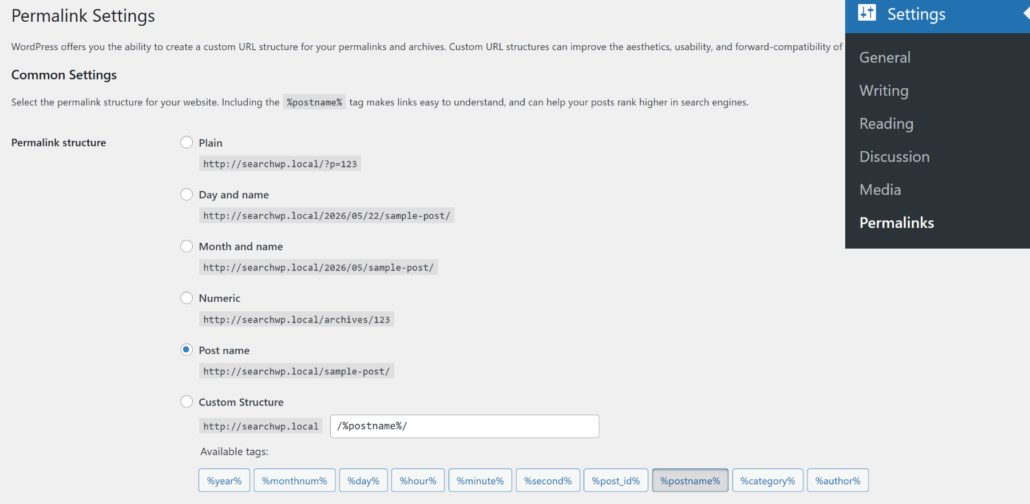
O WordPress reconstrói as regras de reescrita toda vez que essa tela é salva, o que resolve a maioria dos erros 404 relacionados à pesquisa imediatamente.
Para mais detalhes, confira este guia simples sobre como corrigir erros 404 do WordPress.
Se a pesquisa do WordPress ainda estiver mostrando um erro 404, o formulário de pesquisa pode estar sem uma página de resultados de pesquisa.
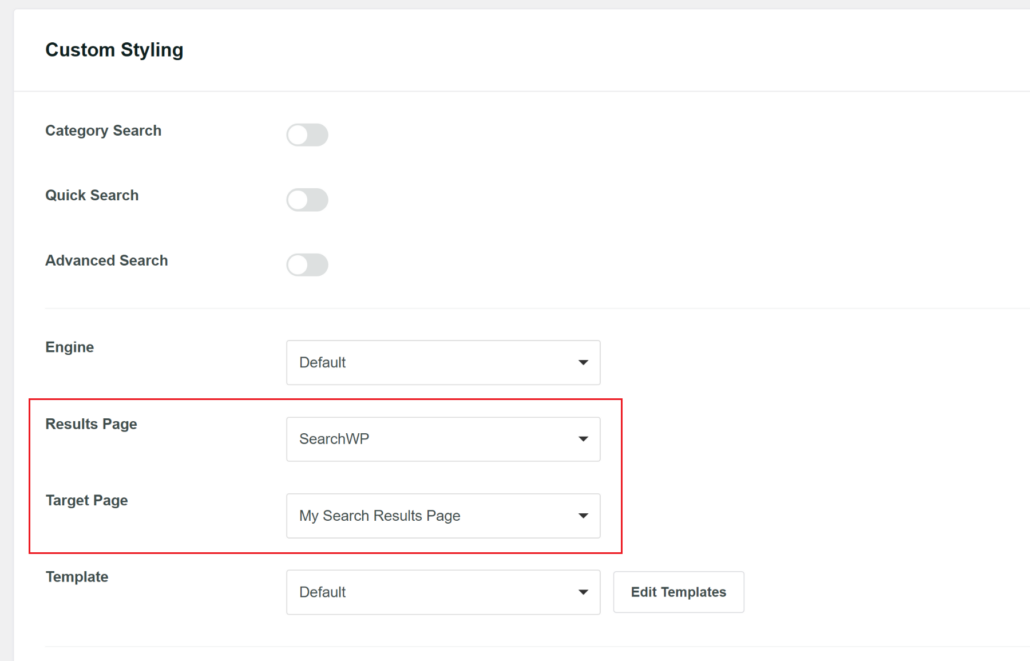
Se o 404 persistir após a atualização dos links permanentes, o formulário de pesquisa na página pode estar apontando para o URL de resultados incorreto. Navegue até a página Formulários de Pesquisa SearchWP, abra o formulário afetado e defina o menu suspenso Página de Resultados para SearchWP.
Um seletor de Página de Destino aparecerá, onde você pode selecionar a página onde os resultados da pesquisa devem ser exibidos. Salve o formulário e teste novamente
Bônus: Se você quiser ter controle sobre a aparência da página de resultados, aqui está um tutorial detalhado sobre como personalizar a página de resultados de pesquisa do WordPress para atender às suas necessidades.
Perguntas frequentes sobre a Pesquisa do WordPress Não Funciona
1. Por que minha pesquisa do WordPress não está funcionando?
A pesquisa do WordPress falha por algumas razões comuns: a barra de pesquisa não está visível, o mecanismo padrão não verifica nativamente taxonomias, campos personalizados ou conteúdo de anexos, ou uma incompatibilidade de link permanente envia os resultados para uma página 404. Vimos todos esses problemas em sites de todos os tamanhos, e todos eles podem ser corrigidos sem codificação usando SearchWP.
2. Como corrijo a pesquisa do WordPress mostrando nenhum resultado?
A causa mais comum é que o WordPress não verifica tags, categorias ou campos personalizados por padrão. No SearchWP, navegue até SearchWP » Algoritmo, abra Fontes e Configurações e ative as fontes de conteúdo corretas. A partir daí, use Adicionar/Remover Atributos para incluir quaisquer campos ausentes, em seguida, salve e clique em Reconstruir Índice.
3. Por que a pesquisa do WordPress retorna um erro 404?
Um 404 de pesquisa quase sempre significa que as regras de reescrita do site estão dessincronizadas. Vá para Configurações » Links Permanentes e clique em Salvar Alterações para limpar e reconstruir as regras. Se isso não resolver, verifique se o formulário em SearchWP » Formulários de Pesquisa e, em seguida, defina Página de Resultados para SearchWP. A partir daqui, use o seletor de Página de Destino para confirmar se ele aponta para a página de resultados correta.
4. Corrigir a pesquisa do WordPress requer codificação?
Não. Todas as correções neste guia são tratadas através das configurações de administrador do SearchWP. A configuração de fontes, o ajuste de pesos de relevância, a criação de formulários de pesquisa e a incorporação deles ocorrem por meio de configurações de apontar e clicar no painel do WordPress.
5. O SearchWP também pode corrigir problemas de pesquisa do WooCommerce?
Sim. A integração do WooCommerce com o SearchWP indexa atributos de produtos como SKUs, cores e tamanhos para que os clientes possam encontrar produtos por qualquer detalhe que procurariam. A integração do WooCommerce está disponível no plano Pro. Para um guia completo, consulte nosso guia sobre como restringir a pesquisa de produtos do WooCommerce apenas ao título.
A pesquisa do WordPress falha previsivelmente, e o SearchWP corrige os quatro problemas mais comuns por meio de um índice dedicado, configurações de relevância configuráveis e formulários de pesquisa que funcionam com qualquer tema.
Esperamos que este artigo tenha ajudado você a aprender como corrigir a pesquisa do WordPress que não está funcionando. Você também pode querer ver nossos guias sobre como otimizar a página de resultados da pesquisa do WordPress e como criar formulários de pesquisa avançada no WordPress.
Pronto para corrigir a pesquisa do WordPress em seu site? Você pode começar com o SearchWP aqui.