
Você quer priorizar resultados de pesquisa específicos no WordPress?
Assim como um supermercado coloca produtos novos ou em destaque na entrada para atrair clientes, você pode querer priorizar conteúdos como uma nova página de produto para garantir que ele tenha a maior visibilidade, mesmo nos resultados de pesquisa.
No entanto, o mecanismo de pesquisa padrão do WordPress não suporta a ordenação dos resultados da pesquisa. Portanto, mostraremos como priorizar resultados de pesquisa específicos no WordPress em apenas alguns cliques.
Principais Pontos:
- A pesquisa padrão do WordPress não permite personalizar a ordem dos resultados da pesquisa.
- Ser capaz de priorizar resultados de pesquisa específicos pode ajudar a expandir seus negócios.
- Qualquer pessoa pode fazer isso sem escrever uma única linha de código usando SearchWP.
Por que Priorizar Posts ou Páginas Específicos na Pesquisa?
Por padrão, o WordPress não permite que você controle a ordem dos resultados da pesquisa. No entanto, isso pode ser muito útil em certas situações.
Por exemplo, se você opera uma loja online, pode aumentar as vendas fazendo com que seu produto mais vendido apareça primeiro nos resultados da pesquisa.
Ou, se você está lançando um novo produto, posicioná-lo no topo dos resultados da pesquisa é uma excelente estratégia para maximizar a exposição e coletar feedback dos clientes.
Da mesma forma, para blogueiros com conteúdo extenso, ajustar as prioridades de pesquisa pode aumentar a visibilidade de artigos menos visualizados, gerando tráfego adicional.
Inversamente, você pode optar por destacar seus artigos mais populares para alinhar com as preferências de pesquisa do seu público.
Garante uma melhor experiência do usuário para seu público e permite reduzir ataxa de rejeição, que é um dos fatores que mais contribuem para o ranking nos motores de busca.
Além disso, visitantes satisfeitos são mais propensos a retornar ao seu site novamente, o que significa ainda mais tráfego para o seu negócio.
Então, vamos ver como você pode priorizar resultados de pesquisa específicos no WordPress.
Como Priorizar Resultados de Pesquisa Específicos no WordPress
A melhor e mais fácil maneira de priorizar resultados de busca específicos no WordPress é usarSearchWP. Ele não apenas permite priorizar resultados de busca, mas também adicionar e remover fontes de conteúdo, coletar atividades de busca no site e excluir conteúdo quando necessário.
Junte-se à equipe de mais de 60.000 proprietários de sites que usam o SearchWP por seus recursos avançados. Veja o que você pode fazer com o SearchWP:
- Exibir Resultados de Busca ao Vivo: Mostra instantaneamente os resultados da busca conforme os usuários digitam, aprimorando a interação do usuário ao fornecer feedback imediato.
- Rastrear Comportamentos de Busca: Monitora a atividade de busca em seu site, oferecendo insights sobre as preferências e comportamentos dos clientes.
- Expandir Flexibilidade de Palavras-chave: Utiliza o radical de palavras-chave para aprimorar os resultados de busca, incluindo termos relacionados, ampliando assim o escopo da busca.
- Integrar com WooCommerce: Conecta-se perfeitamente ao WooCommerce, aprimorando a funcionalidade de busca para arquivos de mídia de produtos e muito mais.
- Indexar PDFs e Documentos do Office: Permite a busca de conteúdo dentro de PDFs, documentos do Office e arquivos de texto simples e formatados, melhorando o acesso às informações dos documentos.
Agora, siga o guia passo a passo sobre como priorizar resultados de pesquisa específicos no WordPress.
Etapa 1: Instalar e Ativar o SearchWP
Primeiro, você precisa selecionar umpacote SearchWPque atenda às suas necessidades, pois cada um oferece recursos distintos.
Baixe o plugin acessando a seção “Downloads” em suaContapágina.

Copie sua chave de licença da mesma página; isso é essencial para o processo de ativação.

Instale e ative o SearchWP assim como qualquer outro plugin padrão do WordPress. Após a ativação, clique em “Iniciar Assistente de Integração” para uma configuração guiada passo a passo assim que o plugin estiver ativo.

Alternativamente, você pode ativar o SearchWP manualmente indo em SearchWP > Adicionar Licença.

Cole sua chave de licença copiada anteriormente no campo “Chave de Licença” e clique em ‘Verificar Chave’ para finalizar a ativação.

Suas informações de licenciamento serão exibidas abaixo se a verificação da chave for bem-sucedida.
Quando o SearchWP é instalado, ele começa a substituir a pesquisa padrão do seu site automaticamente.

Etapa 2: Configurar o SearchWP para Priorizar Resultados de Pesquisa Específicos no WordPress
Agora que o SearchWP foi instalado e ativado com sucesso, podemos passar a priorizar resultados de busca específicos. Para fazer isso, precisamos instalar aOrdem Personalizada dos Resultadosextensão.
Você pode fazer isso visitando SearchWP > Extensões, encontrando a Ordem Personalizada de Resultados na lista e clicando em Instalar.
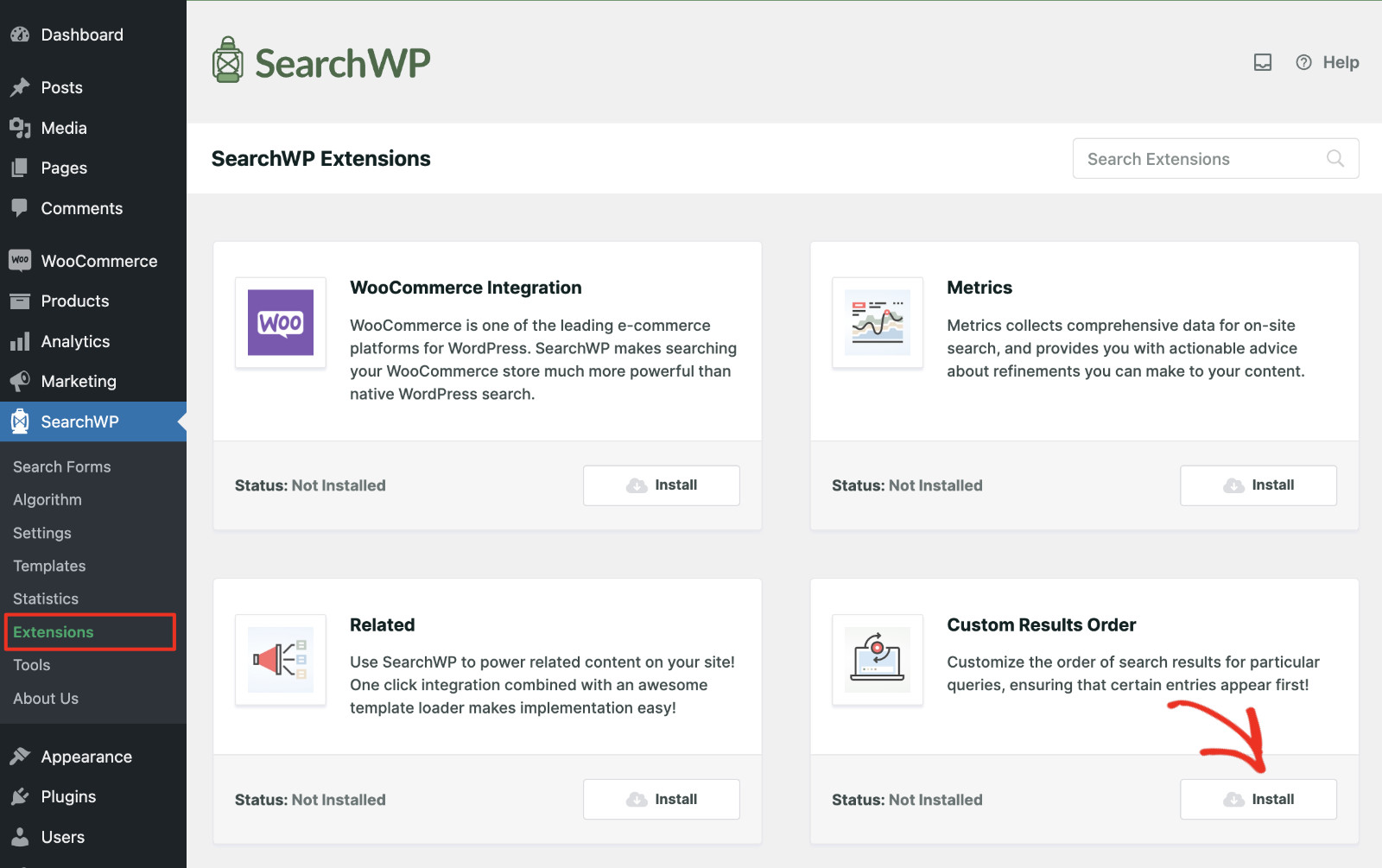
Você notará que ele foi instalado e ativado logo depois. Agora estamos prontos para personalizar a ordem dos resultados da pesquisa. Para fazer isso, visite Search WP > Algoritmo e navegue até a guia Ordem Personalizada de Pesquisa.
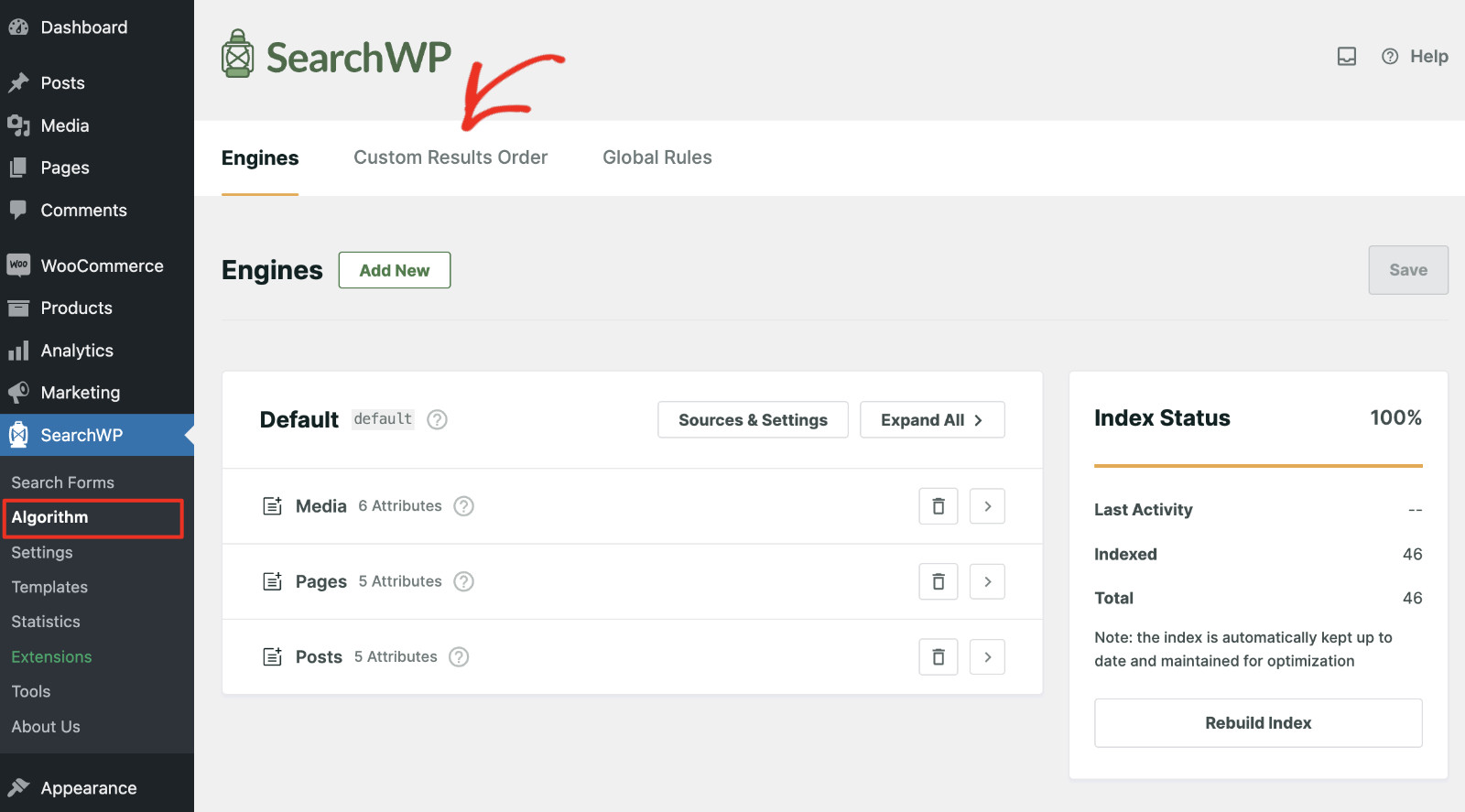
Você agora deve ver a página de configuração da ordem de pesquisa.
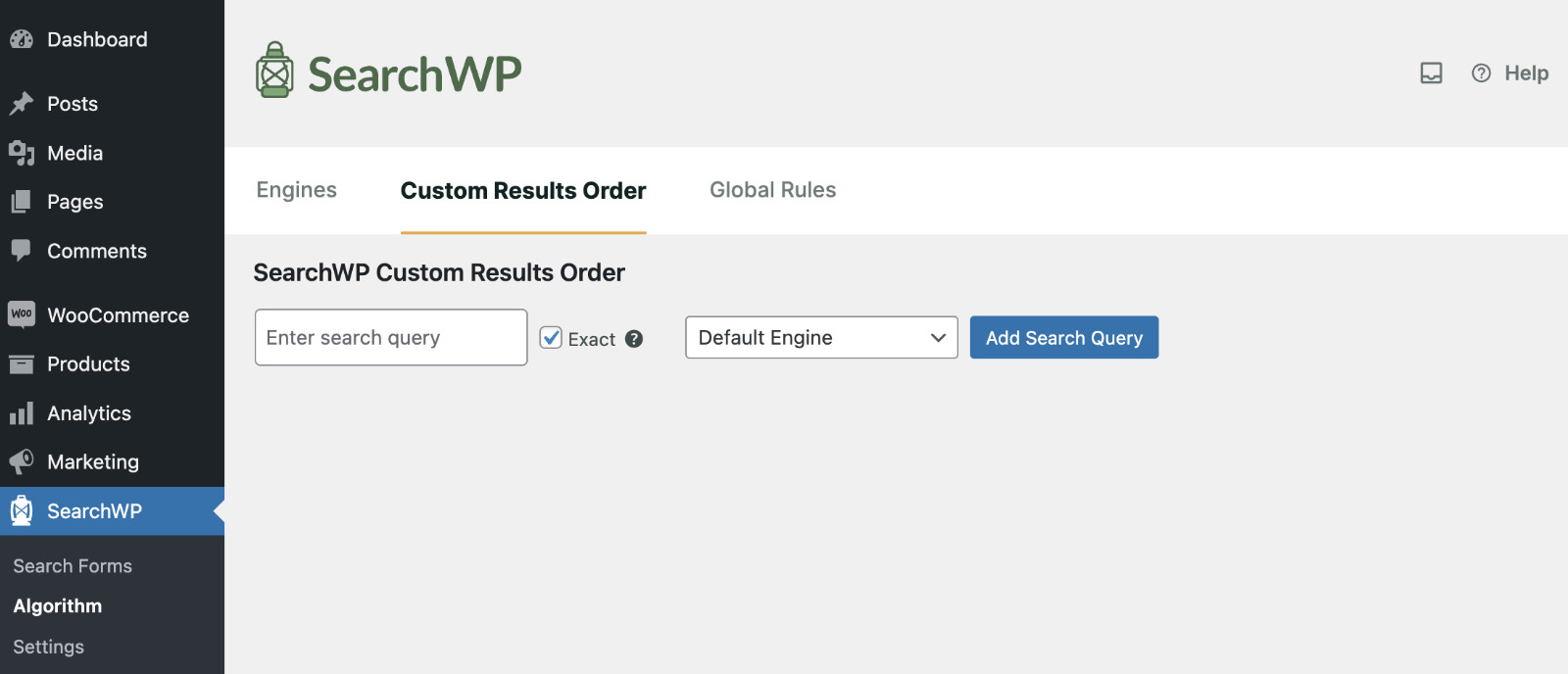
Aqui, você pode adicionar as consultas de pesquisa que deseja priorizar nos resultados da pesquisa. Uma consulta é uma frase ou palavra-chave que seus visitantes digitam na caixa de pesquisa.
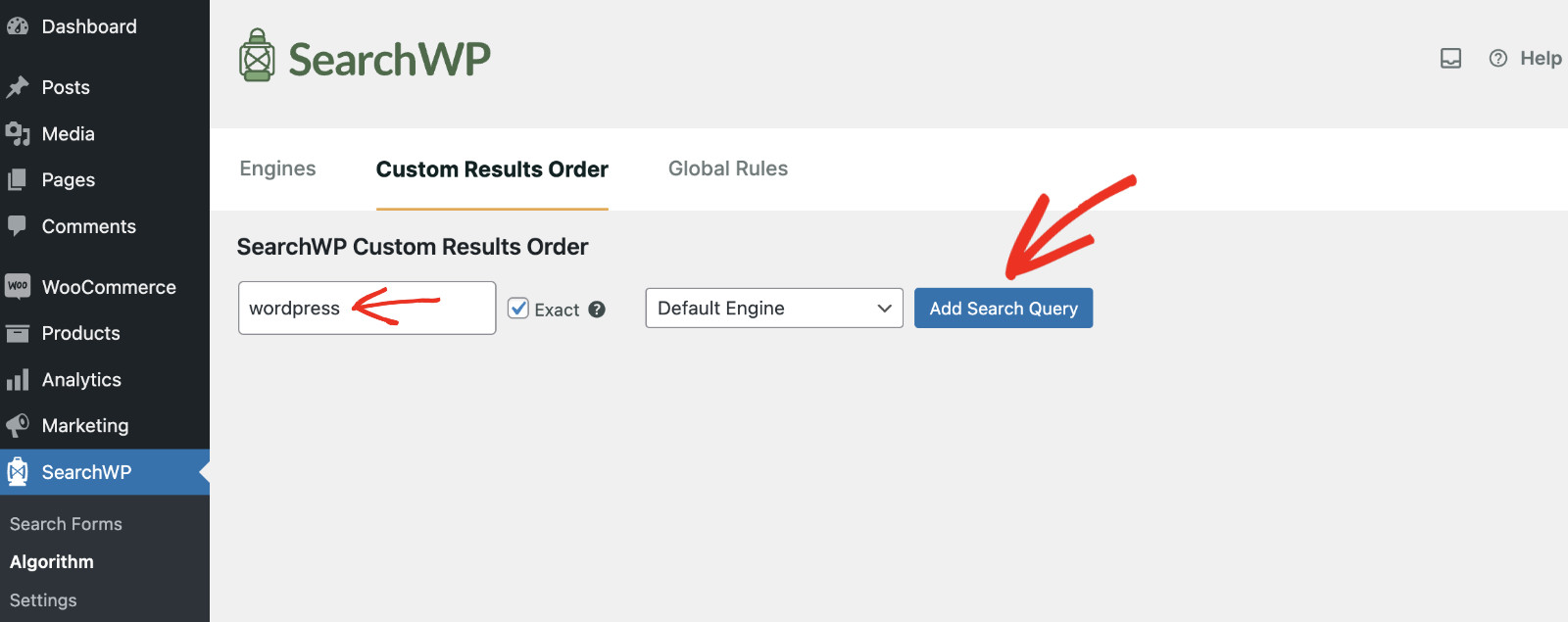
Por exemplo, temos muitos posts relacionados ao WordPress em nosso site. Vamos definir a prioridade mais alta para um deles para que ele apareça em primeiro lugar para a consulta “WordPress”.
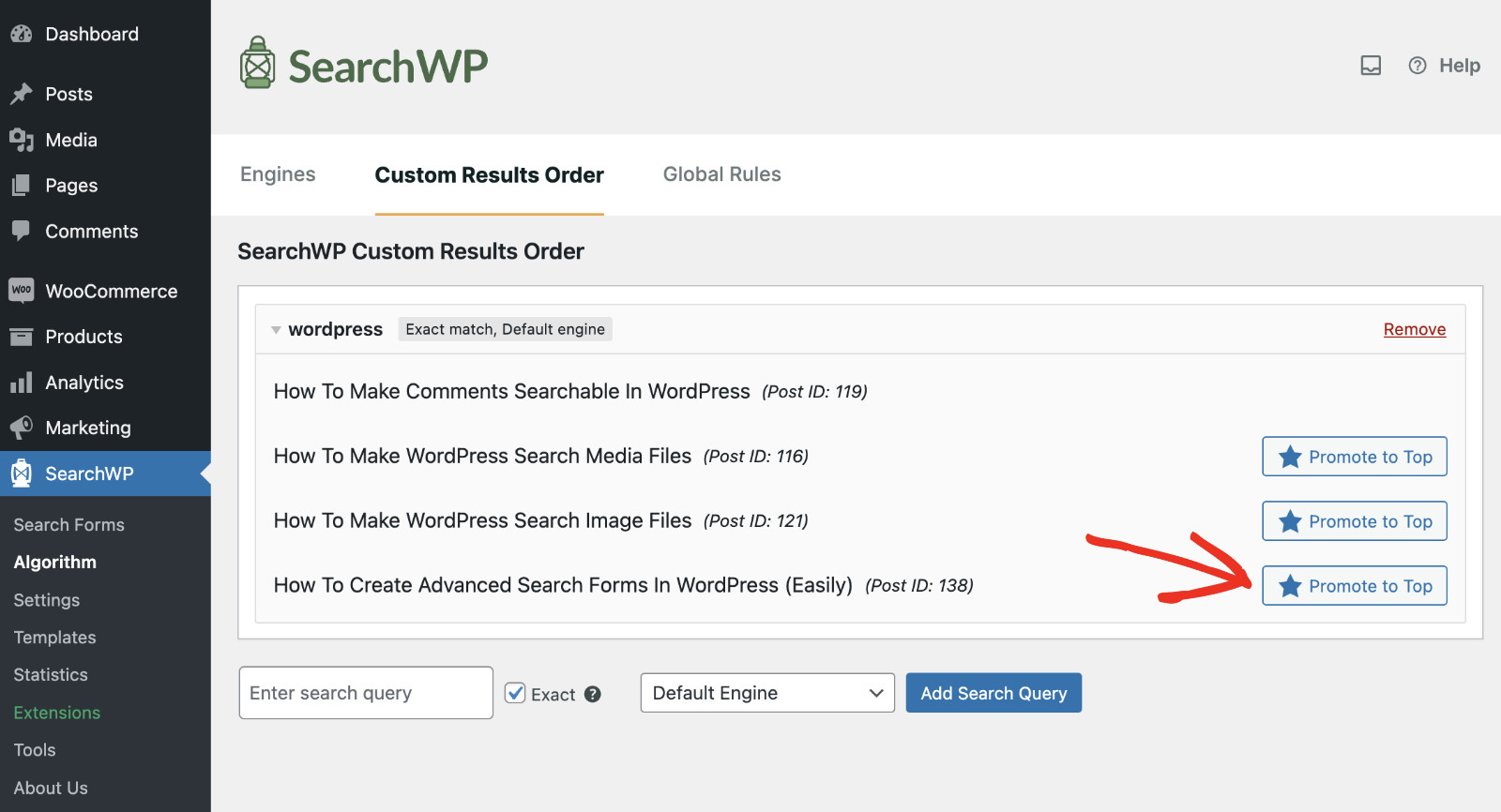
Digite “WordPress” no campo de consulta, clique em “Adicionar Consulta de Pesquisa” e aguarde alguns momentos.
Você deverá ver agora uma lista de posts e páginas que correspondem à consulta.
Clique no botão “Promover para o Topo” ao lado do post ou página que você deseja promover. Por exemplo, priorizaremos o post “Como Criar Formulários de Pesquisa Avançada no WordPress (Facilmente)”.
Se um dia você decidir remover a promoção do post, basta clicar no botão “Remover Promoção” no canto superior direito.
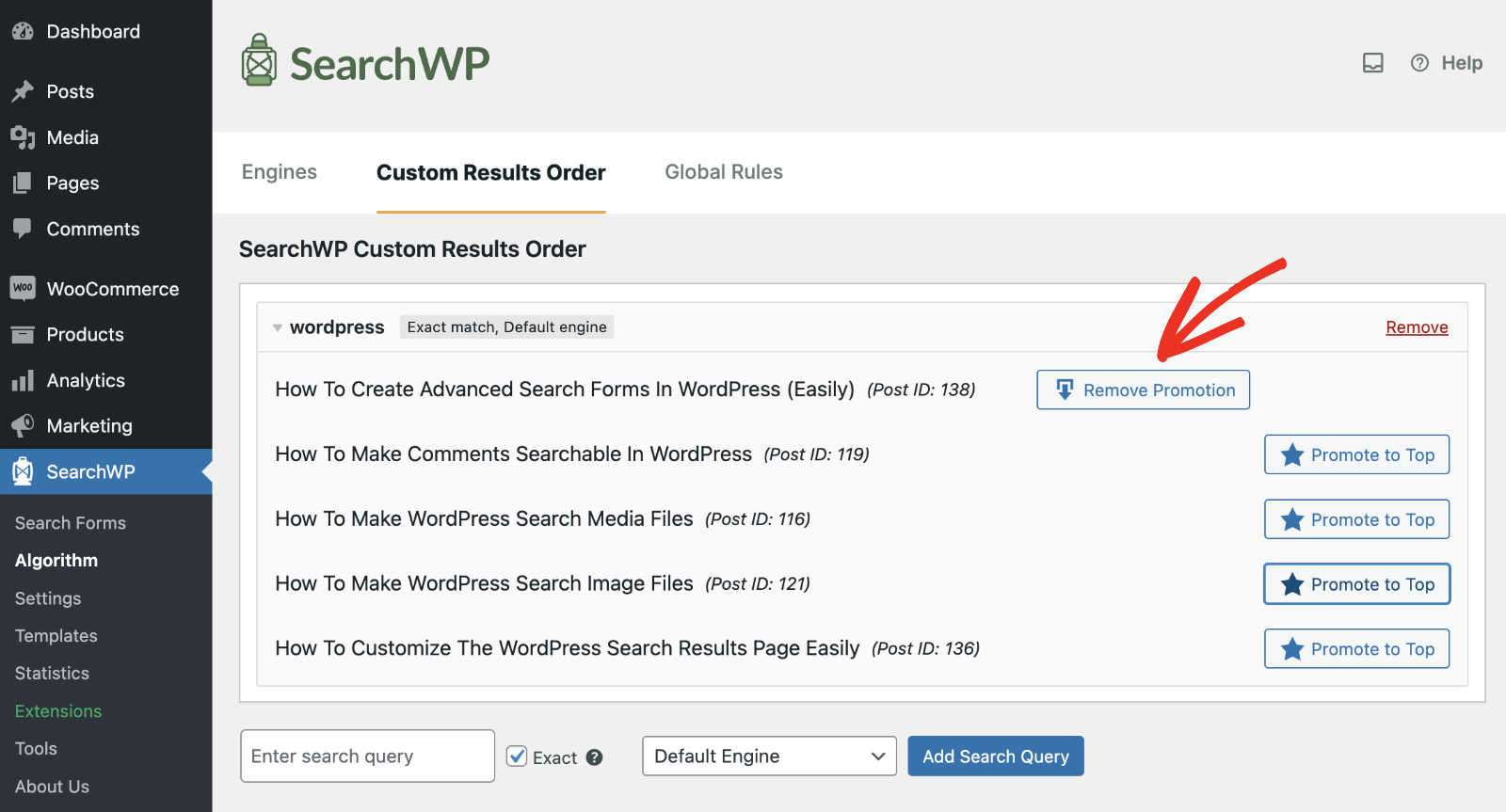
Parabéns! Você priorizou com sucesso resultados de pesquisa específicos no WordPress. Simplesmente repita este processo para configurar ordens de pesquisa personalizadas para diferentes posts ou páginas. Agora, vamos ver se a priorização funciona corretamente.
Etapa 3: Verifique se a Ordem de Pesquisa Personalizada Está Sendo Exibida Corretamente
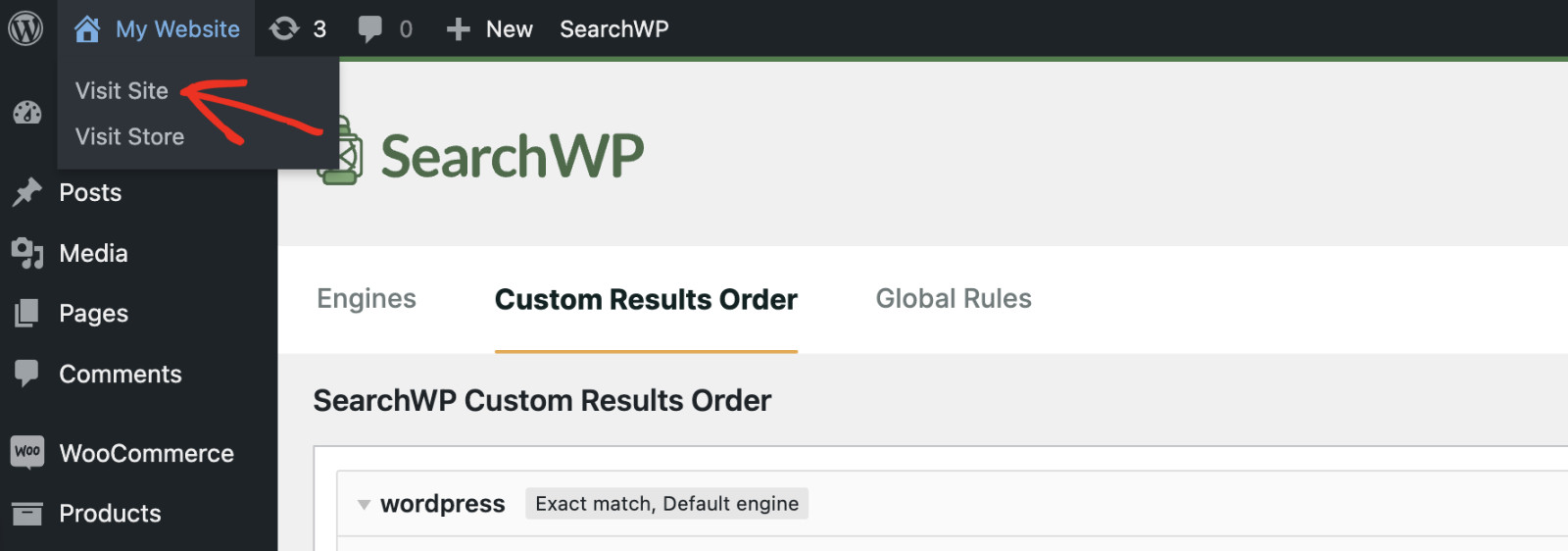
Acesse seu site clicando no botão Visitar Site abaixo do nome do seu site.
Na barra de pesquisa, digite a consulta promovida que você adicionou na etapa anterior, que neste caso é “WordPress”.
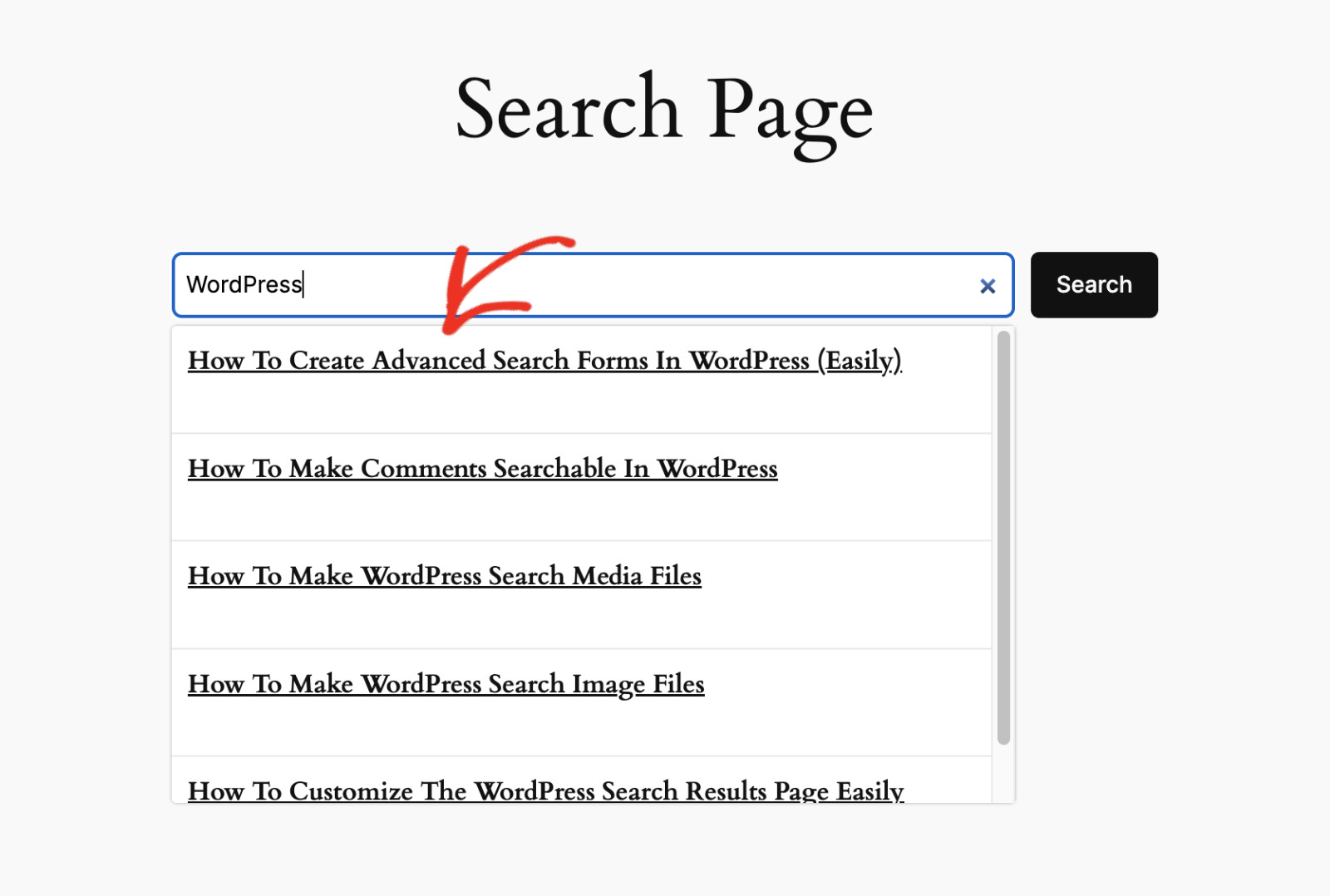
Como você pode ver, o resultado priorizado aparece no topo, o que significa que tudo funciona bem.
O exemplo acima está exibindo uma Busca ao Vivo em ação. Você pode criar um formulário de busca semelhante seguindo este tutorial.
Conclusão
Neste artigo, você aprendeu como priorizar resultados de pesquisa específicos no WordPress. Esperamos que você consiga aproveitar esse recurso para impulsionar suas vendas. O SearchWP é repleto de recursos de pesquisa incríveis para ajudar a expandir seus negócios.
Adquira o SearchWP agorapara oferecer a melhor experiência de busca aos seus visitantes!