
A busca por conteúdo em um site deve ser fácil. Quando um visitante digita uma palavra na sua barra de pesquisa, ele espera ver resultados úteis quase instantaneamente, não esperar que uma página totalmente nova carregue com uma lista que pode ou não ser útil.
A pesquisa com preenchimento automático ao vivo torna essa experiência instantânea possível. Conforme o visitante digita, os resultados correspondentes aparecem em um menu suspenso logo abaixo da barra de pesquisa.
Funciona de forma muito parecida com a barra de pesquisa do Google, onde sugestões aparecem antes mesmo de você terminar de digitar sua consulta. Trabalhamos em muitos sites WordPress ao longo dos anos, e uma das primeiras coisas que sempre configuramos é a pesquisa com preenchimento automático ao vivo.
É uma daquelas pequenas mudanças que fazem uma grande diferença na forma como os visitantes interagem com um site. A pesquisa padrão do WordPress simplesmente não chega nem perto de oferecer esse tipo de experiência.
Neste tutorial, mostraremos como adicionar pesquisa com preenchimento automático ao vivo ao seu site WordPress. Você não precisa escrever uma única linha de código, e toda a configuração leva apenas alguns minutos.
O que é Pesquisa Autocomplete ao Vivo e Por Que Ela Importa?
Atualmente, os usuários online têm altas expectativas em relação à pesquisa. Mecanismos de busca como o Google oferecem recursos avançados, incluindo pesquisa autocomplete ao vivo e sugestões preditivas. Esses recursos fornecem melhores resultados de pesquisa e economizam tempo, aprimorando a experiência geral do usuário.
Se você deseja melhorar a experiência de pesquisa do seu site, precisa adicionar a pesquisa autocomplete ao vivo. Ela permite que os mecanismos de busca adivinhem o que um usuário está pesquisando e, em troca, fornecem sugestões relevantes enquanto ele digita. Com esse recurso, os usuários não precisam completar manualmente sua pesquisa ou carregar uma página diferente para ver os resultados.
Adicionar esse recurso ao seu site traz muitos benefícios. Por exemplo, adicionar pesquisa autocomplete ao vivo ao WordPress ajudará os visitantes do seu site a encontrar o que procuram instantaneamente.
O recurso de preenchimento automático ao vivo sugere resultados enquanto os usuários digitam suas consultas. Seu site também mostrará resultados mais relevantes com base em seu conteúdo.

Além de melhorar a experiência de pesquisa, o autocomplete educa os usuários sobre o seu site. Mesmo quando as sugestões não correspondem à intenção de pesquisa, o usuário sabe que seu site contém o produto ou conteúdo sugerido.
Como seus usuários não precisam mais digitar muitas palavras-chave, eles podem evitar erros de digitação e reduzir o tempo de pesquisa. Isso garante uma melhor experiência do usuário, e seus visitantes podem passar mais tempo em seu site e comprar mais produtos.
A boa notícia é que você pode facilmente adicionar pesquisa autocomplete ao vivo ao WordPress. Vamos ver como fazer isso passo a passo.
Como Adicionar Pesquisa Autocomplete ao Vivo (Maneira Fácil)
Para adicionar pesquisa com preenchimento automático ao vivo ao seu site, você precisa do plugin gratuito SearchWP Live Ajax Search. Ele se anexa automaticamente aos seus formulários de pesquisa WordPress existentes, sem necessidade de código.
Se você também quiser recursos mais poderosos, como múltiplos mecanismos de pesquisa, indexação de PDF ou documentos, integração com WooCommerce e configurações de relevância personalizadas, recomendamos a versão premium do SearchWP. É o melhor plugin de pesquisa WordPress, confiável por mais de 50.000 proprietários de sites.
Agora, vamos percorrer a configuração passo a passo.
Passo 1: Instalar e Ativar o Plugin SearchWP Live Ajax Search
Para instalar o SearchWP Live Ajax Search, basta ir em Plugins » Adicionar Novo no seu painel WordPress.
Na página de plugins, digite ‘SearchWP’ na barra de pesquisa. Você verá uma lista de extensões do SearchWP.
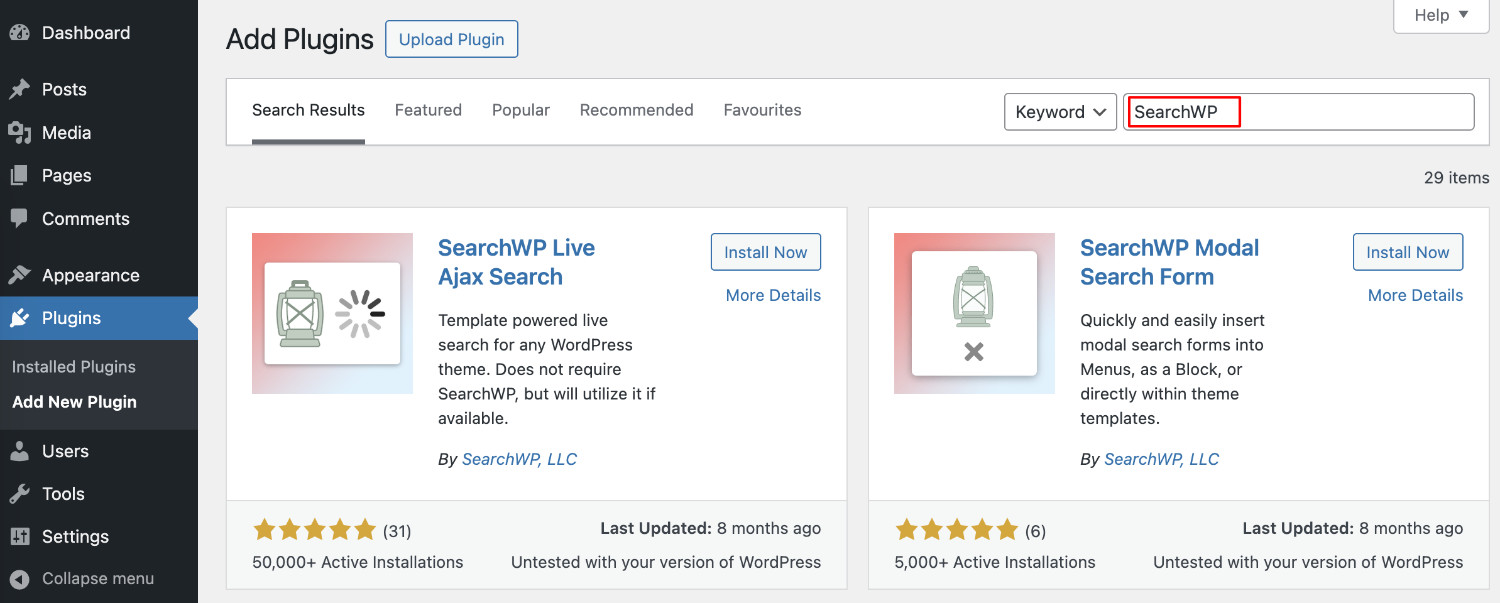
Assim que encontrar o plugin SearchWP Live Ajax Search, clique em Instalar agora e depois em Ativar.
Se precisar de ajuda com isso, consulte este guia sobre como instalar um plugin WordPress.
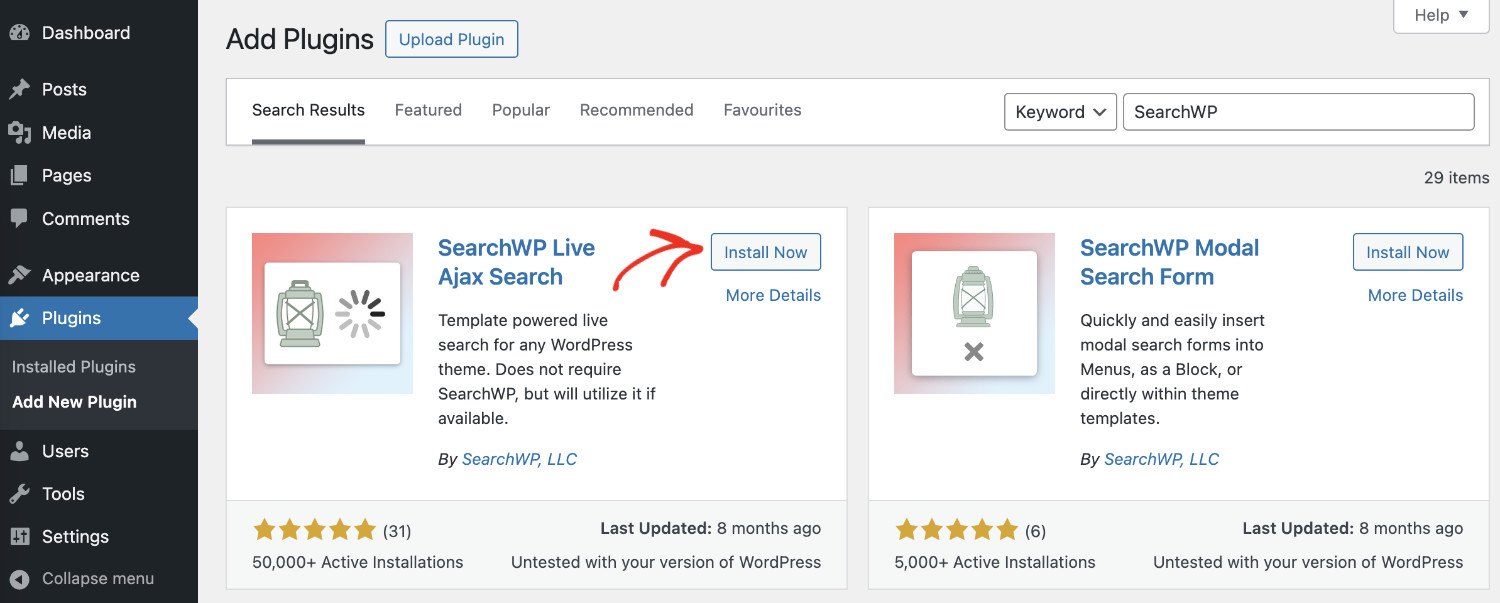
A página de Configurações será aberta automaticamente assim que você ativar o plugin SearchWP Live Ajax Search.
Passo 2: Personalizar sua Pesquisa ao Vivo
Você notará que o alternador Ativar Pesquisa ao Vivo está ativo por padrão.
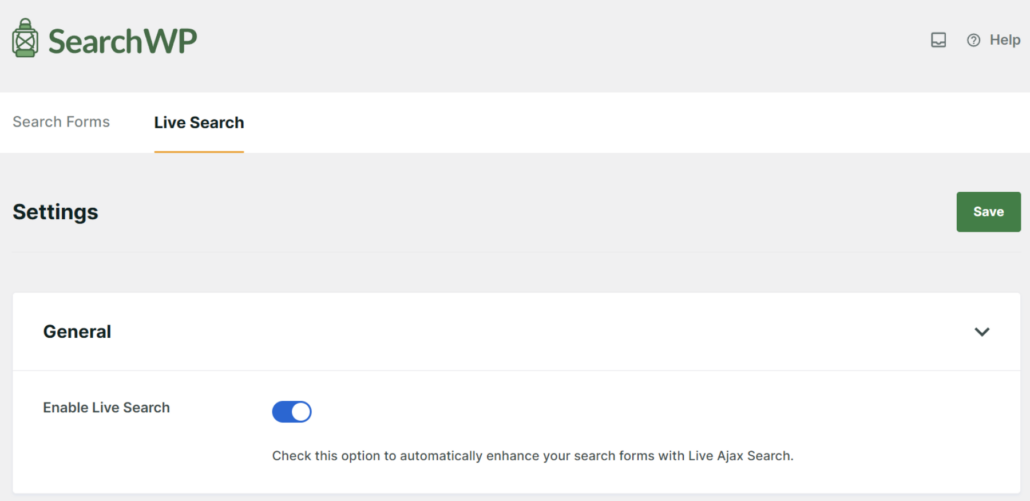
Em seguida, você pode rolar para baixo e selecionar um tema de layout.
O SearchWP oferece vários layouts pré-construídos para escolher, e você também pode ver uma prévia.
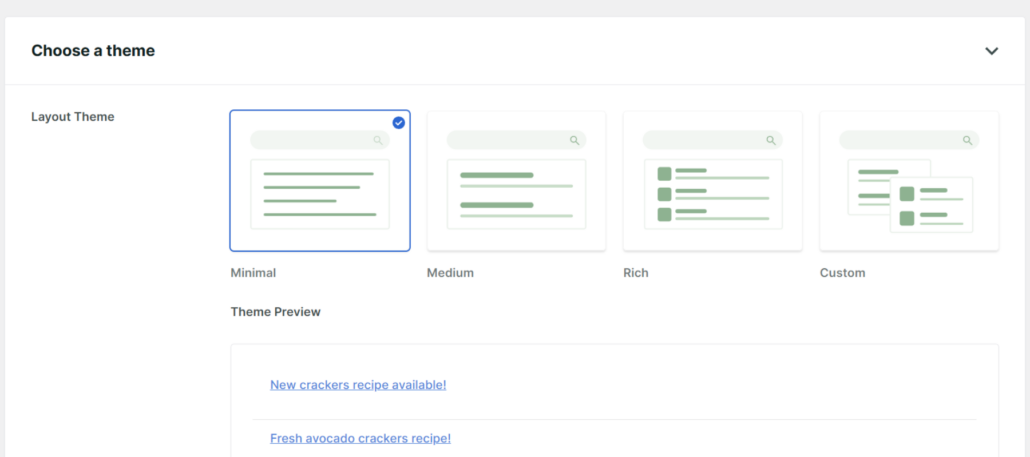
A partir daqui, você pode personalizar ainda mais os layouts visualizando a seção Estilização Personalizada.
Por exemplo, existem opções para ativar a descrição, exibir imagem, preço, adicionar ao carrinho e muito mais.
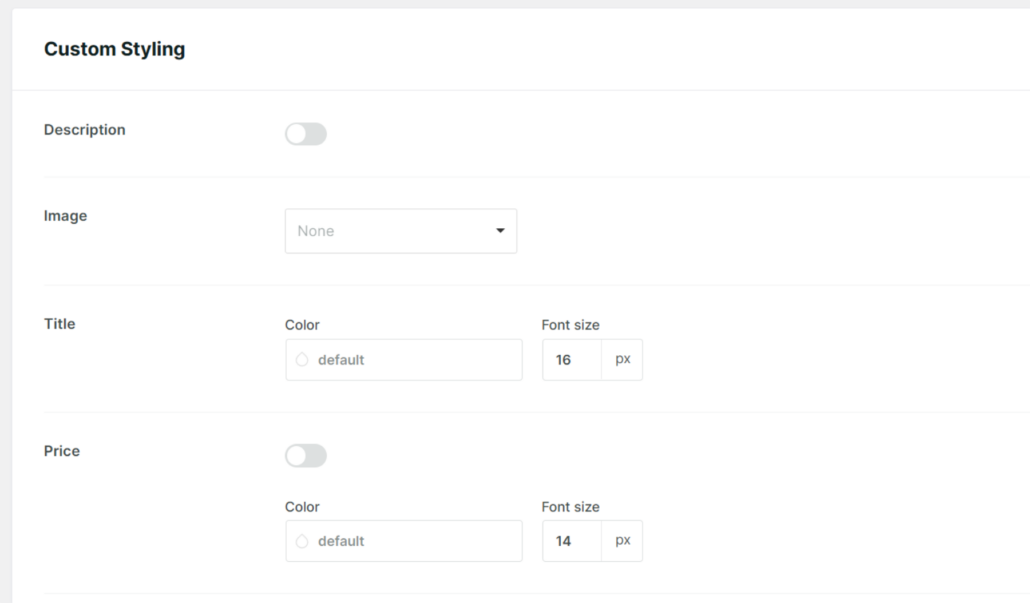
Em seguida, você pode rolar para baixo até a seção Resultados.
Aqui, você encontrará opções para incluir estilização, alterar o posicionamento, ativar a largura automática, alterar o número máximo de resultados e muito mais.
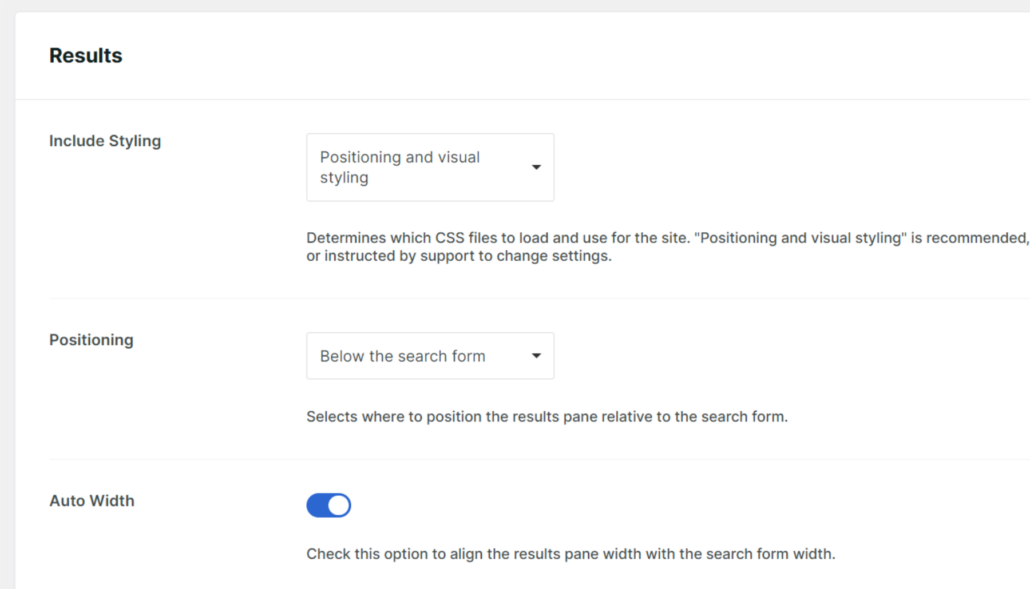
Quando tiver feito as alterações, basta clicar no botão Salvar no topo.
Passo 3: Ver a Pesquisa com Preenchimento Automático ao Vivo em Ação
Após instalar o SearchWP Live Ajax Search, teste o novo recurso de autocompletar. Você pode fazer isso navegando para a parte frontal do seu site.
Ao digitar qualquer consulta em seus formulários de pesquisa existentes, você verá a pesquisa de autocompletar ao vivo em ação.

Como Adicionar um Formulário de Pesquisa com Preenchimento Automático no WordPress
Agora que seu site tem uma pesquisa de autocompletar ao vivo, é hora de decidir onde você deseja exibir os formulários de pesquisa.
Você pode adicionar pesquisa com preenchimento automático ao vivo às áreas de barra lateral, cabeçalho e rodapé do seu site, ou a qualquer postagem de blog ou página.
Vamos ver como exibir a barra de pesquisa em qualquer um desses locais.
Exibindo o Formulário de Pesquisa com Preenchimento Automático na Barra Lateral/Rodapé/Cabeçalho do WordPress
A maioria dos proprietários de sites WordPress gosta de exibir o formulário de pesquisa na barra lateral. Neste local, seus visitantes podem concluir rapidamente sua pesquisa, não importa em qual página eles estejam.
O rodapé e o cabeçalho podem ser ideais para páginas como a página inicial ou a página da loja.
Você pode adicionar uma barra de pesquisa a qualquer um desses locais usando a função de widget.
Para acessá-lo, vá para Aparência » Widgets no painel do WordPress. Observe que a área de widget pode variar dependendo do tema que você está usando.
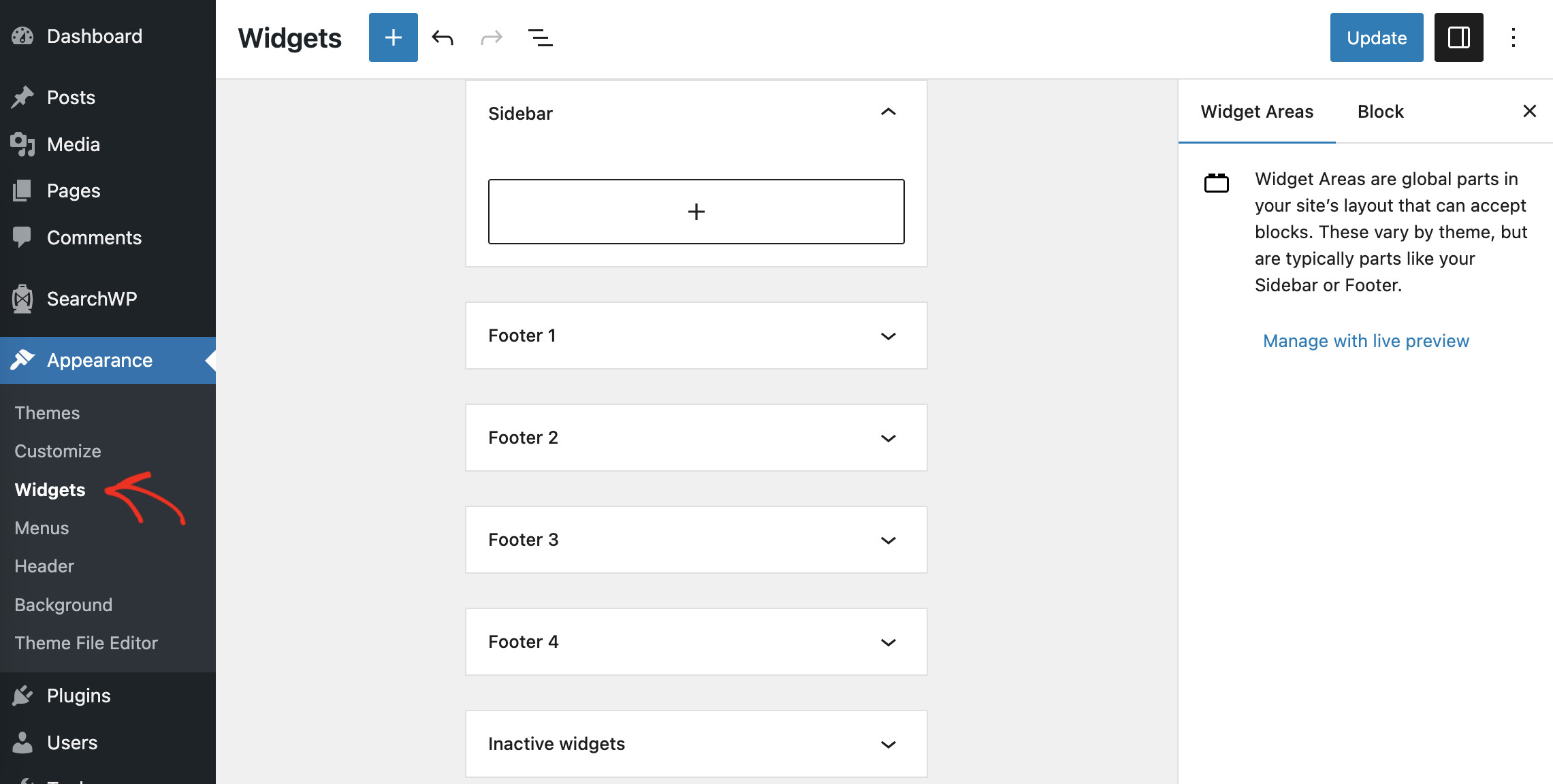
Nesta página, você pode adicionar uma barra de pesquisa ao vivo a qualquer área que escolher usando o editor de widgets baseado em blocos.
Primeiro, clique na área de widget desejada e depois no ícone ‘+’. Quando a lista de widgets aparecer, digite ‘Search’ na barra de pesquisa. Em seguida, clique no widget SearchWP Live Search para adicionar o campo de pesquisa com preenchimento automático.
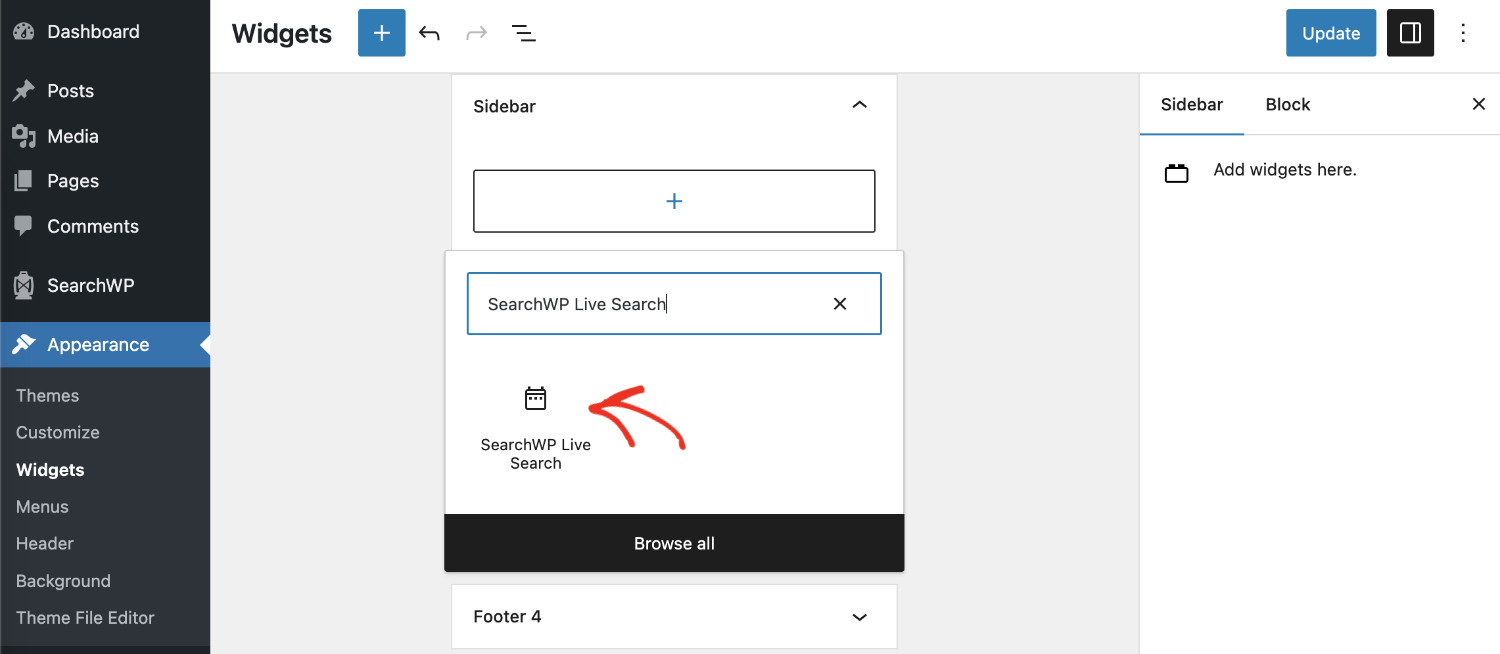
Agora, personalize a barra de pesquisa de acordo com suas necessidades.
Depois disso, clique em Atualizar no canto superior direito.
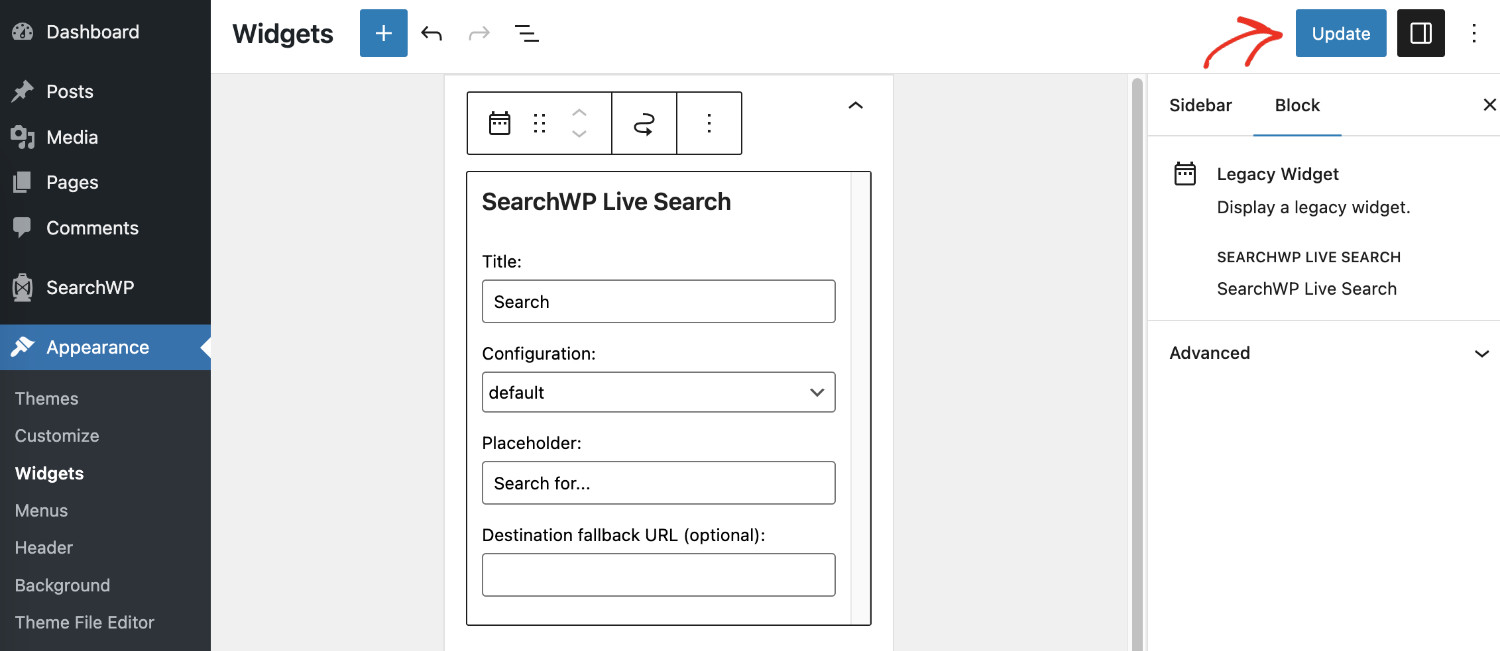
Seu campo de pesquisa está pronto para exibição. Observe que, dependendo do seu tema ativo do WordPress, você pode não conseguir usar algumas áreas de widget.
Exibindo o Campo de Pesquisa com Preenchimento Automático em Qualquer Página do Seu Site
Você também pode adicionar um campo de pesquisa a qualquer página do seu site. O Editor de Blocos facilita a adição de uma barra de pesquisa aqui.
Para fazer isso, abra qualquer página no modo de edição e clique no ícone ‘+’ no local onde deseja adicionar a barra de pesquisa.
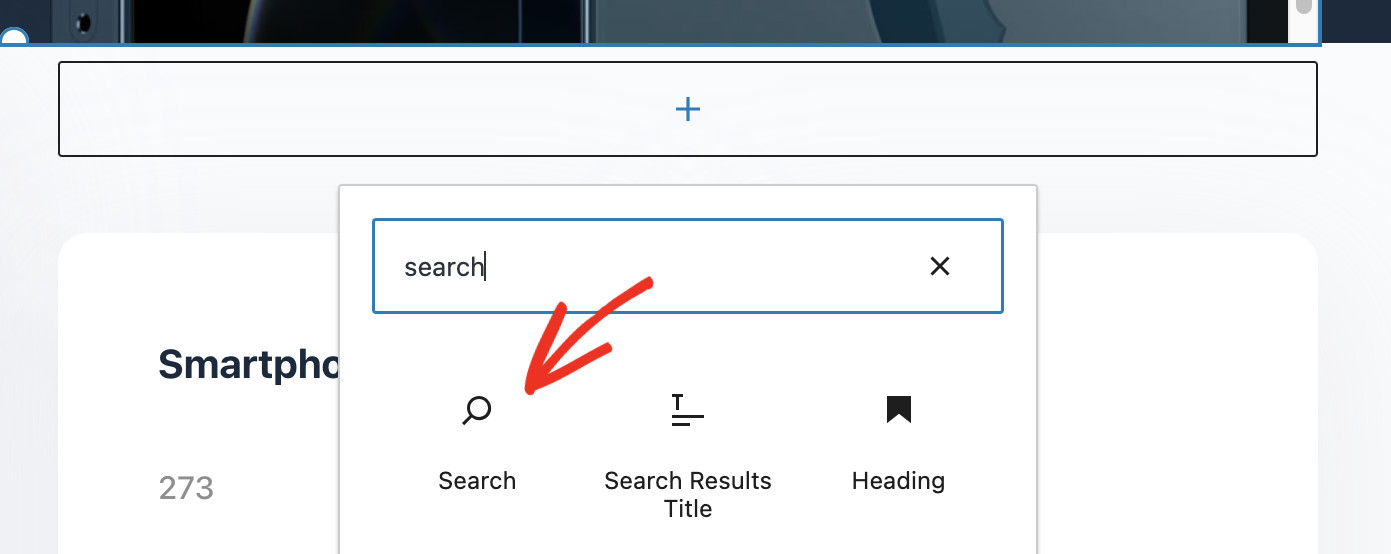
Em seguida, digite ‘search’ e selecione o bloco Search.
Depois de personalizar o bloco de acordo com sua escolha, clique em Atualizar.

Você adicionou com sucesso a pesquisa de preenchimento automático ao vivo ao seu site WordPress. Você também pode seguir estas mesmas etapas para adicionar uma barra de pesquisa ao vivo a qualquer postagem.
Como personalizar o formulário de pesquisa de preenchimento automático ao vivo
Por um lado, o formulário de pesquisa padrão do WordPress oferece recursos limitados, o que pode frustrar seus visitantes. Por outro lado, criar um formulário de pesquisa ideal é desafiador, pois consome tempo e requer habilidades de codificação especializadas.
No entanto, a versão premium do SearchWP torna isso super fácil. Você pode adicionar um formulário de pesquisa avançado quase imediatamente sem escrever uma única linha de código!
Um formulário de pesquisa avançado ajudará você a reduzir a frustração e aumentar o engajamento com seu conteúdo, proporcionando uma experiência de usuário aprimorada e uma taxa de rejeição diminuída. Siga nosso guia detalhado sobre como criar formulários de pesquisa avançados no WordPress (facilmente).
Após adicionar a pesquisa de autocompletar ao vivo ao seu site, você pode querer melhorar a pesquisa do seu site ainda mais. Você pode programar os resultados da pesquisa do seu site com base em uma escala de prioridade personalizada. Isso aprimorará significativamente a experiência de pesquisa.
Uma das razões pelas quais o SearchWP é imensamente popular é o fato de oferecer toneladas de recursos avançados para ajustar seu algoritmo de pesquisa. Você pode fazer tudo isso sem escrever nenhuma linha de código.
Com a versão premium do SearchWP, você pode ajustar a relevância de cada fonte, atributo de conteúdo ou decidir qual conteúdo indexar.
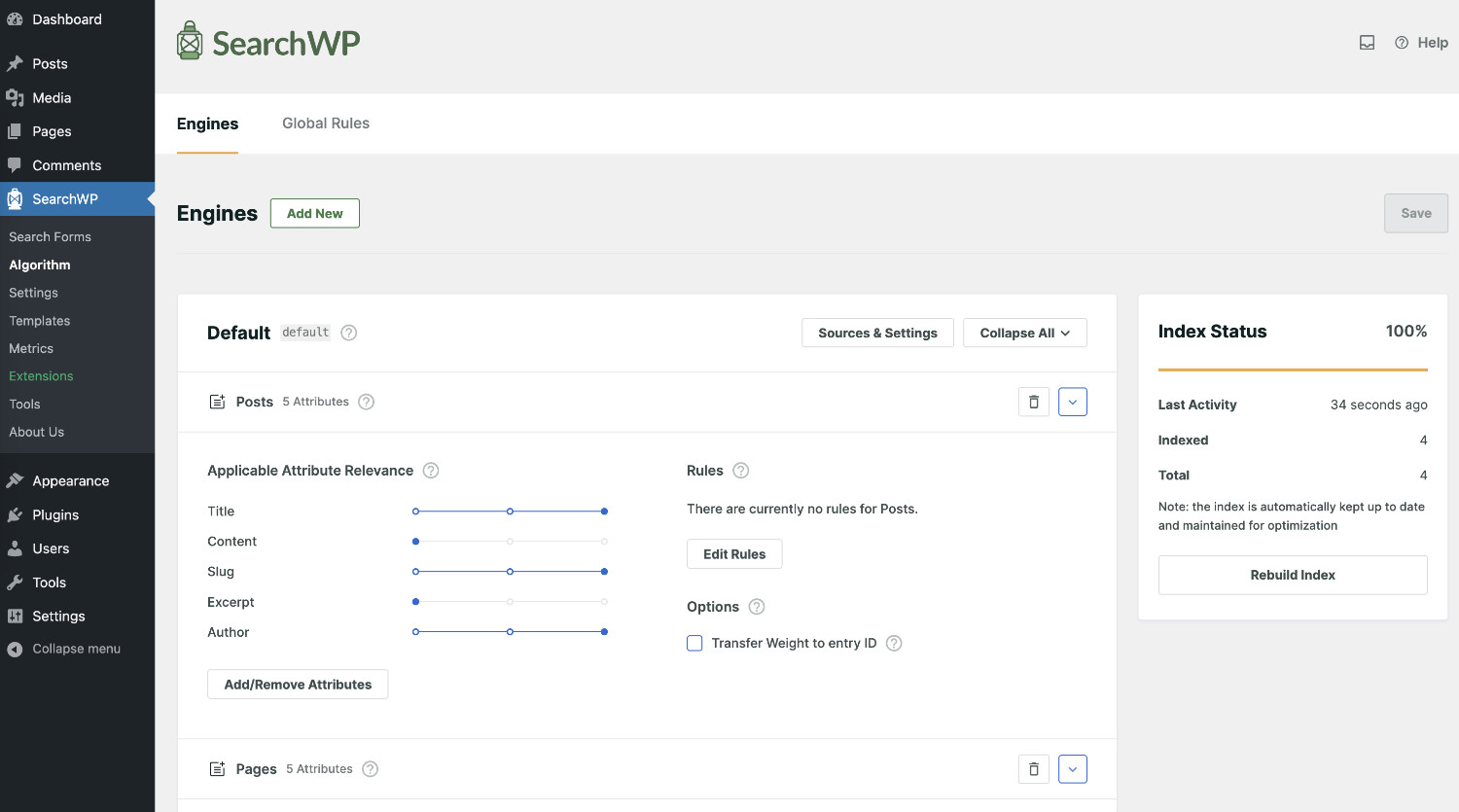
Você também pode criar e usar diferentes mecanismos de pesquisa em diferentes locais do site. Isso o ajudará a oferecer uma experiência de pesquisa exclusiva em cada um desses locais.
Para saber mais, consulte nosso guia sobre como alterar as configurações de pesquisa padrão do WordPress.
Perguntas Frequentes Sobre Pesquisa de Autocompletar ao Vivo no WordPress
1. A pesquisa de autocompletar ao vivo funcionará com meu tema atual do WordPress?
Sim, o SearchWP foi projetado para funcionar com quase todos os temas do WordPress. A extensão Live Search se conecta automaticamente aos formulários de pesquisa existentes em seu site, portanto, você não precisa fazer nenhuma alteração nos arquivos do seu tema para que ela funcione.
2. Posso controlar qual conteúdo aparece no menu suspenso de autocompletar?
O SearchWP oferece controle total sobre quais fontes seu mecanismo de pesquisa procura. Você pode incluir ou excluir posts, páginas, tipos de post personalizados, produtos WooCommerce e muito mais, ajustando as fontes.
3. A pesquisa de autocompletar ao vivo funciona com produtos WooCommerce?
Sim, funciona. O SearchWP tem uma extensão dedicada de Integração WooCommerce que torna seus produtos totalmente pesquisáveis. Assim que essa extensão for instalada, sua pesquisa de autocompletar ao vivo começará a mostrar produtos WooCommerce no menu suspenso enquanto os visitantes digitam.
4. Posso adicionar pesquisa de autocompletar ao vivo a vários formulários de pesquisa no meu site?
O SearchWP permite que você crie vários formulários de pesquisa e vincule cada um a um mecanismo de pesquisa específico. Isso significa que você pode ter a pesquisa de autocompletar ao vivo em execução em todos os formulários de pesquisa do seu site ao mesmo tempo.
Em resumo, a pesquisa de autocompletar ao vivo é um recurso poderoso que você pode usar para aumentar as conversões do seu site e a duração média da visita. O SearchWP Live Ajax Search torna muito fácil adicionar esse recurso à sua pesquisa nativa do WordPress.
Esperamos que este artigo tenha ajudado você a aprender como adicionar pesquisa de preenchimento automático ao vivo ao seu site WordPress. Você também pode querer ver nossos guias sobre como tornar a base de conhecimento pesquisável no WordPress e como limitar a pesquisa em seu site aos produtos WooCommerce.
Obtenha o SearchWP premium para ter controle sobre todos os aspectos da pesquisa do WordPress.