
Divi é um dos construtores de sites e páginas mais populares para WordPress. Ele permite que você crie páginas de busca e adicione formulários de busca em qualquer lugar do seu site.
No entanto, é possível que a busca do Divi não funcione por diferentes motivos.
Corrigir a função de busca é uma tarefa essencial, pois os visitantes que não conseguem encontrar o que procuram em seu site provavelmente o abandonarão imediatamente.
Neste guia, abordaremos os motivos mais populares pelos quais a busca do Divi em seu site pode não funcionar e como corrigir o problema.
4 Motivos Comuns para a Busca do Divi Não Funcionar
Para começar, vamos analisar os 4 motivos mais populares pelos quais a busca do Divi pode não funcionar em seu site.
Busca Fraca do WordPress
O primeiro motivo é o próprio WordPress.
Embora seja um sistema de gerenciamento de conteúdo poderoso e conveniente, ele possui um mecanismo de busca bastante fraco.
Não é de admirar que, quando você faz uma busca e não obtém resultados, possa pensar que ela está quebrada.
Por exemplo, o mecanismo de busca padrão do WordPress não:
- Busca por tipos de postagem personalizados
- Considera categorias de postagem, campos personalizados e tags
- Possui integração adequada com plugins de eCommerce
- Indexa o conteúdo de documentos e arquivos PDF
- Permite personalizar sua busca
- E muito mais…
Incompatibilidade de Tema
Outro motivo pelo qual sua busca do Divi pode não funcionar é a incompatibilidade do Divi com seu tema WordPress atual.
Nem todo tema é compatível com construtores de páginas por padrão.
Portanto, se for o seu caso, o módulo de busca do Divi pode simplesmente não funcionar.
Conflito de Plugins
Você também pode ter problemas com a busca do Divi em caso de conflito de plugins.
Existem muitos plugins para WordPress, e nem todos são compatíveis entre si.
Isso é especialmente verdade para plugins impopulares cujos desenvolvedores pararam de atualizá-los.
Se você usar um deles em seu site, isso pode causar problemas não apenas com o Divi, mas com qualquer outro plugin.
Versão Desatualizada do Divi ou WordPress
Outro motivo possível para a busca do Divi não funcionar são versões desatualizadas do Divi ou do WordPress.
É crucial atualizar o WordPress e os plugins que você usa em seu site a tempo, por motivos de segurança e compatibilidade.
Se você estiver usando uma versão mais antiga, é possível que o recurso de pesquisa não funcione corretamente.
O primeiro passo é baixar o SearchWP e instalá-lo em seu site.
Agora que você aprendeu os motivos mais populares pelos quais a pesquisa do Divi pode não funcionar em seu site, vamos ver como lidar com eles.
Crie uma Pesquisa Avançada no Divi
A maneira mais fácil de melhorar a pesquisa em seu site WordPress é usar um plugin como o SearchWP.

SearchWP é o melhor plugin de pesquisa do WordPress no mercado, com mais de 50.000 instalações ativas.
Ele ajuda você a personalizar a pesquisa em seu site para atender às suas necessidades, sem a necessidade de codificação ou conhecimento profundo de WordPress.
Com o SearchWP, você pode permitir que os visitantes pesquisem posts por tags e campos personalizados, limitar a pesquisa a conteúdo específico de posts, alterar a ordem dos resultados da pesquisa e muito mais.
Aqui estão alguns outros recursos incríveis deste plugin:
- Totalmente compatível com Divi: O SearchWP se integra automaticamente ao módulo de pesquisa do Divi, permitindo que você comece a melhorar sua pesquisa imediatamente.
- Pesquisa ao vivo com AJAX: Mostre os resultados da pesquisa em seu site em tempo real para ajudar seus visitantes a encontrar o conteúdo que procuram mais rapidamente.
- Pesquisa aproximada: Ajude seus visitantes a encontrar o conteúdo certo, mesmo que eles tenham cometido um erro de digitação em uma consulta de pesquisa, para aumentar o número de visualizações de página que você obtém.
- Integração com WooCommerce: Torne os atributos de produto pesquisáveis em seu site para dar aos seus clientes uma nova maneira de pesquisar produtos e impulsionar suas vendas.
Dito isso, vamos começar a personalizar a pesquisa em seu site para torná-la mais inteligente com o SearchWP.
Etapa 1: Instalar e Ativar o Plugin SearchWP
O primeiro passo é baixar o SearchWP e instalá-lo em seu site.
Para começar, você pode adquirir sua cópia do SearchWP visitando o site e se inscrevendo para uma conta.
Em seguida, faça login no seu painel do SearchWP e navegue até a guia Downloads.

Uma vez lá, basta clicar no botão Download SearchWP e salvar o arquivo ZIP do plugin em seu computador.
Após o download, você também deve copiar sua chave de licença do SearchWP no canto inferior esquerdo.
Agora você está pronto para instalar o plugin em seu site. Precisa de uma atualização sobre como fazer isso? Você pode consultar este guia detalhado sobre como instalar um plugin do WordPress.
Depois de instalar o SearchWP em seu site, você verá o assistente de configuração. Simplesmente clique no botão 'Iniciar Assistente de Integração' e siga as instruções.

Agora, você está pronto para passar para a próxima etapa e personalizar sua pesquisa para torná-la mais inteligente.
Etapa 2: Personalize sua Pesquisa no Divi para Torná-la Mais Inteligente
Ao configurar um mecanismo de pesquisa no SearchWP, você pode controlar como a pesquisa funciona em seu site.
Por exemplo, você pode gerenciar quais atributos ele deve considerar, quais categorias excluir, incluir campos personalizados e muito mais.
O SearchWP permite que você crie vários mecanismos de pesquisa e os conecte a diferentes formulários de pesquisa. Você pode, então, exibir esses formulários em páginas Divi individuais em seu site.
Primeiro, você precisará ir para SearchWP » Algorithm no seu painel do WordPress e clicar em Sources & Settings na seção do mecanismo de busca padrão.

Em seguida, uma nova janela será aberta com diferentes fontes para considerar no processo de busca. As fontes padrão incluem Posts, Páginas e Mídia.
Se você quiser excluir alguma fonte, basta desmarcar a caixa ao lado das fontes.

Vamos supor que você queira limitar a busca em nosso site a posts, já que este é o principal tipo de conteúdo que publicamos.
Você precisará desmarcar todas as fontes de busca, exceto Posts para fazer isso.

Quando terminar de gerenciar suas fontes de busca, pressione Done para salvar as alterações.
Agora, vamos fazer o WordPress considerar campos personalizados de posts, tags e categorias ao realizar uma busca. Isso ajudará nossos visitantes a encontrar o conteúdo certo.
Para começar, vá para a fonte de busca Posts e clique no botão Add/Remove Attributes.

Em seguida, uma nova janela aparecerá onde você pode gerenciar os atributos do post.
Para incluir informações adicionais no processo de busca, basta clicar no campo Custom Fields e escolher no menu suspenso.
Por exemplo, se você tem um blog de culinária, pode incluir campos personalizados como ingredientes, contagem de calorias, culinária e muito mais.

Depois de fazer isso, você também pode clicar no campo Taxonomies e escolher as taxonomias de Categorias e Tags.
Tornar essas taxonomias pesquisáveis permite que seus visitantes pesquisem posts por suas tags e categorias.
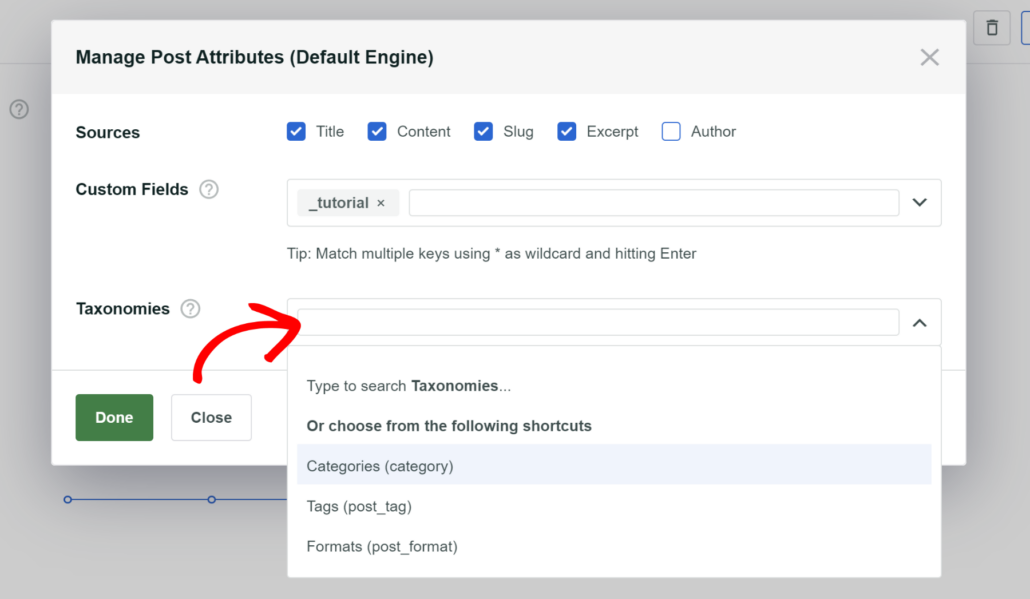
Após terminar de gerenciar os atributos, clique em Done.
Quando estiver satisfeito com a personalização do seu mecanismo de busca Divi, clique em Save para armazenar todas as alterações que você fez.

É isso. Sua busca Divi agora é muito mais inteligente, e você sempre encontrará o que procura.
Vamos ter certeza disso criando uma nova página de busca Divi separada e testando nosso novo mecanismo de busca.
Etapa 3: Criar uma Página de Busca Divi
Para começar, você precisará navegar até Pages » Add New no seu painel do WordPress.
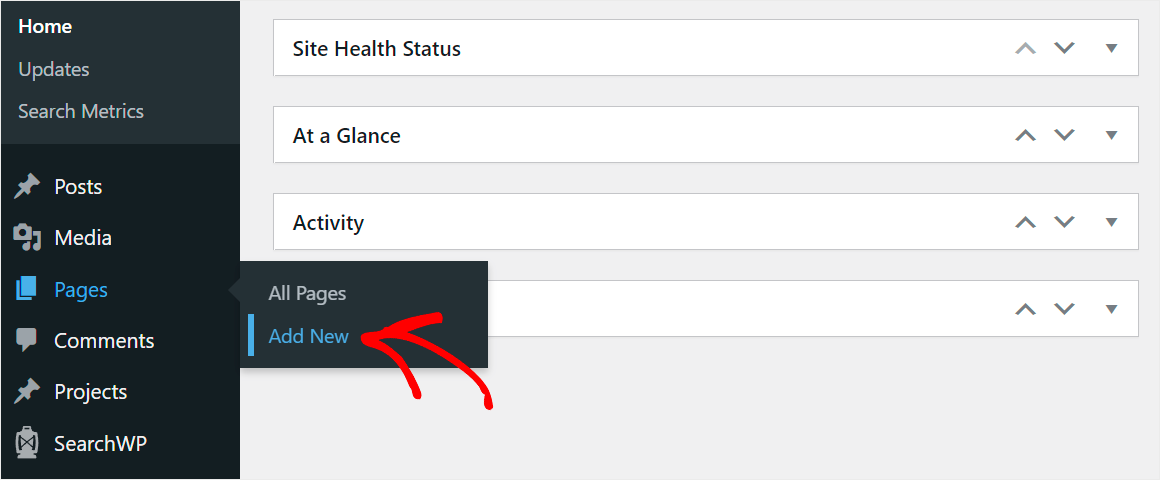
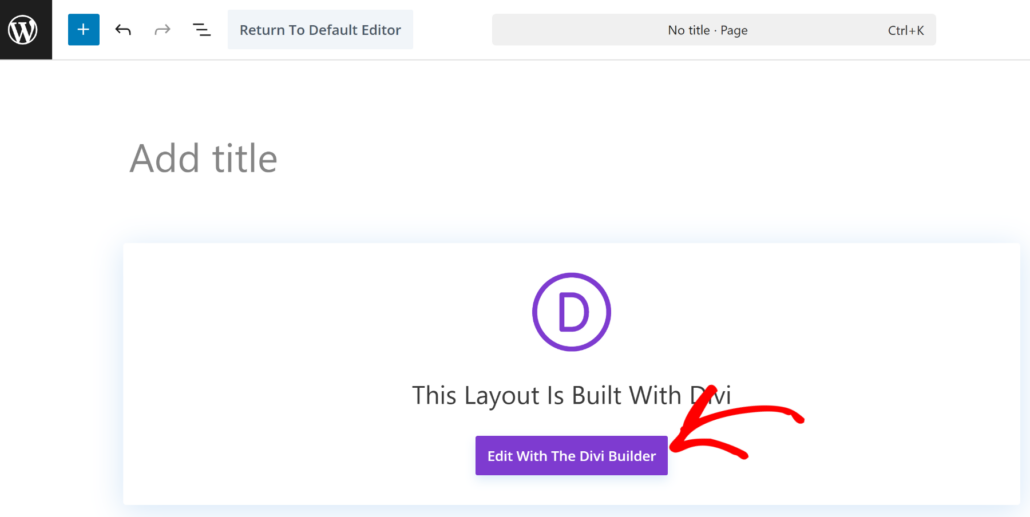
Na próxima tela, você verá o editor de conteúdo.
Vá em frente e clique no botão Use Divi Builder.
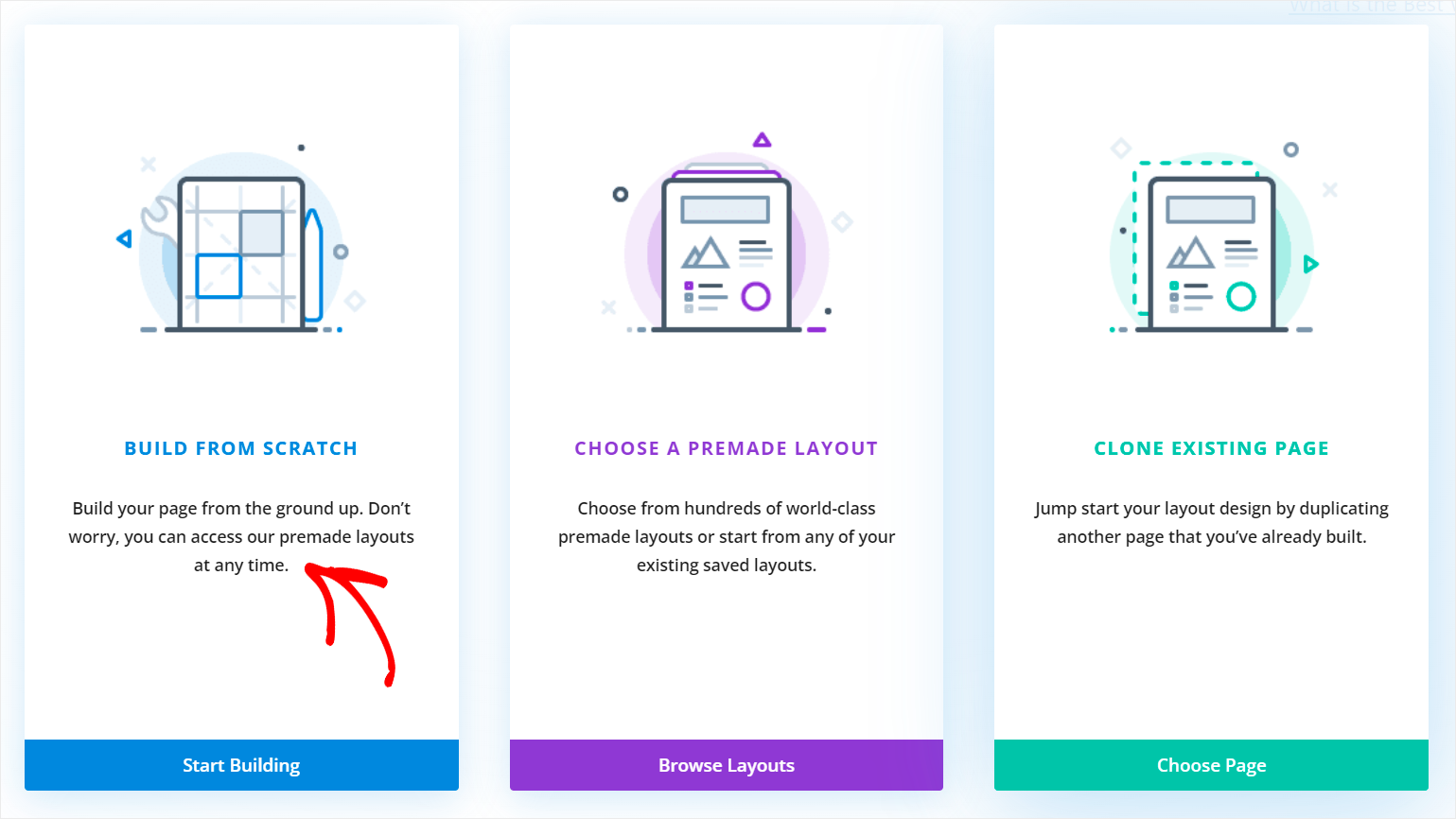
Na tela seguinte, o Divi apresentará 3 opções.
Você pode selecionar a opção Build From Scratch para começar.
Em seguida, escolha o layout de linha que melhor lhe convier.
Por exemplo, selecionaremos o primeiro para este tutorial.
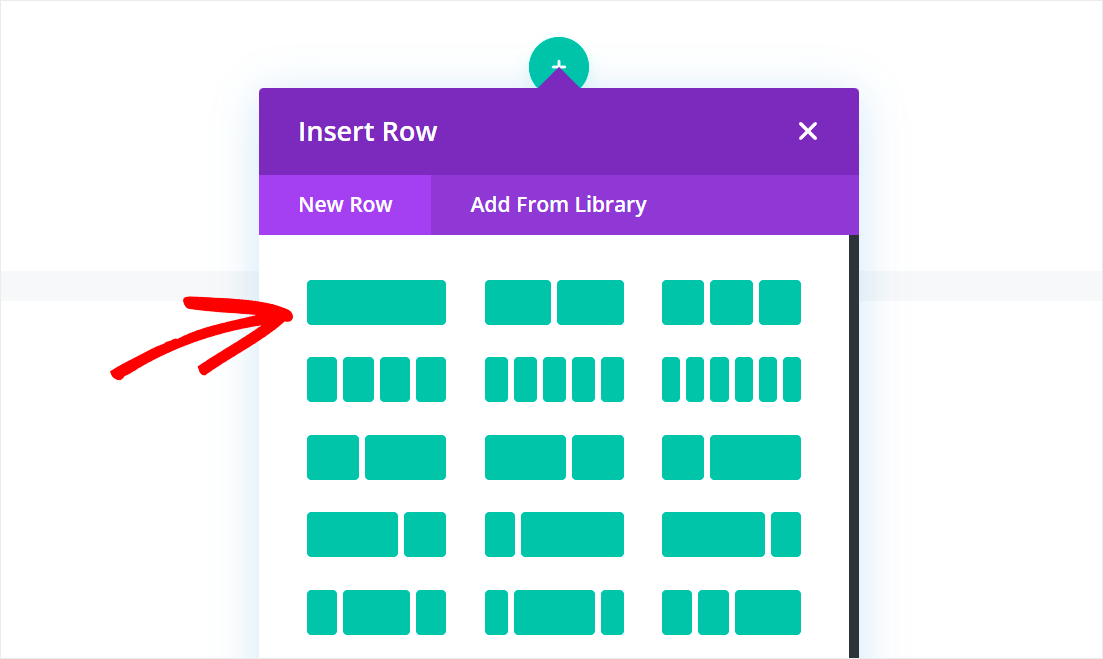
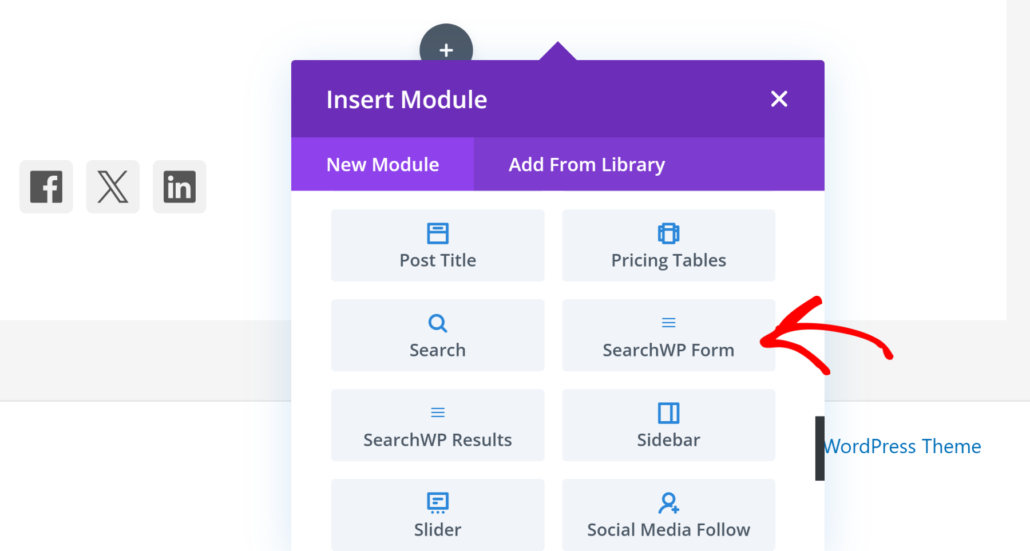
Assim que terminar, você precisará adicionar um módulo.
Simplesmente procure pelo módulo SearchWP Form e clique nele para adicioná-lo à página.
Em seguida, você precisará selecionar um formulário de busca. Simplesmente clique no menu suspenso Search Form e selecione um.
Se você quiser saber mais, consulte nosso guia sobre como criar um formulário de busca personalizado para WordPress.
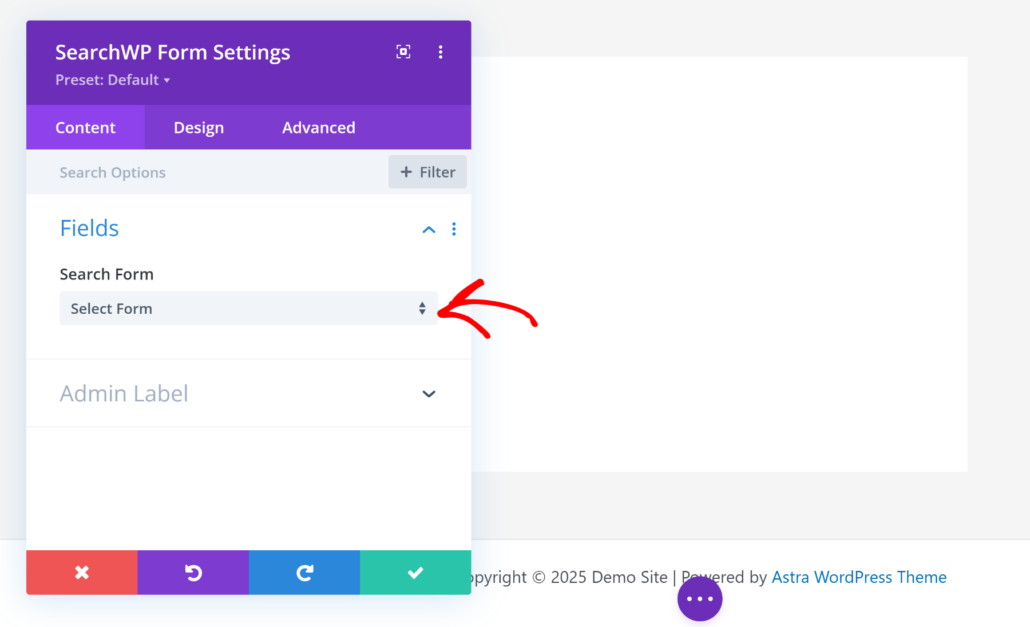
Assim que isso for feito, clique no ícone de marca de verificação verde para salvar suas alterações.
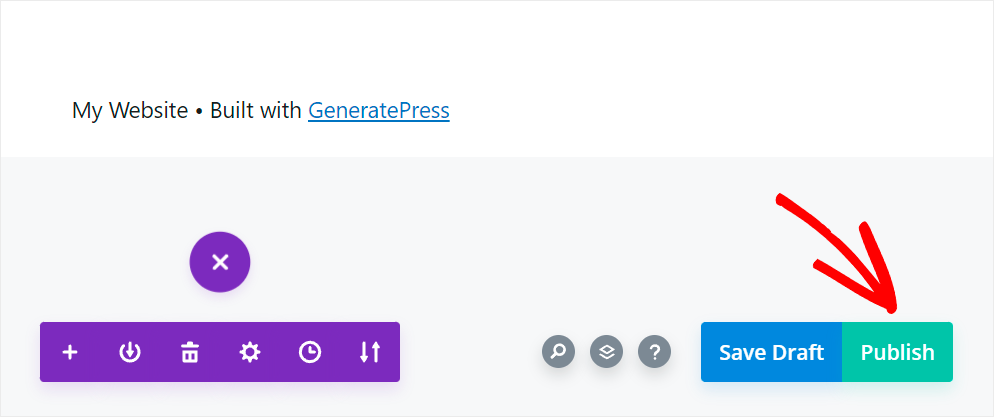
Quando estiver satisfeito com a aparência da sua página de pesquisa, clique no ícone de três pontos na parte inferior da página.

Isso abrirá opções para Salvar Rascunho ou Publicar a página.
Clique em Publicar para tornar sua página ativa.
Etapa 4: Teste sua Nova Pesquisa Avançada no Divi
O próximo passo é testar seu novo mecanismo de pesquisa. Para fazer isso, abra a página de pesquisa do Divi que você publicou e pesquise por um termo.
Por exemplo, temos várias postagens em nosso site com o campo personalizado "Tutorial". Vamos tentar encontrá-las apenas por este campo para testar nossa nova pesquisa.

Como você pode ver, encontramos nossas postagens, embora elas não contenham a palavra "Tutorial" no título, nos trechos ou no conteúdo.
Isso significa que nossa pesquisa Divi ficou mais inteligente, pois agora ela considera os campos personalizados das postagens ao realizar uma pesquisa.

Isso facilitará para os visitantes encontrarem o conteúdo que desejam e reduzirá o número de casos de resultados de pesquisa ausentes.
Isso também deve corrigir o problema de a pesquisa Divi não estar funcionando.
Corrigir Incompatibilidade de Tema
O primeiro passo é descobrir se a incompatibilidade do seu tema realmente causa problemas na sua pesquisa Divi.
A maneira mais rápida e fácil de fazer isso é alternar para um dos temas padrão do WordPress.
Para começar, navegue até Aparência » Temas no seu painel do WordPress.
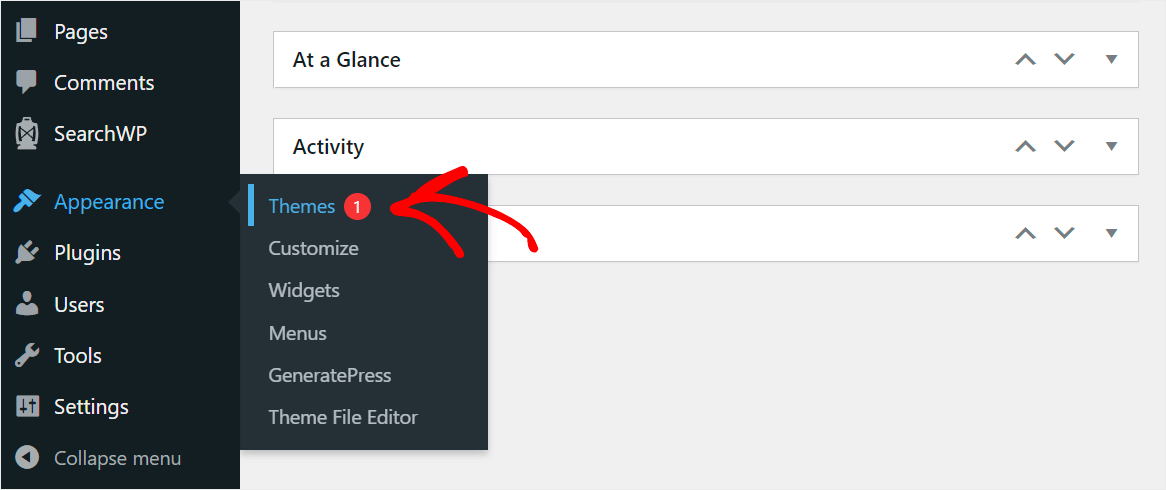
Em seguida, encontre um dos temas padrão. Por exemplo, estes incluirão Vinte Vinte e Cinco.
A partir daqui, você pode clicar em Ativar na seção correspondente.
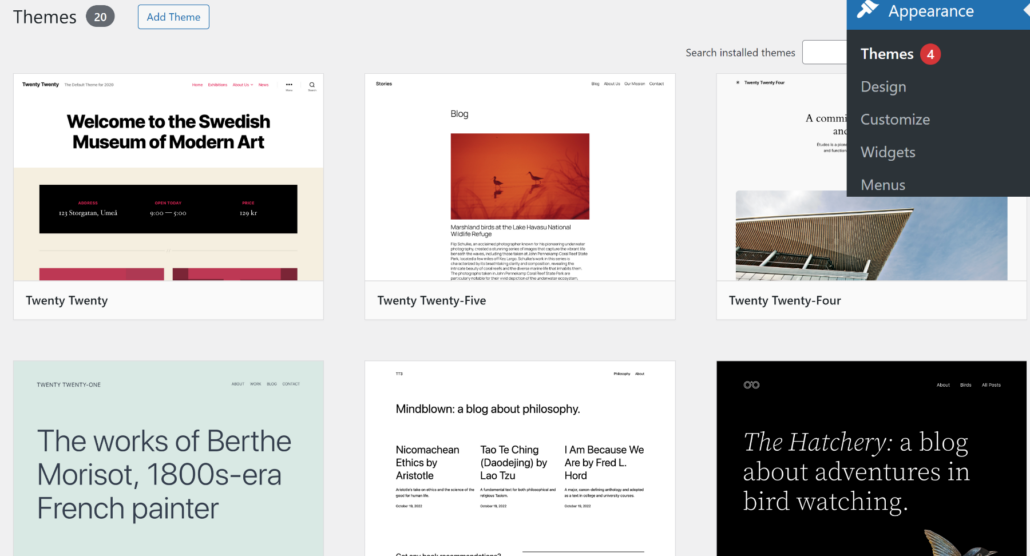
Depois de alternar para um tema padrão do WordPress, verifique como a pesquisa funciona.
Se funcionar bem agora, o problema foi a incompatibilidade do seu tema com o Divi.
A melhor solução neste caso é usar um tema totalmente compatível com o Divi. Isso ajudará a evitar erros não apenas com a pesquisa, mas também com outros elementos do seu site.
Mas, se a pesquisa ainda não funcionar mesmo depois de trocar de tema, a raiz do problema está em outro lugar.
Por exemplo, isso também pode acontecer como resultado de um conflito de plugin.
Corrigir Conflitos de Plugins
Para verificar se um conflito de plugin está causando problemas com sua pesquisa Divi, você precisará desativar todos os plugins, exceto o Divi Builder.
Para começar, navegue até a aba Plugins em seu painel do WordPress.
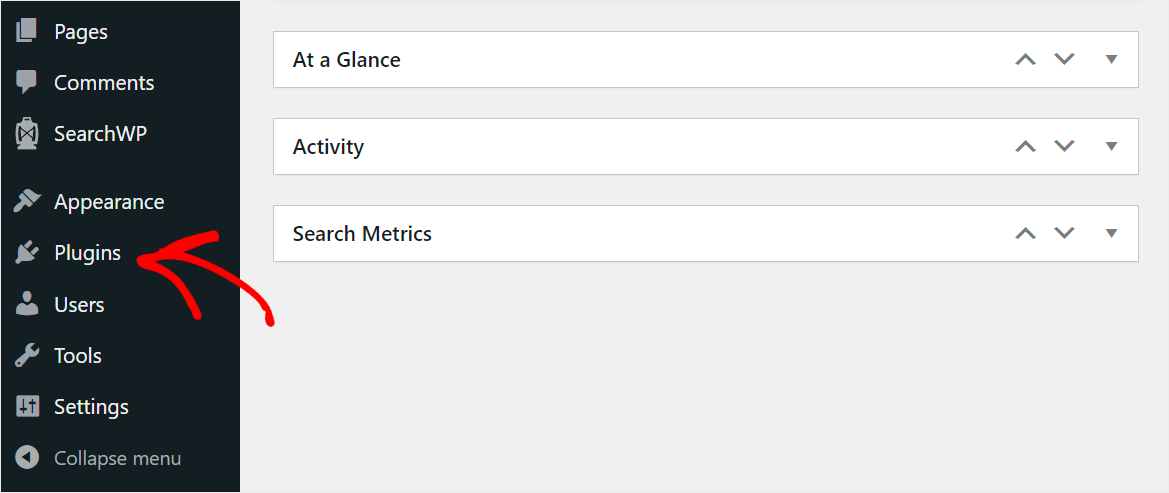
Uma vez lá, marque a caixa de seleção mais à esquerda para selecionar todos os plugins instalados em seu site de uma vez.
Depois disso, certifique-se de desmarcar o plugin Divi Builder.
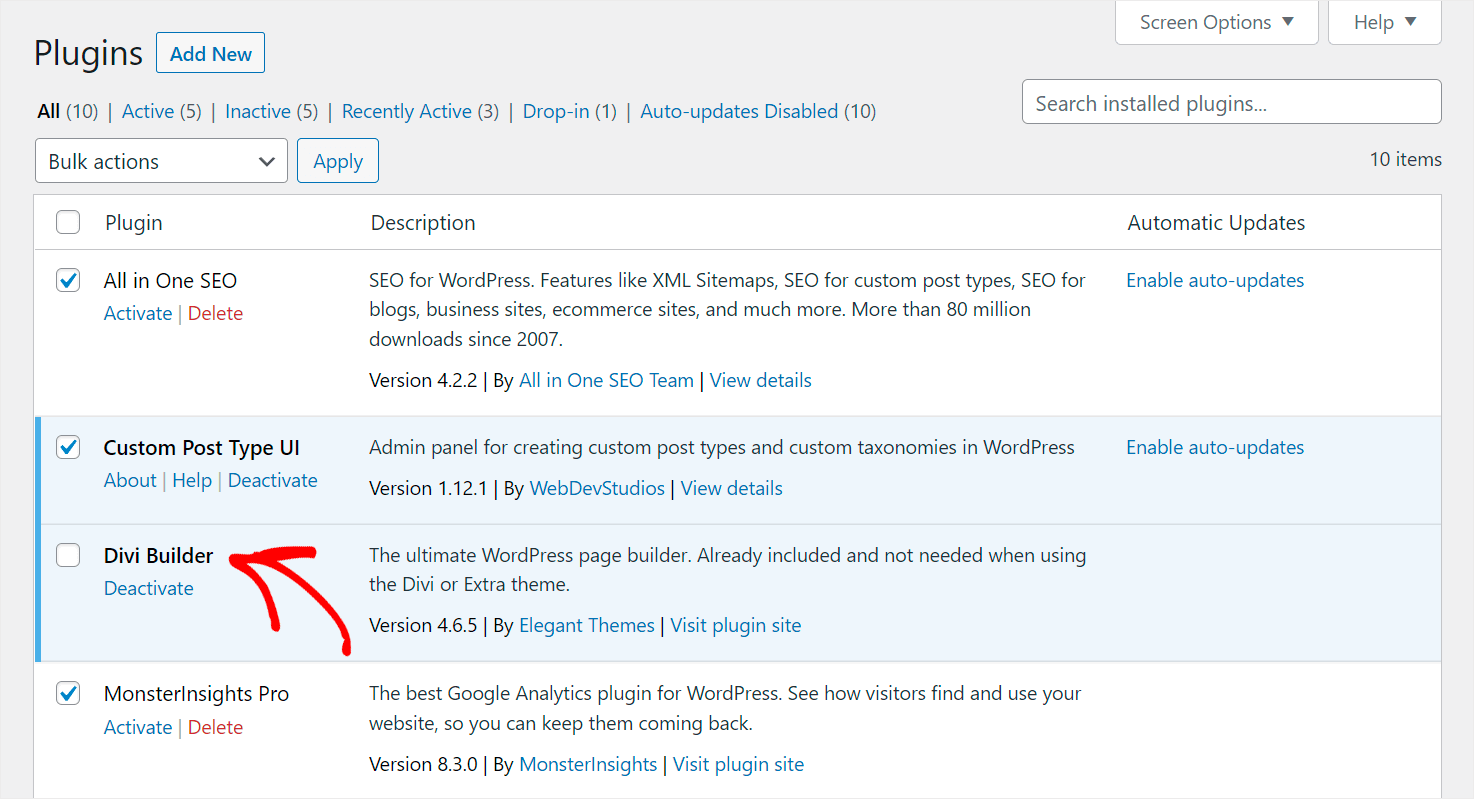
Em seguida, clique no menu suspenso Ações em massa na parte superior.
A partir daqui, escolha a opção Desativar e clique em Aplicar.
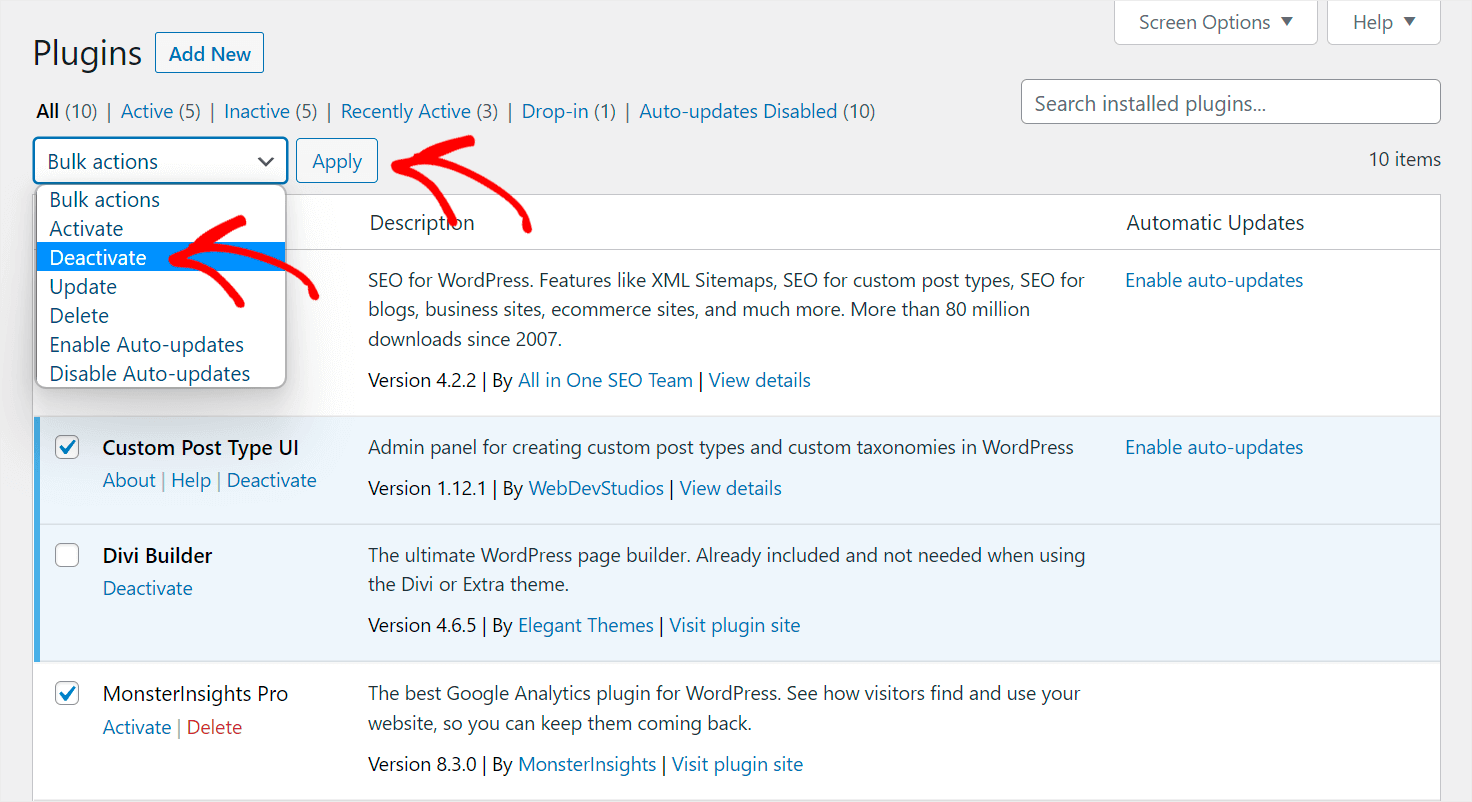
Depois de desativar todos os plugins do seu site, exceto o Divi Builder, verifique se sua pesquisa agora funciona.
Se sim, um conflito de plugin foi o motivo pelo qual a pesquisa Divi não estava funcionando em seu site.
A melhor solução neste caso é ativar gradualmente os plugins um por um até encontrar aquele que está causando problemas com a pesquisa.
Se a sua busca no Divi ainda não funcionar, confira a seguinte solução.
Atualize suas versões do Plugin Divi e do WordPress
Primeiro, vamos verificar se o seu WordPress está atualizado.
Para fazer isso, navegue até o seu painel e veja se há uma mensagem dizendo que uma nova versão do WordPress está disponível.
Se sim, clique no link Por favor, atualize agora para atualizar para a versão mais recente do WordPress.
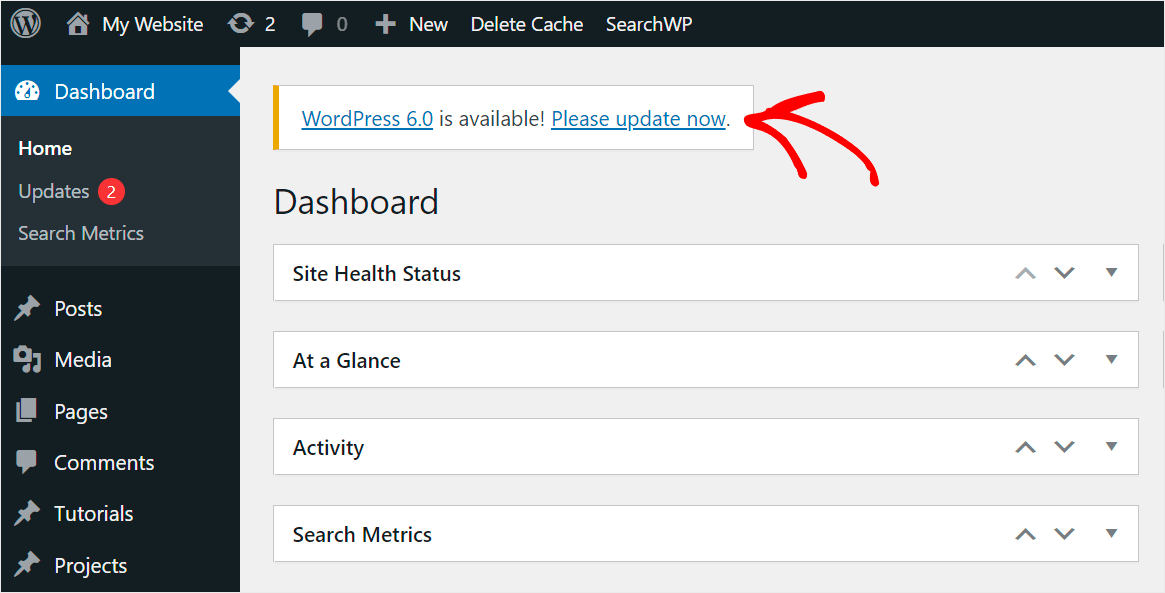
O próximo passo é verificar a sua versão do Divi.
Para começar, navegue até a aba Plugins em seu painel do WordPress.
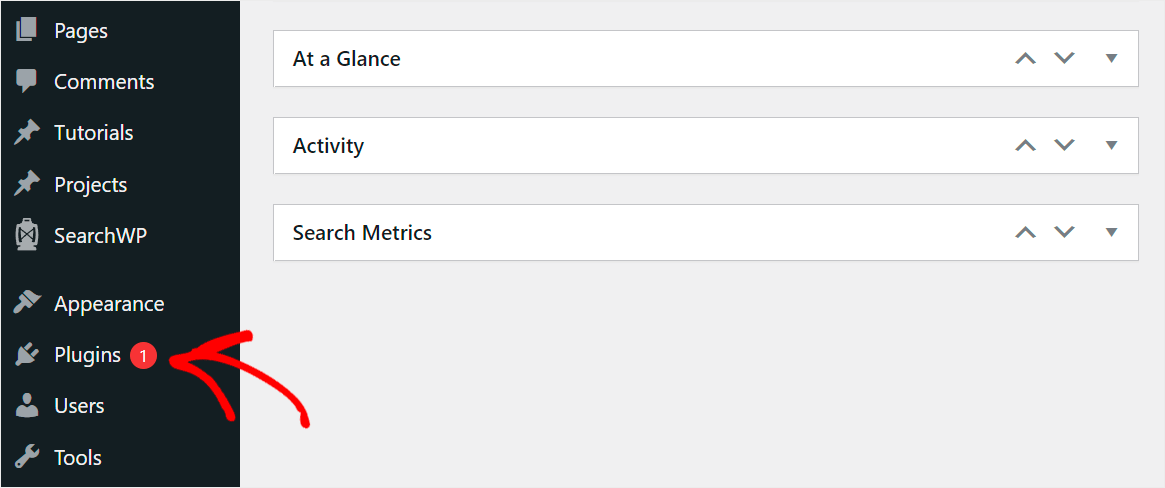
Em seguida, encontre o plugin Divi Builder e verifique se ele tem a mensagem “Há uma nova versão do Divi Builder disponível” em sua seção.
Se a mensagem estiver presente, basta clicar no link Atualizar agora para atualizar sua versão do Divi.
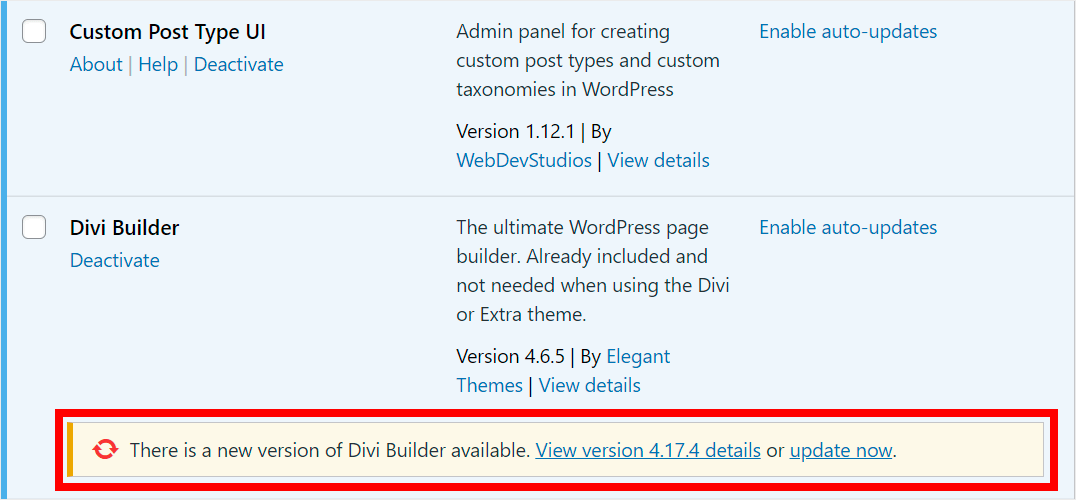
Depois de ter certeza de que seu site tem a versão mais recente disponível do WordPress e do Divi, vá e verifique sua busca.
Se ainda não funcionar, mesmo depois de tentar tudo o que falamos neste guia, então é uma boa ideia entrar em contato com o suporte ao cliente do Divi.
Esperamos que este artigo tenha ajudado você a aprender como corrigir a busca do Divi que não está funcionando em seu site. Você também pode querer ver o tutorial de como criar um modelo de página de resultados de busca do Divi e os melhores construtores de páginas do WordPress para iniciantes.
Pronto para potencializar sua busca no Divi? Você pode começar com o SearchWP aqui.