
Você quer saber como criar uma busca de produtos no WooCommerce?
Isso ajudará seus visitantes a encontrar os produtos que procuram mais rapidamente, melhorará a experiência do usuário e aumentará seus lucros.
Neste guia, mostraremos como você pode criar uma busca inteligente de produtos em seu site em algumas etapas simples, sem necessidade de codificação.
Vamos começar!
Por que Criar uma Busca de Produtos no WooCommerce?
O mecanismo de busca padrão do WordPress não faz diferença entre produtos WooCommerce e posts e páginas regulares.
Isso dificulta que seus clientes encontrem os produtos que vieram buscar, pois eles recebem muitos resultados de pesquisa redundantes.
Além disso, o WordPress ignora completamente os atributos de produtos WooCommerce ao realizar uma pesquisa.
Por causa disso, seus clientes não podem pesquisar produtos por opções de cor, tamanho, SKU e muito mais.
Felizmente, você pode resolver facilmente ambos os problemas criando uma busca de produtos. Isso o ajudará a:
- Limpar seus resultados de pesquisa. Limite a pesquisa em seu site a produtos WooCommerce para que nada distraia seus clientes das compras.
- Habilitar pesquisa por atributos de produto. Torne os atributos de produto pesquisáveis em seu site para facilitar que seus clientes encontrem os produtos que desejam.
- Aumentar suas vendas. Quanto mais fácil for para os visitantes encontrarem o produto certo em sua loja, mais vendas você fará.
- Construir uma base de clientes fiéis. Clientes satisfeitos que tiveram uma experiência de usuário positiva ao navegar em sua loja são mais propensos a retornar.
- Melhorar o SEO do seu site. Quando os visitantes passam muito tempo em seu site, isso é um bom sinal para o Google de que vale a pena classificar mais alto nos resultados de pesquisa.
Depois de aprender por que a busca de produtos WooCommerce é essencial, vamos ver como você pode adicioná-la ao seu site.
Como Fazer uma Busca Inteligente de Produtos WooCommerce
A maneira mais fácil de fazer uma busca de produtos WooCommerce em seu site é usar um plugin como o SearchWP.

Este é o plugin de busca WordPress mais poderoso e fácil de usar, confiável por mais de 50.000 proprietários de sites em todo o mundo.
O SearchWP tem integração perfeita com o WooCommerce, permitindo que você personalize totalmente a busca de produtos WooCommerce para atender às suas necessidades.
Por exemplo, você pode habilitar a busca por SKUs de produtos, tornar os atributos de produtos pesquisáveis, adicionar busca por categorias do WooCommerce e muito mais.
Aqui estão alguns outros recursos do SearchWP que impulsionarão sua busca e ajudarão a expandir seus negócios:
- Excluir produtos específicos da busca: Oculte produtos redundantes dos resultados de pesquisa para limpá-los e ajudar seus clientes a encontrar o que procuram mais rapidamente.
- Rastreie as buscas de seus clientes: Descubra quais buscas os clientes realizam em seu site para ter novas ideias de produtos e atender às suas necessidades.
- Personalize sua página de resultados de busca: Altere a aparência da sua página de resultados de busca para promover seus produtos, coletar e-mails ou qualquer outra coisa.
- Adicione várias formas de busca ao seu site: Coloque formulários de busca adicionais em seu site para incentivar os clientes a usá-los e descobrir mais de seus produtos.
Com isso, vamos ver como você pode usar o SearchWP para aprimorar a busca de produtos do WooCommerce em seu site.
Etapa 1: Instalar e Ativar o SearchWP
Para começar, você pode visitar o site e adquirir sua cópia do SearchWP.
Após concluir, você precisará fazer login em sua conta SearchWP e navegar até a guia Downloads.

Em seguida, pressione o botão Download SearchWP para iniciar o download do arquivo ZIP do plugin em seu computador.
Após o download, você também deve copiar a chave de licença no canto inferior esquerdo da mesma página.
Agora, o próximo passo é fazer o upload do arquivo ZIP que você baixou para o seu site e instalar o SearchWP. Se precisar de ajuda com isso, você pode conferir este tutorial detalhado passo a passo sobre como instalar um plugin do WordPress.
Depois de instalar e ativar o SearchWP, você verá o assistente de configuração. Simplesmente clique no botão 'Iniciar Assistente de Integração' e siga as instruções na tela.

Após instalar e ativar o SearchWP em seu site, o próximo passo é instalar a extensão de integração do WooCommerce.
Etapa 2: Instale a Extensão de Integração do WooCommerce do SearchWP
A extensão garante a integração perfeita dos plugins SearchWP e WooCommerce, permitindo que você torne as buscas de produtos muito mais inteligentes.
Além disso, se você estiver usando o formulário de busca do WooCommerce, a extensão ajuda a exibir os resultados usando o mecanismo do SearchWP.
Para instalá-la, você pode navegar até SearchWP » Extensões no seu painel do WordPress. Em seguida, encontre a extensão de Integração do WooCommerce e clique no botão Instalar.

Após instalar e ativar a extensão, você estará pronto para começar a configurar seu mecanismo de busca.
Etapa 3: Configure seu Mecanismo de Busca Personalizado
Um mecanismo de busca inclui um conjunto de regras e condições que o SearchWP utiliza ao realizar uma busca.
Com o SearchWP, você pode personalizá-los completamente para atender às suas necessidades e alterar a forma como a busca funciona em seu site.
Por exemplo, você pode gerenciar fontes de busca, excluir páginas ou categorias específicas da busca, ajustar os pesos de relevância dos atributos e muito mais.
A melhor parte é que o SearchWP permite que você adicione vários mecanismos de busca e os vincule a formulários de busca individuais em todo o seu site. Dessa forma, você pode criar formulários de busca totalmente personalizados com um conjunto exclusivo de regras e condições.
No momento, existe apenas o mecanismo de busca Padrão, que o SearchWP cria automaticamente após a instalação. Você também pode adicionar novos mecanismos, mas para este tutorial, personalizaremos o mecanismo padrão.
Limitar a Busca a Produtos do WooCommerce
Primeiro, você precisará visitar a página SearchWP » Algoritmo no seu painel do WordPress.
A partir daqui, você pode clicar no botão Fontes e Configurações e ver quais fontes o mecanismo de busca nativo incluirá ao pesquisar.

Você notará que o mecanismo de busca Padrão terá 3 fontes de busca: Posts, Páginas e Mídia.
Para criar uma busca inteligente de produtos, você pode limitar a busca a produtos do WooCommerce como uma fonte.
Vamos desmarcar todas as outras fontes de pesquisa, exceto Produtos, para que os clientes vejam apenas nossos produtos nos resultados da pesquisa.

Quando terminar de personalizar suas fontes de pesquisa, pressione Concluído para salvar as alterações.
Tornar Novos Atributos de Produto Pesquisáveis
Você também pode remover completamente atributos de uma fonte de pesquisa ou adicionar novos.
Para começar, role para baixo até a seção de fonte de Produtos e pressione o botão Adicionar/Remover Atributos.

Por padrão, o SearchWP usará o título, conteúdo, slug, resumo e autor como atributos para uma fonte.
Se você quiser remover quaisquer atributos padrão, basta desmarcar as caixas.
Para adicionar novos atributos, você pode clicar no campo Campos Personalizados ou Taxonomias, dependendo do que deseja adicionar. Em seguida, comece a digitar o nome de um atributo que você deseja tornar pesquisável até que o menu suspenso de atributos disponíveis apareça.
Por exemplo, você pode adicionar _sku para tornar os SKUs de produtos pesquisáveis em seu site.
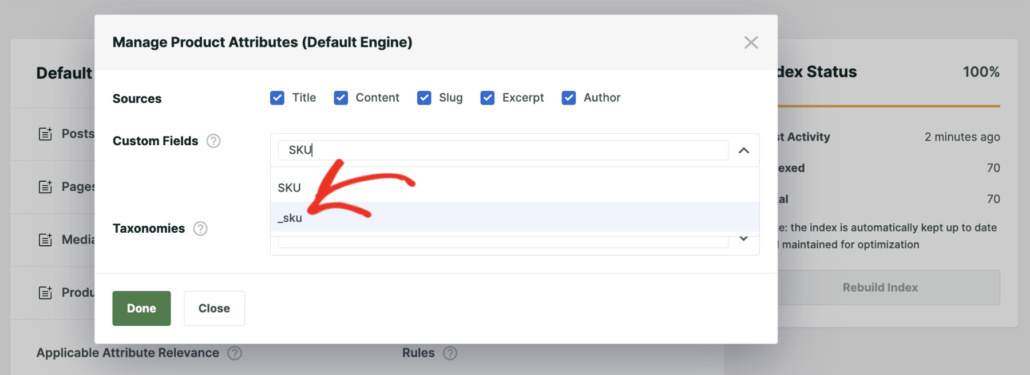
Há também uma maneira de tornar rapidamente outros atributos de produto pesquisáveis, como cor, preço, tamanho e assim por diante.
Deixe Seus Clientes Pesquisarem por Tags de Produto
Você também pode permitir que nossos clientes pesquisem por tags de produto.
Primeiro, você pode clicar no campo Taxonomias.
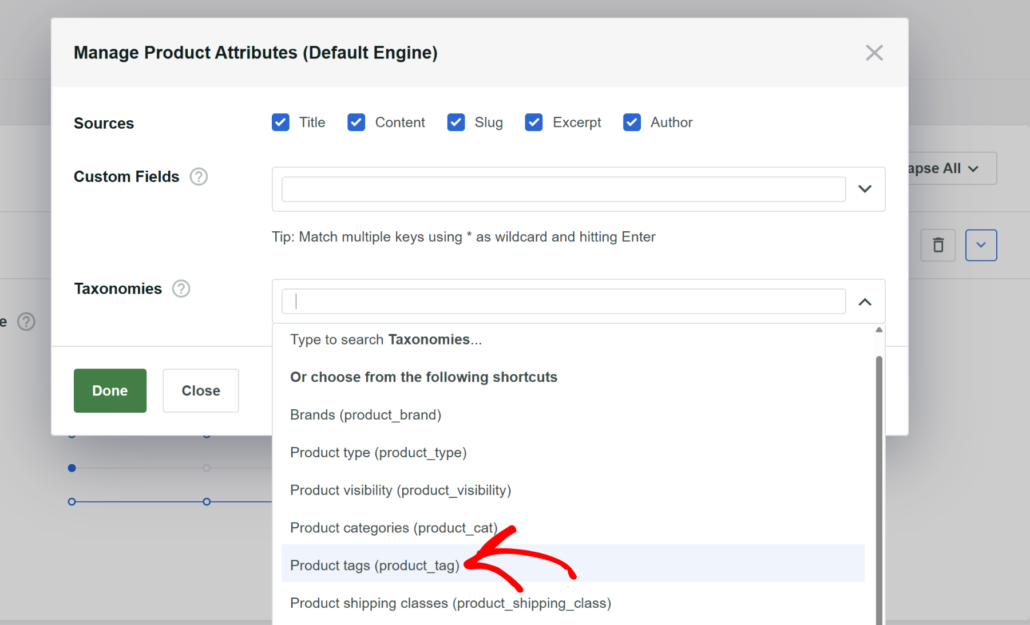
Em seguida, encontre a opção Tags de produto e clique nela para adicionar tags como um atributo.
Quando terminar de gerenciar os atributos do seu mecanismo de pesquisa, clique em Concluído para salvar as alterações feitas.
Gerenciar Categorias do WooCommerce que Você Deseja Exibir na Pesquisa
Junto com as tags, o SearchWP também permite que você adicione categorias de produtos ao processo de pesquisa.
Isso permite que os usuários encontrem categorias inteiras em vez de procurar um único produto.
Você pode fazer isso adicionando as Categorias de produtos na seção Taxonomias ao gerenciar os atributos.

Quando terminar, clique no botão 'Concluído'.
Além disso, você também pode excluir algumas categorias de produtos do WooCommerce da pesquisa em nosso site.
Para começar, pressione o botão Editar Regras.
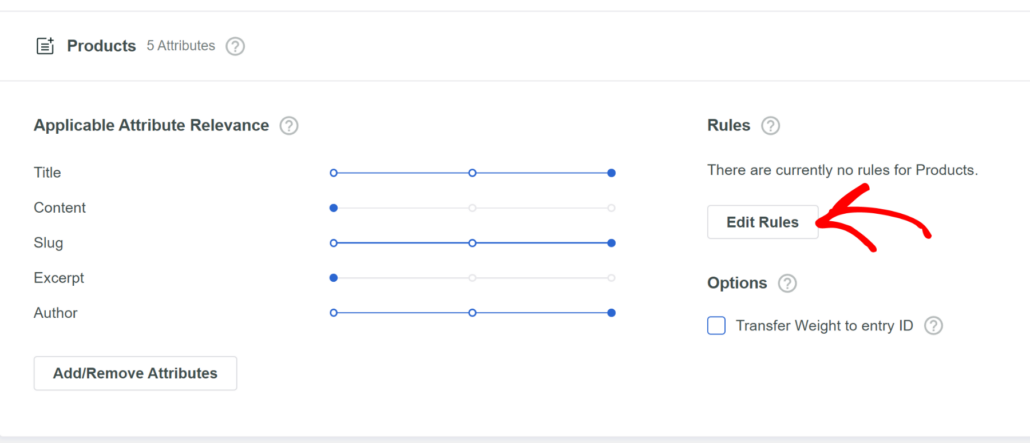
Em seguida, uma nova janela pop-up aparecerá.
Inicialmente, você não verá nenhuma regra. Para começar, basta clicar em Adicionar Regra.
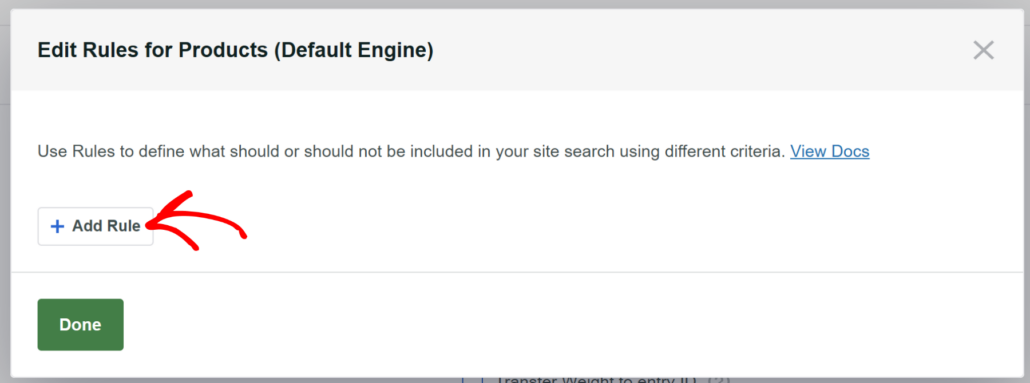
Na próxima tela, você pode definir diferentes condições para excluir categorias de produtos.
Primeiro, você precisará clicar no menu Mostrar apenas entradas se e alterá-lo para Excluir entradas se.
Depois de fazer isso, você pode selecionar Taxonomia e, em seguida, selecionar 'Categorias de produtos (product_cat)' no menu suspenso.
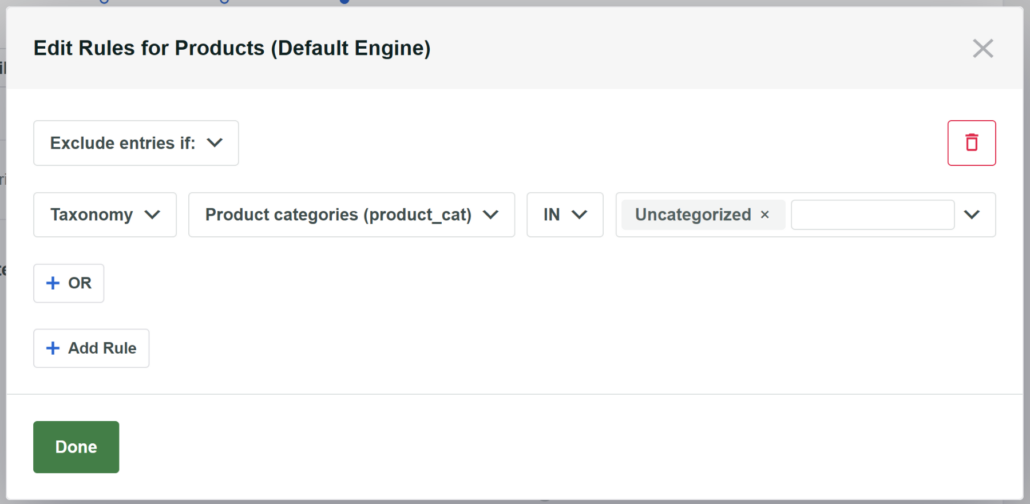
Em seguida, você pode inserir o nome da categoria que deseja excluir da pesquisa no campo mais à direita.
Por exemplo, digamos que você queira excluir a categoria 'Sem Categoria' da pesquisa.
Quando estiver satisfeito com as categorias excluídas, pressione Concluído.
Para saber mais, consulte nosso guia sobre como você pode excluir qualquer produto da pesquisa no WooCommerce.
Salve seu mecanismo de busca personalizado
O passo final é salvar todas as alterações que você fez no seu mecanismo de busca.
Para fazer isso, basta pressionar o botão Salvar no canto superior direito.

É isso. Agora você tem uma busca inteligente de produtos WooCommerce em seu site.
Vamos testá-la e ver como funciona.
Passo 4: Teste sua nova busca de produtos
Para fazer isso, você precisará sair do seu painel do WordPress e ir para o seu site.
Existem vários posts em nosso site de teste sobre como escolher um gorro legal para cada estação.

Vamos tentar pesquisar por "gorro" e ver quais resultados obtemos.
Como você pode ver, há apenas produtos entre os resultados da pesquisa, embora tenhamos alguns artigos sobre o mesmo tópico.

Isso significa que a regra que adicionamos ao nosso mecanismo de busca funciona, e o WordPress realiza pesquisas apenas entre produtos.
Vamos também verificar se conseguimos encontrar um produto pela tag. Temos um produto em nosso site de teste chamado Jaqueta Quente.
Ele não tem descrição, não foi adicionado a nenhuma categoria, mas tem a tag Roupas de Inverno.

Vamos ver se conseguimos encontrar este produto apenas pela tag.
Como você pode ver, encontramos o produto com sucesso.

Isso significa que o WordPress agora considera as tags de produto ao realizar uma pesquisa.
Bônus: Crie uma página de busca no WooCommerce
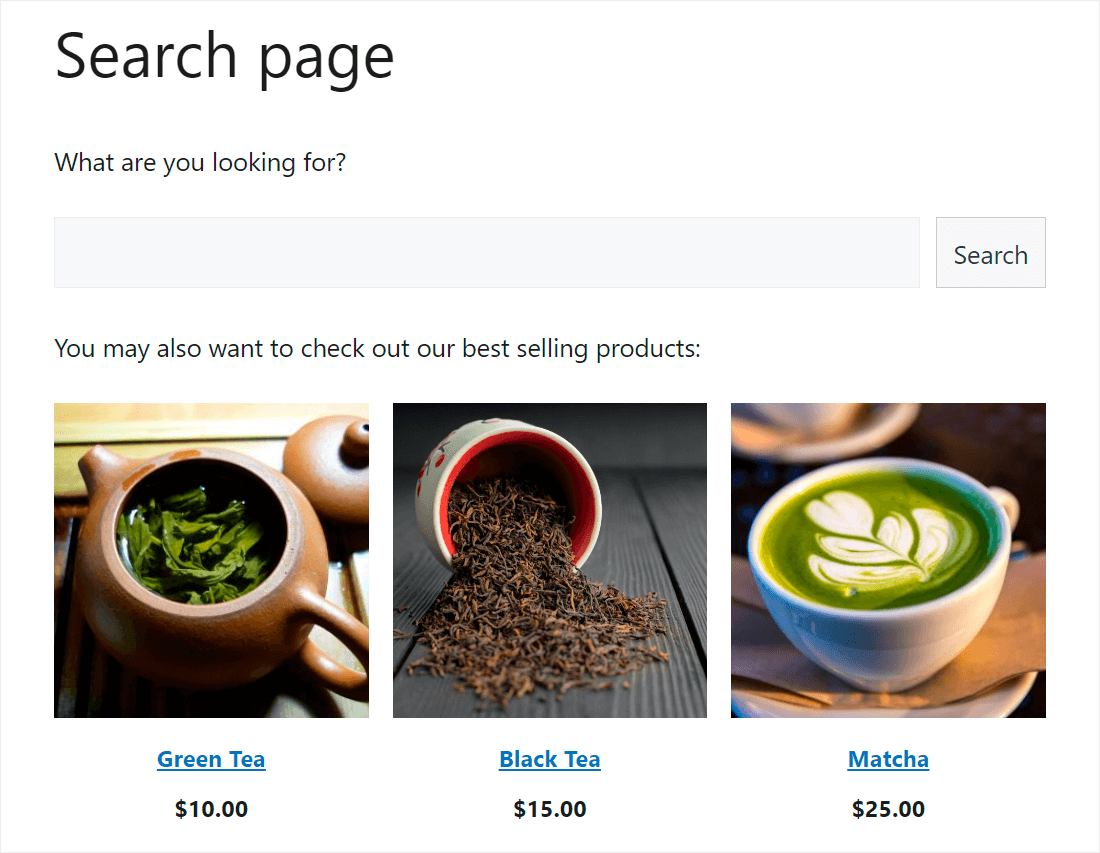
Usando o SearchWP, você pode adicionar um formulário de busca a uma página separada para oferecer aos seus visitantes uma maneira mais conveniente de procurar produtos.
Uma página de busca separada ajuda você a refinar seus resultados de pesquisa, promover seus produtos, coletar e-mails e muito mais.
A melhor parte é que o SearchWP agora suporta alguns dos construtores de sites mais populares, como Elementor, Divi, Beaver Builder e Oxygen.
Aqui está um exemplo de como fica em nosso site de teste:
Para mais informações, confira nosso guia passo a passo sobre como criar uma página de busca no WordPress.
Perguntas frequentes sobre busca de produtos no WooCommerce
Aqui estão algumas perguntas comuns que os usuários têm sobre a criação de uma busca de produtos para o WooCommerce.
1. Por que devo criar uma busca de produtos no WooCommerce?
Criar uma busca de produtos no WooCommerce aprimora a experiência do usuário, permitindo que os visitantes encontrem eficientemente os produtos que procuram. Ela limita a busca a produtos WooCommerce e permite buscas por atributos de produto como cor, tamanho e SKU, melhorando a navegação do site e potencialmente aumentando as vendas.
2. Posso adicionar um formulário de busca a uma página específica do meu site WooCommerce?
Sim, o SearchWP permite que você adicione um formulário de busca a uma página separada usando blocos dedicados. Além disso, ele também suporta construtores de sites populares como Elementor ou Divi, permitindo que você crie páginas de busca personalizadas.
3. Qual plugin posso usar para criar uma busca inteligente de produtos WooCommerce?
SearchWP é um plugin amplamente recomendado para aprimorar as capacidades de busca do WooCommerce. Ele oferece funcionalidades como busca por campos personalizados, categorias de produtos, tags e muito mais, e é confiável por mais de 50.000 sites por sua integração perfeita com o WooCommerce.
Próximos Passos…
Criar uma busca inteligente no WooCommerce ajuda seus visitantes a encontrar os produtos certos, melhora a experiência do usuário e aumenta suas vendas.
Esperamos que este artigo tenha ajudado você a aprender como criar uma busca de produtos no WooCommerce em poucos e simples passos.
Você também pode querer ver nossos guias sobre como corrigir a busca de produtos do WooCommerce que não está funcionando e como adicionar um formulário de busca do WooCommerce à página da sua loja.
Se você está pronto para aprimorar a busca em seu site e expandir seus negócios, você pode começar com o SearchWP aqui.