




Ao longo dos anos, aprendemos que a pesquisa padrão do WordPress faz com que os visitantes se percam de uma forma que a maioria dos proprietários de sites nunca percebe.
Um comprador digita “tênis de corrda” em vez de “tênis de corrida”, ou “mesa de centrar” em vez de “mesa de centro”, e o site retorna zero resultados, mesmo que o produto esteja bem ali.
A pesquisa do WordPress é apenas de correspondência exata por padrão. Uma letra transposta ou uma vogal omitida é suficiente para produzir uma página de resultados vazia, e o visitante sai, assumindo que você não tem o que ele precisa.
Vimos isso acontecer em lojas com centenas de produtos e em bases de conhecimento com anos de conteúdo. A pesquisa fuzzy corrige isso, fechando a lacuna entre o que os visitantes digitam e o que realmente existe em seu site.
Neste artigo, mostraremos como adicionar pesquisa fuzzy ao WordPress usando SearchWP. Ao final, os visitantes que cometerem erros de digitação ainda encontrarão exatamente o que procuram.
O Que É Pesquisa Fuzzy e Por Que Habilitá-la?
Erros de digitação não são um problema de nicho, são uma realidade diária. Teclados de celular corrigem de forma imprevisível, os visitantes digitam muito rápido e os compradores que pesquisam em um segundo idioma produzem consultas imperfeitas em cada visita.
Quando essas consultas retornam zero resultados, os visitantes não assumem que cometeram um erro. Eles assumem que seu site não tem o que precisam e vão para outro lugar.
Infelizmente, o WordPress não reconhece esses erros de digitação e mostra resultados relevantes por padrão. Portanto, se seus visitantes digitarem uma palavra ou nome de produto incorretamente, eles não obterão nenhum resultado e sairão do seu site insatisfeitos.
É aqui que a pesquisa fuzzy é útil. A pesquisa fuzzy é um recurso de pesquisa que você pode usar para expandir os resultados da pesquisa em seu site.
Pode ser melhor descrita com um exemplo. Quando a pesquisa fuzzy está habilitada, o termo de busca “socker” (mesmo que escrito incorretamente) incluirá resultados para “soccer” (que é a grafia correta).
Em outras palavras, a correspondência fuzzy fornece resultados de pesquisa foneticamente semelhantes. Ela permite que seus visitantes encontrem o conteúdo certo, mesmo que cometam erros de digitação ou ortografia na consulta de pesquisa.

A pesquisa fuzzy permite que você mantenha os visitantes em seu site e aumente o número de visualizações de página que você obtém.
Agora que você aprendeu o que é pesquisa fuzzy e quais são os benefícios de adicioná-la ao seu site, vamos ver como você pode utilizá-la abaixo.
Como Adicionar Pesquisa Difusa (Fuzzy Search) a Sites WordPress
A maneira mais fácil de adicionar pesquisa fuzzy a sites WordPress sem escrever código é usar SearchWP.
É o plugin de pesquisa WordPress nº 1 no mercado, confiável por mais de 50.000 proprietários de sites em todo o mundo.

Ele permite que você tenha controle total sobre a pesquisa do seu site e a personalize facilmente para atender às suas necessidades.
Por exemplo, com o SearchWP, você pode criar campos de pesquisa personalizados, limitar a pesquisa a categorias específicas e muito mais.
A melhor parte é que este plugin é super fácil de usar, então você pode configurá-lo facilmente, mesmo que seja um novato em WordPress.
Aqui estão algumas outras coisas que o SearchWP permite que você faça com apenas alguns cliques:
- Mostrar resultados de pesquisa em modo ao vivo. Instale a extensão SearchWP Live Search, e todos os campos de pesquisa em seu site começarão automaticamente a exibir resultados de pesquisa em tempo real para seus visitantes.
- Alterar a ordem dos resultados da pesquisa. Não gosta da ordem atual dos resultados da pesquisa em seu site? Usando SearchWP, você pode personalizá-la completamente da maneira que desejar.
- Excluir páginas dos resultados da pesquisa. Deseja ocultar algumas páginas da exibição nos resultados da pesquisa? Com SearchWP, você pode excluir páginas individuais e grupos de páginas da pesquisa para facilitar que seus visitantes encontrem o que vieram procurar.
- Torne o WordPress um índice de arquivos PDF. Envie PDFs ou outros documentos para o seu site? Torne esses arquivos pesquisáveis com SearchWP para que seus visitantes possam encontrá-los rapidamente usando uma barra de pesquisa.
- Correspondência imprecisa e parcial. Tolera erros de digitação e palavras parciais, para que os visitantes encontrem resultados mesmo quando não escrevem as coisas perfeitamente
- Campos personalizados e indexação do WooCommerce. Indexa campos ACF, atributos de produto, tags, SKUs e muito mais, para que nenhum conteúdo passe despercebido na pesquisa
Agora que você sabe por que o SearchWP é o melhor plugin de pesquisa do WordPress, vamos ver como você pode adicionar pesquisa fuzzy a sites WordPress usando-o.
Passo 1: Instalar e Ativar o SearchWP
Para começar, visite o site do SearchWP e crie uma nova conta. Quando terminar, acesse sua conta SearchWP e clique na guia Downloads.

A partir daí, pressione o botão Download SearchWP e salve o arquivo ZIP do plugin no seu computador. Recomendamos também copiar sua chave de licença na mesma página, pois você precisará dela durante a configuração.
Em seguida, instale e ative o SearchWP no seu site WordPress. Se precisar de uma atualização sobre como fazer isso, confira este guia para iniciantes sobre como instalar um plugin do WordPress.
Após a ativação, a tela de boas-vindas do SearchWP aparecerá junto com o assistente de configuração. Clique em Iniciar Assistente de Integração e siga as instruções na tela para concluir a configuração.

O SearchWP está pronto! Você está pronto para habilitar o recurso de pesquisa fuzzy em seu site.
Passo 2: Como Adicionar Pesquisa Fuzzy ao WordPress com SearchWP
Depois que o SearchWP estiver configurado, acesse SearchWP » Configurações no seu painel do WordPress.
Aqui, você verá a seção Configurações Gerais, que contém as opções que controlam como o SearchWP lida com consultas de pesquisa imperfeitas. É aqui que você ativará a opção Correspondências Parciais para o seu site.
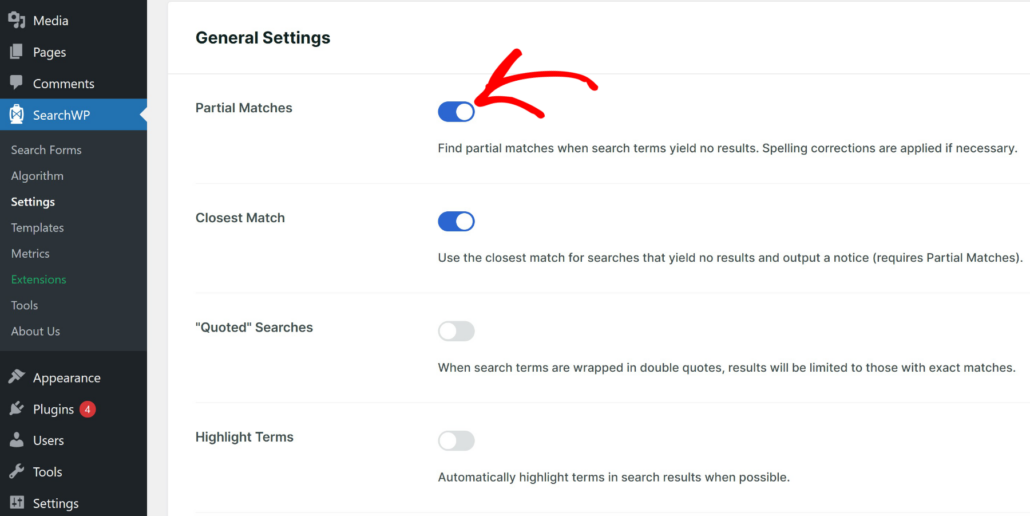
Correspondências Parciais só é ativado para termos de pesquisa que ainda não retornam resultados exatos. Primeiro, ele tenta a correspondência de curinga, então “café” exibe “cafe” e “pesquisa” retorna resultados para “pesquisando” e “pesquisador”. Se isso ainda não produzir nada, ele recorre à correção ortográfica, que é como “correndo” encontra “correndo”.
Enquanto estiver lá, também recomendamos ativar Correspondência Mais Próxima. Quando uma pesquisa não retorna resultados, o SearchWP a executa automaticamente usando o termo de correspondência mais próximo e mostra aos visitantes um aviso no estilo "Você quis dizer...".
Note que isso requer que Correspondências Parciais esteja ativo primeiro.
Se você também quiser corresponder palavras por sua raiz compartilhada, para que “correr”, “correndo” e “corredor” apareçam juntos, ative o Radical de Palavra na tela SearchWP » Algoritmo para cada mecanismo.
Agora, vamos testar a pesquisa imprecisa no seu site.
Etapa 3: Teste sua nova pesquisa
Para fazer isso, você precisará acessar seu site a partir do painel do WordPress.
A maneira mais rápida de fazer isso é clicar no botão Visitar Site sob o nome do seu site no canto superior esquerdo.

Uma vez que você chegue ao seu site, insira um termo de pesquisa contendo um erro de digitação em uma caixa de pesquisa para verificar se a pesquisa fuzzy funciona.
Por exemplo, temos um artigo de blog intitulado Como Instalar um Tema WordPress em nosso site de teste.
Vamos ver se conseguimos encontrá-lo usando o termo de pesquisa intencionalmente mal escrito – “wortpress theame”.

Como você pode ver, encontramos a postagem mesmo com um número considerável de erros de digitação em nossa consulta de pesquisa.

Ou, aqui está outro exemplo. Vamos tentar pesquisar por “e mail makreting”.
Também não tivemos problemas em encontrar uma postagem sobre marketing por e-mail porque a pesquisa fuzzy está habilitada em nosso site de teste.

FAQs sobre Pesquisa Imprecisa no WordPress
1. O que é pesquisa imprecisa no WordPress?
A pesquisa fuzzy é um tipo de pesquisa que retorna resultados mesmo quando a consulta contém erros de digitação ou ortografia. Em vez de exigir uma correspondência exata, ela calcula o quão “próximo” um termo de pesquisa está do conteúdo real usando algoritmos como a distância de Levenshtein. O SearchWP adiciona pesquisa fuzzy a qualquer site WordPress através de suas configurações de algoritmo integradas, sem necessidade de código.
2. O WordPress suporta pesquisa fuzzy por padrão?
Não. A pesquisa nativa do WordPress realiza apenas correspondência exata de palavras-chave — ela pesquisa títulos de posts, conteúdo e excertos para uma correspondência precisa, e um erro de digitação retorna zero resultados. Para adicionar pesquisa fuzzy ao WordPress, você precisa de um plugin como o SearchWP que substitui a lógica de correspondência padrão por um motor mais tolerante.
3. Como o SearchWP lida com erros de digitação em consultas de pesquisa?
Primeiro, ele tenta a correspondência de curinga, então “coffe” exibe “coffee” e “search” retorna “searching”. Se isso ainda não produzir resultados, ele aplica a correção ortográfica, que é como “runing” encontra “running”. A opção Correspondência Mais Próxima opcional reexecuta a pesquisa usando o termo com a grafia mais próxima e exibe um aviso no estilo “Você quis dizer…”.
4. Habilitar a correspondência fuzzy deixará meu site WordPress lento?
A lógica de correspondência do SearchWP é executada contra um índice pré-construído armazenado em seu banco de dados, então as pesquisas permanecem rápidas mesmo com a correspondência fuzzy ativa. O plugin processa consultas de forma eficiente sem adicionar carga ao seu servidor para cada pesquisa de visitante. De acordo com nossa experiência, o impacto no desempenho é mínimo em sites WordPress bem hospedados de qualquer tamanho.
5. A pesquisa fuzzy funciona com produtos WooCommerce?
Sim. Com o addon Integração SearchWP WooCommerce, o SearchWP indexa produtos WooCommerce, incluindo atributos personalizados, SKUs, tags e categorias. Uma vez que a correspondência fuzzy é habilitada, os visitantes podem encontrar produtos mesmo quando digitam incorretamente um nome ou pesquisam por um detalhe do produto armazenado em um campo personalizado.
Adicionar pesquisa fuzzy ao WordPress significa que seus visitantes param de encontrar becos sem saída. Seja comprando, lendo ou pesquisando sua base de conhecimento, um pequeno erro de digitação não custará a visita ou a venda.
Esperamos que este artigo tenha ajudado você a aprender como adicionar pesquisa fuzzy a sites WordPress. Você também pode consultar nossos guias sobre como tornar sites multilíngues pesquisáveis no WordPress e como criar um filtro de dropdown para produtos WooCommerce.
Pronto para parar de perder visitantes para erros de digitação? Você pode começar com o SearchWP aqui.


