
Você está se perguntando como incluir resultados de shortcode na pesquisa do WordPress?
Shortcodes são bastante populares entre a comunidade WordPress. Eles permitem que os proprietários de sites mostrem conteúdo dinâmico em qualquer postagem, página ou barra lateral com apenas alguns cliques.
Os shortcodes geralmente contêm muito conteúdo útil voltado para pesquisa. Infelizmente, o mecanismo de pesquisa padrão do WordPress não o considera.
Neste tutorial, mostraremos instruções passo a passo sobre como incluir resultados de shortcode na pesquisa do WordPress.
O que são Shortcodes do WordPress?
Shortcodes são trechos de código entre colchetes que permitem adicionar elementos dinâmicos aos seus sites. Normalmente, os shortcodes consistem em algumas palavras e, às vezes, incluem parâmetros adicionais. Por exemplo:
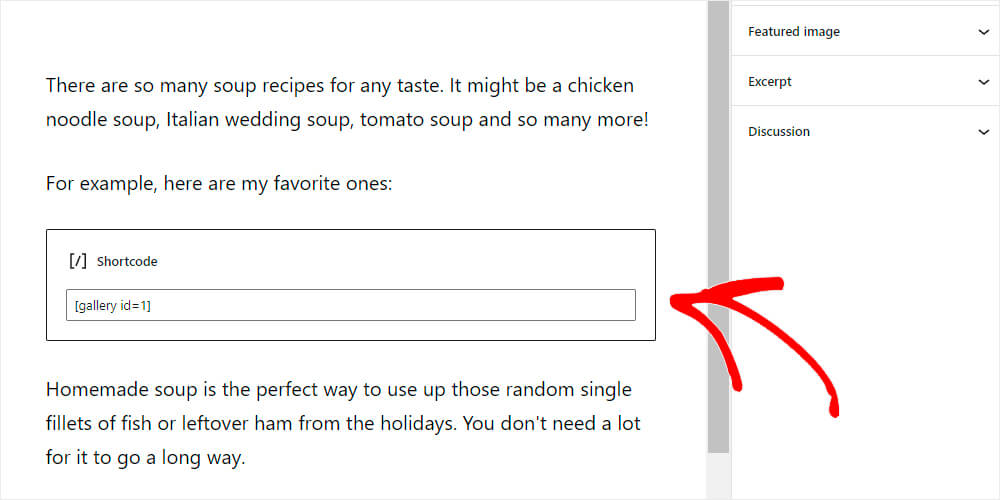
Shortcodes podem ser colocados em posts, páginas ou em qualquer lugar dentro do editor do WordPress. Sua funcionalidade é determinada pelo tema ativo ou pelos plugins instalados em seu site.
Casos de Uso Comuns:
- Exibindo galerias de imagens com plugins de galeria.
- Adicionando formulários de contato com plugins de criação de formulários.
- Incorporando tabelas ou outros elementos interativos.
Esses pequenos trechos fornecem flexibilidade significativa sem exigir conhecimento técnico avançado. Uma vez colocados, o WordPress processa o shortcode e renderiza o conteúdo apropriado.
Aqui está um exemplo de como um shortcode de um plugin de galeria popular se parece no editor de posts:
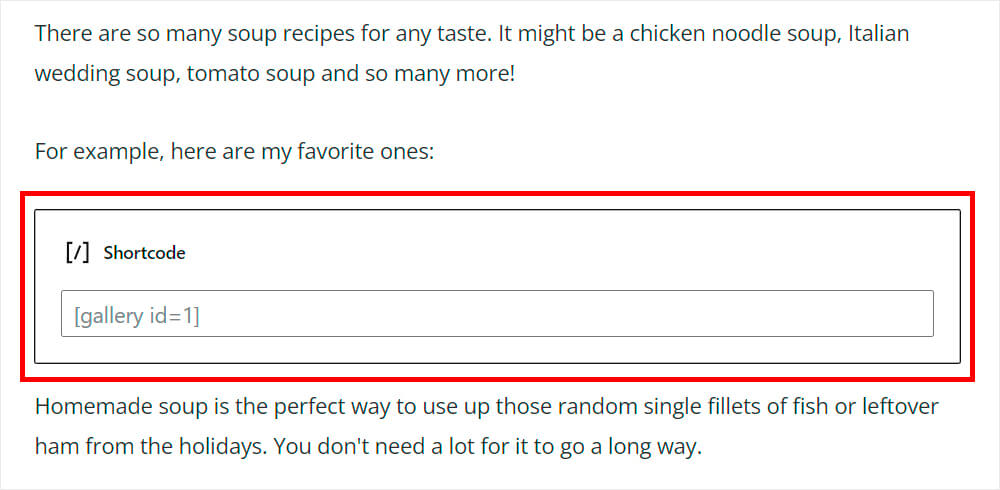
E aqui está o que ele renderiza no site:

A melhor coisa sobre shortcodes é que você nem precisa ser um desenvolvedor web ou uma pessoa com conhecimento técnico para usá-los, mas isso permite que você faça coisas que um desenvolvedor web normalmente faz.
Para usá-los, verifique a lista de shortcodes disponíveis suportados pelo seu tema ou plugins instalados. Você geralmente pode encontrá-los na página de descrição do plugin ou tema ou em seu site oficial.
Por que Adicionar Resultados de Shortcode à Pesquisa do WordPress?
A busca nativa do WordPress verifica o texto bruto armazenado em uma postagem, e isso inclui a tag literal do shortcode. O que ele não faz é renderizar o shortcode primeiro, então qualquer texto que o shortcode traga de outro lugar, como a legenda de uma imagem da biblioteca de mídia ou o título de um produto da sua loja, nunca é adicionado ao que a busca compara.
Já vimos proprietários de sites passarem horas solucionando um problema de caixa de pesquisa "quebrada", apenas para descobrir que o conteúdo ausente estava dentro de um shortcode o tempo todo. É um erro fácil de cometer porque o conteúdo é claramente visível na página.
Essa lacuna aumenta rapidamente em um site com muito conteúdo:
- Galerias perdem a capacidade de busca. Nomes de arquivos de imagem, legendas e texto alternativo permanecem invisíveis, então um visitante que procura algo que viu na legenda de uma foto não encontra nada.
- Primeiro, você precisa adquirir sua cópia do SearchWP no site oficial. Após a compra, faça login na sua conta e baixe o arquivo ZIP do plugin na seção Downloads do seu perfil.
- Listagens de lojas e diretórios desaparecem. Nomes de produtos e descrições obtidos através de um shortcode
[products]ou
Nada disso ajuda os visitantes a encontrar o que precisam, e uma caixa de busca que sempre retorna vazia tende a fazer as pessoas procurarem o botão de voltar. O SearchWP corrige isso com uma única configuração que instrui o índice a renderizar os shortcodes primeiro e armazenar o que eles produzem.
Dito isso, vamos ver uma maneira simples de incluir shortcodes na busca do WordPress.
Como Incluir Resultados de Shortcode na Pesquisa do WordPress
Para tornar o conteúdo de shortcodes pesquisável, você precisará de uma solução que estenda as capacidades de busca padrão do WordPress, e o SearchWP é a melhor ferramenta para isso.
O SearchWP é o plugin de busca para WordPress confiável por mais de 50.000 proprietários de sites, e é a maneira mais rápida de tornar o conteúdo de shortcodes pesquisável sem escrever nenhum código.

Ele se integra automaticamente a qualquer tema WordPress e indexa todo o conteúdo instantaneamente. Usando o SearchWP, você pode incluir resultados de shortcode no WordPress com apenas um clique.
Aqui estão alguns outros recursos do SearchWP que o tornam um dos plugins de pesquisa WordPress mais poderosos:
- Resultados de Pesquisa ao Vivo: Melhore a experiência do usuário com sugestões de pesquisa em tempo real enquanto os usuários digitam. Esse recurso acelera o processo de pesquisa, facilitando para os clientes encontrarem o que procuram e aumentando o engajamento e as conversões.
- Pesquisa de Conteúdo de PDF e Documentos: Torne PDFs e vários tipos de documentos, como arquivos do Office, totalmente pesquisáveis. Esse recurso é inestimável para lojas WooCommerce que oferecem manuais de produtos, guias ou especificações, permitindo que os usuários encontrem as informações necessárias sem ter que baixar e abrir cada arquivo.
- Ranqueamento de Pesquisa Personalizável: Ajuste os ranqueamentos dos resultados de pesquisa para destacar conteúdo prioritário, como novos produtos ou promoções especiais. Esse recurso garante que os resultados mais relevantes estejam alinhados com seus objetivos de negócios.
- Página de Resultados de Pesquisa Personalizável: Personalize sua página de resultados de pesquisa para atender melhor às necessidades dos seus visitantes. Melhore o layout, adicione filtros ou exiba detalhes adicionais do produto, tornando a experiência de pesquisa mais amigável e informativa.
- Insights e Análises de Pesquisa: Analise os padrões de consulta de pesquisa para entender as preferências dos visitantes. Essa visão ajuda a adaptar sua estratégia de conteúdo, garantindo que seu site esteja alinhado com os interesses do usuário e aumente o engajamento geral.
Vamos dar uma olhada em como você pode incluir resultados de shortcode em uma pesquisa do WordPress.
Passo 1: Instalar e Ativar o SearchWP
Primeiro, você precisa obter sua cópia do SearchWP no site oficial. Após a compra, faça login na sua conta e baixe o arquivo ZIP do plugin na seção Downloads do seu perfil.

Copie sua chave de licença da mesma página, pois você precisará dela mais tarde para ativar o plugin.
Usando o arquivo ZIP do plugin, você pode agora instalar e ativar o plugin SearchWP como qualquer outro plugin do WordPress.
Assim que você ativar o plugin, verá uma tela de boas-vindas para iniciar seu processo de integração. Clique no botão “Iniciar Assistente de Integração”. Isso o guiará pela configuração inicial.

Parabéns! Você instalou o SearchWP com sucesso em seu site. Agora, você está pronto para incluir resultados de shortcode na pesquisa do WordPress.
Etapa 2: Incluir Resultados de Shortcode na Pesquisa do WordPress
No seu painel do WordPress, vá para SearchWP » Configurações. Você estará na aba Geral por padrão, que é exatamente onde você precisa estar.
Role para baixo até ver o seletor Analisar Shortcodes e ative-o.
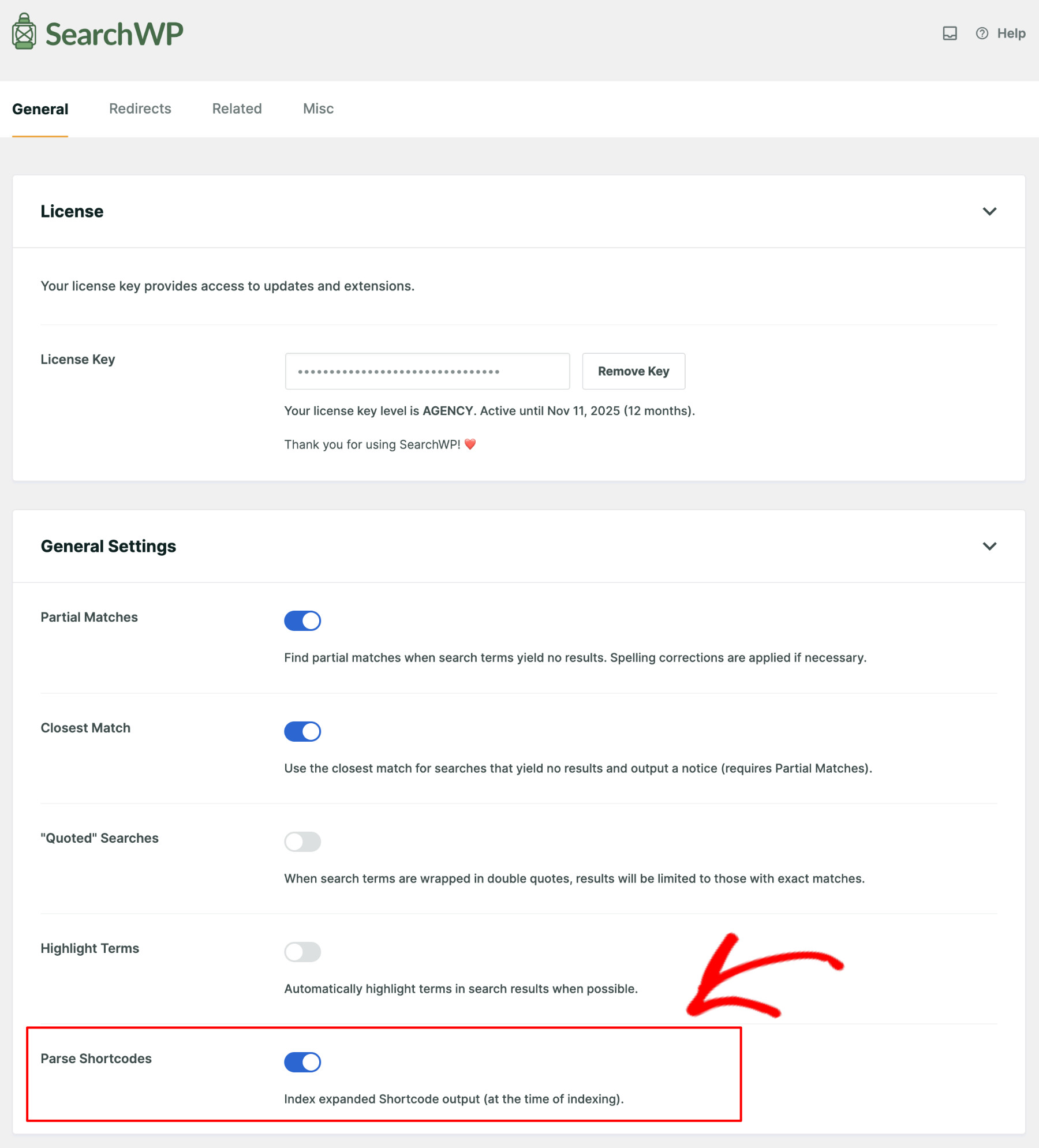
Observação: Analisar Shortcodes afeta apenas shortcodes clássicos como os deste artigo. Se o seu conteúdo usa os blocos nativos de Galeria ou Capa do editor de blocos em vez disso, o SearchWP já indexa esse conteúdo sem nenhuma configuração extra.
Para um guia completo de cada opção nesta tela, confira nossa documentação sobre as configurações do SearchWP.
É isso. Você adicionou com sucesso resultados de shortcode à pesquisa do WordPress! A partir de agora, quando um usuário realizar uma pesquisa em seu site, ele encontrará conteúdo relevante, mesmo que seja renderizado a partir de um shortcode.
Etapa 3: Testar Seus Novos Resultados de Pesquisa
Para testar os resultados aprimorados da pesquisa do WordPress, você precisa sair do painel e ir para o frontend do seu site. Em seguida, digite qualquer coisa relacionada a um shortcode que você usou na barra de pesquisa.
Por exemplo, para este tutorial, criamos uma galeria com fotos de sopas. Vamos verificar se o WordPress pode encontrar esta galeria.
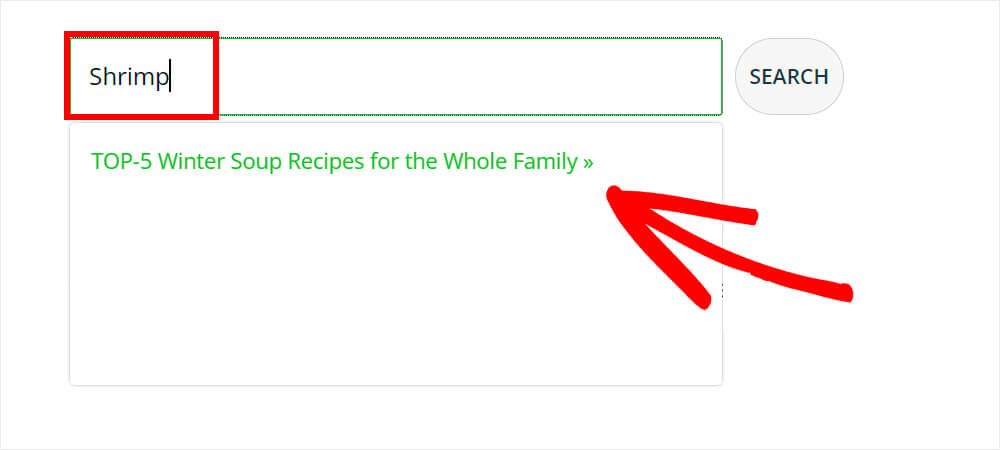
Como você pode ver, tudo funciona perfeitamente.
O WordPress encontrou um artigo que contém uma foto da sopa de camarão.

Este é um ótimo resultado, dado que a palavra “camarão” não é mencionada nem no título nem no conteúdo do artigo.
Isso funciona porque o WordPress agora indexa o texto alternativo das imagens, mesmo que elas estejam dentro de uma galeria gerada por um shortcode.
Perguntas Frequentes
1. O Parse Shortcodes funciona com blocos do Gutenberg também?
Não diretamente, mas você não precisa. O SearchWP já renderiza blocos do Gutenberg como Galeria e Capa como parte de seu processo normal de indexação, então o conteúdo deles é pesquisável, independentemente de Analisar Shortcodes estar ativado ou não. Analisar Shortcodes cobre especificamente shortcodes clássicos de plugins como WPForms, Contact Form 7 e WooCommerce.
2. Preciso reconstruir meu índice após ativar o Parse Shortcodes?
Apenas para conteúdo que você publicou antes de ativar a configuração. Novas postagens e qualquer postagem que você editar e salvar depois são indexadas com o conteúdo do shortcode automaticamente, mas postagens mais antigas precisam de uma reconstrução manual em SearchWP » Algoritmo para que a alteração seja aplicada imediatamente.
3. A indexação da saída de shortcodes vai deixar meu site mais lento?
A indexação ocorre em segundo plano, não enquanto um visitante está pesquisando em seu site, portanto, não afetará a velocidade de pesquisa no frontend. Uma reconstrução completa do índice usa recursos extras do servidor enquanto está em execução, por isso recomendamos fazê-la durante horários de baixo tráfego em um site grande.
4. Posso fazer o conteúdo de shortcodes ter uma classificação maior nos resultados de busca?
Sim. O texto do shortcode é armazenado como parte do atributo Conteúdo de uma postagem, e você pode aumentar o peso de relevância desse atributo no painel Fontes e Configurações na tela Algoritmo para que ele conte mais na classificação.
5. Isso funciona com os shortcodes do WooCommerce e Easy Digital Downloads?
Sim. Listagens de produtos mostradas através de shortcodes como [products] ou
são expandidos e indexados da mesma forma que um shortcode de galeria ou formulário, quando o Parse Shortcodes está ativado.
Conclusão
Você aprendeu como incluir resultados de shortcode na pesquisa do WordPress a partir deste artigo. Isso abre muitas possibilidades e ajuda os visitantes do seu site a encontrar conteúdo oculto.
Esperamos que este artigo tenha ajudado você a incluir resultados de shortcode na sua pesquisa do WordPress, para que os visitantes finalmente possam encontrar o conteúdo que estava escondido atrás de um shortcode o tempo todo. Você também pode consultar nossos guias sobre 11 maneiras de melhorar a pesquisa do WordPress e como adicionar pesquisa fuzzy ao WordPress.
Pronto para garantir que todos os shortcodes do seu site sejam encontrados? Você pode começar com o SearchWP aqui, com garantia de devolução do dinheiro em 14 dias.