Você está se perguntando como excluir páginas ou posts dos resultados de pesquisa do site no WordPress?
Por padrão, o WordPress inclui todo o conteúdo publicado nos resultados de pesquisa, o que nem sempre pode ser o ideal. Você pode ter páginas técnicas como login, checkout ou até mesmo posts de documentação que não deseja ver nos resultados de pesquisa.
Neste artigo, mostraremos três maneiras de excluir páginas ou posts dos resultados da sua pesquisa do WordPress, desde ocultar um tipo de conteúdo inteiro até manter uma única página ou produto fora da lista.
Por que Excluir Páginas ou Posts dos Resultados de Pesquisa do WordPress?
Já vimos visitantes abandonarem uma página de resultados de pesquisa repleta de conteúdo que não tinha nada a ver com a consulta deles, e isso geralmente se resume a uma de algumas coisas.
Veja nosso guia sobre como funciona a pesquisa do WordPress para mais informações sobre por que isso acontece por padrão.
Dito isso, aqui estão algumas páginas e posts que você pode querer excluir dos resultados de pesquisa do WordPress:
- Páginas desatualizadas ou de utilidade diluem seus resultados. Páginas de mapa do site, telas de login e páginas de placeholder antigas que você nunca quis que os visitantes encontrassem podem ofuscar o conteúdo que realmente responde à pergunta deles.
- Páginas de checkout e de agradecimento poluem a pesquisa da loja. Essas páginas existem para concluir uma compra, não para serem descobertas por alguém digitando um nome de produto na sua barra de pesquisa.
- Conteúdo restrito ou de assinatura não deve aparecer na pesquisa pública. Uma página de lição atrás de um paywall aparecendo nos resultados de pesquisa apenas frustra o visitante que clica nela e encontra uma barreira de login.
- Uma lista mais curta e relevante mantém os visitantes no seu site. A pesquisa nativa do WordPress, construída em torno do parâmetro de pesquisa do
WP_Query, não oferece nenhuma maneira de reter conteúdo específico depois de publicado, então o ônus recai sobre um plugin para adicionar esse controle.
Mesmo para um site comum, você pode querer ocultar certas páginas ou posts dos resultados de pesquisa para oferecer uma experiência de pesquisa mais relevante para seus usuários.
Vamos ver como você pode facilmente excluir páginas ou posts da pesquisa do site.
Como Excluir Páginas ou Posts dos Resultados de Pesquisa
A maneira mais rápida e fácil de excluir páginas ou posts dos resultados de pesquisa do site no WordPress é usando o plugin SearchWP.
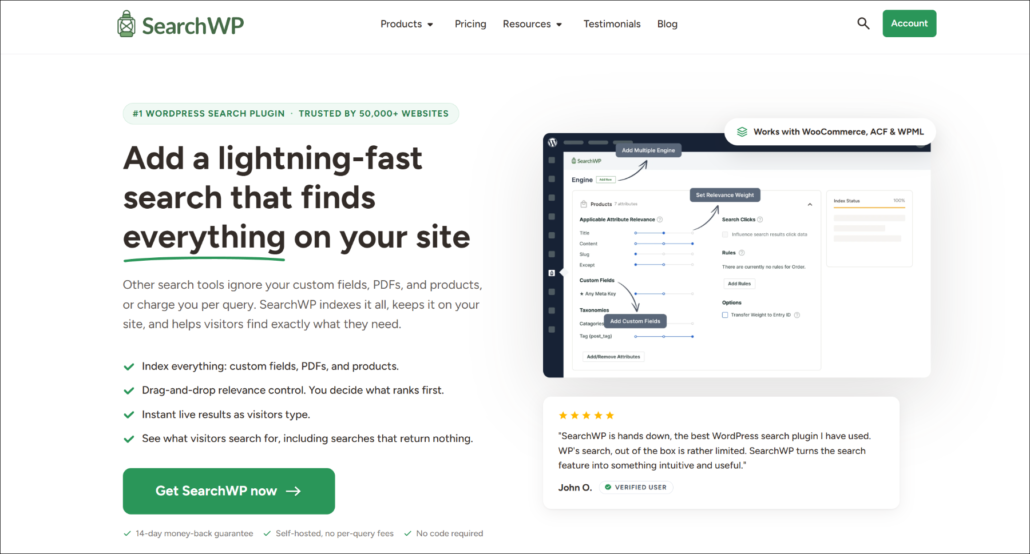
É o melhor plugin de pesquisa do WordPress que atualmente é confiável por mais de 50.000 proprietários de sites.
Com o SearchWP, você pode ocultar quaisquer posts, páginas ou arquivos de mídia dos resultados de pesquisa em poucos cliques; nenhum conhecimento de codificação é necessário. Ele também vem com toneladas de recursos que expandem amplamente as capacidades de pesquisa do WordPress.
Aqui estão alguns recursos notáveis do SearchWP:
- Resultados de Pesquisa ao Vivo: Exiba instantaneamente resultados de pesquisa relevantes enquanto os usuários digitam, aprimorando a experiência do usuário ao fornecer feedback imediato e tornar a navegação mais suave.
- Insights e Análises de Pesquisa: Rastreie e analise padrões de pesquisa em seu site para obter uma compreensão profunda do que seus visitantes estão procurando. Esses dados ajudam você a adaptar sua estratégia de conteúdo e aumentar o envolvimento do usuário, alinhando-se às suas preferências.
- Classificações de Pesquisa Personalizáveis: Modifique facilmente a classificação dos resultados de pesquisa para destacar posts ou produtos específicos, garantindo que os itens importantes recebam a atenção que merecem.
- Integração Perfeita com WooCommerce: O SearchWP se integra perfeitamente ao WooCommerce, aprimorando a funcionalidade de pesquisa para imagens de produtos, descrições e muito mais.
- PDFs e Documentos Pesquisáveis: Se o seu site hospeda PDFs ou outros documentos de escritório, o SearchWP pode torná-los pesquisáveis, garantindo que os usuários obtenham resultados de pesquisa mais precisos e abrangentes.
Agora, para excluir posts ou páginas dos resultados de pesquisa do WordPress, primeiro precisamos configurar o SearchWP.
Como Configurar o Plugin SearchWP
Você pode começar selecionando o pacote SearchWP que melhor se adapta às suas necessidades, pois pacotes diferentes vêm com recursos diferentes.
Após a compra, navegue até a guia Downloads na sua página de Contas e clique no botão ‘Download SearchWP’.

Enquanto estiver lá, certifique-se de copiar sua chave de licença do mesmo local. Essa chave será essencial para ativar o plugin posteriormente.
Após a conclusão do download, você pode instalar e ativar o SearchWP da mesma forma que qualquer outro plugin do WordPress.
Uma vez ativado, você será recebido por uma tela de boas-vindas. Aqui, você terá a opção de iniciar o processo de integração clicando em Iniciar Assistente de Integração. Isso o guiará pela configuração inicial.

É isso. O SearchWP foi configurado com sucesso. Agora, podemos prosseguir para a próxima etapa!
Excluir Todas as Páginas ou Posts da Pesquisa do Site
O SearchWP substitui a pesquisa padrão do WordPress no momento em que é ativado.
Agora, você pode excluir um tipo específico de conteúdo removendo sua origem do Mecanismo de Pesquisa SearchWP. Para fazer isso, visite SearchWP » Algoritmo no seu painel do WordPress.
O Mecanismo Padrão tem três origens de pesquisa pré-selecionadas: posts, páginas e arquivos de mídia.
Para excluir completamente posts ou páginas de aparecerem nos resultados de pesquisa, remova a origem correspondente do Mecanismo. Para fazer isso, pressione o botão Fontes e Configurações.

Se você quiser ocultar todas as páginas dos resultados de pesquisa, desmarque a caixa de seleção “Páginas”.
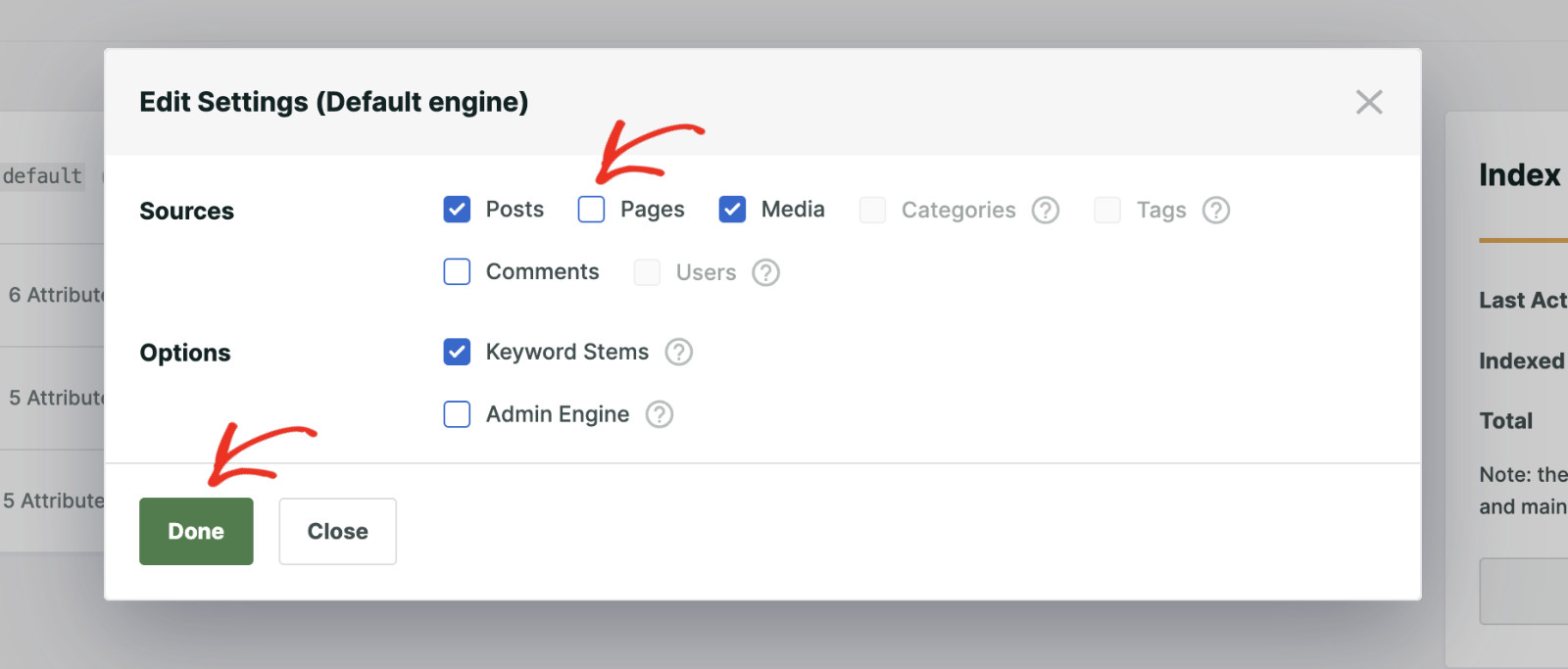
Por outro lado, se você quiser ocultar todos os posts dos resultados de pesquisa, desmarque a caixa de seleção “Posts”.
Quando terminar, clique em Concluído.
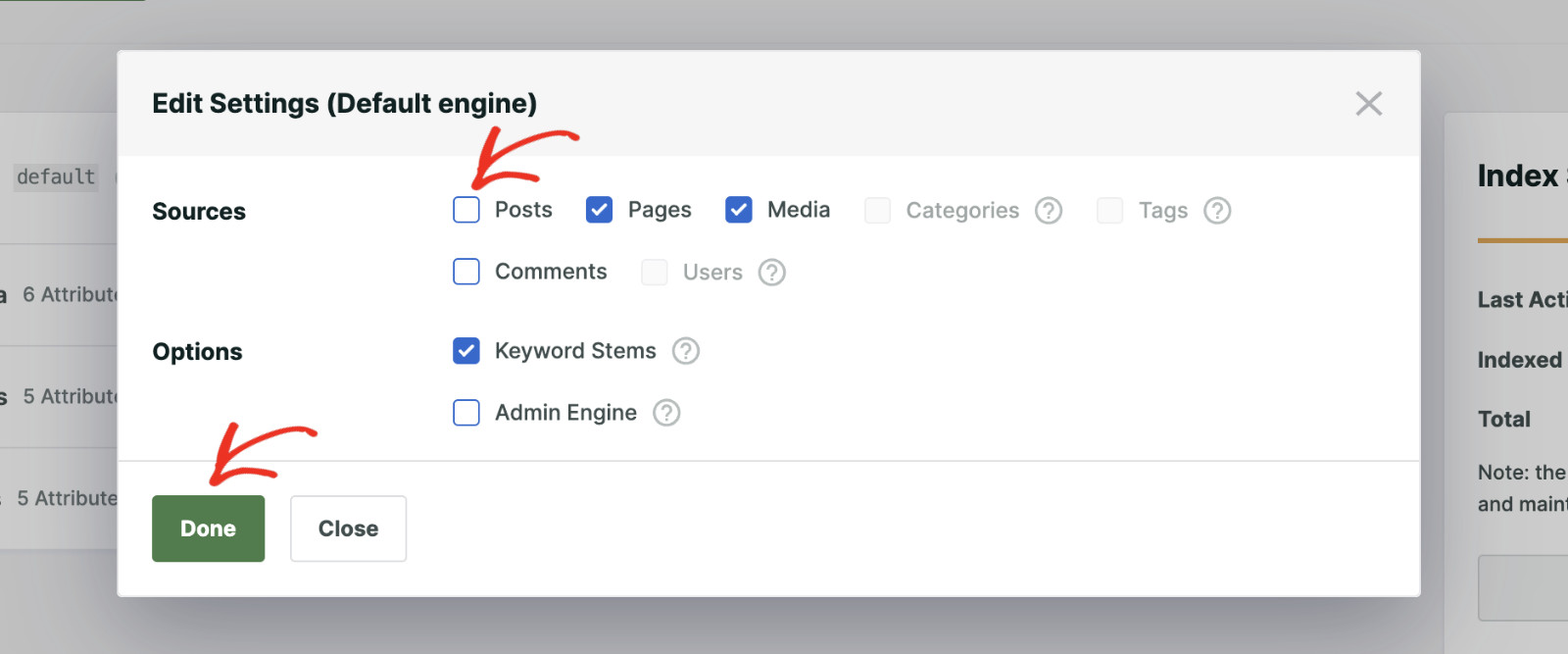
Finalmente, pressione o botão Salvar para aplicar as alterações.
Agora, quando você realizar uma pesquisa, apenas os resultados das origens selecionadas aparecerão, e todo o outro conteúdo será ocultado da página de resultados de pesquisa.

Excluir Páginas, Posts ou Produtos Específicos da Pesquisa do Site
Você pode excluir um post, página ou tipo de produto específico dos resultados de pesquisa do seu site WordPress. Para conseguir isso, você precisará instalar a extensão Exclude UI do SearchWP.
Uma vez que a Exclude UI esteja ativada, você pode prosseguir para ocultar uma página, post ou produto específico dos resultados de pesquisa do site no WordPress.
Para instalar esta extensão, visite SearchWP » Extensões. Em seguida, encontre a extensão “Exclude UI” na lista e clique no botão Instalar.
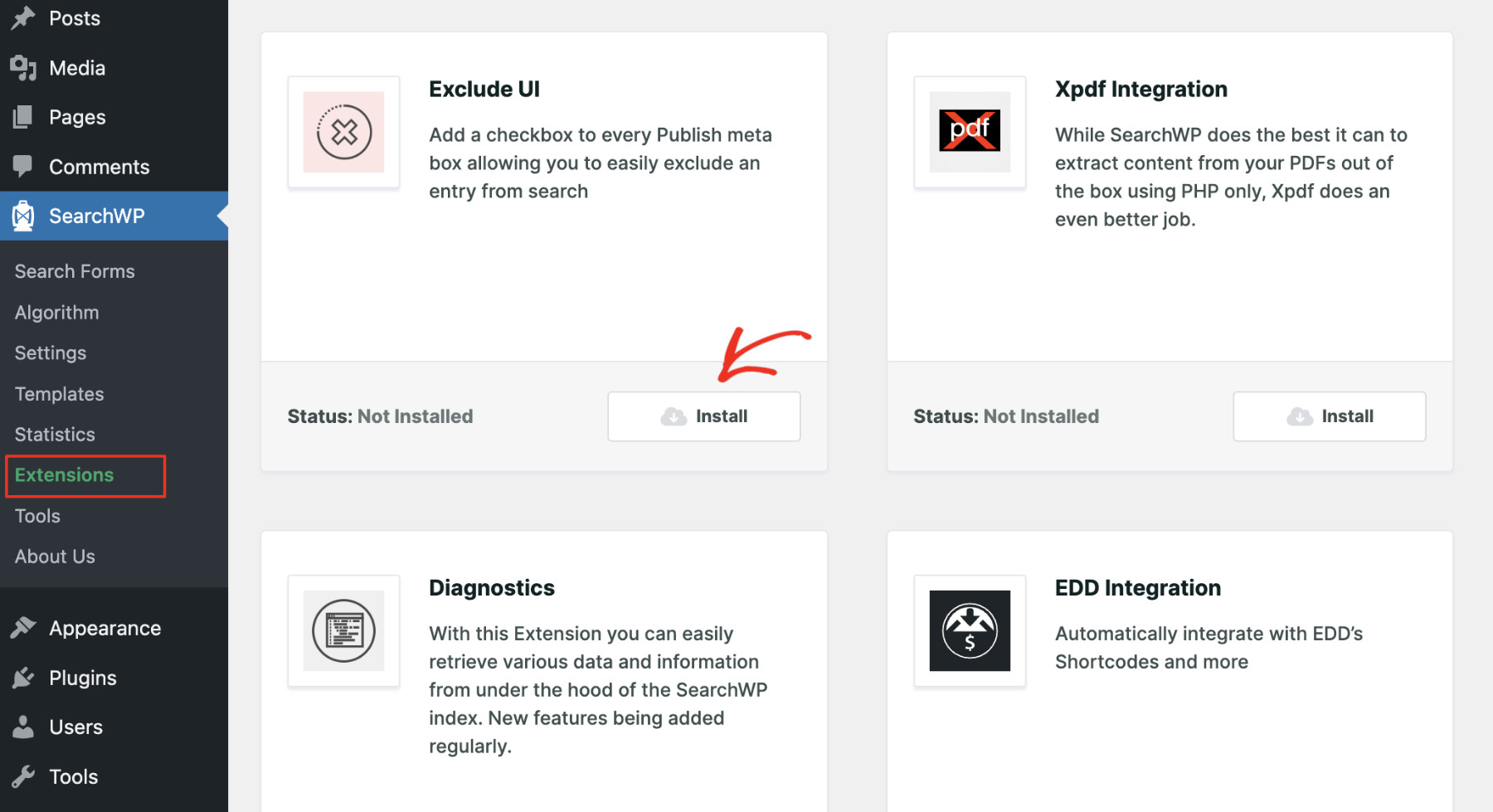
A extensão será ativada com sucesso em alguns segundos. Agora que a base está completa, vamos ver como excluir posts, páginas ou produtos específicos de sites WordPress.
Como Excluir Uma Página Específica dos Resultados de Pesquisa do WordPress
Para excluir uma página específica dos resultados de pesquisa, você precisa abri-la no modo de Edição. Para fazer isso, clique em “Páginas” na barra lateral esquerda.
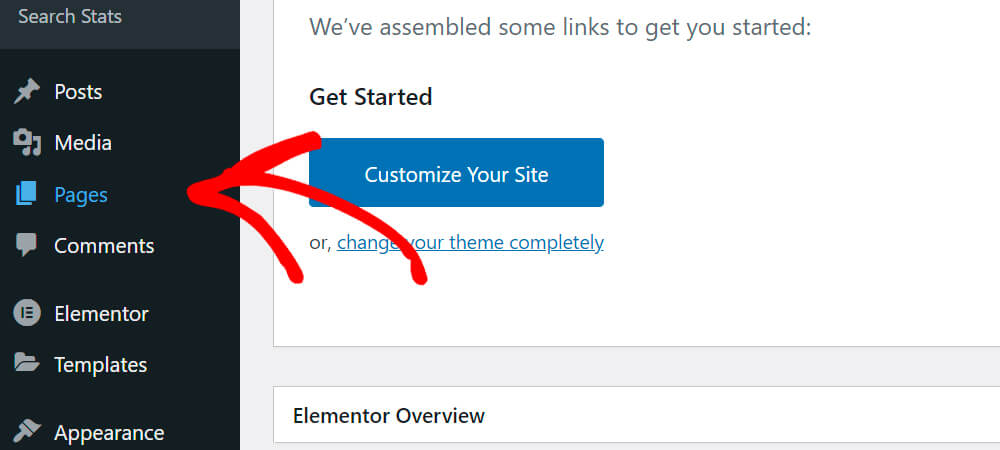
Crie uma nova página ou encontre a página que você gostaria de ocultar dos resultados de pesquisa e clique nela.
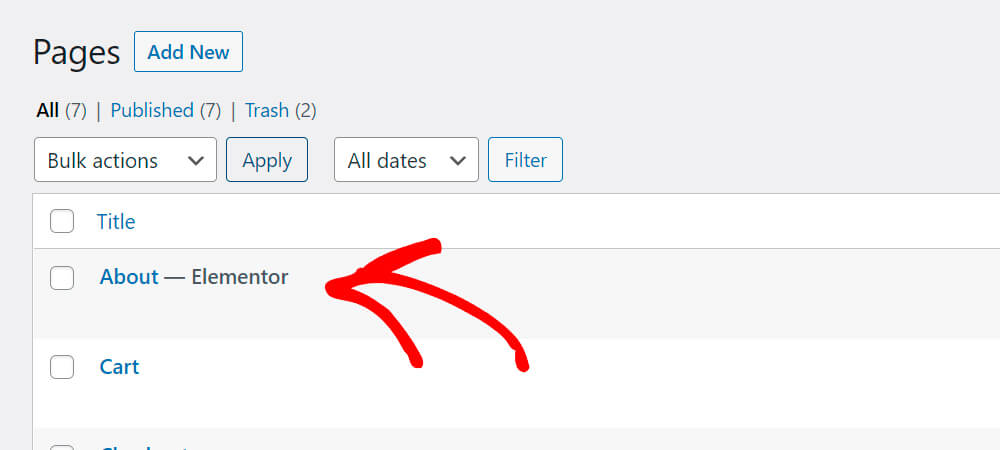
Depois de abrir a página, clique na aba Página na barra lateral direita e marque a caixa de seleção Excluir do SearchWP.
Finalmente, clique no botão Publicar/Atualizar/Salvar no canto superior direito, dependendo do seu cenário.
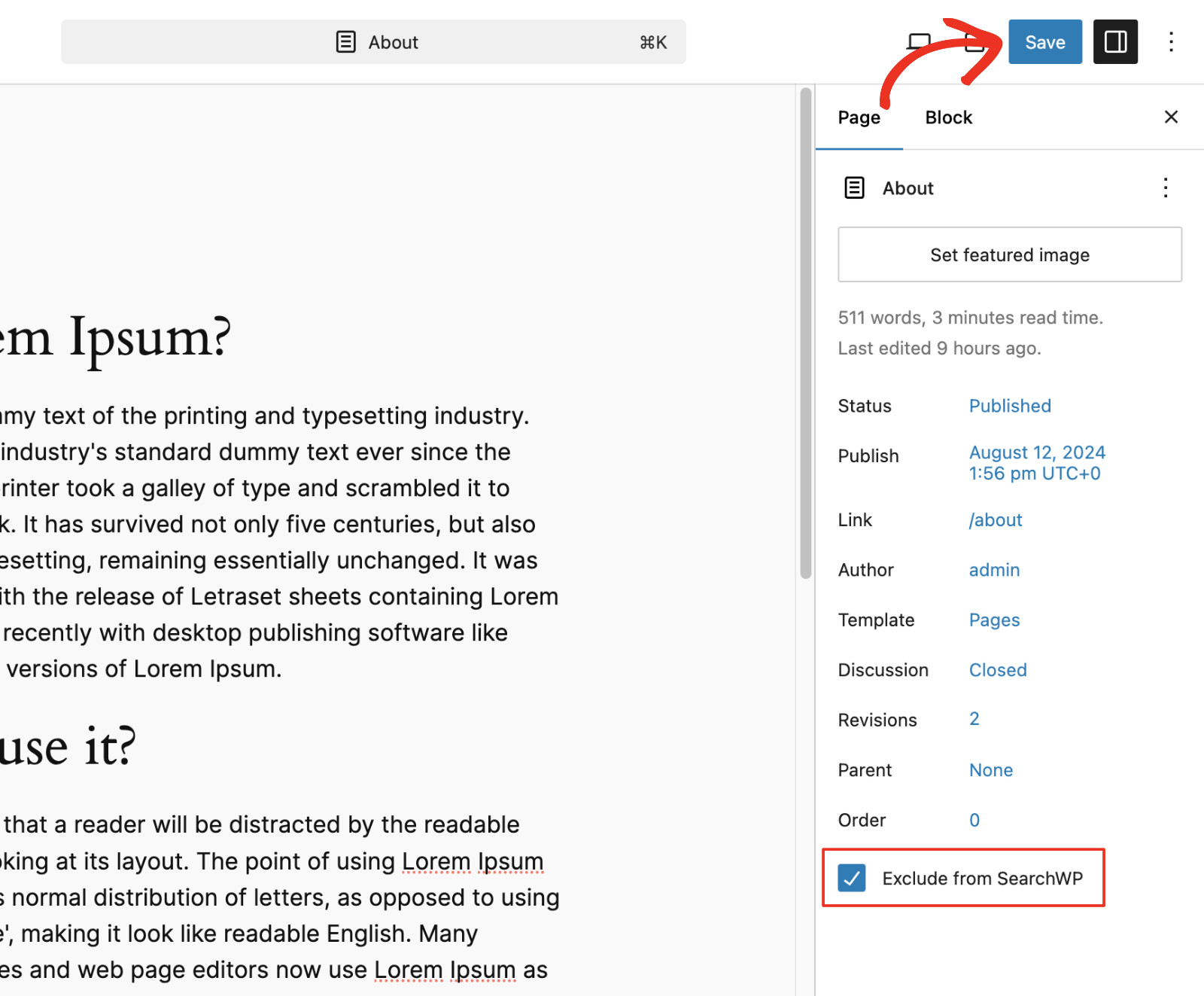
É isso. A partir de agora, esta página não será exibida nos resultados de pesquisa do seu site!
Como Excluir Uma Postagem Específica dos Resultados de Pesquisa do WordPress
Para excluir um post específico dos resultados de pesquisa, você precisa editá-lo e abrir o editor de conteúdo. Para fazer isso, clique em Posts na barra lateral esquerda.
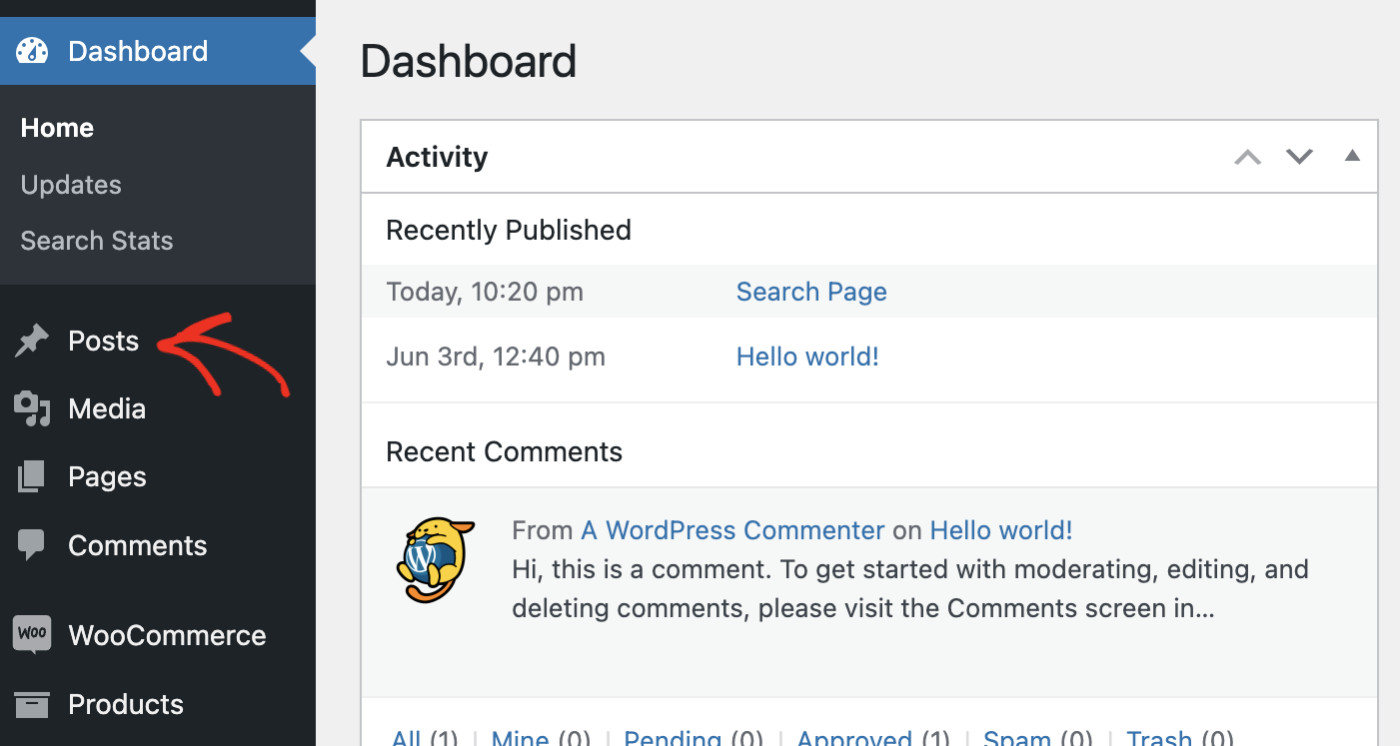
Em seguida, crie uma postagem ou encontre a postagem que você gostaria de ocultar dos resultados de pesquisa e clique nela.

Depois de abrir o post no editor de conteúdo, clique na aba Post na barra lateral direita.
Agora, marque a caixa de seleção Excluir do SearchWP e clique no botão Publicar/Atualizar/Salvar no canto superior direito, dependendo do seu cenário.
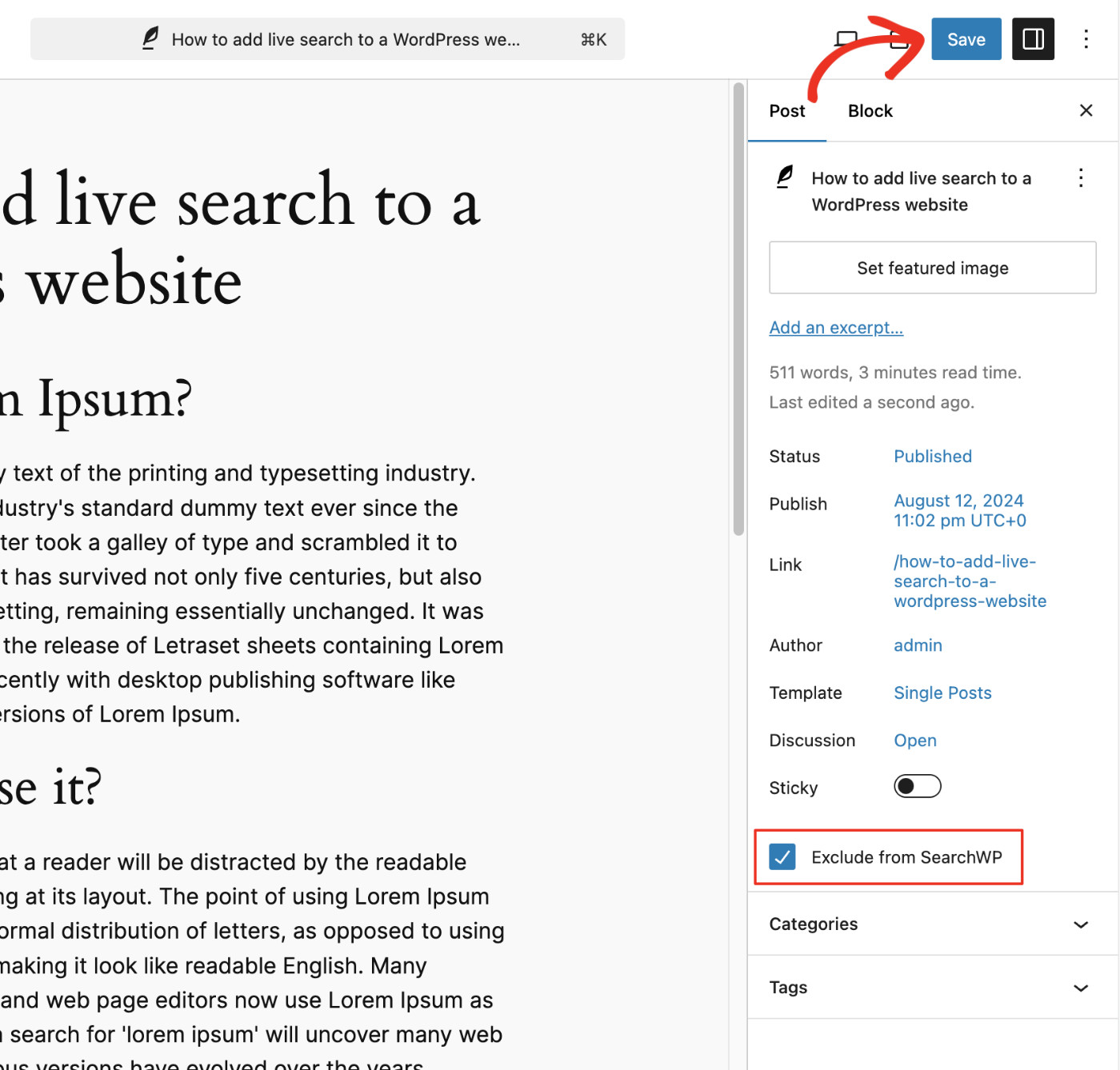
É isso. A partir de agora, esta postagem não aparecerá nos resultados de pesquisa do seu site WordPress.
Como Excluir Produtos Específicos dos Resultados de Pesquisa do WordPress
Se o seu site de comércio eletrônico foi criado usando WooCommerce ou Easy Digital Downloads, você pode excluir produtos específicos da página de resultados de pesquisa do WordPress. Vamos usar o WooCommerce para fins deste tutorial.
A caixa de seleção Excluir do SearchWP que você adicionou com a extensão Exclude UI também aparece nas telas de edição de produtos, então você pode ocultar um único produto da mesma maneira. Para rotear a pesquisa de produtos através do SearchWP em primeiro lugar (e ocultar automaticamente produtos definidos como Ocultos ou Apenas Loja), ative a extensão Integração WooCommerce (Pro e superior).
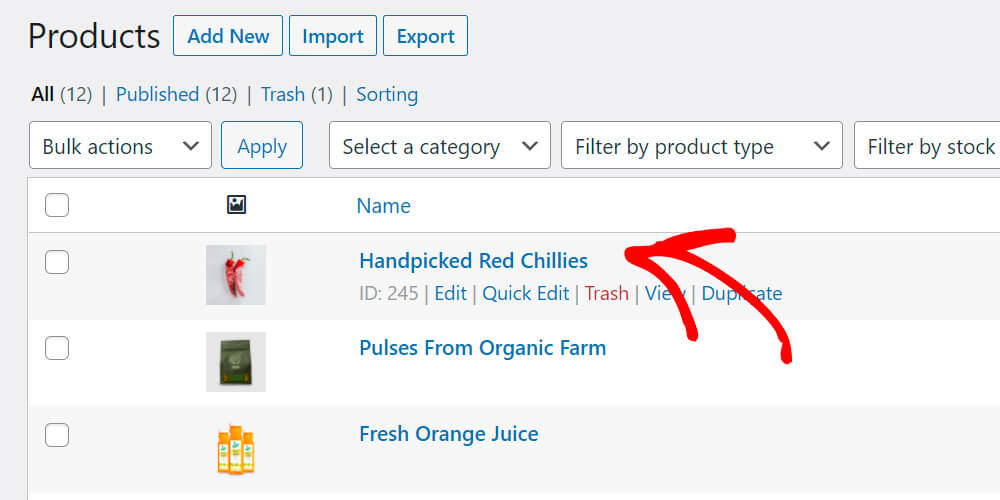
Agora, para excluir produtos específicos dos resultados de pesquisa do WordPress, clique no item de menu “Produtos” na barra lateral esquerda do seu painel WordPress.

Em seguida, crie ou encontre o produto que você deseja ocultar dos resultados de pesquisa e clique nele.
Depois de abrir o post, marque a caixa Excluir do SearchWP à direita.
Finalmente, clique no botão Atualizar/Publicar/Salvar, dependendo do seu caso.
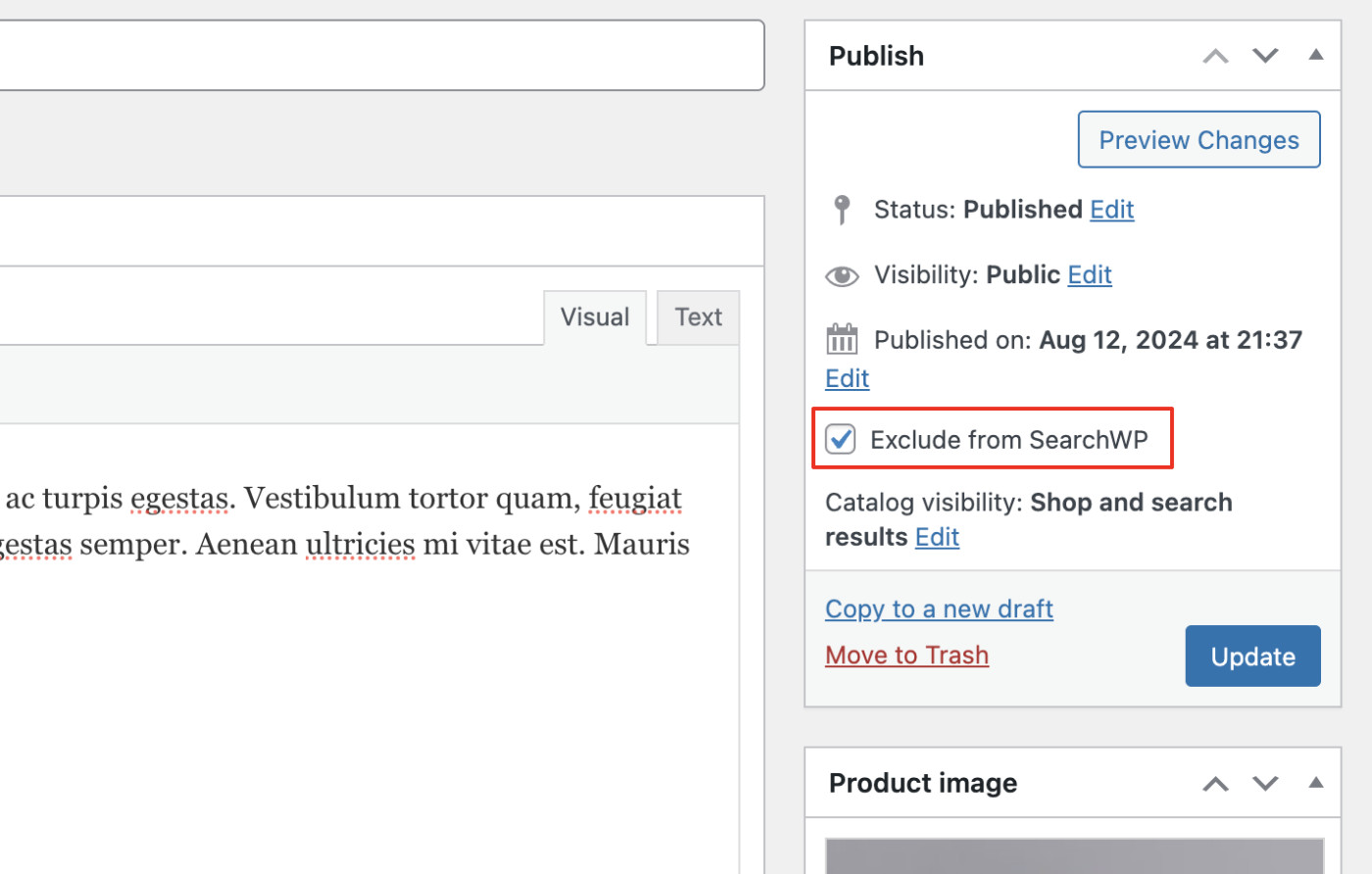
É isso. A partir de agora, este produto não aparecerá nos resultados de pesquisa do seu site WordPress.
Verificar Se o Conteúdo Excluído Está Aparecendo
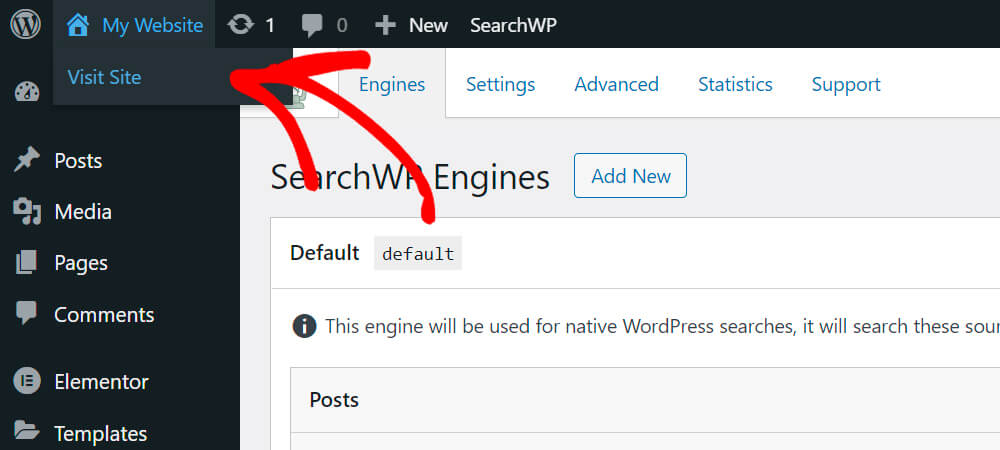
É hora de testar sua nova pesquisa do WordPress para ver se ela está excluindo o que você deseja. Pressione o botão “Visitar Site” abaixo do nome do seu site.
Para os propósitos deste tutorial, criamos um post intitulado “Como adicionar pesquisa ao vivo a um site WordPress”.
Vamos ver se a nova pesquisa o encontra.
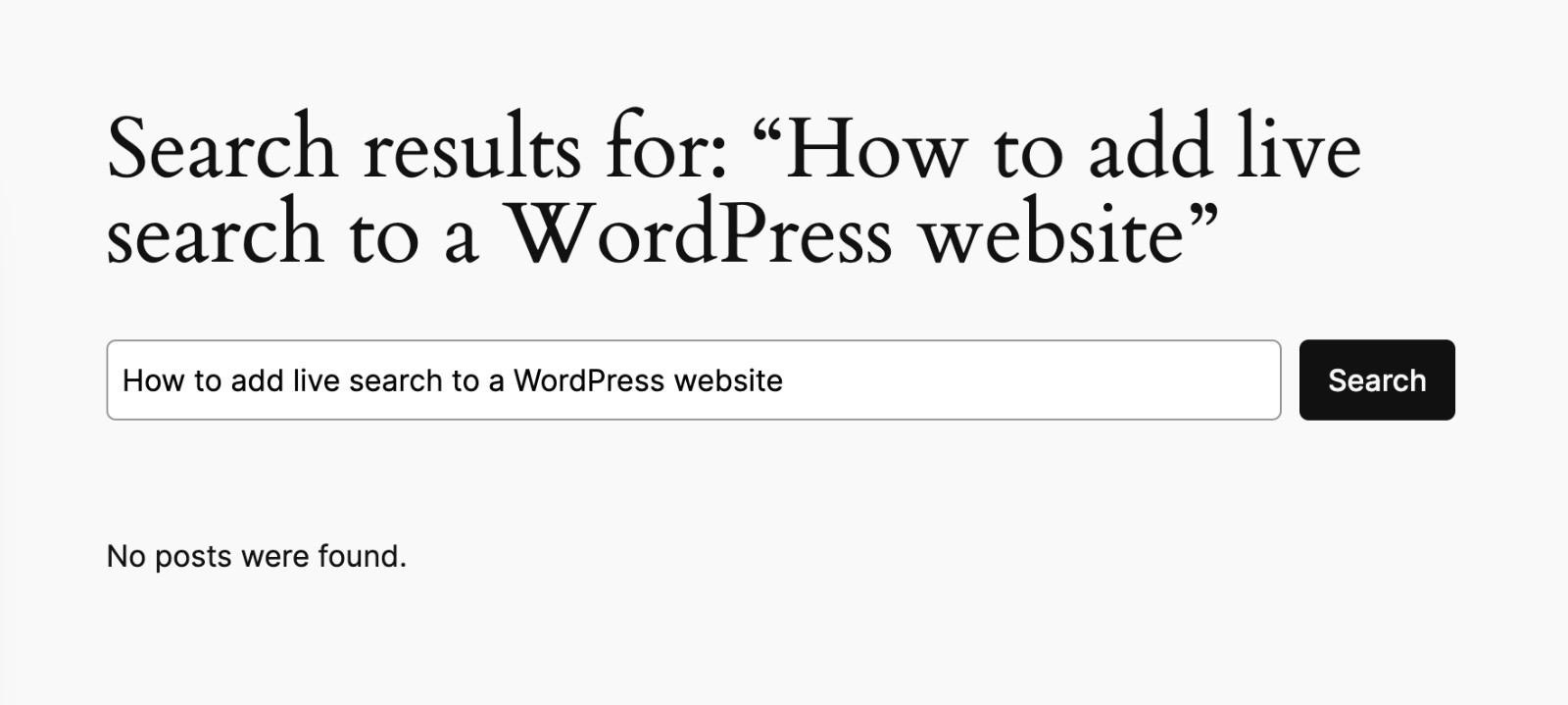
Como você pode ver, nenhum resultado foi encontrado. Isso significa que nossas alterações entraram em vigor e o WordPress não inclui mais páginas ou posts que correspondam ao termo de pesquisa nos resultados da pesquisa.
O formulário de pesquisa mostrado acima também foi criado usando SearchWP; veja como criar um formulário de pesquisa personalizado com apenas alguns cliques.
Bônus: Excluir Conteúdo Instantaneamente Com Pesquisa Booleana
Às vezes, um visitante quer excluir um termo apenas para uma pesquisa, sem alterar nenhuma configuração.
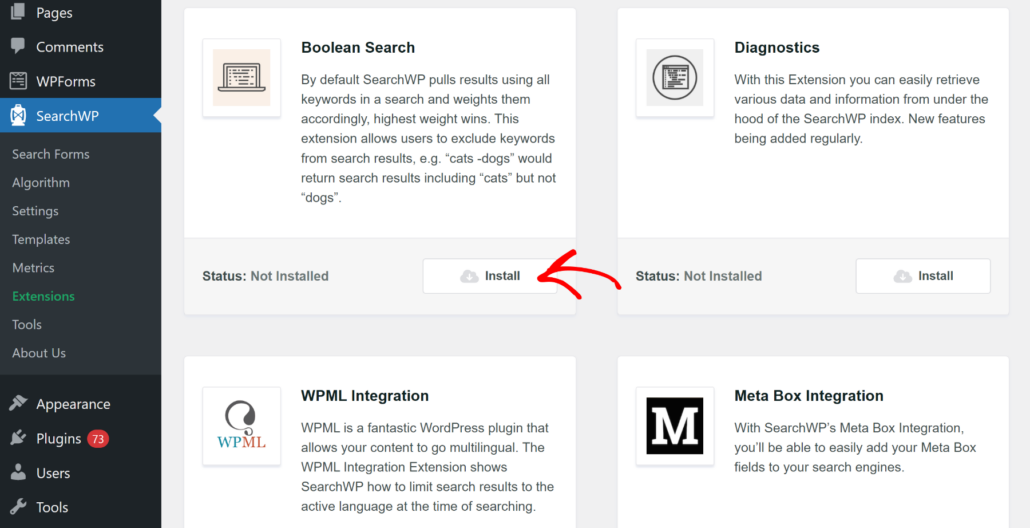
A extensão Pesquisa Booleana, também incluída em todos os planos do SearchWP, torna isso possível diretamente da caixa de pesquisa.
Depois de instalada em SearchWP » Extensões, digitar um hífen diretamente antes de uma palavra a exclui, então uma pesquisa por “receitas -sobremesa” retorna todas as receitas, exceto as de sobremesa.
Digitar NOT funciona da mesma maneira, então “receitas NOT sobremesa” retorna o mesmo resultado.
Veja nosso guia completo sobre usar pesquisa booleana para excluir conteúdo para mais maneiras de usá-la.
Perguntas Frequentes
1. Posso excluir uma página da pesquisa do WordPress sem um plugin?
Não com o WordPress sozinho. A pesquisa nativa do WordPress não inclui nenhuma configuração para reter páginas, posts ou produtos específicos dos resultados, portanto, um plugin como o SearchWP é o que adiciona esse controle.
2. Excluir uma página da pesquisa também a remove do meu site?
Não. Uma página excluída ainda funciona normalmente em todos os outros lugares, incluindo menus, links diretos e qualquer página que a liste, e só desaparece dos resultados de pesquisa do seu próprio site.
3. Posso excluir produtos do WooCommerce dos resultados da pesquisa?
Sim. A mesma caixa de seleção Excluir do SearchWP que funciona em páginas e posts também aparece nas telas de edição de produtos assim que a extensão Exclude UI está ativa, e os produtos definidos como Ocultos ou Somente loja no WooCommerce são automaticamente excluídos com a extensão WooCommerce Integration (Pro e superior).
4. Excluir conteúdo afetará o SEO do meu site?
Não. Excluir uma página do SearchWP afeta apenas a caixa de pesquisa do seu próprio site e não tem influência sobre se o Google ou outro mecanismo de pesquisa indexará essa página.
Conclusão
Agora você tem três maneiras de controlar o que aparece nos resultados da sua pesquisa do WordPress, desde ocultar um tipo de conteúdo inteiro até uma única página ou produto. Escolha a que melhor se adapta à quantidade que você precisa reter, e o SearchWP cuida do resto.
Esperamos que este artigo tenha ajudado você a aprender como excluir páginas ou posts da pesquisa do WordPress. Você também pode consultar nossos guias sobre configurar suas configurações de pesquisa para obter os melhores resultados e excluir documentos dos resultados de pesquisa para aprimorar ainda mais sua experiência de pesquisa.
Pronto para controlar o que aparece nos seus resultados de pesquisa? Obtenha o SearchWP agora e comece a excluir o que não pertence.