
Se você tem arquivos PDF no seu site WordPress, as chances são de que os visitantes não consigam encontrar o conteúdo dentro deles usando a barra de pesquisa padrão.
Vemos isso com frequência em sites que hospedam documentação, whitepapers, estudos de caso ou bibliotecas de recursos.
Alguém pesquisa por um termo que sabe que está em um PDF, mas o WordPress não retorna nada porque ele pesquisa apenas títulos e conteúdo de posts e páginas, não o texto dentro dos arquivos enviados.
A boa notícia é que esta é uma correção rápida.
Neste artigo, mostraremos como fazer o WordPress pesquisar arquivos PDF em apenas 2 passos fáceis.
Por que pesquisar arquivos PDF no WordPress?
O WordPress suporta muitos formatos de arquivo de documento, incluindo PDFs. Um dos formatos mais comuns para compartilhar conteúdo online. Se você hospeda documentação, guias ou recursos para download, esses arquivos só são úteis se os visitantes puderem encontrá-los.
Você é um autor ou administra uma livraria online? O WordPress oferece tudo o que você precisa para exibir e vender seu trabalho.
Mesmo que você tenha um blog, pode converter guias e tutoriais longos em arquivos PDF para que seus usuários possam baixá-los e lê-los mais tarde. Você pode oferecer PDFs gratuitamente ou vendê-los como produtos digitais.
E se sua loja WooCommerce vende PDFs, você também pode adicionar um filtro de caixa de pesquisa à sua loja WooCommerce para tornar todos os produtos encontráveis.
Qualquer que seja a abordagem que você adote, seus visitantes do site precisam ser capazes de encontrar esses arquivos rapidamente. A pesquisa nativa do WordPress pode localizar arquivos PDF na Biblioteca de Mídia, mas ela apenas verifica o nome do arquivo e a descrição curta.
Pela nossa experiência, isso raramente é suficiente. Um visitante pesquisando por "cláusula de responsabilidade" em um guia jurídico que você enviou receberá zero resultados, a menos que essa frase exata esteja no título do arquivo.
É por isso que você precisa de um plugin que possa indexar e pesquisar o conteúdo de texto completo e os metadados de cada PDF em seu site. Dessa forma, seus visitantes do site podem encontrar seus arquivos PDF mais rapidamente e obter resultados que realmente correspondam ao que estão procurando.
Você também pode pesquisar outros arquivos de mídia no WordPress usando uma configuração semelhante. Mas os PDFs valem a pena abordar primeiro, dado o quanto de conteúdo valioso eles normalmente contêm.
Então, vamos mostrar como fazer o WordPress pesquisar arquivos PDF sem nenhuma experiência técnica prévia.
Como Fazer o WordPress Pesquisar Arquivos PDF Usando SearchWP
A maneira mais fácil de fazer o WordPress indexar e pesquisar arquivos PDF é usar um plugin.
SearchWP é o plugin de pesquisa WordPress mais poderoso disponível no mercado. Ele oferece muitos recursos avançados que ajudam a melhorar as capacidades de pesquisa do seu site.

SearchWP é o melhor plugin de pesquisa WordPress, confiável por mais de 50.000 proprietários de sites.
Ele permite que você indexe e pesquise o texto completo de cada PDF em sua Biblioteca de Mídia, juntamente com metadados como autor, título e assunto, sem escrever uma única linha de código.
- Indexação de Conteúdo de Documento: Quando o SearchWP processa um PDF, ele lê e armazena a camada de texto completa do arquivo. Qualquer frase que apareça em qualquer lugar dentro do documento se torna pesquisável, não apenas o nome do arquivo.
- Pesquisa de Metadados de PDF: SearchWP também indexa campos de metadados de PDF como nome do autor, título do documento e assunto. Uma pesquisa por “John Smith” exibirá todos os PDFs de autoria de John Smith, mesmo que o nome dele apareça apenas nos metadados e não no corpo visível do texto.
- Múltiplos Mecanismos de Pesquisa: SearchWP permite que você crie formulários de pesquisa avançada alimentados por mecanismos dedicados. Você pode criar um mecanismo que pesquise apenas sua biblioteca de PDFs e anexá-lo a uma página de recursos, enquanto a pesquisa principal do seu site continua funcionando separadamente.
- Regras de Tipo de Arquivo: Você pode restringir qualquer mecanismo a tipos de arquivo específicos usando o sistema de Regras integrado. Se você deseja um formulário que retorne apenas PDFs ou um que limite os resultados da pesquisa a uma seção específica da sua biblioteca, as Regras lhe dão esse controle.
O SearchWP fornece funcionalidades de busca completas que melhoram sua busca nativa do WordPress em apenas alguns cliques.
Agora, vamos ver como usar o SearchWP para fazer o WordPress buscar arquivos PDF. Tudo o que você precisa fazer é seguir estes 2 passos.
Passo 1: Instalar e Ativar o SearchWP
Pronto para fazer o WordPress buscar seus arquivos PDF? O primeiro passo é adquirir sua cópia do SearchWP aqui.
Em seguida, você pode baixar o arquivo zip do plugin na aba Downloads da sua página de conta.

Sua chave de licença também está disponível aqui, logo ao lado do nome do seu pacote. Recomendamos que você também copie esta Chave para ativar o SearchWP no seu painel do WordPress mais tarde.
Agora, faça login no seu painel do WordPress para instalar e ativar o plugin SearchWP. Se precisar de ajuda com isso, consulte este guia sobre como instalar um plugin do WordPress.
Quando terminar, você verá a tela de boas-vindas do SearchWP junto com o assistente de configuração. Simplesmente clique no botão ‘Iniciar Assistente de Integração’ e siga as instruções na tela para concluir a configuração.

Parabéns! Você ativou com sucesso o plugin SearchWP. Ele agora está pronto para uso.
Agora, vamos personalizar o mecanismo de busca para buscar arquivos PDF.
Passo 2: Configurar o Mecanismo SearchWP para Fazer o WordPress Buscar Arquivos PDF
Após ativar o SearchWP, você precisa configurar um mecanismo de pesquisa que pesquise arquivos PDF no seu site.
Configurar um mecanismo de pesquisa é como adicionar um mini algoritmo de pesquisa do Google ao seu site. Ele permite que você controle como o SearchWP procurará por resultados de pesquisa.
Você pode escolher entre diferentes fontes de conteúdo como posts, páginas ou a biblioteca de mídia. Você também decide o quão relevante cada atributo dessas fontes deve ser ao buscar.
Para fazer o WordPress pesquisar arquivos PDF, você precisa selecionar a biblioteca de mídia como fonte para a pesquisa do seu site.
Simplesmente navegue até a página SearchWP » Algoritmo no seu painel do WordPress.
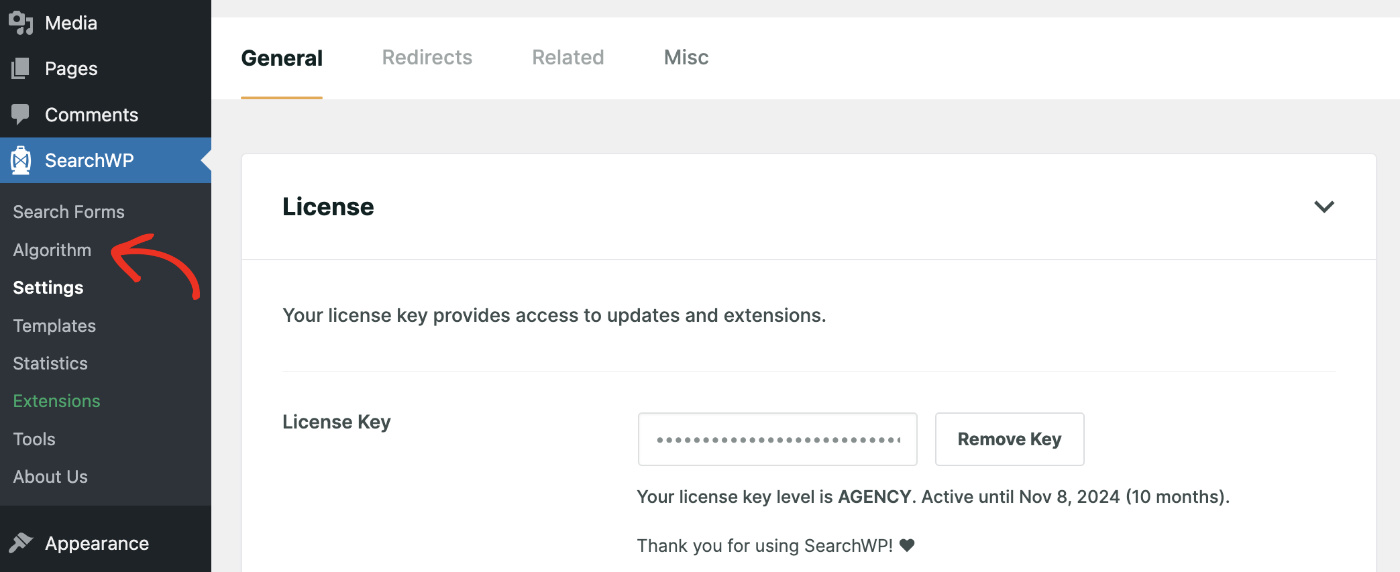
Agora, você pode editar o mecanismo de pesquisa padrão ou criar um novo para pesquisar arquivos PDF.
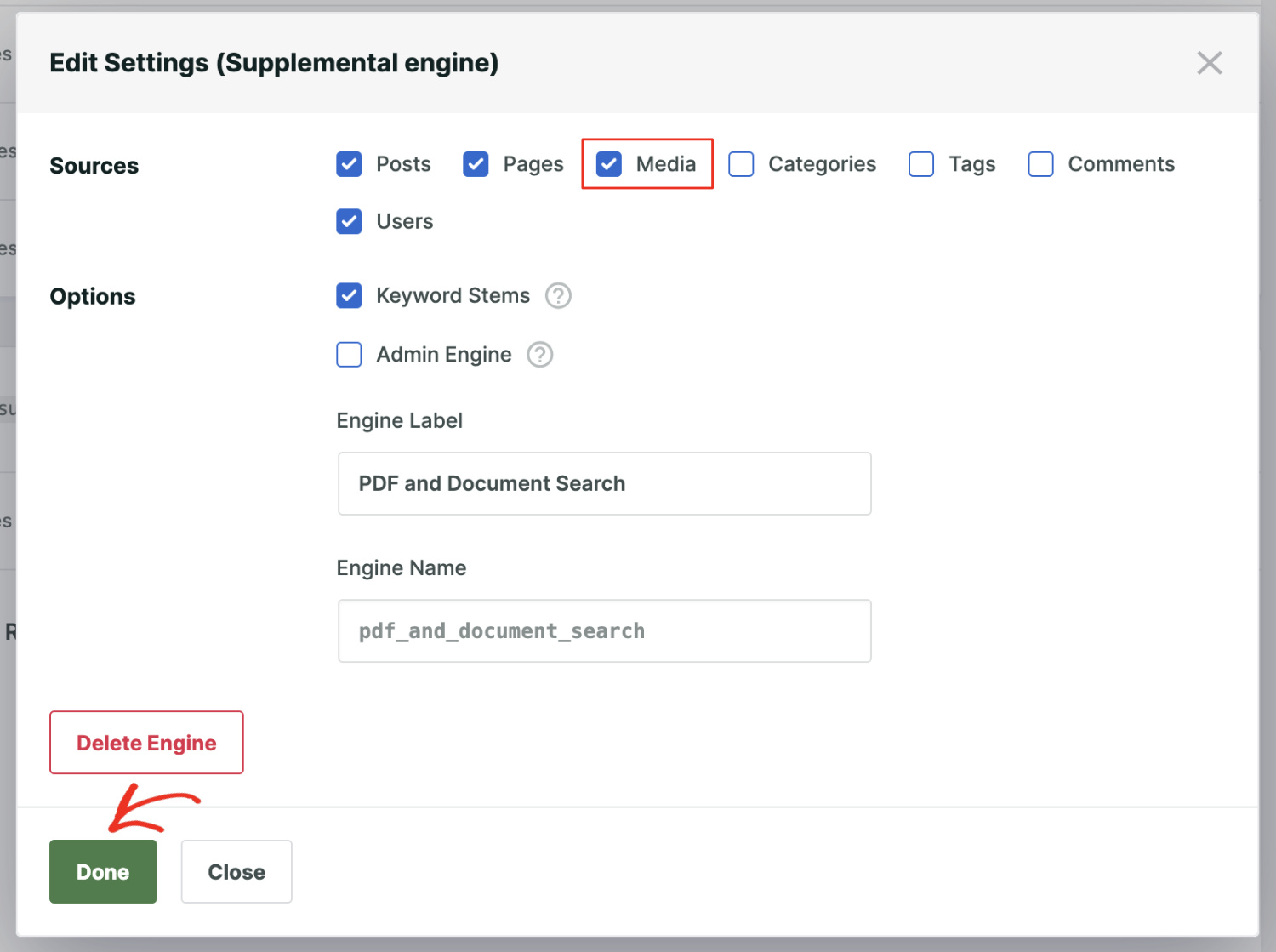
Para este tutorial, vamos clicar em Adicionar Novo para configurar um novo mecanismo do zero.

Agora, no pop-up que aparece, certifique-se de que a fonte ‘Mídia’ esteja marcada e, em seguida, insira um nome para o seu mecanismo.
Quando terminar, clique em Concluído para salvar as configurações.
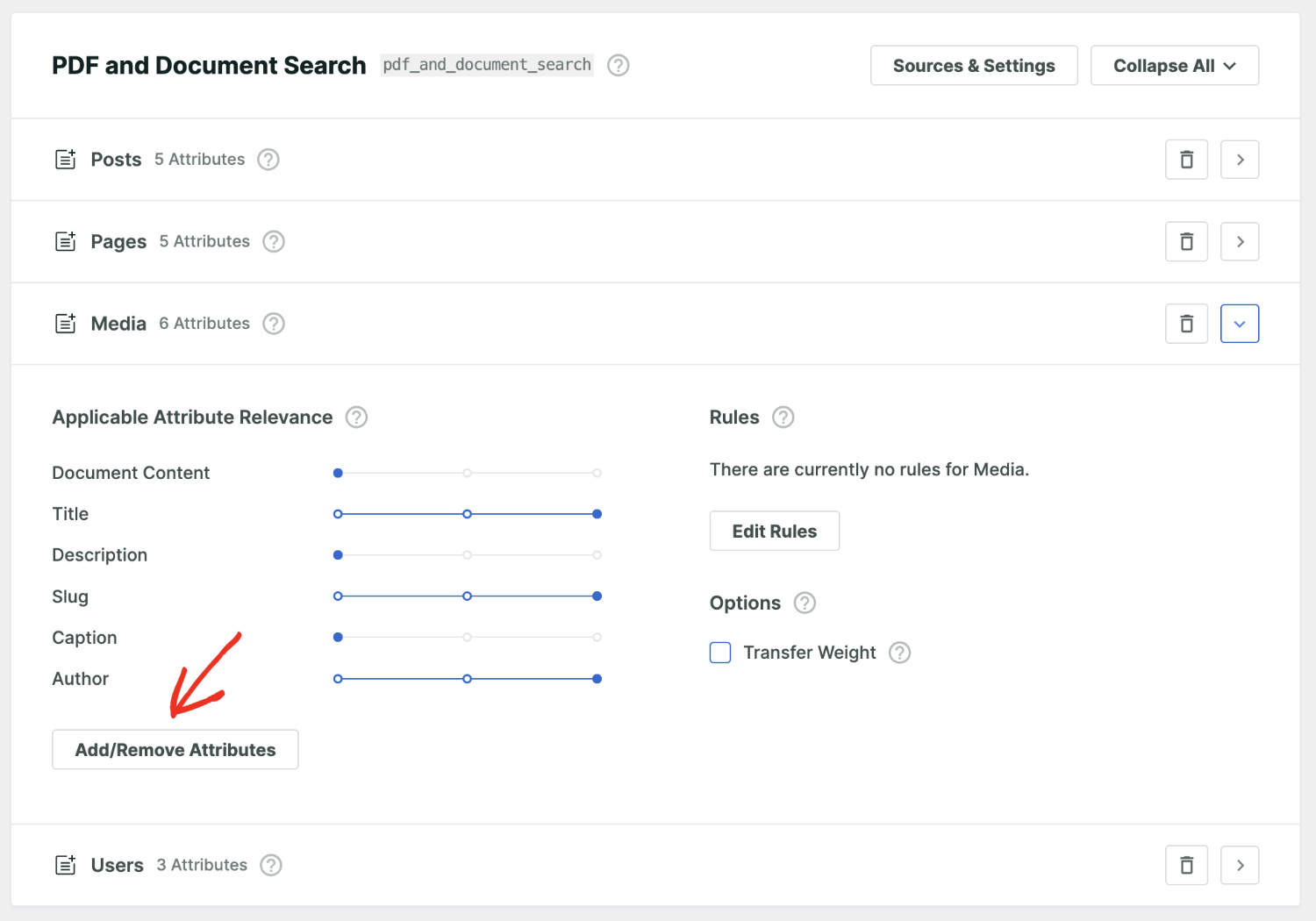
Agora role até a aba Mídia e clique em Adicionar/Remover Atributos.
É aqui que você escolhe quais elementos da biblioteca de mídia o SearchWP deve indexar.
Em seguida, um novo pop-up será aberto onde você pode editar as fontes de atributos e incluir taxonomias e campos personalizados no processo de pesquisa.
A partir daqui, certifique-se de marcar as caixas Conteúdo do Documento e Metadados de PDF, pois você deseja que o WordPress pesquise arquivos PDF e outros tipos de documentos.
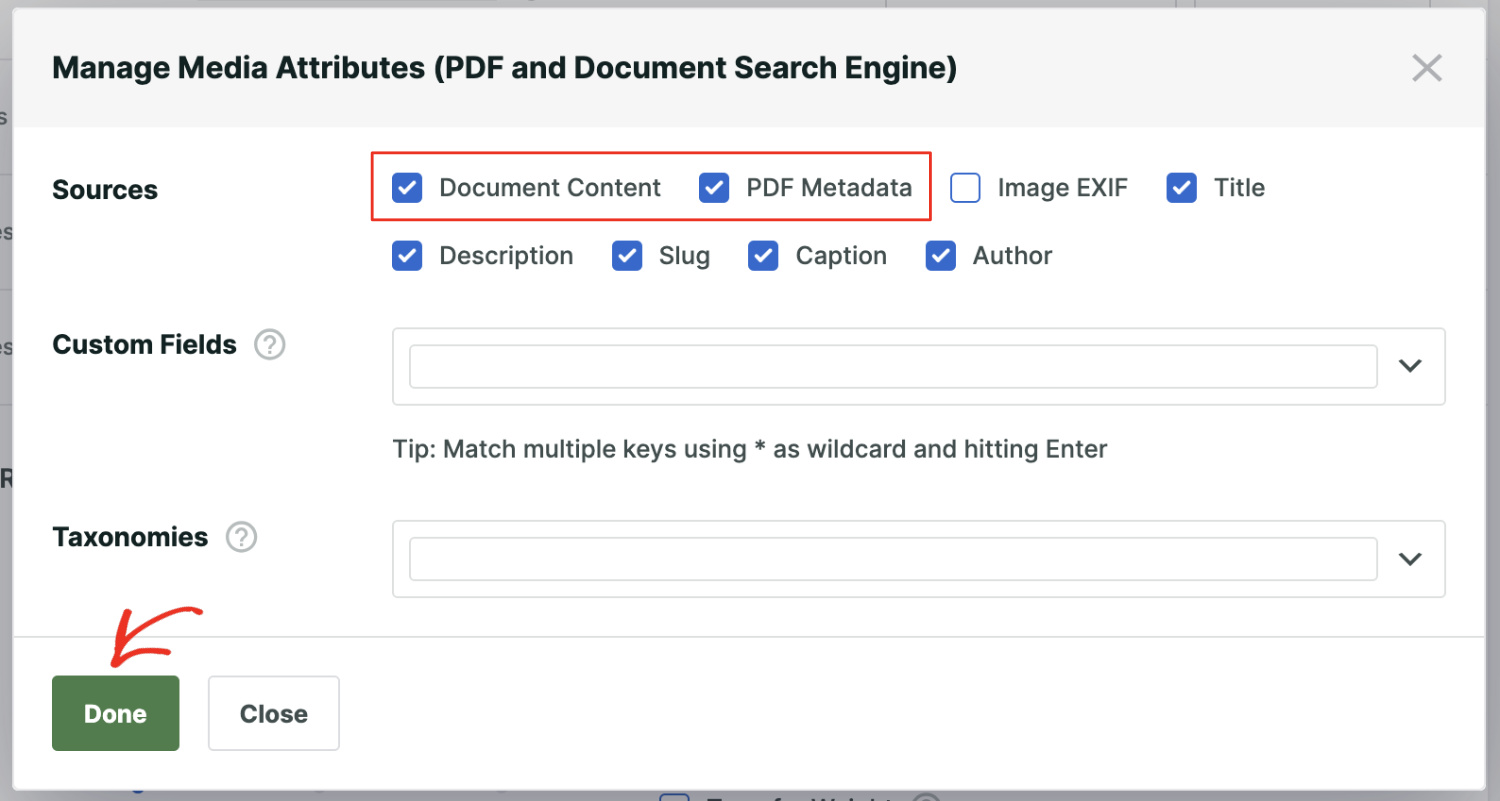
Após fazer isso, simplesmente clique no botão Concluído.
Você também pode adicionar regras específicas à aba Media. Clique em Edit Rules para fazer isso.
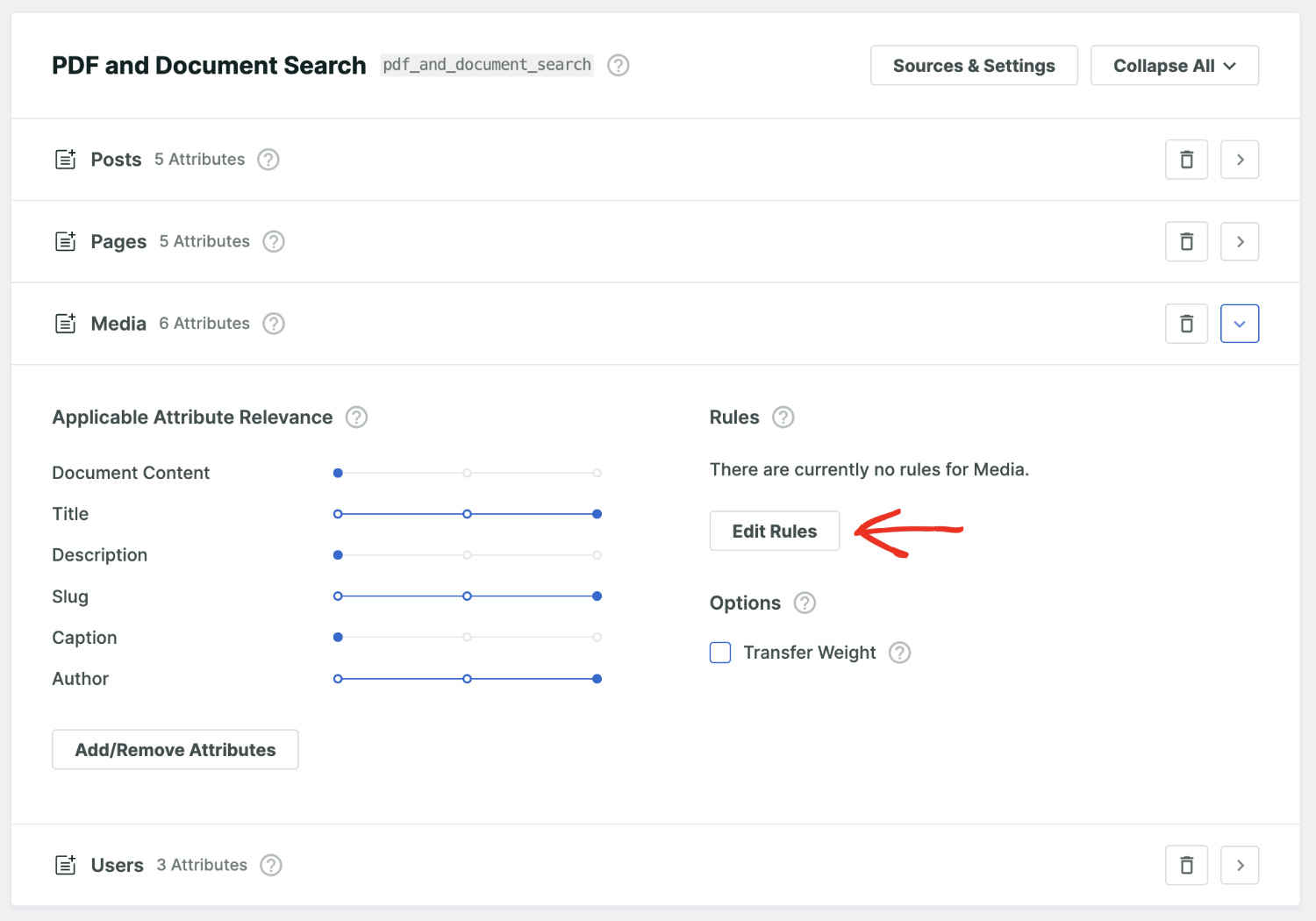
Por exemplo, você pode decidir mostrar apenas resultados de arquivos PDF. Para fazer isso, você pode clicar em Adicionar Regra.
Você precisará definir o Motor para mostrar entradas apenas quando o tipo de arquivo for PDFs. Clique no campo em branco e escolha PDFs.
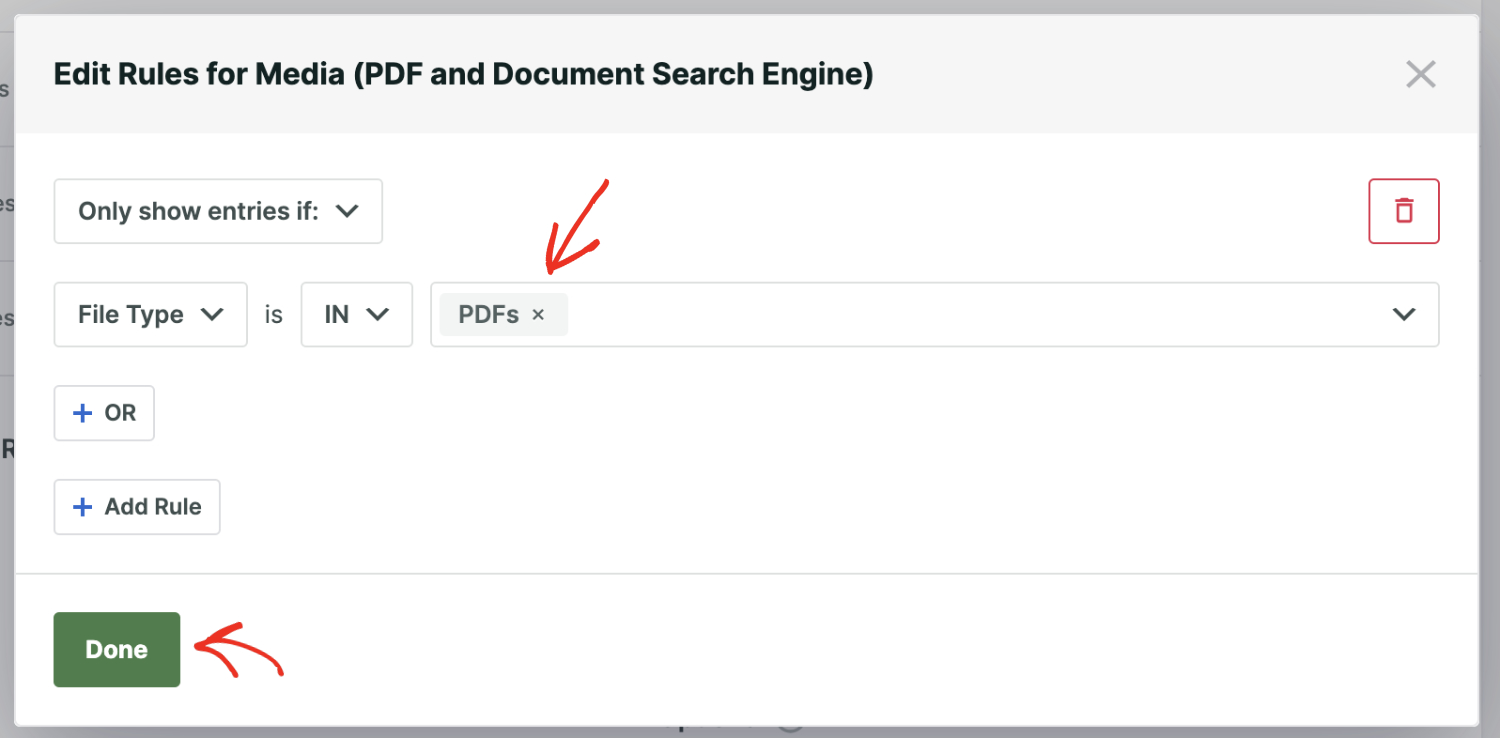
Após adicionar a regra, você pode clicar no botão Concluído.
Finalmente, clique em Save Engines para salvar as novas configurações do mecanismo.
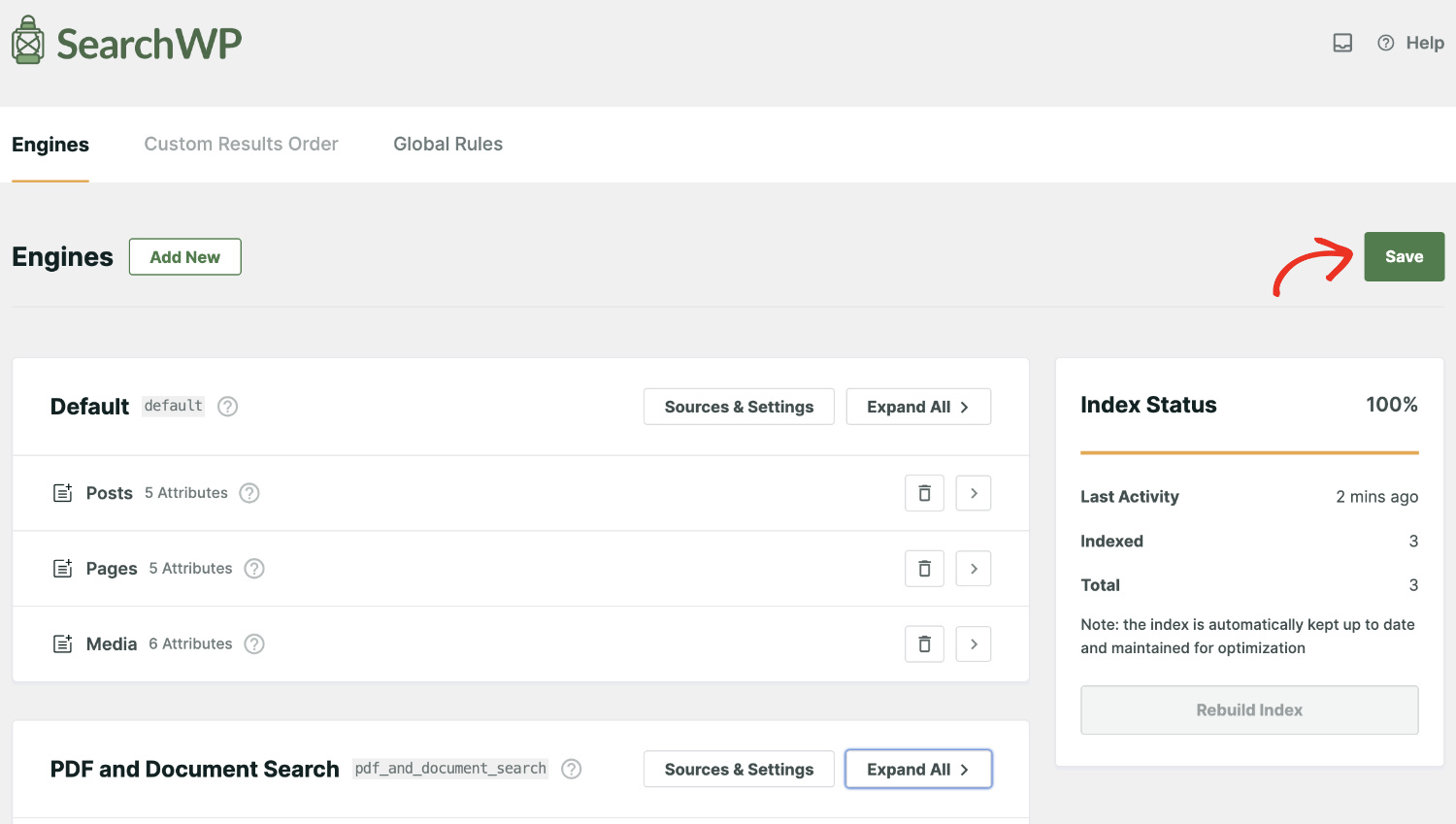
O SearchWP aplicará suas novas preferências reconstruindo seu índice de pesquisa.
No entanto, dependendo do estado do seu site, pode ser necessário reconstruir o índice manualmente. Nesse caso, prossiga e clique em Reconstruir Índice.
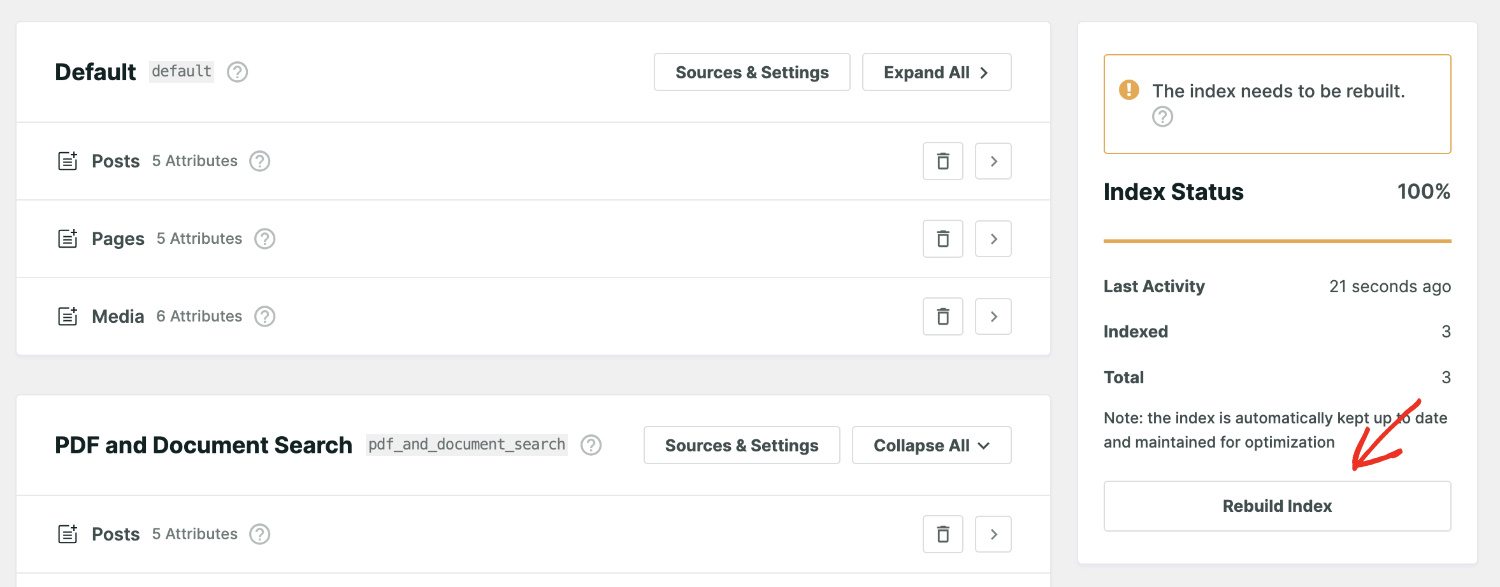
O seguinte pop-up aparecerá logo em seguida. O que ele significa é que, quando um arquivo PDF ou documento é indexado no SearchWP, ele extrai todos os dados indexáveis, como texto, e os armazena em seu banco de dados.
Em outros termos, uma cópia do arquivo PDF ou do documento é armazenada no banco de dados do SearchWP.
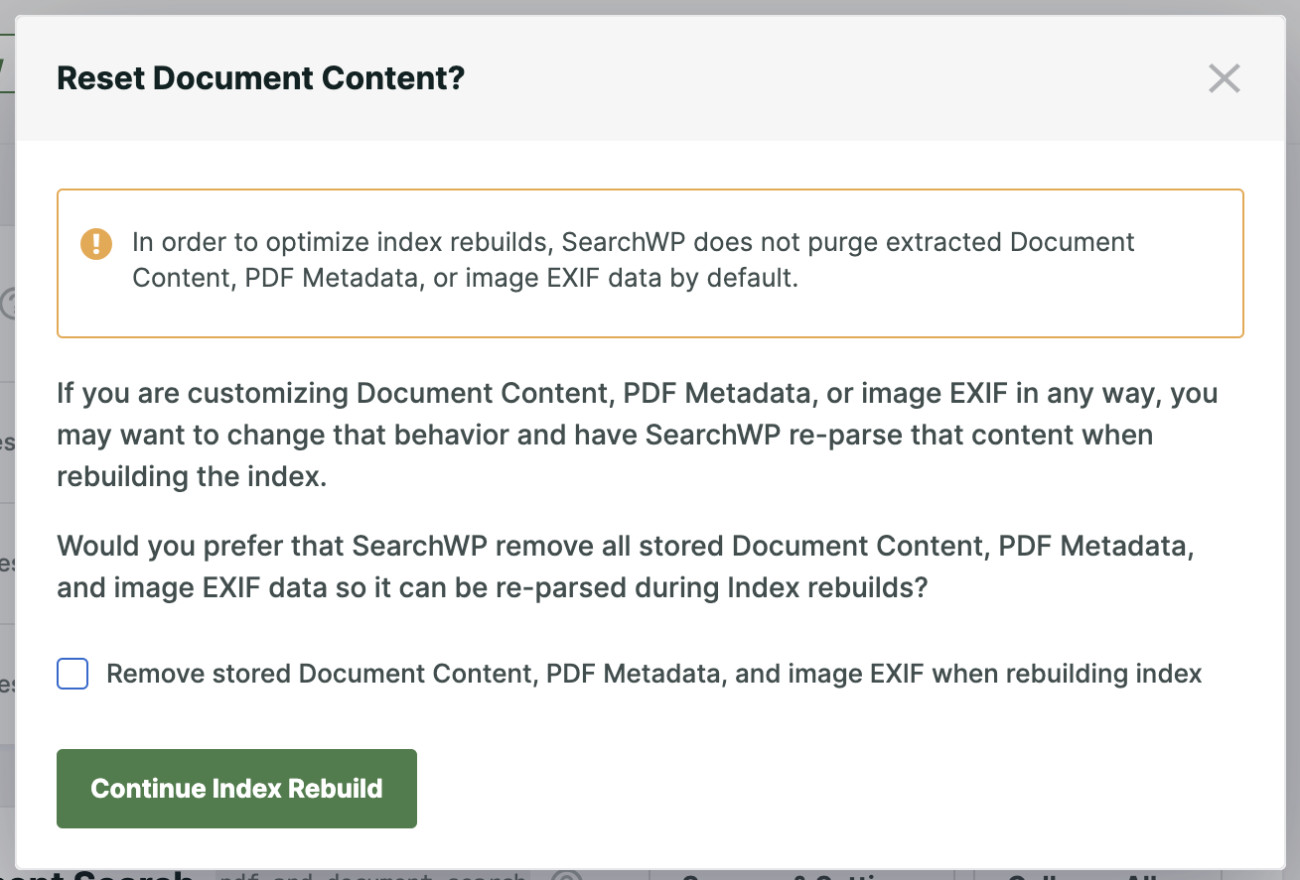
O SearchWP é tão avançado que permite modificar o conteúdo extraído do arquivo original. Assim, você pode ter mais controle sobre o conteúdo.
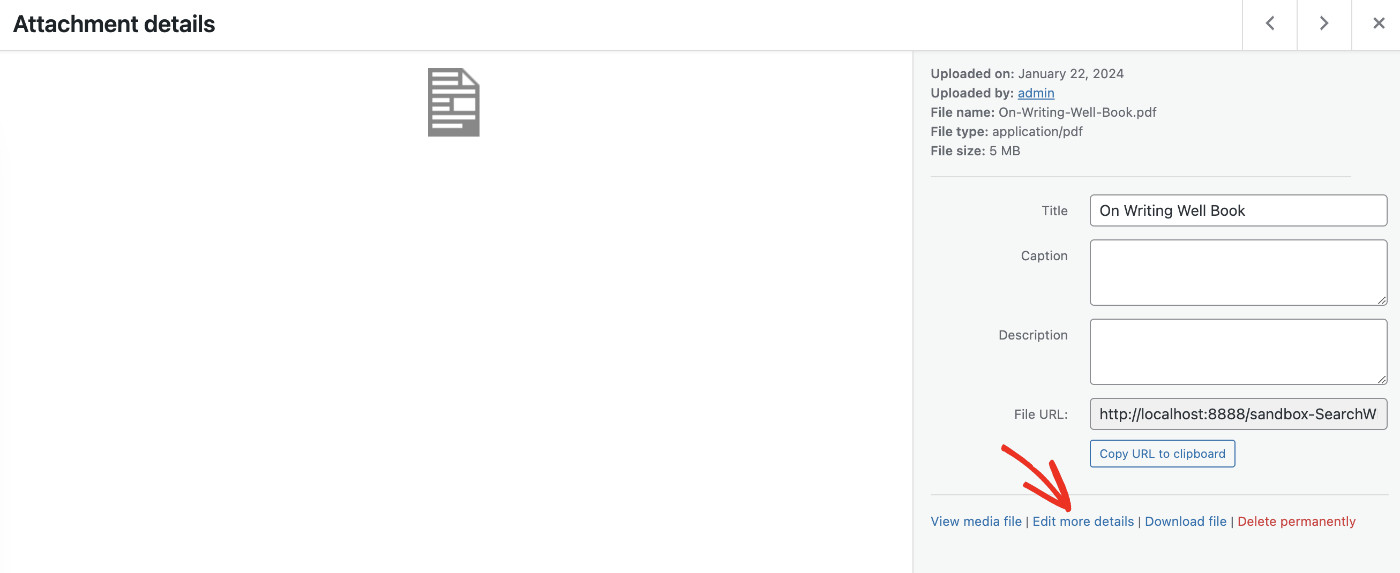
Para fazer isso, você precisa abrir o arquivo em Mídia. Clique no arquivo PDF ou documento de sua escolha, e ele exibirá uma janela modal. A partir daqui, você pode clicar em Editar mais detalhes.
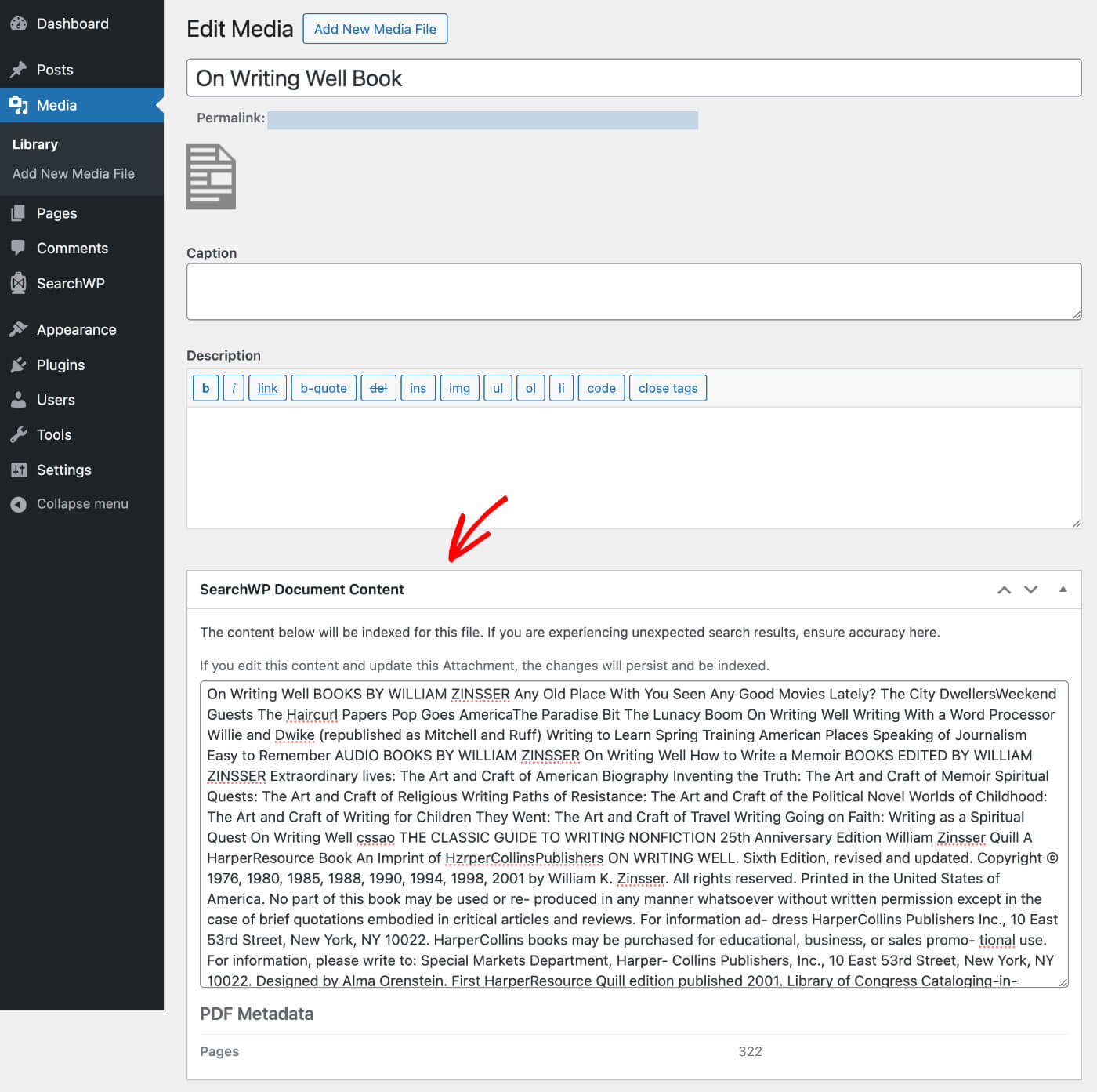
Agora, você verá uma seção para Conteúdo do Documento SearchWP.
É aqui que o conteúdo extraído é armazenado. Se desejar, você pode modificar os dados a partir daqui.
Vamos voltar à janela modal Redefinir Conteúdo do Documento. Se você modificou algum arquivo e deseja manter as alterações, deve deixar a caixa de seleção como está.
No entanto, se você quiser redefinir e raspar todas as modificações que fez em todos os arquivos, então você precisa marcar "Remover conteúdo do documento armazenado, metadados de PDF e EXIF de imagem ao reconstruir o índice."
Isso apagará todas as modificações e restaurará todos os arquivos ao seu formato inicial. Portanto, aconselhamos que você proceda com cautela.
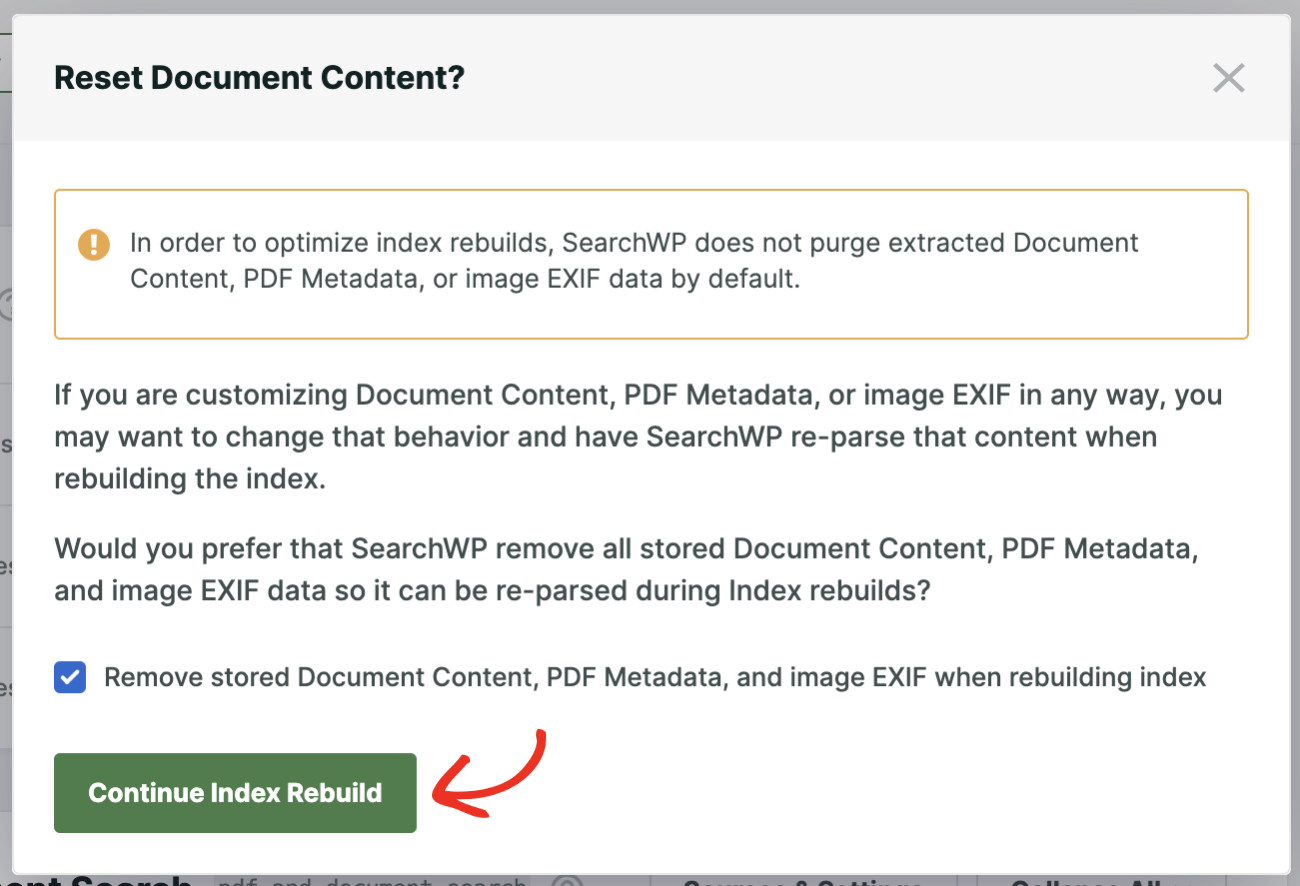
Finalmente, você pode clicar em Continuar Reconstrução do Índice.
Parabéns! Seu site WordPress agora pode indexar e pesquisar arquivos PDF.
Você pode integrar este Motor a qualquer formulário de pesquisa criado com SearchWP. Criamos um guia detalhado sobre como criar formulários de pesquisa avançados em diferentes locais e usar diferentes Motores.
Agora, quando os visitantes do seu site pesquisarem por uma palavra-chave que esteja no texto do arquivo PDF ou no nome de um autor, eles poderão encontrar todos os resultados relevantes em PDF.

FAQs Sobre Pesquisa de PDF no WordPress
1. O SearchWP funciona com todos os arquivos PDF?
Sim, desde que o PDF contenha texto real (não imagens escaneadas). O SearchWP lê a camada de texto de um PDF. Se o arquivo for uma imagem escaneada sem texto incorporado, não há conteúdo de texto para indexar. Para PDFs escaneados, você precisaria executar OCR neles primeiro para torná-los pesquisáveis por texto.
2. PDFs existentes serão indexados automaticamente?
Sim. Após ativar a fonte de conteúdo Mídia e salvar suas configurações, o SearchWP indexará todos os PDFs existentes em sua Biblioteca de Mídia, não apenas os recém-carregados.
3. Posso controlar quais arquivos PDF aparecem nos resultados da pesquisa?
Sim. Você pode usar o recurso Regras do SearchWP para incluir ou excluir tipos de arquivo específicos, categorias ou até mesmo arquivos individuais do seu índice de pesquisa. Isso lhe dá controle total sobre o que aparece nos resultados da pesquisa.
4. A indexação de arquivos PDF deixa meu site WordPress lento?
Não. O SearchWP executa seu processo de indexação em segundo plano e não afeta o desempenho do front-end. A indexação ocorre no lado do servidor e só é executada quando o conteúdo é adicionado ou atualizado.
Esperamos que este artigo tenha ajudado você a aprender como fazer a pesquisa do WordPress em arquivos PDF. Você também pode querer ver nosso guia sobre como adicionar uma pesquisa do WordPress por categoria ou adicionar um formulário de pesquisa do WooCommerce à sua página de loja.
Pronto para fazer seu site WordPress pesquisar arquivos PDF? Comece com o SearchWP!