
Você está se perguntando como pesquisar por SKU no WooCommerce?
Se você administra uma loja WooCommerce, provavelmente sabe a importância de manter a pesquisa de produtos rápida, precisa e amigável.
Embora a pesquisa padrão do WooCommerce faça um trabalho decente, ela não permite que os clientes pesquisem por SKU (Stock Keeping Unit - Unidade de Manutenção de Estoque). Isso pode ser um problema, especialmente se você lida com um grande inventário onde os produtos são identificados por SKUs.
Neste artigo, mostraremos como personalizar a pesquisa do WordPress para habilitar a pesquisa por SKU para sua loja WooCommerce.
Por que Habilitar a Pesquisa por SKU no WooCommerce
A Unidade de Manutenção de Estoque, popularmente conhecida como SKU, é um identificador exclusivo de produto que é a espinha dorsal do gerenciamento de inventário.
Eles ajudam os proprietários de lojas, equipes de armazém e clientes a identificar e localizar produtos rapidamente. No entanto, quando os SKUs não são pesquisáveis, isso cria atrito para os clientes que preferem usar esses identificadores exclusivos, especialmente em lojas B2B ou ao lidar com pedidos repetidos. Por exemplo:
Imagine um cliente que comprou um par específico de fones de ouvido no ano passado. Ele ainda tem o SKU do recibo e deseja reordenar o mesmo produto.
Se sua loja não suportar pesquisas por SKU, os clientes terão que vasculhar categorias ou filtros, o que pode levar à frustração e possivelmente ao abandono da compra.
Adicionar pesquisa por SKU garante:
- Os compradores pesquisam com o que já têm em mãos. Um cliente segurando um catálogo impresso, uma fatura antiga ou um número de peça de um fornecedor digitará esse número diretamente na sua barra de pesquisa. Se sua pesquisa não o reconhecer, eles presumirão que você não tem o item.
- Uma pesquisa falha custa a venda. Raramente os compradores digitam uma pesquisa uma segunda ou terceira vez. A maioria simplesmente sai do seu site e compra de um concorrente que torna o produto mais fácil de encontrar.
- Os tickets de suporte se acumulam. Trabalhamos com muitos proprietários de sites que recebem a mesma pergunta repetidamente: “Vocês têm este SKU?” Habilitar a busca por SKU permite que os compradores respondam a essa pergunta por conta própria.
- Grandes catálogos precisam disso mais do que ninguém. Quanto maior o seu catálogo de produtos, mais os compradores dependem de identificadores exatos, como SKUs, para filtrar centenas de itens com aparência semelhante.
Então, vamos ver como configurar a pesquisa por SKU no WooCommerce para sua loja online.
Como Habilitar a Pesquisa por SKU no WooCommerce
A maneira mais fácil de habilitar a busca por SKU no WooCommerce é usando o SearchWP.
É o plugin de busca mais poderoso para WordPress que substitui a busca padrão do WooCommerce por um motor avançado e personalizável.
Um dos recursos de destaque do SearchWP é a capacidade de indexar e pesquisar campos personalizados, incluindo SKUs. Você pode tornar quase todo o conteúdo do seu site pesquisável, definir regras de pesquisa personalizadas e rastrear a atividade de pesquisa para entender melhor as preferências do cliente.
SearchWP é usado por mais de 50.000 empresas em todo o mundo para otimizar sua experiência de pesquisa e melhorar as vendas. Aqui estão alguns recursos do SearchWP:
- Integração fácil com WooCommerce: SearchWP funciona perfeitamente com o WooCommerce, aprimorando as capacidades de pesquisa para descrições de produtos, imagens e outros detalhes importantes.
- Sugestões de pesquisa em tempo real: Você pode exibir os resultados da pesquisa instantaneamente enquanto os clientes digitam, facilitando a localização de produtos e melhorando a experiência geral de compra.
- Rastreamento da atividade de pesquisa: Você pode monitorar as consultas de pesquisa realizadas em sua loja para entender melhor o comportamento e as preferências do cliente, permitindo decisões mais orientadas por dados.
- Documentos e PDFs pesquisáveis: Você pode estender a funcionalidade de pesquisa para incluir manuais, guias e outros arquivos, ajudando os clientes a localizar informações valiosas sem esforço.
- Excluir conteúdo dos resultados da pesquisa: O SearchWP permite filtrar conteúdo irrelevante, garantindo que os clientes encontrem rapidamente o que procuram, removendo resultados não essenciais da experiência de pesquisa.
Então, vamos ver passo a passo como habilitar a pesquisa por SKU no WordPress usando o SearchWP.
Passo 1: Instalar e Ativar o SearchWP
Para começar, você pode adquirir o pacote SearchWP que melhor se adapta às suas necessidades, pois diferentes pacotes vêm com recursos diferentes.
A partir daí, vá para a aba Downloads no painel da sua conta. Clique em Baixar SearchWP para salvar o arquivo ZIP do plugin no seu computador. Copie sua chave de licença enquanto estiver lá.

Na mesma página, copie sua chave de licença, pois você precisará dela para ativar o plugin mais tarde.
Você pode prosseguir para instalar e ativar o SearchWP como qualquer outro plugin do WordPress.
Após ativado, você verá uma tela de boas-vindas. Para iniciar o processo de configuração, clique em Iniciar Assistente de Configuração. Isso o ajudará a configurar as configurações básicas.

É isso. Você configurou o SearchWP com sucesso. Agora, podemos prosseguir para a próxima etapa!
Etapa 2: Instalar e Ativar Integração com WooCommerce
Para habilitar a busca por SKU no WooCommerce, primeiro precisamos tornar todos os produtos do WooCommerce pesquisáveis. Você pode fazer isso instalando e ativando a integração do WooCommerce do SearchWP.
Note que a busca por SKU no frontend da sua loja precisa da extensão WooCommerce Integration, que está disponível no plano Pro e superiores.
No painel do seu WordPress, vá para SearchWP » Extensões. Em seguida, encontre WooCommerce Integration na lista e clique em Instalar.

Esta extensão roteia a busca de produtos da sua loja através do motor do SearchWP em vez da correspondência básica de palavras-chave do WooCommerce.
Finalmente, para habilitar a pesquisa por SKU no WooCommerce, precisamos configurar o mecanismo de pesquisa. Vamos fazer isso a seguir.
Etapa 3: Configurar o Motor de Busca para Habilitar a Pesquisa por SKU
Agora é hora de dizer ao SearchWP para realmente buscar o campo SKU. Vá para SearchWP » Algoritmo, onde você pousará na aba Motores por padrão.
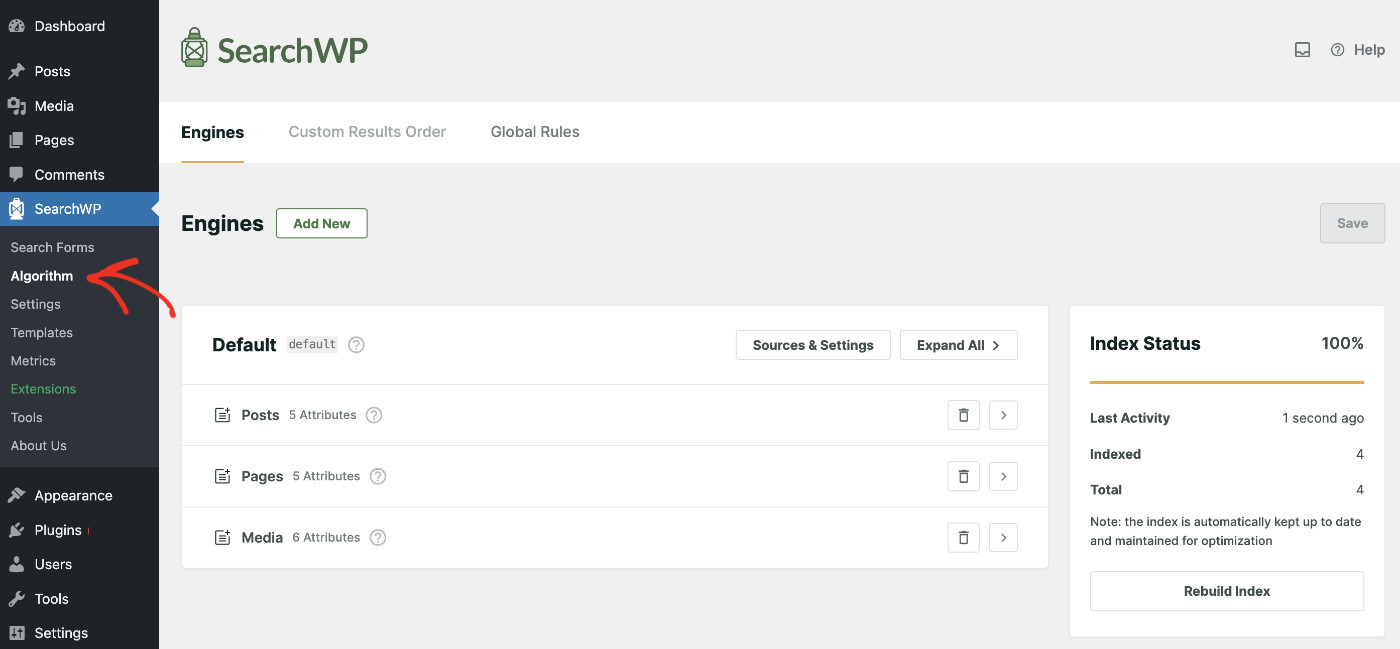
A partir daqui, clique em “Fontes e Configurações” para configurar o mecanismo de pesquisa Padrão.
Um painel será aberto onde você pode confirmar se Produtos está habilitado como uma fonte.

Em seguida, você precisa fazer com que este motor de busca indexe o conteúdo de todos os produtos WooCommerce.
Portanto, selecione Produtos na lista. Em seguida, clique no botão “Concluído” após escolher as fontes que lhe interessam.

Agora, uma nova seção intitulada “Produtos” aparecerá no bloco do motor de busca.
O motor agora indexa apenas o título, conteúdo, slug, autor e resumo dos produtos.
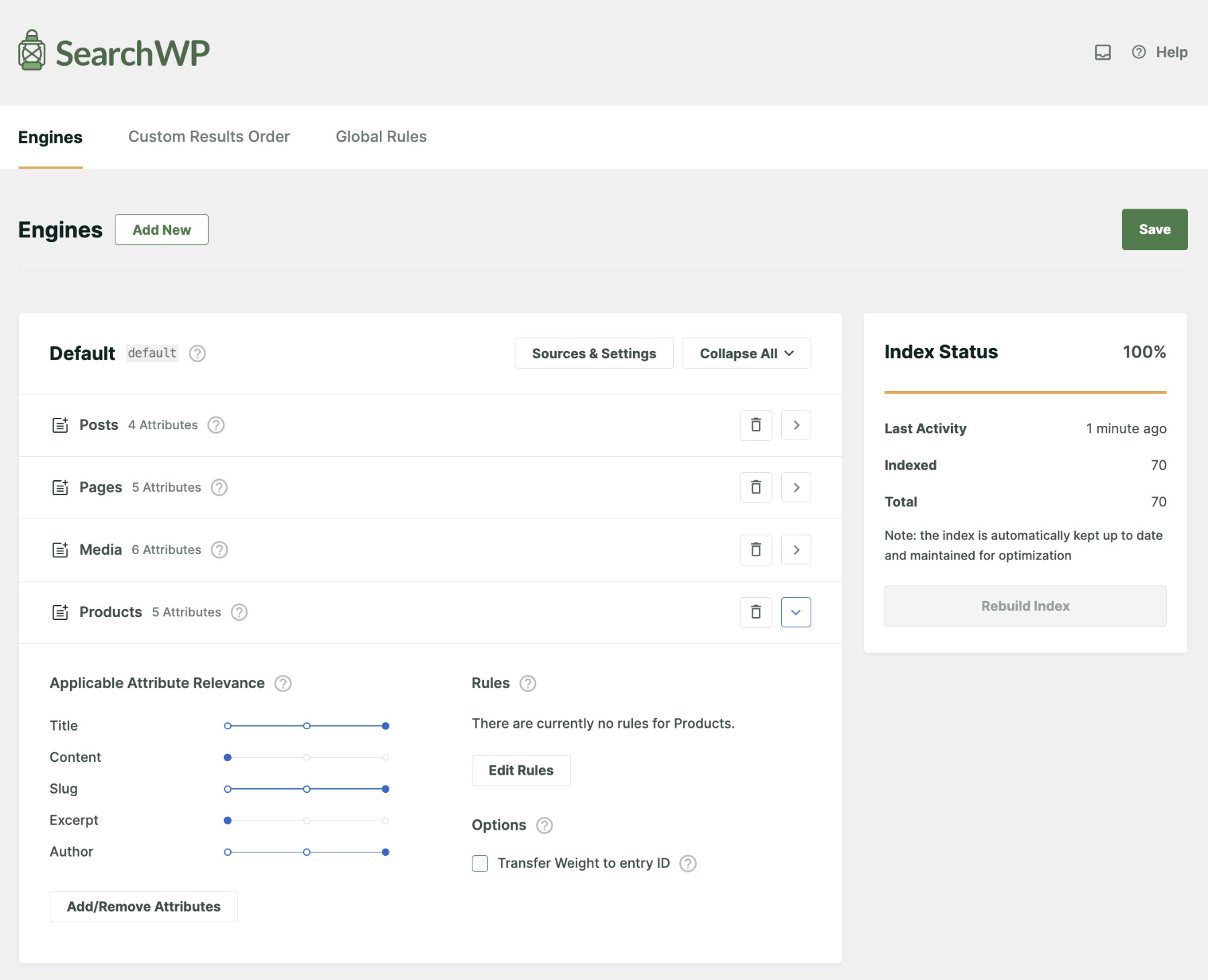
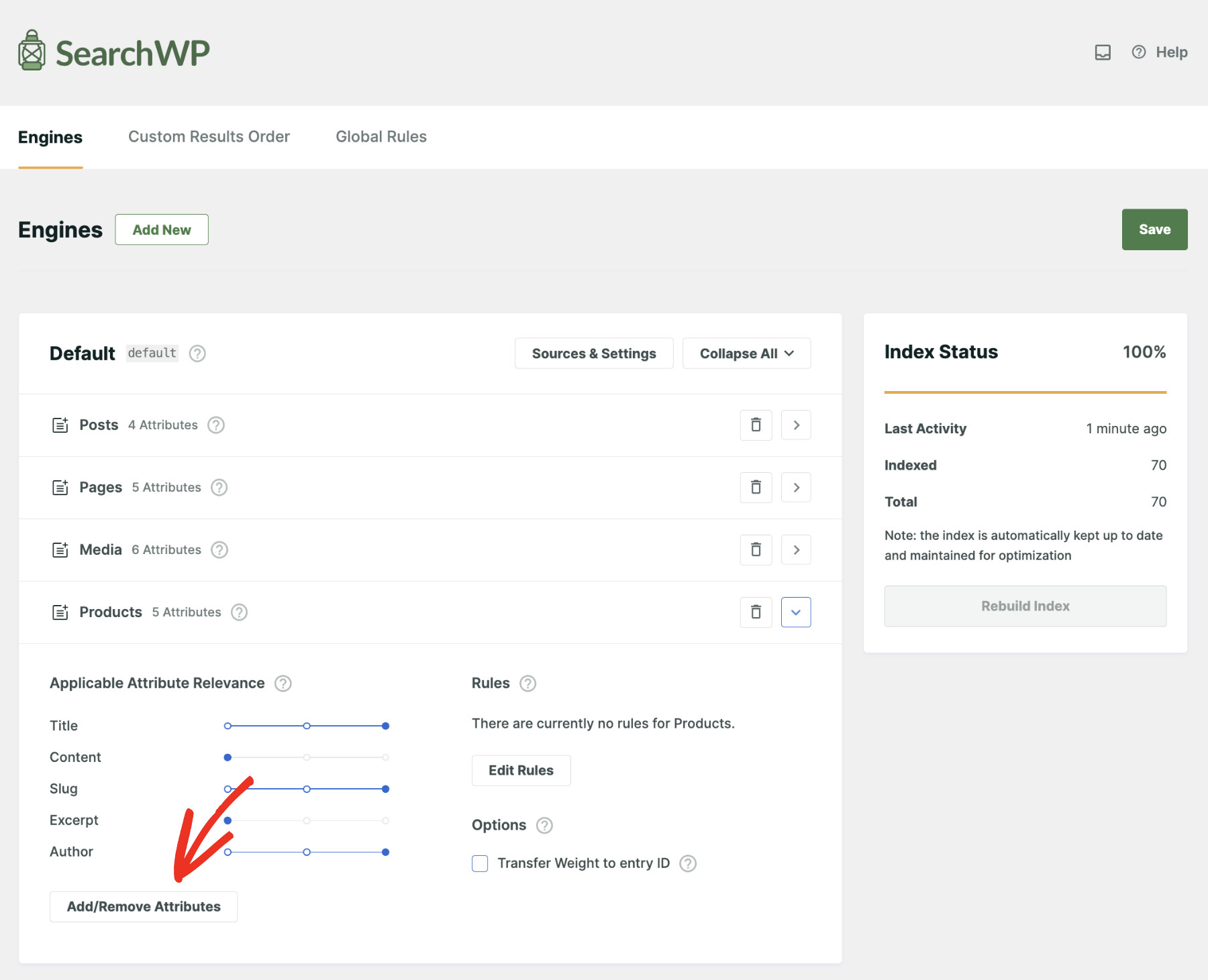
Para que ele indexe SKUs, você precisará adicioná-los como um atributo à fonte de busca.
Portanto, clique no botão “Adicionar/Remover Atributos” na seção Produtos.
Isso abrirá um pop-up modal onde você pode incluir campos personalizados e taxonomias.
Digite SKU no campo “Campos Personalizados” e escolha a opção “_sku” no menu suspenso.
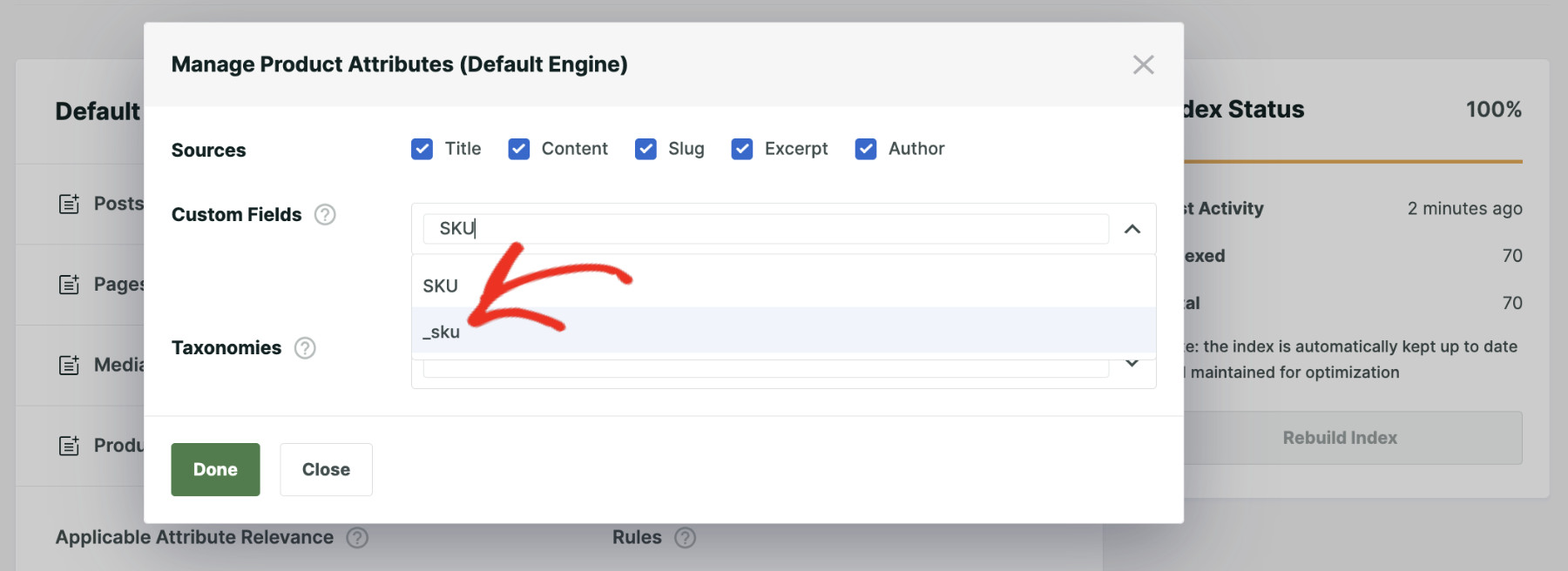
Quando terminar, clique em Concluído.
Como você pode ver, nosso atributo _sku recém-adicionado tem atualmente o menor peso de relevância.
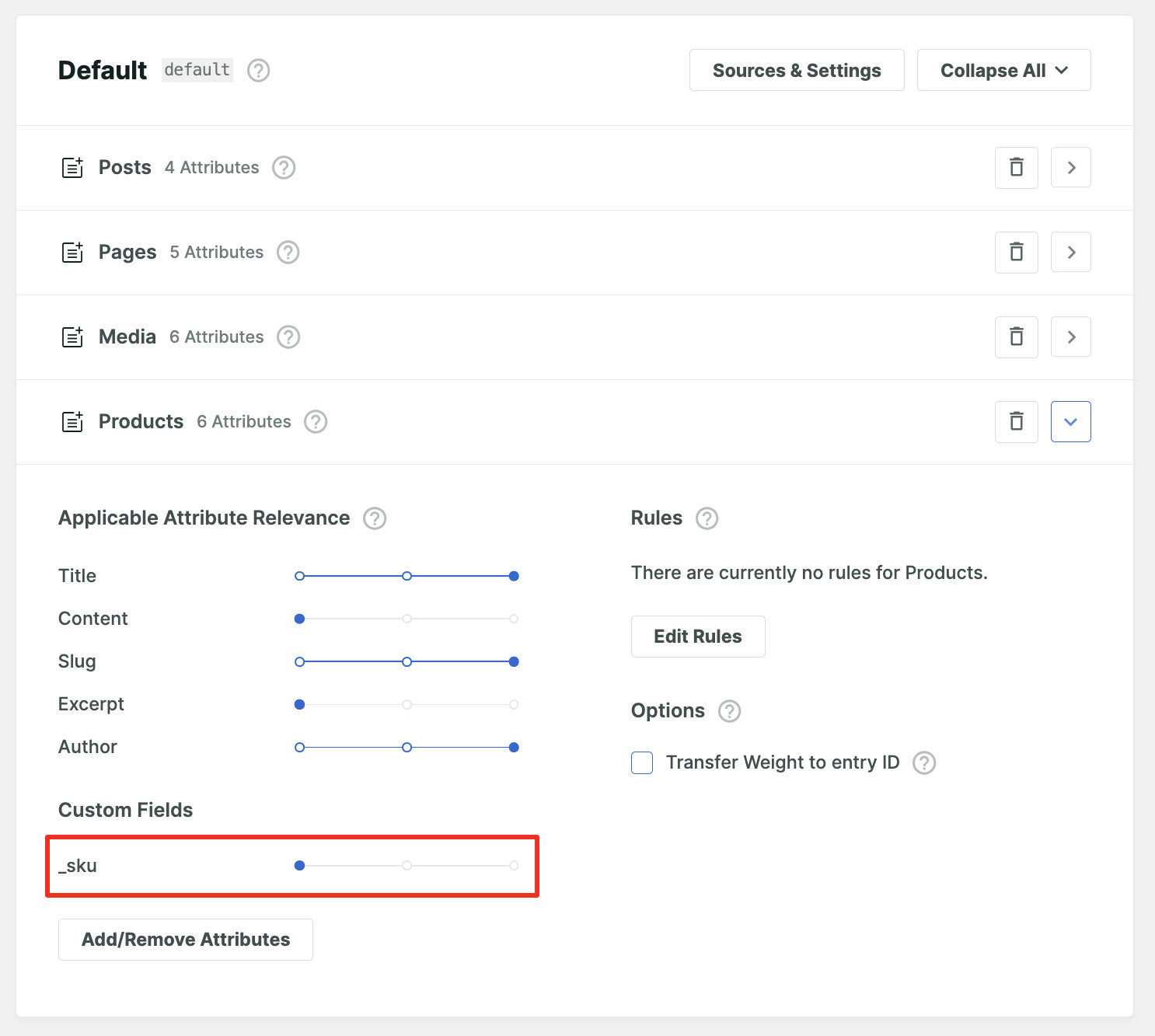
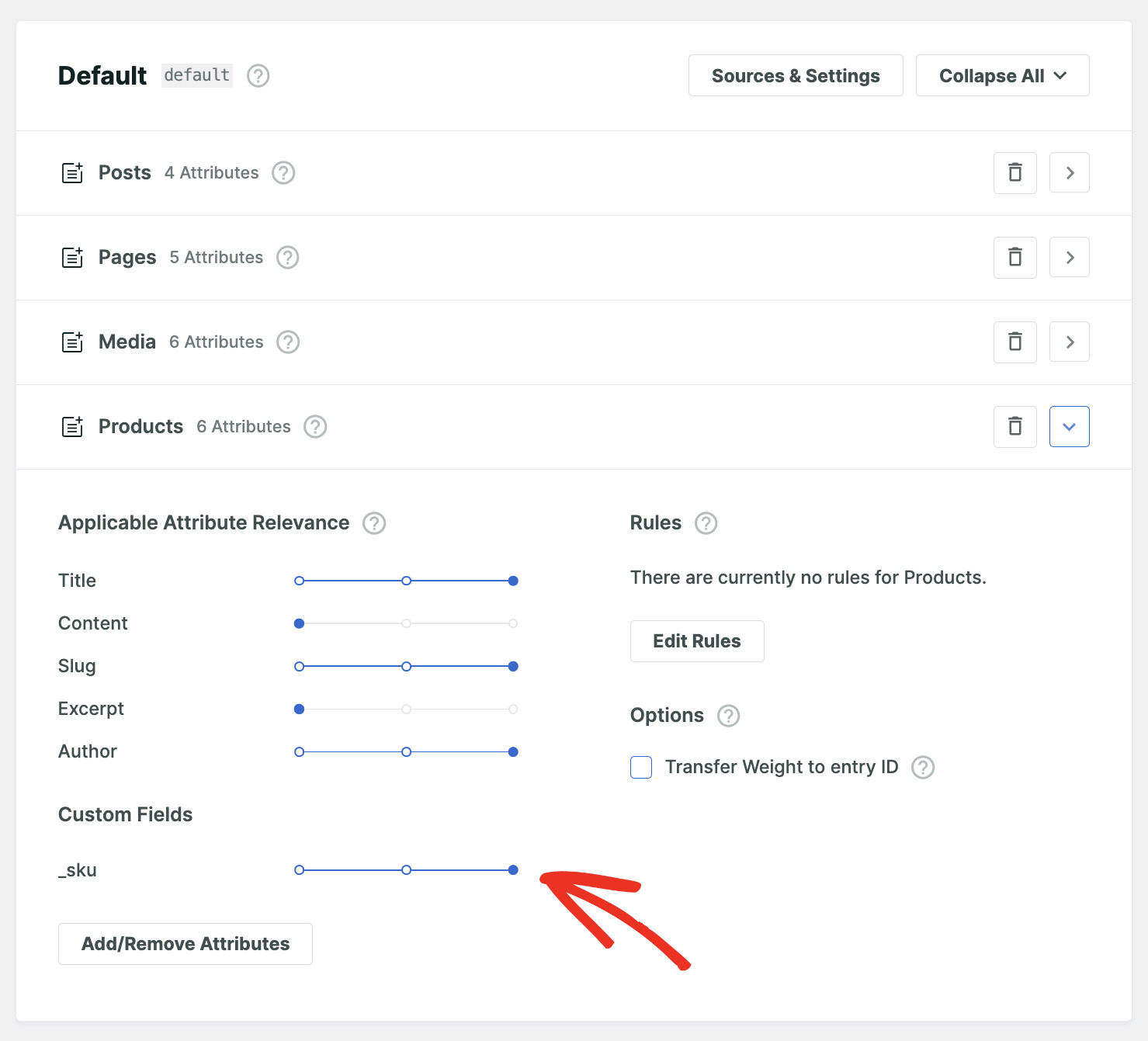
Isso significa que o WordPress dará a ele a menor prioridade nas buscas. Como não queremos que seja assim, vamos definir seu peso para o máximo.
Para fazer isso, mova o controle deslizante ao lado do atributo _sku até o final, para a direita.
Assim que terminar, pressione o botão “Salvar” no canto superior direito para salvar as alterações que você fez.
Dependendo do seu caso específico, o SearchWP pode pedir para você atualizar a indexação. Nesse caso, clique no botão “Reconstruir Índice”.
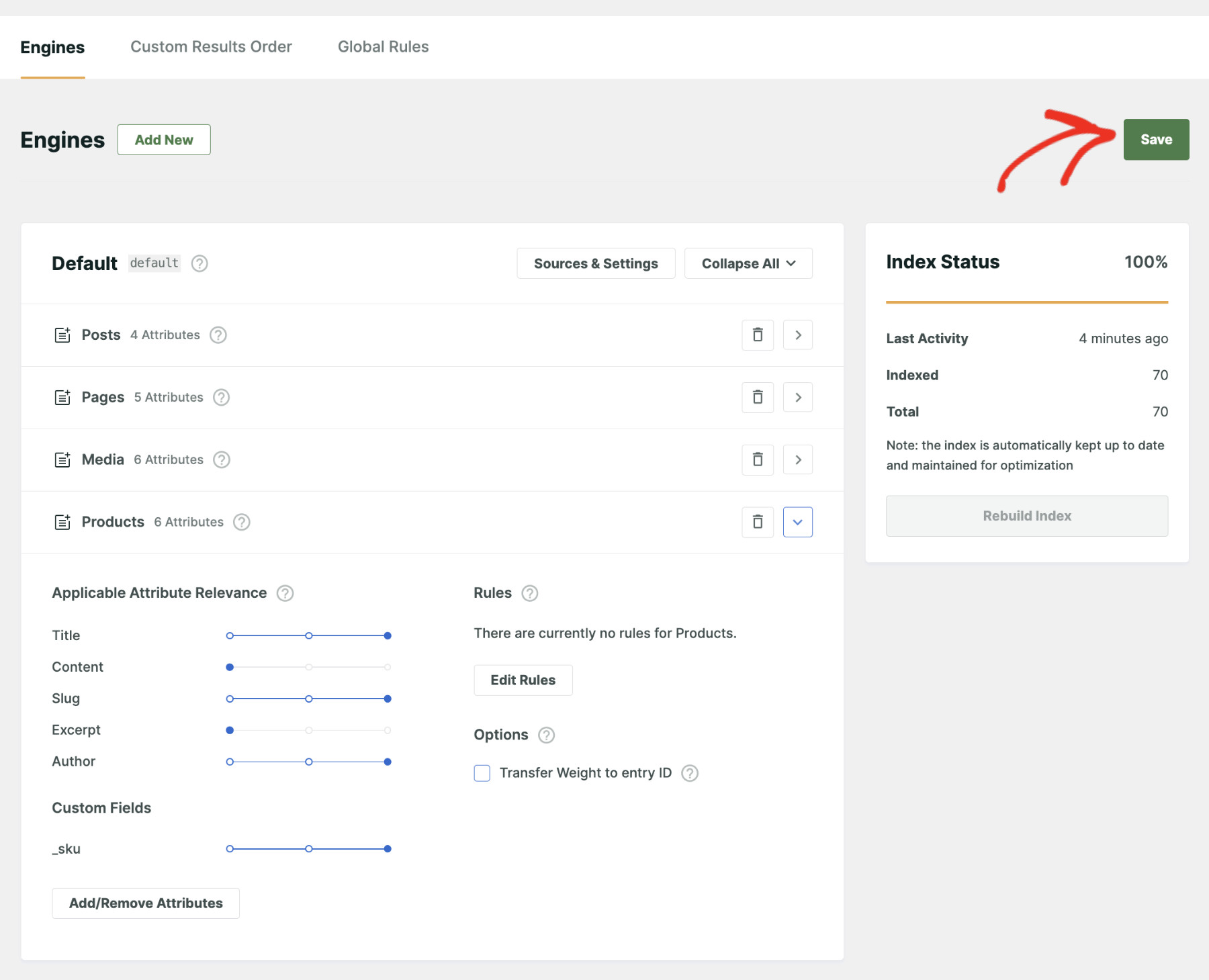
É isso. Agora, os visitantes do seu site podem encontrar produtos mesmo quando pesquisam por eles usando o SKU do produto. Vamos testar nossa nova busca do WordPress para garantir que tudo funcione bem.
Passo 4: Teste sua Nova Pesquisa
É hora de testar se tudo funciona corretamente. Para fazer isso, visite o front-end do seu site e realize uma busca por SKU.
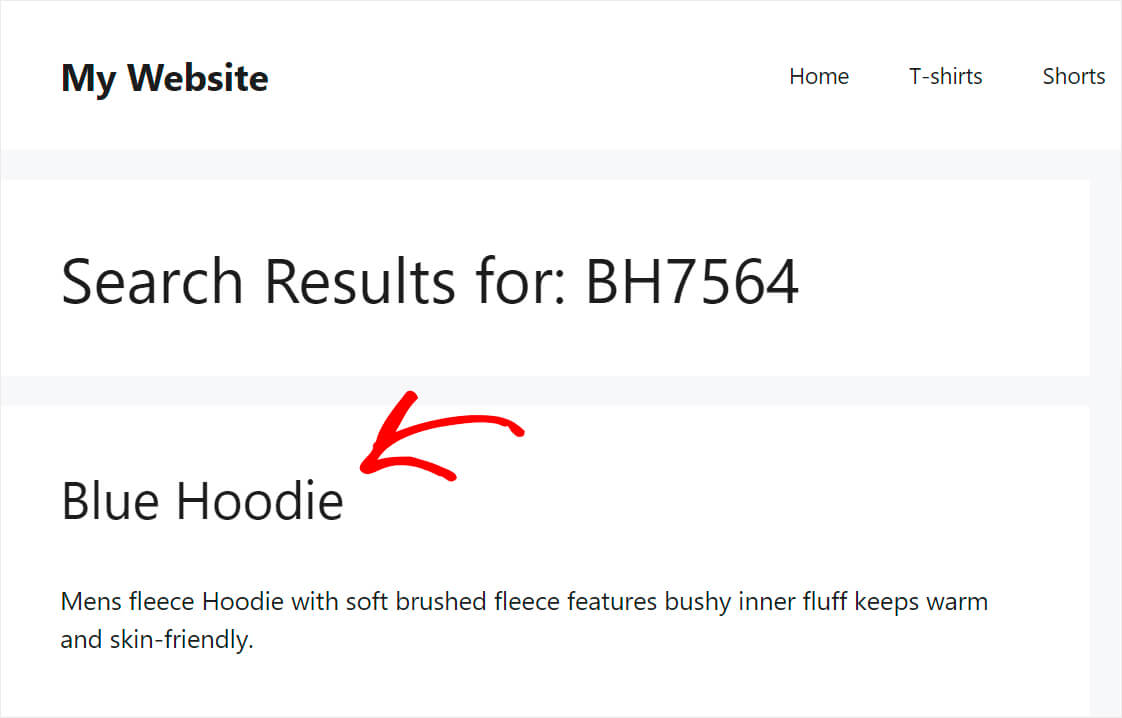
Para fins deste tutorial, adicionamos o produto “Blue Hoodie” que tem o SKU “BH7564”.
Vamos ver se o WordPress consegue encontrar este produto apenas pelo SKU.
Para fazer isso, inseriremos a consulta “BH7564” no campo de busca em nosso site de teste e pressionaremos Buscar.

Como você pode ver, encontramos com sucesso o produto apenas pelo seu SKU.
Isso significa que o WordPress agora indexa o atributo SKU e o considera ao realizar uma busca.
Bônus: Adicione Busca ao Vivo aos seus Resultados de SKU
Quando a busca por SKU estiver funcionando, você pode ir além com a extensão Busca ao Vivo.
Você vai querer instalá-la em SearchWP » Extensões. A partir daí, os compradores verão os produtos correspondentes, incluindo correspondências de SKU, em um menu suspenso enquanto digitam, em vez de esperar por uma recarga completa da página.

Cobrimos a configuração completa em nosso guia sobre como adicionar busca AJAX ao WooCommerce. Confira se você quiser resultados ao vivo na barra de busca da sua loja.
Perguntas Frequentes
1. O WooCommerce suporta busca por SKU por padrão?
Não por si só. A busca integrada do WooCommerce corresponde ao título e à descrição do produto, portanto, não busca no campo SKU, a menos que você adicione essa capacidade com um plugin como o SearchWP.
2. Como adiciono busca por SKU à minha loja WooCommerce?
Instale o SearchWP e a extensão WooCommerce Integration (disponível no plano Pro e superior), em seguida, adicione o campo personalizado _sku à fonte de Produtos do seu motor com um alto peso de relevância. Após reconstruir seu índice, os compradores podem buscar por SKU diretamente da barra de busca da sua loja.
3. Por que a busca por SKU não está funcionando no meu site?
As causas mais comuns são a fonte do produto não estar habilitada em seu motor ou o índice não ter terminado sua reconstrução após você adicionar o campo SKU. Se você verificou ambos e ainda não está funcionando, nosso guia sobre como corrigir a busca do WooCommerce por SKU cobre mais etapas de solução de problemas, incluindo problemas na lista de produtos do administrador.
4. Os compradores podem buscar por um SKU parcial?
Não por padrão, pois a correspondência de SKU procura o valor exato armazenado nesse campo personalizado. A configuração Correspondências Parciais do SearchWP, encontrada em SearchWP » Configurações, atua como um fallback que é ativado apenas quando uma busca exata não retorna resultados, portanto, pode ajudar com um SKU ligeiramente digitado incorretamente, mas não é uma busca completa por substring.
Próximo
Quer você gerencie uma pequena boutique ou uma loja online de grande escala, a busca por SKU pode melhorar significativamente a experiência do usuário e impulsionar mais vendas.
Esperamos que você tenha gostado deste tutorial e aprendido como buscar por SKU no WooCommerce. Você também pode querer ver nossos guias sobre como criar uma busca inteligente de produtos WooCommerce e como limitar os resultados da busca apenas a produtos WooCommerce.
Adquira o SearchWP agora para adicionar recursos avançados de busca à sua loja online!