
Se você gerencia um site de blog com muito conteúdo ou uma loja online com muitos produtos, é muito importante oferecer uma ótima experiência de busca aos seus visitantes.
Quando os usuários conseguem encontrar informações e produtos valiosos em seu site com facilidade, eles tendem a passar mais tempo lendo artigos e comprando itens. Como resultado, você aumentará o engajamento e as conversões.
Infelizmente, a busca padrão do WordPress é bastante limitada. Ela é lenta e nem sempre fornece resultados relevantes. Mas você pode melhorar a experiência de busca do seu site alterando as configurações padrão de busca.
Neste post, mostraremos como alterar as configurações de busca padrão do seu site WordPress. Você pode fazer isso seguindo 3 passos simples.
Por que Alterar a Busca Padrão do WordPress?
A busca padrão do WordPress pode ser suficiente para alguns sites, mesmo que seja limitada.
Mas se você tem um site grande com muito conteúdo ou um site de eCommerce com milhares de produtos, talvez precise personalizar suas configurações de busca.
Por exemplo, você pode querer permitir que os usuários busquem por categoria em seu site, assim:
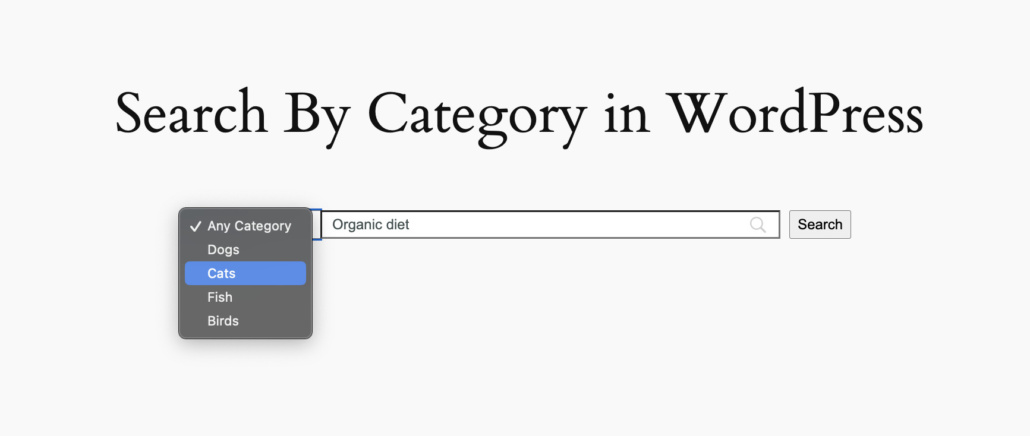
Personalizar o recurso de busca no WordPress ajuda você a:
- Tornar a Busca do Seu Site Mais Rápida: À medida que o conteúdo do seu site aumenta, a busca padrão começa a ficar lenta. Isso pode impactar negativamente a experiência do seu usuário.
- Controlar a Aparência dos Resultados de Busca do Seu Site: Você pode controlar como seu site exibe os resultados de busca. Por exemplo, você pode querer restringir a busca de produtos WooCommerce apenas ao título ou até mesmo adicionar busca por tags ao seu site.
- Adicionar Recursos Extras à Busca do Seu Site: Você pode aprimorar a experiência de busca incluindo campos personalizados, comentários e conteúdo de documentos PDF.
- Tornar a Busca do Site Mais Eficiente: Alterações na sua busca padrão podem ajudar você a corrigir erros comuns de busca do WordPress, como a caixa de busca não aparecendo, e tornar a busca geral mais eficiente.
- Obter Estatísticas de Busca: A busca padrão no WordPress não fornece dados sobre o que as pessoas estão procurando. Mas com o plugin certo, você pode obter estatísticas de busca e insights sobre o comportamento dos seus usuários.
Você pode alterar suas configurações de busca padrão adicionando código ao seu site ou usando um plugin do WordPress. Usar um plugin é muito fácil e economizará muito tempo.
Dito isso, vamos mostrar como alterar suas configurações de busca padrão no WordPress.
Como Alterar a Busca Padrão do WordPress
A maneira mais fácil e rápida de alterar suas configurações de busca padrão do WordPress é usar um plugin do WordPress chamado SearchWP. O plugin ajuda você a personalizar sua busca do WordPress sem escrever nenhum código.

Como o melhor plugin de busca do WordPress, o SearchWP oferece muito controle sobre a busca do seu site. Com a ferramenta, você pode adicionar muitos recursos de busca ao seu site. Ele torna a busca do seu site mais rápida e também oferece resultados de busca mais relevantes.
Aqui estão alguns dos recursos mais importantes que você poderá desfrutar:
- Pesquise Tudo em Seu Site: Seu site não está retornando os resultados de pesquisa que você espera? SearchWP melhora a pesquisa do seu site. Com o plugin, seu site agora procurará resultados de pesquisa em comentários, avaliações, taxonomias e até campos personalizados.
- Pesquisa Avançada de Produtos de E-commerce: A ferramenta também se integra perfeitamente com WooCommerce, Easy Digital Downloads e BigCommerce. Portanto, se você possui uma loja de e-commerce, seus visitantes poderão encontrar seus produtos mais rapidamente. SearchWP inclui seus produtos usando atributos como tags, categorias, SKUs, classes de envio e outros detalhes no processo de pesquisa.
- Insights de Pesquisa do Site: Uma maneira de melhorar seus negócios é tomando decisões baseadas em dados. SearchWP rastreia as pesquisas do seu site e mostra o que seus usuários estão procurando. Você pode usar esses insights para satisfazer melhor suas necessidades.
SearchWP ainda oferece muitos outros recursos. O bom é que, depois de instalar o plugin, você pode fazer muitas alterações nas configurações de pesquisa. E você não precisa de nenhuma experiência prévia para fazer isso.
Vamos mostrar as 3 etapas fáceis a seguir para fazer isso.
Etapa 1: Instalar e Ativar o SearchWP
Você pode começar visitando o site SearchWP e se inscrevendo para uma conta.
Depois de assinar um plano de preços e criar uma nova conta, o próximo passo é baixar os arquivos do plugin.
Você pode encontrar o plugin fazendo login na sua área de conta do SearchWP. Basta ir para a aba 'Downloads' e clicar no botão 'Download SearchWP'.

Agora, é hora de fazer login na sua área de administração do WordPress e fazer o upload do SearchWP para o seu site.
Precisa de ajuda para fazer isso? Você pode seguir este guia sobre como instalar um plugin do WordPress.
Em seguida, você verá a tela de boas-vindas e o assistente de configuração do SearchWP. Clique no botão ‘Iniciar Assistente de Integração’ e siga as instruções na tela.

Você configurou totalmente o plugin SearchWP, o próximo passo é personalizar o mecanismo de pesquisa do seu site.
Passo 2: Configure Seu Mecanismo de Busca
Quer alterar suas configurações de pesquisa padrão? Você pode configurar um novo mecanismo de pesquisa ou editar o mecanismo padrão no WordPress.
O legal do SearchWP é que ele suporta vários mecanismos de pesquisa em 1 site. Dessa forma, seus usuários podem pesquisar coisas de maneiras diferentes em diferentes locais do site.
Primeiro, você precisará ir para SearchWP » Algoritmo no painel do WordPress
Depois disso, você pode clicar no botão 'Fontes e Configurações'.

Agora você verá uma nova janela com as fontes padrão para o mecanismo de pesquisa, que incluem posts, páginas e mídia.
Você pode simplesmente selecionar quais fontes o SearchWP deve considerar ao encontrar conteúdo ou produtos em seu site. Por exemplo, se você quiser limitar a pesquisa a tipos de post específicos, poderá escolher apenas ‘Posts’ como fonte.

Quando terminar, simplesmente clique no botão ‘Concluído’.
Depois disso, você pode adicionar diferentes atributos a cada fonte no mecanismo de pesquisa. Atributos são os campos que você deseja pesquisar para uma determinada fonte, como título, conteúdo, resumo, slug, campos personalizados, taxonomia e autor.
Basta clicar no botão ‘Adicionar/Remover Atributos’ para continuar.

Em seguida, você verá um novo pop-up abrir onde poderá gerenciar os atributos de pesquisa.
Aqui, você pode adicionar campos personalizados e taxonomias como atributos. Por exemplo, digamos que você tenha um campo personalizado ACF para 'Tempo de Leitura' que você gostaria de incluir ao pesquisar posts do blog.
Da mesma forma, se você tiver diferentes categorias e tags em seu site, também poderá torná-las pesquisáveis selecionando-as no menu suspenso ‘Taxonomias’.
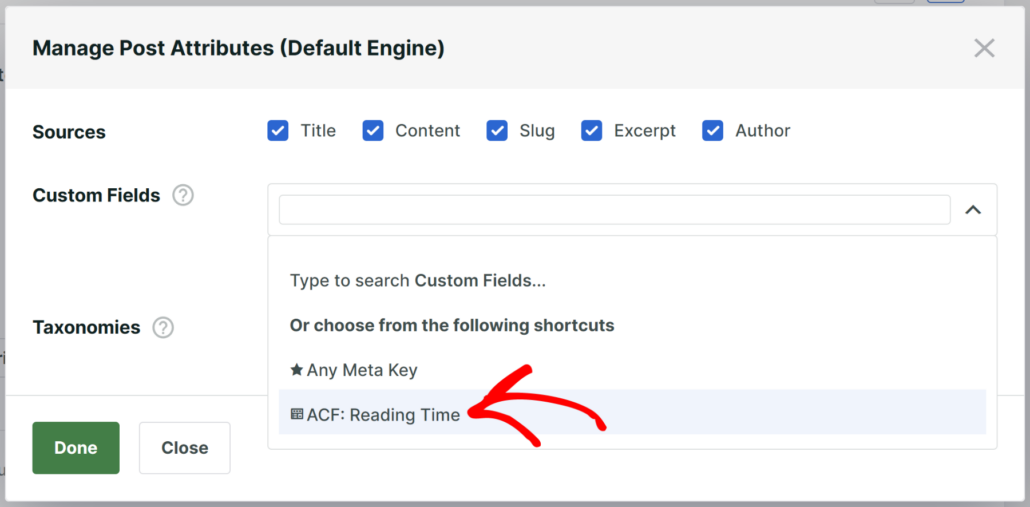
Vá em frente e clique no botão ‘Concluído’ quando terminar.
Em seguida, você pode alterar os pesos atribuídos a cada atributo para diferentes tipos de postagem movendo o controle deslizante.

Finalmente, você também pode adicionar regras extras à sua pesquisa personalizada do WordPress.
Por exemplo, digamos que você não queira que os usuários encontrem conteúdo antigo e desatualizado. Você pode simplesmente configurar uma condição para mostrar entradas após uma data específica.
Para fazer isso, basta clicar no botão Editar Regras.

Em seguida, uma nova janela pop-up será aberta onde você pode editar as regras.
Vá em frente e clique no botão ‘Adicionar Regra’.
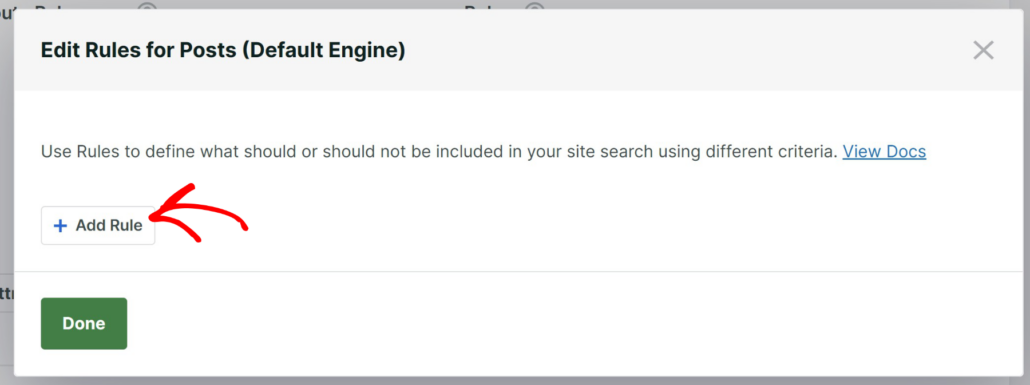
Depois disso, você pode inserir as condições para sua nova regra.
Por exemplo, você precisará selecionar se deseja mostrar ou excluir entradas de posts publicados antes de uma determinada data, exibir resultados de categorias específicas ou inserir IDs de posts para filtrar o conteúdo.
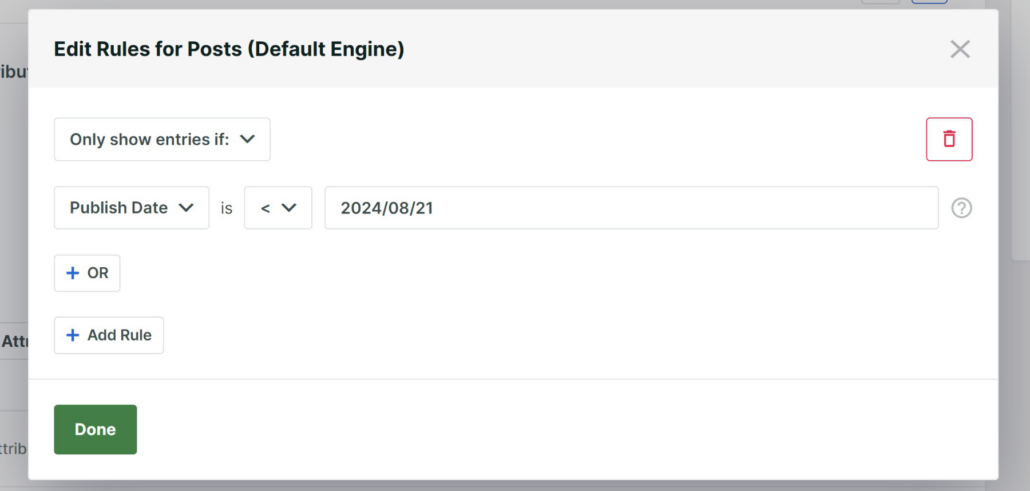
Simplesmente clique no botão ‘Concluído’ após inserir as regras. Seus visitantes agora verão os resultados da pesquisa com base nas regras de lógica condicional que você definiu.
Em seguida, você precisará clicar no botão Salvar para armazenar as alterações no mecanismo de pesquisa padrão e, em seguida, clicar no botão ‘Reconstruir Índice’.

O SearchWP começará automaticamente a construir um novo índice de pesquisa para o seu site.
Parabéns! Você alterou com sucesso as configurações de pesquisa padrão do WordPress.
Existem algumas opções adicionais oferecidas pelo SearchWP para ajustar seu mecanismo de pesquisa.
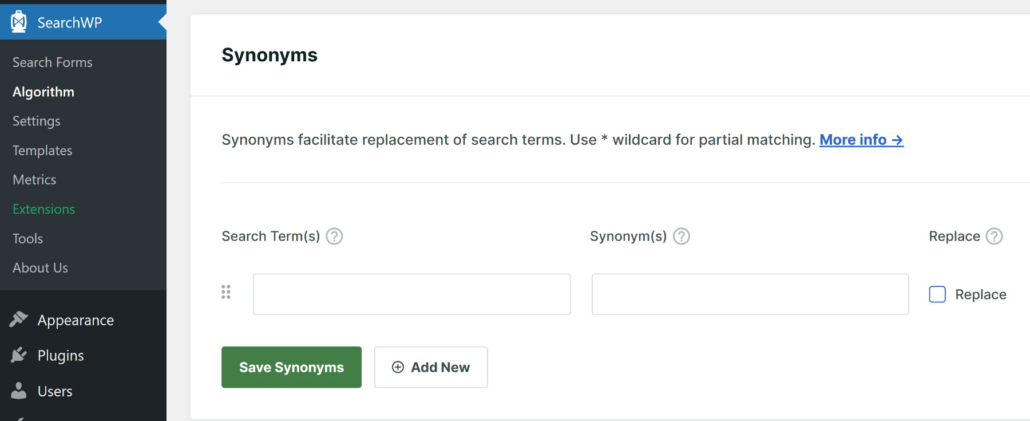
Por exemplo, se você mudar para a guia ‘Regras Globais’ na página Algoritmo, poderá adicionar sinônimos e stopwords.
Adicionar sinônimos ajudará os usuários a encontrar conteúdo relevante quando eles inserirem termos de pesquisa relacionados a tópicos em seu site. Simplesmente clique no botão ‘Adicionar Novo’ e, em seguida, insira os termos de pesquisa e seus sinônimos. Quando terminar, clique no botão ‘Salvar Sinônimos’.
Se você rolar para baixo até a seção ‘Stopwords’, poderá adicionar palavras comuns que não são úteis ao pesquisar e não carregam significado significativo na identificação do conteúdo. Isso inclui palavras como é, o, um, a, em, no, e se.
Agora, o SearchWP já terá uma biblioteca de diferentes stopwords que ele ignorará ao realizar uma pesquisa. No entanto, você pode adicionar mais stopwords para melhorar sua experiência de pesquisa.

Quando terminar, clique no botão ‘Salvar Stopwords’.
O passo final é garantir que a pesquisa do seu site funcione como você deseja no front-end.
Etapa 3: Teste Suas Novas Configurações
Para testar suas novas alterações, você pode visitar seu site e digitar um termo de pesquisa na barra de pesquisa e clicar em Pesquisar.
A partir daqui, você pode confirmar se os resultados da pesquisa refletem suas novas alterações nas configurações de pesquisa padrão do WordPress.
Por exemplo, o WordPress pode ainda estar mostrando posts publicados antes da data específica que definimos. Nesse caso, volte às configurações do mecanismo de pesquisa para garantir que você salvou todas as suas configurações corretamente.

Próximos Passos…
Agora que você sabe como alterar facilmente as configurações de pesquisa padrão no WordPress, pode ir um passo além e aprimorar a experiência de pesquisa para seus visitantes.
Aqui estão alguns guias úteis que o ajudarão a melhorar a pesquisa do WordPress:
- Como Adicionar Filtros à Pesquisa do WordPress
- Como Excluir Páginas ou Posts dos Resultados de Pesquisa do Site
- Como Criar um Formulário de Pesquisa Personalizado no WordPress
- Como Adicionar Pesquisa ao Vivo ao WordPress Gratuitamente
- Como Destacar Termos de Pesquisa no WordPress (Sem Codificação)
Esperamos que este artigo tenha ajudado você a aprender como alterar suas configurações de pesquisa padrão do WordPress. Você também pode querer ver nosso guia sobre como ver métricas de pesquisa no WordPress e como tornar os documentos de produtos do WooCommerce pesquisáveis.
Pronto para criar uma experiência de pesquisa WordPress melhor e mais personalizada? Comece com o SearchWP hoje mesmo!