Você já se perguntou como manter os visitantes engajados em seu site? Seria mais fácil se você pudesse mostrar conteúdo relacionado no WordPress.
Ao exibir conteúdo relacionado, como posts, páginas ou produtos, você pode guiar seus visitantes para outras áreas que eles podem achar interessantes.
Imagine alguém lendo um de seus posts de blog e adorando, mas saindo do seu site porque não há mais nada para chamar sua atenção.
Em vez disso, apresentar conteúdo relacionado os manteria em seu site por mais tempo e o ajudaria a vender mais seus produtos ou serviços sem muito esforço.
Portanto, neste artigo, vamos guiá-lo sobre como mostrar conteúdo relacionado no WordPress facilmente. Todos, de iniciantes a especialistas, podem fazer isso com apenas alguns passos.
Principais aprendizados:
- Descubra como o conteúdo relacionado pode aumentar o engajamento e impulsionar as vendas.
- Aprenda a mostrar conteúdo relacionado no WordPress sem escrever nenhum código.
- Determine qual conteúdo exibir como conteúdo relacionado para uma página/post específico.
Por que Mostrar Conteúdo Relacionado no WordPress
Mostrar conteúdo relacionado é uma ótima maneira de manter seu público interessado. Quando os visitantes encontram algo que gostam, é mais provável que explorem outros tópicos semelhantes em seu site. Isso os mantém em seu site por mais tempo e aumenta a probabilidade de voltarem no futuro.
Por exemplo, se você tem um blog de culinária e alguém visita para aprender a fazer um bolo, você pode sugerir receitas relacionadas, como técnicas de cobertura ou outras variedades de bolo. O leitor provavelmente clicará nessas sugestões, permanecendo engajado com seu conteúdo.
Ou, se você administra uma loja online, mostrar produtos relacionados pode incentivar mais compras. Por exemplo, alguém que procura um telefone pode também se interessar por acessórios como capas ou protetores de tela. Exibir esses itens relacionados aumenta as chances de vendas adicionais.
Então, vamos ver passo a passo como você pode usar essa estratégia para impulsionar suas vendas.
Como Mostrar Conteúdo Relacionado no WordPress
A maneira mais rápida e fácil de mostrar conteúdo relacionado no WordPress é usando o SearchWP. É o plugin de busca mais poderoso para WordPress que vem até com funcionalidades extras para melhorar seu site, uma das quais é mostrar conteúdo relacionado.
Mais de 60.000 proprietários de sites confiam no SearchWP para melhorar seus sites e aumentar as vendas. Além de exibir conteúdo relevante no WordPress, veja o que o SearchWP permite que você faça:
- Excluir Conteúdo dos Resultados da Pesquisa: Melhore a qualidade da pesquisa filtrando conteúdo ou categorias irrelevantes, permitindo que os usuários encontrem exatamente o que procuram com mais eficiência.
- Priorizar Conteúdo nos Resultados da Pesquisa: Você pode ajustar qual conteúdo aparece primeiro nos resultados da pesquisa. Isso permite destacar páginas ou itens específicos, facilitando a atração de atenção para o que é mais importante.
- Suporte a Stemming de Palavras-chave: O SearchWP inclui automaticamente diferentes formas de seus termos de pesquisa, como ‘correndo’ e ‘corredor’, ao pesquisar por ‘correr’. Você pode personalizar esse recurso para atender às necessidades do seu site.
- Analisar Tendências de Pesquisa: Acompanhe e analise o que os visitantes estão procurando em seu site, obtendo insights valiosos sobre o comportamento do usuário. Esses dados podem ajudar você a refinar sua estratégia de conteúdo e melhorar o engajamento geral do usuário.
Agora, vamos mergulhar no guia passo a passo sobre como exibir conteúdo relacionado no WordPress.
Passo 1: Instalar e Ativar o SearchWP
Primeiro, escolha o pacote SearchWP que melhor atende às suas necessidades, pois cada pacote oferece recursos diferentes.
Após a compra, baixe o arquivo do plugin emDownloadsem suaContaspágina.
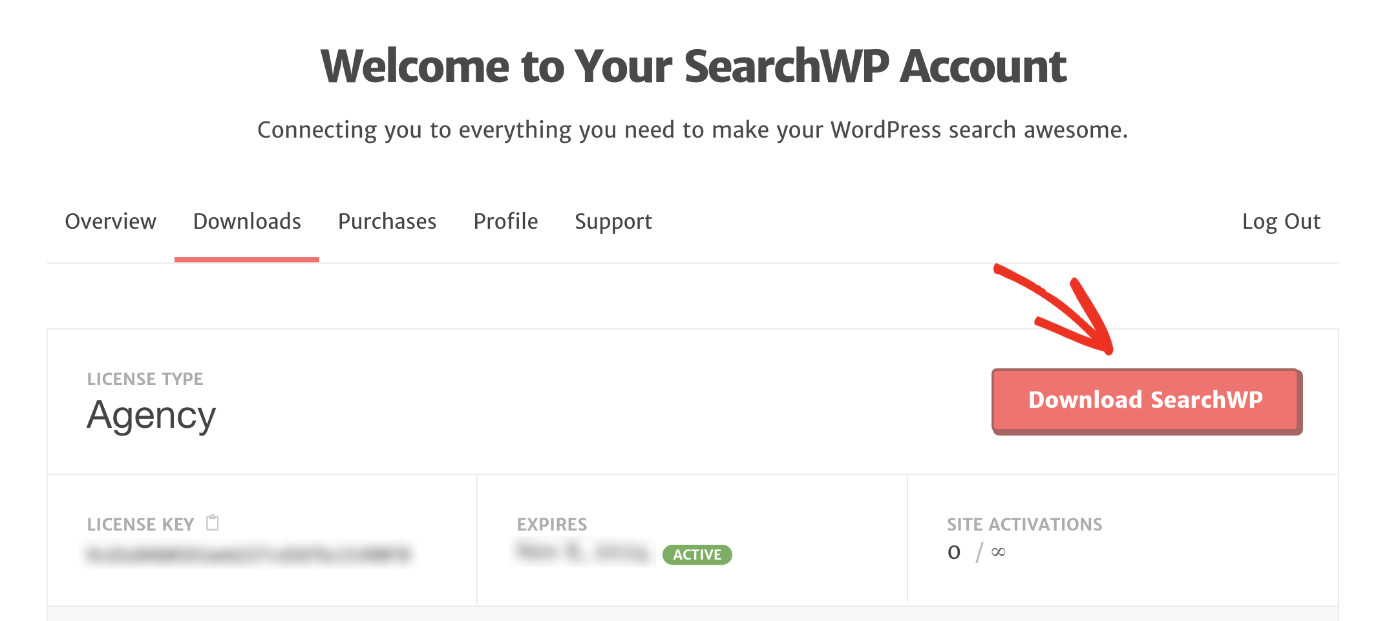
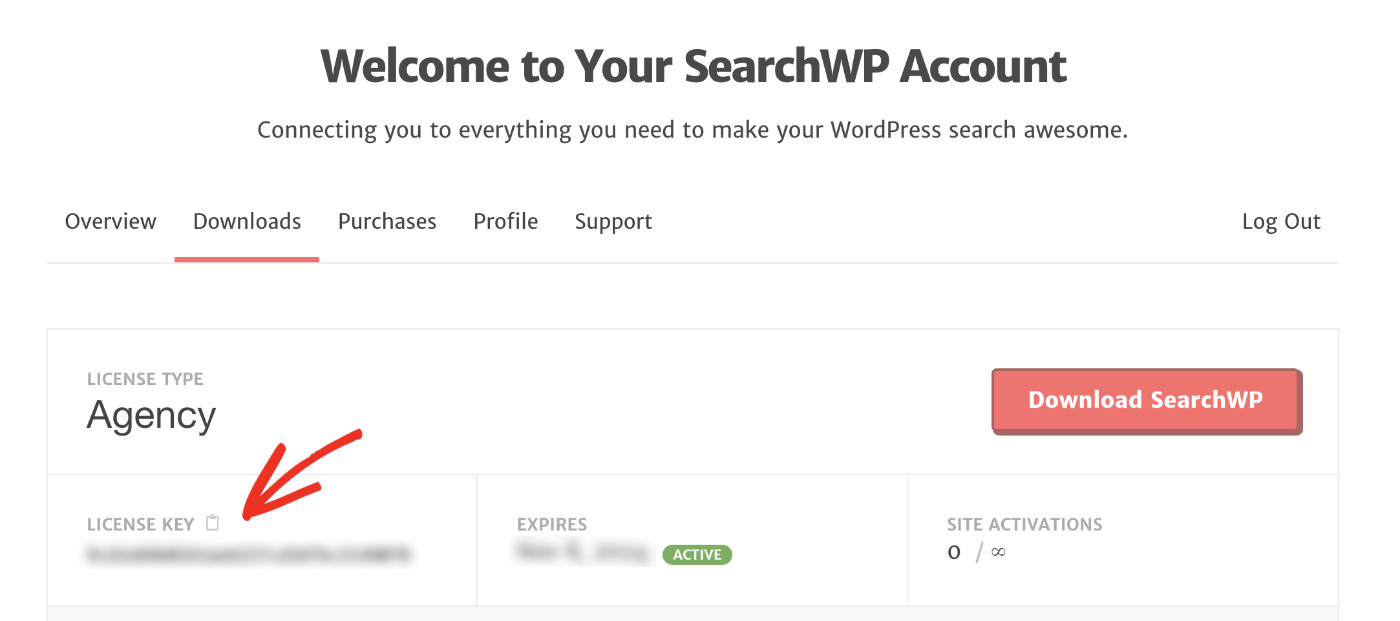
Após baixar o arquivo zip, lembre-se de copiar sua chave de licença da mesma página; você precisará dela para ativar seu plugin SearchWP mais tarde.
Assim que o download for concluído, instale e ative o SearchWPcomo qualquer outro plugin do WordPress.
Após a ativação, um assistente de boas-vindas aparecerá. Clique em “Iniciar Assistente de Integração” para seguir a configuração inicial.
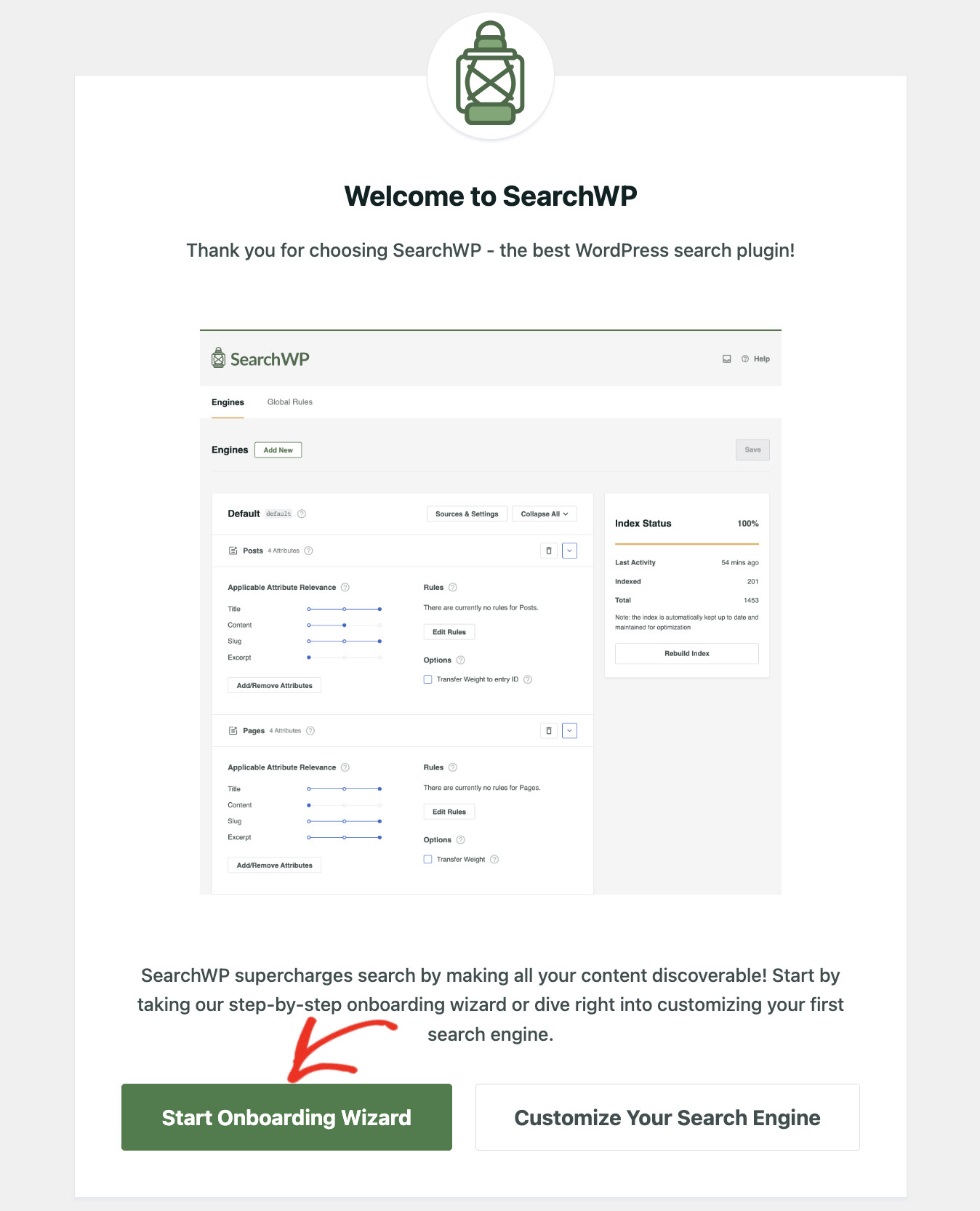
Alternativamente, se preferir configurar tudo manualmente, vá para SearchWP > Adicionar Chave de Licença.

Agora, cole a chave de licença copiada no campo Chave de Licença e clique em “Verificar Chave” para ativar o SearchWP.

Assim que sua chave de licença for verificada, seus detalhes de licenciamento aparecerão, confirmando sua ativação bem-sucedida.

Etapa 2: Configurar o Mecanismo de Pesquisa
Após ativado, o SearchWP começa imediatamente a indexar o conteúdo do seu site. Para verificar o progresso, navegue até SearchWP > Algoritmo.

O Mecanismo padrão indexa Posts, Páginas e arquivos de Mídia. No entanto, você pode escolher quais fontes indexar. Para fazer isso, clique no botão “Fonte e Configurações”.

Marque todas as fontes que você deseja indexar na lista “Fontes” e, finalmente, clique em “Concluído” quando estiver satisfeito.

A melhor coisa sobre o SearchWP é que ele nos permitecriar vários mecanismos de pesquisapara usar diferentes configurações de pesquisa para diversas necessidades. Portanto, vamos criar um mecanismo de pesquisa dedicado a mostrar conteúdo relacionado. Para fazer isso, clique em “Adicionar Novo” ao lado de Engines.

Agora, escolha quais fontes você deseja usar para mostrar conteúdo relacionado. Vamos fazer com que Posts e Páginas apareçam como conteúdo relacionado. Se você estiver executando uma loja online com WooCommerce/EDD, também poderá mostrar produtos relacionados.
Selecione Posts e Páginas, em seguida, nomeie o mecanismo como “Relacionado” para que seja facilmente reconhecível. Finalmente, clique em “Concluído” quando estiver satisfeito.
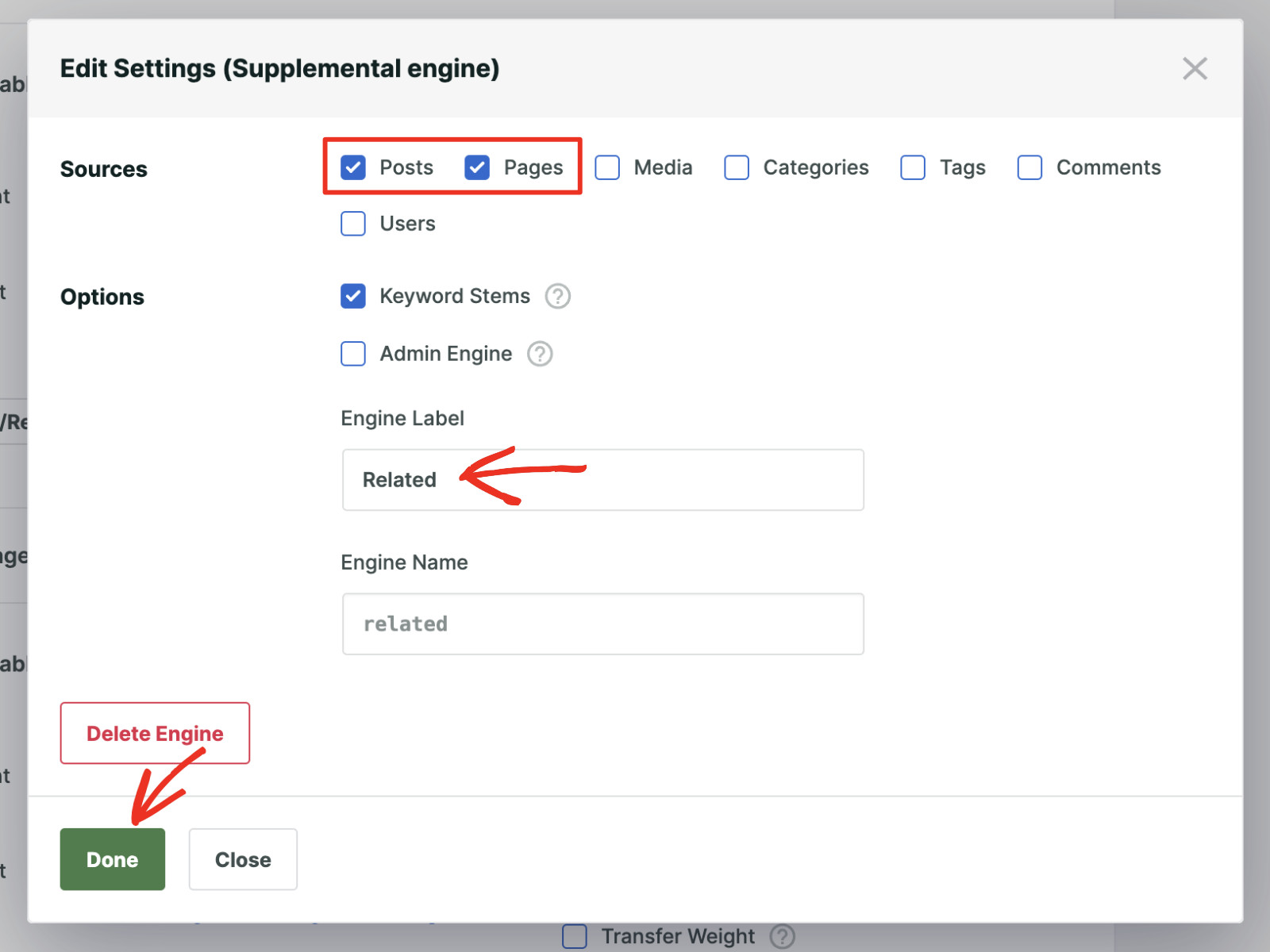
Por favor, clique em “Salvar” para aplicar as alterações que fizemos até agora.
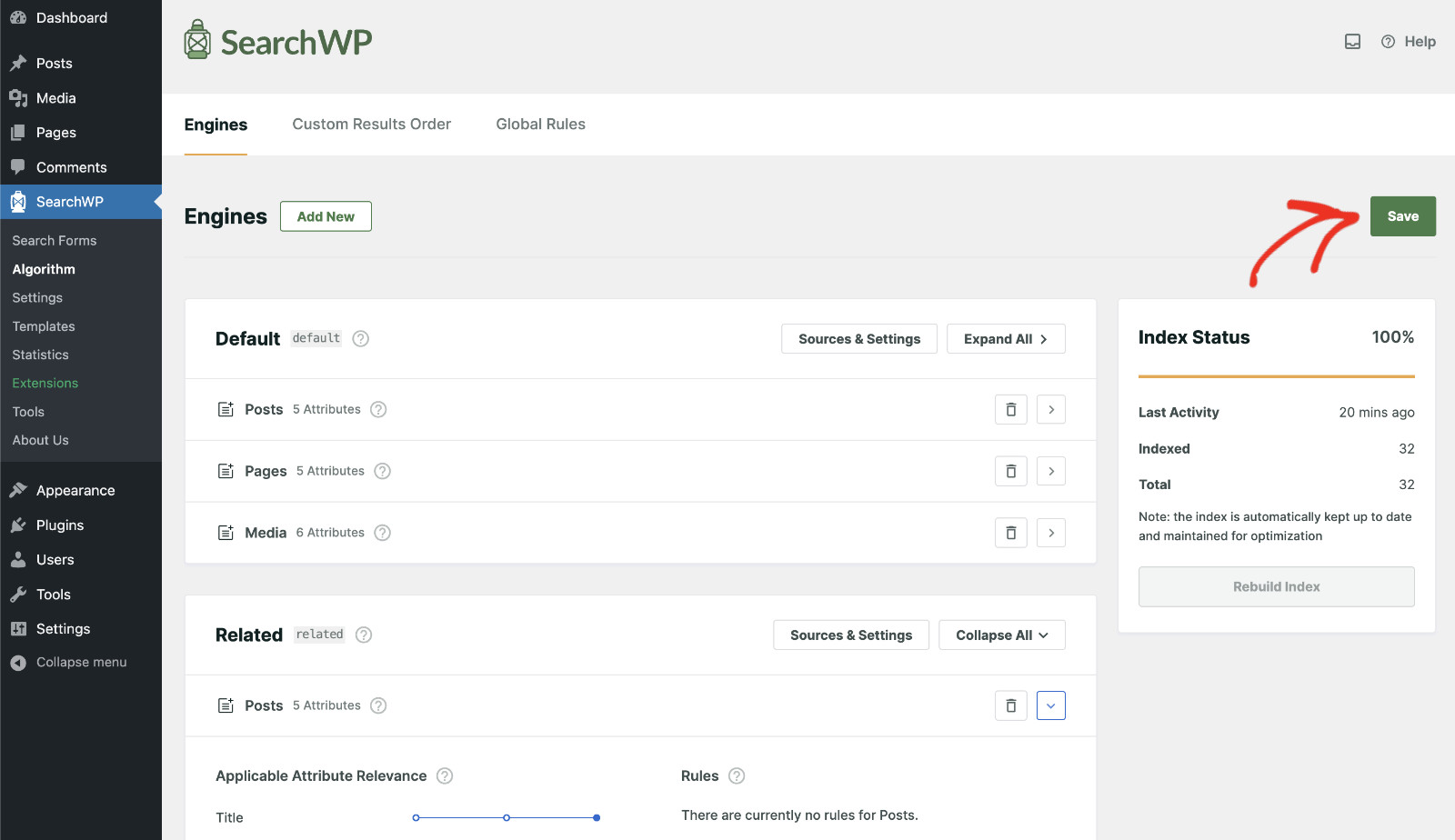
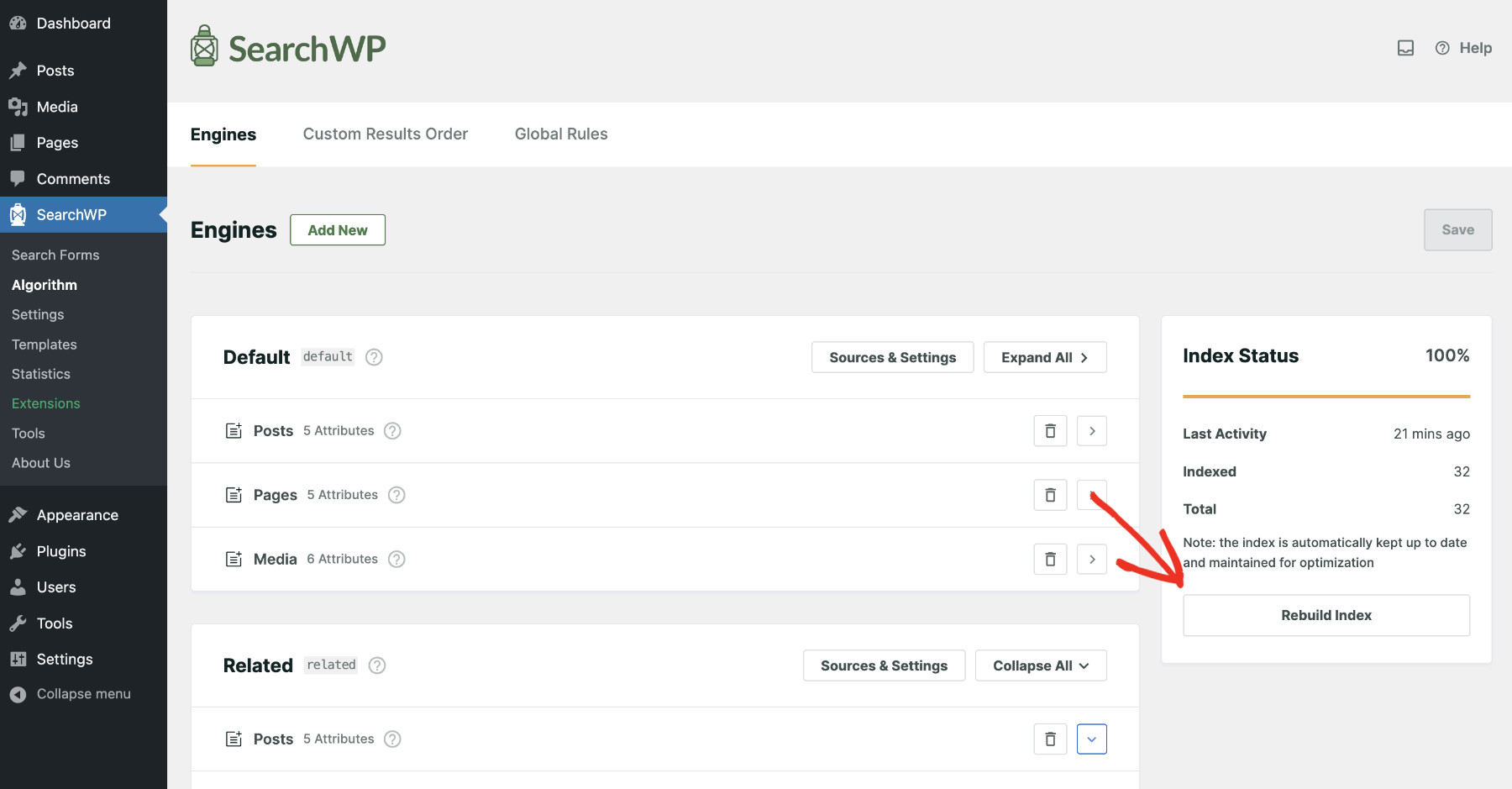
SearchWP indexa periodicamente o conteúdo do seu site. No entanto, você pode iniciar o processo manualmente clicando no botão “Reconstruir Índice”.
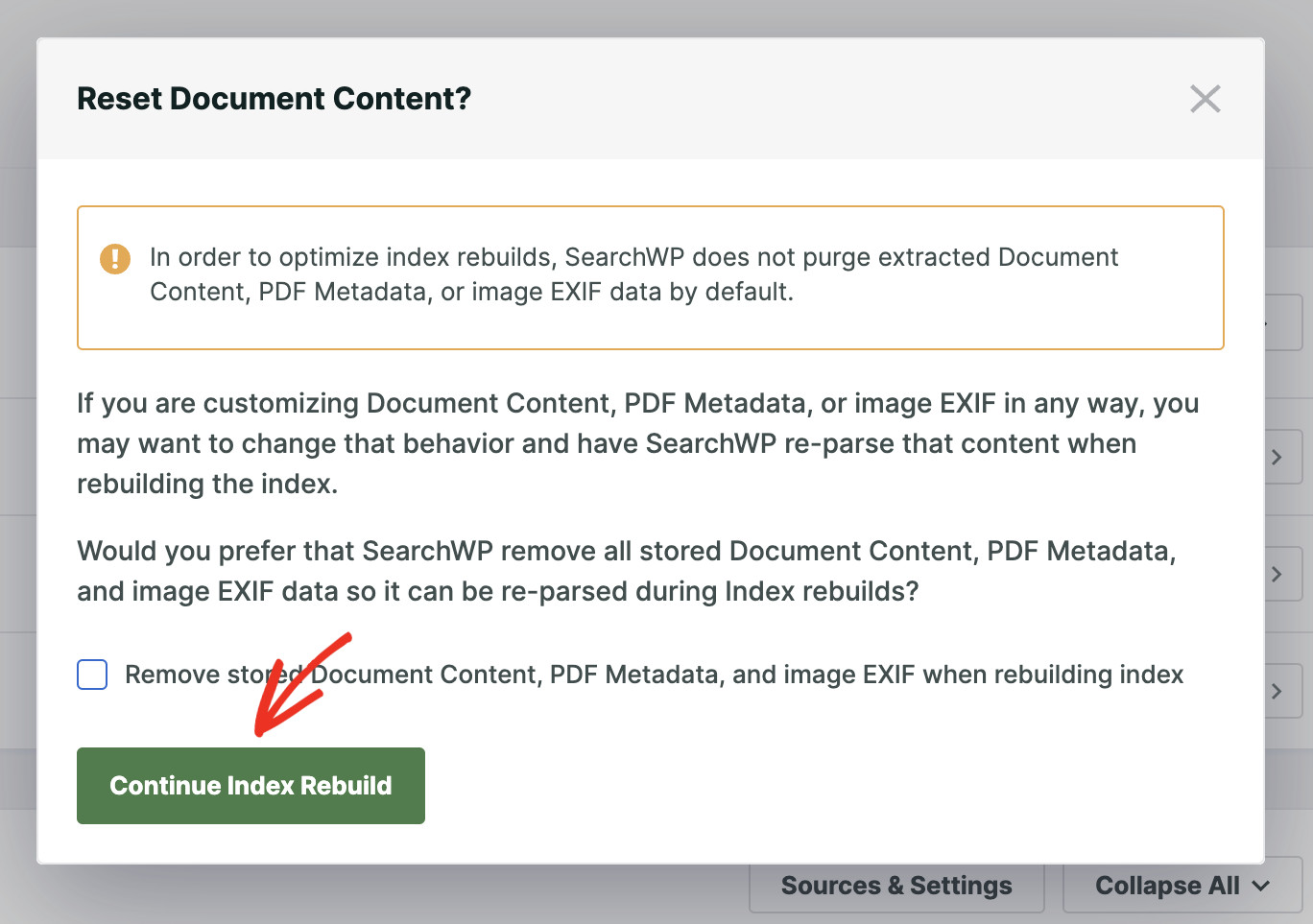
Embora isso não seja comum, você pode ver o seguinte pop-up durante este processo, dependendo da configuração atual do seu site. Quando o SearchWP indexa um arquivo de imagem ou documento, ele coleta e salva todos os dados indexáveis em seu banco de dados.
Se você preferir substituir os dados do índice existente por um novo, marque a opção “Remover Conteúdo de Documento Armazenado, PDF…” Caso contrário, deixe como está e clique em “Continuar Reconstrução do Índice”. Pronto! Você está configurado.
Etapa 3: Instalar e Ativar Extensão de Conteúdo Relacionado
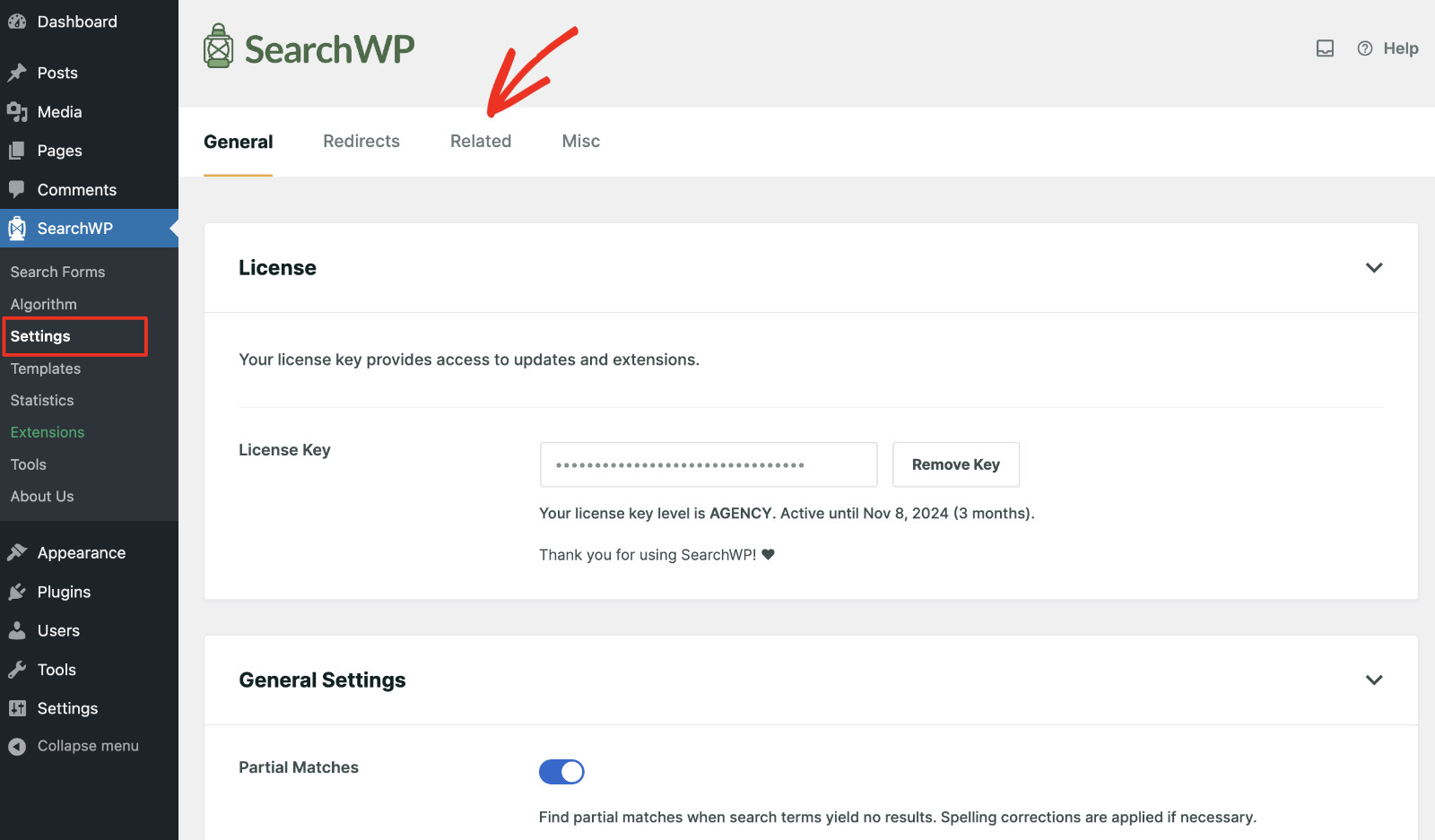
Em seguida, precisaremos instalar a Extensão Relacionada do SearchWP, que exibirá conteúdo relacionado no WordPress. Para fazer isso, visite SearchWP > Configurações > Relacionado.
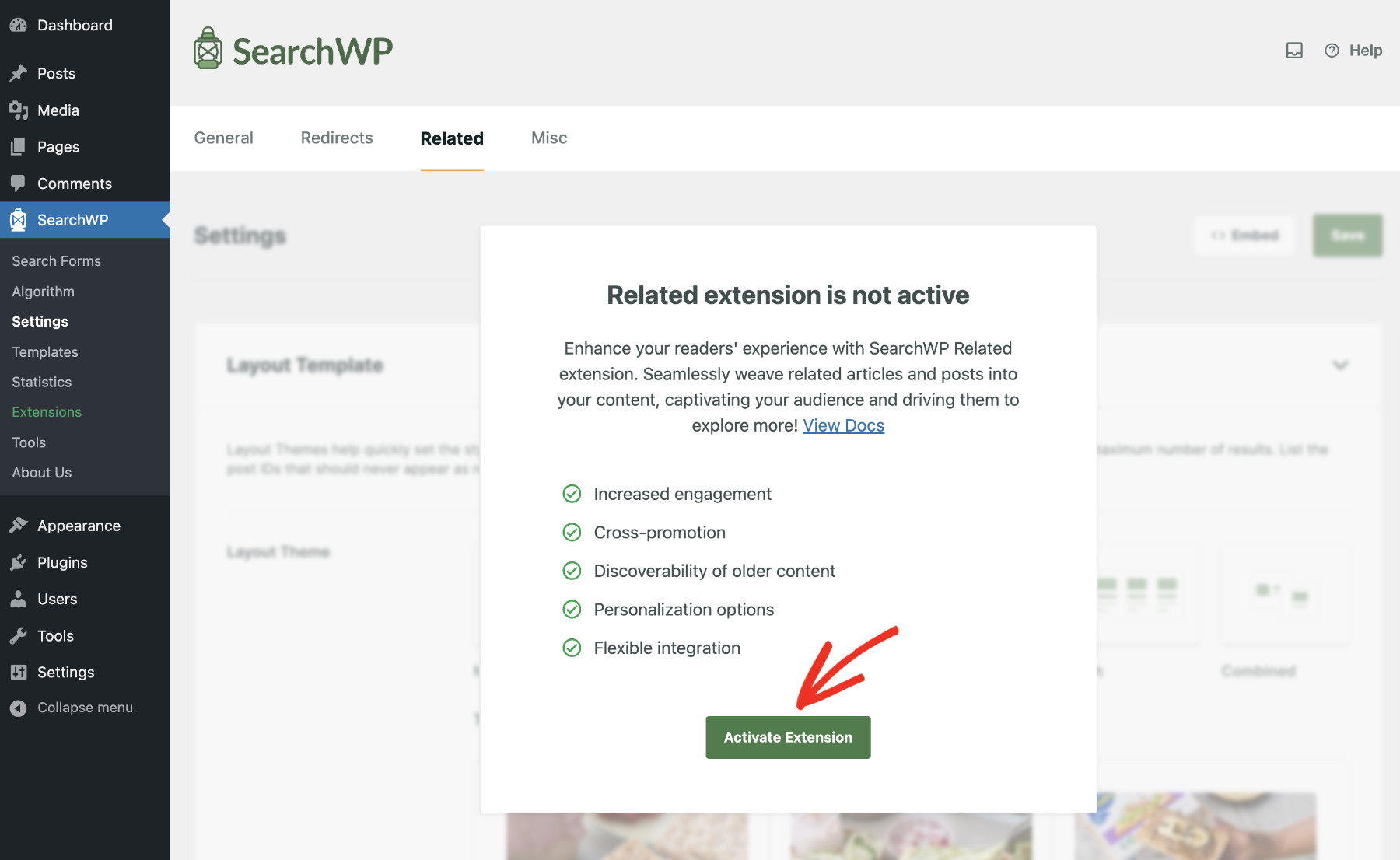
Clique no botão “Ativar Extensão” para ir para a página de Extensões.
Agora, encontre a extensão “Relacionado” na lista e clique no botão “Instalar”. Após alguns momentos, a extensão será instalada com sucesso.
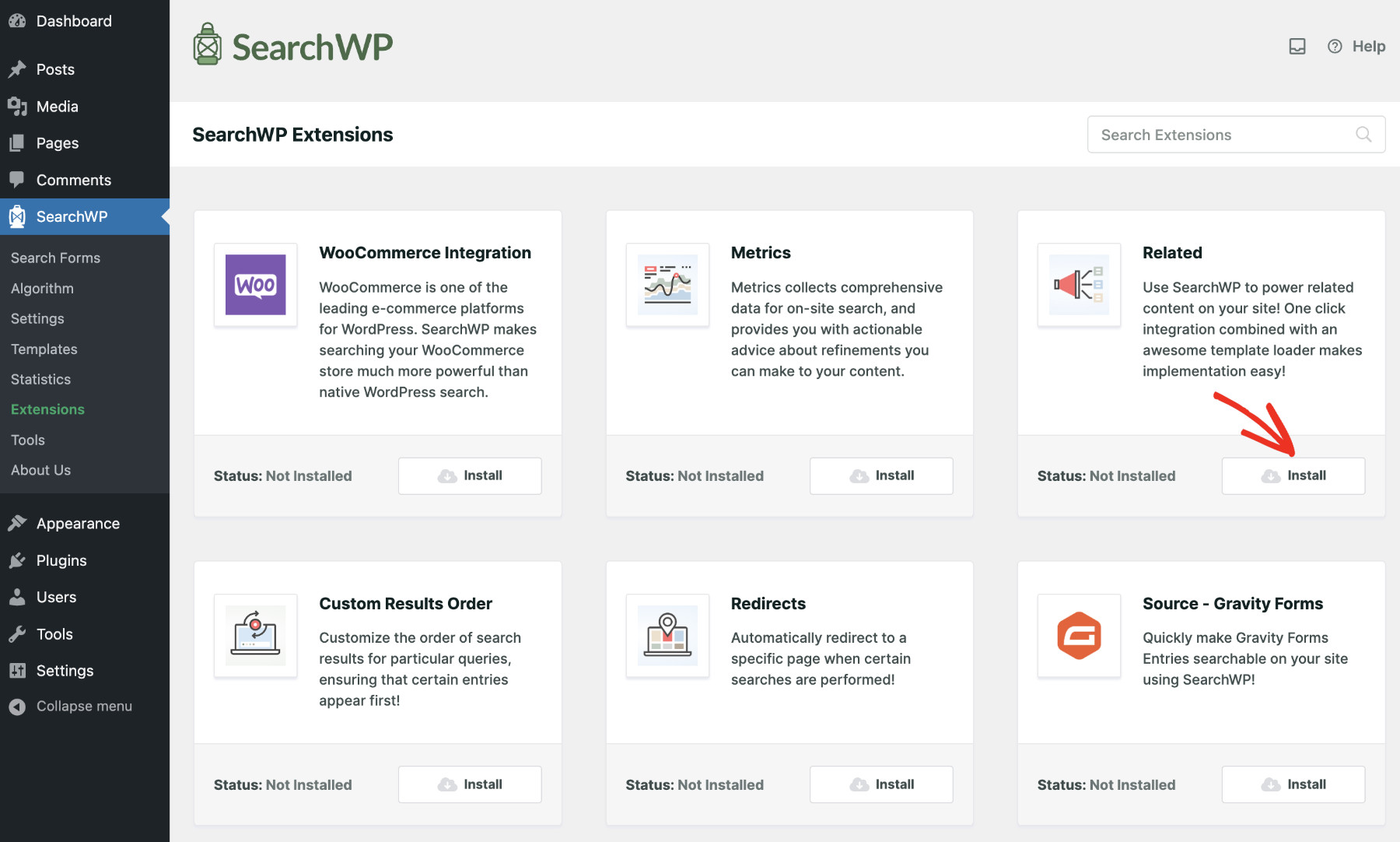
O SearchWP tem muitas outras extensões para tarefas específicas. Você pode navegar e usar as que precisar.
Etapa 4: Personalizar Bloco de Conteúdo Relacionado
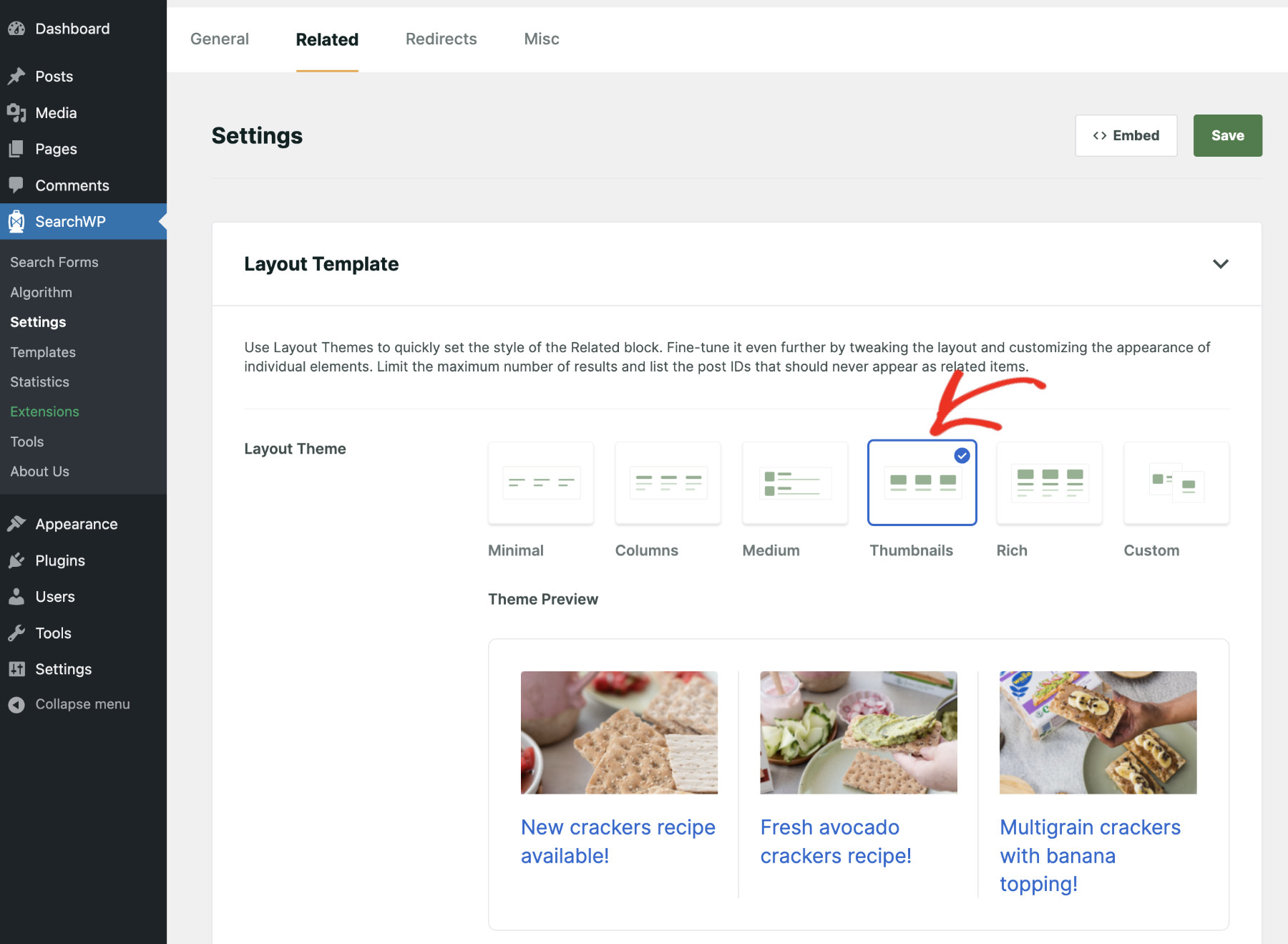
É hora de configurar como você deseja que seu site exiba conteúdo relacionado. Para fazer isso, visite SearchWP > Configurações > Relacionado e escolha o tema de layout que combine com o design do seu site.
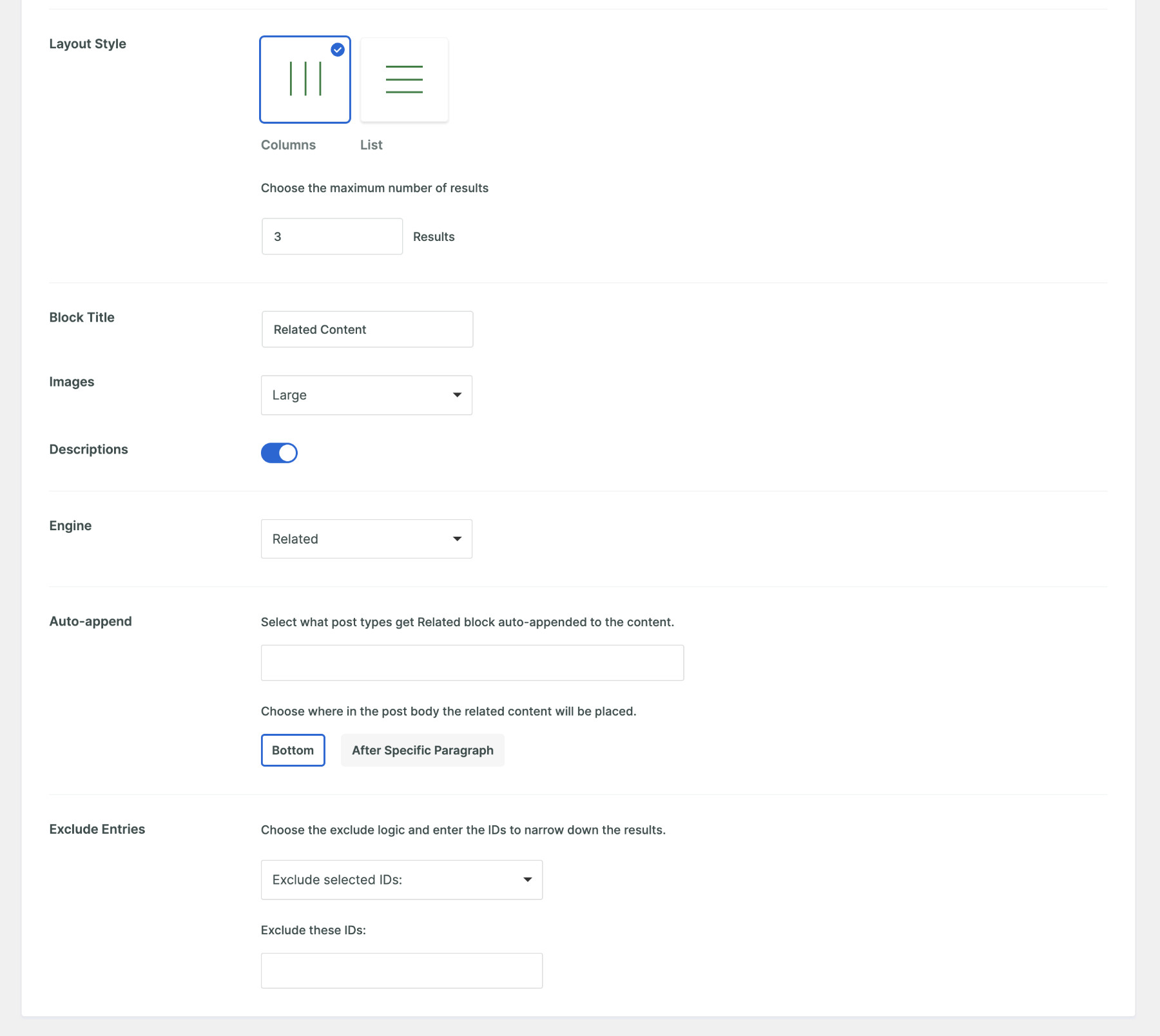
Usando as seguintes configurações, você pode dar um nome personalizado ao bloco de Conteúdo Relacionado. Você também pode definir se deseja exibir descrições e quantos resultados exibir.
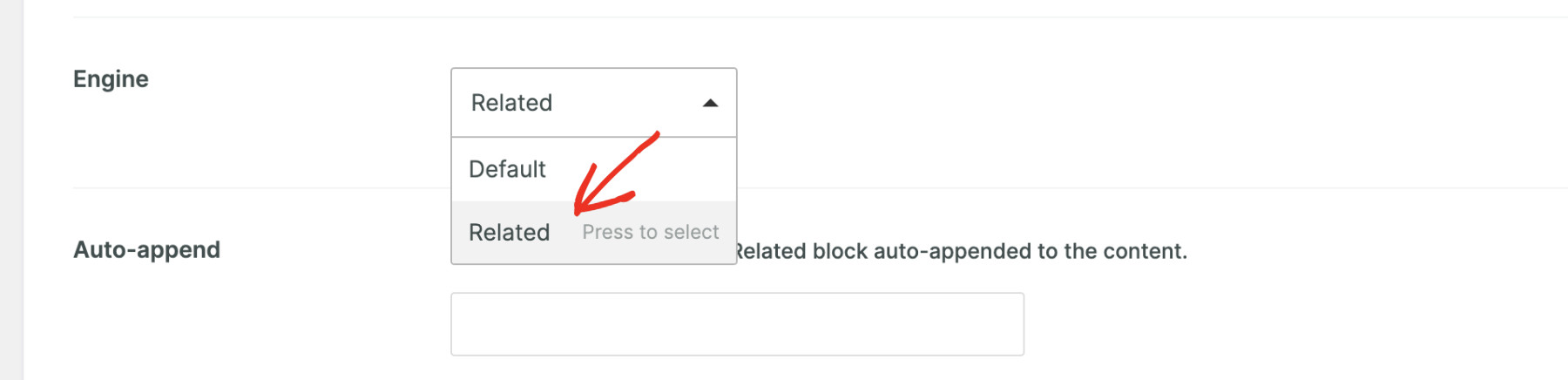
Mais importante ainda, você precisa definir qual Motor usará para exibir conteúdo relacionado. Como já criamos um novo motor chamado Relacionado, vamos escolhê-lo neste menu suspenso.
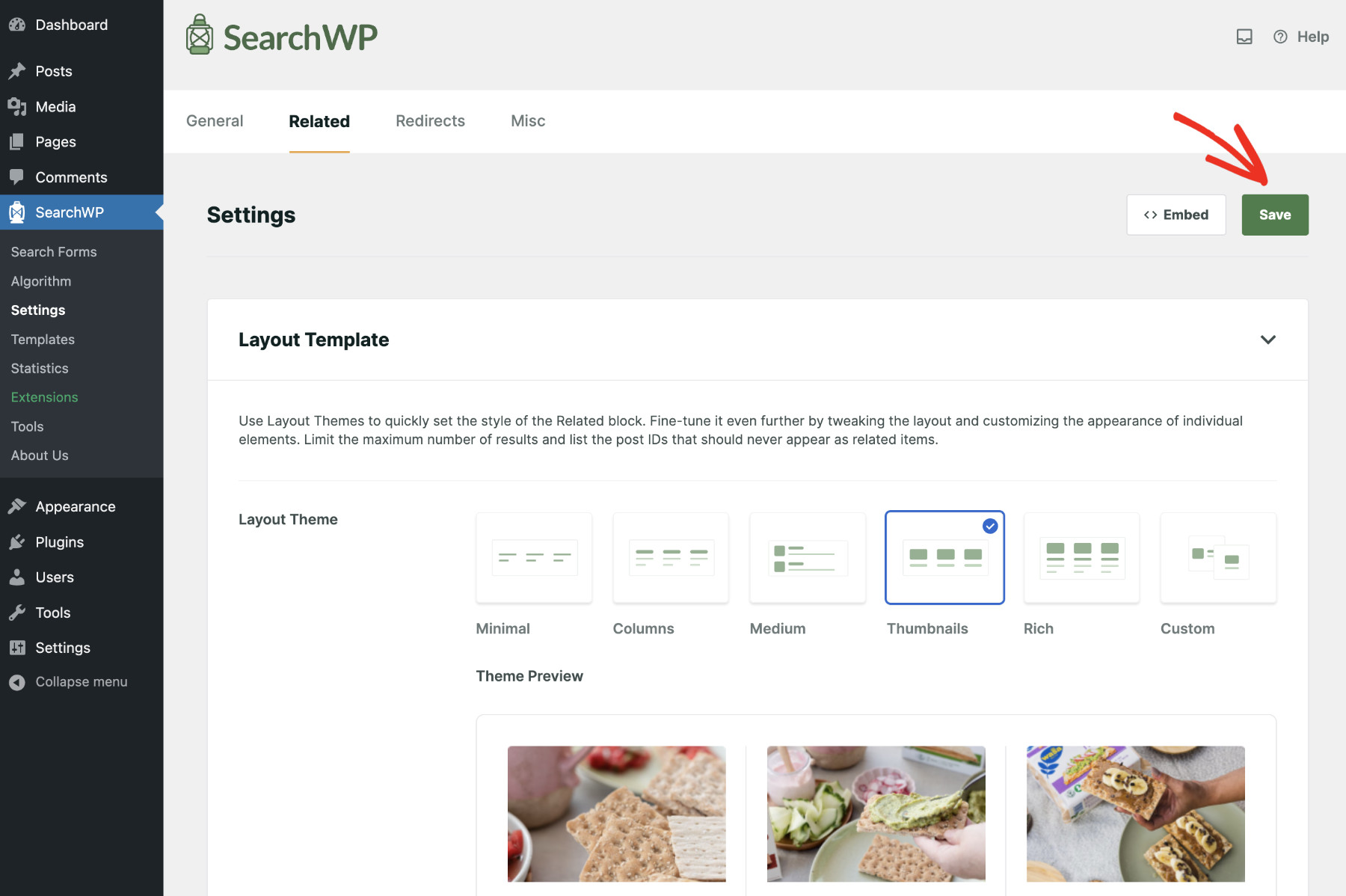
Finalmente, clique em “Salvar” para aplicar as alterações.
Etapa 5: Definir Lógica de Conteúdo Relacionado
Como cada peça de conteúdo é única, o conteúdo que mostraríamos como sugestões também deve ser único. No entanto, configurá-los um por um é um processo tedioso e não atenderá ao nosso objetivo.
Portanto, precisamos de uma maneira de definir conteúdo relacionado dinamicamente. O SearchWP cuida desse problema de forma brilhante.
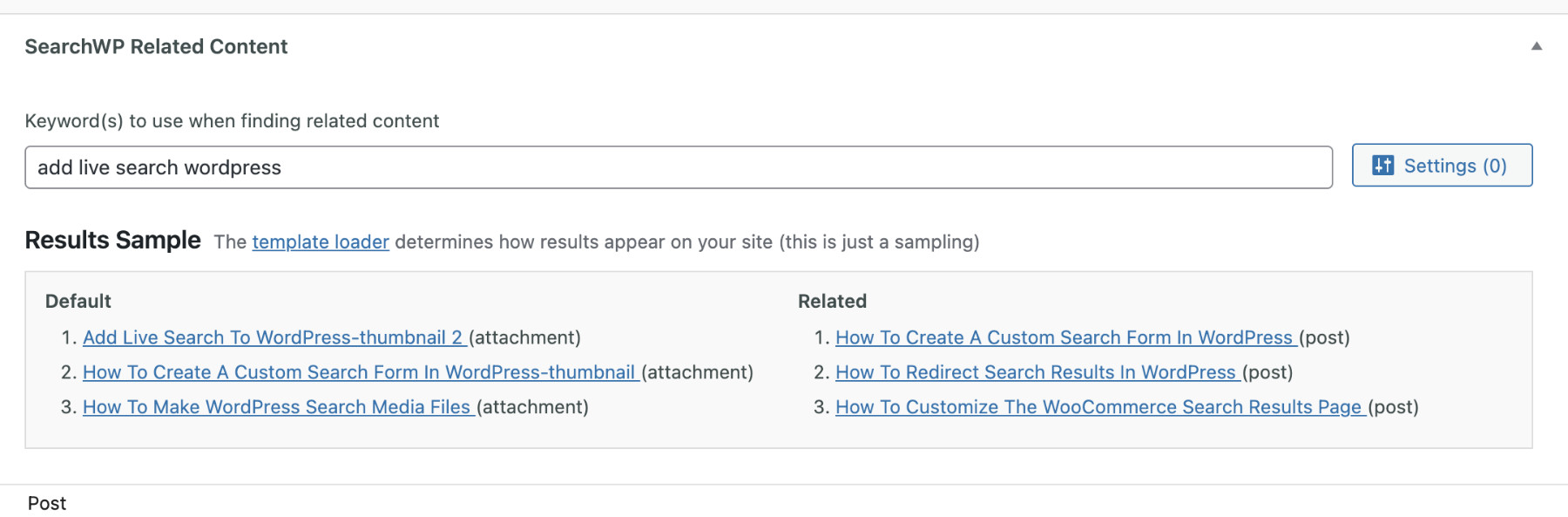
Abra uma postagem, página ou produto no modo de Edição e role até o final. Você verá uma nova seção intitulada “Conteúdo Relacionado do SearchWP”. A partir daqui, você pode personalizar qual conteúdo deseja exibir como conteúdo relacionado para esta postagem, página ou produto específico.
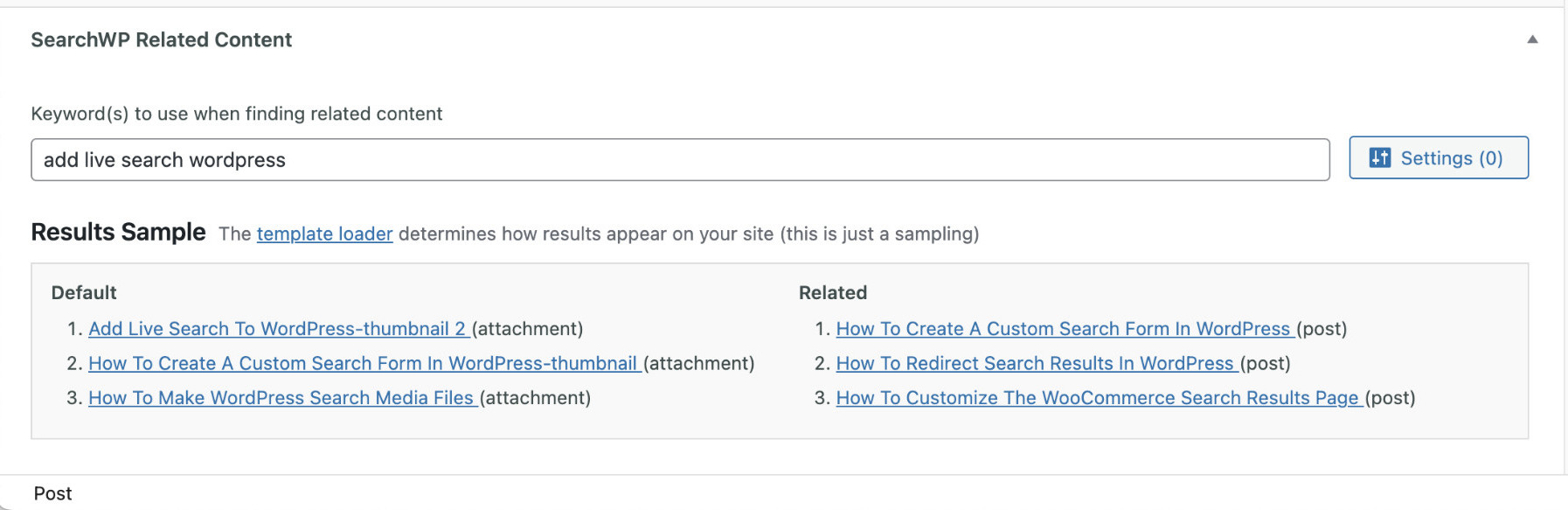
Agora, insira a palavra-chave com a qual o SearchWP encontrará conteúdo relacionado no campo designado. Assim que o fizer, você verá o conteúdo relacionado aparecer abaixo com base nas configurações do Motor.
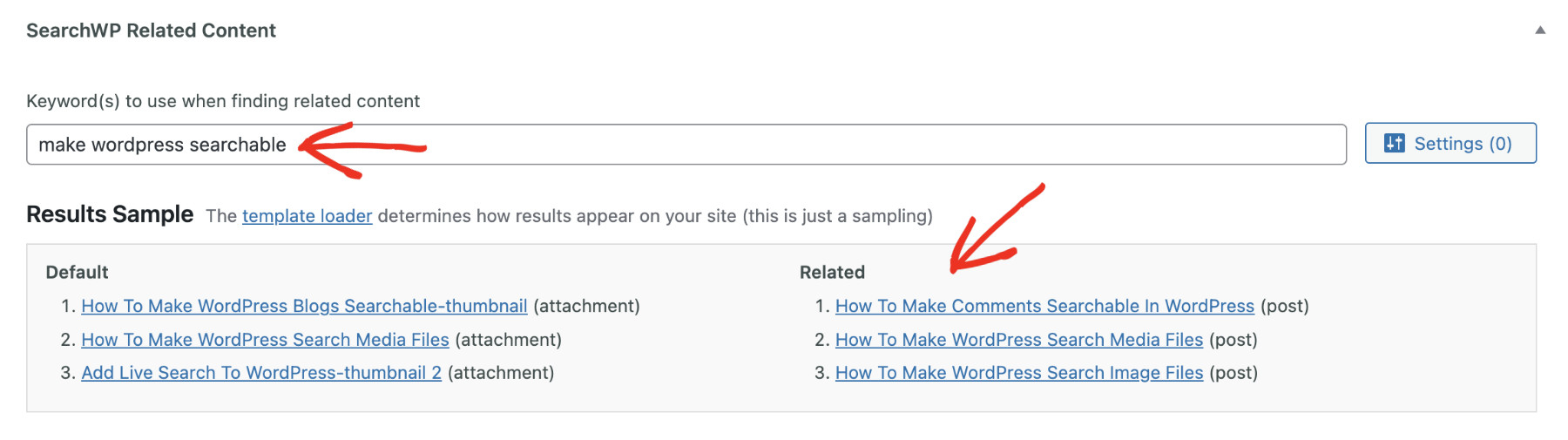
Como selecionamos o motor Relacionado para exibir conteúdo relacionado na Etapa 4, apenas este conteúdo será exibido. Agora, se você quiser que um conteúdo específico seja exibido como conteúdo relacionado para este item, você pode fazer isso clicando no botão “Configurações”.
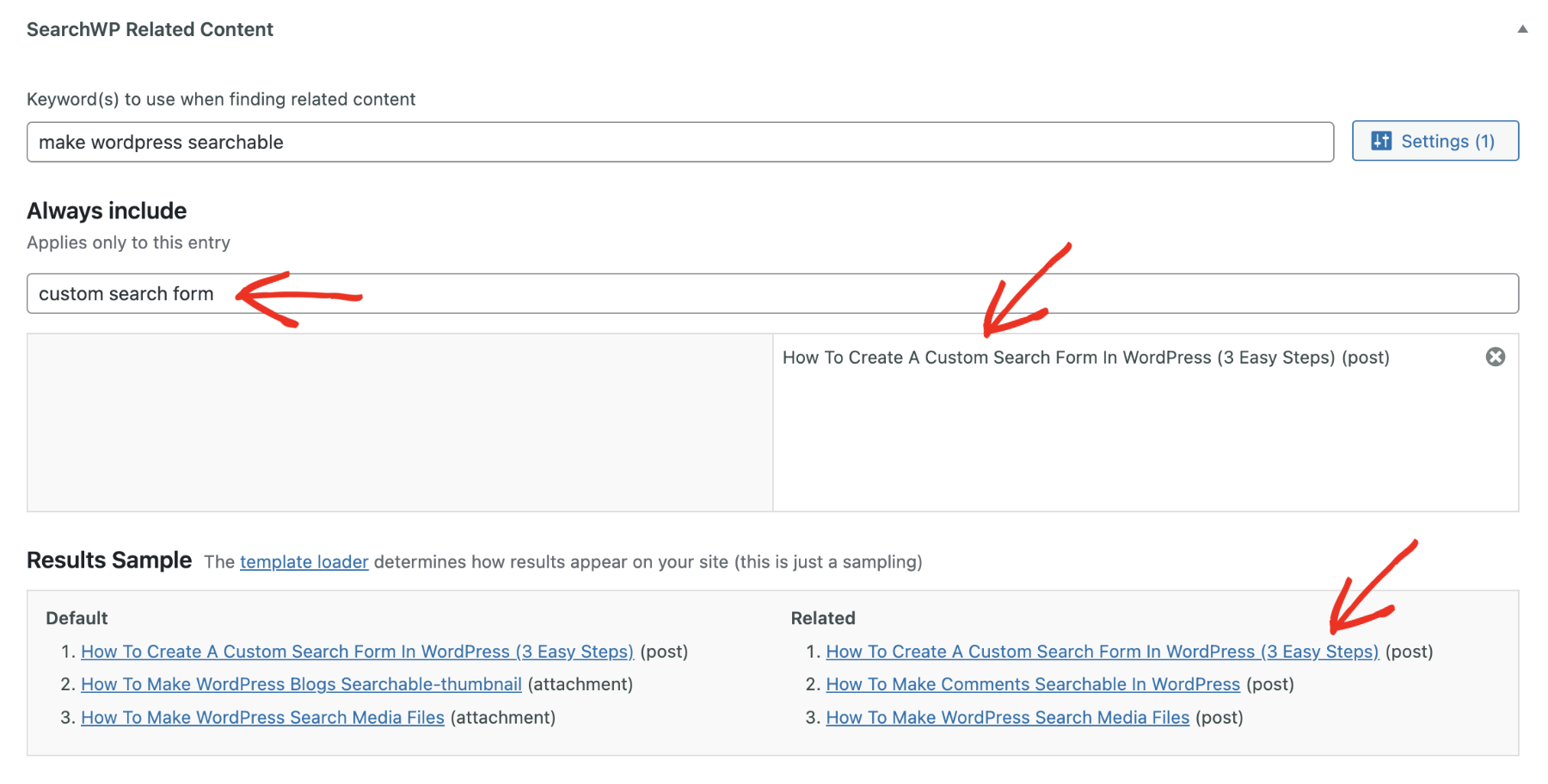
Agora, encontre o conteúdo que você está procurando usando a pesquisa projetada. Quando o encontrar, clique nele para selecioná-lo. Assim que o fizer, você verá que este item sempre será exibido primeiro ao mostrar conteúdo relacionado.
Etapa 6: Mostrar Conteúdo Relacionado no WordPress
Você pode mostrar conteúdo relacionado no front-end do seu site automaticamente ou manualmente. Vamos mostrar como fazer ambos para que você possa escolher o que melhor se adapta às suas necessidades.
Etapa 6.1 Mostrar Conteúdo Relacionado no WordPress Automaticamente: Use o Auto Append
Para mostrar conteúdo relacionado automaticamente no WordPress, você precisa visitar SearchWP > Configurações > Relacionados, em seguida, role para baixo para encontrar "Auto-append".
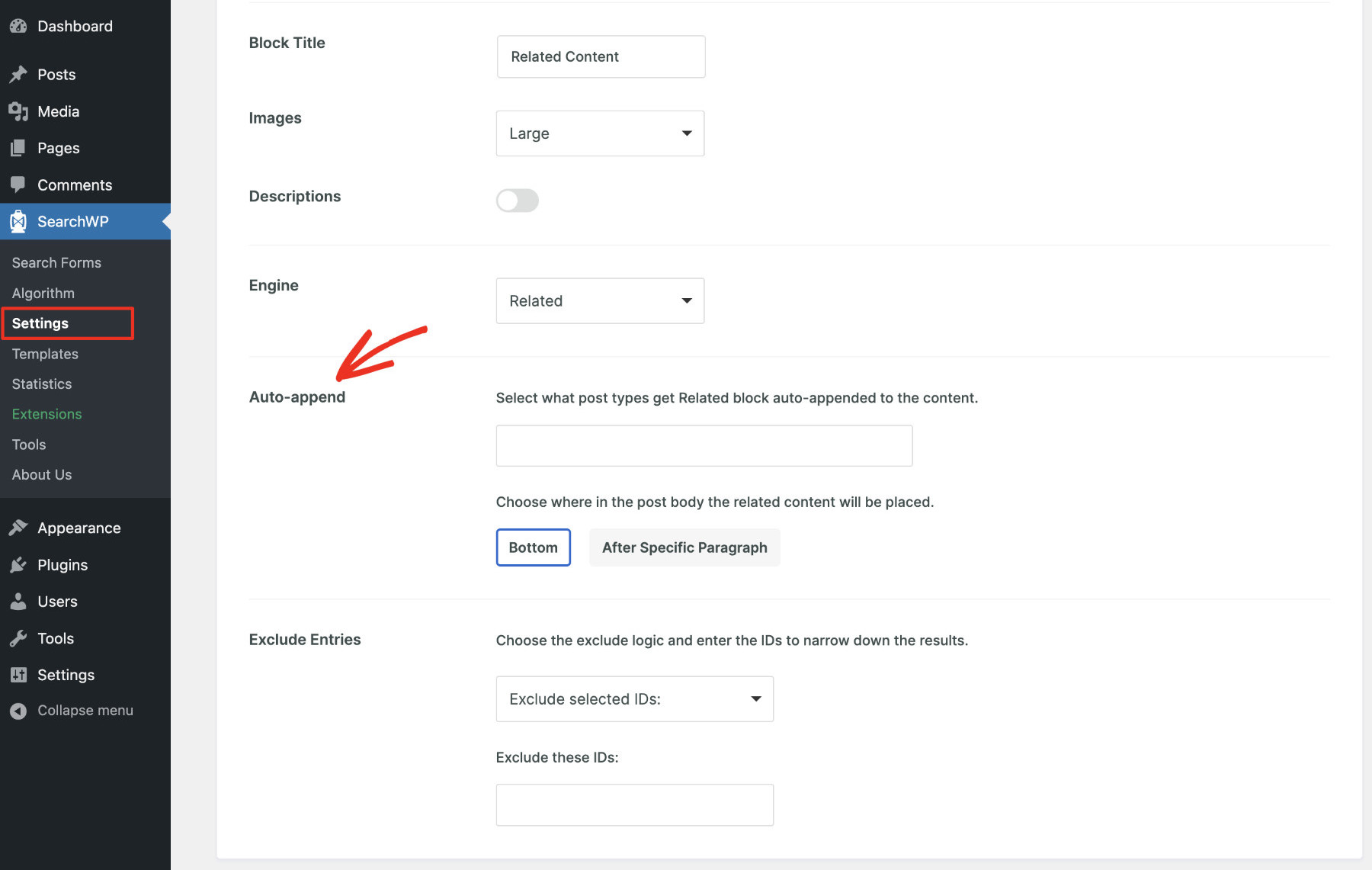
Agora, defina o tipo de conteúdo para o qual você deseja que o bloco de Conteúdo Relacionado apareça automaticamente. Você também pode determinar a posição do bloco. Você pode exibi-lo na parte inferior ou após alguns parágrafos. Vamos selecionar "Inferior".
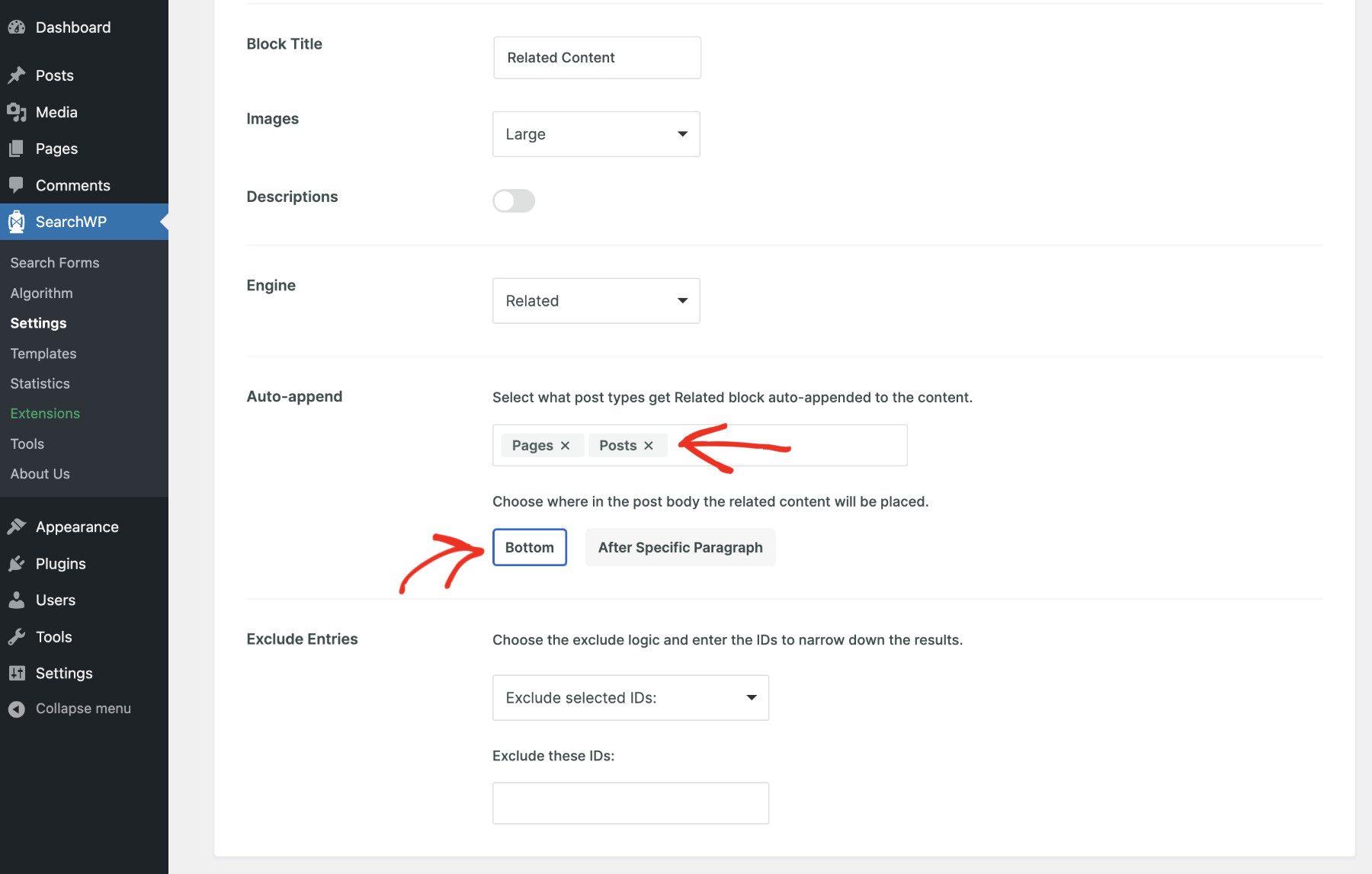
Finalmente, clique em "Salvar" quando estiver satisfeito com suas configurações.
Etapa 6.2 Mostrar Conteúdo Relacionado no WordPress Manualmente: Use o Bloco Gutenberg
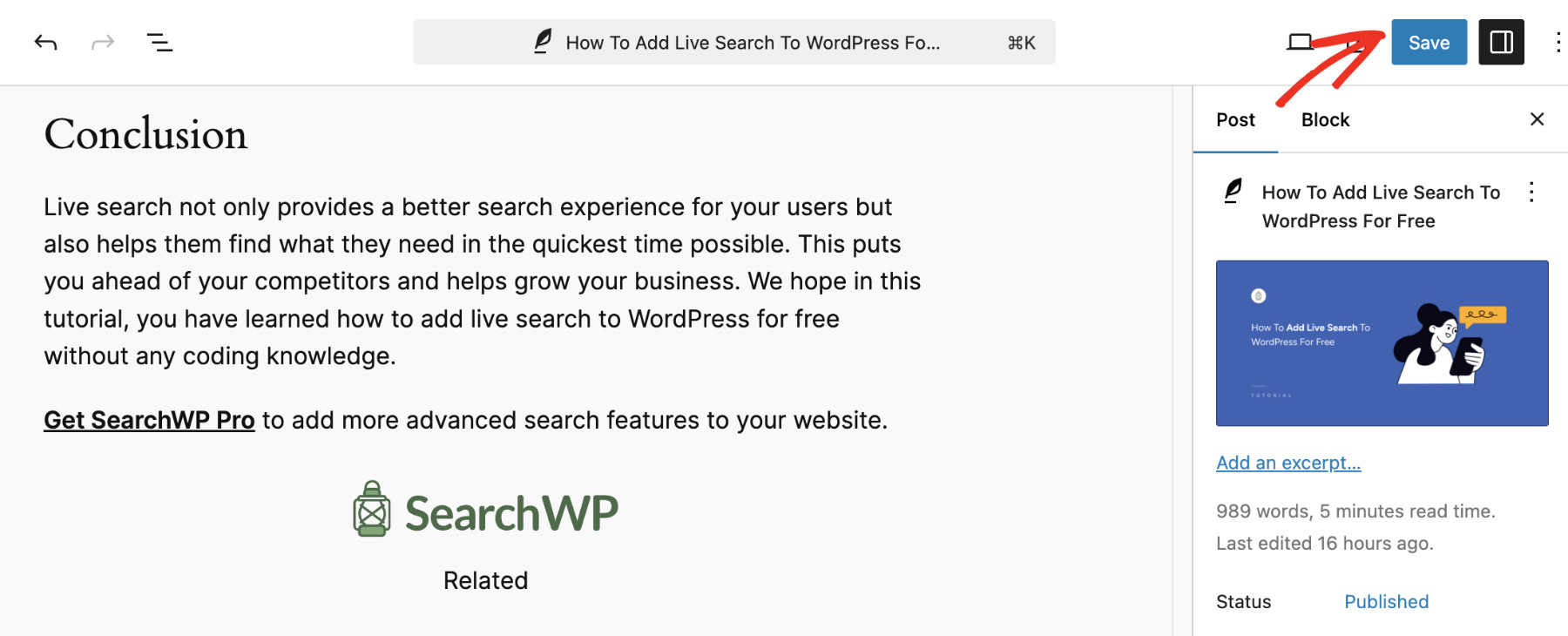
O SearchWP fornece um bloco Gutenberg para mostrar conteúdo relacionado. Você pode usá-lo como qualquer outro bloco Gutenberg. Basta abrir o local desejado no modo de Edição e clicar no botão Adicionar Bloco.

Em seguida, encontre o bloco "Relacionado" na lista e selecione-o.
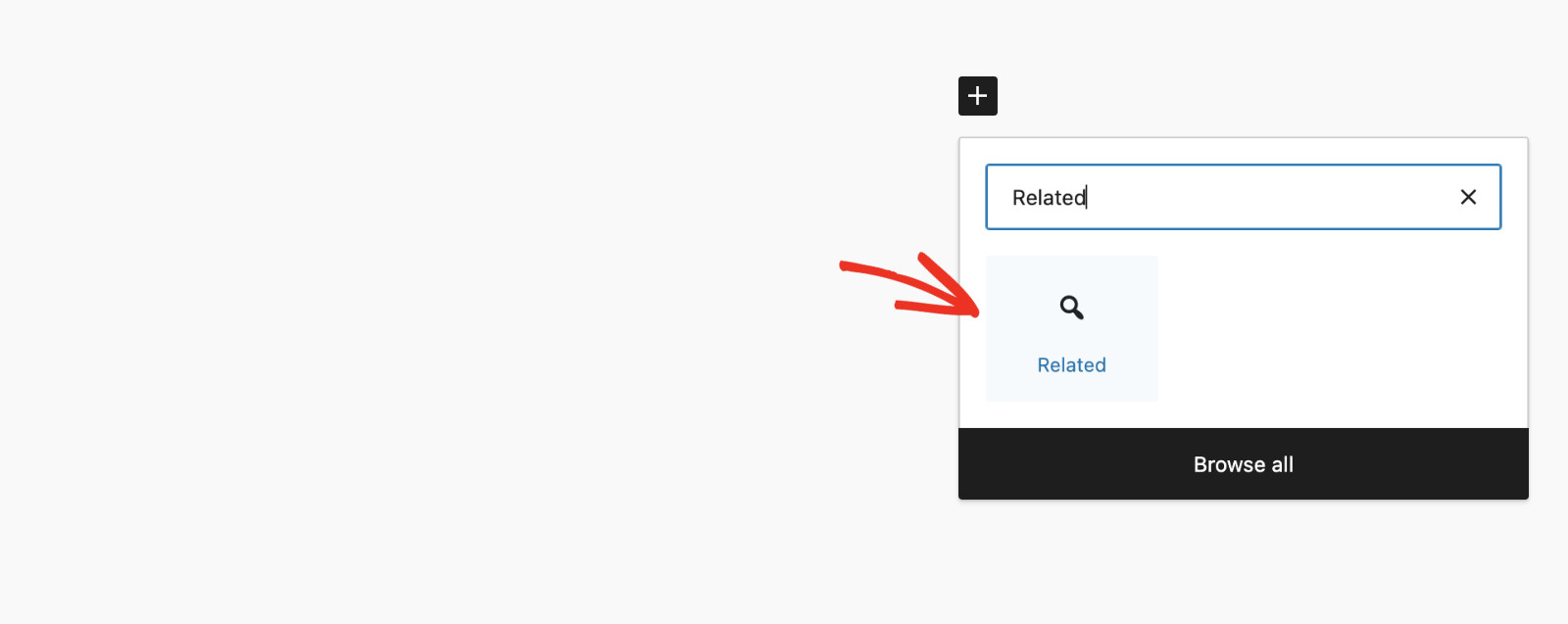
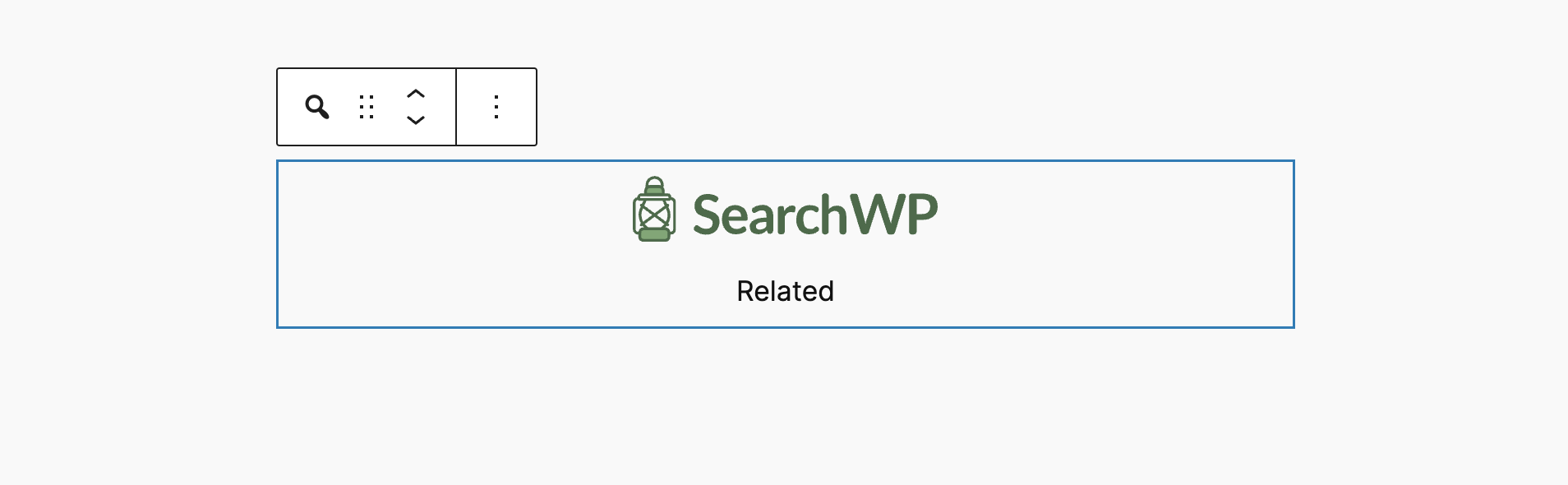
Você deverá ver o bloco Relacionado aparecer agora. Como você está no back-end, não verá nenhum conteúdo no momento. Eles aparecerão assim que você visitar o front-end.
Assim como na Etapa 5, você pode usar a seção "Conteúdo Relacionado do SearchWP" na parte inferior para determinar qual conteúdo deve ser mostrado como conteúdo relacionado.
É isso. Quando estiver satisfeito com sua configuração, pressione "Salvar/Publicar", dependendo do seu cenário.
Etapa 6.3 Veja o Conteúdo Relacionado em Ação
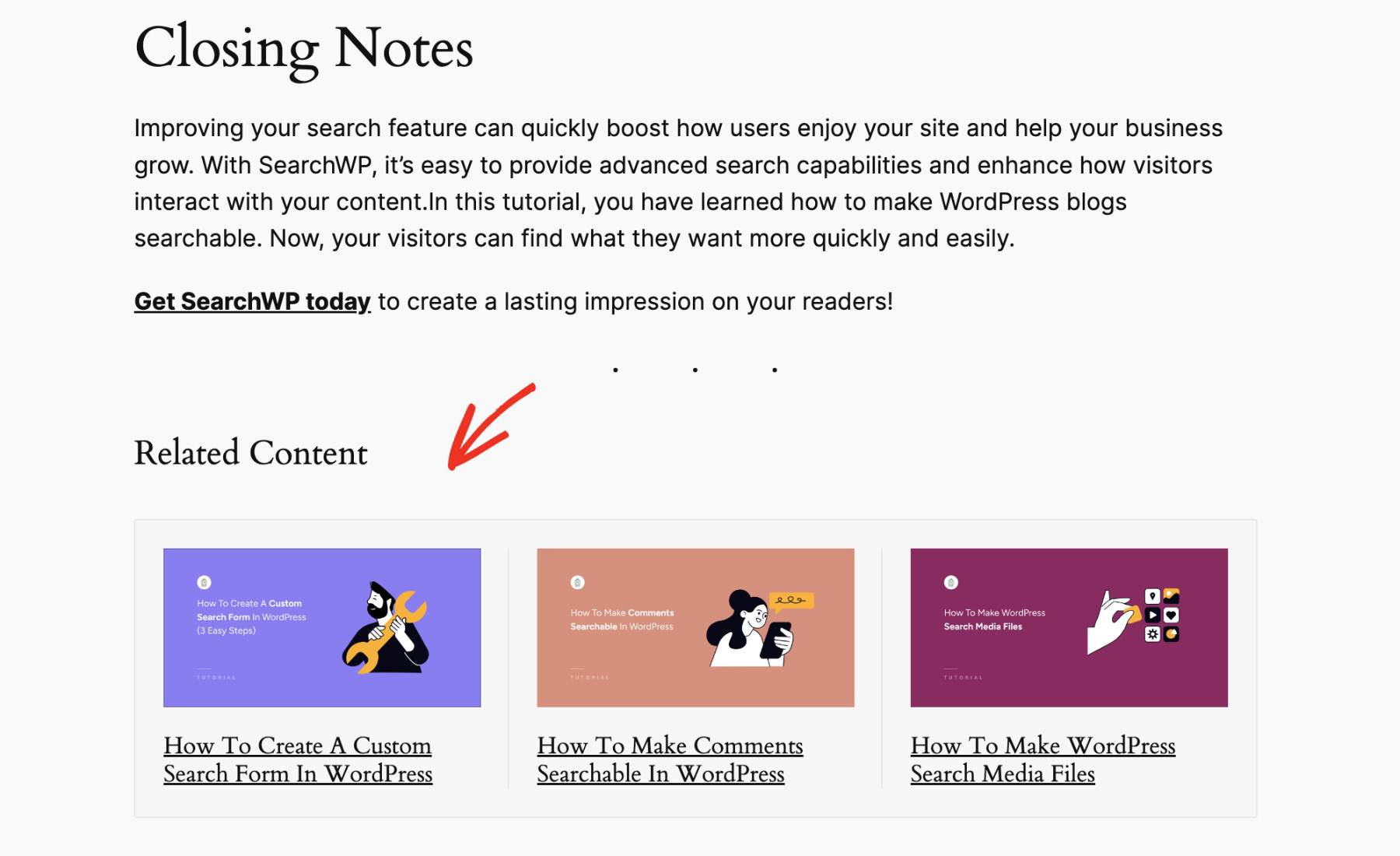
Agora, ao visitar o front-end do seu site, uma seção "Conteúdo Relacionado" aparecerá no espaço designado.
Conclusão
Você pode facilmente mostrar conteúdo relacionado no WordPress usando o SearchWP. Se você administra um blog, uma loja de e-commerce ou um site de notícias, mostrar conteúdo relacionado mantém os visitantes engajados, aumenta as vendas e reduz as taxas de rejeição.
Adquira o SearchWP hojepara adicionar recursos incríveis como este ao seu site.